運営:Next Life運営局(株式会社Rush up) 会社概要|編集方針
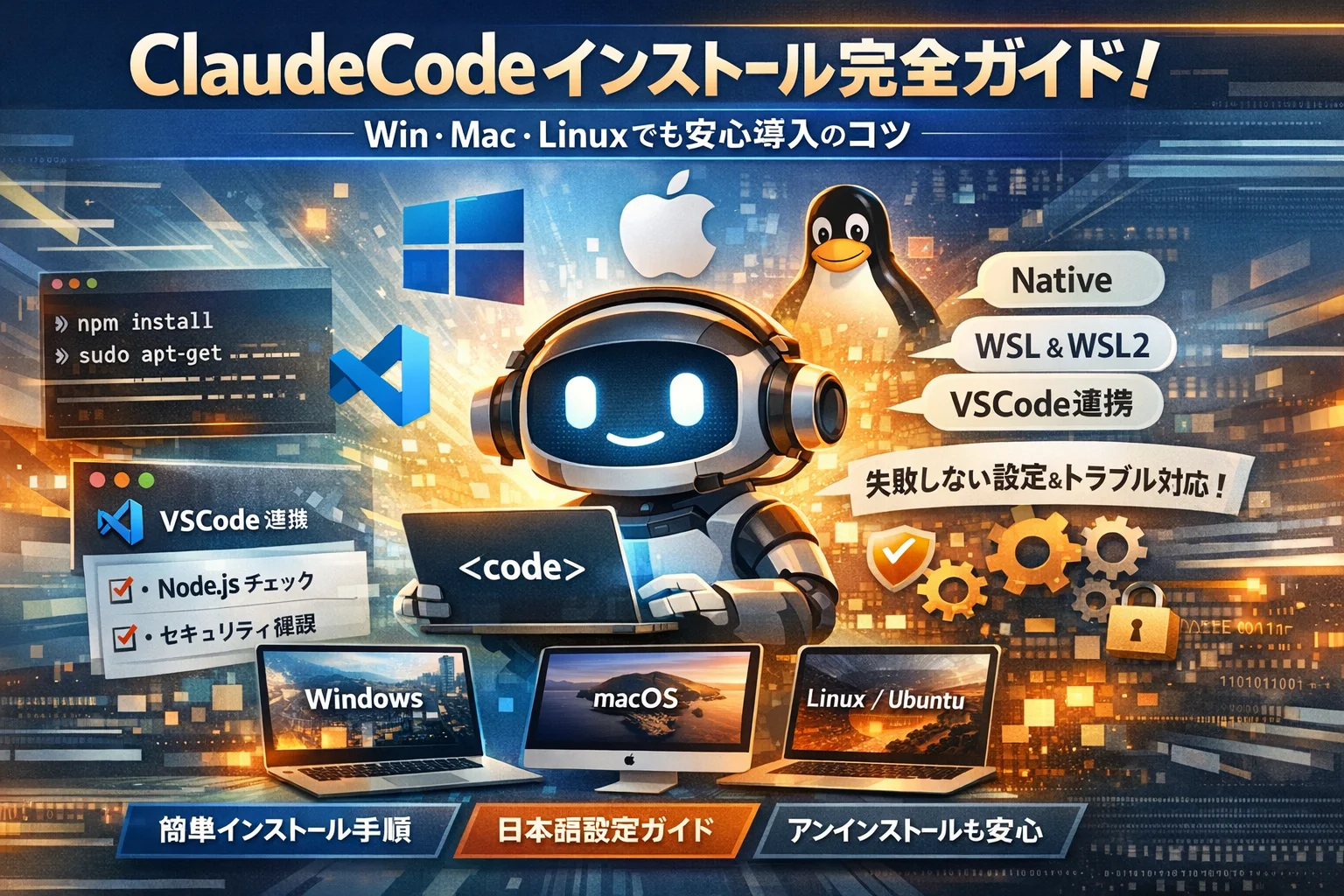
Claude Codeを今すぐインストールしたいのに、WindowsかmacOSかLinuxか、ネイティブかWSLかVSCode拡張か、情報が分散していて判断しづらくなっていませんか。上位サイトや公式ドキュメントは、コマンドやセットアップ手順は示してくれますが、日本語環境での実務使用や、会社PCへの導入ルール、インストールできない時の現実的な解決フローまではほとんど触れていません。結果として「とりあえずnpmで入れて壊しやすい構成」「WindowsネイティブとWSLの二重管理」「文字化けしたままClaude Codeを使い続ける」といった、静かに効率を奪う状態に陥りがちです。
Claude Codeは開発ワークフロー全体を扱うAIエンジンであり、OSごとに最適なインストール方法を選択し、無料版かClaude Proかを判断したうえで導入することで、安定した開発環境を構築できます。
- Claude Codeは開発ワークフロー全体を読むAIエンジンであり、単なるコード補完ツールではなく、既存コード分析や設定ファイル横断修正に力を発揮します。
- OS別・ネイティブかWSLかエディタか統合かを事前に決め、npm・Homebrew・インストーラを吟味してから導入することで、後からのやり直しコストと環境トラブルを大幅に削減できます。
- 無料版から始めつつ、毎日開発時間にClaude Codeを組み込む段階で、安定性と混雑時対応を踏まえてClaude Proへの検討を進めるサイクルが現実的です。
このガイドでは、Claude Codeとは何かとClaudeとの違いから出発し、Windows/macOS/Linux/Ubuntu/WSLごとの最適なインストール方法とアンインストール、VSCodeやデスクトップアプリ連携、日本語設定とsettings.jsonおすすめ構成、さらに無料とClaude Proの料金の使い分けまで一気通貫で整理します。特に、会社支給PCでのインストール可否を情シスにどう説明するか、チームで設定をどこまで共有するかといった「壊さない導入」の観点は、従来の「インストール方法だけ」を解説する記事にはほぼありません。Claude Codeを単なるAIエディタではなく、安心して回る開発ワークフローとして組み込みたい人にとって、この数分の読み飛ばしはそのまま作業時間とトラブル対応コストの増加につながります。
- Claude Codeとは?開発ワークフロー全体を扱うAIエンジンとClaudeとの違いを整理
- インストール前に決める:OS別・最適ルートマップとインストール方法の比較
- Windowsネイティブ・WSL・VSCode拡張別インストール手順と環境構築のコツ
- macOSでClaude Codeをインストール:Homebrew・バイナリ・npm比較ガイド
- Linux・Ubuntu・WSLでのインストール方法と環境設定の最適解
- 初回起動からログイン・設定まで:日本語環境チューニングと設定ファイル活用
- VSCodeやデスクトップアプリとの連携ワークフロー実践術
- インストール失敗時のアンインストール・再インストール・バックアップ対応
- Claude Codeを仕事導入に活かす「チームルール」とNext Life流活用アイデア
- この記事を書いた理由
Claude Codeとは?開発ワークフロー全体を扱うAIエンジンとClaudeとの違いを整理
Claude Codeとは?コード補完ツールではなく“開発ワークフローエンジン”という理解
Claude Codeは、Anthropicが提供するClaudeファミリーの中で、開発作業そのものを一緒に進めるためのAIエンジンです。単なるコード自動生成や補完ではなく、次のような「開発ワークフロー」を丸ごと扱います。
-
Gitリポジトリ全体の構成を読み取り、影響範囲を踏まえた変更案を出す
-
ターミナルやcmd、PowerShellでのコマンド実行結果を踏まえて原因を分析する
-
設計メモ、仕様書、ログファイルをまとめて参照しながら修正プランを作る
イメージとしては「超優秀なリードエンジニアが、AIとして常にあなたのPCとプロジェクトに張り付いている」感覚に近いです。特に、複数ディレクトリにまたがるコードリファクタリングや、設定ファイル(settings.json、envファイル、各種config)を横断的に直したい場面で力を発揮します。
私の視点で言いますと、Web制作や業務システムの現場では「コードを書く時間」よりも「既存コードの読み解きと影響確認」に時間を食われます。Claude Codeはこの“読む・理解する”部分をAIにオフロードできるので、体感の生産性が一段変わります。
ClaudeとClaude Codeの違いと関係性(ブラウザ版とCLIとデスクトップアプリの位置づけ)
同じClaudeという名前でも、使いどころが少しずつ違います。ざっくり整理すると次のようなイメージです。
| 種類 | 主な利用シーン | 特徴 |
|---|---|---|
| ブラウザ版 Claude | 文章作成、企画、調査 | Webブラウザ上で完結。コードも書けるがローカルファイルへのアクセスは限定的 |
| デスクトップアプリ Claude | ドキュメントやローカルファイルを扱う作業全般 | PC内のファイルをドラッグ&ドロップで渡しやすい |
| CLI版 Claude Code | 開発環境とがっつり連携したいとき | ターミナルやシェルスクリプト、Git、エディタと密接に連携 |
| VSCode拡張 Claude Code | エディタ中心の開発 | コードエディタでの編集とAIアシストを一体化 |
ポイントは、Claude CodeがCLIとエディタ拡張を通じて、ローカルの開発環境・フォルダ構成・Git履歴まで踏まえて提案してくれるところです。ブラウザ版のように単発でコードスニペットを投げる使い方ではなく、Windows・macOS・Linux問わず「そのマシンの開発コンテキスト」を深く読むことが前提になっています。
無料とClaude Proの料金の違いと、Claude Codeを本気で使いたい人の判断基準
Claude Code自体のインストールは0円ですが、どのプランでClaudeを使うかで体験が大きく変わります。ここは「どのくらい開発作業を任せるか」で判断すると迷いにくいです。
| 観点 | 無料利用中心 | Claude Pro利用中心 |
|---|---|---|
| 想定ユーザー | まず試したい個人開発者、学生 | 継続的に開発へ組み込みたいエンジニア、フリーランス、チーム |
| 利用時間・回数 | 混雑時に制限されやすい | 安定したレスポンスと優先度 |
| 扱うプロジェクト規模 | 小規模スクリプト、学習用リポジトリ | 業務システム、複数サービスをまたぐコードベース |
| 価値の感じやすさ | 「AIの雰囲気を知る」段階 | 「月額を上回る工数削減」を狙う段階 |
判断の軸を整理すると、次の3点になります。
-
1日あたりどのくらいAIに質問したいか
調査やリファクタリング、テストコード作成まで絡めて使うと質問頻度は一気に増えます。
-
扱うリポジトリの大きさと重要度
ビジネスクリティカルなプロジェクトほど、待ち時間や利用制限で作業が止まるリスクを避けたいところです。
-
チームで標準ツールにするかどうか
テックリードの立場では、Pro前提でワークフロー設計した方が「今日は混んでいて動かない」という不確実性を減らせます。
無料から始めて体感しつつ、「毎日AIを開いている」「VSCodeやターミナルを開くたびにClaude Codeを起動している」と感じた段階が、Proを検討する合図になります。料金そのものよりも、1日30分でも開発時間が戻るなら月額は十分回収できるかという“手残り時間”で考えると、判断がぶれにくくなります。
インストール前に決める:OS別・最適ルートマップとインストール方法の比較
PCに入れる前に、まず「どのルートで入れるか」を決めておくと、後からのトラブルとやり直しコストが一気に下がります。ここでは、OS別の構成とおすすめルートを一気に俯瞰しておきます。
WindowsかmacOSかLinuxかで変わるインストール構成(ネイティブかWSLかVSCodeか)
実務でよくあるパターンは次の3つです。
-
Windowsネイティブに入れてPowerShellやcmdから使う
-
WSLやUbuntuに入れて、Linuxターミナルから使う
-
VSCode拡張と組み合わせてエディタ中心のワークフローにする
ざっくり整理すると次のようなイメージになります。
| 環境構成 | おすすめ度 | 向いている人 | 主なメリット | 主なデメリット |
|---|---|---|---|---|
| Windowsネイティブ+CLI | 中 | Web担当、情シスに相談しづらい個人 | 追加ツール少なく、導入が早い | PATHや権限でつまずくと復旧が面倒 |
| WSL/Ubuntu+CLI | 高 | エンジニア寄り、副業開発者 | Linux標準のコマンドと相性が良い | セットアップに慣れが必要 |
| VSCode拡張+CLI併用 | 高 | ほとんどVSCodeで作業する人 | エディタから完結、学習コストが低い | 会社PCで拡張制限がある場合は要確認 |
業務PCで運用するなら、「会社標準のエディタ+CLI1本」に揃えると、情シスもサポートしやすくなります。私の視点で言いますと、環境をバラバラに入れたチームほど、半年後に「誰の環境でだけ再現するバグ」に悩まされています。
npmとネイティブインストーラとHomebrewの違いと「どれを選ぶと後悔しにくいか」
インストール方法も複数ありますが、やみくもに選ぶと「アンインストールしづらい」「更新方法が分からない」という典型的な沼にハマります。
| 方法 | 主なコマンド・手段 | 強み | 注意点・後悔しがちなポイント |
|---|---|---|---|
| ネイティブインストーラ(Windows / macOS) | セットアップEXEやPKG | ダブルクリックで導入しやすい | どこにファイルが入ったか追いづらい |
| Homebrew(macOS / Linux) | brew install claude | 更新と削除が圧倒的に楽 | brewが会社ルールで禁止の場合あり |
| npmグローバル | npm install -g claude | Nodeプロジェクトと一緒に管理できる | Nodeやnpmのバージョン汚染リスク |
後悔しにくい選び方としては、macOSとLinuxはHomebrewやパッケージマネージャ、Windowsは「ネイティブインストーラ+WSL」の組み合わせが安定しやすいです。npmは、既にNode.js環境を徹底管理している開発者が、意図を持って選ぶパターンに絞った方が安全です。
インストール前チェックリスト:システム要件とNode.jsバージョンと権限とセキュリティルール
インストール失敗の相談の多くは、実は事前チェックで防げる内容です。作業を始める前に、次だけは確認しておくと安心です。
-
OSとアーキテクチャ
- WindowsはProかHomeか
- macOSはIntelかAppleシリコンか
- LinuxはUbuntuやDebianなどのglibc系か
-
権限とインストール場所
- 自分のユーザ権限でbinフォルダに書き込めるか
- 会社PCの場合、情シスが許可しているフォルダかどうか
-
Node.jsとnpm(npm利用を検討している場合)
- Nodeのバージョンが古すぎないか
- nvmやVoltaなどのバージョン管理ツールで整理されているか
-
セキュリティと通信
- プロキシや社内ファイアウォールでAnthropicのドメインへの通信がブロックされていないか
- 機密コードを扱う場合、社内規程で外部AIへの送信範囲がどう定義されているか
これを満たしてから進めると、「インストールは完了と表示されるのに、claudeコマンドが起動しない」「ログイン画面が表示されない」といったストレスをかなり減らせます。最短ルートを急ぎたいほど、最初の10分でここを丁寧に潰しておく価値が大きくなります。
Windowsネイティブ・WSL・VSCode拡張別インストール手順と環境構築のコツ
「最短15分で動かしたい。でも会社PCを壊すのは絶対イヤ」──そんな現場目線で、Windows環境の最適ルートを整理します。
WindowsネイティブへClaude Codeをインストールする方法(PowerShellとGit Bashでの手順とPATH設定の注意点)
まずは素直にWindowsネイティブで入れるパターンです。追加ツールを増やしたくない個人利用なら、これが一番シンプルです。
- 管理者権限でPowerShellを開く
- 公式のインストーラまたは実行ファイルをダウンロード
- インストーラを実行し、インストール先フォルダを確認
- インストール後、ターミナルで
claude –version
が通るかチェックします。
Git Bashを使う場合も、インストール自体は同じですが、PATHの通り方がズレやすいです。PowerShellで動くのにGit Bashで「command not found」になる相談はよくあります。
| チェックポイント | 確認する場所 |
|---|---|
| PATHにインストール先が入ったか | 環境変数のPath |
| ユーザー単位かシステム単位か | インストーラのオプション |
| 再起動が必要か | インストーラ完了メッセージ |
迷ったら、最初はPowerShellで動作確認し、問題なければGit BashのPATHを後から整える方が安全です。
WSLやUbuntuでClaude Codeをインストールする手順とLinuxベースのメリット・デメリット
Node.jsやnpmを多用する開発者なら、WSL上のUbuntuに入れてしまう方が長期的には楽です。Linux向けバイナリやnpmパッケージの方が情報量が多く、トラブル時に検索しやすいからです。
ざっくりした流れは次の通りです。
- Windowsの機能でWSLとUbuntuを有効化
- Ubuntuターミナルを開く
- 必要なら
sudo apt update && sudo apt upgrade - 公式手順に沿ってLinux版をインストール
- claude コマンドが通るか確認
Linuxベースのメリットとデメリットをまとめると、次のようになります。
| 観点 | メリット | デメリット |
|---|---|---|
| 安定性 | CLIツールとの相性が良い | WSL自体のトラブルに巻き込まれる |
| 再現性 | チームで同じUbuntuバージョンを揃えやすい | Windowsユーザーにとっては学習コストが高い |
| 権限管理 | sudoで明示的に管理できる | Windows側のアンチウイルスとの二重管理 |
私の視点で言いますと、チーム開発ならWSL、単独利用ならネイティブを軸に考えると判断を間違えにくいです。
Windowsでインストールできないトラブル発生時の解決フロー(コマンド未検出時のチェックポイント)
「インストール完了と出たのに、claude が打てない」トラブルはほぼ次の3パターンに集約されます。
- PATHが通っていない
- 別ユーザーとしてインストールしている
- 古いターミナルセッションを使い続けている
確認のおすすめ順は次の通りです。
- 新しくPowerShellを開き直し、claude –version を実行
- where claude で実行ファイルの場所を確認
- システムの環境変数Pathに、そのフォルダが含まれているかを見る
- 権限が厳しい会社PCなら、管理者権限でのみ動いていないか確認
ここを順番に押さえるだけで、無駄に再インストールを繰り返すリスクをかなり減らせます。
会社支給PCでClaude CodeをWindows導入する際の注意ポイント(情シスに確認したいこと)
業務PCの場合、「入れていいかどうか」を曖昧なまま進めると、後からセキュリティ部門に止められがちです。特に確認しておきたいのは次の4点です。
-
インストール可能な場所
- C:Program Files 配下のみ許可か、ユーザーフォルダ配下も許可か
-
通信先のドメイン
- Anthropic関連のAPIエンドポイントへの通信が許可されているか
-
ログとキャッシュ
- 作業フォルダや設定ファイルがどこに保存されるか
-
アップデートポリシー
- 自動更新が許可されるか、手動更新に限定するか
情シスに「どこにインストールされ、どのサーバーへ通信するのか」を説明できるだけで、承認率は目に見えて変わります。個人開発の感覚で入れてしまう前に、ここだけは押さえておくと後悔しにくくなります。
macOSでClaude Codeをインストール:Homebrew・バイナリ・npm比較ガイド
MacにClaude Codeを入れる時点で選び方を間違えると、後で「プロジェクトごとに挙動が違う」「アンインストールが地獄」という状態になりやすいです。ここでは現場で安定している3ルートを横並びで整理します。
Homebrewを使ってClaude Codeをインストールしアップデート運用するワザ(brew updateとclaude update)
macOSで迷ったらまずHomebrew優先が安全です。理由は3つあります。
-
パス設定を自分でいじらなくてよい
-
アップデートとアンインストールが1コマンドで完結する
-
チームで「同じ手順」を共有しやすい
代表的な運用フローは次のイメージです。
-
brew install claude-code でインストール
-
brew update / brew upgrade で土台を更新
-
claude update でツール本体を最新版に揃える
特に小規模チームでは、「まずHomebrewで入れる」をルール化しておくと、Macごとのバージョン差トラブルが激減します。
公式バイナリ手動インストールの進め方とファイル構造や署名チェックのポイント
Homebrewを使えない環境や、検証用に特定バージョンをピン留めしたいときは、公式バイナリをダウンロードして手動配置する方法が向いています。
実務で押さえておきたいポイントは次の3つです。
-
配置先は /usr/local/bin か ~/bin など、チームで場所を統一
-
バイナリ自体のサイズと作成日時をメモしておき、更新時に比較
-
セキュリティポリシーが厳しい会社PCなら、ダウンロード元URLとハッシュ情報を情シスに共有
ファイル構造が見えやすい分、「どこに何が置かれているか」を説明しやすく、社内承認が通りやすいのがこの方法の強みです。私の視点で言いますと、情シスと折衝が必要な案件では、Homebrewよりバイナリ直配置の方が話が早いケースが多いです。
npm経由インストールをあえて避ける場合とおすすめとなるケース(既存Nodeプロジェクトとの兼ね合い)
npm経由は手元のNode.js環境に密接に絡むため、選ぶかどうかの判断を誤ると一気にカオスになります。
次の表を基準に検討すると迷いにくくなります。
| 方法 | 向いているケース | 避けたいケース |
|---|---|---|
| Homebrew | 個人・チームでMac運用を揃えたい | brew未導入で権限が厳しい |
| 公式バイナリ | 特定バージョン固定、情シスへの説明が必要 | 手動管理が面倒な人 |
| npm | Nodeプロジェクト内ツールとして使う | 古いNodeが残っている環境 |
npmをあえて避けるべきなのは、以下のような状況です。
-
Node.jsのバージョンがプロジェクトごとにバラバラ
-
npm install -g が社内ルールで禁止
-
どのnode / npmで入れたか管理できる自信がない
逆に、次のようなケースではnpmが強力な選択肢になります。
-
既にnvmやasdfでNodeバージョン管理を徹底している
-
プロジェクトごとにローカルインストールして、package.jsonでバージョンを固定したい
-
CI環境で、npm install と合わせて自動セットアップしたい
npmで入れる場合は、どのバージョンのnodeで動かしているかをREADMEに明記することをチームルールにしておくと、後から環境を再現しやすくなります。Macの開発環境は時間とともに必ず汚れていくので、「今だけ動けばいい」ではなく「半年後に誰が見ても再現できるか」を基準にルートを選ぶと失敗しづらくなります。
Linux・Ubuntu・WSLでのインストール方法と環境設定の最適解
「Linuxなら慣れているからすぐ入るはず」そう思って触ると、半日溶けるのがこの領域です。ここではUbuntuやWSLユーザーが最短で入れて、壊したくなったらきれいに消せる状態まで一気に整理します。
UbuntuやDebian系による王道インストール手順とバージョン管理のスマートなコツ
UbuntuやDebian系では、公式バイナリかパッケージマネージャ経由が王道です。npmや怪しいcurl一発スクリプトに飛びつく前に、次の流れを押さえておくとトラブルが激減します。
uname -mとcat /etc/os-releaseでアーキテクチャとディストリ確認which claudeで既存インストールの有無をチェック/usr/local/binなど1か所だけにバイナリを置くポリシーを決める
特にチーム運用では、次のように「どこから入れたか」を揃えておくと、後のサポートコストが激減します。
| 項目 | 個人開発でのおすすめ | チーム運用でのおすすめ |
|---|---|---|
| 入れ方 | 公式バイナリ直接配置 | パッケージマネージャで統一 |
| 配置ディレクトリ | ~/bin |
/usr/local/bin |
| バージョン管理 | ディレクトリ名に日付 | バージョン固定の社内ドキュメント |
私の視点で言いますと、Linuxで一番多い相談は「どのユーザーで入れたか分からない」です。必ずsudoで入れたか、一般ユーザーで入れたかをメモに残す習慣をつけておくと、半年後に助かります。
Alpine LinuxやmuslベースでClaude Codeをインストールする際の注意点と非推奨パターン
Alpine Linuxやmuslベースの環境は、軽量コンテナには最高ですが、AI系バイナリとの相性は良くありません。ありがちな落とし穴は次の3つです。
-
glibc前提のバイナリをmusl環境にそのまま置いて実行エラー
-
apk addだけで依存ライブラリが足りず、原因不明のクラッシュ -
本番用コンテナに直接インストールしてしまい、イメージが肥大化
避けたいパターンは明確で、Alpine本番コンテナに直接突っ込む運用です。現実的な折衷案は次のような構成になります。
-
開発用: UbuntuベースコンテナかWSL Ubuntuにインストールして使う
-
本番用: Alpineやdistrolessで軽量化し、Claude側とはAPI経由でやり取り
-
検証用: Alpineに入れる場合は、glue用の小さなコンテナに限定
「どこにインストールして、どこから呼ぶか」を分離しておくと、後からセキュリティレビューや容量監査が入っても説明しやすくなります。
Linux環境でのアンインストールと再インストールまで、バイナリ削除と環境変数の安心リセット術
Linuxで厄介なのは、「消したつもりでPATH上に別バージョンが残っていた」パターンです。安全にやり直したい時は、次の順番でチェックすると確実です。
which claudetype -a claudeでパスをすべて洗い出す/usr/local/bin~/bin/optなど、AI関連でありがちなフォルダを目視確認echo $PATHで怪しい独自ディレクトリが混ざっていないかを確認
アンインストール時のチェックリストを簡単に整理すると、次のようになります。
-
バイナリファイルの削除
-
シンボリックリンクの削除
-
CLAUDE_などの環境変数を.bashrc.zshrc.profileから削除 -
~/.config/claudeなど設定フォルダのバックアップと整理
特にチームで運用している場合、設定フォルダだけはすぐに消さず、Gitや共有ストレージに一度退避しておくと安心です。再インストール後に「前のプロジェクトのコンテキスト設定だけ戻したい」となった時に、一瞬で復旧できます。
LinuxやWSLは自由度が高い分、インストール先や設定ファイルの場所が人ごとにバラバラになりがちです。最初に「バイナリはここ、設定はここ」という社内標準のフォルダ設計を決めておくと、どのメンバーのPCを触っても迷子にならない環境をつくれます。
初回起動からログイン・設定まで:日本語環境チューニングと設定ファイル活用
claude loginで進める認証ステップとブラウザ連携フロー(アカウントとパーミッション理解)
最初のつまずきポイントは、コマンドラインでのログインです。ここを丁寧に通過しておくと、あとでアクセス権やチーム運用が格段に楽になります。
基本の流れは次の通りです。
- ターミナルやPowerShellで、インストール済みの環境から
claude loginを実行 - 画面に表示されるURLをブラウザで開く(自動起動されるケースもあります)
- Anthropicのアカウントでログインし、CLIからのアクセスを許可
- ターミナル側で「Authenticated」「Logged in」などのメッセージを確認
ここで重要なのが、どのアカウントにひも付けるかです。個人用メールアドレスでログインすると、あとで会社アカウントに切り替えたいときに権限管理が混乱します。業務利用を少しでも想定しているなら、最初から会社ドメインのメールや、チーム用に決めたアカウントを使う方が安全です。
もう1つの落とし穴は、ブラウザ側でポップアップブロックや会社のセキュリティポリシーが働き、認証画面が正常に開かないパターンです。その場合は、ターミナルに表示されたURLをコピーして、許可されているブラウザ(EdgeやChromeなど)に手動で貼り付けて進めると解決しやすくなります。
settings.json構成の基本ガイド(モデル選択・timeout・ログ設定のおすすめ例)
ログインが通ったら、次はsettings.jsonで自分用の作業環境を整えます。ここをデフォルトのままにしておくと、「遅い」「ログが追えない」「モデルがいつの間にか変わっていた」といったストレスにつながります。
私の視点で言いますと、最初の段階では次の3ブロックだけ押さえておけば十分です。
-
モデル選択
-
タイムアウト設定
-
ログ・履歴の扱い
代表的な設定イメージを表に整理します。
| 項目 | 推奨イメージ | 解説 |
|---|---|---|
| model | claude-3.5-sonnet など安定版 | まずは汎用性重視 |
| timeoutSec | 60〜120 | 長めに取ると大きなコード生成でも安心 |
| saveHistory | true(業務PCはチームルールに合わせる) | プロンプト再利用のしやすさが段違い |
| logLevel | info | エラー時に原因を追いやすいバランス |
settings.jsonは、プロジェクトローカルに置くか、ユーザー全体設定にするかで挙動が変わります。中小企業のチーム開発では、リポジトリ内にテンプレートを1つ置き、各自がそこからコピーして微調整する運用が扱いやすいです。直接パスを書き換える前に、必ず元ファイルをバックアップしておくと、トラブル時に「どこを変えたか分からない」という泥沼を避けられます。
Claude Codeを日本語設定で快適に!日本語回答プロンプトや文字化け対策の裏ワザ
日本語環境でのストレスは、ほぼ2つに集約されます。日本語で返してくれないことと、文字化けや文字コードのズレです。
まず、日本語での回答を安定させるには、プロンプトの冒頭やsettings.json側で「回答は日本語で」「コードコメントも日本語で」などの方針を明示しておくと安定します。毎回打つのが面倒な場合、テンプレートファイルやエディタのスニペット機能に登録しておくと、数日後の作業効率がまったく違ってきます。
文字化け対策は、環境によって原因が変わりますが、現場で多いのは次の3パターンです。
-
ターミナルの文字コードがUTF-8になっていない
-
Windowsでフォントが日本語対応していない
-
ログ出力先ファイルのエンコーディングがバラバラ
対処の優先度としては、
- ターミナルやPowerShellの既定文字コードをUTF-8に変更
- 日本語表示に強いフォント(源ノ角、メイリオなど)を選択
- エディタ側のファイルエンコーディングをUTF-8に統一
この3つを揃えると、CLIの出力とVSCodeの表示が噛み合い、日本語コメント付きのコード生成もスムーズに扱えるようになります。
業務PCの場合は、ログファイルの保存先フォルダにも気を付けたいところです。ネットワークドライブや社内共有フォルダにそのまま保存すると、権限設定やバックアップの影響で動作が不安定になりがちです。ユーザーのローカルフォルダに保存しつつ、必要なものだけをGitや共有ストレージに上げる運用にしておくと、パフォーマンスとセキュリティのバランスが取りやすくなります。
VSCodeやデスクトップアプリとの連携ワークフロー実践術
「ブラウザで質問して、VSCodeでコーディングして…」と画面を行き来しているうちは、生産性は一気に頭打ちになります。ここからは、Claude Codeをエディタやデスクトップアプリとつなげて、手元の開発フローに溶かし込む実践テクニックをまとめます。
Claude Code VSCode拡張インストール手順とおすすめsettings.json事例
VSCode連携の基本ステップはシンプルです。
- VSCodeの拡張機能メニューを開く
- 検索欄に Claude もしくは Claude Code と入力
- Anthropic公式拡張を選択してインストール
- コマンドパレットで Claude: Login を実行し、ブラウザで認証
ここまでで、Claude Code CLIで済ませていたログインと同等の認証がVSCode内に紐づきます。
初期段階で入れておくと安定しやすいsettings.jsonの一例です。
-
生成系を多用する人向け
- デフォルトモデル: 高精度寄りのClaude
- 最大トークン: やや多め
- timeout: ネットワーク事情に合わせてやや長め
-
既存プロジェクトのレビュー中心の人向け
- 自動提案頻度を下げる
- ログ出力をオンにして、どのファイルが送信対象になったか確認できるようにする
特に会社PCでは、どのフォルダがコンテキストとして送られるのかを設定で絞り込んでおくと、情報漏えいリスクを下げられます。私の視点で言いますと、「まずログと送信対象の可視化、それから自動化」の順番が安全です。
デスクトップアプリ・ブラウザ・CLIそれぞれの使い分けで業務効率はどう変わる?
どこでClaudeを呼び出すかを決めておくと、チーム内の迷いが一気になくなります。
| 用途 | ベストな入口 | 向いている作業例 |
|---|---|---|
| 仕様整理 | ブラウザ | 要件定義、チャットベースの相談 |
| 実装・リファクタ | VSCode拡張 | コード生成、既存コードの改善 |
| 大量ファイル操作 | CLI Claude Code | 一括置換、テストコード生成 |
| ちょい相談 | デスクトップアプリ | メモ感覚の質問、資料ドラフト |
ポイントは、「長文の会話や資料作りはブラウザやデスクトップ、コードに触る瞬間はVSCode、ファイル単位の自動化はCLI」と役割を割り切ることです。中小企業の現場では、この切り分けを決めておくだけで、「どこから聞くのが正解か」で迷う時間が消えます。
実務に直結するショートカットやコマンドライン活用(planモード・コード生成・リファクタリング)
本気で時短したいなら、マウス操作よりも「指が覚える操作」を先に固めた方が早いです。
VSCode拡張でよく使うパターンは次の通りです。
-
選択範囲をリファクタ
- 選択 → コンテキストメニューから Claude でリファクタ
- 命名変更や関数分割の提案だけを出させるとレビューが速くなります
-
ファイル全体のレビュー
- コマンドパレットで Review current file
- バグ候補と設計上の違和感を一覧で洗い出す
CLI側で威力を発揮するのがplanモードです。
-
planモード
- プロジェクトフォルダでplanを実行し、「どのファイルをどう変えるか」の差分案を先に出す
- 合意が取れてから自動生成を走らせることで、大量変更でも怖くなくなります
-
一括コード生成
- テストコードや型定義のようなパターン化しやすい部分をまとめて生成し、人間はレビューに集中
現場で失敗しやすいのは、「便利だからといって、いきなり本番プロジェクトで全自動にしてしまう」ケースです。最初の数日は小さめのGitリポジトリでplanと生成の癖を確認し、フローが固まってからチーム全体に広げると、安全にスピードアップできます。
インストール失敗時のアンインストール・再インストール・バックアップ対応
Claude Codeをインストールや起動できない時の3大原因と順番にチェックしたいポイント
「コマンドが見つからない」「ログイン画面に進めない」状態は、焦らず順番に潰すのが現場の鉄則です。実務で多いのは次の3パターンです。
| 症状 | 主な原因 | 先に確認するポイント |
|---|---|---|
claudeが実行できない |
PATH未設定・別ユーザーにインストール | which claude や where claude の結果とインストール先フォルダ |
| 起動はするが認証で止まる | ブラウザのポップアップ制限・会社のプロキシ | 会社ネットワークポリシー、VPN有無、既存Anthropicアカウント |
| 途中でエラー終了 | 古いNodeや権限不足 | npmグローバル権限、管理者権限の有無、ウイルス対策ソフトのブロック |
チェックのおすすめ順は、
- コマンドの場所確認(PATH)
- 権限とアンチウイルス設定
- ネットワークと認証(プロキシ・SSO)
です。特に会社PCでは、セキュリティソフトがClaude関連バイナリの実行を止めている例が少なくありません。Web支援の現場を見てきた私の視点で言いますと、「壊れた」と決めつける前に、この3つだけは必ず確認してほしいポイントです。
Windows、Mac、Linuxのアンインストール方法と消してはいけない重要ファイルの見極め
インストールに失敗した時、一度きれいに消してからやり直す方が早いことが多いです。ただし、「消してはいけないもの」まで削除すると、ほかのプロジェクトに被害が出ます。
| OS | よくあるインストール方法 | 基本的なアンインストール | 消してはいけない代表例 |
|---|---|---|---|
| Windows | ネイティブインストーラ / npm | コントロールパネルのアンインストール、npm uninstall -g claude |
共有Node環境全体、他プロジェクトのnode_modules |
| macOS | Homebrew / バイナリ / npm | brew uninstall claude、バイナリ削除、npm uninstall -g |
/usr/local配下の共通bin、他ツールの設定ファイル |
| Linux/Ubuntu/WSL | パッケージ or 単体バイナリ | パッケージ削除、rm /usr/local/bin/claude 等 |
/etc配下のシステム設定、他ユーザーのシェル設定 |
ポイントはClaude専用ファイルと、既存開発環境の共通ファイルを混同しないことです。特にnpmグローバル削除や/usr/local/bin直下の一括削除は、他のAIツールやGit関連コマンドまで巻き込むリスクがあるため慎重に確認してください。
再インストール前に必ずやっておくべきバックアップ(設定ファイル・テンプレート・Git接続の守り方)
再インストール前に、次の3つだけはバックアップしておくと、やり直し後の立ち上がりが段違いに早くなります。
-
settings.jsonなどの設定ファイル
モデル選択、timeout、ログ設定、プロキシ設定などを保持します。
~/.config/claudeやユーザーフォルダ配下にあるjsonファイルをまるごとコピーしておくと復元がスムーズです。 -
プロンプトテンプレートやスニペット集
VSCode拡張で登録したテンプレート、エディタのスニペットは、インストールやアップデートの際に消えることがあります。
settings.jsonやsnippetsフォルダをGitリポジトリで管理しておくと、複数PCでも同じ環境を再現しやすくなります。 -
Git接続設定とAPIキー周りのメモ
リポジトリURL、deployキー、環境変数ファイル(
.env)の場所を整理しておかないと、再インストール後に「どのAIがどのリポジトリを触っていいのか」が分からなくなります。APIキーは平文で置かず、パスワードマネージャーやOSのキーチェーンに保存し、再設定手順だけドキュメント化しておくと安全です。
ここまでを押さえておけば、仮にインストールでつまずいても「壊しながら学ぶ」のではなく、「安全に巻き戻しながら最適な構成に近づける」開発環境づくりに変えていけます。インストールはゴールではなく、安定して回せるワークフローへの入口という視点で整理してみてください。
Claude Codeを仕事導入に活かす「チームルール」とNext Life流活用アイデア
個人利用と中小企業チームで違うClaude Codeの最適運用法(共有範囲や運用ルールの決め方)
同じツールでも、個人開発と社内チームでは「正解の使い方」がまったく変わります。現場で差が出やすいのは、次の3ポイントです。
| 観点 | 個人利用 | 中小企業チーム |
|---|---|---|
| 設定範囲 | 好み最優先 | ルールとテンプレ共有 |
| 権限管理 | 自己責任 | 情シス・上長承認 |
| ログ・履歴 | 気にしないことが多い | コンプライアンス前提 |
個人利用で意識したいのは、自分の作業スタイルにとことん最適化することです。
例えば、settings.jsonでは次のような方針が取りやすくなります。
-
よく使うモデルを1つか2つに固定して迷わない
-
タイムアウトを短めにしてサクサク試行錯誤する
-
ログ出力をオンにして「うまくいった会話」をすぐ再利用する
一方でチームでは、「誰が読んでも意味が分かる状態」を最優先にします。
-
settings.jsonのひな型を作り、Gitリポジトリで共有
-
モデルや温度などの主要パラメータをプロジェクトごとに固定
-
プロジェクトフォルダ外のファイルは参照しないルールを明文化
この違いを押さえておくだけで、「誰かの環境だけ動かない」「設定の謎チューニングでトラブル」という事故をかなり減らせます。
「最短インストール」よりも大切な「壊さない導入」を重視する理由(失敗事例に学ぶコスト)
インストール手順そのものよりも、後から修復できるかどうかの方がビジネスでは重要です。現場でよく見る失敗パターンは、次のような流れです。
-
各自が管理者権限で好きな場所にインストール
-
PATHや環境変数を上書きして既存ツールが動かなくなる
-
何を変更したかメモがなく、元に戻せない
-
情シスが復旧に半日〜1日費やす
表面的には「ちょっとした設定ミス」でも、実際には営業資料の作成やWeb更新が半日止まり、目に見えない売上機会の損失が発生します。
壊さない導入のために、最低限そろえておきたいチェックポイントは次の通りです。
-
インストール先フォルダと変更する環境変数を事前に決めておく
-
初回導入時は1台だけテストし、手順書を残す
-
アンインストール手順を事前に確認し、巻き戻しできる状態にする
-
アップデートのタイミングを「月1回」「プロジェクト区切り」などで統一する
とくに会社PCでは、「管理しやすい入れ方を選ぶ」ことが情シスからの信頼にも直結します。速さより、安全にやり直せる構成を優先したほうが、長期的には圧倒的にコストが下がります。
Web支援現場で培った導入ノウハウをClaude Codeに応用するポイント
中小企業のWebやSNS運用を支援していると、ツールそのものよりも運用ルールの穴でトラブルになるケースが目立ちます。AI支援ツールも構造はまったく同じで、次の3つを押さえるだけで事故率が大きく下がります。
-
アカウントと権限のルール
-
設定ファイルとテンプレートの扱い
-
社外データをAIに渡す範囲
私の視点で言いますと、Claudeを現場導入する際は、次のような「小さく始める型」が現実的です。
-
最初は1プロジェクトだけ、担当2〜3人に限定して試験運用
-
settings.jsonの共通テンプレートを作り、その中で許可する機能を明記
-
機密度の高いソースコードや顧客データは投入禁止とし、サンプルやダミーデータで検証
この段階で「どこまで任せてよいか」「どの粒度でレビューが必要か」が見えてきます。そこで初めて、全社展開や追加ライセンスの検討に進んだ方が安全です。
最後に、チームでの活用ルールをざっくりまとめます。
-
ツール導入前に「誰がどこまで使ってよいか」を紙1枚で共有
-
設定の個人カスタマイズは、まず提案→レビュー→反映の流れにする
-
トラブルが起きたときの連絡先と、最悪アンインストールする判断基準を決めておく
このあたりを押さえておくと、単なる便利ツールではなく、「開発スピードと品質を底上げするチームのインフラ」として安心して活用できるようになります。
この記事を書いた理由
著者 – 伊藤 和則(nextlife事業部 責任者)
本記事は生成AIによる自動生成ではなく、業界歴15年の運営責任者の実体験と現場経験に基づき制作しています。ご安心の上閲覧ください。
Claude Codeのような新しい開発ツールは、インストール手順そのものより「入れ方を間違えた結果」の方が現場では深刻です。4,000社以上の中小企業を支援する中で、npmで安易に導入して既存プロジェクトを壊したケースや、WindowsネイティブとWSLの二重管理で誰も環境を説明できなくなったチームを何度も見てきました。私自身もPCのログイン不可や権限設定ミスで、復旧に丸一日費やした経験があります。
特に、会社支給PCで情シスのルールと衝突し、せっかくのツールが現場で封印されるパターンは、SNS運用やAIツール導入の支援先でも共通して起きています。だからこそ、Windows・macOS・Linuxごとの最適な導入ルートと、アンインストールや設定バックアップまで含めて「壊さない導入」を整理する必要があると感じました。Claude Codeを、個人の実験で終わらせず、チームの開発ワークフローとして安全に根付かせるための最低限のガイドラインをまとめたのが本記事です。
Q. Claude Codeは完全無料で使えますか?
Q. WindowsでWSLとネイティブの両方にインストールすると問題がありますか?
Q. 会社PCにインストール可能かどうか、情シスにどう説明すればよいですか?
Q. npmでインストールするメリット・デメリットは何ですか?
🔗 あわせて読みたい関連記事
 Claude Code CLIの導入から運用まで完全ガイドClaude Code CLIの使い方や環境比較、インストール手順、主要コマンドやflagsの実践的な解説。安全な権限設…
 Claude CodeをBedrockで安全に運用!IAM設定と料金管理までClaude CodeをAmazon Bedrock経由で安全に運用するための設定手順、料金体系、IAM認証、セキュリテ…
 Claude Codeアップデートの安全な手順とトラブル対処法Claude Codeを環境別に安全にアップデートする手順、バージョン確認コマンド、トラブル時の原因特定と解決フローをま…
 Claude Code無料活用ガイド|実質ゼロ円で使える範囲と最小コスト戦略Claude Codeを無料で使える範囲、有料プラン比較、VSCode設定、Router活用法を解説。学生から中小企業ま…
 Claude Code Pro料金と制限を日本円で解説Claude Code Proの料金を日本円と作業時間で分析。月3000円で月1~2時間の時短が可能か、Freeからの切…
 ClaudeとCodeとActionで始める安全なPRレビューや料金・権限設計のすべてがわかるClaude Code Actionの導入から運用まで。料金比較、GitHub連携、権限設計、セキュリティ、導入ロードマ…
🧰 お困りごとの解決に
 TikTokコインをコンビニで安くチャージする方法TikTokコインをコンビニでチャージする全ルートを解説。ギフトカード・ブラウザ払い・各店別手順から、最安ルートの選び方…
 TikTok LiteのPayPay連携エラーの直し方TikTok Liteでポイント交換できないエラーの原因と解決策を解説。Wi-Fi切り替えや時間帯の工夫など、PayPa…
 TikTok Liteのアカウント削除とポイントの注意点TikTok Liteのアカウント削除時にポイントが即座に消滅する仕組み、本家アプリとの連動リスク、削除手順、トラブル時…
 Amazonの追跡ID「99」「DA」の意味と配送状況が更新されない時の対処AmazonのトラッキングIDはDA形式ならAmazon配送、数字形式なら各配送業者で、形式ごとに追跡先が異なります。配…
この記事に関連する解説


最近更新した記事
 Netflix広告つきプランで見れない作品の確認手順と鍵マークの原因💡 結論(要点まとめ)Netflixの広告つきプランで見られない作品に付く「鍵マーク(ロックアイコン)」の原因を解説。ラ…
 LINEメッセージが送れない原因と直し方|マーク別の確認手順💡 結論(要点まとめ)LINEでメッセージが送れない時の対処法を症状別に整理。矢印や赤い「!」、警告文、未読の違いを確認…
 Spotifyのオフライン再生のやり方と通信設定の注意点💡 結論(要点まとめ)Spotifyで音楽をオフライン再生する手順を解説。Premiumでのアルバムやプレイリストの保存…
 Amazonプライムビデオのチャンネル請求確認|契約状況と明細の照合💡 結論(要点まとめ)Amazonプライムビデオのチャンネル請求を確認する手順を整理。契約中のチャンネル一覧や更新日の確…
 LINE連動アプリの解除手順と注意点|データ削除との違いを整理💡 結論(要点まとめ)LINEの連動アプリを解除する最新手順を案内。設定画面からの解除操作はもちろん、「連動解除」と「相…