運営:Next Life運営局(株式会社Rush up) 会社概要|編集方針
ギガファイル便は「とにかく無料で大容量ファイルを送りたい」ときの定番ですが、現場では「ダウンロードできない」「どこに保存されたか分からない」「安全性は大丈夫か」が原因で、想像以上に時間と信用を失っています。検索すれば使い方やサービス比較は出てきますが、それだけでは今すぐトラブルなく送受信し、業務でどこまで使ってよいか判断する材料にはなりません。
ギガファイル便は無料で大容量ファイルを送れるサービスですが、仕組みと安全性を理解したうえで、個人情報や社外秘以外の単発データ送信に限定して使う、現場の工夫が重要です。
- ギガファイル便は単発の大容量データ送信に向いていますが、個人情報や社外秘の継続的な共有には不向きなため、使う範囲を明確に決めることが重要です。
- スマホでの送受信やURL共有時は、Wi-Fi接続やURLの途中切れ確認、ファイル名の工夫など基本的なポイント押さえるだけで、多くのトラブルは未然に防げます。
- 中小企業の現場では、「便利だから全部ギガファイル便」ではなく、情報の種類と用途ごとに適切な送信手段を使い分けることで、セキュリティリスクと無駄な手戻りが大幅に削減できます。
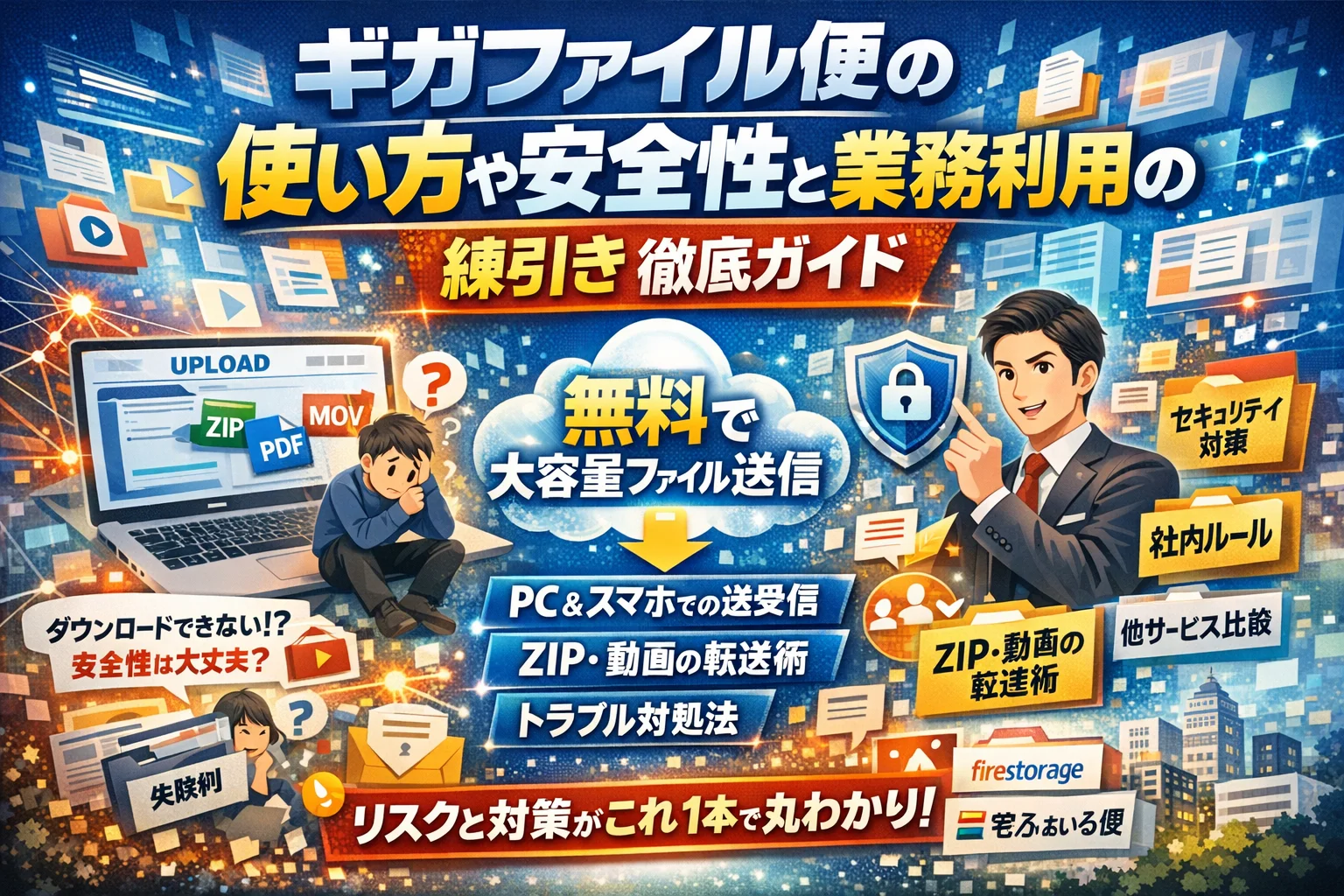
本記事では、ギガファイル便とは何かという基本から、PCとスマホ(iPhone/Android)での具体的な送り方・使い方・ダウンロード方法、ZIPや動画の保存と開き方、「アップロードできない/ダウンロードできない/遅い」ときの実務的な対処までを一気通貫で解説します。さらに、「なぜ無料なのか」「安全性やセキュリティは業務利用としてどこまで許容できるか」を整理し、宅ふぁいる便やデータ便、firestorage、オンラインストレージとの比較を踏まえて、中小企業が現実的に採るべきルール設計とギガファイル便の使い分けラインを提示します。
「とりあえず無料ファイル便」で済ませていると、見えないリスクと無駄な手戻りが積み上がります。この1本で、ギガファイル便を安全かつ効率的に運用するための判断軸と手順をすべて押さえてください。
ギガファイル便とは|大容量送信の仕組みと実際の安全性を検証
「とにかく今、大きなファイルを送りたい。でも変なトラブルや情報漏えいは絶対イヤ」――中小企業の現場で一番よく聞く声です。
そのとき候補に上がりやすいのがギガファイル便ですが、仕組みと安全性を知らないまま使うと、あとで冷や汗をかきます。ここでは“便利さとリスクの境界線”を、現場視点で整理します。
ギガファイル便で送れる容量や保持期間、登録有無など知っておきたい基本スペック
まずはスペックをざっくり押さえておきます。
容量:1ファイルあたり数GBクラスのデータを送信可能
複数ファイル:ドラッグでまとめてアップロードし、自動でURLを1本に集約
保持期間:指定した日数(数日〜数十日)で自動削除される仕組み
料金:基本利用は無料、会員登録も必須ではないブラウザ完結型のファイル便
共有方法:発行されたURLをメールやチャットで送信、必要に応じてパスワード設定
ここで大事なのは、「URLが届いた人は誰でもアクセスできる」という点です。URLの扱いは“社外配布のチラシ”ではなく“鍵のかかっていない合鍵”くらいの感覚で管理した方が安全です。
無料で大容量ファイル便を運営できる理由と、他サービス(データ便やfirestorageなど)との意外な違い
無料なのに容量・期間の制限が緩いと、「どこで儲けているのか」「怪しくないか」が気になります。多くの場合、収益源は以下の組み合わせです。
Web広告の掲載
有料会員や拡張機能(高機能なアップローダーなど)の提供
トラフィックを前提にした提携・プロモーション
同じ無料ファイル便でも、サービスごとに「どこにコストをかけ、どこを割り切っているか」が違います。代表的な特徴を整理すると次のようなイメージになります。
| サービス種別 | 強み | 割り切っている部分 |
|---|---|---|
| ギガファイル便 | 容量の大きさ、登録不要、URL発行の手軽さ | アクセスログや権限管理は最小限 |
| データ便系 | UIが比較的シンプル、ビジネス利用を意識した説明 | 無料版は容量や保持期間に制限 |
| firestorage | 公開リンクや簡易共有に強い | 細かいアクセス制御は有料側が中心 |
「どれが安全か」ではなく、「どのレベルの管理まで求めるか」で選ぶのが現場では現実的です。
メール添付や宅ふぁいる便、オンラインストレージと比較して分かるギガファイル便を選びたいシーン
次に、「そもそもギガファイル便を選ぶべき状況か」を整理します。
| 手段 | 向いているシーン | 向いていないシーン |
|---|---|---|
| メール添付 | 数MBの資料・画像、頻度低めのやり取り | 数百MB超の動画や大量データ |
| ギガファイル便 | 一時的な大容量データの送信、相手がツールを持っていないとき | 個人情報や社外秘を継続的に共有する場合 |
| 宅ふぁいる便系 | 取引先が指定してくる場合、シンプルな一往復 | 長期保管・履歴管理が必要な案件 |
| オンラインストレージ(Dropbox等) | 社内外メンバーで継続的に更新・共有するプロジェクト | 相手がアカウントを作れない単発やり取り |
中小企業の現場で使い分けるなら、次のような線引きが現実的です。
単発で数GBの動画や制作データを送るだけならギガファイル便
社外メンバーと継続的に更新し合うWeb制作・SNS運用プロジェクトはオンラインストレージ
個人情報や見積・契約書など“財布の中身レベル”の情報は、無料ファイル便ではなく、アクセスログと権限が細かく管理できる法人向けサービス
多くのトラブルは「便利だから全部ギガファイル便で済ませよう」として起きています。
どの情報をどの器で運ぶかを決めておくだけで、セキュリティ事故と現場のストレスは一気に減ります。現場で4,000社以上のやり取りを見てきた感覚としても、「使わない」のではなく「使う範囲を決める」ことが、もっともコスパが良い対策になります。
パソコンでの送り方|アップロードからURL発行までの手順
「相手に大容量データを送りたいのに、どのボタンを押せばいいか分からない…」という相談を、現場で何度も聞いてきました。ここでは、パソコン操作にそこそこ慣れている担当者が、初回から事故ゼロで送信できる手順をまとめます。
ギガファイル便の画面構成の見方やアップロード手順までゼロからガイド
トップ画面は、ざっくり次の4エリアだけ押さえれば迷いません。
| エリア | 役割 |
|---|---|
| アップロード枠 | ファイルをドラッグ&ドロップまたは選択して登録 |
| 保持期間設定 | 何日間サーバ上に保存するかを選択 |
| パスワード欄 | 任意でダウンロード用パスワードを設定 |
| 発行されたURL一覧 | 完了後にコピーしてメール等で共有 |
送信までの基本ステップは次の通りです。
保持期間を選択する(業務なら7〜14日程度がおすすめ)
アップロード枠にファイルをドラッグ&ドロップ
必要ならパスワードを入力
転送が完了するまで画面を閉じずに待機
発行されたURLをコピーして保存
ブラウザのタブを切り替えすぎると、アップロードが止まったように見えるケースがあります。プログレスバーが100%になるまでは、他の重い作業を控えると安定します。
ZIPファイルやPDF・動画をまとめて送りたい時に役立つコツと注意点
制作データや写真、動画を複数送るときは、先にZIPで圧縮した方が、受け取り側のダウンロードも解凍もシンプルになります。
フォルダ単位で右クリック→「送る」→「圧縮フォルダー」を作成
ZIPファイル1つだけをアップロードする
ファイル名に案件名と日付を含める(例: campaign_banner_202404.zip)
現場で多い失敗は、
元データがバラバラで、相手側の保存先がぐちゃぐちゃになる
ファイル名が「最終」「本当の最終」など管理しづらい
といったものです。後で自分やチームが見ても分かる名前と構成にしておくと、トラブル対応の時間が大きく減ります。
メールでURLを送る場合のやり方や、宛先間違い・誤送信を防ぐチェックリスト
URL発行後は、メールやチャットツールに貼り付けて相手へ共有します。メール送信時は、次の流れを習慣化すると誤送信リスクをかなり抑えられます。
メール本文に、内容と保持期間、パスワードを明記
- 例:「下記URLより7日間ダウンロード可能です。パスワードはXXXXです。」
URLは必ず1行で貼り付け、改行で途中切れになっていないか確認
宛先入力の前に本文を作成し、最後にアドレスを入れる(誤送信防止)
送信直前のチェックポイントを、社内ルールとして共有しておくと安心です。
宛先は本当に合っているか(メーリングリストと個人アドレスの取り違えに注意)
URLをクリックして自分で一度ダウンロード画面を開けるか
パスワードを別メールや別チャットで送るかどうかの方針は統一されているか
現場感覚でいうと、「ダウンロードできない」と相談される案件のかなりの割合が、URLの途中切れや保持期間切れ、ファイル名の分かりづらさです。技術的な問題だと決めつける前に、ここで挙げた基本3点を見直すだけで、多くのトラブルは未然に防げます。
スマホでのファイル送信|iPhone・Androidでの送受信のコツ
スマホで数GBの動画や写真を送ろうとして、アップロードが止まったり、どこに保存されたか分からなくなった経験はないでしょうか。現場では「サービスの不具合」よりも、「スマホの設定」と「操作の勘違い」が原因のトラブルが圧倒的に多いです。ここではiPhoneとAndroid別に、失敗しない送信のコツをまとめます。
iPhoneブラウザや公式アプリを使ったギガファイル便での動画・写真の送り方のコツ
iPhoneはブラウザとアプリで挙動が少し変わります。迷ったら、安定性を優先してSafariか公式アプリに絞るとトラブルが減ります。
基本の手順(Safari想定)
- Safariでサービスのサイトを開く
- アップロードエリアをタップ
- 「写真またはビデオを選択」か「ファイルを選択」をタップ
- 送りたい写真・動画を選択して完了
- 有効期限やパスワードを設定
- アップロード完了後にURLをコピーして、メールやLINEで共有
iPhone特有のつまずきポイント
動画が選べない
- 写真アプリから「ビデオ」を開いて選択すると解決しやすいです。
大容量動画で失敗する
- モバイル通信だと途切れやすいので、必ずWi‑Fi接続で画面をスリープさせず送信します。
URLコピー忘れ
- アップロード完了画面を閉じる前に、メモアプリへ一度貼り付けておくと安心です。
公式アプリ利用時も流れは同じですが、通知バーに進捗が出るため、大容量データの送信管理がしやすくなります。
Androidスマホでのギガファイル便アップロード手順や通信量、Wi-Fi設定での注目ポイント
Androidは機種やブラウザで表示が変わりやすく、ここで混乱が起きがちです。
共通のアップロード手順
Chromeでサービスを開く
アップロードエリアをタップ
「写真」「動画」「ファイル」などから選択
有効期限やパスワードを設定
アップロード完了後にURLをコピーして相手に送信
通信・Wi‑Fiで必ず押さえたいポイント
数百MB以上はWi‑Fi前提で考える
「データセーバー」や省データモードをONにしていると、アップロードが極端に遅くなることがあります
社内Wi‑Fiでは、ファイル便のアップロードだけ規制されているケースもあるため、
- 社外Wi‑Fi
- テザリング
で試すと原因切り分けがしやすくなります。
スマホのOSとブラウザの組み合わせで、安定度はかなり変わります。
| デバイス | 推奨ブラウザ/アプリ | 安定しやすい用途 |
|---|---|---|
| iPhone | Safari/公式アプリ | 写真・短い動画の送信 |
| Android | Chrome | ZIPやPDFなど複数ファイル転送 |
| 両方 | 公式アプリ | 定期的なファイル転送管理 |
スマホでファイル便を使う時にバッテリー切れや通信制限で失敗しないためのアイデア集
スマホ送信で一番多いのが「途中で止まっていたのに気づかない」パターンです。業務でのトラブルを避けるために、次のようなルールを決めておくと安定します。
事前チェックリスト
残りバッテリー50%以上か、モバイルバッテリーを用意
Wi‑Fi接続を確認し、速度が不安ならオンライン速度測定でテスト
月末で通信制限がかかっていないか確認
長尺動画は可能なら事前に圧縮して容量を抑える
送信中の工夫
アップロード中は別アプリを頻繁に開かない
画面が自動ロックされないよう、一時的に自動ロック時間を長めに設定
完了画面が表示されるまでは、その場を離れない
デザイナーや動画担当のように大容量データを扱う人ほど、これらを小さな「作業習慣」として身につけておくと、相手からの「届いていません」の問い合わせを大幅に減らせます。中小企業の現場を見ていると、スマホ送信の失敗はツールより運用の問題がほとんどです。スマホの癖を押さえたうえで使いこなせば、無料のファイル便でも十分実務レベルで戦えると感じています。
ダウンロードできない時の原因と解決ポイント
「URLは届いたのに、どこを押せばいいか分からない」「保存したはずのファイルが見つからない」という相談は、現場で何度も聞きます。多くはサービス側の不具合ではなく、ブラウザやデバイスの挙動を知らないことが原因です。この章では、迷いがちなポイントだけをギュッと整理します。
パソコンでギガファイル便ファイルをスムーズに受け取る方法とダウンロードボタンの使い方
まずはPC版の基本フローです。受け取り側がつまずきやすいのは「どのボタンを押すか」と「どこに保存されたか」です。
- 送られてきたURLをブラウザで開く
- ファイル名と容量を確認
- 個別ダウンロードか一括ダウンロードのボタンをクリック
- 保存先フォルダを確認
特にWindowsとMacでは、標準の保存先が違います。
| 項目 | Windowsの例 | Macの例 |
|---|---|---|
| 既定ブラウザ | Edge / Chromeなど | Safari / Chromeなど |
| 初期保存先 | ダウンロードフォルダ | ダウンロードフォルダ |
| 確認ポイント | ブラウザ下部/左下の表示 | 右上のダウンロードマーク |
ブラウザ設定で「自動保存」になっていると、毎回保存先を聞かれません。ダウンロード後にファイルが見当たらない場合は、ブラウザのダウンロード履歴から開くと最短でたどり着けます。
iPhoneやAndroidでのギガファイル便ダウンロード方法と「どこに保存された?」問題の解決術
スマホで多いのが「開けたけれど、あとから探せない」というパターンです。ポイントは「開く」と「保存する」を分けて考えることです。
【iPhoneの基本手順】
- 送られてきたURLをSafariかChromeで開く
- ダウンロードボタンをタップ
- 画面上部の矢印マークから進行状況を確認
- 完了後、「ファイル」アプリのダウンロード内を確認
【Androidの基本手順】
- URLをChromeで開く
- ダウンロードボタンをタップ
- 画面上部から通知バーをスワイプし進行状況を確認
- 「ファイル」や「マイファイル」アプリのダウンロード内を確認
「どこに保存された?」と感じたら、まずは各端末のファイルアプリを開き、ダウンロードフォルダを探すと見つかるケースがほとんどです。LINE経由などの場合は、LINEの保存先(トークごとのフォルダ)に入っていることもあります。
ZIPファイルの解凍や動画・写真の開き方でつまずくポイントと対処策をやさしく解説
受け取り後のトラブルで多いのが、ZIPと動画の扱いです。
【ZIPファイルでよくあるつまずき】
解凍アプリを入れていない
スマホで直接開こうとしてフリーズする
文字化けしたように見えて不安になる
対処としては次の流れがおすすめです。
PCの場合
- ダウンロード後、ZIPを右クリックし「すべて展開」
- 展開先フォルダを指定してから開く
スマホの場合
- iPhoneは「ファイル」アプリ上でZIPをタップして解凍
- Androidは標準のファイルアプリ、難しければ解凍アプリをインストール
動画や写真は、容量が大きいほど再生アプリ側の負荷も高くなります。再生できない時は、まず保存が完了しているかを確認し、Wi-Fi環境で開き直すと安定します。現場感覚として、ダウンロード中に別アプリへ何度も切り替えると失敗率が一気に上がるので、完了メッセージが出るまでは画面をあまり触らないことが安全運用のコツです。
アップロード・通信が遅い場合のネットワーク・ブラウザ診断
「あれ、全然進まない…」という声は、現場ではブラウザやネットワーク設定でほぼ説明できます。ツールを疑う前に、まずここを押さえてください。
ギガファイル便でアップロードできない時にまず見直したい3つの重要設定
アップロードが始まらない時は、次の3点を順番に確認します。
- ブラウザとタブの状態
- ChromeやEdgeなど、最新版かを確認
- 複数タブで動画再生やWeb会議を同時利用していないか
- ファイルサイズと分割方法
- GB単位のデータは、圧縮で分割して負荷を軽減
- 同時にアップするファイル数を減らし、2〜3回に分けて送信
- セキュリティソフトと拡張機能
- 広告ブロッカーやセキュリティアプリがスクリプトをブロックしていないか
- 一時的に無効化して挙動を確認し、原因を切り分け
アップロード画面で「完了」表示が出ているのにURLが発行されない場合は、ページ更新で再読み込みせず、新しいタブでサイトを開き直す方が安全です。
「ダウンロードが遅い」や「途中で止まる」ギガファイル便トラブルの原因切り分けリスト
ダウンロード不調は、送信側よりも受信側の環境が原因になりがちです。次の表で素早く切り分けできます。
| 症状 | チェックポイント | 対策 |
|---|---|---|
| 速度が極端に遅い | 他サイトの動画再生は快適か | 回線速度テスト、Wi-Fiルータ再起動 |
| 途中で止まる | 社内VPNやプロキシ利用の有無 | 一時的にVPN解除、別ネットワークで再試行 |
| エラー表示 | ブラウザのダウンロードフォルダ設定 | 保存先変更、別ブラウザでの再ダウンロード |
| 解凍で失敗 | 途中までしか落ちていない | ファイルサイズを送信側と比較し、再取得 |
特にWindowsでは、ダウンロード先フォルダに書き込み制限が掛かっていると失敗しやすいため、デスクトップなど権限が確実な場所を選択すると安定します。
夜間や休日の混雑・社内ネットワーク制限など、現場で直面しやすい“見えないボトルネック”に迫る
実務で厄介なのは「自分ではどうにもならない制限」です。中小企業の現場で多いのは次の3パターンです。
社内ネットワークの帯域制限
情報システム部門が業務時間内の大容量転送を制限しているケースがあります。アップロードが毎回同じ時間帯だけ異様に遅いなら、社内ポリシーを確認した方が早道です。
夜間・休日の混雑と家庭用Wi-Fi
自宅やカフェのWi-Fiは、夜にGBクラスのデータが集中しがちです。アップロード開始後すぐ離席せず、最初の数分で速度の傾向を確認し、安定しない場合はテザリングや有線接続に切り替えると結果が変わります。
モバイル回線の速度制限
スマホやポケットWi-Fiでアップロードすると、契約プランの上限に当たって極端に遅くなることがあります。Web閲覧は問題なくても、ファイル便のような連続転送で制限が露呈しやすいため、業務で継続利用するなら通信量のモニタリングを習慣にした方が安全です。
ファイル便のトラブルの8割は、サービスそのものよりもブラウザやネットワークの「目に見えない設定ミス」が原因です。送る側と受け取る側の両方が、今回のチェックリストを共有しておくだけで、制作案件や採用シーンのストレスはかなり減らせます。
ギガファイル便の安全性とビジネス利用の線引き|無料の理由と情報漏えい対策
大容量データを今すぐ送りたいけれど、情報漏えいだけは絶対に避けたい。そんな現場で、無料のファイル便をどう扱うかは、もはや“感覚”ではなく“設計”の問題になっています。ここでは、安全性とビジネス利用のリアルを、現場目線で切り込みます。
ギガファイル便の通信暗号化(SSL)やURL・パスワード管理の仕組みが丸わかり
このファイル便は、ブラウザとサーバ間の通信にSSLを使って暗号化しています。アップロードやダウンロード中に、第三者が通信内容をそのまま盗み見するリスクは抑えられる設計です。
仕組みをざっくり整理すると次のようになります。
| 項目 | 内容 | 現場での意味 |
|---|---|---|
| 通信 | SSLによる暗号化 | 通信経路での盗聴対策 |
| URL | ランダムなコードを含む長いURL | URLを知る人だけがアクセス可能 |
| パスワード | 任意設定・別送推奨 | メールとは別チャネルで共有が安全 |
| 保存期間 | 期限超過後に削除 | 半永久保存ではない一時的な保管 |
| 登録 | アカウント登録不要 | 氏名やクレカ情報を入れずに利用可 |
特に重要なのは、安全性のカギは技術よりもURLとパスワードの扱いにあるという点です。URLがメールやチャットで誤送信されれば、その時点で“鍵付きロッカーの鍵を落とした”状態になります。
安全に使うための最低ラインとして、次の3つは徹底したいところです。
URLを送信する前に宛先メールアドレスをダブルチェック
パスワードを設定し、チャットツールなど別の経路で通知
保持期間を必要最小限にし、ダウンロード完了後は削除ボタンで手動削除
「ギガファイル便は危ない?」「怪しい?」よくある誤解と本当に気をつけたい運用リスク
無料で容量も大きいと、「なぜ無料なのか」「ウイルスや炎上リスクはないのか」と不安になる声が多いです。
まず“なぜ無料か”については、主に広告収益で運営されるフリーミアム型のWebサービスと考えるとイメージしやすいです。ユーザ登録やクレジットカード情報の入力が不要なため、それ自体が流出するリスクは限定的です。
一方で、現場で本当に問題になるのは、サービスそのものより運用のまずさです。実務で見かける危ない使い方を整理すると次のようになります。
顧客リストや履歴書など、個人情報をそのままアップロード
特に機密度の高い契約書や設計図を、パスワードなしで送信
URLをLINEで共有しつつ、スマホを他人と共用している
ダウンロード完了後も、削除せず放置し続ける
ここまで来ると、「怪しい」のではなく使い方が危ない状態です。
逆に、業界人の目線で見ると、次の条件を満たす範囲なら、無料ファイル便は十分選択肢になります。
一時的なデータ転送である
機密度が中程度以下(公開前の画像データや大容量動画など)
URLとパスワードを分けて送る運用が徹底できる
誰がいつダウンロードしたかの厳密なログが不要なケース
個人情報や機密データを送る前に押さえたい社内ルールや禁止事項のポイント
安全性の「最後の砦」は、社内ルールです。特に中小企業では、“何となくみんなが使っている”状態が最も危険になります。最低限、次のような線引きとルールは紙1枚でも良いので決めておくべきです。
1. 送ってよい情報・ダメな情報を明文化する
| 区分 | 送信可 | 送信NGの例 |
|---|---|---|
| OK | デザイン案、動画素材、画像データ、大容量PDFなど | – |
| 要注意 | 社内資料、見積書、マニュアル | パスワード必須・保持期間短め |
| 禁止 | 個人情報を含むリスト、健康情報、給与データ、クレジットカード情報 | 専用の法人向けサービスやオンラインストレージを利用 |
2. 社外宛てメールのチェックルール
宛先アドレスを複数人で確認する運用(ダブルチェック)
BCC誤設定が起こりやすい一斉送信での利用は禁止
URLとパスワードは、メールとチャットなど別チャネルで送る
3. 保持期間と削除のルール
保持期間は原則最短(数日〜1週間を目安)に設定
重要データは、相手がダウンロード完了したら削除ボタンで即削除
削除完了をメールやチャットで一言共有する習慣をつける
個人的な現場経験として、「無料サービスは全面禁止」より「利用範囲を決めて限定的に使う」ほうが、総務やWeb担当の負担が激減し、トラブルも現実的に減ります。
禁止より設計。この発想に切り替えるだけで、安全性と業務効率のバランスが一気に取りやすくなります。
ギガファイル便の安全性と限界が理解できたら、次は業務利用における具体的な判断基準です。企業で継続的にファイル共有が必要な場合や機密度が高い情報の扱いで、専用の法人向けサービスの導入も視野に入れる価値があります。

無料ファイル便と法人向けサービスの使い分け|切り替えのタイミング
「とりあえず無料のファイル便で送っておこう」が積み重なると、ある日いきなり“情報のブラックボックス”になります。どこで誰が何をダウンロードしたのか、管理できているでしょうか。ここを整理すると、無料ツールと有料サービスの切り替えラインがはっきり見えてきます。
ギガファイル便と専用ファイル転送サービスやオンラインストレージの違い(ログ・権限・管理視点から)
まず押さえたいのは「誰が・いつ・どのファイルにアクセスしたか」をどこまで追えるかという点です。
| 観点 | 無料ファイル便 | 法人向けファイル転送サービス / オンラインストレージ |
|---|---|---|
| アクセスログ | URL単位・最小限 | アカウント単位で詳細に記録 |
| 権限設定 | URLとパスワード中心 | ユーザ・グループごとに細かく権限付与 |
| ファイル保持期間 | 期限到来で自動削除 | 期間設定+管理者が一括削除・アーカイブ |
| 管理者機能 | ほぼ無し | 監査ログ、IP制限、二要素認証などを設定可能 |
無料ファイル便は、単発のデータ送信には強いが「誰がどこまで見たか」の証跡が残りにくいのが実情です。
一方で法人向けサービスは、ログや権限、アカウント管理を前提に設計されており、「後から説明できる状態」を作りやすくなります。
目安として、以下のどれかに当てはまるなら、有料サービスの検討を始めた方が安全です。
個人情報や顧客データの受け渡しが月数回以上ある
社員が複数の無料ファイル便をバラバラに利用している
「誰がいつダウンロードしたか」を説明する場面がある(監査・取引先の要請など)
「一時的な大容量送信」と「継続的なファイル共有」を賢く使い分ける戦略
現場でトラブルが増えるのは、一時的な送信ツールを「なんでも置き場」として使い始めた瞬間です。役割を分けると管理が一気に楽になります。
一時的な大容量送信
- 動画や画像、ZIPをクライアントへ1回だけ渡す
- 採用で応募者から作品データを受け取る
- 「送ったら終わり」の単発ファイル
継続的なファイル共有
- プロジェクトフォルダをチームで長期間共有
- 社内マニュアルや契約書を保管・更新
- バージョン管理やコメント履歴が必要なデータ
一時的な送信は、URL発行の速さと容量の大きさが武器になります。
逆に、継続的な共有では、更新履歴・アクセス権限・削除ルールがないと、あとから「最新版はどれか」「誰が勝手に消したのか」が分からなくなります。
この切り分けを社内ルールとして明文化しておくと、現場の「なんとなく全部無料で」の流れを止めやすくなります。
中小企業が現実的に取り入れやすいハイブリッド運用モデルの実践例
一気に全てを有料サービスへ移行しようとすると、コストも教育も重くなります。中小企業では、次のようなハイブリッド運用が現実的です。
まず「無料ファイル便で送ってよいデータ」を限定する
- 広報用画像や広告素材、公開済みWebデータなど
- 個人を特定できる情報や契約書は利用禁止と明記
継続的なやりとりはオンラインストレージに集約
- プロジェクトごとにフォルダを作成
- 社外パートナーには、メールアドレス登録でアクセス権を発行
送信フローをシンプルなマニュアルに落とす
どの種類のファイルを
どのサービスで
誰がアップロードし、どのチャネル(メール・チャット・QRコードなど)でURLを送るか
この3点を1枚の図で社内共有しておくだけで、「営業は無料ファイル便、制作はオンラインストレージ」という整理が進みます。
自身の支援現場でも、まずはこのハイブリッドモデルを導入した企業ほど、半年後に「どのデータがどこにあるか分からない」という相談が激減しました。
無料ツールを悪者扱いせず、役割を決めて味方につけることが、結果的にセキュリティと生産性の両方を守る近道になります。
失敗例から学ぶ|ギガファイル便のトラブル防止テクニック
無料で大容量データを送れるファイル便は、本来「神ツール」なのに、運用を間違えると一気に「地雷ツール」に変わります。4,000社以上のWeb支援で見てきた現場の失敗例から、今日すぐ直せるポイントだけを絞ってお伝えします。
制作会社や採用現場でよくある「受け取り側の失敗」と未然に防ぐための工夫
実務では、送信よりも受信側の操作ミスで止まるケースが圧倒的に多いです。典型パターンは次の通りです。
ダウンロードボタンではなく広告バナーをクリック
スマホで開き、保存先が分からなくなる
有効期限切れまで誰もダウンロードしていない
これを防ぐには、送る側が一手間かけた案内文を添えるだけで、トラブルの8割は避けられます。
送信時のおすすめテンプレートを表にまとめます。
| 項目 | 具体例 |
|---|---|
| 件名 | 【○月○日まで有効】デザインデータ送付のご案内 |
| 本文1 | 以下のURLからダウンロードしてください。PC推奨です。 |
| 本文2 | ページ中央の緑色ボタンのみクリックし、広告は押さないでください。 |
| 本文3 | 保存場所が分からない場合は「ダウンロード」フォルダを確認してください。 |
| 本文4 | 期限を過ぎると自動削除されるため、社内共有分も含め早めに保存をお願いします。 |
制作案件や採用現場では、URLだけポンと送るのではなく、操作手順を3行で書くことをチームルールにしておくと安心です。
制作会社や採用現場でのファイル共有に関する課題解決や、新しいプロジェクトの打ち合わせには、集中できる会議室が役立つかもしれません。場所選びのヒントとして、こちらも参考になるでしょう。
参考:新大阪の貸し会議室『新大阪セミナーオフィス』|駅徒歩30秒・喫煙室・24時間・備品無料
お問い合わせ
〒533-0033 大阪府 大阪市東淀川区東中島1丁目20−14 東口ステーションビル 3F
〒532-0011 大阪府 大阪市淀川区西中島7-7-2 新大阪ビル西館(タマビル)308
TEL:050-1514-2464
学校・医療機関・自治体などで大容量ファイル便利用時に問題化しやすいポイント
公的機関や医療・教育の現場では、「誰がいつアクセスしたか」のログが残らないことが特に問題になりがちです。情報セキュリティポリシーで、次のような観点が求められるケースが多いからです。
アクセス権限を職員単位で制御したい
誰がダウンロードしたか履歴を確認したい
URLが外部に転送されていないかチェックしたい
無料のファイル便は、容量や保持期間には強い一方で、アクセスログ・権限管理・一括管理画面といった機能は基本的に弱いです。
そのため、現場での使い分けは次のイメージが現実的です。
| 種類 | 無料ファイル便で送る | 専用サービスに限定する |
|---|---|---|
| 生徒作品・広報用写真 | ○ | - |
| Web公開前提の資料 | ○ | - |
| 氏名+住所+連絡先など個人情報 | - | ○ |
| 診療情報・成績データ・人事評価 | - | ○ |
「とりあえず便利だから全部これで」は避け、情報の中身で線引きする表を作り、職員に配布しておくと意思決定が早くなります。
「禁止」より「限定的に使う」へ─無料ファイル便を味方にするためのシンプルルール集
現場でよくあるのが、インシデント後に全面禁止にして仕事が回らなくなるパターンです。現実的なのは、次のような「ミニマムルール」で限定利用するやり方です。
個人情報や機密ファイルは送らない
URLはメールか社内チャットのみで共有し、SNSやLINEの個人宛には載せない
パスワードを設定する場合は、URLと別チャンネル(電話や別メール)で伝える
有効期限は原則最短にし、ダウンロード完了後は送信側もローカル保存を確認してURLを削除
送る前に、相手のデバイス(PCかスマホか、iPhoneかAndroidか)を一言ヒアリングする
送信前チェックリストとして、次の3点だけでもチームで共有しておくと安心感が大きく変わります。
このデータを万一第三者が見ても致命傷にならないか
相手がどのデバイス・ブラウザで開くかを想定して案内を書いたか
有効期限と保存場所を、本文に明記したか
中小企業支援の現場で、ファイル便まわりのトラブルは「ツールの限界」より運用ルールの欠如から起きているケースがほとんどでした。ツールを疑う前に、この3つを整えるだけでも、明日からのトラブル件数は目に見えて減っていきます。
中小企業での実践例|業務に組み込んで成果を出すコツ
大容量データの受け渡しは、営業の受注率や制作スケジュールにそのまま響く“血管”のような存在です。ここが詰まると、どれだけ良い提案やクリエイティブでも一気に台無しになります。
4,000社のWeb支援で判明!ファイル便がボトルネックになる瞬間と回避テクニック
現場でボトルネックになりやすいパターンは決まっています。多くはツールではなく、業務設計の問題です。
代表的なつまずきどころを整理すると次の通りです。
| 状況 | 起きがちなトラブル | 有効な対策例 |
|---|---|---|
| 担当者がメール本文でURL送信 | 宛先ミス・URLコピペミス | 件名と本文のテンプレート化・ダブルチェック |
| 複数のファイルを個別送信 | どれが最新版か不明、誤ダウンロード | 必ずZIP圧縮・ファイル名に日付と版数を記載 |
| 受け取り側がITに不慣れ | ダウンロード画面で固まり先に進まない | 1ページマニュアルを事前共有・スクショ付き説明 |
| 社外メンバーが混在 | 誰にどこまで送ったか履歴が追えない | プロジェクトごとに運用ルールを簡易ドキュメント化 |
ポイントは「誰が使っても同じ手順になるように固定化すること」です。
メールテンプレート、ファイル名ルール、送信前チェックリストを最低限そろえるだけで、トラブルの8割は消えます。
SNS運用やWeb制作プロジェクトで大容量データをスムーズにやりとりする設計力
SNS運用やWeb制作では、デザイナーやカメラマン、クライアントが入り混じります。ここで効いてくるのが「どのデータをどこまでファイル便で扱うか」の線引きです。
画像・動画のラフ案や素材データ
完成前の確認用データ(透かし入り・縮小版)
一時的にレビューだけしてほしい大容量データ
これらは、期限付きでURL共有できるファイル便と相性が良い領域です。反対に、以下のデータはオンラインストレージに逃がした方が安全です。
長期保管が必要なマスターデータ
契約書や個人情報を含む資料
社内だけで閲覧・更新を回したいドキュメント
この切り分けをプロジェクト開始時に決めておくと、「とりあえず全部ファイル便で送る」という危険な運用を防げます。
著者・伊藤和則のオススメ「ギガファイル便」にクラウドストレージを組み合わせた実践的な使い分け方法
私が中小企業のWeb担当者に勧めているのは、次のようなシンプルなハイブリッド運用です。
| 使い道 | 推奨ツール | 運用ルールの目安 |
|---|---|---|
| 一度きりの大容量送信 | ファイル便 | 公開期限を最短に設定・パスワード必須 |
| プロジェクトの共同作業 | クラウドストレージ | フォルダ権限を役割単位で設定 |
| 長期保管・バックアップ | クラウドストレージ+社内NASなど | バージョン管理とアクセスログの確認 |
私の考察としては、無料のファイル便を「排除するか・全面解禁か」で悩むより、用途とリスクでレーン分けしてしまう方が、現場にもセキュリティにも優しいという結論に落ち着きます。
大事なのは、ツール選定より「どの情報をどのレーンに流すか」をチームで共有しておくことです。これができている組織ほど、Web施策のスピードと安全性が両立しやすくなります。
この記事を書いた理由
著者 – 伊藤 和則(nextlife事業部 責任者)
本記事の内容は、生成AIでの自動生成ではなく、私自身とnextLife運営チームが日々の支援現場で培ってきた経験と知見をベースにまとめています。
4,000社以上の中小企業を支援してきた中で、「ギガファイル便で送ったのに先方がダウンロードできない」「どこに保存されたか分からず社内で探し回る」「無料で使ってよい範囲があいまいなまま業務に使っている」という相談を何度も受けてきました。私自身、PCのログイン不可やSNSのインサイトが突然見えなくなるといったトラブルを抱えた状態で、ギガファイル便経由のデータを至急確認しなければならない場面も経験しています。
問題の多くは、サービス自体よりも「現場の使い方」と「社内ルールの欠如」にあります。だからこそ、PC・スマホ別の具体的な操作から、通信・ブラウザ設定、そして「どこまで業務で許容するか」の線引きまでを一本に整理しました。単なるツール解説ではなく、中小企業が明日から現実的に運用を変えられる指針として活用してもらうことが、このガイドを書いた目的です。
Q. なぜギガファイル便は無料で大容量ファイルを送れるのですか?
Q. ギガファイル便で個人情報や見積・契約書を送っても大丈夫ですか?
Q. ダウンロードできないとなったら、まず何を確認すべきですか?
Q. スマホで大容量動画をアップロードする場合の注意点は何ですか?
🔗 あわせて読みたい関連記事
 TikTok Liteでポイントを損しない設定手順と安全性TikTok Liteで数千円分のポイントを確実に獲得するための安全な初期設定手順、チェックインエラーの原因と解決策、セ…
 TikTok Liteの安全性とポイ活の仕組み、エラー回避方法TikTok Liteは動画視聴でポイントが貯まるByteDance社公式アプリです。ビジネスモデル、安全性、ポイント交…
 YouTubeSummarywithChatGPTとClaudeの使い方や安全性を徹底ガイド!驚きの便利さと活用ポイントYouTube動画を要約するChrome拡張「YouTube Summary with ChatGPT・Claude」の…
 Claude CodeのMCP設定で安全性と生産性を両立Claude CodeのMCP設定は、local・project・userのスコープ設計とJSON構成で安全性と生産性が…
 Chrome拡張機能の安全性確認と正しい選び方Chrome拡張機能の危険性と安全な選び方を解説。権限確認、信頼できる開発元の見極め、プロファイル分離による安全な運用方…
 Amazon Haulとは|安さの仕組みと安全性を検証Amazon Haulは海外直送のプチプラゾーン。1,000円以下の商品が揃う一方、1~2週間の配送と15日の返品期限と…
🧰 お困りごとの解決に
 TikTokコインをコンビニで安くチャージする方法TikTokコインをコンビニでチャージする全ルートを解説。ギフトカード・ブラウザ払い・各店別手順から、最安ルートの選び方…
 TikTok LiteのPayPay連携エラーの直し方TikTok Liteでポイント交換できないエラーの原因と解決策を解説。Wi-Fi切り替えや時間帯の工夫など、PayPa…
 TikTok Liteのアカウント削除とポイントの注意点TikTok Liteのアカウント削除時にポイントが即座に消滅する仕組み、本家アプリとの連動リスク、削除手順、トラブル時…
 Amazonの追跡ID「99」「DA」の意味と配送状況が更新されない時の対処AmazonのトラッキングIDはDA形式ならAmazon配送、数字形式なら各配送業者で、形式ごとに追跡先が異なります。配…
最近更新した記事
 Instagram連携アプリのアクセス解除手順と安全な削除方法💡 結論(要点まとめ)Instagramの連携アプリ・外部ウェブサイトのアクセス解除手順を公式設定に沿って案内します。端…
 LINEへの問い合わせフォームはどこ?公式窓口の連絡手順と返信の受け取り方💡 結論(要点まとめ)LINE運営元への問い合わせフォームの場所と入力手順を整理。LINEヤフーには電話窓口がなく、公式…
 U-NEXTギフトコードの登録方法|Webブラウザでの新規・既存別手順💡 結論(要点まとめ)U-NEXTギフトコードの登録手順と入力場所を新規・既存アカウント別に解説。アプリでは登録できず、…
 Netflixプロモーションコードの登録手順とエラー対処法💡 結論(要点まとめ)Netflixのプロモーションコードやギフトカードの登録手順を解説。専用ページ(netflix.c…
 YouTubeアカウントの二段階認証を設定する手順と安全な方式の選び方💡 結論(要点まとめ)YouTubeアカウントの二段階認証を設定する手順をスマホ・PC別に解説。Googleアカウント管…