mp4をmp3に変換する安全な方法|Windows・Mac・スマホ向けガイド

Next Life

mp4 mp3 変換は「適当な変換サイトかフリーソフトを使えば済む」と思われがちですが、その発想のまま仕事の動画や会議録画を扱うと、気づかないうちに機密データを外部サーバーに預けていたり、拡張子を書き換えただけで再生できないファイルを量産していることがあります。一般的な検索結果やAIの回答は、インストール不要の無料ツールやWindows10/11・Mac・スマホ・iPhoneでの変換手順を並べるだけで、どの場面でどの方法を選ぶべきか、業務で安全に運用する視点が決定的に足りません。

🔑 この記事の結論

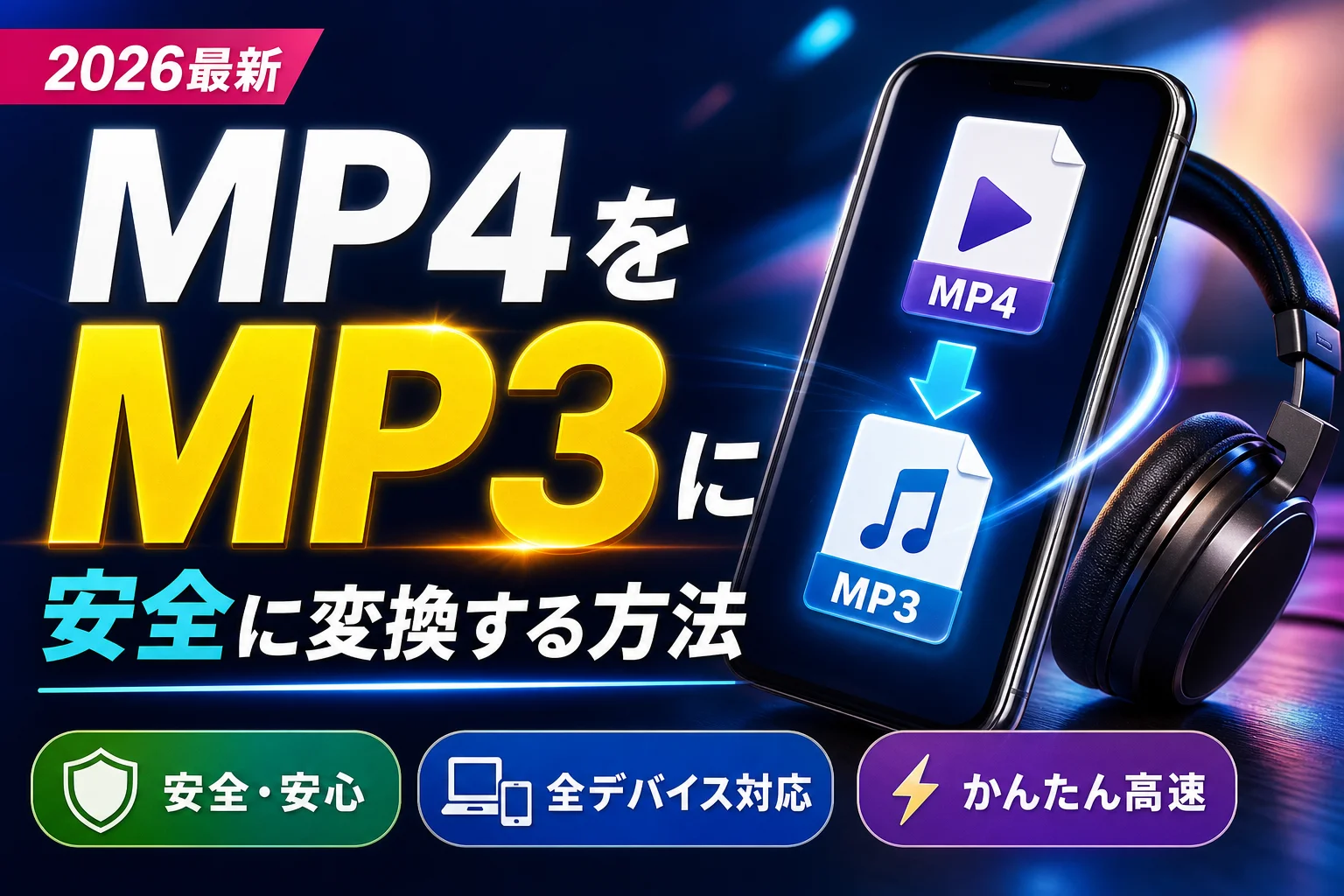
mp4をmp3に変換する際は、拡張子の単なる変更では再生できず、用途に応じてオンラインサイト・フリーソフト・標準アプリを使い分け、社内ルール化することで安全性と作業効率を両立できます。

  • mp4とmp3の違いを理解し、拡張子の単なる変更では再生できないことを認識することが安全な変換の第一歩です。
  • 趣味の動画は無料オンラインサイト、社内会議やセキュリティが必要なファイルはオフラインのソフトや標準アプリで処理するなど、用途に応じてツール選択を変えることが重要です。
  • 業務で定期的に変換作業が発生する場合は、社内ルールを明文化し、推奨ツール・ビットレート・処理フローを統一することで、効率とセキュリティを両立できます。

本記事では、mp4とmp3の違いを直感的に押さえた上で、拡張子変更が危険な理由、オンライン変換サイトとフリーソフト・標準アプリの使い分けを、用途別に明確に線引きします。Windows Media PlayerやVLC、MacのミュージックやQuickTime、スマホアプリを使った具体的な変換ルートだけでなく、「音が出ない」「変換できない」といったトラブルの逆引きと、社内ルールやマニュアルに落とし込む実務レベルのポイントまで整理しました。

今ある動画をただmp3にする手順ではなく、「安全に、ムダなく、誰がやっても同じ結果が出る変換フロー」まで手に入れたい方は、このまま読み進めてください。

  1. mp4をmp3に変換する前に押さえておきたい3つの誤解と基礎知識
    1. mp4とmp3の違いを“箱”でイメージしよう!動画と音声のカンタン理解法
    2. 拡張子を書き換えるだけで大丈夫?変換できない理由をズバリ解説
    3. 「無料サイトなら安全」と思い込む前に…mp4をmp3に変換するとき気をつけたいポイント
  2. 目的別に選ぶmp4からmp3への変換方法|オンライン・フリーソフト・標準アプリの使い分け
    1. 通勤や移動中に流したいなら…手軽なオンライン変換サイトを使うシーン
    2. 会議記録や社外秘の動画ならフリーソフトや標準アプリでmp4をmp3に変換する安心ルート
    3. 長時間やたくさんのファイルを一度に変換したい時はバッチ処理の得意な変換ソフトを選ぼう
  3. Windows10・11でmp4をmp3に変換する手順|標準アプリとVLC活用法
    1. Windows標準アプリやWindows Media Playerで音声だけを抽出する手順
    2. VLC media playerで一括mp4からmp3変換する実践ガイドとつまずきがちなポイント
    3. XMedia Recodeや無料フリーソフトでmp4をmp3変換するときのおすすめ設定例
  4. MacでのMP4からMP3変換|ミュージックアプリと無料ソフトの活用ガイド
    1. ミュージック(旧iTunes)でmp4を読み込んでmp3バージョンを作る手順
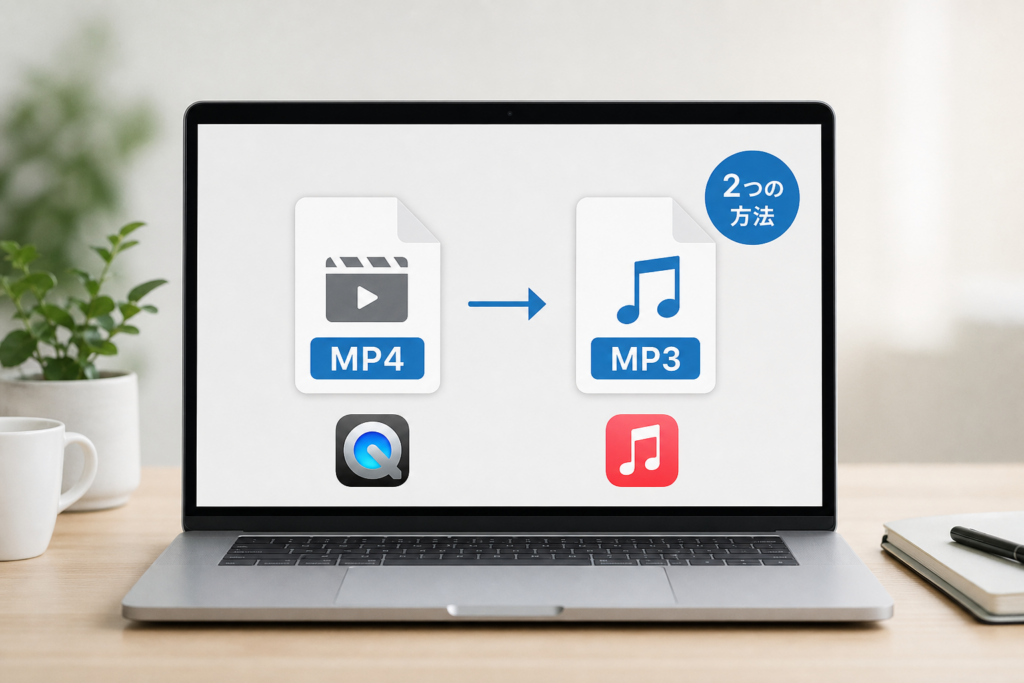
    2. QuickTime Playerや無料変換ソフトを使って「音声だけを書き出す」流れ
    3. m4aやaacもまとめてmp3へ変換するときの注意点
  5. スマホ・iPhoneで動画から音声を取り出す方法|アプリとブラウザの安全な使い方
    1. iPhoneでmp4をmp3に変換する無料アプリを選ぶコツ(広告・保存先・プライバシーで選ぶポイント)
    2. Androidユーザー向け!動画からmp3へ変換アプリを選ぶとき確認したい許可や制限
    3. スマホのブラウザで安全に使えるmp4をmp3へ変換できるサイトと知っておきたい容量の限界
  6. mp4をmp3に変換する際に安全性を確保するためのセキュリティチェックリスト
    1. mp4をmp3へ変換するサイトをビジネス利用するなら必ず確認したい4つの項目
    2. ダウンロード時に要注意!フリーソフトの偽物チェック(ダウンロード元や署名をしっかり確認)
    3. オンライン・オフラインの変換で気をつけたいファイル削除やログ管理のコツ
  7. mp4からmp3への変換時に発生する「音が出ない」「変換できない」トラブルの解決方法
    1. 変換後のmp3で音が出ない、途中で切れるときに確認したい再生&変換の設定
    2. mp4をmp3へ変換中にエラーや停止した時に見直すべき容量・回線・サイトの制限
    3. 車や古い音楽プレーヤーでmp3が再生できない時のビットレートや形式の見直し方
  8. ビジネス運用でのmp4からmp3変換|社内ルール化と運用フローの構築
    1. 会議録画・ウェビナー・採用動画を音声でシェアするメリットと注意したいポイント
    2. どの動画を誰がどのツールでmp4からmp3へ変換できるかを決めておくべき理由
    3. 変換業務の「属人化」を防ぐ!わかりやすい変換マニュアルの項目例
  9. 業務効率を高めるmp4からmp3への変換方法|現場での実践的な工夫と応用
    1. SNS運用や動画マーケ施策で「音声だけを有効活用」するアイデア集
    2. PCトラブルやアカウント問題をきっかけに学ぶ、ツール選び&権限管理のヒント
    3. デジタルに振り回されないために…mp4からmp3への変換で心がラクになる小ワザ
  10. 本記事を書いた理由

mp4をmp3に変換する前に押さえておきたい3つの誤解と基礎知識

オンライン会議やウェビナーを毎日のように扱っていると、「とりあえず音声だけにしておいて」と頼まれる場面が一気に増えます。ここで3つの思い込みを抱えたまま作業すると、音が出ないだけでなく、情報漏えいの火種にもなります。

mp4とmp3の違いを“箱”でイメージしよう!動画と音声のカンタン理解法

技術用語を一度忘れて、箱と中身でイメージしてみてください。

  • mp4 = 映像と音声を一緒に入れられる「段ボール箱」

  • mp3 = 音声だけを入れる「小さなCDケース」

どちらも「ファイル形式」ですが、役割が違います。会議録画やセミナー動画は、たいてい映像と音声が1つのmp4に入っているので、音声だけを取り出す作業は「段ボールからCDだけ取り出す」イメージに近いです。

この違いを押さえておかないと、音質を落としすぎたmp3を量産してしまったり、映像付きのまま共有フォルダに置いてしまい、あとから「あの資料、画面共有ごと外部に出ていた」いう事態を招きます。

下の表にざっくりとした特徴を整理します。

項目 mp4 mp3
中身 動画+音声 音声のみ
主な用途 会議録画、ウェビナー、SNS動画 ボイスメモ、音声配信、通勤中の聞き流し
ファイル容量 大きい 小さい
編集のしやすさ 動画編集ソフトが前提 音声編集ソフトで扱いやすい

拡張子を書き換えるだけで大丈夫?変換できない理由をズバリ解説

現場で本当によく出てくるのが、「.mp4を.mp3に名前変更すれば早いのでは」という発想です。これは箱のラベルだけ貼り替えて中身はそのままという状態です。

  • ファイル拡張子は「この箱の中身はこうですよ」とプレーヤーに伝える札にすぎません

  • 中身のデータ構造は変わらないため、プレーヤーがうまく読み取れず「音が出ない」「再生できない」といったトラブルになります

現場で起きがちな失敗のパターンを整理すると次の通りです。

  • 拡張子だけ変えた結果、社内のプレーヤーで再生できず、原因調査に時間を浪費

  • フリーソフトで変換したつもりが「動画のまま出力」され、容量が減らずメール添付できない

  • VLCやWindows Media Playerで出力形式を誤り、mp3と思い込んで配布してしまう

本当に必要なのはラベルの貼り替えではなく、オーディオデータを正しく再エンコードする処理です。ここを理解しているかどうかで、ツール選びも変わります。

「無料サイトなら安全」と思い込む前に…mp4をmp3に変換するとき気をつけたいポイント

無料のオンラインコンバーターは便利ですが、何の動画をそこに預けているかで話がまったく変わります。趣味の動画と、顧客リストが映り込んだ営業会議の録画は、同じ扱いにできません。

ビジネス利用で最低限チェックしておきたいポイントは次の4つです。

  • アップロードしたファイルの保存期間

    即時削除か、一定期間サーバーに残るのかを利用規約で確認します。

  • 通信の暗号化

    URLがhttpsで始まり、ブラウザが保護された通信と表示しているかを必ず確認します。

  • 運営元と所在地

    どの企業が運営しているか、連絡先やプライバシーポリシーが明示されているかを見ます。

  • 容量制限とログの扱い

    長時間の会議データをアップロードした場合、そのログがどこまで残るかを確認します。

実務では、次のような線引きをしておくとトラブルを避けやすくなります。

ファイルの内容 推奨する変換方法
趣味の動画、個人の録画、YouTubeの切り抜き 無料のオンラインコンバーターを短時間だけ利用
社内会議、顧客情報が映る画面共有、採用面接の録画 オフラインの変換ソフトや標準アプリで社内PC上のみで処理
大量のウェビナーアーカイブ、eラーニング動画 専用の変換ソフトを選定し、担当者と手順を明文化

一度オンラインに上げてしまったファイルは、完全に消せると断言できないことを前提にした方が安全です。特に総務や人事で機密性の高い会議録画を扱う場合は、「変換ルートの設計」そのものが情報セキュリティの一部だと考えておくと、あとから痛い目を見ずに済みます。

目的別に選ぶmp4からmp3への変換方法|オンライン・フリーソフト・標準アプリの使い分け

「とりあえず変換できればいいか」で選ぶと、あとから“情報漏えい”や“音が出ない”に悩まされます。
先に目的別にルートを決めることで、失敗とやり直しを一気に減らせます。

目的/シーン 推奨ルート 向いているユーザー像 主なリスク
通勤中の聞き流し用 オンライン変換サイト 個人利用・小さい動画・急いでいる人 サイト側へのデータ送信
会議録画や社外秘を音声化 標準アプリ/フリーソフト 仕事利用・情報システムのルールを守りたい人 設定ミス・インストール手間
長時間/大量ファイルを一括処理 専用変換ソフト 定期的に変換作業が発生する担当者 初期設定の複雑さ

通勤や移動中に流したいなら…手軽なオンライン変換サイトを使うシーン

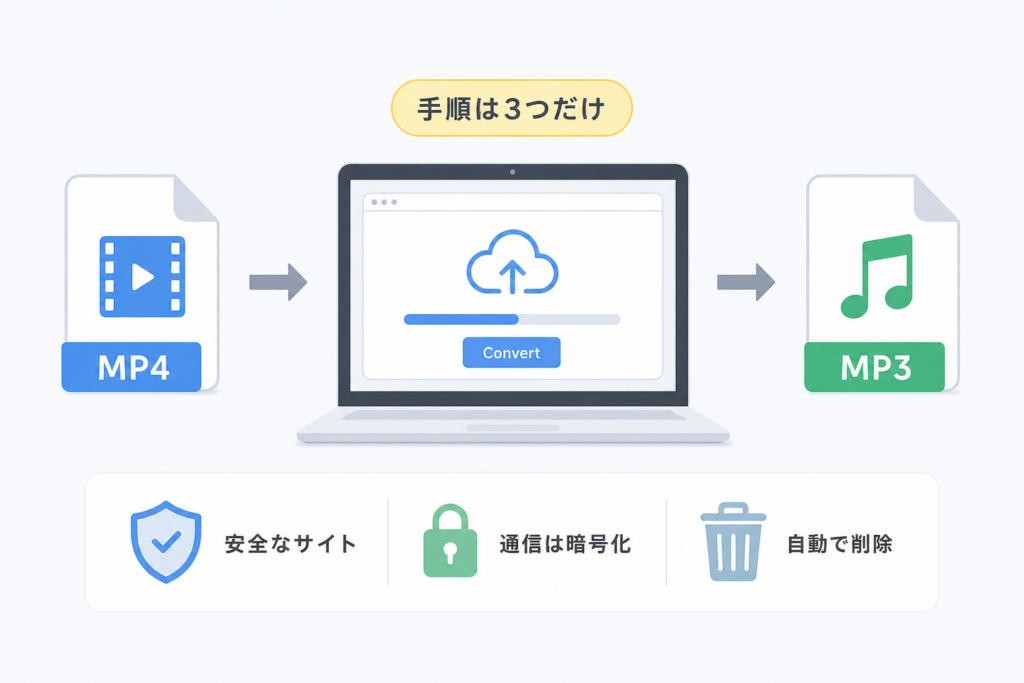
移動中にウェビナーや勉強会の内容を「ラジオ感覚で聞き流したい」だけなら、ブラウザで完結するコンバーターが最短ルートです。インストール不要で、mp4の動画ファイルをドラッグ&ドロップすれば音声ファイルへ自動変換してくれます。

ただし、仕事のデータは基本NGと割り切るのが安全です。現場では、何気なくアップした社内勉強会の録画が外部サーバーに残り、あとから情報システム部門が慌てて調査するケースもあります。個人の趣味動画や小容量のファイルだけ、と自分ルールを決めておくと安心です。

オンラインサイトを使うなら、少なくとも次の点をざっとチェックしておきます。

  • https対応か

  • 日本語で利用規約とプライバシーポリシーが読めるか

  • 変換後ファイルの自動削除の説明があるか

  • 明らかに不要な通知許可や拡張機能を求めてこないか

会議記録や社外秘の動画ならフリーソフトや標準アプリでmp4をmp3に変換する安心ルート

会議録画、商談の記録、顧客情報が映った研修動画などは、外部サイトにアップロードしないことが最低ラインです。こうしたファイルは、Windows Media PlayerやMacのミュージックアプリ、VLCのような信頼性のある変換ソフトを使い、ローカル環境だけで完結させます。

現場で多い失敗は次の3つです。

  • 無料コンバーターを個人判断でインストールし、端末診断で引っかかる

  • 出力形式を誤って動画のまま書き出し、容量だけ増やしてしまう

  • kbps(ビットレート)を極端に下げてしまい、会議の声が聞き取りづらくなる

業務データを扱う場合は、推奨ツールをあらかじめ社内で決めておくことが実務的です。
例えば「WindowsはVLC、Macは標準のミュージックアプリ」「ビットレートは128kbps以上」など、最低限のルールを作るだけで、音質とセキュリティの両方を守りやすくなります。

長時間やたくさんのファイルを一度に変換したい時はバッチ処理の得意な変換ソフトを選ぼう

毎週の定例会や社内セミナーを録画していると、「1本2時間の動画が10本」というような状況がすぐに訪れます。こうなるとオンラインサイトで1本ずつ変換していては、回線も時間も持ちません。

そんな時は、一括変換(バッチ処理)に強い変換ソフトを選ぶのがプロのやり方です。複数の動画ファイルを一度に選択してmp3の音声ファイルへ変換できるツールなら、夜間にまとめて処理させる、といった運用も可能になります。

選定時に確認したいポイントは次の通りです。

  • 複数ファイルのドラッグ&ドロップに対応しているか

  • プリセットでビットレートやオーディオ形式を統一できるか

  • フォルダ監視やキュー登録機能があるか

  • 社内のPC環境(Windows10やWindows11、Mac)で安定して動作するか

一括処理向けのツールをきちんと選んでおけば、「動画ファイルを音声にしておいて」という依頼が来たときも、担当者が深夜まで張り付く必要はありません。データの流れを設計してしまうことで、変換作業が“作業地獄”から“静かなバックグラウンド処理”へ変わります。

PR

オンライン・フリーソフト・標準アプリのそれぞれに一長一短があるため、実際に変換作業を進める際は、自分の環境と用途に最適なツールを見極めることが重要です。次は、OSごとの具体的な活用方法を詳しく解説します。

審査なしでスマホが契約できる

審査なしでスマホが契約できる

Windows10・11でmp4をmp3に変換する手順|標準アプリとVLC活用法

「上司から“今すぐ音声だけ欲しい”と言われたけど、どのツールを触ればいいのか分からない」という場面は、現場で驚くほど多いです。ここではWindows10・11ユーザー向けに、インストール不要の標準機能から、実務で頼れる変換ソフトまで、「迷わず最短で音声を取り出す」ルートを整理します。

Windows標準アプリやWindows Media Playerで音声だけを抽出する手順

社内PCでいきなり怪しいコンバーターを入れたくない場合は、まず標準アプリから試すのが安全です。

代表的なパターンは次の2つです。

  1. Windows Media Playerで音声CD化 → 取り込み
  2. 「フォト」アプリや「Clipchamp」で動画編集 → オーディオとしてエクスポート

実務で使いやすいのは2のパターンです。

  • 動画ファイルをフォト(またはClipchamp)で開く

  • タイムラインに追加して不要な部分があればカット

  • 書き出し時にオーディオのみの出力形式(mp3やm4a)を選択

この方法のメリットは、余計なソフトを入れずに社内ポリシーに沿いやすいことです。会議録画やオンラインセミナーの音声抽出を、総務や人事の担当者が自席で完結させるにはちょうど良いルートです。

VLC media playerで一括mp4からmp3変換する実践ガイドとつまずきがちなポイント

VLC media playerは無料のメディアプレーヤーですが、実は強力な変換機能を備えたコンバーターでもあります。長時間のビデオや複数ファイルをまとめて処理したいときに役立ちます。

代表的な流れは次の通りです。

  • メニューから「メディア」→「変換/保存」を選択

  • ファイルタブで動画ファイルを複数選択して追加

  • プロファイルで「Audio MP3」を選ぶ

  • 保存先のフォルダを指定して開始

現場でよくあるつまずきポイントは以下です。

  • プロファイル選択ミス

    Video付きプロファイルを選んでしまい、ファイルサイズがほとんど減らない。

  • ビットレート設定を低くしすぎる

    96kbps以下にしてしまい、会議の声がこもってしまう。

  • ネットワークフォルダへの直接保存

    途中でネットワークが切れて変換エラーになりがちなので、一度ローカルディスクに書き出す方が安定します。

ビジネス用途なら、ビットレートは128〜192kbps程度にしておくと、音質とファイル容量のバランスが取りやすく、社内共有フォルダでも扱いやすいサイズになります。

XMedia Recodeや無料フリーソフトでmp4をmp3変換するときのおすすめ設定例

大量の動画ファイルを一括変換したり、細かく音質をコントロールしたい場合は、専用の変換ソフトを使う方が効率的です。XMedia Recodeのようなフリーソフトは、バッチ処理と細かなオーディオ設定に強みがあります。

設定の考え方を表にまとめます。

項目 おすすめ設定例 現場でのねらい
出力形式 MP3 互換性重視。車載オーディオでも再生しやすい
ビットレート 160kbps CBR 会議音声の聞き取りやすさと容量のバランス
サンプリング周波数 44.1kHz 一般的な音楽・音声用
チャンネル数 モノラルまたはステレオ 声だけならモノラルで容量削減
一括変換 キューに追加 → 全てエンコード 夜間にまとめて処理する運用に向く

安全に使うためには、次の3点を徹底してください。

  • 公式サイトや信頼できるソフト配布サイトからのみダウンロードする

  • インストール時に余計なツールバーや別ソフトのチェックを外す

  • 業務PCに入れる前に、情報システム部門の許可を得る

実際の現場では、「担当者が独断で変換ソフトを入れてセキュリティチェックで止められる」というトラブルが少なくありません。特に会議や顧客のデータを扱う場合、どのファイルをどのツールで処理してよいかをあらかじめ決めておくことが、技術的なテクニック以上に重要になります。

MacでのMP4からMP3変換|ミュージックアプリと無料ソフトの活用ガイド

Macは標準アプリだけでも動画ファイルから音声を抽出できますが、「業務データを扱うか」「一括で変換したいか」で最適なルートが変わります。ここでは、現場で実際に使われている安全なやり方に絞って整理します。

ミュージック(旧iTunes)でmp4を読み込んでmp3バージョンを作る手順

社内勉強会の録画など、長時間ファイルを安定して音声化したいときはミュージックアプリが堅実です。

  1. ミュージックを開き、メニューの「設定」を開く
  2. 「ファイル」タブから「読み込み設定」をクリック
  3. 「読み込み方法」で「MP3エンコーダ」を選択し、ビットレートを設定
    • 社内共有用は128kbps〜192kbpsが容量と品質のバランスが取りやすいです
  4. mp4ファイルをライブラリにドラッグ&ドロップ
  5. 対象ファイルを右クリックし「MP3バージョンを作成」を選択

変換後は、元の動画と音声ファイルが同じアルバム名で並ぶことが多いので、ファイル名の先頭に「audio」などを付けておくと、共有時の取り違えを防げます。

QuickTime Playerや無料変換ソフトを使って「音声だけを書き出す」流れ

ミュージックにライブラリ登録したくないファイルや、顧客名が入った録画を一時的に処理したいときは、QuickTime Playerの「音声のみ書き出し」が便利です。

  1. mp4をQuickTime Playerで開く
  2. メニューから「書き出す」→「音声のみ」を選択
  3. 保存先フォルダを、事前に決めた「一時変換用」フォルダに指定
  4. 変換後、業務で使うフォルダに移動し、一時フォルダは定期的に削除

QuickTimeはm4a形式で出力されますが、MacやiPhoneで再生するだけなら問題ありません。
一方で、古いプレーヤーや一部の会議用ボイスレコーダーでは再生できないことがあるため、社外で配布する音声はmp3に統一する運用が安心です。

大量のファイルや細かいビットレート設定までコントロールしたい場合は、信頼できる変換ソフトを使います。

シーン おすすめツール ポイント
単発の会議録画 QuickTime Player ライブラリを汚さず音声だけを書き出し
社員研修の一括変換 専用変換ソフト バッチ処理とキュー管理で効率化
個人の趣味動画 オンラインコンバーター 容量と機密性を見て軽い用途に限定

m4aやaacもまとめてmp3へ変換するときの注意点

Macでは、動画から抽出した音声がm4aやaacで溜まりがちです。これらをmp3にまとめて変換する際は、次の3点を押さえておくとトラブルを避けやすくなります。

  • 再圧縮での劣化を前提にする

    m4aやaacも圧縮オーディオです。そこからmp3へ変換すると、財布からさらに手数料を引かれるように、音質は一段階落ちます。議事録用途なら問題ありませんが、BGMやナレーション素材は元データの保管を徹底します。

  • ビットレートの上げすぎに注意する

    もともと128kbpsのm4aを320kbpsのmp3にしても音質は良くなりません。ファイルサイズだけが増えるため、共有フォルダやクラウドストレージを圧迫します。
    変換時は元と同程度か少し低めのkbps設定を目安にすると効率的です。

  • 業務データはオフライン変換を基本にする

    社外秘のウェビナー録画や採用面接のアーカイブをオンラインコンバーターにアップロードすると、第三者のサーバーに一時保存されるリスクがあります。
    情報システム部門から指摘されやすいポイントなので、m4aやaacの一括変換こそ、Mac上の変換ソフトやミュージックアプリで完結させる運用が安全です。

WebやSNS運用の現場では、「まず動画を全部音声化して、移動時間に確認する」というワークフローを決めておくと、チェック漏れが減ります。Macの標準アプリと信頼できる変換ソフトを使い分けて、「今すぐ聞ける状態」を量産していくことが、デジタルに振り回されない一番の近道になります。

スマホ・iPhoneで動画から音声を取り出す方法|アプリとブラウザの安全な使い方

移動中の学習や会議の聞き直しは、動画より音声ファイルの方が圧倒的にラクです。ただ、スマホで変換するときにツール選びを間違えると、「広告だらけで使えない」「勝手にクラウドへアップロードされていた」ということが本当に起きます。ここでは、現場でトラブルになりがちなポイントに先回りして、iPhoneとAndroidそれぞれの安全なルートを整理します。

iPhoneでmp4をmp3に変換する無料アプリを選ぶコツ(広告・保存先・プライバシーで選ぶポイント)

iPhoneはオーディオ編集やコンバーターのアプリが豊富ですが、見るべきは機能より「どこにデータが行くか」です。チェックポイントを整理します。

  • 広告の出方

    • 画面下のバナー程度か
    • 変換のたびに全画面広告・動画広告が出るか
      →業務利用なら、誤タップの多い全画面広告タイプは避けた方が安全です。
  • 保存先とファイル形式

    • 端末内(ファイルアプリ、ミュージックアプリ)に保存できるか
    • 変換後の形式がmp3以外(m4aなど)の場合、車のプレーヤーで再生できないケースがあります。
  • プライバシーと通信

    • 「端末内で完結」と明記されているか
    • 動画ファイルを外部サーバーへアップロードして変換する方式か
観点 ローカル変換アプリ クラウド型アプリ
機密性 高い ファイル流出リスクあり
速度 端末性能に依存 回線速度に依存
容量制限 ほぼなし サイト側で制限されがち

社内勉強会の録画を扱う場合は、ローカル変換型を選ぶのが鉄則です。個人の趣味動画だけなら、多少広告が多くても機能重視でも問題は小さくなります。

Androidユーザー向け!動画からmp3へ変換アプリを選ぶとき確認したい許可や制限

Androidは自由度が高い分、不要な権限を取りにくるアプリも紛れ込みます。変換ソフトを入れるときは、インストール前後で次の3点を必ず確認してください。

  • 要求される権限

    • ストレージアクセスは必要ですが、「位置情報」「連絡先」「通話履歴」まで要求するコンバーターは避けるべきです。
  • バックグラウンド通信

    • 変換していないのにモバイルデータ通信が増えるアプリは、分析用にファイル情報を送っている可能性があります。
  • 出力設定の細かさ

    • ビットレート(kbps)を選択できるか
    • 128kbpsと256kbpsを切り替えられると、音楽用と会議用で品質と容量をうまく調整できます。
  • 仕事で使うファイル

    • 会議録画、顧客と写っているビデオは「端末内変換」「暗号化ストレージ保存」を前提にしたツールを選択
  • 個人利用のファイル

    • YouTube動画をローカル保存する用途は著作権リスクが高く、業務端末では避けるのが無難です。

実務の現場では、「とりあえず無料で高評価だから」と入れたアプリが、セキュリティ診断で引っかかるケースが目立ちます。評価の星の数より、権限と通信先を静かに確認した方が安全です。

スマホのブラウザで安全に使えるmp4をmp3へ変換できるサイトと知っておきたい容量の限界

アプリを増やしたくない場合は、ブラウザ経由でオンラインコンバーターを使う方法もあります。ただし、なんでもアップロードしてよいわけではありません。

オンラインサイトを選ぶときのチェックポイントは次の通りです。

  • サイトの安全性

    • URLがhttpsで始まっているか
    • 変換後に「ファイルは○時間で自動削除」と明記されているか
  • 容量制限

    • 無料枠は1ファイルあたり100〜500MB程度に制限されていることが多く、長時間の会議録画は途中でエラーになりがちです。
  • 一括変換の有無

    • 複数ファイルの同時変換は便利ですが、その分アップロードするデータ量も増え、業務ファイルには不向きです。

スマホブラウザで扱う目安としては、

  • 個人用の短い動画(10〜20分、数百MBまで)→オンラインサイト

  • 1時間超の会議動画や顧客情報を含むファイル→アプリでローカル変換

という線引きをしておくと安心です。

業界の現場感覚として、情報システム部門が本当に警戒しているのは「高性能な変換ツール」そのものではなく、「誰が、どんな動画ファイルを、どこへアップロードしているか分からない状態」です。スマホで動画から音声を抽出するときも、この視点を一度頭に置いてツールを選ぶだけで、後々のトラブルをかなり減らせます。

mp4をmp3に変換する際に安全性を確保するためのセキュリティチェックリスト

「とりあえず無料サイトにアップ」が、社外秘データ流出の第一歩になっているケースを現場で何度も見てきました。変換そのものより、どこにファイルを置くか・何を残すかのほうが、ビジネスでははるかに重要です。

mp4をmp3へ変換するサイトをビジネス利用するなら必ず確認したい4つの項目

オンラインコンバータを仕事で使う前に、最低限チェックしておきたい項目を整理します。

チェック項目 見るポイント ビジネス利用での基準
利用規約・プライバシーポリシー アップロードしたファイルの扱い、保存期間 「一定時間後に自動削除」「第三者提供なし」と明記されているか
通信の安全性 URLがhttpsになっているか、証明書が有効か 社外ネットワークからの利用なら必須
ファイル保存の有無 サーバー側に保存するか、一時処理のみか 保存するサービスは機密データでは使わない
運営主体 会社名・所在地・問い合わせ先があるか 不明な個人運営や実態不明なサイトは避ける

特に、会議録画や顧客情報を含む動画は「オンライン変換しない」前提で考えると安全です。どうしても使う場合は、情報システム担当者と相談し、サービスをホワイトリスト化してからにしたほうが後々の監査でも説明しやすくなります。

ダウンロード時に要注意!フリーソフトの偽物チェック(ダウンロード元や署名をしっかり確認)

フリーの変換ソフトは便利ですが、「同じ名前の別物」が紛れ込んでいることが少なくありません。特に広告経由のダウンロードは、不要なツールバーやマルウェアを抱き合わせるケースが目立ちます。

安全にインストールするためのポイントを絞ると、次の通りです。

  • 配布元の確認

    • 開発者の公式サイトか、信頼できるソフト紹介サイトから入手する
    • ファイル名が極端に長いものや、拡張子がexe以外(bat、scrなど)になっていないか確認する
  • デジタル署名の確認

    • インストーラーのプロパティから署名タブを開き、発行元が開発者名と一致しているかを見る
    • 発行者不明のまま警告が出る場合、業務用PCには入れない判断も重要
  • セットアップ時のチェック

    • 「カスタムインストール」を選び、余計なオプション(別ソフトやツールバー)にチェックが入っていないか確認する
    • 不要な常駐機能(スタートアップ登録やバックグラウンドサービス)は外す

業界人の目線で言うと、「よく分からないソフトを個人判断で入れたPC」が、セキュリティ診断で真っ先に指摘されます。変換ソフトは便利な半面、導入の経路と証明書の確認だけは習慣化しておくべきです。

オンライン・オフラインの変換で気をつけたいファイル削除やログ管理のコツ

変換が終わった後の扱いが甘いと、ログや一時ファイルから情報が漏れることがあります。オンライン・オフラインそれぞれで、最低限押さえておきたいポイントをまとめます。

【オンラインサービス利用時】

  • 変換完了後、ダウンロードが済んだらブラウザ上のファイルは手動で削除する

  • 「履歴から削除」だけでなく、サービス側のマイページやアップロード履歴も確認し、削除ボタンがあれば実行する

  • 社内ルールとして、機密度の高い動画はアップロード禁止と明文化しておく

【オフラインソフト利用時】

  • 変換ソフトの設定で、一時フォルダの場所を確認し、定期的に空にする

  • 共有PCの場合、デスクトップやダウンロードフォルダに変換済み音声を置きっぱなしにしない

  • NASやクラウドストレージに保存する場合、アクセス権限(閲覧・ダウンロード)を最小限に絞る

さらに、情報システム部門がある組織では、次のような簡易ログを残しておくと、後からの説明負荷が大きく下がります。

  • いつ(日時)

  • 誰が(担当者)

  • どの端末で(PC名)

  • どのツールを使って(オンラインかオフラインか)

  • どの範囲の動画データを音声化したか(案件名やフォルダ名レベル)

この5点をチケット管理やスプレッドシートで記録しておくだけで、「誰が勝手に外部サイトにアップしたのか」という疑念を避けられます。変換作業を単なる雑務として扱わず、情報資産の取り扱いプロセスの一部として設計しておくことが、結果的に現場のストレスを減らす近道になります。

mp4からmp3への変換時に発生する「音が出ない」「変換できない」トラブルの解決方法

「変換は終わったのに、肝心の音が出ない」──現場で一番時間を奪うのは、この“想定外の沈黙”です。原因はほとんどが設定ミスか環境相性なので、落ち着いてチェックポイントをつぶしていけば必ず解決できます。

変換後のmp3で音が出ない、途中で切れるときに確認したい再生&変換の設定

まず疑うべきは、ファイルそのものではなく再生側と変換時の設定です。

主なチェックポイントを整理します。

症状 よくある原因 対処の優先順位
完全に無音 音声トラックなし / ミュートトラックを変換 元の動画をプレーヤーで再確認し、音声トラックの有無を確認
再生はするが極端に小さい 音量正規化・ゲイン設定ミス 変換ソフトの音量関連機能をオフ、または0dB付近に戻す
途中で切れる 変換途中のエラー / オンラインツールの時間制限 ローカル保存の変換ソフトで再変換、最大時間の制限を確認
一部のプレーヤーだけ無音 コーデック非対応 / VBRの相性 別プレーヤーで再生、CBRの192kbps前後で再変換

特にオンラインのコンバータやフリーソフトでは、デフォルトでVBR(可変ビットレート)が選ばれていることがあります。古い再生アプリや社用PCの標準プレーヤーではVBRとの相性が悪く、途中から無音になるケースも見られます。

再変換時は、次の設定を一度固定して試すと切り分けがしやすくなります。

  • ビットレートを128〜192kbpsのCBRに固定

  • サンプリングレートを44.1kHzに固定

  • ステレオ(2ch)で出力

  • 正規化やボリューム自動調整機能をオフ

これで正常に再生できれば、元のファイルよりも設定の相性が原因だったと判断できます。

mp4をmp3へ変換中にエラーや停止した時に見直すべき容量・回線・サイトの制限

「処理が途中で止まる」「エラーのまま進まない」ときは、ネットワーク系かツール側の制限を疑います。特に長時間の会議動画やウェビナー録画で頻発します。

  • オンライン変換サイトで見直すポイント

    • 1ファイルの最大容量(例: 100MB、1GBなどの上限)
    • 最大再生時間(30分まで、2時間までといった制限)
    • 同時アップロード数や一括変換数の上限
    • 回線品質(Wi-Fiの瞬断やVPN経由の速度低下)

業務ファイルで問題になりやすいのは「容量ギリギリで何度もアップし直す」状況です。これを続けるほど外部サーバーに同じデータを何度も渡すことになり、情報漏えいの観点でもリスクが高まります。

容量が大きい、時間が長いデータなら、次のように切り替えた方が安全です。

  • オフラインの変換ソフト(VLC、XMedia Recodeなど)をPCに導入してローカルで処理

  • どうしてもオンラインを使う場合は、必要な範囲だけ事前に動画編集でカットしてからアップロード

  • ネットワークが不安定な環境では、テザリングや別回線を一時的に利用

現場では「同じファイルを3回アップして3回とも失敗し、時間だけ溶けた」という相談が多いため、2回失敗した時点でツールを変える判断を入れておくと業務が止まりません。

車や古い音楽プレーヤーでmp3が再生できない時のビットレートや形式の見直し方

PCでは再生できるのに、車のオーディオや古いプレーヤーだけ読み込めない場合、対応しているmp3の規格が古いケースがほとんどです。

重点的に見直したいのは次の3点です。

  • ビットレートの上限

    • 一部のカーオーディオは320kbpsを正しく扱えず、128〜192kbpsのみ安定することがあります。
  • VBRかCBRか

    • VBRに非対応の機器は今も多く、CBRに変換し直すだけで解決することがよくあります。
  • 拡張子以外の中身の形式

    • 拡張子がmp3でも、中身が別形式のオーディオとして保存されているケースがあります。メディア情報を表示して「MPEG-1 Layer3」かどうかを確認してください。

おすすめの変換プリセットは次の通りです。

項目 推奨値 理由
ビットレート 128kbps CBR ほぼすべての機器で再生しやすいバランス
サンプリングレート 44.1kHz 音楽CDと同じで相性が良い
チャンネル ステレオ 会議やセミナーでも問題ない汎用設定

業界の現場感としては、「社用車のオーディオに合わせた安全設定」を社内標準として決めておくと、部署ごとにバラバラな設定で作られたファイルが混在せず、トラブル対応の時間を大きく減らせます。音質を攻める前に、まずは誰でも確実に再生できる“下限のルール”を固めておく発想が大切です。

ビジネス運用でのmp4からmp3変換|社内ルール化と運用フローの構築

「とりあえず無料コンバーターで変換しておきました」が、後から情報システム部門に刺さる。現場では、このパターンが本当に多いです。仕事で動画ファイルを音声に変換するなら、技術より先にルールとフローの設計が勝負どころになります。

会議録画・ウェビナー・採用動画を音声でシェアするメリットと注意したいポイント

社内で扱う動画を音声にしておくと、総務や人事、マーケ担当には次のようなメリットがあります。

  • 移動中にスマホで聞き直せる

  • 議事録作成や要点整理が速くなる

  • 録画そのものを配布せずに内容だけ共有できる

一方で、現場で見落とされがちな注意点は次の通りです。

  • 顧客名や個人情報が含まれた音声も「機密データ」のまま

  • オンラインのコンバーターにアップした時点で、外部サーバーにコピーを置くことになる

  • ファイル形式やビットレートの設定を誤ると、営業車のプレーヤーや古い端末で再生できない

特にオンライン会議の録画ファイルは、チャット欄や画面共有の内容も含むことが多く、動画から音声を抽出しただけでも情報量は同じです。「映像がないから安全」は成り立たないと考えた方が安全です。

どの動画を誰がどのツールでmp4からmp3へ変換できるかを決めておくべき理由

現場でよく起きるのは、「上司に頼まれて個人判断で怪しい変換ソフトを入れた」というケースです。これを防ぐには、あらかじめ次のような線引きをしておくと管理しやすくなります。

種類 変換してよい人 使用ツール 変換先の保存場所
社外秘会議・顧客データ 情報システム部門が承認した担当者 オフラインの変換ソフトや標準メディアアプリ 社内ファイルサーバー
社外向けウェビナー・採用動画 担当部署のリーダー以上 承認済みソフトかクラウドストレージ連携機能 社外共有用ストレージ
社内勉強会など一般情報 各部署の担当者 承認済みオンライン変換サイトかソフト チーム共有フォルダ

ポイントは、「動画の種類」「誰が」「どのツールで」「どこに保存するか」をセットで決めることです。これを決めておかないと、同じ部署の中でも人によって使うツールがバラバラになり、アンインストールされていない古いコンバーターが残り続ける、といったリスクにつながります。

業務で使うツールは、少なくとも次の観点で1回はチェックしておくと安心です。

  • 開発元や配布サイトが明記されているか

  • 無料版の制限(ファイルサイズ、回数制限、広告表示)が明確か

  • インストール時に余計なソフトやツールバーが同時に入らないか

  • 変換後のファイルをサーバー側に残さない仕様か

変換業務の「属人化」を防ぐ!わかりやすい変換マニュアルの項目例

ルールを決めても、「やり方を知っている人が1人だけ」では、休暇や退職のたびに混乱します。そこで、WindowsやMac、スマホアプリを含めた変換フローのマニュアル化が重要になります。

最低限入れておきたい項目は次の通りです。

  • 対象ファイルの置き場所とファイル名ルール

    例:会議録画は部署別フォルダに日付と議題を含める

  • 使用する変換ソフトやメディアプレーヤーの名称とインストール元

  • 操作手順のスクリーンショット付き説明

    • ファイルの選択方法
    • オーディオ形式やビットレートの推奨値(例:128 kbps 以上)
    • 出力先フォルダの指定方法
  • 変換後のチェック項目

    • 冒頭と最後まで音声が入っているか
    • 再生プレーヤー(PCとスマホ両方)で問題なく再生できるか
  • 変換後に元ファイルをどう扱うか

    • 元の動画ファイルをどこに保管するか
    • 一時的な作業コピーやログファイルをいつ削除するか

一度ここまで落とし込んでおくと、「新しく入った担当者でも10分見れば同じ品質で変換できる」状態に近づきます。現場感覚としては、変換ソフトの機能を増やすよりも、このマニュアルの精度を上げた方が、情報漏えいとトラブルの両方を減らしやすいと感じています。

仕事で動画を音声に変える作業は、単なるテクニックではなく、組織の情報の流れそのものをデザインし直すチャンスです。今日から「誰でも同じやり方で安全に変換できる仕組みづくり」を意識してみてください。

業務効率を高めるmp4からmp3への変換方法|現場での実践的な工夫と応用

動画を“ながら聞きできる音声資産”に変えられる人は、情報発信でも仕事効率でも一歩先を走れます。ここでは、現場で本当に使われているテクニックに絞ってお話しします。

SNS運用や動画マーケ施策で「音声だけを有効活用」するアイデア集

動画コンテンツを作ったら、そのまま埋もれさせずに音声として再利用します。mp4からmp3への変換は、単なる形式変換ではなく“二次利用のスイッチ”と考えると一気に選択肢が増えます。

よく使われる活用パターンを整理すると次の通りです。

元の動画の種類 音声化した後の使い方 ねらい
ウェビナー・勉強会 社内ポータルで音声ライブラリ化 インプットのハードルを下げる
商品紹介動画 営業用の音声資料・トークスクリプト 提案時の“耳コピー”に活用
採用動画・会社紹介 内定者向けの通勤中ラジオコンテンツ 会社理解を自然に深める

ポイントは、最初から「音だけで意味が通じる構成か」を意識して撮ることです。スライド頼みの動画は、音声にすると一気に価値が落ちます。ナレーション部分をはっきり読み上げる、重要な数字やURLは口頭でも繰り返す、といった撮影設計が効いてきます。

PCトラブルやアカウント問題をきっかけに学ぶ、ツール選び&権限管理のヒント

現場でよくあるのが、次のようなパターンです。

  • 社内勉強会の動画を、担当者が勝手にオンラインコンバータへアップロード

  • 無料の変換ソフトを個人PCに入れた結果、セキュリティ診断で警告が出る

  • SNS運用担当が退職し、どのツールでどこまで変換していたか誰も把握していない

このあたりは「技術の問題」よりも「権限とルールの問題」です。最低限、次の3点だけは決めておくと事故が激減します。

  • 仕事の動画をオンラインで変換してよいかどうか(OK/NGの線引き)

  • インストールしてよい変換ソフトと、ダウンロード元の一覧

  • 変換作業を任せてよいロール(総務・マーケ・情シスなど)の定義

mp4からmp3への変換という小さな作業でも、扱うデータは「会議の録音」「顧客の声」「社外秘の資料音声」そのものです。誰でも自由に好きなツールを入れられる状態は、長期的には必ずトラブルにつながります。

デジタルに振り回されないために…mp4からmp3への変換で心がラクになる小ワザ

毎日の運用で疲弊しないためには、「どこまでやるか」をあらかじめ決めておくことが大事です。変換作業も同じで、次の小ワザを取り入れるだけでかなりラクになります。

  • “音声化する動画”の優先順位を決めておく

    すべてを変換するのではなく、「社外向けセミナー」「社内研修」など、カテゴリごとに優先度をつけます。

  • ビットレートのテンプレートを1つ決める

    例えば128kbpsを標準と決めておけば、品質と容量のバランスに毎回悩まずに済みます。

  • 週1回だけまとめて変換する“バッチタイム”を作る

    思いつきで都度やらず、金曜の夕方などに一括変換する時間をブロックしておくと、タスク管理が一気に楽になります。

デジタル施策は「足し算」ばかりになりがちですが、mp4からmp3への変換はうまく設計すればノイズを減らし、情報を“耳から入るシンプルな形”にそぎ落とす引き算の技術になります。
現場で長く運用している立場から見ると、派手な新ツールより、この地味な工夫こそが成果とストレス軽減に直結していると感じます。

本記事を書いた理由

著者 – 伊藤 和則(nextlife事業部 責任者)

本記事は、私が企業支援の現場で実際に行っている運用設計や検証を踏まえ、担当者として自分の頭と言葉でまとめた内容です。

mp4をmp3に変換する作業は、一見「ただの形式変換」に見えますが、現場ではそう単純ではありません。会議録画や社外秘動画を、そのまま無料サイトにアップしてしまい「知らないうちに外部サーバーで保管されていた」ケースや、拡張子だけを書き換えて社内共有した結果、再生できないファイルを大量に作ってしまったチームを、私は何度も見てきました。

私自身、PCにログインできなくなったり、SNSのインサイトが突然見えなくなるなど、管理ミスやツール選定の甘さで痛い思いをしてきました。だからこそ、mp4をmp3に変換する時も「どのツールを誰がどう使うか」を決めておく重要性を強く感じています。

このガイドでは、Windows・Mac・スマホごとの具体的な変換ルートだけでなく、「仕事で安全に運用する」ための線引きを、現場での失敗と改善の積み重ねから整理しました。同じつまずきを繰り返してほしくない、その一心でこの記事を書いています。

※通信・電気通信サービスの情報は 総務省 も参考になります。

よくある質問(FAQ)
Q. mp4ファイルの拡張子を.mp3に変更するだけで再生できますか?
A. いいえ。拡張子はラベルに過ぎず、中身のデータ構造は変わらないため、プレーヤーが正しく読み取れず「音が出ない」「再生できない」といったトラブルになります。本文に記載のように、正しく再エンコードする処理が必要です。
Q. 無料のオンライン変換サイトは安全ですか?
A. 個人の趣味動画など機密性の低いファイルには使えますが、会議録画や顧客情報が映った動画はアップロード不可と判断すべきです。本文の通り、アップロード後の保存期間、通信暗号化、運営元を必ず確認することが重要です。
Q. 会議録画の音声抽出で最も安全な方法は何ですか?
A. Windows標準のフォトアプリやClipchampを使って社内PC上のみで処理するか、オフラインで動作するVLC media playerなどのフリーソフトを使うことが安全です。本文に記載の通り、外部サイトへのアップロードは避けるべきです。
Q. ビットレートを低くしすぎるとどうなりますか?
A. 会議の音声が聞き取りにくくなるため、本文記載の通り128kbps以上の設定が推奨されます。業務での利用時は社内で下限値をあらかじめ決めておくことが効果的です。

✍️ この記事の編集:Next Life編集部

公的情報・公式発表・一次データに基づいて編集し、定期的に内容を見直しています。