運営:Next Life運営局(株式会社Rush up) 会社概要|編集方針
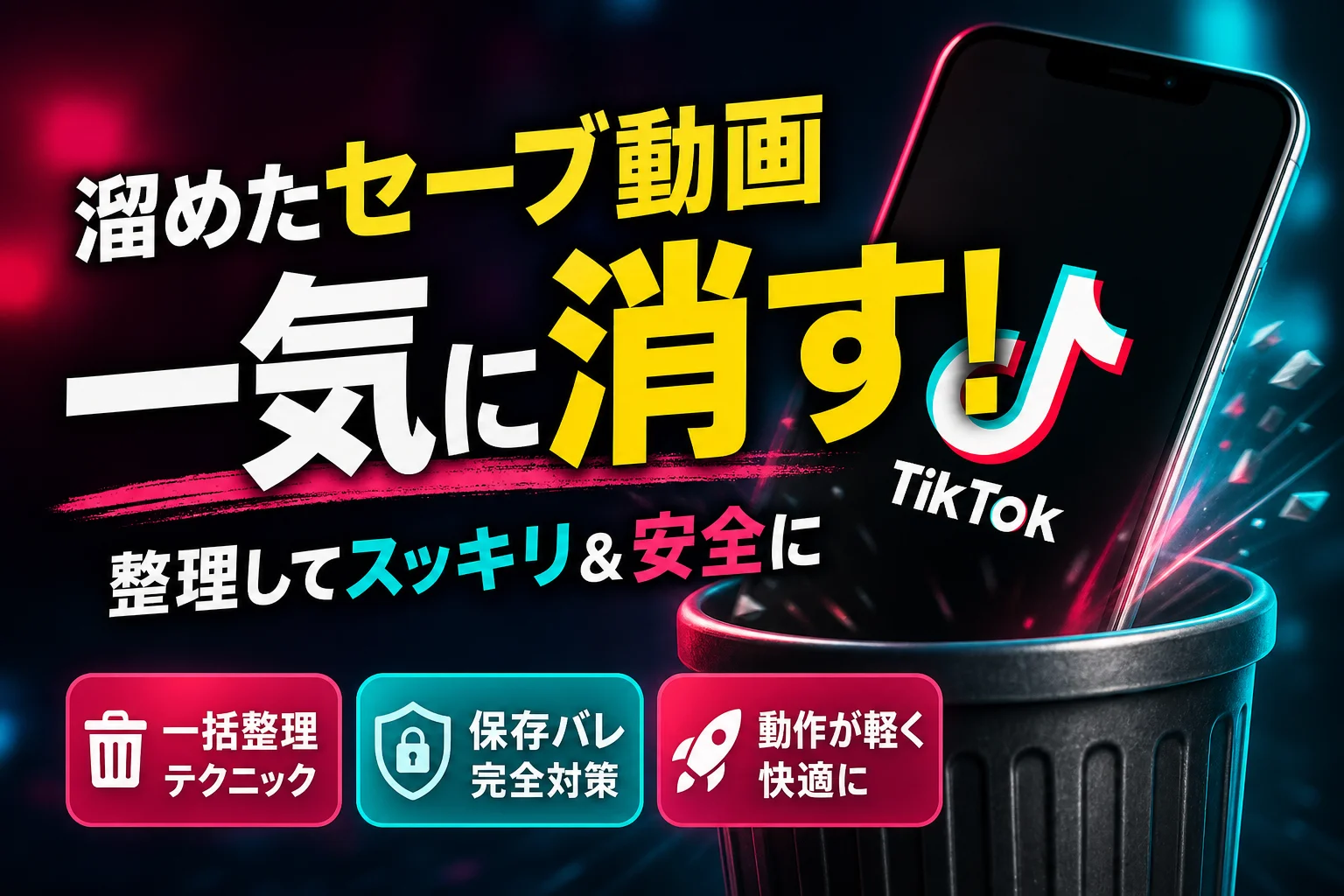
TikTokでセーブしたお気に入り動画が増えすぎてアプリが重くなったり、マイページが雑然として整理がつかなくなったりしていませんか。
TikTokの保存動画は削除対象により手順が異なり、アプリ内のお気に入り解除、コレクション活用、端末ファイル削除、投稿削除など目的に応じた対処が必要です。
- TikTokの保存動画削除はアプリ内のお気に入り解除、端末ストレージ削除、投稿削除など目的で手順が異なり、それぞれ適切な操作が必要です。
- 公式の一括削除機能がないため、コレクションフォルダを活用した疑似一括整理が大量のセーブ動画を効率的に整理するコツです。
- 大量の保存データはアプリの動作を重くする原因になるため、定期的に見直して不要なセーブは整理することが快適な使用環境の維持につながります。
TikTokで保存にまつわるデータを消す方法は、アプリ内のお気に入りを解除する、他人にダウンロードされるのを防ぐ、スマホの端末ローカルから動画ファイルを消去するなど、削除したい対象によって手順が根本から異なります。実はアプリの公式機能には「お気に入りの一括削除」ボタンが存在しないため、力技で一つずつ消す作業を繰り返していると、途方もない時間と労力を失うことになります。さらに、大量のセーブデータを放置し続けると、スマホのメモリやアプリのキャッシュを圧迫し、マイページを開いた瞬間に強制終了するといった動作不具合の原因にもなりかねません。
本記事では、溢れかえったセーブ動画をフォルダごと効率的に整理するプロ推奨の疑似一括削除テクニックをはじめ、削除ボタンが表示されないバグへの対処法、そして自分の大切な投稿が勝手にダウンロード保存されるのを防ぐ鉄壁のプライバシー設定まで、TikTokの保存に関するすべての疑問と解決策を網羅しました。この記事を最後まで読み進めることで、ストレスのない快適な動作環境と安全なアカウント管理術を今すぐ手に入れることができます。
保存動画の削除目的を明確にして最適な対処法を選ぼう
TikTokを楽しんでいるなかで「保存」という言葉を使うとき、実は人によって全く異なる操作を指していることがよくあります。自分がアプリ内にセーブした動画を整理したいのか、スマホのフォルダにダウンロードしたデータを消したいのかなど、目的によって進めるべき作業は変わります。
まずは自分がどのパターンのトラブルに直面しているのかを明確にして、迷わず最短ルートで解決へ向かいましょう。
目的別に必要な対処法を以下の表に整理しました。
| あなたが今やりたいこと | 対象となるデータ | 主な解決アプローチ |
|---|---|---|
| アプリ内のセーブリストを綺麗にしたい | お気に入り・コレクション | アプリ内のしおりマークを外す |
| 自分の動画を他人に保存されたくない | 投稿動画のダウンロード権限 | プライバシー設定から保存機能をオフにする |
| スマホの空き容量を増やしたい | 端末内のmp4動画ファイル | スマホの本体ギャラリーや写真アプリから削除 |
| 投稿自体を消して保存の連鎖を止めたい | TikTok上にアップした動画 | 投稿オプションから動画自体を完全に削除する |
自分が保存したセーブ済みやお気に入りを一覧から消したい
アプリ内で気に入った動画を後で見返すために「セーブ(お気に入り追加)」したものの、数が増えすぎて整理がつかなくなるケースは非常に多いです。この場合は、TikTokアプリのマイページにある「お気に入り(しおりマーク)」タブから対象の動画を開き、再度しおりマークをタップして白色に戻すことで一覧から消去できます。
長期間にわたって数千件規模の動画をセーブしたまま放置すると、アプリの動作が著しく重くなり、マイページを開いた瞬間にアプリが落ちる原因にもなります。不要になったセーブ済み動画は定期的に見直して整理するのが、アプリを快適に使い続けるための隠れたコツです。
自分の動画が他人にダウンロード保存されるのを今すぐ防ぎたい
自分が投稿したクリエイティブな動画や日常の記録が、見知らぬ誰かのスマートフォンに勝手にダウンロード保存されてしまうのは避けたいものです。このような不安を抱えている場合は、アカウントのプライバシー設定を変更することで、第三者によるダウンロード保存行為をブロックできます。
設定をオフにしておけば、他人があなたの動画を視聴した際に、画面を長押ししても保存ボタンが表示されなくなります。プライバシーと著作権を守るための第一歩として、投稿を始める前に必ず確認しておきたい防御設定です。
端末ストレージを圧迫しているダウンロード済みの動画データを消去したい
TikTokアプリ内で動画を視聴し、端末に「ダウンロード保存」した場合、その動画データはTikTokアプリの中ではなく、スマートフォンのローカルストレージ(iPhoneであれば写真アプリ、Androidであればギャラリーやファイルアプリ)に保存されます。
そのため、いくらTikTokアプリ内で設定をいじっても、スマホの容量は空きません。ストレージの圧迫を解消してスマートフォンの動作を軽くするためには、スマホ標準の写真アプリやファイル管理アプリを起動し、不要な動画ファイルを選択してゴミ箱へ移動させる必要があります。
投稿した動画そのものを完全に消してダウンロードの連鎖を止めたい
すでに投稿してしまった動画について、これ以上誰にも見られたくない、あるいはこれ以上のダウンロード保存を防ぎたいという場合は、投稿動画そのものをTikTok上から削除するのが最も確実です。動画を削除すれば、他人がその動画を新しく保存することは物理的に不可能になります。
投稿を削除するには、対象の動画を開いてメニューから削除を選択します。これにより、動画に付いていたいいねやコメントも同時に消去され、他人のタイムラインからも完全に姿を消すため、保存の連鎖を根本から断ち切ることができます。
TikTokのお気に入り・セーブ動画を消す基本手順と操作方法
TikTokを毎日楽しんでいると、直感的に「いいな」と思った動画をどんどんブックマークしてしまいますよね。しかし、気づけばセーブした動画が数千件に膨れ上がり、マイページを開くだけでアプリが重くなったり、強制終了してしまったりする原因になります。
まずは、アプリの動作を軽くするためにも、基本となる削除手順を整理していきましょう。
セーブした動画を整理するための基本アクションは以下の3パターンに分かれます。
| 整理したい対象 | 主な操作方法 | 期待できる効果 |
|---|---|---|
| 特定の動画1本 | お気に入りマークのタップ解除 | 最も素早く個別に削除できる |
| フォルダ分けしたグループ | コレクション機能での一括管理 | テーマごとにまとめてスッキリ整理 |
| Lite版でのセーブ動画 | 専用タブからのセーブ解除 | 軽量版アプリのメモリ負荷を軽減 |
ご自身の目的に合わせて、最適な方法を試してみてください。
お気に入りマークをタップしてセーブを解除するやり方
もっともシンプルで直感的なのが、動画の再生画面から直接セーブを解除する方法です。
具体的な手順は以下の通りです。
- TikTokアプリを起動し、右下の「プロフィール」をタップします。
- 画面中央にある「しおりマーク(お気に入りタブ)」を選択します。
- 一覧から、リストから消去したい動画をタップして再生します。
- 画面右側に表示されている黄色の「しおりマーク」をタップします。
- マークが白色に変われば、お気に入りの解除が完了です。
この操作を行うと、プロフィールのお気に入り一覧から即座に対象の動画が非表示になります。1本ずつ中身を確認しながら不要な動画を整理したいときに最適な手順です。
フォルダ機能であるコレクションから動画を整理して削除するステップ
お気に入りが大量にある場合は、フォルダのように分類できるコレクション機能を使って整理するのがスマートです。コレクションから動画を外す、またはコレクション自体を削除することで、画面をすっきりと整理できます。
コレクション内の動画を整理する手順は以下の通りです。
- プロフィール画面から「お気に入り」タブを開き、「コレクション」をタップします。
- 整理したいコレクションフォルダを選択します。
- 右上の「動画を管理」をタップします。
- コレクションから除外したい動画にチェックを入れます。
- 画面下の「削除」を選択すると、そのフォルダから動画が消去されます。
この操作では、フォルダから動画が外れるだけで、お気に入り全体から動画自体が完全に消えるわけではありません。
もしフォルダそのものが不要になった場合は、コレクションの右上にあるメニューから「コレクションを削除」を選択すれば、フォルダごと綺麗に消去できます。
TikTok Lite(ティックトックライト)でのお気に入りの消し方と注意点
ポイ活や動作の軽さで人気のTikTok Lite(ティックトックライト)ですが、通常版とはボタンの配置や仕様が一部異なります。Lite版を使っていて、セーブした動画が消せなくて困っている方は以下の手順を試してください。
- TikTok Liteアプリを起動し、右下の「プロフィール」をタップします。
- お気に入りタブ(しおりマーク)を選択します。
- 消去したい動画を開き、シェアアイコン(矢印マーク)をタップします。
- メニュー内にある「お気に入りから削除」をタップします。
Lite版はスマートフォンのメモリ消費を抑える設計になっているため、通常版よりもボタンの反応がワンテンポ遅れることがあります。
お気に入り解除をタップした後は、すぐに画面を切り替えず、正しく白いアイコンに変化したことを確認してから次の操作に移るのが、システムエラーを防ぐコツです。
この記事のテーマに合う商品を口コミ評価順に厳選しました。
| 【楽天】人気の撮影・配信グッズ | |||
| 順位 | 👑1位 | 2位 | 3位 |
|---|---|---|---|
| 商品 |  |
 |
 |
| 商品名 | 俯瞰撮影 スマホスタンド 手元撮影 ネイル 撃影 LED リ | リングライト 三脚タイプ スマホ スタンド 三脚 ライブ配信 | 改良版 面光源 スマホスタンド LED ライト 俯瞰撮影 真 |
| 評価 | ★4.44 1,879件 |
★4.27 758件 |
★4.56 313件 |
| 価格 | 3,480円 | 3,590円 | 5,980円 |
| 公式 | 楽天で見る | 楽天で見る | 楽天で見る |
諦めないで!TikTokの保存動画を一気に消す方法はあるのか
TikTokを毎日何時間も楽しんでいると、気づけばお気に入りやセーブ済みの動画が数百件から数千件規模にまで膨れ上がってしまうものです。スマートフォンの画面をすっきり整理したいのに、一つひとつ手作業でセーブを解除していく作業に途方に暮れていませんか。
溜まりに溜まったお気に入りを一瞬で消し去る術はあるのか、SNS運用の現場を知り尽くしたプロの視点から具体的な解決アプローチを提示します。
公式機能にはお気に入りの一括削除ボタンが存在しないという現実
結論からお伝えすると、現行のTikTokアプリ(通常版およびTikTok Lite)の公式機能には、保存したお気に入りやセーブ済み動画をワンタップで「一括削除」するボタンは用意されていません。
これは公式システムがユーザーのお気に入りデータを個別のコンテンツ評価(アルゴリズムへのシグナル)として処理しているためです。そのため、基本的には動画を1本ずつ開いて、しおりマークのセーブを解除していく地道な作業が求められます。
しかし、数千件ものお気に入りを手作業で消すのは現実的ではありません。そこで、公式が用意していないのであれば、アプリの仕様を逆手に取った「現場の知恵」で限界を突破しましょう。
プロが実践するコレクションフォルダごとまとめて一気に消す疑似一括整理テクニック
一括削除ボタンがないTikTokにおいて、実質的に複数のセーブ済み動画をまとめて一撃で整理できる裏技が「コレクションフォルダ」を活用した疑似一括削除ハックです。
この方法は、削除したい動画を一度特定のフォルダにまとめ、そのフォルダ自体を消去することで、中身の整理を効率化するテクニックです。手順は以下のステップで行います。
-
ステップ1
マイページの「お気に入り(セーブアイコン)」タブから「コレクションを作成」をタップします。
-
ステップ2
適当な名前(例「削除用」など)でフォルダを作成し、消したい動画にチェックを入れて一括でフォルダへ移行します。
-
ステップ3
作成したフォルダの右上にあるメニューを開き、「コレクションを削除」を実行します。
これにより、お気に入り一覧の階層が整理され、画面上が劇的にすっきりします。
通常のお気に入りとコレクションフォルダの仕様の違いを比較表にまとめました。
| 機能の種類 | 削除の手間 | フォルダごと削除の影響 | 特徴 |
|---|---|---|---|
| 通常のお気に入り | 動画1本ずつ手動で解除 | 一括操作は不可 | 乱雑に溜まりやすい |
| コレクションフォルダ | フォルダ単位で一括整理 | フォルダ自体を消去可能 | カテゴリごとに一括で管理できる |
このフォルダ管理を駆使することで、実質的な一括整理が実現します。
溜まりすぎたセーブ動画が引き起こすアプリの強制終了トラブルと解決策
お気に入りを整理せず放置していると、単に画面が散らかるだけでなく、スマートフォンの動作全体に深刻な悪影響を及ぼします。
大量のセーブデータを抱えたアカウントは、マイページを開くたびに膨大な動画のサムネイルやキャッシュデータを一気に読み込もうとします。これが原因で、内部の動作メモリ(RAM)が限界に達し、マイページを開いた瞬間にアプリが強制終了するバグや、読み込みが異常に遅くなる現象が発生するのです。
もし「お気に入りを消したいのに、画面が固まって削除ボタンすら押せない」という不具合が起きた場合は、以下の応急処置を試してください。
- スマートフォンの本体設定から、TikTokアプリのキャッシュデータを一度完全にクリアする
- バックグラウンドで起動している他のアプリをすべて終了し、端末のメモリを解放する
- Wi-Fiなどの通信環境が安定している場所で、再度アプリを起動してお気に入りの整理を行う
データが数GB規模に肥大化してスマホのストレージを圧迫する前に、定期的なフォルダ整理とキャッシュクリアを心がけ、快適な動画視聴環境をキープしましょう。
TikTokの保存削除ボタンが表示されないバグの原因と対処法
お気に入りの動画を整理しようと画面をタップしても、なぜか保存リストから消えてくれない現象に直面していませんか。実はTikTokでセーブしたデータが消せないトラブルの多くは、アプリ内のデータ肥大化や一時的な処理エラーが引き起こしています。
大量の動画をセーブしたまま長期間アプリを使い続けると、TikTokの内部に蓄積されるキャッシュが数GB(ギガバイト)規模まで膨れ上がります。これが原因でマイページを開いた瞬間にアプリが強制終了したり、削除ボタンが正しくレンダリングされずに非表示になったりする技術的エラーが発生するのです。
今すぐ画面をスッキリ整理するために、現場の検証から判明した具体的な解決アプローチを実行しましょう。
マイページで削除ボタンが出ない時のキャッシュクリア手順
お気に入りやコレクションの管理画面で「削除」や「しおりマーク」のボタン自体が表示されない場合、スマートフォン全体のメモリ(RAM)不足や、アプリ内に溜まった一時的なファイルが引き起こす表示バグを疑う必要があります。
このバグを根本から解消するためには、TikTokアプリに備わっているお掃除機能(キャッシュクリア)を活用するのが最も効果的です。
アプリ内キャッシュのクリーンアップ手順
- プロフィール画面の右上にある三本線のメニューをタップします
- 設定とプライバシーを選択します
- 空き容量を増やすという項目をタップします
- キャッシュの横にあるクリアボタンを押します
この操作を行っても、ダウンロードした下書き動画やお気に入りリストそのものが消えることはありません。純粋に動作を邪魔している不要なゴミデータだけがゴミ箱に送られ、アプリの操作性が劇的に回復します。ボタンが出なくて困っていた画面が嘘のようにスムーズに動くようになるため、まずはこの手順を試してください。
アプリやスマートフォンOSのバージョンが古いことによる表示バグ
アプリのキャッシュを消しても削除が反映されない場合は、TikTokアプリ自体、またはiPhoneやAndroidのシステム(OS)が古いバージョンで止まっている可能性があります。
特にTikTokは毎週のように細かな機能改善や仕様変更のアップデートを繰り返しています。最新のシステム仕様に合わせてアプリ側がアップデートされているにもかかわらず、手元のスマートフォンが古いシステムを維持したままだと、ボタンが反応しないなどの機能不全が発生しやすくなります。
端末とアプリのバージョン状況によって発生する不具合と解決策を整理しました。
| 確認対象 | 発生する主なトラブル | 解決に向けた具体的なアクション |
|---|---|---|
| TikTokアプリ | お気に入り解除ボタンが反応しない、マイページが強制終了する | App StoreまたはGoogle Playストアで最新版にアップデート |
| スマホOS(iOS/Android) | アプリの起動自体が不安定になり、データの同期が途中で止まる | 端末の設定画面からソフトウェアアップデートを実行する |
| メモリ(RAM)容量 | 画面の切り替えが遅延し、削除のタップがシステムに認識されない | バックグラウンドで起動している他のアプリをすべて完全に終了する |
アプリとOSを最新状態に整えてから再度マイページを開くと、消えずに残っていたセーブデータが驚くほどあっさりと削除できるようになります。
通信環境の接続問題によってセーブ解除がシステムに反映されない時の対策
しおりマークをタップして一時的にセーブを解除したはずなのに、ページを更新するとまた元通りに戻ってしまうことがあります。これはスマートフォンの画面上では削除の操作が完了したように見えても、TikTokの運営サーバー側にそのデータ変更シグナルが届いていないために起こる同期エラーです。
特に屋外の不安定なフリーWi-Fiに自動接続されていたり、通信制限がかかっていたりすると、セーブ解除の通信が途中で遮断されてしまいます。
通信エラーによる未削除を防ぐ3つのチェックリスト
-
接続中のWi-Fiを一度オフにして、キャリアの4Gや5G回線に直接切り替える
-
機内モードを一度オンにしてからオフに戻し、通信の電波強度をリセットする
-
アプリをタスクキル(上方向にスワイプして完全終了)して、再度立ち上げ直す
サーバーとのデータ同期が正常に行われれば、お気に入りリストの整理は完了です。通信状態が良い場所を選んで操作を行うことが、エラーを未然に防ぐ確実な防衛策となります。
自分の投稿動画を他人にダウンロード保存されないようにする設定方法
せっかく作ったお気に入りの動画が、知らないうちに誰かのスマートフォンにダウンロードされて勝手に使われてしまうのは避けたいものです。TikTokには自分の投稿を守るためのセキュリティ機能が備わっています。
まずは、他人が自分の動画を直接アプリ内から端末へ保存できないようにブロックする防御策を施しましょう。完璧にプライバシーを守り切るために、どのような設定が必要なのか具体的な防衛ステップを分かりやすく整理していきます。
設定とプライバシーからダウンロードをオフにする設定手順
他人があなたの動画を端末に保存する行為を未然に防ぐには、アプリ内のプライバシー設定を変更するのが最も効果的です。
設定をオフにする具体的な手順は以下の通りです。
- プロフィール画面の右上にある三本線のメニューアイコンをタップします
- 設定とプライバシーを選択します
- プライバシーをタップします
- 画面をスクロールしてダウンロードの項目を選択します
- 動画のダウンロード設定をオフに切り替えます
この設定をオフに切り替えるだけで、他のユーザーがあなたの動画を閲覧した際、画面に保存ボタンやダウンロードの選択肢が表示されなくなります。
| 設定項目 | オン(初期状態) | オフ(推奨設定) |
|---|---|---|
| 他者の保存可否 | 誰でも端末に保存できる | 保存ボタンが無効化される |
| 拡散のしやすさ | 転載や共有がされやすい | 著作権や身バレのリスクを大きく低減 |
この切り替えは数秒で完了するため、プライバシーを最優先にしたい方は今すぐ手元のスマホで確認して設定を変更しておきましょう。
ダウンロードをオフにしていても外部アプリや画面録画で保存されるリスクへの対策
ここで多くの人が見落としがちな、SNS運用の現場では誰もが知る冷酷な現実をお伝えします。
実は、アプリ内の設定でダウンロードをオフにしていても、あなたの投稿した動画を100パーセント完全に保護することはできません。
なぜなら、以下のような外部ツールによる保存ルートが残されているためです。
-
スマートフォン本体に標準搭載されている画面録画(スクリーンレコード)機能
-
TikTokの動画リンクをコピーして保存する外部の専用ダウンロードサイト
-
アプリの挙動を検知して強引にキャッシュデータを吸い上げる解析ツール
これらの外部保存ルートは、アプリ側のプログラムだけで制御することが技術的に不可能です。そのため、保存防止設定をしているから絶対に安全だと盲信するのではなく、万が一保存されても問題のないコンテンツ作りに留める、あるいは個人を特定できる情報(制服、校章、自宅周辺の景色、顔のドアップなど)を動画内に含めないといった、自己防衛の意識を常に持っておくことが最大の対策になります。
完全に保存を防ぎたいなら投稿の公開範囲を非公開に変更しよう
外部アプリや画面録画を含め、第三者による動画の保存や無断転載を究極的にゼロにしたい場合は、動画の公開範囲自体を制限するしかありません。
動画を投稿する際、または投稿済みの動画の設定画面から、公開範囲を以下のいずれかに制限してください。
-
友だち(相互フォロワーのみに公開)
-
自分のみ(完全なプライベート非公開)
特に自分の身内だけで楽しみたい動画や、限られたファンだけに届けたいコンテンツであれば、アカウント全体を非公開アカウント(鍵垢)にしてしまうのが最も強力な防壁になります。
不特定多数からの閲覧そのものを遮断してしまえば、悪意のあるユーザーの目に触れる機会を根本からなくすことができます。自分の発信スタイルに合わせて、オープンにする情報とクローズドにする情報のラインをシビアに見極めて運用していきましょう。
セーブ済み動画が他人に見られないためのプライバシー対策
TikTokで気に入った動画をコレクションに保存して後で見返す時間は楽しいものですが、実はそのセーブリストが周囲に丸見えになっている危険性をご存じでしょうか。
自分だけの秘密の趣味や、仕事の研究用に集めている動画リストがフォロワーに筒抜けになってしまうと、プライバシーの面で大きなトラブルに発展しかねません。
アプリの仕様や裏側の仕組みを正しく理解し、安全なアカウント運用を行うための防衛策を身につけましょう。
コレクションの公開設定がオンになっているとフォロワーに趣味が筒抜けになる
多くのユーザーが誤解している落とし穴が、コレクション機能の初期設定です。
TikTokでは、お気に入りに登録したセーブ済み動画をまとめる「コレクション」の公開範囲が、デフォルトの状態で「公開」に設定されているケースが目立ちます。
この状態を放置していると、あなたのプロフィール画面を訪れた第三者やフォロワーに対して、あなたがどのような動画を保存しているのかがすべて表示されてしまいます。
| コレクションの公開状態 | フォロワーへの見え方 | 発生し得るリスク |
|---|---|---|
| 公開(初期設定に多い) | すべてのフォルダと中身が閲覧可能 | 趣味嗜好や関心事の完全な露出 |
| 非公開(推奨設定) | 自分以外のユーザーには非表示 | 完全なプライバシーの確保 |
実際に「お気に入りを整理したい」「溜まったセーブデータをスッキリ消したい」と考えている方の多くは、こうした他人の目を気にしている側面もあります。
自分のアカウントのマイページを開き、コレクションの横に「鍵マーク」がついているかを今すぐ確認してください。
鍵マークがない場合は、あなたが保存した動画リストがインターネット上に広く公開されているサインです。
プロフィール画面の公開範囲を自分のみに制限してプライバシーを守る設定方法
他人にコレクションの中身を見せないようにするには、アプリ内の設定を「非公開」に変更する確実なステップが必要です。
スマートフォンの機種やアプリのバージョンによって多少表示が変わる場合もありますが、基本的には以下の手順で一括してプライバシーを守ることができます。
- プロフィール画面の右上にある「三本線のメニューアイコン」をタップします
- 「設定とプライバシー」を選択します
- 「プライバシー」の項目をタップします
- リストの中から「お気に入り動画」または「コレクション」の項目を探します
- 公開範囲を「自分のみ」に変更します
この設定を適用するだけで、他人があなたのプロフィール画面を閲覧した際に、コレクションのタブ自体が表示されなくなるか、中身がロックされた状態になります。
お気に入りの動画を完全に自分だけの秘密の引き出しに収めるために、真っ先に実行すべきセキュリティ対策です。
共有コレクション機能を使うときの注意点とメンバー管理
TikTokには、特定の友人やグループと同じコレクションを共同で編集・閲覧できる「共有コレクション」という便利な機能が存在します。
しかし、この機能は複数人で動画を共有できる反面、管理を怠ると意図しない情報漏洩に繋がるリスクを孕んでいます。
共有コレクションを利用する際は、以下の管理ルールを徹底することがトラブル防止の鉄則です。
-
メンバーの追加は本当に信頼できるユーザーのみに限定する
-
共有が不要になった動画は速やかにリストから削除する
-
プロジェクトや共同作業が終わったフォルダはグループごと削除する
特に、共有メンバーの中にアカウントを複数使い分けているユーザーがいる場合、予期せぬアカウント経由でリストが外部に漏れてしまうケースもあります。
SNSの現場において、情報管理の甘さは一瞬で信頼の失墜に繋がります。
誰と何を共有しているのかを常に把握し、定期的にメンバーリストのメンテナンスを行いましょう。
TikTokの動作を軽くするキャッシュクリアと検索履歴削除の方法
TikTokを毎日何時間もスワイプしていると、アプリの動きがカクついたり、特定の画面でフリーズしたりすることはありませんか。実は、お気に入りやセーブデータを大量にため込んでいるスマホほど、アプリ内部のデータ容量が数ギガバイト規模に膨れ上がり、動作不全を起こしやすくなります。
快適な視聴環境を取り戻すために、まずは不要な履歴データをきれいに整理して、アプリ全体の動きを劇的に軽くしていきましょう。
検索画面から不要な検索履歴をすばやく消去する手順
まずは、過去にどのようなキーワードで動画を探したかという検索履歴をクリアします。検索履歴がたまっていると、キーボードの入力反応が遅くなる原因にもなります。
- アプリ右上の「検索アイコン(虫眼鏡マーク)」をタップします
- 検索窓の下に並んでいる「最近の検索」の履歴を確認します
- 履歴の右端にある「×」ボタンをタップして個別に消去します
- すべて消したい場合は「すべて消去」を選択して一気にクリーンアップします
これだけで、検索画面を開いた瞬間のもたつきが解消され、スマートな操作感が戻ってきます。
アプリ内に蓄積された視聴履歴をリセットしておすすめを最適化する方法
おすすめフィードに流れてくる動画の傾向を変えたいときや、過去に見た動画のデータをリセットしたいときは、アプリ内に保存されている視聴履歴を削除するのが効果的です。
- プロフィール画面右上の「三本線メニュー」から「設定とプライバシー」を開きます
- 「アクティビティセンター」をタップします
- 「視聴履歴」を選択します
- 右上の「選択」をタップし、不要な履歴にチェックを入れるか、「すべての視聴履歴を選択」を選んで「削除」を実行します
| 履歴の種類 | 削除による変化 | メリット |
|---|---|---|
| 検索履歴 | 入力候補の初期化 | キーボード入力の遅延解消・プライバシー保護 |
| 視聴履歴 | おすすめアルゴリズムの再調整 | 興味のない動画の非表示・キャッシュの削減 |
このように、視聴履歴を定期的にリセットすることは、スマホのストレージだけでなく、あなたにとって最適な「おすすめフィード」を再構築するためにも非常に有効な手段です。
スマートフォンの容量を空けるためのTikTokアプリ内データ削除はどうなるのか
お気に入り動画の整理と合わせて、絶対に実行したいのが「キャッシュのクリア」です。TikTokは高画質な動画を次々に読み込むため、アプリ内に一時保存ファイル(キャッシュ)が驚くほど蓄積されます。
プロの運用現場でも、アプリが突然強制終了するバグや、マイページでお気に入りの削除ボタンが消えてしまう不具合に直面した際は、まずこのキャッシュ削除を試して解決へと導きます。
キャッシュの削除は、プロフィール画面の「設定とプライバシー」内にある「空き容量を増やす」から簡単に行うことができます。
ここで多くのユーザーが不安に思うのが、「キャッシュやダウンロードデータを消すと、自分がセーブしたお気に入り動画や下書き、投稿データまで消えてしまうのではないか」という疑問です。
実態は以下のようになります。
- キャッシュ削除
アプリの一時的な読み込みデータを消去するだけなので、アカウントの投稿、下書き、お気に入り(セーブ済み)リストが消えることは一切ありません。 - ダウンロードデータ(エフェクトやフィルターなど)の削除
アプリ内で使用した撮影用のエフェクト素材などが消去されますが、必要になれば撮影時に再ダウンロードされるため、アカウントデータへの影響はありません。
キャッシュを削除するだけで、スマートフォンのデータ容量(ギガ)に大きな空きが生まれ、まるでアプリをインストールし直したかのように軽い操作感が復活します。不具合が起きる前の予防策としても、週に1回程度のデータクリーンアップを習慣にしてみてください。
TikTokアカウントを安全に管理するための総合的なトラブル対策
TikTokで動画コンテンツの発信や収集を続けていると、思わぬバグやプライバシーの漏洩、意図しないデータの肥大化といったトラブルに直面することがあります。特にスマートフォンのストレージが圧迫されたり、過去のコンテンツを整理したくなったりした際のアカウント管理は、アカウントの健全性を保つために極めて重要です。
ここでは、安全かつ快適にアプリを使い続けるための実践的なトラブルマネジメント手法を解説します。
一時的に削除した投稿動画を30日以内に復元する方法
投稿した動画をマイページから削除すると、システム上から即座に消え去るわけではありません。TikTokには「最近削除した項目」という救済機能が備わっており、削除手続きを行った後も30日間はデータが一時保存されています。
誤って削除してしまった動画や、一度非公開にするつもりで間違えて消してしまった動画は、以下の手順で復元が可能です。
- プロフィール画面の右上にある三本線のメニューアイコンをタップします
- 設定とプライバシーからアカウントを選択します
- 最近削除した項目をタップして対象の動画を確認します
- 復元したい動画を選択し、画面の指示に従って元のプロフィール画面へ戻します
この機能は、万が一の誤操作に対する強力な防衛策となります。ただし、30日を過ぎるとサーバー上からも完全に自動消去され、二度と復元できなくなるため注意が必要です。また、アプリのキャッシュが極端に溜まっている環境や、スマートフォン自体のメモリが不足している状態では、この最近削除した項目のメニュー自体が画面に正しく表示されないレンダリングエラーが発生することがあります。表示がおかしいと感じたら、まずはアプリを再起動することをおすすめします。
動画を完全に削除したときに一緒に消える「いいね」やコメントの注意点
不要になった投稿を削除する際、多くのユーザーが見落としがちなのが、その動画に紐づいていたエンゲージメントデータの消失です。動画を完全に消去すると、これまで積み上げてきた大切なデータがアカウントから一瞬で失われます。
具体的にどのようなデータが影響を受けるのか、以下の表に整理しました。
| 影響を受ける項目 | 削除後の状態とアカウントへの影響 |
|---|---|
| 獲得した「いいね」の数 | プロフィール総いいね数から該当動画の分が即座にマイナスされます |
| 視聴者からのコメント | すべて消去され、コメント欄でのユーザーとの交流履歴も失われます |
| 保存・セーブされた数 | 他のユーザーのお気に入りやコレクションからも自動的に消去されます |
| インサイト(分析データ) | 視聴時間や視聴維持率などの詳細なパフォーマンスデータが閲覧不可になります |
このように、動画の安易な削除はアカウント全体の評価や見た目の数字にマイナスを及ぼします。
SNS運用の現場視点でお伝えすると、もし「他人に動画を保存されたくない」「一時的に見えなくしたい」という目的であれば、安易に削除ボタンを押すのではなく、動画の公開範囲を「自分のみ」に変更するプライバシー制限をかけるのが最も賢い選択です。非公開に設定するだけであれば、獲得したいいね数や大切なインサイトデータをアカウントに残したまま、外部からの閲覧や保存行為を完全にシャットアウトできます。
SNS運用のプロが教えるトラブルを未然に防ぐアカウント管理のガイドライン
アカウントを健全に、そしてスマートフォンの動作を軽快に保ちながら運用するためには、日常的なメンテナンスが欠かせません。数千件におよぶお気に入り登録やセーブ機能の乱用は、アプリ内に膨大なキャッシュを蓄積させ、動作の重さや強制終了といった不具合を誘発する原因になります。
トラブルを未然に防ぐために、プロが実践している3つの鉄則を意識してください。
-
セーブデータの定期的な仕分けとクレンジング
お気に入りに登録した動画は溜め込まず、特定のテーマごとにフォルダを作成して整理します。不要になったフォルダは、フォルダごとまとめて削除することで、アプリの肥大化を防ぎ動作を軽快に保てます。 -
外部保存対策とセキュリティの標準化
自分の動画が勝手にダウンロード保存されるのを防ぐため、アカウント設定のプライバシー項目から「ダウンロード」をオフに設定しましょう。ただし、外部の画面録画機能などを完全に防ぐことは技術的に不可能なため、悪用されたくない機密性の高い動画は、最初から公開範囲を限定して投稿することが鉄則です。 -
バグ発生時の強制終了とキャッシュ解放の習慣化
削除ボタンが表示されない、あるいはセーブが解除できないといったバグが起きたときは、スマートフォンのローカルメモリ(RAM)が限界に達しているサインです。アプリ内の不要なデータを削除し、端末を再起動することで、システムが正常に同期されるようになります。
日頃からアプリのデータ容量に気を配り、プライバシー設定を最適化しておくことが、あなたの大切なアカウントとスマートフォンを守る最良の防衛策となります。
この記事について
著者 – 伊藤 和則(nextlife事業部 責任者)
本記事は、AIや機械が自動生成した簡易的な操作手順ではなく、私自身が現場のスマートフォン端末と通信環境を用いて検証した実務プロセスをもとに執筆しています。
私はこれまでに4,000社以上の中小企業のWeb・SNS支援に携わってきました。その現場で日々直面するのが、アプリに蓄積された膨大なキャッシュやセーブデータが引き起こす動作不具合です。実際に、現場で管理している検証用スマートフォンにおいて、セーブしたお気に入り動画が急激に増えたことでアプリが頻繁に強制終了し、マイページから削除ボタンすら消えてしまうバグに遭遇しました。一括削除機能がないTikTokにおいて、通信環境の瞬断やキャッシュ詰まりが原因で「セーブ解除がシステムに反映されない」というトラブルは、多くの現場から寄せられるリアルな課題です。
こうした技術的なトラブルを自分自身で検証・クリアしてきた経験があるからこそ、単なる公式マニュアルのコピーではない、実用的な解決策を提示できると確信しています。スマホ容量を圧迫するデータへの対処から、他人にバレないためのプライバシー設計まで、安全かつ快適に運用を続けるための知見を詰め込みました。
Q. TikTokでお気に入りやセーブ動画を一括で全削除することはできますか?
Q. 自分が投稿した動画を他人にダウンロード保存されるのを防ぐにはどうしたらよいですか?
Q. TikTokでダウンロード保存した動画がスマホの容量を圧迫しています。どうしたらよいですか?
Q. TikTok Liteでセーブした動画が消せなくて困っています。
🧰 お困りごとの解決に
 TikTokコインのチャージ方法比較|PayPay・コンビニ・どこが安いTikTokコイン購入はチャージルートで手数料が異なります。アプリ・ブラウザ・コンビニ・PayPayの違いをお得度・安全…
 TikTok Liteでギフトが表示されない時の直し方TikTok Liteでギフトボタンが消える、エラーが出る、画面が固まるトラブルの原因と解決方法を解説。ネットワーク切り…
 TikTok Liteのポイント交換エラーの原因と防ぎ方TikTok Liteの機種変更時にポイントが消滅する原因と対策を解説。同一Wi-Fi接続の回避、事前準備リスト、And…
 TikTok Liteのポイントが増えない原因と対処法TikTok Liteのポイント付与が止まる主な原因はアカウント制限やWi-Fi接続による同一IP判定です。本文根拠に基…
 TikTok Liteでエラーが出る原因と直し方TikTokライト不明なエラーは、端末・通信・キャンペーン条件・AI不正検知の4層に分類して原因特定することが重要です。…
この記事に関連する解説
最近更新した記事
 Netflix広告つきプランで見れない作品の確認手順と鍵マークの原因💡 結論(要点まとめ)Netflixの広告つきプランで見られない作品に付く「鍵マーク(ロックアイコン)」の原因を解説。ラ…
 LINEメッセージが送れない原因と直し方|マーク別の確認手順💡 結論(要点まとめ)LINEでメッセージが送れない時の対処法を症状別に整理。矢印や赤い「!」、警告文、未読の違いを確認…
 Spotifyのオフライン再生のやり方と通信設定の注意点💡 結論(要点まとめ)Spotifyで音楽をオフライン再生する手順を解説。Premiumでのアルバムやプレイリストの保存…
 Amazonプライムビデオのチャンネル請求確認|契約状況と明細の照合💡 結論(要点まとめ)Amazonプライムビデオのチャンネル請求を確認する手順を整理。契約中のチャンネル一覧や更新日の確…
 LINE連動アプリの解除手順と注意点|データ削除との違いを整理💡 結論(要点まとめ)LINEの連動アプリを解除する最新手順を案内。設定画面からの解除操作はもちろん、「連動解除」と「相…