運営:Next Life運営局(株式会社Rush up) 会社概要|編集方針
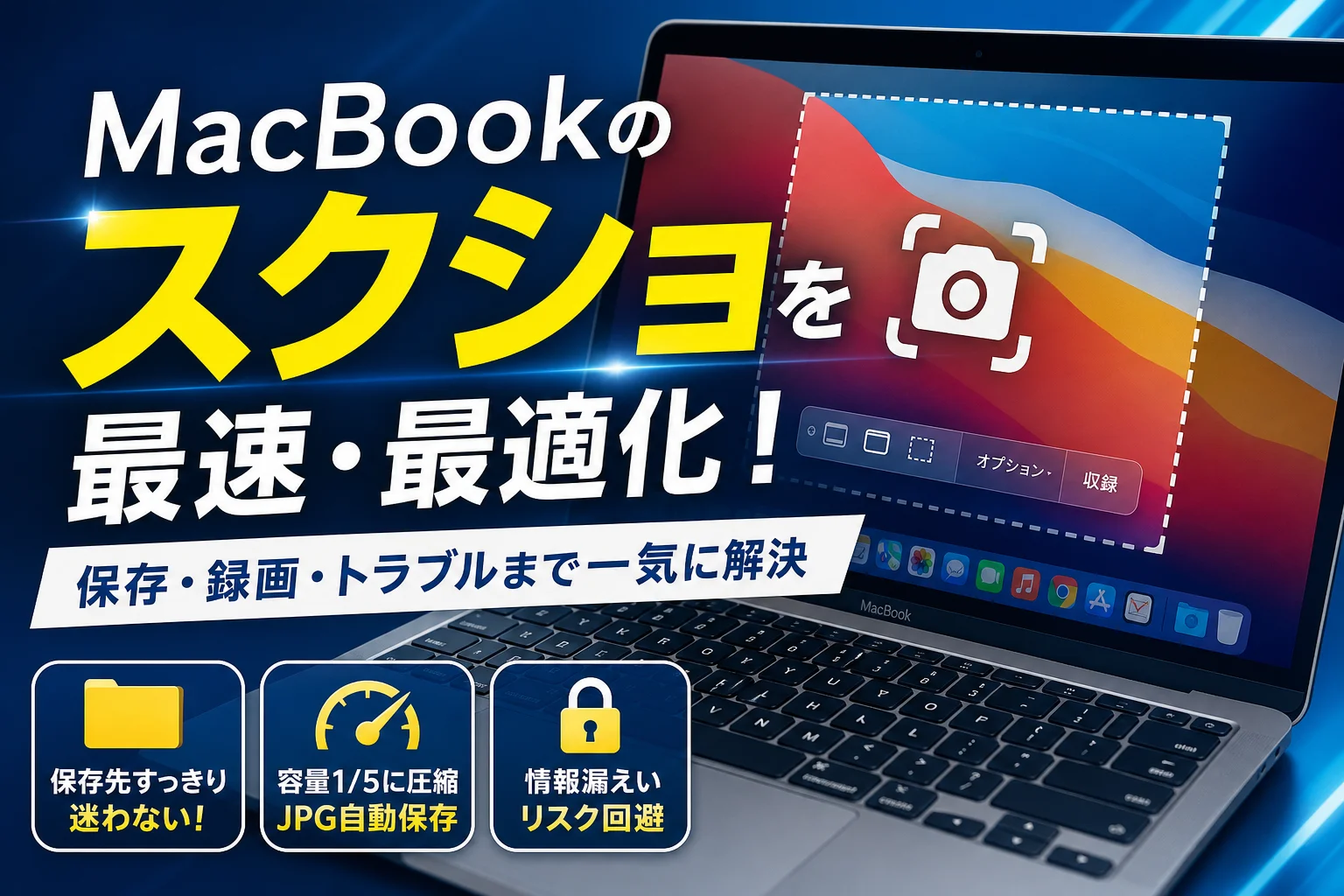
MacBookでのスクリーンショットは、画面全体を撮影するShift + Command + 3や、選択範囲を切り取るShift + Command + 4といった基本ショートカットキーを押すだけで即座に実行できます。しかし、これら標準の操作方法をそのまま使い続けると、撮影した画像ファイルでデスクトップが溢れかえり、作業効率を著しく低下させる原因になります。さらに、初期設定の重いPNG形式のままデータを共有することで、ウェブサイトの表示速度を低下させたり、画面全体の写り込みによる重大な機密情報漏洩リスクを引き起こしたりしているのが実務における見えない損失です。
MacBookのスクリーンショット機能は基本ショートカットキー(Shift+Command+3など)で即座に実行できますが、保存先設定やクリップボードへの直接コピーといった最適化手順を実装することで、デスクトップの散らかりやストレージ圧迫を防ぎ、業務効率を大幅に向上させることができます。
- MacBookのスクリーンショット機能は基本的なショートカットキーで簡単に使用できますが、保存先設定やクリップボード直接コピーといった最適化手順により、デスクトップの整理や作業効率が大幅に向上します。
- iCloud保存はファイル同期の遅延が発生するため、ローカルストレージの専用フォルダへの保存が実務効率の観点では推奨されます。
- Controlキーを併用したクリップボード直接コピーはストレージ容量を節約し、複数アプリへの貼り付けを高速化するため、大量の資料作成現場での導入効果が期待できます。
本記事では、基本キーの解説にとどまらず、保存先フォルダの自動振り分け設定や、ストレージ容量を消費しないクリップボードへの直接コピー、さらにコマンドを用いたJPG形式への自動変換といったデジタルインフラの最適化手順を網羅しました。システム内部の音声をクリアに収録する高度な画面録画のトラブルシューティングまで徹底解説します。単なる操作マニュアルを超えた実務直結の撮影技術を習得し、日々の業務スピードとセキュリティ対策を劇的に向上させてください。
MacBookのスクショ基本ショートカットキーの使い分け
MacBookを使って日々の業務をこなす中で、画面のキャプチャをスマートにこなせるかどうかは、作業効率を左右する極めて重要な要素です。直感的に操作できる基本のキー配置をマスターして、無駄なステップを徹底的に排除しましょう。
まずは、どのような撮影を行いたいかに応じて使い分ける4つの基本ショートカットキーを整理しました。
| 撮影の目的 | 使用するショートカットキー | 主な用途と特徴 |
|---|---|---|
| 画面全体の保存 | Shift + Command + 3 | 画面に映るすべての情報を一瞬で記録する |
| 範囲指定の切り取り | Shift + Command + 4 | ドラッグした部分だけをピンポイントでトリミングする |
| 特定ウインドウの撮影 | Shift + Command + 4 の後に Space | 特定のアプリ枠だけを影なしで美しく切り抜く |
| コントロールパネル起動 | Shift + Command + 5 | 画面録画や保存先変更などの詳細設定を管理する |
画面全体をまるごと保存する基本操作
デスクトップに表示されているすべてのウインドウやメニューバー、ドックまでを1枚の画像として残したいときは、左手でShiftキーとCommandキーを押しながら、数字の3を押します。
この操作を行うと、シャッター音とともに画面全体のキャプチャが実行され、標準設定ではデスクトップに画像ファイルが生成されます。複数のモニターを接続しているマルチディスプレイ環境では、それぞれの画面が個別のファイルとして同時に保存される仕組みです。プレゼン資料の全体レイアウトをそのまま共有したい場合などに重宝します。
好きな範囲を直感的にトリミングして切り取る操作
画面内の一部分だけを切り取って資料に貼り付けたい場合は、ShiftキーとCommandキーを押しながら、数字の4を押す操作が最適です。
キーを押すと、マウスカーソルが細い十字のデザインに変化します。この状態で、撮影したいエリアの起点から終点まで斜めにドラッグしてください。ドラッグしている間は選択範囲が薄いグレーで表示され、指を離した瞬間にその領域だけがトリミングされて保存されます。
もし選択範囲を間違えたときは、マウスのボタンを離す前にEscapeキーを押すことで、撮影をキャンセルしてやり直すことができます。
特定のアプリやウインドウだけを影を消して美しく撮影する
重なり合うウインドウの中から、特定のアプリの画面だけを境界線ぴったりに切り抜きたいときは、プロの現場でもよく使われるテクニックがあります。
まず、範囲指定の操作であるShiftキーとCommandキーを押しながら4を押してください。カーソルが十字に変わったら、すかさずスペースキーを1回押します。すると、カーソルがカメラのアイコンに変化し、マウスを重ねたウインドウが青くハイライトされます。
この状態でクリックすれば、デスクトップの背景や後ろに隠れている他のアプリを完全に排除し、狙ったウインドウだけをきれいに撮影できます。
さらに、Optionキーを押しながらクリックすることで、Mac特有のウインドウの周囲に付く「きれいな影(ドロップシャドウ)」を排除したフラットな画像として保存可能です。資料作成時に余計な余白や影を入れず、デザインをすっきりと整えたいときに絶大な効果を発揮します。
コントロールパネルを起動して詳細設定までまとめて管理する
撮影時の細かい調整や、動画による画面の収録を行いたいときは、ShiftキーとCommandキーを押しながら、数字の5を押して司令塔となるコントロールパネルを呼び出します。
画面下部に小さなメニューバーが出現し、静止画の撮影モードの切り替えだけでなく、画面録画の範囲指定や、保存先フォルダの割り当て変更、5秒または10秒のタイマー撮影といった高度なオプションをマウス操作だけで直感的に選択できるようになります。
キーボードの組み合わせを何種類も覚えるのが苦手な方は、まずこのメニューを呼び出す操作だけでも手元に馴染ませておくと、あらゆるキャプチャ業務に柔軟に対応できるようになります。
デスクトップの整理問題を解決する保存先の自動変更設定
MacBookで画面キャプチャを頻繁に行う実務者にとって、最大の悩みはデスクトップが画像ファイルで埋め尽くされることです。初期設定のまま作業を続けていると、画面上がアイコンだらけになり、必要なファイルがどこにあるのか瞬時に判断できなくなります。この視覚的なノイズは日々の業務スピードを著しく低下させる要因です。スマートなワークフローを構築するためには、まず保存先を一元管理する仕組みづくりから始めましょう。
専用フォルダを新規作成して自動で振り分ける変更ステップ
デスクトップの散らかりを防ぐ最も効果的な方法は、キャプチャ専用の受け皿となるフォルダを作成し、そこにすべてのデータを自動で流し込む設計にすることです。設定手順は非常にシンプルで、一度行えばその後は手動で整理する手間が一切なくなります。
具体的な設定の流れは以下の通りです。
-
Finderを開き、ピクチャや書類などの管理しやすい場所に「スクショ保存」といった専用フォルダを新規作成します。
-
キーボードの「Shift」キーと「Command」キーを押しながら「5」のキーを同時に押して、画面収録のコントロールパネルを起動します。
-
表示されたメニューバーにある「オプション」をクリックします。
-
保存先の一覧から「その他の場所」を選択し、先ほど作成した専用フォルダを指定します。
この設定以降に撮影された画像は、すべて自動的に指定フォルダへ格納されるようになります。
| 設定項目 | 初期設定 | 推奨設定 | 導入後の効果 |
|---|---|---|---|
| 保存場所 | デスクトップ | ローカルの専用フォルダ | 画面が常に整理され、業務効率が向上 |
| 整理の手間 | 毎日手動でゴミ箱へ移動 | 完全自動で一箇所に集約 | 探す時間がゼロになり、視覚ストレスが解消 |
なぜ「iCloud保存」は非推奨なのか?現場検証で判明した同期ラグのイライラ
クラウドストレージの活用は一見便利に思えますが、実務の最前線において「iCloud Drive」や同期設定されたフォルダを保存先に指定することはおすすめしません。データをやり取りする現場で、撮影直後の画像をチャットツールにドラッグ&ドロップしようとした際、ファイルが半透明のまま読み込み中となり添付できないというタイムラグを経験したことはないでしょうか。
これは、ファイルが生成された瞬間にiCloudとの同期処理が走り、ローカル側での編集や移動に一瞬のロックがかかることが原因です。1日に何十枚ものキャプチャをチャットやドキュメントに貼り付けるスピード勝負の現場では、この数秒の待ち時間が大きなストレスとなり、作業のテンポを著しく乱します。
プロが実践するインフラ設計の基本は、同期ラグの発生しない「ローカル環境(Macの内蔵ストレージ)」に専用フォルダを用意し、同期対象から外しておくことです。これにより、撮影したコンマ1秒後には即座にファイルを使用できる爆速の作業環境が手に入ります。
どこに保存されたか見失った時のファイル検索アプローチ
設定を変更した直後や、操作ミスによって撮影した画像がどこかへ消えてしまったように見えることがあります。そのような場合でも、MacBookに標準搭載されている検索機能「Finder」やスマートフォルダを駆使すれば、数秒で目的のファイルを探し出すことが可能です。
最も簡単な探索手順は、Finderを起動して「Command」キーを押しながら「F」キーを押し、検索条件を指定する方法です。
-
種類を「画像」に設定する
-
検索窓に「スクリーンショット」と入力する
-
作成日を「今日」や「1日前」に絞り込む
MacBookで撮影された画像ファイルの名前には、初期状態で「スクリーンショット」というテキストと撮影日時が自動で付与されるルールになっています。この法則を理解しておけば、万が一保存先の設定が初期化されてしまっても、ストレージの奥深くに埋もれたデータを迷わず一瞬で救出できます。
この記事のテーマに合う商品を口コミ評価順に厳選しました。
| 【楽天】人気の撮影・配信グッズ | |||
| 順位 | 👑1位 | 2位 | 3位 |
|---|---|---|---|
| 商品 |  |
 |
 |
| 商品名 | 俯瞰撮影 スマホスタンド 手元撮影 ネイル 撃影 LED リ | リングライト 三脚タイプ スマホ スタンド 三脚 ライブ配信 | 改良版 面光源 スマホスタンド LED ライト 俯瞰撮影 真 |
| 評価 | ★4.44 1,882件 |
★4.27 758件 |
★4.56 313件 |
| 価格 | 3,480円 | 3,590円 | 5,980円 |
| 公式 | 楽天で見る | 楽天で見る | 楽天で見る |
ファイル生成なしで快適に使えるクリップボード直接コピーの活用
日々大量の資料作成やチャットでのやり取りを行っていると、デスクトップが撮影した画像ファイルで埋め尽くされてしまう問題に直面します。実務効率化の視点から言えば、すべての撮影データをローカルストレージに保存する必要はありません。
一時的な共有や資料への貼り付けであれば、ファイルとして保存せずにメモリ上だけで処理を完結させるのが最もスマートな選択です。これによりMacの容量を圧迫せず、整理整頓の手間も完全にゼロにできます。
Controlキーを併用してストレージ容量を1MBも消費しない撮影テクニック
Macのストレージ容量を節約しつつ、最速で画像を共有するための強力な裏技がControlキーを組み合わせた撮影方法です。通常の設定では撮影と同時にデスクトップへファイルが書き出されますが、特定のキー操作を行うことでデータを一時保存領域であるクリップボードに直接格納できます。
具体的な操作方法は以下の通りです。
-
全画面をクリップボードにコピー
Control+Shift+Command+3 -
選択範囲をクリップボードにコピー
Control+Shift+Command+4 -
特定のウインドウを影なしでクリップボードにコピー
Control+Shift+Command+4を押した後にSpaceを押し、さらにOptionキーを押しながら対象ウインドウをクリック
通常の撮影操作にControlキーをひとつ加えるだけで、不要なファイルが一切生成されなくなります。1日50枚以上の画像を作成する現場であれば、これだけでギガバイト単位のストレージ容量を浮かせることが可能です。
クリップボードからエクセルやドキュメントへ一瞬で貼り付けする手順
クリップボードに格納された画像は、そのまま目的のアプリケーション上でペーストのショートカットキー( Command + V )を押すだけで即座に展開できます。
実務における貼り付け先の対応状況と、それぞれのファイル書き出しの手間の違いを比較しました。
| 貼り付け先ツール | 従来のステップ(ファイル経由) | 直接コピーのステップ | 業務効率化の効果 |
|---|---|---|---|
| Slack / Teamsなどのチャット | デスクトップからドラッグ&ドロップ | 投稿欄で Command + V |
画面切り替えの手間がゼロになり爆速化 |
| Google ドキュメント | 挿入メニューから画像ファイルを選択 | 任意の場所で Command + V |
ドキュメント全体のファイル容量を軽量化 |
| Microsoft Excel | セルを選択して図の挿入から読み込み | セルを選択して Command + V |
シート崩れを防ぎスマートに配置可能 |
ファイルを仲介しないこのワークフローは、オンライン会議の議事録作成やトラブル発生時のバグ報告など、一刻を争うビジネスシーンで絶大な効果を発揮します。一度この快適さを体感すると、デスクトップに毎回ファイルを保存してはゴミ箱に捨てるという従来の作業に戻ることはできなくなります。
Webサイト表示速度への配慮:PNG形式からJPGへの自動変換方法
MacBookを導入したばかりのマーケティング担当者やWebディレクターが最初に直面する見えない罠があります。それが、初期設定のままで画面を撮影した際に生成される画像ファイルの容量問題です。
初期状態のMacBookで撮影された画像はすべてPNG形式という非常に高画質なファイルとして保存されます。このPNG形式は画質が劣化しない一方で、データ容量が膨大になりやすい特徴を持っています。実務で何気なく撮影した画像が1枚あたり5MBから10MBを超えてしまうことも珍しくありません。
このような重いデータをそのままクライアントへの報告書に貼り付けたり、チャットツールで頻繁に送信したりすると、通信環境に大きな負荷を与えます。さらに、Webサイトの構築やブログ記事の執筆にそのまま使用してしまうと、サイトの読み込み速度を劇的に低下させ、検索順位の低下やユーザーの離脱を招く致命的な原因になります。
現場で活躍するプロのクリエイターやWebエンジニアは、この問題を避けるために保存形式をはじめからJPG形式へ自動変換する裏コマンドを活用してシステム自体をカスタマイズしています。
ターミナルを起動して保存形式のデフォルト値を恒久変更する方法
MacBookの標準機能であるシステム設定のメニュー内を探しても、画面撮影時の画像フォーマットをPNGからJPGに変更する項目は見当たりません。この設定を恒久的に変更するには、MacBookに標準搭載されている「ターミナル」というアプリを使用します。
一見すると難しそうに感じられますが、以下の手順通りに指定のコマンドをコピーして貼り付けるだけで、わずか1分で作業は完了します。
まず、Finderの「アプリケーション」フォルダ内にある「ユーティリティ」から「ターミナル」を起動します。黒い画面が表示されたら、以下のコマンドを正確に入力、または貼り付けてキーボードの「Enter」キーを押してください。
bash
defaults write com.apple.screencapture type jpg
このコマンドを入力しただけでは、まだ設定がシステム全体に反映されていません。変更した内容を即座に適用させるために、続けて以下のコマンドを入力して「Enter」キーを押します。
bash
killall SystemUIServer
これでMacBookのシステム内部の設定が書き換わり、以降に撮影するすべての画像が自動的にJPG形式で保存されるようになります。
もし元のPNG形式に戻したい場合は、最初のコマンドの最後にある「jpg」の部分を「png」に書き換えて、同じ手順を繰り返すだけでいつでも初期状態に復元することができます。
画像容量を圧縮してメール添付やチャットへのアップロードを爆速にするメリット
画像形式をJPGに変更するだけで、日々の業務効率は驚くほど劇的に向上します。実際に同じ画面を撮影した際の、PNG形式とJPG形式によるデータ容量と実務における影響の違いを比較してみましょう。
| 項目 | 初期設定(PNG形式) | 対策後(JPG形式) | 実務での影響とメリット |
|---|---|---|---|
| 平均的なファイル容量 | 約3MB から 8MB | 約300KB から 800KB | 容量が約10分の1に軽量化されます |
| チャットへの送信速度 | 回線状況により数秒の遅延あり | ボタンを押した瞬間に送信完了 | 報告や連絡のタイムラグが完全にゼロになります |
| メールの添付上限 | 3枚程度で送信エラーのリスク | 20枚以上添付してもスムーズに送信可能 | 相手の受信ボックスを圧迫する心配がなくなります |
| ドキュメントの動作 | 複数貼り付けると動作が極端に重くなる | 100枚貼り付けてもサクサク動く | 資料作成中のアプリ強制終了ストレスから解放されます |
このように、JPG形式への自動変換を完了させておくことで、自分のMacBookのストレージ容量を節約できるだけでなく、データを送る相手側の通信環境にも配慮したスマートなやり取りが可能になります。
特に1日に数十枚もの画面共有を行うSNS運用やWebディレクションの現場では、このわずかな容量の差がチリのように積もり、1か月で数ギガバイトもの通信量と数時間の作業時間の節約へと繋がっていきます。デジタルインフラを適切に整えることこそが、組織全体の生産性を高めるための最初の一歩です。
MacBookで音声付き画面録画を確実に撮影する技術
オンライン会議の議事録作成やクライアントへの操作手順マニュアルの共有など、MacBookでのスクショと同じくらい実務で頻繁に使われるのが画面録画機能です。しかし、いざ録画を終えて再生してみると「映像は完璧なのに音がまったく入っていない」というトラブルが後を絶ちません。重要な会議やプレゼンテーションの録画で失敗しないために、確実に音声を含めて収録するための実務的な解決策を解説します。
画面録画を開始するコントロールボタンの使い方と範囲設定
動画での収録を開始するには、静止画の撮影でも活躍するコントロールパネルを呼び出すのが最もスムーズです。
キーボードの「Shift」キーと「Command」キーを押しながら「5」キーを押すと、画面下部に専用のコントロールバーが表示されます。このメニューから、用途に合わせて撮影範囲を柔軟に指定できます。
画面録画における主な機能と設定項目を整理しました。
| 選択ボタン | 収録される範囲と特徴 | 主なビジネス用途 |
|---|---|---|
| 画面全体を収録 | ディスプレイに表示されているすべての領域をそのまま録画します | 操作の流れを途切れなく見せたいマニュアル作成 |
| 選択部分を収録 | 点線の枠をドラッグして、必要なウィンドウや特定の領域だけを囲んで録画します | 個人情報や不要なデスクトップアイコンを隠したい時 |
| オプションメニュー | 保存先の設定やタイマー、マイク音声の入力元を細かく切り替えます | 収録開始前の最終確認や入力デバイスの選択 |
実務で動画を撮影する際は、画面全体をキャプチャするとブラウザの別タブやデスクトップ上の社外秘データが写り込むリスクがあります。そのため、基本的には「選択部分を収録」をメインに使い、必要なウィンドウのサイズにぴったり合わせて撮影を開始するのがプロの現場における鉄則です。
なぜMacの内部システム音は録音できないのか?仮想オーディオドライバによる接続バイパス
多くのビジネスパーソンが直面するのが「ZoomやTeamsのWeb会議を録画したのに、相手の声やPCから流れる音声が録音されていない」という問題です。実は、macOSの標準仕様として、セキュリティと著作権保護の観点からシステム内部の音声を直接録音できないようガードがかけられています。
この壁を突破するために、実務の現場では「仮想オーディオドライバ」を導入して音声の通り道をバイパス(迂回接続)させる手法が標準化されています。
代表的な無料ツールである「BlackHole」などをMacBookにインストールし、以下のステップで音声のルーティングを設定します。
- アプリケーションのユーティリティフォルダから「Audio MIDI 設定」アプリを起動します
- 画面左下のプラスボタンをクリックし、「複数出力装置」を新規作成します
- 「内蔵出力」とインストールした仮想オーディオドライバ(BlackHole)の両方にチェックを入れます
- Macのシステム設定のサウンド出力先を、作成した「複数出力装置」に変更します
- 画面収録コントロール(Shift + Command + 5)のオプションを開き、マイクの入力先として仮想オーディオドライバを選択します
この設定を行うことで、あなたの耳にはヘッドホンやスピーカーから音を届けつつ、録画ソフトにもクリアなシステム音声を同時に流し込むことが可能になります。一見複雑に思えますが、インフラ構築の手間は最初の一回だけです。これだけで、Web会議の振り返りやウェビナーのアーカイブ作成が劇的にスムーズになります。
マイクから入る外部の雑音やノイズをカットして高品質な動画を撮影する工夫
システム内部の音だけでなく、あなたの解説音声(マイク入力)も同時にクリアに吹き込みたい場合、周囲の環境音やMacBook本体の動作ファンによる雑音がノイズとなって動画に混入してしまいます。特に静かな会議室であっても、空調の音やキーボードを叩く打鍵音はマイクが予想以上に拾ってしまうものです。
高品質な動画マニュアルを作るためには、収録を開始する前に以下のポイントを徹底的にクリアにしておきましょう。
-
ヘッドセットや外付けマイクを利用し、MacBookの内蔵マイクではなく口元に近い位置で集音する
-
システム設定のサウンド項目から、入力音量のレベルメーターが赤色の限界値に達しないよう適度なボリュームに調整する
-
静音設計のキーボードを使用するか、録画中の不要なタイピングを最小限に抑える
実務の現場を預かる専門家の目線からお伝えすると、動画に不要な雑音が多いだけで、それを受け取るクライアントや社内メンバーの理解度は驚くほど低下します。音声トラブルの原因を仕組みから理解し、正しくバイパス接続とノイズ対策を設計しておくことこそが、無駄なリテイクを防ぎ業務の生産性を最大化するための重要な鍵となります。
スクリーンショット撮影時の機密情報漏洩リスクとセキュリティ対策
日々の業務連絡や資料作成においてMacBookで画面を撮影する行為は欠かせない日常となっています。しかし、手軽すぎるがゆえに多くのビジネスパーソンが重大な情報セキュリティの落とし穴を見落としています。
たった1枚の画像データが組織の命運を分ける深刻なシステム侵害やインサイダー情報の漏洩、取引先との契約解除を引き起こすトリガーになりかねません。
特にMacBookに慣れていないマーケティング担当者や、複数のブラウザタブを開いて高速で業務をこなすWebディレクターの現場では、無意識の操作が致命的なセキュリティ事故へと直結しています。
全画面撮影が引き起こした社外秘データ映り込みの失敗事例
実務の中で最もリスクが高いとされる操作が、画面全体をそのまま丸ごと保存してしまうキーボード操作です。デスクトップ全体や起動中のすべてのアプリケーションが写り込んでしまうため、当事者が気づかないうちに背後の情報まで切り取られて送信されてしまいます。
実際にビジネスの現場で発生した深刻なトラブル事例を以下の表にまとめました。
| 発生した状況 | 写り込んでしまった機密情報 | 発生した実質的な被害 |
|---|---|---|
| チャットアプリの画面を撮影してクライアントに送付 | ブラウザの別タブに表示されていた他社向けの見積金額と社外秘のプロジェクト名 | 競合他社への価格情報漏洩によるコンプライアンス違反と取引停止 |
| システムエラーの画面を撮影して開発チームに共有 | デスクトップ上に無造作に置かれていた個人情報を含む顧客リストのCSVファイル名と一部の中身 | 個人情報保護委員会への報告義務発生と企業ブランドの信用失墜 |
| 資料作成のためにWebページ全体をキャプチャして資料に添付 | メニューバーに表示されていた通知プレビューとカレンダーに記載された役員会議の極秘アジェンダ | 未公開インサイダー情報の流出リスクと社内ガバナンスの徹底調査 |
このように、送信した本人はメインの被写体しか見ていなくても、受け取った側や第三者は背景に写り込んでいる周辺情報にすぐ気づきます。一度オンライン上で共有されたデータは完全に回収することが不可能なため、最初の段階で余計な情報を視界から排除する運用が求められます。
ビジネス現場で徹底すべき「範囲指定撮影」と「クリーンデスクトップ」の社内共通ルール
これら社外秘データの漏洩危機を防ぐために、現場のプロが徹底している鉄則があります。それが撮影範囲の制限とデスクトップ環境のクリーン化を義務付けるガバナンス設計です。
具体的には、社内で以下の3つの運用ルールを共通化させることで、人為的なミスによる情報流出を構造的にシャットアウトします。
-
原則として全画面撮影を禁止し、範囲指定撮影に限定する
画面全体を保存するショートカットキーの使用を社内規定で禁止し、必要な一部分だけをドラッグして正確に切り取る操作、または特定のウインドウのみを影なしで綺麗に切り抜く操作のみを実務の標準とします。
-
デスクトップ上には一時的であっても個人情報や見積書ファイルを置かない
撮影の瞬間に背景に写り込むリスクをゼロにするため、デスクトップは常にアイコンがない更地の状態を維持します。データの一時保存先はFinder内の専用ローカルフォルダに固定し、撮影時に背景が露出しても何も見えない環境を構築します。
-
通知センターとブラウザのブックマークバーを非表示にする
作業中に突発的に表示されるチャットアプリのポップアップ通知や、ブラウザ上部に並ぶ社内システムのブックマークURLには機密情報が含まれています。プレゼンテーションや画面撮影を行う前には、すべての通知をオフにするおやすみモードを有効化することを習慣づけます。
私自身、これまで数多くのWeb集客やSNS運用の現場を見てきましたが、成果を出す優秀なチームほどこうした足元のデジタルインフラの整備に細心の注意を払っています。小さな操作ミスから企業の信頼を失わないために、まずは今日からデスクトップの片付けとキャプチャ範囲のルール化を徹底してください。
デジタルインフラの最適化と業務効率化を加速させるパートナーシップ
日々の業務の中でMacBookを使いこなし、スクリーンショットや画面収録をフル活用している現場では、小さな操作の遅れやセキュリティの不備が、企業の命運を分けるほどの損失に繋がることがあります。たかが画面キャプチャと考えず、業務インフラの重要な一部として最適化を図ることが、スマートな組織運営の第一歩となります。
4000社以上のWeb支援から生まれたセキュリティと操作効率の最適解
多くの企業において、何気なく撮影されたMacBookでのスクリーンショットが原因で、社外秘の情報やクライアントの個人情報が漏洩するリスクが放置されています。
4,000社以上の中小企業のWeb支援や、120社を超えるSNS運用体制の構築を支援してきた現場の知見から言えるのは、操作効率の向上と安全なガバナンス設計は常にセットで導入されるべきだという事実です。
実務で1日に何度も行うキャプチャ操作だからこそ、デスクトップを汚さない保存先の管理や、余計な情報を写さないウインドウ指定撮影のルール化が、最大の自己防衛になります。
以下は、一般的な運用と、私たちが推奨するプロフェッショナルな最適化運用の比較です。
| 管理項目 | 一般的なマニュアル運用 | プロフェッショナル推奨運用 |
|---|---|---|
| 保存形式 | 高容量なPNG形式のまま放置 | ターミナルでJPGに自動変換 |
| 保存場所 | デスクトップまたはiCloud同期 | ローカルの専用隔離フォルダ |
| 共有方法 | 全画面撮影のまま切り抜いて送信 | 範囲指定またはウインドウ撮影のみ |
| 画面録画音 | 内部のシステム音が入らず無音 | 仮想ドライバを介したルーティング |
このように、初期設定のまま使用するのではなく、実務のスピードとセキュリティを両立させるインフラ設計を行うことで、日々の作業ストレスや通信負荷は劇的に削減されます。
SNS運用体制の効率化とトラブルを未然に防ぐデジタルサポートのご案内
特に企業のSNSアカウント運営やデジタルマーケティングの現場では、画像のやり取りが高速で行われます。クリップボードを一時保存先として活用し、MacBookのストレージを消費させずにチャットツールへ直接ペーストする技術や、動画撮影時に内部音を確実に収録するシステム設計は、業務効率を何倍にも引き上げます。
私たちは、現場で実際に発生したアカウントのトラブルや、画像送信時のヒヤリハットといったリアルな現場の課題を糧に、安全性と圧倒的なスピードを両立させる伴走サポートを提供しています。
単なる操作マニュアルの導入にとどまらず、従業員の皆様が直感的に、かつ安全にデバイスを使いこなせるデジタルインフラの最適化を支援し、組織全体の生産性向上をお手伝いいたします。不安な設定やトラブルの防止策については、いつでも専門家までご相談ください。
この記事を書いた理由
著者 – 伊藤 和則(nextlife事業部 責任者)
本書はAIによる自動生成テキストではなく、業界歴15年の中で私が実際に体験したMac操作のトラブルと、4,000社以上の中小企業支援で培った実務ノウハウを元に執筆しています。
私自身、日々のWeb支援やSNS運用の現場でMacBookをフル活用していますが、過去に初期設定のままスクリーンショットを多用し、デスクトップが画像ファイルで埋め尽くされて動作が重くなったり、大事なファイルを見失ったりするストレスを何度も経験しました。さらに、全画面撮影によって意図せず機密情報が写り込みそうになるヒヤリハットや、重いPNG画像のままクライアントへ送付して通信インフラに負荷をかけてしまうといった、実務ならではのリスクも身をもって痛感してきました。
こうした現場のリアルな失敗起点から、ただの操作方法に留まらず、保存先の変更やターミナルでのJPG変換、容量を消費しないコピー技術など、業務効率とセキュリティを両立する最適解を体系化しました。皆様の日常業務におけるデジタルインフラの最適化と、ストレスのない快適な運用環境づくりに本記事をお役立てください。
Q. MacBookのスクリーンショットはどこに保存されますか?
Q. iCloud保存にすることに問題はありますか?
Q. スクリーンショットがメモリだけで処理でき、ファイルを作らない方法はありますか?
Q. 撮影した画像がどこに保存されたか分からない場合はどうしますか?
🔗 あわせて読みたい関連記事
 【2026】インスタDMのスクショはバレる?通知条件とバレない保存法インスタDMのスクショが相手にバレる条件を実機検証で解説。機内モードなど裏ワザの嘘、通知が発生しない安全な保存方法まで詳…
 BeRealのスクショは本当にバレる?通知の仕組みとバレない保存方法・言い訳まとめBeRealでスクショがバレる仕組みや通知の詳細、機内モードが効かない理由を解説。DMやプロフィール撮影がバレない理由と…
 【2026最新】インスタDMのスクショはバレる?画面録画の通知条件を徹底解説インスタのスクショがバレるのはDMの消える写真・動画と消えるメッセージモードだけ。通常投稿・ストーリー・ハイライトなどは…
 スクショの保存先はどこ?見つからない画像を救う完全ガイドスクリーンショットがどこに保存されるか分からない、見つからないというお悩みを解決。Windows・Mac・iPhone・…
 Steamのスクショ保存場所とは?撮れない不具合の解決方法Steamスクリーンショットの保存先がわからない、撮れない場合の対処法を解説。クライアント機能での確認方法から外部フォル…
 パソコンのスクショの仕方を徹底解説!保存先トラブルと対策パソコンのスクショ方法をOS別に解説。Windows・Mac・Chromebookの基本操作から、保存先トラブル、キーボ…
🧰 お困りごとの解決に
 TikTokコインをコンビニで安くチャージする方法TikTokコインをコンビニでチャージする全ルートを解説。ギフトカード・ブラウザ払い・各店別手順から、最安ルートの選び方…
 TikTok LiteのPayPay連携エラーの直し方TikTok Liteでポイント交換できないエラーの原因と解決策を解説。Wi-Fi切り替えや時間帯の工夫など、PayPa…
 TikTok Liteのアカウント削除とポイントの注意点TikTok Liteのアカウント削除時にポイントが即座に消滅する仕組み、本家アプリとの連動リスク、削除手順、トラブル時…
 Amazonの追跡ID「99」「DA」の意味と配送状況が更新されない時の対処AmazonのトラッキングIDはDA形式ならAmazon配送、数字形式なら各配送業者で、形式ごとに追跡先が異なります。配…
最近更新した記事
 Netflix広告つきプランで見れない作品の確認手順と鍵マークの原因💡 結論(要点まとめ)Netflixの広告つきプランで見られない作品に付く「鍵マーク(ロックアイコン)」の原因を解説。ラ…
 LINEメッセージが送れない原因と直し方|マーク別の確認手順💡 結論(要点まとめ)LINEでメッセージが送れない時の対処法を症状別に整理。矢印や赤い「!」、警告文、未読の違いを確認…
 Spotifyのオフライン再生のやり方と通信設定の注意点💡 結論(要点まとめ)Spotifyで音楽をオフライン再生する手順を解説。Premiumでのアルバムやプレイリストの保存…
 Amazonプライムビデオのチャンネル請求確認|契約状況と明細の照合💡 結論(要点まとめ)Amazonプライムビデオのチャンネル請求を確認する手順を整理。契約中のチャンネル一覧や更新日の確…
 LINE連動アプリの解除手順と注意点|データ削除との違いを整理💡 結論(要点まとめ)LINEの連動アプリを解除する最新手順を案内。設定画面からの解除操作はもちろん、「連動解除」と「相…