運営:Next Life運営局(株式会社Rush up) 会社概要|編集方針
💡 結論(要点まとめ)
Microsoft Storeでエラー0x80131500が発生して接続できない・アプリが落とせないとお困りの方へ。キャッシュ初期化(wsreset)やTLSプロトコル設定、アカウント再接続、PowerShellでの再登録まで、リスクの低い
この記事でわかること
- Microsoft Storeの0x80131500は何が原因ですか?
- wsreset.exeを実行すると購入済みアプリや保存データは消えますか?
- Microsoft Storeの「修復」と「リセット」は何が違いますか?
0x80131500は、障害情報、日時・更新、Storeキャッシュ、修復の順に確認し、表示場面に応じて通信か認証を切り分けます。
症状→最初の操作→次の分岐
- 「ページを読み込めませんでした」「もう一度お試しください」「CV:」と表示される:公式情報を確認後、wsreset.exeを実行する
- Storeは開くがサインイン後に失敗する:MicrosoftアカウントをWebでも確認する
- アプリの入手・更新だけ失敗する:Windows Update、回線、関連サービスを確認する
- 別ユーザーでは開ける:元のユーザープロファイルや認証情報を調べる
対象は、原則としてサポート対象のWindows 11です。管理者権限はwsreset.exeや通常の修復では不要な場合がありますが、ユーザー追加、DISM、SFCなどでは必要です。前半の操作はデータへの影響が比較的小さく、後半ほどバックアップと慎重な判断が求められます。
Windows 10を使っている方へ:Windows 10 Home/Proの通常サポートは2025年10月14日に終了しました。ESUやLTSCなどは契約・エディションによって条件が異なります。Microsoft Lifecycleの製品ページで利用中のエディションを確認し、原則としてサポート対象のWindows 11への移行も検討してください。(出典: Microsoft Lifecycle「Windows 10 Home and Pro」、2026年9月確認)
この記事で分かること
- 0x80131500が出たときの一貫した確認順
- Storeキャッシュ、修復、リセットの違い
- 未サインイン時、サインイン時、入手・更新時の分岐
- TLS、プロキシ、VPN、DNSを確認する条件
- 別ユーザー、DISM、SFC、公式サポートへ進む基準
この記事で確定できないこと:エラーコードだけでは原因を一つに特定できません。また、会社が管理するPCのポリシー、Microsoft側の非公開障害、ハードウェア故障は本記事だけでは診断できません。社用PCでは管理者の許可なく設定を変えないでください。
- Microsoft Storeのエラー0x80131500とは?原因と最初の確認
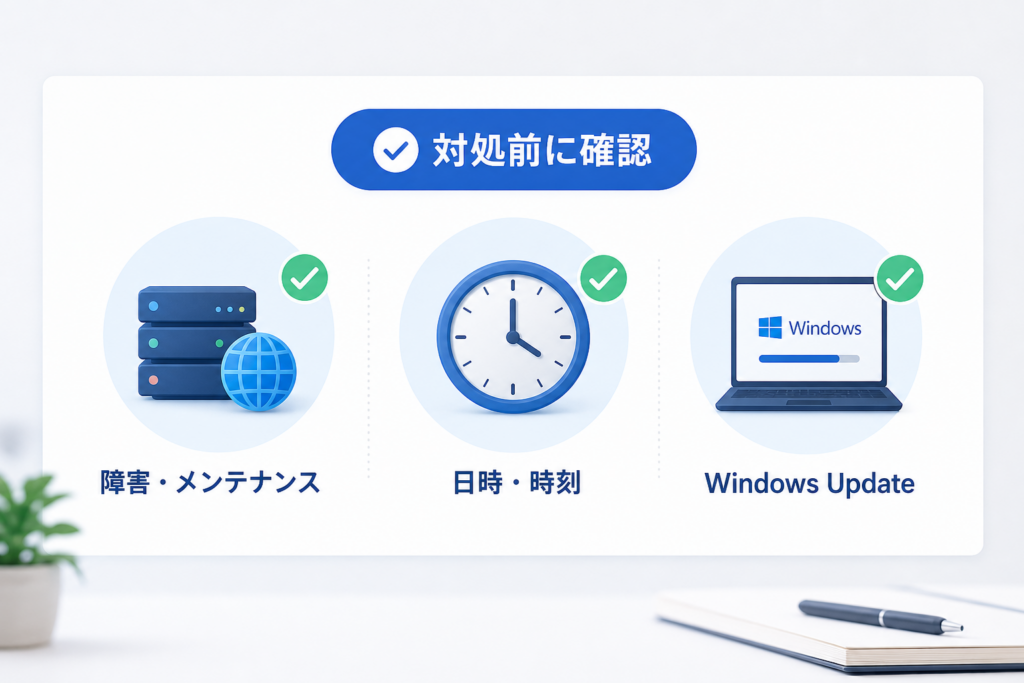
- 対処前に確認すること|障害・日時・Windows Update
- 【STEP 1】wsreset.exeでMicrosoft Storeのキャッシュを消去する
- 【STEP 2】Microsoft Storeを修復・リセットする
- 【STEP 3】TLS・プロキシ・DNSなど通信設定を確認する
- 【STEP 4】Microsoftアカウントの認証エラーを切り分ける
- 【STEP 5】BITSなどMicrosoft Store関連サービスを確認する
- 【STEP 6】DISM・SFCとWindowsの修復を検討する
- 0x80131500が解決しない場合の整理表と相談先
- Microsoft Storeの0x80131500に関するFAQ
Microsoft Storeのエラー0x80131500とは?原因と最初の確認
0x80131500は、Microsoft Storeがページの取得、認証、アプリの入手・更新などを完了できなかった場面で表示されます。「ページを読み込めませんでした」「もう一度お試しください」や「CV:」に続く識別情報が併記されることもありますが、コードだけで通信障害、アカウント障害、アプリ破損のどれかを断定することはできません。
Microsoft公式サイトには、このコードを扱う専用ページがあります。画面に表示されたコードと発生場面を控えたうえで、公式ページの適用対象と案内内容を照合してください。(出典: Microsoft Support「Microsoft Store のエラー 0x80131500」、2026年9月確認)
症状別の優先確認先
| 確認できた症状 | 最初の操作 | 次の分岐 |
|---|---|---|
| Storeのページ自体を読み込めない | 障害情報、日時、Windows Updateを確認 | wsreset.exe、Storeの修復 |
| 未サインインでも開けない | Storeキャッシュを消去 | 通信設定またはアプリ修復 |
| 未サインインでは開ける | MicrosoftアカウントをWebで確認 | Storeで再サインイン |
| アプリの入手・更新時だけ失敗する | Windows Updateと回線を確認 | 関連サービスの状態を記録 |
| 別ユーザーでは正常に開ける | 元ユーザーの認証状態を確認 | プロファイル移行は相談後に判断 |
原因は通信・認証・アプリ・システムに分けて考える
- 外部要因:Microsoft側の障害、利用中ネットワークの制限
- 通信:VPN、プロキシ、TLS、DNS、公共Wi-Fiの認証
- 認証:Microsoftアカウント、本人確認、アカウントの選択違い
- Storeアプリ:Storeキャッシュ、ローカルデータ、パッケージの状態
- Windows:更新の保留、ユーザープロファイル、システムファイル
失敗例:検索結果で見つけたコマンドを先に実行し、どの操作で状態が変わったか分からなくなるケースです。前の操作の結果を確認してから次へ進み、エラー画面と実施内容を記録してください。
直った場合:検索、サインイン、アプリの入手・更新まで個別に確認して終了します。
直らない場合:次の「障害・日時・更新」の確認へ進みます。
中止する場合:社用PC、管理者制限、Store以外の異常がある場合は管理者またはPCメーカーへ相談します。
対処前に確認すること|障害・日時・Windows Update
端末の設定を変える前に、外部障害、日時、再起動待ちの更新を確認します。この順序なら、障害発生中にリセットやシステム修復を重ねる事態を避けられます。
Microsoft側の障害や既知の問題を確認する
Microsoftの公式サポート記事は対処手順の確認先ですが、記事が表示できることと、Microsoft Storeがリアルタイムで正常稼働していることは別です。一般利用者向けStoreのリアルタイム障害が公式に掲載されていない場合、公式サポート記事だけでは障害を確定できません。
- 0x80131500のMicrosoft公式ページに更新された案内がないか確認する
- Windows release healthで、利用中のWindowsに既知の問題がないか確認する
- Microsoft 365の状態ページは対象サービスが異なるため、Store障害の確定先として扱わない
- 利用者投稿や第三者の障害報告は補助情報にとどめる
Microsoftの「Windows release health」はWindowsの既知の問題とセーフガード情報を確認するページであり、Microsoft Store単体の稼働を常時示すステータスページではありません。(出典: Microsoft Learn「Windows release health」、2026年9月確認)
日時・タイムゾーン・地域を確認する
- 「設定」→「時刻と言語」→「日付と時刻」を開く
- 現在地と日時、タイムゾーンが一致しているか確認する
- 「時刻を自動的に設定する」が組織管理の場合は変更しない
- 地域設定が実際の利用地域と一致しているか確認する
設定を変える前に現在値を記録してください。組織のポリシーが表示される場合は、回避せず管理者に連絡します。
Windows Updateと再起動要求を確認する
「設定」からWindows Updateを開き、保留中の更新、再起動要求、更新エラーを確認します。画面名はWindowsの版や更新状態で異なります。
Microsoft公式サポートでは、Windows Updateの確認を「設定」内から行う手順が案内されています。更新に別のエラーがある場合は、Storeの操作を重ねる前に更新側を切り分けてください。(出典: Microsoft Support「Windows Update」、2026年9月確認)
関連する確認は、Windows Updateのトラブル記事からも探せます。
再起動前にファイルを保存してください。更新が止まる、再起動を繰り返す、Store以外のアプリも開かない場合は、MicrosoftサポートまたはPCメーカーへ相談します。
直った場合:Storeの表示、サインイン、アプリの入手・更新を確認して終了します。
直らない場合:wsreset.exeへ進みます。
中止する場合:Windows Updateにもエラーがある、再起動が正常に終わらない場合はStoreの作業を止めます。
【STEP 1】wsreset.exeでMicrosoft Storeのキャッシュを消去する
Microsoft公式手順 Storeキャッシュの初期化には、Windows標準のwsreset.exeを使います。アプリのアンインストールとは異なり、影響を抑えて試せる操作です。
Win+Rからwsreset.exeを実行する
- 「Windows」キーと「R」キーを押す
- 「ファイル名を指定して実行」にwsreset.exeと入力する
- 「OK」を選ぶ
- 表示されたウィンドウを閉じず、Storeが起動するか確認する
Microsoft公式サポートは、Microsoft Storeのキャッシュをリセットする操作としてwsreset.exeを案内しています。(出典: Microsoft Support「Microsoft Store が起動しない」、2026年9月確認)
起動後は機能ごとに結果を確認する
- トップページを読み込めるか
- アプリを検索できるか
- Microsoftアカウントへサインインできるか
- アプリの入手・更新を開始できるか
wsreset.exeとアプリのリセットの違い
| 操作 | 主な対象 | 次に確認すること |
|---|---|---|
| wsreset.exe | Storeキャッシュ | Storeが起動し、ページを読み込めるか |
| アプリの修復 | Storeアプリの不具合 | データを保ったまま改善するか |
| アプリのリセット | Storeのローカルデータ | 再サインインが必要か |
黒いウィンドウが出ても、同じコマンドを続けて重ねないでください。長時間反応がなく、PC全体が操作できない場合は強制終了を繰り返さず相談へ切り替えます。
直った場合:入手・更新まで試して終了します。
直らない場合:Storeアプリの「修復」へ進みます。
中止する場合:PC全体が応答しない、別のエラーが連続する場合はエラー文を控えて相談します。
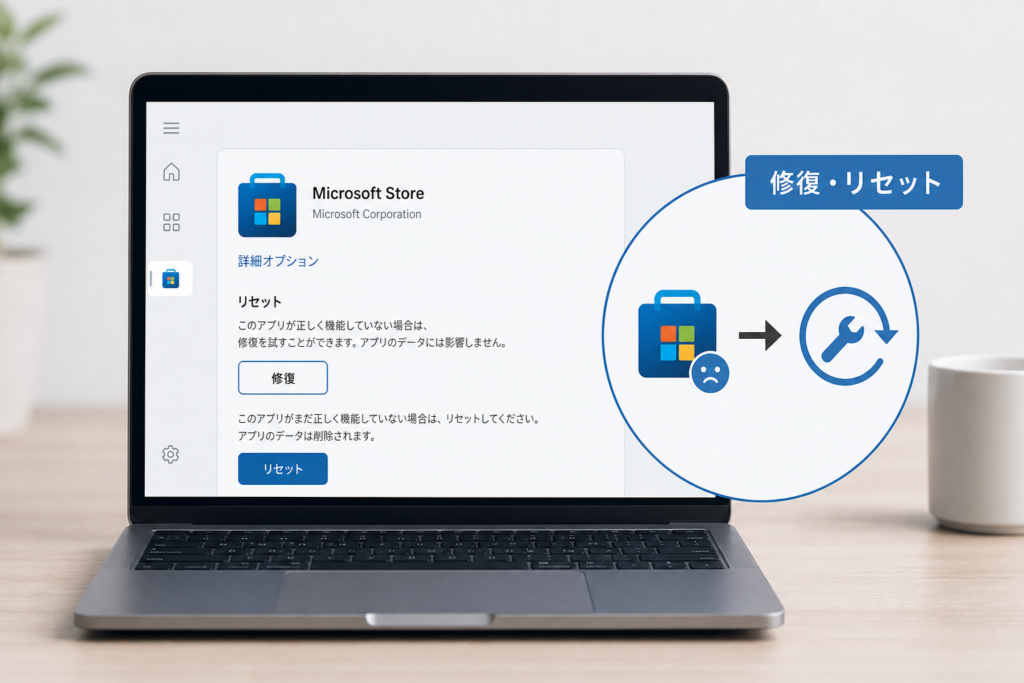
【STEP 2】Microsoft Storeを修復・リセットする
Microsoft公式手順 wsreset.exeで改善しなければ、「修復」を先に実行し、その結果を確認してから「リセット」を検討します。
Windows 11で詳細オプションを開く
- 「設定」→「アプリ」→「インストールされているアプリ」を開く
- Microsoft Storeのメニューから「詳細オプション」を開く
- 「修復」を選ぶ
- Storeを開き、同じ場面で0x80131500が出るか確認する
Windows 10で詳細オプションを開く
- 「設定」→「アプリ」→「アプリと機能」を開く
- Microsoft Storeを選び、「詳細オプション」を開く
- 表示される場合は「修復」を先に実行する
- Windows 10のサポート状況もLifecycleページで確認する
Microsoft公式サポートは、Windowsのアプリに問題がある場合、設定画面の詳細オプションから「修復」を試し、利用できない場合や改善しない場合に「リセット」へ進む流れを案内しています。(出典: Microsoft Support「Windows でのアプリとプログラムの修復」、2026年9月確認)
修復とリセットを混同しない
| 操作 | 目的 | 事前確認 |
|---|---|---|
| 修復 | アプリの問題をデータへの影響を抑えて修正する | Storeを閉じる |
| リセット | アプリのローカルデータを初期状態へ戻す | アカウント情報と現在の状態を記録する |
よくある失敗:修復結果を確認せずリセットまで続けて実行することです。どの操作が効いたか分からなくなるうえ、再サインインが必要になる場合があります。
直った場合:再サインイン後、購入履歴やライブラリが意図したアカウントのものか確認します。
直らない場合:未サインインでも失敗するなら通信、サインイン後だけなら認証へ進みます。
中止する場合:職場・学校アカウントで影響が判断できない場合は管理者へ相談します。
【STEP 3】TLS・プロキシ・DNSなど通信設定を確認する
編集部の追加切り分け 別回線で結果が変わるかを先に確認し、その後にVPN、プロキシ、DNSを分けて調べます。複数の設定を同時に変えると原因を追えません。
別サイトと許可された別回線で比較する
- ブラウザでMicrosoft公式サイトを開く
- Microsoft以外のWebサイトも開けるか確認する
- 公共Wi-Fiでは、ブラウザ上の利用同意やログインを完了する
- 許可された別回線でStoreを開き、同じエラーになるか確認する
Windowsの通信問題は、Windowsネットワークの関連記事も参照できます。
inetcpl.cplでTLS 1.2を確認する条件
Microsoft公式ページの適用対象内のみ Microsoftの0x80131500公式ページを開き、ページ上部の「適用対象」または英語版の「Applies To」に利用中の製品が含まれ、同ページにInternet Optionsを使うTLS確認手順が表示される環境に限って実施します。対象外のWindowsや組織管理PCへ一律に適用しないでください。
- 変更前にTLS関連項目の現在値をスクリーンショットまたはメモで記録する
- 「Windows」キーと「R」キーを押し、inetcpl.cplを実行する
- 「詳細設定」のセキュリティ項目を開く
- 公式ページに示された項目と現在値を照合する
- 公式ページにない設定、レジストリ、TLS 1.3項目は変更しない
Microsoft公式サポートの0x80131500ページでTLS確認が案内される場合でも、その操作はページに記載された対象環境と条件に限られます。既定値を変更する前に現在値を保存し、結果が変わらなければ元へ戻してください。(出典: Microsoft Support「Error 0x80131500 in Microsoft Store」、2026年9月確認)
プロキシ・VPN・セキュリティ製品を確認する
- VPNは提供元の公式手順で接続状態を確認する
- 手動プロキシは設定理由と管理者を確認する
- SSL検査や通信保護機能はセキュリティ製品の公式サポートで確認する
- 社内・学校ネットワークでは管理者にエラーコードと発生場面を伝える
安全機能を無効にした状態で使い続けないでください。解除を試す場合も製品公式の手順に従い、確認後は元の状態へ戻します。
DNS関連の操作を分けて判断する
| 操作 | 対象 | 影響と注意点 | 優先順位 |
|---|---|---|---|
| DNSキャッシュ消去 | PC内に保存された名前解決情報 | 管理者コマンドを使う。接続先の再確認が発生する | 先 |
| DNSサーバー変更 | 名前解決に使う接続先 | 組織やプロバイダーの指定に影響するため、根拠なく変更しない | 提供元の指示がある場合のみ |
| ネットワークリセット | ネットワークアダプターと関連設定 | 保存済み設定やVPN構成へ影響する場合がある | 後 |
DNSキャッシュだけを消去する場合は、管理者としてコマンドプロンプトを開き、次を実行します。
ipconfig /flushdns
Microsoft Learnは、ipconfigの/flushdnsをDNSクライアントリゾルバーキャッシュの内容を消去・リセットするオプションとして説明しています。(出典: Microsoft Learn「ipconfig」、2026年9月確認)
直った場合:変更した設定を記録し、安全機能が元に戻っていることを確認します。
直らない場合:サインインの有無で結果を比較します。
中止する場合:プロキシやDNSの設定理由が分からない、社内ネットワークである場合は管理者へ引き継ぎます。
【STEP 4】Microsoftアカウントの認証エラーを切り分ける
編集部の追加切り分け 未サインインではStoreを閲覧でき、サインイン後だけ0x80131500が出るなら、通信全体よりアカウント認証を優先します。
条件別フローチャート
| 条件 | 判断 | 次の操作 |
|---|---|---|
| 公式に障害・既知の問題がある | 端末操作を増やさない | 公式案内に従い、復旧後に再確認 |
| 未サインインでもStoreが開かない | 認証だけの問題ではない | 通信、キャッシュ、修復を確認 |
| サインイン後だけ失敗する | アカウント認証を優先 | Webログイン後、Storeで再サインイン |
| ダウンロード時だけ失敗する | 更新・転送処理を優先 | Windows Updateとサービスを確認 |
| 別ユーザーでは正常 | ユーザー固有の可能性 | 元ユーザーを削除せず相談または移行検討 |
ブラウザでMicrosoftアカウントを確認する
- 意図したメールアドレスでサインインできるか
- パスワード変更後の情報を使用しているか
- 本人確認やセキュリティ通知が表示されていないか
- 個人用と職場・学校用を取り違えていないか
Microsoftアカウントの公式ページでWebサインイン自体ができない場合は、Storeのリセットを繰り返さずアカウント側の回復を優先します。(出典: Microsoft Support「Microsoft アカウントにサインインする方法」、2026年9月確認)
関連情報は、Microsoftアカウントの記事一覧から確認できます。
Storeからサインアウトして再サインインする
- Storeのプロフィールアイコンから現在のアカウントを確認する
- サインアウトする
- Storeを閉じて開き直す
- Webで確認できた同じアカウントへ再サインインする
- 閲覧、検索、入手・更新を順に確認する
別のWindowsユーザーで確認する
低リスクな切り分けを高度操作より先に実施 新しいローカルユーザーを追加できる個人PCでは、別ユーザーでStoreが開くか確認します。ここでは原因を分けるだけにとどめ、元ユーザーの削除やファイル移行は行いません。
Microsoft公式サポートは、「設定」のアカウント項目から他のユーザーを追加する手順を案内しています。会社管理PCではユーザー追加も管理者へ依頼してください。(出典: Microsoft Support「Windows でのユーザー アカウントの管理」、2026年9月確認)
切り分け後も元ユーザーを削除しないでください。別ユーザーで正常でも、データ移行やアカウント削除には別の影響があります。バックアップと移行対象を確認してから判断します。
直った場合:元のアカウントとの違いを記録し、必要ならMicrosoftサポートへ伝えます。
直らない場合:すべてのユーザーで失敗するなら関連サービスとシステム側へ進みます。
中止する場合:ユーザー追加が禁止されている、管理者アカウントが不明な場合は操作を止めます。
【STEP 5】BITSなどMicrosoft Store関連サービスを確認する
Microsoft公式情報に基づく状態確認 アプリの入手・更新だけが進まない場合は、関連サービスの状態を記録します。スタートアップの種類を一律に変更する手順ではありません。
services.mscで現在値を記録する
- 「Windows」キーと「R」キーを押す
- services.mscと入力して実行する
- 対象サービスの状態とスタートアップの種類を記録する
- Storeで入手・更新を試した際の状態変化を見る
- 開始時にエラーが出たら文言をそのまま控える
確認対象と判断範囲
| サービス | 確認する症状 | 行わないこと |
|---|---|---|
| Background Intelligent Transfer Service(BITS) | ダウンロードや更新が進まない | 停止表示だけで故障と断定しない |
| Microsoft Store Install Service | アプリをインストールできない | 根拠なく常時起動へ変更しない |
| Windows Update | StoreとWindows更新の両方で失敗する | 既定値を記録せず変更しない |
Microsoft Learnによると、BITSはアイドル状態のネットワーク帯域を使ってバックグラウンドでファイルを転送するWindowsコンポーネントです。サービスの停止表示だけでは異常と確定できないため、Store操作時の挙動とエラーを確認します。(出典: Microsoft Learn「Background Intelligent Transfer Service」、2026年9月確認)
よくある失敗:BITS、Store Install Service、Windows Updateをまとめて「自動」に変えることです。Windowsの構成によって開始条件が異なるため、変更ではなく状態確認にとどめます。
直った場合:変更した項目がある場合は元の設定と照合します。
直らない場合:別ユーザーでも同じならDISMとSFCを検討します。
中止する場合:サービス開始時にアクセス拒否や依存関係エラーが出たら、文言を控えて相談します。
【STEP 6】DISM・SFCとWindowsの修復を検討する
ここからは管理者権限を伴う高度操作です。低リスクな別ユーザー確認を終え、すべてのユーザーで同じ症状が出る場合に限って進みます。
実行前の終了条件を決める
- 重要なファイルを別の保存先へバックアップする
- Windowsのエディション、バージョン、OSビルドを記録する
- BitLockerなどの回復情報を確認する
- 実施済みの操作と結果を記録する
- 社用PCでは管理者の許可を得る
PowerShellによるStore再登録は公式サポートへ確認する
掲載コマンドなし Store再登録コマンドは、現在ユーザー対象と全ユーザー対象で実行範囲が異なり、Windowsの版、パッケージ状態、実行権限によってエラー内容も変わります。本記事では、対象OSでの実機確認とMicrosoft公式文書との一致を保証できないため、コマンドを掲載しません。
- 現在ユーザーだけに症状がある場合は、全ユーザー対象の処理を行わない
- 別ユーザーでも同じ場合は、エラー画面とOS情報をMicrosoftサポートへ伝える
- 「展開に失敗」「アクセス拒否」「パッケージを使用中」などが出た場合は繰り返さない
- 再登録後の一律なロールバック方法が確認できない場合は実行しない
0x80131500のMicrosoft公式ページで、自分のWindowsに対応した再登録手順が明示されている場合のみ、そのページに記載されたコマンド、実行権限、対象範囲に従ってください。専用ページに再登録手順が表示されない環境では、Microsoftサポートへ確認します。(出典: Microsoft Support「Microsoft Store のエラー 0x80131500」、2026年9月確認)
DISMとSFCでWindowsを確認する
Microsoft公式手順 管理者としてコマンドプロンプトまたはWindows Terminalを開き、Microsoft公式が案内する順序で実行します。
DISM.exe /Online /Cleanup-image /Restorehealth
sfc /scannow
Microsoft公式サポートは、DISMを実行した後にシステムファイルチェッカーのsfc /scannowを実行する手順を掲載しています。処理を途中で閉じず、完了時のメッセージを記録してください。(出典: Microsoft Support「システム ファイル チェッカー ツールを使用して不足または破損したシステム ファイルを修復する」、2026年9月確認)
詳しい結果の読み方は、DISM・SFCの関連記事も参照できます。
新しいユーザーへの移行と修復インストール
別ユーザーでStoreが正常なら、新しいユーザーへの移行を検討できます。ただし、ファイル、ブラウザ、メール、アプリ設定などの移行範囲を確認してから進めます。すべてのユーザーで失敗し、DISMとSFCでも改善しない場合は、Microsoftサポートへ相談したうえでWindowsの修復再インストールを検討してください。
Microsoft公式サポートは、Windowsの回復オプションを症状別に案内しています。個人ファイルを保持する選択肢でも、アプリや設定への影響は方式により異なるため、画面表示と公式手順を確認します。(出典: Microsoft Support「Windows の回復オプション」、2026年9月確認)
終了条件:DISMまたはSFCで修復できない旨が表示された、Windows Updateにも障害がある、回復キーやバックアップを確認できない場合は、そこで作業を止めます。初期化を最初の選択肢にはしません。
直った場合:再起動後にStoreの閲覧、サインイン、入手・更新を確認します。
直らない場合:修復インストールの可否をMicrosoftまたはPCメーカーへ相談します。
中止する場合:DISM/SFCがエラー終了した、暗号化やライセンス状態が不明な場合は追加操作を行いません。
0x80131500が解決しない場合の整理表と相談先
相談時は、コードだけでなく「どの画面で出たか」「別回線・別ユーザーではどうなったか」を伝えます。
症状と次の行動
| 症状 | 優先確認先 | 次の行動 | 作業レベル |
|---|---|---|---|
| Storeが起動しない | 障害、キャッシュ、アプリ | wsreset.exe、修復 | 基本 |
| サインイン後だけ発生 | Microsoftアカウント | Web確認、再サインイン | 基本 |
| 別回線では正常 | VPN、プロキシ、DNS | 回線管理者や提供元へ確認 | 中級 |
| 入手・更新だけ失敗 | Windows Update、関連サービス | 状態とエラー文を記録 | 中級 |
| 別ユーザーでは正常 | ユーザープロファイル | 削除せず移行可否を相談 | 中級 |
| 全ユーザーで失敗 | Windowsシステム | DISM、SFC、公式サポート | 高度 |
Microsoft公式の0x80131500ページは、相談前にも確認してください。2026年9月時点で公開されている手順より新しい案内が表示された場合は、公式の適用条件を優先します。(出典: Microsoft Support「Microsoft Store のエラー 0x80131500」、2026年9月確認)
作業を止める条件
- 社用PCで管理者権限やポリシー変更が必要になった
- Windows Updateにも別のエラーがある
- 再起動を繰り返す、フリーズするなどStore以外の異常がある
- サービス、DISM、SFCで見慣れないエラーが出た
- バックアップ、回復キー、ライセンス状態を確認できない
上記に該当したら操作を重ねず、社用PCは管理者、個人PCはMicrosoftサポートまたはPCメーカーへ相談してください。
Microsoftサポートへ伝える情報
- 「0x80131500」と画面に表示された全文
- 「ページを読み込めませんでした」「もう一度お試しください」「CV:」などの表示
- Store起動時、サインイン時、入手・更新時のどこで発生したか
- Windowsのエディション、バージョン、OSビルド
- 発生日時と再現手順
- wsreset.exe、修復、リセットなど実施済みの操作
- 別回線、未サインイン、別ユーザーでの結果
- エラー画面とコマンド結果のスクリーンショット
直った場合:実施した操作と変更点を保存して終了します。
直らない場合:上記情報を添えて公式窓口へ相談します。
中止する場合:データ消失や起動不能の可能性を判断できない操作には進みません。
Microsoft Storeの0x80131500に関するFAQ
データへの影響、TLS、サービス、初期化について迷いやすい点を整理します。
0x80131500の原因は何ですか?
通信、Microsoftアカウント認証、Storeキャッシュ、アプリのローカル状態、Windowsシステムなどが候補です。エラーコードだけでは特定できないため、未サインイン時、サインイン時、入手・更新時のどこで出るかを比較します。
wsreset.exeで購入済みアプリは消えますか?
wsreset.exeはStoreキャッシュをリセットするための公式手順で、購入済みアプリを削除する操作として案内されているものではありません。実行後は意図したMicrosoftアカウントでサインインしているか確認してください。(出典: Microsoft Support「Microsoft Store が起動しない」、2026年9月確認)
「修復」と「リセット」は何が違いますか?
修復はアプリデータへの影響を抑えて問題を直す操作です。リセットはアプリのローカルデータを初期状態へ戻すため、再サインインなどが必要になる場合があります。修復を先に実行します。
TLS 1.2は全PCで変更すべきですか?
一律には変更しません。Microsoft公式の0x80131500ページで、利用中の製品が適用対象に含まれ、Internet Optionsを使う操作が案内されている場合に限って確認します。変更前の値を記録し、公式ページにないTLSやレジストリ設定は追加しません。
BITSは「自動」に変更すべきですか?
停止表示だけを見て一律に変更しません。Storeで入手・更新を行った際の状態とエラーを確認し、変更前の値を保存します。
PowerShellの再登録コマンドを実行してもよいですか?
現在ユーザーと全ユーザーでは対象範囲が異なります。対象OS、公式コマンド、想定エラー、戻し方を確認できない場合は実行せず、Microsoftサポートへ相談してください。
すべて試したらPCを初期化すべきですか?
初期化を急ぐ必要はありません。別ユーザー、DISM、SFC、修復インストール、公式サポートへの相談を先に検討します。回復方法によってアプリや設定への影響が異なるため、バックアップと回復情報を確認してから判断してください。
確認順のおさらい
- 公式の障害・既知の問題、日時、Windows Update
- wsreset.exeによるStoreキャッシュ消去
- Storeの修復、必要な場合のみリセット
- 症状に応じて通信またはMicrosoftアカウント認証
- 別ユーザーによる低リスクな切り分け
- 関連サービスの状態確認
- DISM、SFC、修復インストール、公式サポート
📚 一次情報・公式資料
- Microsoft Support「Microsoft Store のエラー 0x80131500」
- Microsoft Support「Error 0x80131500 in Microsoft Store」
- Microsoft Lifecycle「Windows 10 Home and Pro」
- Microsoft Learn「Windows release health」
- Microsoft Learn「Background Intelligent Transfer Service」
参考情報:Microsoft Q&A/Answersのユーザー投稿
- Microsoft Q&A「I cannot open Microsoft Store…」
- Microsoft Q&A「Microsoft Store 0x80131500」
- Microsoft Q&A「Microsoft Store 0x80131500」
Microsoft Q&A/Answersには一般ユーザーの投稿が含まれるため、一次情報ではなく参考情報として扱っています。手順はMicrosoft SupportおよびMicrosoft Learnの公式文書を優先してください。確認日: 2026年9月22日。
🧰 お困りごとの解決に
 TikTokコインをコンビニで安くチャージする方法TikTokコインをコンビニでチャージする全ルートを解説。ギフトカード・ブラウザ払い・各店別手順から、最安ルートの選び方…
 TikTok LiteのPayPay連携エラーの直し方TikTok Liteでポイント交換できないエラーの原因と解決策を解説。Wi-Fi切り替えや時間帯の工夫など、PayPa…
 TikTok Liteのアカウント削除とポイントの注意点TikTok Liteのアカウント削除時にポイントが即座に消滅する仕組み、本家アプリとの連動リスク、削除手順、トラブル時…
 Amazonの追跡ID「99」「DA」の意味と配送状況が更新されない時の対処AmazonのトラッキングIDはDA形式ならAmazon配送、数字形式なら各配送業者で、形式ごとに追跡先が異なります。配…
最近更新した記事
 TikTokセキュリティチェックの実行手順と5つの点検項目を解説💡 結論(要点まとめ)TikTokのセキュリティチェック(Security Checkup)を実行する具体的手順を解説。…
 Netflixのご利用世帯を更新する方法|テレビでの設定手順とエラー対処法💡 結論(要点まとめ)Netflixで「ご利用世帯」の更新を求められたときの変更手順を分かりやすく解説。テレビとスマホで…
 Netflix広告つきプランで見れない作品の確認手順と鍵マークの原因💡 結論(要点まとめ)Netflixの広告つきプランで見られない作品に付く「鍵マーク(ロックアイコン)」の原因を解説。ラ…
 LINEメッセージが送れない原因と直し方|マーク別の確認手順💡 結論(要点まとめ)LINEでメッセージが送れない時の対処法を症状別に整理。矢印や赤い「!」、警告文、未読の違いを確認…
 Spotifyのオフライン再生のやり方と通信設定の注意点💡 結論(要点まとめ)Spotifyで音楽をオフライン再生する手順を解説。Premiumでのアルバムやプレイリストの保存…