💡 結論(要点まとめ)
Netflixの支払いが拒否され更新できないとお悩みの方へ。カード拒否やアカウント保留(E101等)の原因(3Dセキュア、有効期限、キャリア決済など)と、スマホ・PCブラウザから安全に支払い方法を更新・変更する具体的な手順を解説します。
この記事でわかること
- Netflixの支払い方法を更新すれば、すぐに視聴を再開できますか?
- Netflixアプリに支払い方法の更新メニューが見つからない場合はどうしますか?
- カードの有効期限や残高に問題がないのに拒否されるのはなぜですか?
Netflixアカウントと明細で請求元を確認し、直接請求はNetflix、パートナー請求は事業者、承認拒否はカード会社へ進みます。
この記事で分かるのは、アカウント保留やE101が表示されたときの切り分け方、支払い方法の更新手順、カード会社への確認方法、フィッシング対策です。カード会社の非公開の承認基準や、Netflixが公表していない個別障害の原因までは判定できません。
掲載内容はNetflixヘルプセンターと公的機関の公開情報を基に、運営編集部が中立的に整理しています。画面名、対応する支払い方法、パートナー請求の条件は変わる場合があるため、操作時にはアカウントに表示される公式案内を優先してください。
| 明細・画面で分かった請求元 | 最初に確認する場所 | 次の行動 |
|---|---|---|
| Netflixからの直接請求 | Netflixのアカウント画面 | 支払い方法を更新し、承認されなければカード会社へ確認する |
| 契約中のパートナー事業者 | 事業者の公式会員ページ | 料金の支払い状況、登録決済、セット契約を確認する |
| カード会社による承認拒否 | カード会社の公式アプリまたは窓口 | オンライン決済や継続課金の承認状態を確認する |
- 保留・E101:表示文言を控え、Netflixアカウントの支払い案内を確認する
- カード拒否:有効期限、残高、利用可能額、利用制限を確認する
- パートナー請求:Netflixではなく、実際に請求している事業者側で確認する
- 不審なメール・SMS:リンクを開かず、Netflix公式サイトを直接開く
公式情報確認日:2026年9月23日
🔎 編集部リアルタイム確認(当サイトによる実測)
2026年9月23日 03:46 JST時点で Netflix へ実際に接続を試みたところ、サーバーは正常に応答しました(応答 227ms)。これは当サイトの1地点からトップページへの接続応答を確認したもので、ログイン・投稿・再生など各機能や地域ごとの障害の有無までは判定できません。障害の確定は公式ステータスページをご確認ください。
※この確認は当サイトからの接続応答(サーバーが応答したか)を調べたもので、ログインや請求書の表示など個々の機能が正常に動作しているかまでは判断できません。最終的な状況は公式ステータスページをご確認ください。
Netflixの支払いが拒否されたら最初に確認すること
エラーコードだけで原因を決めず、Netflixアカウントと利用明細を照合して請求元を先に判定します。その後、Netflix、パートナー事業者、カード会社のいずれへ進むかを決めます。
「アカウント保留」やE101が示す状態
Netflix公式サイトの保留メッセージとE101に関する案内によると、「前回のお支払いに問題があるため、お客様のアカウントは保留になっています」というメッセージやE101は、直前の支払いを処理できなかったときに表示されます。E101も支払いに関する問題を示しますが、コードだけでは金融機関が拒否した個別理由までは分かりません。(出典: Netflixヘルプセンター「『前回のお支払いに問題があるため、お客様のアカウントは保留になっています。』というNetflixのメッセージが表示される」、2026年9月確認)
アカウント保留:前回の料金を処理できず、視聴が制限されている状態です。
E101:支払い処理に問題があるときに表示されるエラーコードです。カード拒否の詳細理由を表すコードではありません。
Netflix公式サイトの請求と支払いに関する案内によると、Netflixは請求サイクル中に支払いを再試行する場合があります。ただし、再試行だけを待たず、アカウントに表示された支払い情報と更新案内を確認してください。(出典: Netflixヘルプセンター「Netflixの請求とお支払い」、2026年9月確認)
請求元を判定するチェック項目
- Netflixアカウントに表示されている請求情報とメッセージを読む
- カード明細または携帯電話料金の内訳で請求名義を確認する
- Netflixへ直接カードを登録した契約か、パートナー経由かを確認する
- 直接請求なら、カードの有効期限、残高、利用可能額、入力内容を確認する
- アプリに更新項目がなければ、ブラウザからNetflix公式サイトを開く
メールやSMSのリンクを使わない
支払い拒否を知らせるメールやSMSが届いても、本文中のリンクから支払い情報を更新しないでください。ブラウザのアドレス欄からNetflix公式サイトを開くか、公式アプリからアカウント状態を確認します。
Netflix公式サイトの不審なメール・SMSに関する案内では、Netflixを装うメッセージを受け取った場合の確認方法と報告方法が案内されています。(出典: Netflixヘルプセンター「Netflixを装った不審なメールやテキストメッセージ」、2026年9月確認)
よくある失敗:「アカウントが停止される」と急かされ、メール内のボタンからカード番号や認証コードを入力することです。メッセージの真偽をその場で判断せず、Netflix公式サイトを別に開いて同じ警告があるか確かめます。
原因診断表:どこで支払いが止まっているか
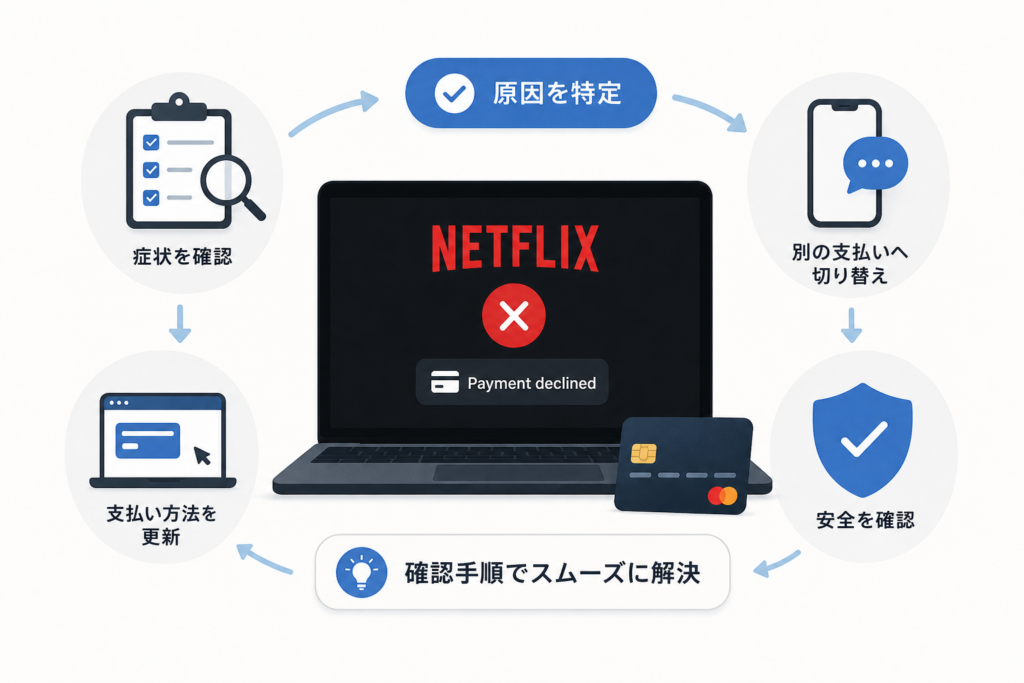
次の表を見る前に、Netflixアカウントと明細から請求元を先に判定してください。請求元と異なる窓口へ連絡すると、Netflixと事業者の間を往復することがあります。
| 症状 | 考えられる状況 | 確認先 | 次の行動 |
|---|---|---|---|
| Netflixにカード更新案内が出る | 直接請求を処理できていない | Netflixアカウント、カード明細 | 公式サイトで更新し、拒否が続けばカード会社へ確認する |
| 携帯電話料金などにNetflixが含まれる | パートナー請求 | 契約中の事業者の公式会員ページ | 支払い状況とセット契約を確認する |
| Netflixに支払い方法の管理項目が出ない | パートナー管理の可能性 | Netflixの請求情報、契約時の案内 | 請求事業者の公式案内を確認する |
| 入力内容が正しくてもカードが拒否される | 利用制限、不正利用検知、利用可能額など | カード会社の公式アプリ・窓口 | Netflixの継続課金の承認状態を尋ねる |
| 身に覚えのない請求がある | 別アカウント、家族利用、不正利用など | カード明細、Netflixアカウント | カード会社とNetflix公式サポートへ確認する |
Netflix公式ヘルプでは、支払いを処理できない場合、支払い方法の確認・更新や金融機関への照会が案内されています。個別の承認理由はNetflix側では分からない場合があるため、直接請求で更新後も拒否されるときはカード会社へ確認します。(出典: Netflixヘルプセンター「『前回のお支払いに問題があるため、お客様のアカウントは保留になっています。』というNetflixのメッセージが表示される」、2026年9月確認)
カード情報、有効期限、残高を確認する
- 更新後の有効期限を入力しているか
- カード番号や名義に入力漏れがないか
- デビットカードの口座残高が不足していないか
- クレジットカードの利用可能額が残っているか
- カードが停止または再発行手続き中ではないか
本人認証と不正利用検知を混同しない
本人認証とカード会社の不正利用検知は別の仕組みです。本人認証を通過しても、カード会社の判定で取引が承認されない場合があります。反対に、追加の認証画面が表示されない取引もあります。
経済産業省の「クレジットカード・セキュリティガイドライン」は、非対面取引の不正利用対策としてEMV 3-Dセキュアを位置付けています。ただし、Netflixの個別取引が拒否された理由はカード発行会社に確認する必要があります。(出典: 経済産業省「クレジットカード・セキュリティガイドライン」、2026年9月確認)
請求先情報やカードの利用条件を確認する
カード発行会社が登録している情報と入力内容の不一致、オンライン決済の利用制限、継続課金の利用条件などが影響する場合があります。条件はカード会社やカード種別で異なるため、カード会社の公式案内を確認してください。
切り分けの失敗例:複数のカードを続けて登録し、どの取引が拒否されたのか分からなくなるケースです。入力内容を確認したら、請求元とカード会社の承認状態を先に調べます。
Netflixから直接請求されている場合の更新手順
Netflixアカウントに支払い方法の管理項目が表示される場合は、Netflix公式サイトから更新します。公式画面に表示される名称を優先し、メールに記載されたリンクは使用しません。
ブラウザから公式サイトを開く
- SafariまたはChromeのアドレス欄を開く
- Netflix公式サイトのURLを直接入力する
- アドレス欄のドメインを確認する
- Netflixアカウントへログインする
ブラウザの開き方が分からない場合は、スマホでWebブラウザを開く手順を確認できます。
アカウントから支払い方法を管理する
Netflix公式サイト「お支払い方法を追加または更新する方法」によると、Netflixアカウントの支払い設定から、利用可能な支払い方法を追加または更新できます。項目名は画面や契約状態によって異なる場合があるため、公式画面に表示される名称を優先してください。(出典: Netflixヘルプセンター「お支払い方法を追加または更新する方法」、2026年9月確認)
-
Netflix公式サイトへログインし、「アカウント」を開きます。
-
画面に表示された支払い方法の管理・設定項目へ進みます。
-
Netflixが提示している支払い方法を選び、必要事項を入力します。
-
アカウント画面を再読み込みし、保留メッセージが消えたか確認します。
-
保留が解除された後に作品の再生を試します。
予備のお支払い方法を利用できる場合
Netflix公式ヘルプによると、予備のお支払い方法を利用できるアカウントに限り、優先する支払い方法で処理できなかった場合に予備の方法が使われることがあります。設定可否はアカウント画面で確認してください。(出典: Netflixヘルプセンター「お支払い方法を追加または更新する方法」、2026年9月確認)
実際にどの支払い方法へ請求されたかは、Netflixアカウントの請求情報とカード・口座の利用明細を照合します。登録しているだけで請求先を推測しないようにしてください。
よくある失敗:使っていないカードを予備として残し、後から請求先が分からなくなることです。優先・予備の表示と実際の明細を定期的に照合します。
更新後も拒否されるときの確認先
同じカードを繰り返し登録する前に、カード会社の承認状態、請求元、アカウントの表示文言を確認します。
カード会社へ確認する
カード会社へは、拒否理由を決めつけず、Netflixからのオンライン決済または継続課金が承認されているかを尋ねます。問い合わせ先はカード裏面、公式アプリ、公式サイトから確認してください。
カード会社への確認文例
「Netflixの継続課金に使う支払い方法を更新しましたが、取引が承認されませんでした。Netflixからのオンライン決済に利用制限がないか、取引の承認状態を確認したいです」
一般社団法人日本クレジット協会は、カードの安全な利用と不正利用への対応に関する情報を公開しています。身に覚えのない利用があるときは、支払い方法の再登録より先にカード会社へ連絡してください。(出典: 一般社団法人日本クレジット協会「クレジットカードに関する情報」、2026年9月確認)
画面が進まない場合
- 入力内容を控えてからページを再読み込みする
- 通信が不安定なら別の安全な回線で開き直す
- 別の対応ブラウザでNetflix公式サイトを開く
- 広告やメール経由ではなく、公式サイトからログインし直す
キャッシュやCookieを削除すると、ログイン状態や保存前の入力が失われる場合があります。先に必要な情報を控え、ブラウザの公式サポート手順に従ってください。
Netflix公式サポートへ伝える情報
| 伝える情報 | 伝えない情報 |
|---|---|
| 画面に表示されたメッセージとエラーコード | カード番号の全文 |
| 問題が起きた日時 | セキュリティコード |
| 利用端末とブラウザ | カード会社のログインパスワード |
| 直接請求かパートナー請求か | 本人認証用のワンタイムパスワード |
| カード会社へ確認済みか | 依頼されていない本人確認書類 |
解決しない場合は、Netflixヘルプセンターを自分で開き、公式の問い合わせ導線から相談してください。(出典: Netflixヘルプセンター、2026年9月確認)
サポート利用時の注意:検索広告やSNS投稿に表示された非公式窓口ではなく、Netflixヘルプセンター内の問い合わせ導線を使います。認証コードやカードのセキュリティコードは共有しません。
パートナー経由で請求されている場合
契約中のパートナー事業者が請求元なら、Netflixではなく、その事業者の公式会員ページで支払い状態を確認します。事業者ごとに契約条件が異なるため、個別条件は各社公式サイトを参照してください。
Netflixアカウントと明細を照合する
- カード明細または携帯電話料金の内訳を開く
- Netflixアカウントの請求情報を確認する
- 契約時のメールやセットプランの案内を確認する
- 請求名義と契約中の事業者名が一致するか照合する
Netflixヘルプセンターでは、パートナー経由で請求されている場合、パートナー側の案内に従って支払い問題を確認するよう案内しています。(出典: Netflixヘルプセンター「請求とお支払い」、2026年9月確認)
パートナー事業者側で確認する項目
| 確認項目 | 確認する理由 |
|---|---|
| 料金の支払い状況 | 事業者側の未払い・処理待ちがないか確認するため |
| 登録カードまたは口座 | 有効期限や変更手続きの未反映を確認するため |
| 決済サービスの利用制限 | 継続課金が制限されていないか確認するため |
| Netflixを含むセット契約 | 契約終了やプラン変更の影響を確認するため |
直接請求へ切り替える前の確認
パートナー契約を終了してNetflixへ直接支払う場合は、旧契約の請求終了日、セット特典、Netflixアカウントの引き継ぎ方法、手続きの順序を事業者公式サイトで確認してください。
よくある失敗:パートナー契約が残っている状態で別のNetflixアカウントを作り、請求やプロフィールの管理が分かれたケースです。切り替え前に、既存アカウントを引き継げるか事業者へ確認します。
支払い更新を装うフィッシングへの対処
「支払い失敗」「アカウント停止」と書かれていても、メールやSMSのリンクからカード情報を入力しません。Netflix公式サイトを直接開き、アカウントに同じ案内が表示されているか確認します。
不審なメッセージの見分け方
- 短時間で手続きしないと停止すると強く急かす
- カード情報と本人認証コードを同時に求める
- 請求内容や宛名に不自然な点がある
- リンク先がNetflix公式ドメインではない
- Netflixアカウントには同じ警告が表示されていない
Netflix公式サイトは、不審なメールやテキストメッセージのリンクを開かず、個人情報を入力しないよう案内しています。(出典: Netflixヘルプセンター「Netflixを装った不審なメールやテキストメッセージ」、2026年9月確認)
契約内容と利用明細も確認する
消費者庁の「通信販売の申込み段階における表示についてのガイドライン」では、サブスクリプションを含む通信販売について、申込み内容や解約条件などを最終確認画面で分かりやすく表示する考え方が示されています。契約時の条件と実際の利用明細を照合し、身に覚えのない請求は事業者とカード会社の公式窓口へ確認してください。(出典: 消費者庁「通信販売の申込み段階における表示についてのガイドライン」、2026年9月確認)
国民生活センターの公式FAQでも、インターネット通販や定期購入などの相談情報を確認できます。契約や請求のトラブルで判断に迷う場合は、公的窓口の案内も利用してください。(出典: 国民生活センター「インターネット通販に関するFAQ」、2026年9月確認)
カード情報を入力してしまった場合
| 優先する対応 | 行うこと |
|---|---|
| カード会社へ連絡 | 公式窓口から連絡し、停止・再発行など必要な対応を確認する |
| Netflixのパスワード変更 | Netflix公式サイトを直接開いて変更する |
| 使い回したパスワードの変更 | 同じ認証情報を使っているサービスも見直す |
| 利用明細の確認 | 身に覚えのない取引がないか継続して確認する |
被害が疑われる場合:支払い方法の再登録より、カード会社への連絡を優先します。カード停止や再発行の要否はカード会社の案内に従ってください。
Netflixの支払い拒否に関するFAQ
支払い方法、E101、パートナー請求、保留解除で迷いやすい点を整理します。
Netflixの支払い方法を更新すれば、すぐに視聴を再開できますか?
新しい支払い方法が承認され、アカウント保留が解除されれば視聴を再開できます。反映状況はアカウント画面で確認し、保留表示が消えてから再生してください。
Netflixアプリに支払い方法の更新メニューがありません
SafariやChromeからNetflix公式サイトを直接開き、ログイン後のアカウント画面を確認します。パートナー経由の契約では、契約中の事業者の会員ページで変更する場合があります。(出典: Netflixヘルプセンター「お支払い方法を追加または更新する方法」、2026年9月確認)
有効期限や残高に問題がないのに拒否されるのはなぜですか?
カード会社の不正利用検知、オンライン決済や継続課金の利用制限、利用可能額、登録情報などが影響する可能性があります。Netflixの継続課金が拒否されていないかカード会社へ確認してください。
E101が表示された場合はどう対処しますか?
E101は支払い処理に関する問題で表示されます。Netflixアカウントの案内を確認し、支払い方法、カード状態、実際の請求元を照合してください。E101だけで拒否理由を断定することはできません。(出典: Netflixヘルプセンター「『前回のお支払いに問題があるため、お客様のアカウントは保留になっています。』というNetflixのメッセージが表示される」、2026年9月確認)
パートナー経由の支払いはどこで更新しますか?
実際に料金を請求しているパートナー事業者の公式会員ページで、支払い状況と変更方法を確認します。個別条件は事業者ごとに異なるため、Netflixアカウントと明細を照合してから公式案内へ進んでください。
支払い拒否を知らせるメールやSMSは本物ですか?
文面だけでは判断できません。メッセージ内のリンクを使わず、Netflix公式サイトを直接開いてアカウント状態を確認します。不審なサイトへカード情報を入力した場合は、カード会社の公式窓口へ連絡してください。
支払い拒否が続くと自動的に解約されますか?
支払いを完了できない間は、アカウントが保留されて視聴できない状態が続く場合があります。Netflixは請求サイクル中に支払いを再試行する場合がありますが、契約の扱いは請求方法やアカウント状態によって異なるため、公式画面を確認してください。(出典: Netflixヘルプセンター「Netflixの請求とお支払い」、2026年9月確認)
FAQを読んでも解決しない場合:エラー文、発生日時、端末、ブラウザ、請求元を控え、Netflix公式サポートへ伝えます。カード番号全文、セキュリティコード、ワンタイムパスワードは送らないでください。
視聴を再開するまでの確認順
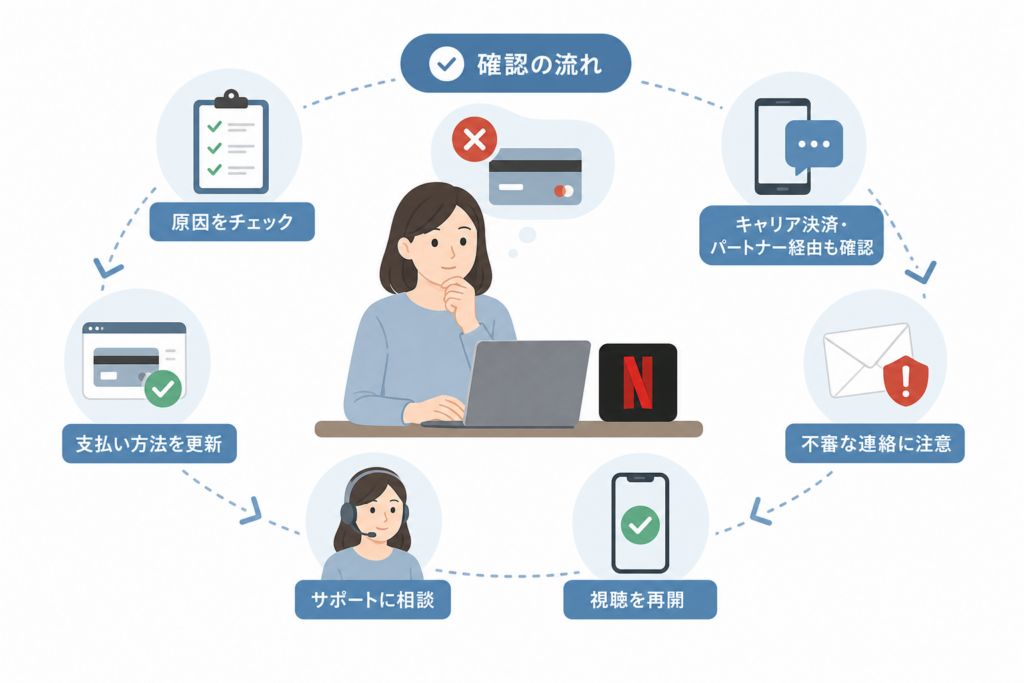
最初に請求元を判定し、その結果に応じてNetflix、パートナー事業者、カード会社へ分岐します。窓口を順番に回るのではなく、明細とアカウント表示から必要な窓口だけを選びます。
- 請求元を判定する:Netflixアカウントとカード・携帯電話料金の明細を照合する
- 直接請求:Netflix公式サイトで支払い方法を更新する
- パートナー請求:契約中の事業者の公式会員ページで支払い状況を確認する
- カード承認拒否:カード会社へオンライン決済と継続課金の承認状態を確認する
- 更新後:Netflixアカウントの保留表示が消えたか確認してから再生する
確認結果ごとの問い合わせ先
| 確認結果 | 問い合わせ先 |
|---|---|
| Netflixアカウントの保留が残る | Netflix公式サポート |
| Netflixからのカード請求が承認されない | カード会社の公式窓口 |
| パートナー料金やセット契約に問題がある | 契約中のパートナー事業者 |
| 身に覚えのないカード請求がある | カード会社とNetflix公式サポート |
| 不審サイトへ情報を入力した | カード会社へ連絡し、Netflixのパスワードも変更する |
Netflix公式ヘルプは、支払いを処理できない場合に、支払い方法の更新、金融機関への確認、利用可能な別の支払い方法の検討を案内しています。対応する決済方法や画面は変わる場合があるため、操作時点の公式情報を確認してください。(出典: Netflixヘルプセンター「『前回のお支払いに問題があるため、お客様のアカウントは保留になっています。』というNetflixのメッセージが表示される」、2026年9月確認)
この記事の確認範囲:Netflix公式ヘルプ、経済産業省、消費者庁、国民生活センター、一般社団法人日本クレジット協会の公開情報を2026年9月23日に確認しました。カード会社ごとの非公開の承認基準、個別アカウントの決済結果、パートナーごとの契約条件は、それぞれの公式窓口で確認してください。
📚 参考・出典(編集部が確認した一次ソース)
- Netflixヘルプセンター「『前回のお支払いに問題があるため、お客様のアカウントは保留になっています。』というNetflixのメッセージが表示される」 (Netflix、確認日:2026年9月23日)
- Netflixヘルプセンター「Netflixの請求とお支払い」 (Netflix、確認日:2026年9月23日)
- Netflixヘルプセンター「お支払い方法を追加または更新する方法」 (Netflix、確認日:2026年9月23日)
- Netflixヘルプセンター「Netflixを装った不審なメールやテキストメッセージ」 (Netflix、確認日:2026年9月23日)
- Netflixヘルプセンター (Netflix、確認日:2026年9月23日)
- 消費者庁「通信販売の申込み段階における表示についてのガイドライン」 (消費者庁、確認日:2026年9月23日)
- 国民生活センター「インターネット通販に関するFAQ」 (国民生活センター、確認日:2026年9月23日)
- 経済産業省「クレジットカード・セキュリティガイドライン」 (経済産業省、確認日:2026年9月23日)
- 一般社団法人日本クレジット協会「クレジットカードに関する情報」 (一般社団法人日本クレジット協会、確認日:2026年9月23日)
※公開情報は更新される場合があります。操作時には各公式サイトとアカウント画面の表示を確認してください。