💡 結論(要点まとめ)
Netflixのログインコードやワンタイムパスワードが届かない時の原因と対処法を整理。メールの迷惑フォルダ・指定受信(info@account.netflix.com)、SMSの国際拒否解除、世帯判定による送信先違い、コード再送時の注意点ま
この記事でわかること
- Netflixのログインコードはどこに届きますか?
- Netflixのログインコードが届くまで何分待てばよいですか?
- コードを再送すると前のコードは使えなくなりますか?
Netflixの認証コードが届かないときは?メール・SMS・テレビ表示の確認先
Netflixの確認コードが届かないときは、メール・SMS・テレビ表示・世帯確認のどれかを先に判別します。コードの入力先は種類によって異なり、再送後は届いた順番だけで選ばないでください。
この記事では、症状ごとの確認先、コードが無効になるときの見分け方、別のログイン方法を扱います。契約中の通信キャリアの設定画面や、テレビの機種別操作までは特定できません。画面の文言が異なる場合は、表示中の案内と公式ヘルプを優先してください。
画面に出ているものから選ぶ
| 困っていること | 先に確認する場所 | 該当箇所 |
|---|---|---|
| メールの認証コードが来ない | 登録先の受信箱・迷惑メールフォルダ | メールの確認 |
| SMSの確認コードが来ない | 登録番号・端末とキャリアの受信設定 | SMSの確認 |
| テレビにコードやQRコードが出た | テレビ画面に表示された入力先 | テレビでのログイン |
| 「ご利用世帯」に関する案内が出た | 表示文言とアカウントの登録先 | 世帯確認・一時視聴 |
| 届いたコードが無効と表示される | 最後に送信を要求した時刻 | 再送後の照合 |
編集部がNetflix公式ヘルプの公開情報をもとに整理しています。Netflixの公式ページではありません。端末やアカウントの状態によって利用できる方法は異なります。
🔎 編集部リアルタイム確認(当サイトによる実測)
2026年9月23日 09:05 JST時点で Netflix へ実際に接続を試みたところ、サーバーは正常に応答しました(応答 250ms)。これは当サイトの1地点からトップページへの接続応答を確認したもので、ログイン・投稿・再生など各機能や地域ごとの障害の有無までは判定できません。障害の確定は公式ステータスページをご確認ください。
※この確認は当サイトからの接続応答(サーバーが応答したか)を調べたもので、ログインや請求書の表示など個々の機能が正常に動作しているかまでは判断できません。最終的な状況は公式ステータスページをご確認ください。
認証コードが届かないとき、最初に切り分けること
「コード待ち」の前に、どの画面で、何を要求したかを見直します。Netflix公式ヘルプはログイン用のコードやリンクに関する問題を案内しています。メール・SMSを要求した画面なら受信先を調べ、テレビに数字が出ているならテレビ用の手順へ進んでください。(出典: Netflix公式ヘルプ「ログインまたは登録用のコード、リンクに関する問題」、2026年9月確認)
- 送信先の表示:画面にメールアドレスや電話番号の一部が出ていれば、手元で見ている受信先と一致するか確認する。
- 操作した端末:スマホのログイン画面で要求したのか、テレビに連携用の表示が出たのかを分ける。
- 再送の有無:再送したなら、最初のメッセージをそのまま使わず、最後のリクエストと照合する。
取り違えの例:テレビ画面に数字が表示されているのに、登録メールへ数字が届くのを待ち続ける。テレビ連携コードは、画面が指定する別端末の入力先を確認します。
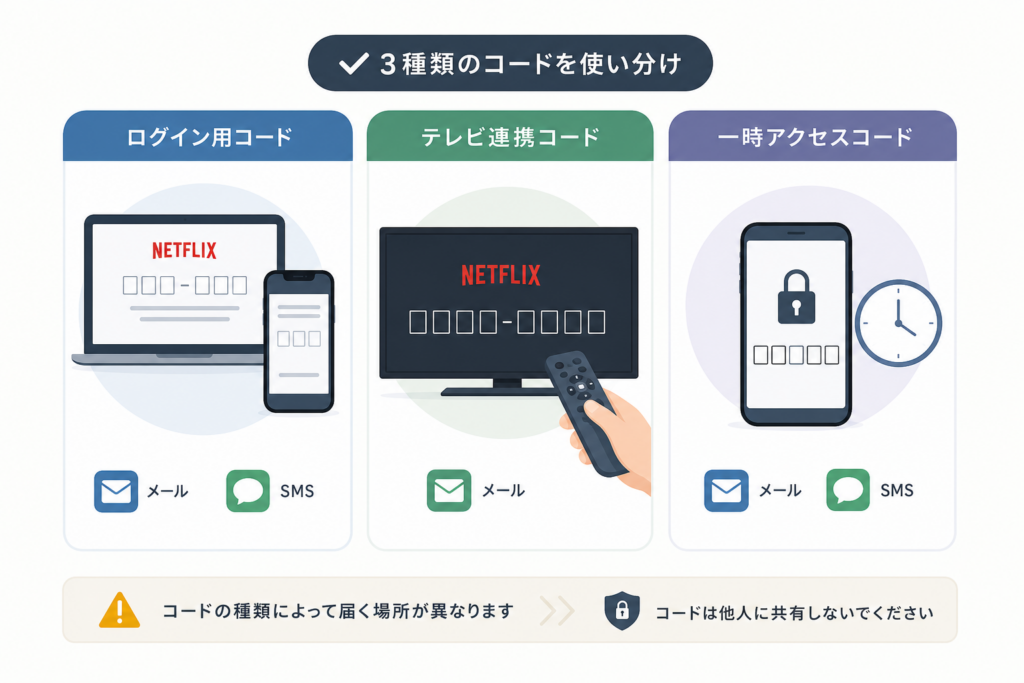
ログイン用コード・テレビ連携コード・一時アクセスコードの違い
同じ「確認コード」でも用途は別です。Netflix公式のテレビログイン案内と、ログイン用コードの案内は手順が分かれています。入力先を共通のルールで扱わないでください。(出典: Netflix公式ヘルプ「テレビでのログインに関する案内」、2026年9月確認)
| 種類 | 見つかる場所 | 入力・操作する場所 |
|---|---|---|
| ログイン用の認証コード | 画面で指定されたメールまたはSMS | コード送信を要求したログイン画面 |
| テレビ連携コード | テレビ画面 | テレビが案内するスマホ・PCの公式ページ |
| 一時アクセスコードなど世帯確認に関する案内 | 画面に示された送信先 | 旅行・一時視聴など、その画面で指定された手続き先 |
ログイン用コードをテレビ連携ページへ入力したり、テレビ表示の数字をメールのログイン画面へ入力したりしても、用途が違います。表示された文言を控えてから該当する手順を選んでください。
メールにNetflixの認証コードが届かない場合
Netflix公式のパスワード再設定案内には、Netflixからのメールが見つからないときの確認事項が掲載されています。ログイン用コードを探す際も、アカウントに登録したメールを開いているかを先に確かめてください。家族のプロフィールを利用していても、自分のメールが登録先とは限りません。(出典: Netflix公式ヘルプ「Netflixパスワードを変更またはリセットする方法」、2026年9月確認)
- メールアプリで「Netflix」を検索し、迷惑メール、振り分け先、ゴミ箱も確認する。
- ログイン画面に表示された宛先と、開いているメールアカウントを見比べる。
- アプリに新着が出ない場合は、同じメールサービスのブラウザ版でも受信状況を確認する。
- 受信拒否を設定している場合は、利用中のメールサービスの公式案内に沿って設定を見直す。
送信元として案内されるアドレスを検索の手がかりにすることはできます。ただし、送信元表示やアドレスの一致だけで本物とは判定できません。メール内のリンクからログインせず、Netflixアプリか、URLを自分で入力して開いた公式サイトから操作してください。受信設定そのものを見直したい場合は、メールサービスごとの受信設定に関する記事も参照できます。
よくある行き違い:家族が契約したアカウントなのに、自分のメールだけを検索する。まず画面に示された宛先を確認し、必要なら契約者に受信状況を尋ねてください。コードそのものを第三者へ転送する必要があるかは、画面の手続きに従って判断します。
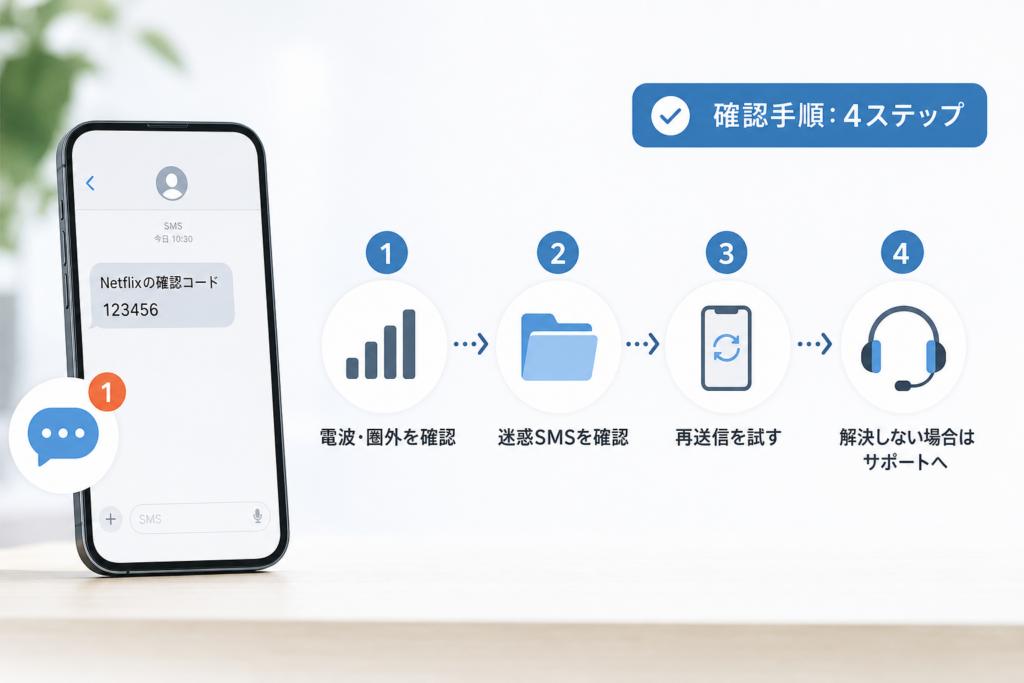
SMSの確認コードが届かない場合
Netflix公式のコードに関する案内を確認したうえで、SMSを選んだ画面に表示される電話番号と、実際に受信を待っている回線を照合します。番号の表示形式や利用できる送信方法は画面に従ってください。(出典: Netflix公式ヘルプ「ログインまたは登録用のコード、リンクに関する問題」、2026年9月確認)
- 登録番号が古い番号や家族の番号ではないか確認する。
- 複数のSIMを使う端末では、該当番号の回線が利用できるか確認する。
- SMSアプリの迷惑メッセージ・ブロック済みの一覧を確認する。
- ほかのSMSも届かないなら、契約キャリアの障害情報と受信設定を確認する。
迷惑SMSや国際SMSの拒否設定が受信に影響する可能性はあります。ただし、NetflixのSMSがどの送信経路を通るかは、この記事では特定できません。設定を一律に解除するのではなく、契約先の公式サイトで設定の対象と変更方法を確認してください。
| 契約先 | 公式サイトで探す設定名の例 | 確認先 |
|---|---|---|
| docomo | 迷惑SMS対策・国際SMSの受信設定 | docomo公式サポートで設定名を検索 |
| au | 迷惑SMS対策・海外からのSMSの受信設定 | au公式サポートで設定名を検索 |
| SoftBank | 迷惑SMS対策・海外からのSMSの受信設定 | SoftBank公式サポートで設定名を検索 |
| 楽天モバイル | 迷惑SMS対策・国際SMSの受信設定 | 楽天モバイル公式サポートで設定名を検索 |
上のリンクは各社の公式サポート入口です。個別の設定ページの直接URLと適用条件は確認できていないため、契約先・利用サービスに合うページをサイト内検索で選んでください。端末側の操作は、iPhoneならApple公式サポートで「不明な差出人」「ブロック」を、Google メッセージならGoogle メッセージ公式ヘルプで「スパム」「ブロック」を検索できます。設定名はiOSのバージョンやAndroid端末・アプリによって異なります。
注意:受信のために迷惑SMS対策を広く無効化すると、不要なメッセージも受け取りやすくなります。変更する前に設定の対象を確認し、不要になった変更は見直してください。
再送後に「コードが無効」と出たときの照合方法
Netflix公式ヘルプでは、コードやリンクを複数回リクエストした場合の扱いを案内しています。受信時刻が最も新しいメッセージと、最後のリクエストに対応するメッセージは同じとは限りません。配送が前後することを考え、本文の送信日時なども見て照合してください。(出典: Netflix公式ヘルプ「ログインまたは登録用のコード、リンクに関する問題」、2026年9月確認)
| 見えている状態 | 次の操作 |
|---|---|
| 送信を要求した後に届いたメッセージを判別できる | 本文の送信日時やリクエスト時刻を照合し、対応するコードを要求元の画面へ入力する |
| 複数届き、どれが対応するか分からない | ログイン画面を開き直して一度だけ発行し、その後に届くメッセージを確認する |
| 入力画面を閉じた、または別の画面へ移った | ログイン操作を開き直し、表示中の案内に沿ってやり直す |
コード種別ごとの入力先:メール・SMSのログイン用コードは、送信を要求したログイン画面へ入力します。一方、テレビ連携コードはテレビへ入力するものではなく、テレビが案内したスマホ・PCの公式ページへ入力します。
テレビに認証コードやQRコードが表示された場合
Netflix公式のテレビログイン案内では、テレビ画面に表示される方法に沿って別端末から操作する手順が示されています。テレビに数字が出ているなら、メールやSMSを待つ手順とは分けて確認してください。(出典: Netflix公式ヘルプ「テレビでのログインに関する案内」、2026年9月確認)
- QRコードが表示されたら、読み取った先がNetflixの公式ページか確かめ、画面の指示に従う。対応する表示・操作は端末によって異なります。(出典: Netflix公式ヘルプ「テレビでのログインに関する案内」、2026年9月確認)
- テレビ画面に「netflix.com/tv2」と案内された場合は、そのURLをスマホ・PCで自分で入力し、画面に表示されたコードを使う。別の入力先が表示された場合は、端末側の案内と公式ヘルプを照合してください。(出典: Netflix公式ヘルプ「テレビでのログインに関する案内」、2026年9月確認)
- Apple TVで「netflix.com/atv」が案内される場合は、Apple TV向けのNetflix公式手順を確認してから操作する。他のテレビの手順を流用しないでください。(出典: Netflix公式ヘルプ「Apple TVでのログインに関する案内」、2026年9月確認)
スマホ側で先にログインしておくことを一律の条件とはしません。画面の案内に従い、求められた場合にスマホ側でログインしてください。コードが表示されない、入力後に画面が進まない場合は、表示文言とテレビの機種名を控え、Netflixの端末別案内とメーカーの公式サポートを確認します。
間違えやすい点:「netflix.com/tv2」をスマホで開く操作と、テレビ画面へメールのログイン用コードを入れる操作は別です。入力欄の説明とテレビ画面の表示が一致しているか見直してください。
「ご利用世帯」の確認と一時アクセスコードは、通常のログインと分ける
テレビや外出先の端末で「ご利用世帯」に関する表示が出たなら、単なるログインコードの未着として再送を繰り返さないでください。Netflix公式ヘルプで「Netflixご利用世帯」と表示文言を照合し、世帯の確認・更新なのか、旅行中などの一時的な視聴なのかを分けます。利用できる端末や手続きは表示された選択肢に従ってください。(出典: Netflix公式ヘルプ「Netflixご利用世帯に関する案内」、2026年9月確認)
| 画面で確認すること | 進め方 |
|---|---|
| 「ご利用世帯」の確認・更新を求められている | 世帯設定の公式案内を確認する。手続きが進まない場合は、「Netflix世帯更新ができない原因と画面が進まないときの解決手順」をサイト内で探す |
| 旅行・一時視聴に関する選択肢が出ている | その端末で表示された一時視聴の案内と、コードの送信先・入力先を確認する |
| 送信先が自分のものではない | アカウントの登録先を管理する人に、表示された宛先を確認してもらう |
一時アクセスに関するコードがどのメールアドレスに届くか、どの端末で利用できるかを、プロフィールの利用者だけで決めつけることはできません。Netflix公式の世帯案内と端末に出た送信先を確認してください。家族間でも、コードを使う前に画面の目的を共有しておくと取り違えを防げます。
登録メールを使えないときの代替ログインと問い合わせ
受信先にアクセスできない場合、メールの再送だけでは進みません。Netflix公式のパスワード再設定案内で、画面に表示される別の復旧方法を確認してください。選べる方法は、アカウントに登録された情報によって異なります。(出典: Netflix公式ヘルプ「Netflixパスワードを変更またはリセットする方法」、2026年9月確認)
- ログイン画面にパスワードなど別の方法が表示されるか確認する。
- 登録メールを使えない場合は、Netflix公式の再設定画面で利用可能な選択肢を確認する。
- 問い合わせ前に、端末名、画面の表示文言、操作した時刻、試した受信先を控える。コードやパスワードは控えに含めない。
問い合わせ先を探すときは、Netflix公式ヘルプセンターをURLから開き、サイト内の「お問い合わせ」を確認してください。窓口の種類や受付条件は変更されるため、表示されている公式案内を優先します。
問い合わせページを開けない場合:メールやSMSに書かれたリンクを経由せず、ブラウザへ「help.netflix.com/ja/」を自分で入力して開きます。それでも表示されなければ、別のブラウザや通信回線でも確認し、公式ページを装った検索広告や代行窓口に認証情報を渡さないでください。
届いたコードと偽メール・偽SMSをどう扱うか
身に覚えのないコードが届いても、そのメッセージだけで第三者のログインが成立したとは判断できません。コードを入力・共有せず、メッセージ内のリンクも開かないでください。アカウントの状態を確認するなら、Netflixアプリまたは手入力した公式URLから進みます。Netflix公式ヘルプにも、不審なメールやSMSに関する案内があります。(出典: Netflix公式ヘルプセンター内のフィッシング対策案内を確認、2026年9月確認)
- 送信元の表示名やアドレスだけで真偽を決めない。
- 急かす文面があっても、その場でリンクを開いたりコードを伝えたりしない。
- 自分で開いた公式アプリ・公式サイトに、対応が必要な案内があるか確認する。
迷惑メッセージへの一般的な対処を調べる場合は、日本データ通信協会の迷惑メール相談センターも参照できます。通信行政上の案内を確認する際は、総務省サイト内で「迷惑SMS 対策」を検索し、該当する個別ページの内容と公表日を確認してください。この記事では、個別ページの直接URLを確認できていないため、総務省トップページを特定の対策の出典として扱いません。
Netflixの確認コードについて、迷いやすい点
Netflix公式ではログイン用コードとテレビでのログインを別の案内で扱っています。以下も表示された画面の種類を基準に読んでください。(出典: Netflix公式ヘルプ「ログインまたは登録用のコード、リンクに関する問題」、2026年9月確認)
コードは届いたのに「無効」と表示されます
再送の履歴と、入力先の取り違えを確認してください。最後にリクエストした後に届いたメッセージを、本文の送信日時やリクエスト時刻と照合します。判別できなければ画面を開き直して一度だけ発行し、その後に届いたコードを使います。
登録メールアドレスをもう使えません
受信箱の確認だけでは解決しないため、公式のパスワード再設定案内から利用可能な復旧方法を確認します。家族が管理しているアカウントなら、登録情報を管理する人にも確認してください。
問い合わせ先のページを開けません
ブラウザへ「help.netflix.com/ja/」を直接入力し、公式ヘルプ内から「お問い合わせ」を探します。開けない状態が続く場合は、ブラウザや回線を替えて確認してください。検索結果の非公式窓口にコードを伝えないよう注意しましょう。
テレビのコードはメールで届きますか
テレビ画面に表示された連携コードなら、その画面で確認します。案内されたスマホ・PCの公式ページへ入力する方式と、QRコードを使う方式があります。対応する方法はテレビの表示とNetflix公式の端末別案内に従ってください。
迷ったら:「コードが来ない」のか「テレビに出たコードの入力先が分からない」のかを分けるだけでも、見るべき公式案内が変わります。
次に確認する場所
メール・SMSの未着は登録先と受信設定、無効表示は最後のリクエストとの照合、テレビの表示は画面が指定する入力先から確認します。世帯確認が表示された場合は、通常のログイン用コードとは分けてください。(出典: Netflix公式ヘルプ「Netflixご利用世帯に関する案内」、2026年9月確認)
- 世帯確認から先へ進めない場合は、「Netflix世帯更新ができない原因と画面が進まないときの解決手順」をサイト内で探す。
- テレビでコードが表示されない場合は、Netflixの端末別ヘルプとテレビメーカーの公式サポートを照合する。
問題が解消した後も、家族が利用するアカウントでは登録先と世帯設定を確認しておくと、次に確認画面が出た際に宛先を探しやすくなります。
本文で参照した主な公式情報(2026年9月確認)
- Netflix公式ヘルプ:ログインまたは登録用のコード、リンクに関する問題
- Netflix公式ヘルプ:パスワードの変更・リセット
- Netflix公式ヘルプ:テレビでのログインに関する案内
- Netflix公式ヘルプ:Apple TVでのログインに関する案内
- Netflix公式ヘルプ:ご利用世帯に関する案内
- 日本データ通信協会:迷惑メール相談センター
迷惑SMS対策の出典欄:総務省の該当する個別ページの直接URLは、この記事の確認済み資料に含まれていません。参照する場合は総務省サイト内で「迷惑SMS 対策」を検索し、該当ページの内容と公表日を確認してください。
当サイトは、ログインコード、パスワード、カード情報の送信を求めません。
📚 参考・出典(編集部が確認した一次ソース)
確認日: 2026年9月23日。公式情報の更新により、画面表示や利用できる手順は変わる場合があります。