💡 結論(要点まとめ)
AirPodsがペアリング・接続できない時の原因と対処手順を解説。AirPods 4の前面タップ方式やPro・第3世代のリセット方法、Apple Accountの解除、電波干渉の対策まで公式手順に基づいて整理しています。(2026年9月時点
この記事でわかること
- AirPodsがBluetoothのデバイス一覧に表示されないのはなぜですか?
- AirPods 4に背面ボタンがない場合はどうやってペアリングしますか?
- AirPodsがオレンジ色に点滅する場合は故障ですか?
AirPodsがペアリングできないときは、左右の充電とモデルを確認し、白色点滅で接続します。改善しなければ登録解除とモデル別リセットへ進みます。
この記事で分かるのは、Bluetoothの一覧に出ない場合と、登録済みなのにつながらない場合の切り分け方です。故障の確定診断、模倣品の真贋判定、前所有者のApple Accountとの関連付けを購入者側で解除する方法は対象外です。
対象はAirPods、AirPods Pro、AirPods Maxと、接続先のiPhone・iPad・Mac・Windows・Androidです。通常のペアリングと、登録情報を初期化するリセットは別の操作として案内します。
編集上の基準日:2026年9月26日。本記事はApple公式資料に基づく整理であり、編集部による実機検証ではありません。モデルごとの操作や対応OSは変更され得るため、実行前にリンク先の対象モデル欄を照合してください。
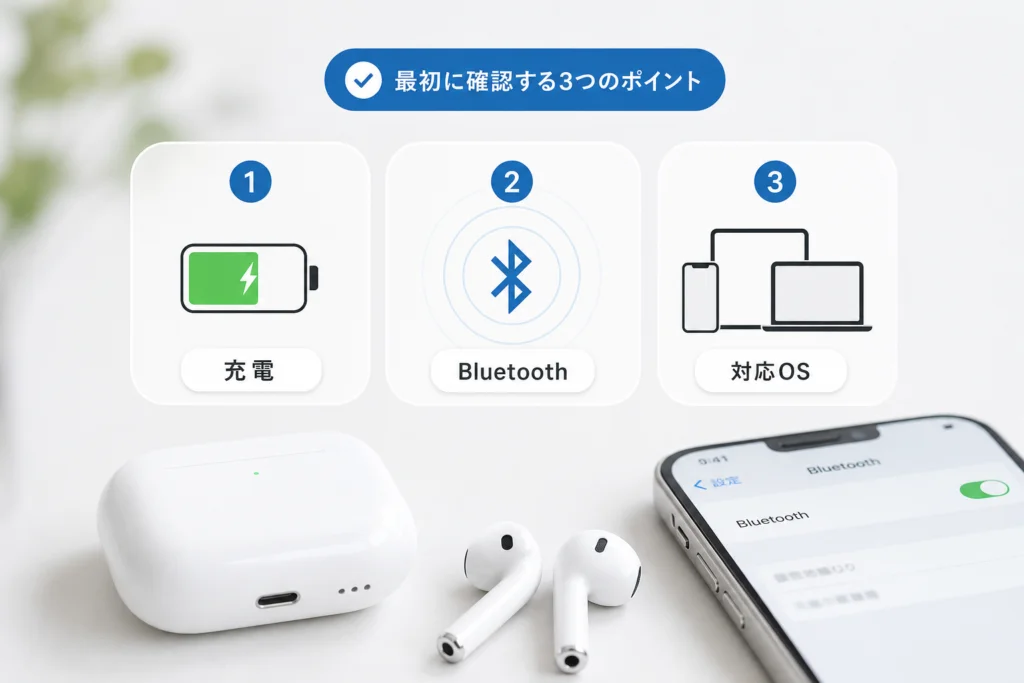
AirPodsがペアリングできないときは、充電・設定・接続環境を順に確認する
左右の充電、接続先のBluetooth、白色点滅の有無を順に見ます。途中で接続できた場合、リセットへ進む必要はありません。
Appleの接続できない場合のサポート案内では、充電やBluetoothの状態を確認したうえで接続操作を試すよう案内しています。表示された症状を控え、次の表で確認先を分けてください。(出典: Apple「AirPodsが接続できない場合のサポート案内」、2026年9月参照)
| 確認する層 | 確認すること | 次の行動 |
|---|---|---|
| 充電・ケース | 左右がケース内で充電され、操作時にランプが反応するか | 片方の充電が確認できなければ、接続操作より先に充電状態を調べる |
| Bluetooth・OS | AirPodsが「未表示」「登録済み」「接続済み」のどれか | 未表示ならペアリング、登録済みなら再接続、接続済みなら音声出力先を確認する |
| 接続環境 | 場所または接続先を変えると結果が変わるか | 変更した条件を記録し、改善しなければサポートへ相談する |
充電・端子・ケースで何を確認する?
イヤホン型のAirPodsは左右をケースに戻し、ケースだけでなく左右それぞれが充電されているか確認します。片方の充電表示が出ない場合は、その状態を控えてから次の操作を判断してください。
Bluetooth・OS・登録情報で何を確認する?
接続先のBluetooth画面でAirPodsの表示状態を見ます。「接続済み」なら、リセットより先に音声出力先を確認します。OSの確認経路は対応OSの節にまとめています。
電波環境・Apple Account・故障はどう分ける?
場所を変えた結果と、接続先を変えた結果は別々に記録します。所有者や別のApple Accountに関する表示がある場合は、電波の問題として操作を繰り返さず、関連付けの確認へ進んでください。
最初に確認する充電・Bluetooth・対応OS
ケースの形だけでAirPodsの世代を決めないでください。背面ボタンの有無とモデル情報を確認すると、接続操作の取り違えを避けられます。
AppleはAirPodsのモデルを識別する案内を公開しています。接続履歴がある端末の製品情報や、本体に記載されたモデル番号を照合してください。(出典: Apple「AirPodsのモデルを識別する案内」、2026年9月参照)
ケースと左右のイヤホンは充電されている?
- 左右ともケースに収まっているか。
- ケースに電源が供給されているか。
- 確認できる端末では、左右それぞれの充電表示が出るか。
- 交換したイヤホンやケースを使い始めてから症状が出ていないか。
片耳だけ充電表示が出ない場合は、ペアリングの問題と決めつけず、片耳の症状別の確認へ進みます。
充電端子に汚れが見えるときはどうする?
見える範囲で異物や破損の有無を確認します。ケース内部の接点を削る、金属器具で押し曲げるといった操作は避けてください。
充電・清掃に関する注意:発熱、膨らみ、焦げた臭い、濡れ、破損などの異常を感じた場合は、使用・充電を中止してAppleへ相談してください。清掃方法はモデルに合うApple公式案内で確認します。
Bluetoothの入れ直しと再起動はどこで行う?
iPhone・iPadでは「設定」から「Bluetooth」を開き、接続状態を確認します。接続候補を選んでも進まない場合は、端末を再起動してから同じ画面で試してください。端末全体の通信設定を消す操作とは区別します。
AirPodsのモデルと対応OSはどう確認する?
モデル番号をAppleの識別案内と照合したうえで、製品のシステム条件を確認します。提示された資料だけでは、主要モデルすべての最低OSバージョンを同一条件で確定できません。数値を推測して表に載せる代わりに、機種ごとの確認先と端末側の確認経路を示します。(出典: Apple「AirPodsのモデルを識別する案内」、Apple「AirPodsユーザガイド:システム条件の確認先」、2026年9月参照)
| AirPodsのモデル | 最低OS要件の調べ方 | 接続先のOS確認・更新経路 |
|---|---|---|
| AirPods 4 | モデル番号を照合し、Appleの製品仕様・システム条件で必要なOSバージョンを確認する | iPhone・iPad:「設定」→「一般」→「情報」で確認し、「ソフトウェアアップデート」で更新を確認 |
| AirPods Pro 3 | 同モデルの製品仕様・システム条件を確認する。従来のAirPods Proの条件を流用しない | iPhone・iPad:「設定」→「一般」→「情報」/「ソフトウェアアップデート」 |
| 背面ボタン搭載のAirPods・AirPods Pro | 世代を特定してから、その世代の製品仕様・システム条件を確認する | Mac:「システム設定」→「一般」→「情報」で確認し、「ソフトウェアアップデート」で更新を確認 |
| AirPods Max | 所有するモデルの製品仕様・システム条件を確認する | 使用するApple製端末の「情報」と「ソフトウェアアップデート」を確認する |
必要なOSはAirPodsのモデルや利用する機能によって異なり、将来変更される場合もあります。Windows・Androidでは端末メーカーの設定画面でOSを確認し、Bluetooth接続とApple製端末向け機能の利用条件を分けて判断してください。
モデル別にAirPodsをペアリングモードにするには?
通常のペアリングは、白色点滅を確認して接続先から選ぶ操作です。オレンジ色から白色への変化を確認するリセットとは分けてください。
Appleの非Appleデバイス向けペアリングガイドには、ケース前面を使うモデル、背面ボタンを使うモデル、AirPods Maxそれぞれの接続待機操作が案内されています。(出典: Apple「AirPodsをApple以外のデバイスとペアリングする」、2026年9月参照)
| 対象モデル | 通常のペアリング操作 | リセットとの違い |
|---|---|---|
| AirPods 4/AirPods Pro 3 | 左右をケースに入れて蓋を開け、ケース前面をダブルタップして白色点滅を確認 | リセットではランプの変化に合わせて前面操作を繰り返す |
| 背面ボタン搭載のAirPods/AirPods Pro | 左右をケースに入れて蓋を開け、背面の設定ボタンを白色点滅まで押す | リセットではオレンジ色から白色への変化まで操作を続ける |
| AirPods Max | ノイズコントロールボタンを白色点滅まで押す | 再起動・リセットはDigital Crownとの同時操作で、ボタンを離す目印も異なる |
AirPods 4・AirPods Pro 3はケース前面を操作する
- 左右をケースに入れ、蓋を開ける。
- ケース前面をダブルタップし、白色点滅を確認する。
- 接続先のBluetooth画面でAirPodsを選ぶ。
従来のAirPods・AirPods Proは背面設定ボタンを使う
- 左右をケースに入れ、蓋を開ける。
- 背面の設定ボタンを押し、白色点滅を確認する。
- 接続先のBluetooth画面でAirPodsを選ぶ。
AirPods Maxはノイズコントロールボタンを使う
- AirPods Maxのノイズコントロールボタンを押す。
- ステータスランプが白色に点滅したら、接続先のBluetooth画面でAirPods Maxを選ぶ。
白色・オレンジ色・緑色のランプはどう見分ける?
色だけでなく、点灯か点滅か、どの操作中に表示されたかを併せて見ます。Appleのリセット案内で示されるオレンジ色から白色への変化は、通常のペアリング待機を示す白色点滅とは別です。(出典: Apple「AirPodsやAirPods Proのリセット案内」、2026年9月参照)
| 表示 | 次に行うこと |
|---|---|
| 白色の点滅 | 接続先のBluetooth一覧でAirPodsを探す |
| リセット操作中にオレンジ色から白色へ変化 | 操作を終え、接続先で再接続する |
| 白色点滅にならない | モデル、左右の充電、蓋の状態、操作箇所を確認する |
| 緑色の点灯または消灯 | 色だけで故障と判断せず、接続操作時の反応を確認する |
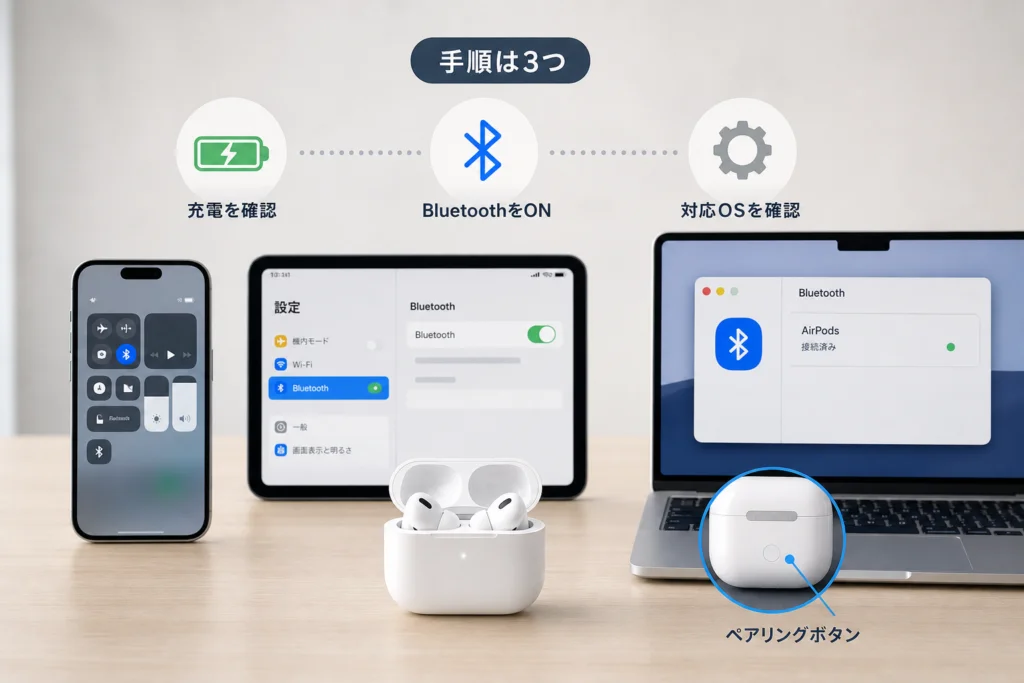
iPhone・iPad・Macで接続できない場合は何から試す?
登録済みなのにつながらない場合は、対象のAirPodsを確認してから登録解除・再ペアリングへ進みます。端末全体の設定を消す操作は先に行いません。
Appleのリセット案内では、Bluetooth設定に対象のAirPodsが表示されている場合、登録解除を手順に含めています。似た名前の別の機器を削除しないよう、表示名を確認してください。(出典: Apple「AirPodsやAirPods Proのリセット案内」、2026年9月参照)
Bluetoothの登録を解除して再ペアリングするには?
- iPhone・iPadでは「設定」→「Bluetooth」を開き、対象のAirPodsを確認する。Macでは「システム設定」のBluetooth画面を開く。
- 対象の詳細画面から登録解除を選ぶ。表示名はOSによって異なるため、画面の内容を読んで操作する。
- モデルに合う通常のペアリング操作で白色点滅にする。
- 接続案内またはBluetooth一覧からAirPodsを選ぶ。
近くのApple製デバイスにつながっていないか確認する
iPhoneで使いたいのにMac側で音が再生される場合は、ペアリングそのものではなく、接続先や音声出力先の問題かもしれません。目的の端末でAirPodsが音声出力先に選ばれているか確認します。
iPhone・iPad・Macを更新して再起動する
登録解除後も接続できない場合は、端末のOS確認・更新経路で更新の有無を調べ、端末を再起動してから再試行します。AirPodsのモデルに必要なOS条件は、Appleの製品仕様と照合してください。(出典: Apple「AirPodsユーザガイド:システム条件の確認先」、2026年9月参照)
ネットワーク設定のリセットは必要?
本記事の基本手順には含めません。AirPodsだけの問題か判断できない段階では、充電・Bluetoothの状態・登録解除・モデル別リセットを先に確認します。
「AirPodsのリセット」と「iPhoneのネットワーク設定のリセット」は別の操作です。後者を検討する際は、端末の確認画面で影響範囲を読み、再設定に必要な情報を用意してください。
AirPodsをモデル別にリセットするには?
リセット前にモデルを特定し、蓋を閉じて待つ工程とBluetoothの登録解除を省略しないでください。白色点滅にするだけの通常ペアリングとは操作順が異なります。
AppleのAirPods・AirPods Proのリセット案内では、ケース前面を操作するモデルと背面ボタンを押すモデルを分けています。言語表示が異なる場合は、ページ内のモデル名とランプの変化を照合して進めてください。(出典: Apple「AirPodsやAirPods Proのリセット案内」、2026年9月参照)
AirPods 4・AirPods Pro 3の前面操作によるリセット
- 左右をケースに入れ、蓋を閉じて約30秒待つ。
- 蓋を開ける。接続先のBluetooth設定にAirPodsが表示されている場合は、対象を確認して登録を解除する。解除後も蓋は開けた状態にする。
- ステータスランプが点灯している間に、ケース前面をダブルタップする。
- ランプが白色に点滅したら、もう一度前面をダブルタップする。
- 白色の点滅が速くなったら、さらに前面をダブルタップする。
- ランプがオレンジ色、続いて白色に点滅したら、接続先の近くで再接続する。
ランプの変化を待たずに前面を連打しないでください。待機、登録解除、前面操作の順序はAppleの対象モデル欄で確認できます。(出典: Apple「AirPodsやAirPods Proのリセット案内」、2026年9月参照)
通常のペアリング:蓋を開ける → 前面をダブルタップ → 白色点滅で接続先から選ぶ。
リセット:蓋を閉じて待つ → 必要なら登録解除 → ランプの変化に合わせて前面を操作 → オレンジ色から白色への変化を確認する。
従来のAirPods・AirPods Proの背面ボタンによるリセット
対象は背面に設定ボタンがあるAirPodsとAirPods Proです。ケースに左右が入っていることを確認してから進めます。
- 左右をケースに入れ、蓋を閉じて約30秒待つ。
- 蓋を開ける。接続先のBluetooth設定にAirPodsが表示されている場合は、対象を確認して登録を解除する。
- 蓋を開けたまま、背面の設定ボタンを押し続ける。
- ランプがオレンジ色に点滅し、続いて白色に点滅したらボタンを離す。
- 接続先の近くで再接続する。
蓋を閉じて待つ工程、蓋を開けてからの登録解除、背面ボタンの操作順を取り違えないようにしてください。(出典: Apple「AirPodsやAirPods Proのリセット案内」、2026年9月参照)
AirPods Maxの再起動とリセットは何が違う?
AirPods Maxはイヤホン型のケース操作を使いません。再起動と工場出荷時設定へのリセットでは、同じボタンを使っても離す目印が異なります。操作前に充電状態を確認し、AppleのAirPods Max向けサポートで所有するモデルの手順を照合してください。(出典: Apple「AirPods Maxの再起動・リセットに関するサポート案内」、2026年9月参照)
再起動
- ノイズコントロールボタンとDigital Crownを同時に押す。
- ステータスランプがオレンジ色に点滅したら、両方のボタンを離す。白色点滅まで押し続けるリセット操作とは分ける。
工場出荷時設定へのリセット
- ノイズコントロールボタンとDigital Crownを同時に押し続ける。
- ランプがオレンジ色に点滅しても操作を続け、白色に点滅したら両方のボタンを離す。
- 接続先でAirPods Maxを改めてペアリングする。
再起動とリセットのランプの目印は、実行前にAppleのAirPods Max向け案内と照合してください。(出典: Apple「AirPods Maxの再起動・リセットに関するサポート案内」、2026年9月参照)
オレンジ色から白色へ変わらない場合は?
モデル、充電状態、蓋の状態、ボタンや前面の操作箇所を見直します。同じ操作を繰り返しても完了しない場合は、ランプの色と点灯・点滅の別を控え、Appleへ相談してください。
よくある取り違え:AirPods 4の前面を一度ダブルタップして白色点滅になっただけで、リセットまで終えたと判断する例があります。通常ペアリングとリセットは、上の手順を分けて確認してください。
Apple Accountや「探す」に関する表示が出たら?
所有者や別のApple Accountに関する表示は、通常の接続不良と分けて扱います。Bluetoothの登録解除や本体のリセットだけで、前所有者の関連付けまで解除できるとは考えないでください。
AppleのAirPodsユーザガイドなど、Apple Accountとの関連付けに関する公式案内を確認し、画面に出た文言と一致する手順を選んでください。購入者が前所有者のアカウントへログインする操作は案内されていません。(出典: Apple「AirPodsユーザガイド:Apple Accountとの関連付けに関する案内」、2026年9月参照)
自分のApple Accountから削除すれば直る?
通常の接続不良ならBluetoothの登録解除と再接続を先に試します。「探す」からの削除はBluetoothの登録解除と目的が異なるため、表示されたメッセージを確認せずに実行しないでください。
中古品は前所有者に何を依頼する?
- 所有者やApple Accountに関する画面のメッセージを、表記どおりに控える。
- 購入先へ連絡し、前所有者本人によるアカウントからの関連付け解除を依頼する。
- 対応が難しい場合は、購入先の返品・交換条件を確認する。
「所有者と不一致」はアクティベーションロックと同じ?
表示文言を確認せずに同じ状態と決めつけないでください。左右やケースの組み合わせに関する表示と、Apple Accountに関する表示を分けて記録し、Appleまたは購入先へ伝えます。
前所有者のパスワードを受け取ったり、第三者の解除ツールへApple Accountの情報を入力したりしないでください。関連付けについては、前所有者本人による公式の操作と購入先への相談を基本にします。
Windows・Androidでペアリングできない場合は?
AirPodsを白色点滅の接続待機にしてから、端末のBluetooth設定で追加します。Apple製端末向けの接続ポップアップを待つ手順ではありません。
Apple公式の「AirPodsをApple以外のデバイスとペアリングする」では、AirPods 4・AirPods Pro 3のケース前面、背面ボタン搭載モデルの設定ボタン、AirPods Maxのノイズコントロールボタンを、それぞれ接続待機に使う操作として案内しています。(出典: Apple「AirPodsをApple以外のデバイスとペアリングする」、2026年9月参照)
AirPodsを白色点滅にしてから追加する
- WindowsまたはAndroidでBluetoothを有効にし、新しい機器を追加する画面を開く。
- AirPods 4・AirPods Pro 3は左右をケースに入れて蓋を開け、ケース前面をダブルタップする。背面ボタン搭載モデルは蓋を開け、背面の設定ボタンを押す。AirPods Maxはノイズコントロールボタンを押す。
- 白色点滅を確認したら、端末の機器一覧からAirPodsを選ぶ。
Windowsでは登録済みデバイスと新規追加を分ける
Windowsの「設定」でBluetoothのデバイス一覧を開きます。AirPodsが登録済みなら、まず接続を試します。再追加が必要な場合は、対象のAirPodsであることを確認してから登録を削除し、白色点滅にして追加します。画面上の項目名はWindowsの版によって異なります。
Androidでは保存済みデバイスを確認する
Androidでは「設定」のBluetoothまたは接続済みデバイスを開きます。保存済みのAirPodsがある場合は接続状態を確認し、必要に応じて登録を解除してから追加し直します。画面名は端末メーカーによって異なります。
Apple公式ガイドが示すのはAirPods側を接続待機にする操作です。Windows・Android側の画面表示は端末ごとに確認し、表示されない項目を探して端末全体の設定を消さないでください。Apple製端末向けの機能が、非Appleデバイスでも同じように使えるとは限りません。
Wi-Fi機器やUSBハブの近くでだけ失敗する場合は?
- 同じ端末とAirPodsの組み合わせで、場所だけを変えて試す。
- 次に、場所を変えず接続先だけを変えて試す。
- 変えた条件と表示結果を別々に控える。
この比較だけで電波干渉の発生源は特定できません。どの条件で症状が変わるかを、サポートへ伝えるための記録として使います。(出典: Apple「AirPodsが接続できない場合のサポート案内」、2026年9月参照)
片耳だけ・音が出ない・切れる場合はどこを見る?
一覧に出ない場合と、接続済みなのに聞こえない場合では確認先が違います。接続済みなら、リセットの前に左右の充電と音声出力先を見てください。
Appleの接続できない場合の案内に沿い、Bluetoothでの表示状態とAirPodsの充電状態を分けて確認します。「接続済み」と表示される場合は、再生先の選択も調べてください。(出典: Apple「AirPodsが接続できない場合のサポート案内」、2026年9月参照)
| 症状 | 先に確認すること | 次の確認先 |
|---|---|---|
| Bluetooth一覧に出ない | モデルに合う操作で白色点滅になるか | モデル別の通常ペアリング |
| 白色点滅しない | 左右の充電、モデル、蓋の状態、操作箇所 | モデル別の手順とAppleサポート |
| 登録解除後も一覧に残る | 登録済み機器の表示なのか、新たに見つかった接続候補なのか | 端末側のBluetooth設定を再確認し、表示文言を控える |
| 所有者関連の表示が出る | 表示文言と購入・交換の経緯 | Apple Accountとの関連付け |
| 片耳だけ聞こえない、または充電されない | 左右それぞれの充電表示 | 同じ側で続くかを確認し、Appleへ相談する |
| 接続済みだが音が出ない | 再生機器と音声出力先 | 別の音源でも同じか |
| 接続が途中で切れる | 発生する場所と接続先 | 条件を一つずつ変えた結果 |
| 交換品を使うと設定できない | 左右とケースのモデル情報 | 購入先またはAppleへ組み合わせを確認する |
片耳だけ認識されない場合は?
左右をケースに戻し、片方だけ充電表示が出ないか確認します。片耳が充電されない状態のままリセットを繰り返さず、モデル情報と症状が出る側を控えてAppleへ相談してください。
接続済みなのにAirPodsから音が出ない場合は?
端末の再生画面で音声出力先を確認し、AirPodsを選びます。特定のアプリだけで起きる場合は別の音源でも比較し、接続切断と再生停止を分けて記録します。
接続が頻繁に切れる場合は?
場所だけを変えた場合と、接続先だけを変えた場合を分けて試します。両方を同時に変えると、どちらの条件で症状が変わったか分かりにくくなります。
模倣品・左右別個体・ケース不一致はどう確認する?
交換や中古購入の直後から症状が出た場合は、Appleのモデル識別案内で左右とケースの情報を確認し、購入履歴や画面表示を添えて購入先またはAppleへ相談します。接続できないことやランプの色だけで、真贋は判断できません。(出典: Apple「AirPodsのモデルを識別する案内」、2026年9月参照)
見た目が似たイヤホンとケースを組み合わせ、リセットを繰り返すのは避けましょう。交換品を使っている場合は、通常の再ペアリングとは条件が異なる可能性があります。
解決しない場合は、何を確認してAppleに相談する?
モデルに合う手順でも改善しない場合は、ランプの状態と別端末での結果を添えて相談します。別端末でも失敗したという結果だけで、故障とは確定しません。
Appleの接続できない場合のサポート案内で確認項目を照合し、案内にあるサポート導線へ進んでください。試した操作を記録しておくと、相談時に同じ確認を繰り返さずに済みます。(出典: Apple「AirPodsが接続できない場合のサポート案内」、2026年9月参照)
別の端末で試すと何が分かる?
| 比較結果 | 相談時に伝えること |
|---|---|
| 別端末では接続できる | 元の端末とOS、登録解除・再起動の結果 |
| 別端末でも一覧に出ない | 白色点滅の有無、モデル、充電状態 |
| 別端末でも片耳が聞こえない | 症状が出る側、左右の充電表示 |
| 場所を変えると接続できる | 不調が起きる場所と、同時に使用していた機器 |
ケースやイヤホンの故障を疑う目安は?
充電が確認できない、モデルに合う操作をしてもランプが反応しない、リセットが完了しない場合は、設定操作を続けるより相談へ切り替えます。ランプ表示だけでバッテリーや内部の故障箇所は診断できません。
シリアル番号と保証状況はどう準備する?
接続できる端末のAirPods情報、ケースや本体の表記、購入時の箱や書類から製品情報を控えます。保証内容や修理費用は製品と状態によって異なるため、購入証明を用意してAppleへ確認してください。
Apple Support・正規サービスプロバイダへ何を伝える?
- AirPodsのモデル名、左右とケースの交換歴。
- 接続先の端末名とOS。
- ランプの色、点灯か点滅か、操作後の変化。
- 画面に表示されたメッセージ全文。
- 登録解除・リセット・別端末で試した結果。
- 購入先と購入を確認できる書類。
🛒 【PR】部品交換・買い替えを検討する方へ
部品や消耗品の交換で直るケースがあります。型番に合うものを確認してください。修理見積もりが本体価格の半分を超える場合は後継機の検討が目安です。
- u4ea4u63dbu7528u5145u96fbu30b1u30fcu30b9uff08u30e2u30c7u30ebu9069u5408u54c1uff09 (「AirPods u7d14u6b63 u5145u96fbu30b1u30fcu30b9」で楽天市場を検索)
- u4ea4u63dbu7528u7247u8033u30a4u30e4u30dbu30f3uff08u4e16u4ee3u9069u5408u54c1uff09 (「AirPods u7d14u6b63 u7247u8033」で楽天市場を検索)
- u5145u96fbu30b1u30fcu30d6u30ebuff08u7aefu5b50u9069u5408u54c1uff09 (「Apple AirPods u5145u96fbu30b1u30fcu30d6u30eb」で楽天市場を検索)
※リンク先は楽天市場の検索結果です(アフィリエイト広告)。適合は必ず型番でご確認ください。
AirPodsがペアリングできないときのよくある質問
背面ボタンの有無、白色点滅、Bluetooth画面の表示状態を確認すると、次に試す操作を選びやすくなります。
通常の接続操作はAppleの非Appleデバイス向けガイド、リセット操作はモデル別のリセット案内と照合してください。(出典: Apple「AirPodsをApple以外のデバイスとペアリングする」、Apple「AirPodsやAirPods Proのリセット案内」、2026年9月参照)
AirPodsがBluetoothの一覧に表示されないのはなぜ?
充電と白色点滅の有無を先に確認してください。点滅しない場合はモデル別の操作を見直し、点滅するのに表示されない場合は接続先のBluetooth設定や別端末での結果を調べます。
AirPods 4に背面ボタンがない場合はどうする?
左右をケースに入れて蓋を開け、ケース前面をダブルタップします。白色点滅になったら接続先で選びます。リセットでは、蓋を閉じて待つ工程を経てから、ランプの変化に合わせて前面操作を繰り返します。
オレンジ色に点滅したら故障?
色だけでは判断できません。リセット中なら、対象モデルのApple公式手順に記載された次のランプ表示へ変わるか確認します。変わらない場合は充電と操作順を見直してください。
リセットしても接続できない場合は?
接続先のOSとBluetoothの登録状態を確認し、別端末でも同じ症状が出るか比較します。結果とランプの状態を控えてAppleへ相談してください。
中古品に所有者に関する表示が出た場合は?
表示文言を控えて購入先へ連絡し、前所有者のApple Accountとの関連付けが残っていないか確認を依頼します。購入者側のリセットだけで解消しようとしないでください。
WindowsやAndroidでも使える?
Bluetooth機器としてペアリングする場合は、モデルに合う操作で白色点滅にし、端末の設定画面から追加します。利用できる機能はApple製端末と異なる場合があります。
片耳だけ接続されない場合は?
左右それぞれの充電状態を確認します。片方だけ充電表示が出ない場合は、その側を控えてAppleへ相談してください。交換品を使っている場合は、左右とケースのモデル情報も確認します。
ネットワーク設定のリセットを最初に試してよい?
先に充電、Bluetooth、モデル別ペアリング、登録解除を確認します。端末全体の通信設定に影響する操作は、影響範囲を確認してから判断してください。
リセットを繰り返す前に、「白色点滅しない」「一覧に出るが接続できない」「接続済みだが聞こえない」のどこで止まるかを記録してください。確認先がそれぞれ異なります。
接続できないときは、モデル確認からやり直す
充電とモデルを確認し、通常のペアリングで白色点滅にするところから始めます。登録解除やモデル別リセットでも改善しなければ、表示と試した結果をそろえてAppleへ相談してください。
- 一覧に出ない:充電とモデル別のペアリング操作を確認する。
- 登録済みだがつながらない:対象を確認して登録解除・再接続を試す。
- 接続済みだが聞こえない:左右の充電と音声出力先を確認する。
- 所有者関連の表示が出る:表示文言を控え、購入先へ連絡する。
- 複数の接続先で改善しない:モデルとランプの状態を添えてサポートへ相談する。
モデルの特定にはAppleのモデル識別案内、接続操作にはAppleのペアリングガイドを使い、所有する製品の欄と照合してください。(出典: Apple「AirPodsのモデルを識別する案内」、Apple「AirPodsをApple以外のデバイスとペアリングする」、2026年9月参照)
参考・出典(Apple公式資料)
- Apple「AirPodsをApple以外のデバイスとペアリングする」
- Apple「AirPodsが接続できない場合のサポート案内」
- Apple「AirPodsやAirPods Proのリセット案内」
- Apple「AirPodsのモデルを識別する案内」
- Apple「AirPodsユーザガイド」
- Apple「AirPods Maxの再起動・リセットに関するサポート案内」
参照日:2026年9月26日。製品の対象範囲や案内内容は変更される場合があります。
🧰 お困りごとの解決に
最近更新した記事
 Facebookアカウント停止の異議申し立て手順と180日ルールの注意点💡 結論(要点まとめ)Facebookアカウントが突然停止された際の異議申し立て手順を解説。180日の申請期限、ログイン…
 Netflixのパスワードリセットが届かない時の原因と確認手順💡 結論(要点まとめ)NetflixのパスワードリセットメールやSMSが届かない原因と対処法を解説。有効期限(15分)や…
 Instagram乗っ取り復旧手順|メアド変更やログイン不能時の対処法💡 結論(要点まとめ)Instagramを乗っ取られた際の復旧手順を状況別に整理。メアド・電話番号が書き換えられた場合の…
 Netflixのご利用世帯をテレビで変更する手順とできない時の原因💡 結論(要点まとめ)Netflixの「ご利用世帯」をテレビで変更・更新する公式手順をステップ順に解説。テレビ画面からの…
 LINEのメールアドレスが変更できない原因と解決手順まとめ💡 結論(要点まとめ)LINEのメールアドレスが変更できない・認証番号が届かない原因と対処法を解説。機種変更直後の24時…