💡 結論(要点まとめ)
Googleアカウントのセキュリティキー(TitanやYubiKey等)を紛失したときのログイン手順と復旧方法を解説。予備認証がある場合のキー削除手順から、ロックアウト時のアカウント復元フォーム申請、Workspace法人の対応まで網羅。
この記事でわかること
- Googleのセキュリティキーを紛失したら最初に何をすべきですか?
- 紛失したセキュリティキーだけでGoogleアカウントを不正利用されますか?
- 予備の認証手段がなく、Googleアカウントにログインできない場合はどうしますか?
Googleのセキュリティキー紛失時は、別の認証手段でログインしてキーを削除し、使えなければ公式復元へ進みます。
TitanセキュリティキーやYubiKeyを失くしても、登録済みの予備キーやパスキーが残っていれば、別の方法でログインできる場合があります。会社・学校のGoogle Workspaceアカウントは、組織の管理者による復旧を優先してください。
この記事の対象は、紛失後のログイン、キーの登録削除、個人アカウントとWorkspaceの復旧経路です。個別の復元可否や完了日は判断できません。また、物理キーの故障修理や、Google以外のサービスに登録したキーの削除は対象外です。
資料の扱い:Googleの公式ヘルプを出典とする提供資料に基づいて整理しています。設定画面の実機検証や、復元申請の所要時間の測定は行っていません。本文の一次情報マーカーは、根拠となる公式資料を示しています。
Googleアカウントのセキュリティキーを紛失したら何から始める?
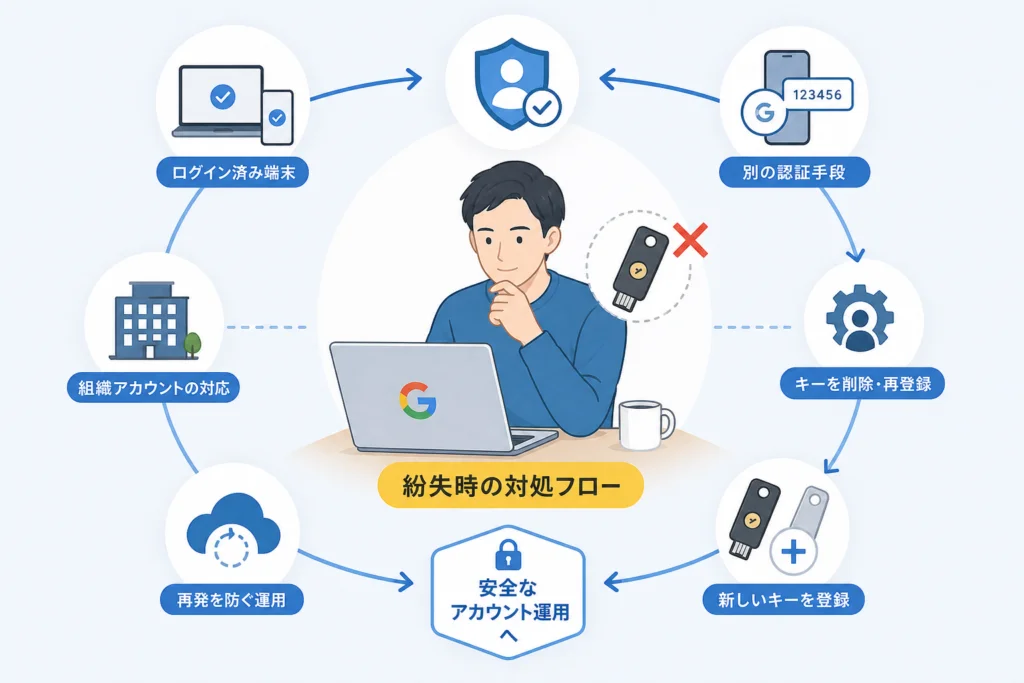
ログイン済み端末を残したまま、別の認証手段が使えるか確認してください。個人アカウントか組織のアカウントかによって、使えない場合の連絡先が変わります。
最初に確認する項目は?
確認するのは、アカウントの管理元、ログイン済み端末、登録済みの代替認証手段です。キーを探し続ける前に、復旧に使えるものを整理しましょう。
- 管理元:自分で管理する個人アカウントか、会社・学校が管理するGoogle Workspaceか。
- 端末:Gmailなどにログインしたままのスマートフォンや、普段使っているブラウザが残っているか。
- 認証手段:予備キー、別のパスキー、Googleからのメッセージ、認証アプリ、バックアップコードが使えるか。
Google アカウント ヘルプでは、キーを紛失しても別の認証手段がある場合は、それを使ってログインする経路が案内されています。(出典: Google アカウント ヘルプ「セキュリティ キーを紛失した場合のログイン方法」、提供資料に基づく)
(出典: Google アカウント ヘルプの紛失時のログイン方法)
個人アカウントとWorkspaceでは、どこへ進めばよい?
個人アカウントは自分の代替認証・復元手続きへ、Workspaceは組織の管理者へ進みます。メールアドレスだけで判断できない場合は、社内ヘルプデスクに管理対象か確認してください。
| アカウント | 別の認証手段 | 次の行動 |
|---|---|---|
| 個人 | 使える | 別の方法でログインし、紛失キーを削除する |
| 個人 | 使えない | Google公式のアカウント復元へ進む |
| Workspace | 使える | ログイン後、組織のルールに沿って削除・再登録する |
| Workspace | 使えない | 管理者に本人確認と復旧対応を依頼する |
今すぐ行うことと、避けることは?
残っているログイン状態と認証手段を確保し、紛失したキーを登録から外す準備をしてください。使えている端末までログインできなくする操作は後回しにします。
避けたい失敗:別の認証手段を確認する前に、ログイン済み端末からログアウトしたり、Cookieやブラウザデータを削除したりすることです。設定変更には再認証を求められる場合があるため、「Gmailが開ける=キーを削除できる」とも限りません。
ログイン済み端末や別の認証手段がある場合はどうする?
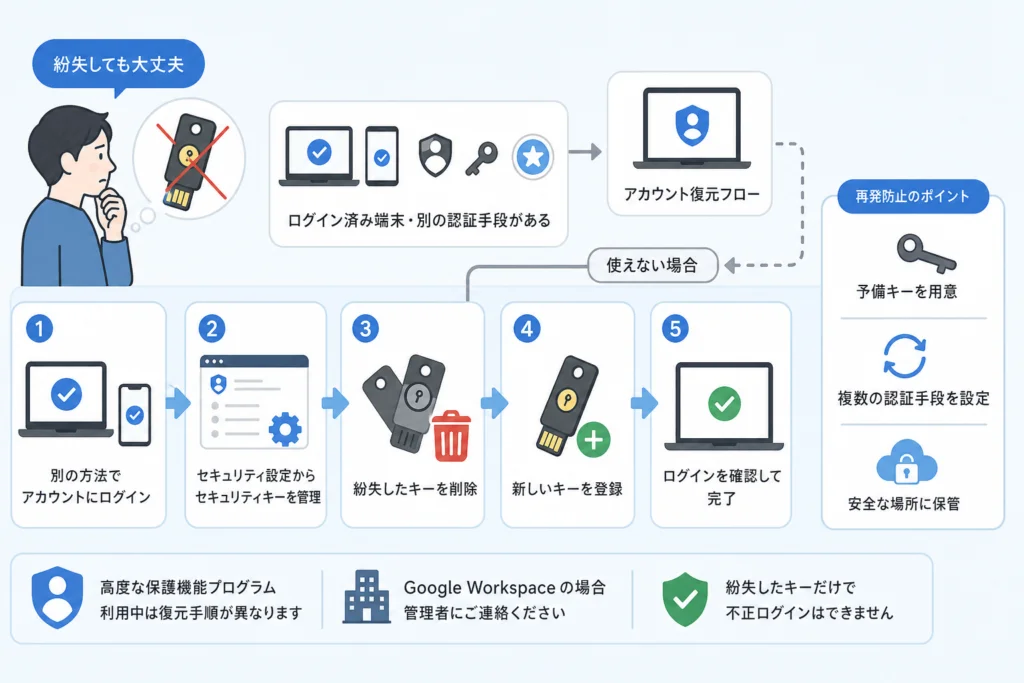
ログイン画面で別の方法を選び、登録済みの認証手段を使ってください。すでにログインしている端末は、そのまま設定確認に使います。
Googleからのメッセージ・認証アプリ・バックアップコードで入るには?
キーを求められた画面で「別の方法を試す」などの選択肢を探します。表示された方法のうち、手元で利用できるものを選んでください。
- Googleからのメッセージが届く端末がある場合は、自分が開始したログインか確認して承認する。
- Google認証システムなどに対象アカウントのコードが残っていれば、認証アプリの選択肢から入力する。
- 保管しているバックアップコードがある場合は、対応する入力欄で使う。
- 予備のセキュリティキーや別の登録済みパスキーがある場合は、その方法を選ぶ。
利用できる方法は、事前の登録状況やアカウントの保護設定によって異なります。Google アカウント ヘルプは、別の第2段階の認証手段を利用する方法を案内しています。(出典: Google アカウント ヘルプ「2 段階認証プロセスに関する一般的な問題を解決する」、提供資料に基づく)
ログイン済み端末はどう使えばよい?
ログイン状態を維持し、対象アカウントの設定を開くために使ってください。別アカウントを操作しないよう、プロフィール画像とメールアドレスを照合します。
操作を始める前に、予備キーやバックアップコードを手元へ用意しておくと、再認証が出たときに対応しやすくなります。端末にログインできていても、アカウント設定の変更が許可されるとは限りません。
本人確認ができたら、どの設定を開く?
「Googleアカウントを管理」からセキュリティ関連の設定を開きます。キーの登録場所は「パスキーとセキュリティキー」または「2段階認証プロセス」が目印です。
再認証で紛失したキーしか選べない場合は、その場でログアウトせず、別の方法を選べるか確認してください。利用できる方法がなければ、個人アカウントは復元、Workspaceは管理者への連絡に切り替えます。
紛失したセキュリティキーを削除し、新しいキーを登録するには?
登録一覧から紛失したキーを識別して削除し、使える認証手段を追加します。キーの削除と、アカウント全体の不審な利用の確認は分けて行ってください。
「パスキーとセキュリティキー」と「2段階認証プロセス」のどちらを開く?
対象アカウントに表示されている項目から、登録済みのキーを探します。表示名だけで判断せず、一覧に紛失したキーがあるか確認してください。
Googleの紛失時の案内では、別の方法でログインした後にキーの登録を削除し、新しいキーを設定する流れが示されています。(出典: Google アカウント ヘルプ「セキュリティ キーを紛失した場合のログイン方法」、提供資料に基づく)
(出典: Google アカウント ヘルプのキー削除・再設定手順)
紛失したキーだけを削除するには?
登録名など、画面で確認できる情報と手元に残るキーを照合してから削除します。名前が似ている場合は、推測でまとめて消さないでください。
| 確認するもの | 判断のしかた |
|---|---|
| 登録名 | 持ち歩き用、自宅保管用など、自分の管理記録と照合する |
| 手元の予備キー | 残っている認証手段を誤って削除しないよう区別する |
| 対象アカウント | 仕事用と個人用を取り違えていないか確認する |
| 削除後の認証手段 | 別の登録済みキーやパスキーなどが使える状態か確認する |
よくある失敗:キーの紛失をきっかけに、2段階認証そのものを解除することです。目的は紛失したキーの登録削除であり、アカウント全体の保護を外すことではありません。
新しいキー・パスキー・予備手段を追加するには?
設定画面の追加操作から、新しいキーやパスキーを登録します。Workspaceでは、組織が許可している方式を管理者に確認してください。
登録後は、元のログイン済み画面を残したまま、別のブラウザなどで予備手段を使ったログインを試す運用がおすすめです。登録名が一覧にあることと、紛失時に自分で使えることを分けて確認できます。
最近のセキュリティアクティビティでは何を見る?
身に覚えのないログイン、端末、回復用情報の変更がないかを確認します。キーを削除できたからといって、それ以前の不正利用まで否定できるわけではありません。
- 最近のセキュリティアクティビティに、自分が行っていない操作がないか。
- ログイン中の端末に、自分や組織で管理していないものがないか。
- 再設定用のメールアドレスや電話番号が、自分で受信できるものか。
- 認証手段の登録一覧に、追加した覚えのないものがないか。
不審な項目が見つかった場合は、画面に表示される保護手順に沿って対応し、Workspaceでは管理者にも報告してください。
予備の認証手段がなくログインできない場合はどう復元する?
個人アカウントは、Google公式のアカウント復元へ進みます。復元にかかる時間は一律ではなく、本人確認と申請画面の案内によって変わります。
Google公式のアカウント復元はどこから申し込む?
Google公式のアカウント復元ページを開き、対象アカウントを入力します。表示された質問に沿って、本人確認を進めてください。
Google アカウント ヘルプでは、別の第2段階の認証手段が使えない場合に、アカウント復元を行う経路が案内されています。(出典: Google アカウント ヘルプ「2 段階認証プロセスに関する一般的な問題を解決する」、提供資料に基づく。手続き先: Google アカウント復元)
(出典: Googleのアカウント復元手続き)
どの端末・ブラウザ・場所から操作すればよい?
可能なら、普段そのアカウントを使っている端末・ブラウザ・場所から操作してください。ログイン済み端末が残っている場合は、その状態を消さずに手続きを進めます。
外出先の借り物の端末しか使えない場合も、入力する情報は対象アカウントのものにそろえてください。個人用と仕事用のパスワードや連絡先を混同すると、本人確認の回答が食い違います。
最後に覚えているパスワードと連絡先はどう入力する?
質問された内容に対して、覚えている範囲で正確に回答します。連絡先を求められた場合は、実際に受信できるメールアドレスか確認してください。
- パスワードを聞かれたら、対象アカウントで使っていたものを回答する。
- 連絡先の入力欄では、メールアドレスの入力間違いを確認する。
- 申請後は、入力した連絡先と迷惑メールフォルダを確認する。
- 申請画面に待機や追加操作の案内が出たら、その内容を控える。
非公式の解除代行へ情報を渡さないでください。パスワード、バックアップコード、確認コードは、Googleの本人確認画面以外へ入力しないよう注意してください。
待機中は再申請を繰り返さないほうがよい?
待機の案内がある場合は、指定された次の操作を優先します。再申請を繰り返せば早くなる、または毎回待機が延びるといった一律の扱いは、この記事では断定できません。
復元日数を固定の営業日数で見積もらないでください。提出情報やセキュリティ確認によって異なるため、Googleの復元画面と届いた案内に示される条件を基準にします。
高度な保護機能プログラムを使っている場合は何が違う?
通常の2段階認証と同じ代替手段が使えるとは限りません。登録済みのパスキーや予備キーを先に確認し、残っていなければ公式の復元に進みます。
通常の2段階認証より復旧条件が厳しいのはなぜ?
高度な保護機能プログラムは、フィッシングに強い認証を軸にアカウントを保護するためです。通常の認証で使うSMSなどへ、そのまま切り替えられると考えないでください。
Googleの高度な保護機能プログラムの資料では、通常の2段階認証とは異なる認証・復旧条件が示されています。(出典: Google「Advanced Protection Program(高度な保護機能プログラム)公式ドキュメント」、提供資料に基づく)
(出典: Google高度な保護機能プログラムの認証・復旧条件)
どの代替認証手段を確認すればよい?
登録済みの別のパスキーと、予備のセキュリティキーを確認してください。ログイン済み端末も残し、実際の画面で選べる方法を確認します。
- 手元の別端末で使える登録済みパスキー。
- 別の場所に保管している登録済みセキュリティキー。
- 対象アカウントにログインしたままの端末。
登録済みキーをすべて失ったらどうする?
別の登録済みパスキーも使えない場合は、Google公式のアカウント復元へ進んでください。通常のSMSログイン手順を繰り返すのではなく、表示された本人確認に回答します。
ログイン済み端末があっても、重要な設定の変更には追加の本人確認を求められる場合があります。高度な保護を解除するためだけに、残っているログイン状態を消さないでください。
Google Workspaceでセキュリティキーを紛失したら誰に連絡する?
一般ユーザーは、組織のGoogle Workspace管理者または社内ヘルプデスクへ連絡してください。管理者は本人確認と組織の認証ポリシーを確認し、バックアップ確認コードなどによる復旧を検討します。
一般ユーザーは管理者へ何を伝える?
対象アカウント、キーを紛失したこと、残っている認証手段を伝えます。管理者にパスワードそのものを渡すのではなく、組織所定の方法で本人確認を受けてください。
- 対象の会社・学校のメールアドレス。
- ログイン済み端末が残っているか。
- 予備キーやパスキーなどが使えるか。
- キーだけの紛失か、スマートフォンやPCも同時に失ったか。
- 画面に表示される認証方法やエラーメッセージ。
管理者はバックアップ確認コードをどう発行する?
必要な権限を持つ管理者が管理コンソールで対象ユーザーを開き、セキュリティ設定からバックアップ確認コードの発行を行う流れです。本人確認後、安全な連絡経路で対象ユーザーに伝えます。
Google Workspaceの管理者向け資料では、2段階認証でログインできないユーザーを、管理者がバックアップ確認コードで支援する方法が案内されています。(出典: Google Workspace サポート「2 段階認証プロセスで保護されているアカウントを復元する」、提供資料に基づく)
(出典: Google Workspace管理者によるアカウント復旧)
管理者はどの認証設定を確認する?
対象ユーザーに適用される2段階認証の強制設定と、利用可能な方式を確認します。コードを発行するだけで済むか、再登録のための設定調整が必要かを分けて判断してください。
| 対象 | 管理者が確認すること |
|---|---|
| 一般ユーザー | 本人確認、適用ポリシー、バックアップ確認コードの利用条件 |
| キーのみを許可する運用 | 一時的な復旧方法と、新しいキーの登録条件 |
| 復旧後 | 紛失キーの削除、新しい認証手段の登録、変更した設定の見直し |
避けたい失敗:利用者を急いで復旧させるために、組織全体の2段階認証を緩めることです。影響範囲を対象ユーザーに絞り、変更内容と復旧後の対応を記録してください。
特権管理者や唯一の管理者がログインできない場合は?
別の特権管理者がいる場合は、その管理者へ復旧を依頼します。ほかに操作できる管理者がいない場合は、管理者アカウントの復元が必要です。
Google Workspaceの資料では、管理者の復元でドメイン所有権の確認が必要になる経路が案内されています。DNSレコードへの追加を求められた場合は、申請画面で指定された値だけを使用してください。(出典: Google Workspace サポート「ログイン時の本人確認、2 段階認証プロセス、ログインに関する問題のトラブルシューティング」、提供資料に基づく)
管理者本人はGoogleのアカウント復元で管理者アカウントを入力し、表示される経路を確認してください。ドメイン管理の担当者や契約先が別にいる場合は、あわせて連絡できる状態にします。
紛失したキーだけでアカウントを乗っ取られる可能性はある?
キーを拾っただけで直ちにログインできるとは限りませんが、無条件に安全とも判断できません。パスワード漏洩、キーの用途、端末の同時紛失を分けて考えてください。
セキュリティキー単体では通常ログインできない?
パスワードに追加する第2段階の認証として使う場合は、キー以外のログイン情報も関わります。一方、キーにパスキーを保存している場合は、パスワード入力を前提にしない認証もあるため、使い方の区別が必要です。
Google アカウント ヘルプは、紛失したキーについて、別の方法でログインしたうえで登録を削除するよう案内しています。「キーだけなら大丈夫」と放置するのではなく、登録削除まで進めてください。(出典: Google アカウント ヘルプ「セキュリティ キーを紛失した場合のログイン方法」、提供資料に基づく)
FIDO2の秘密鍵が外へ出ないなら、削除しなくてもよい?
いいえ。秘密鍵を外部へ取り出しにくい設計と、拾得者が現物を操作できるかどうかは別の問題です。
FIDO2は公開鍵暗号を利用する認証の規格です。ただし、今回の提供資料には個々のキーの実装やPIN条件を確かめられる技術仕様の本文が含まれていないため、すべての製品について秘密鍵の保護や認証条件を一律には断定しません。
パスワード漏洩やPIN未設定では、どう考える?
パスワードも漏れている可能性がある場合は、キー単独の紛失より広い対応が必要です。PINの有無だけで安全性を判断せず、キーを追加認証に使っていたのか、パスキーとして使っていたのかを整理します。
| 紛失時の状況 | 優先して確認すること |
|---|---|
| キーだけを紛失 | 別の方法でログインし、紛失キーを削除する |
| パスワードも漏れた疑い | キー削除に加え、パスワードと不審な利用を確認する |
| スマートフォンやPCも紛失 | キーの登録だけでなく、ログイン端末の状態も確認する |
| 会社の情報が関わる | 管理者へ同時紛失・漏洩の可能性を伝える |
端末・セッション・アクティビティはどう確認する?
セキュリティ設定で、紛失した端末や身に覚えのない操作がないか確認します。セッションとは、ブラウザやアプリでログイン状態が維持されていることです。
紛失キーの登録削除は、そのキーへの対応です。ログイン済み端末の確認や回復用情報の見直しまで済んだか、別の作業としてチェックしてください。
再び紛失しても困らない運用にするには?
普段使うキーと復旧用の手段を、同時に失わない配置にします。登録するだけでなく、保管場所と使い方を確認しておくと、次の紛失時に迷わず動けます。
予備キーはどこに保管する?
持ち歩くキーとは別の、安全な場所に保管してください。予備を同じキーホルダーやバッグへ入れると、一緒に失うおそれがあります。
Google アカウント ヘルプは、別の登録済みキーなどによるログインを案内しています。予備手段は紛失後に用意するのではなく、ログインできるうちに登録しておきます。(出典: Google アカウント ヘルプ「セキュリティ キーを紛失した場合のログイン方法」、提供資料に基づく)
バックアップコードは印刷して保管したほうがよい?
対象アカウントで利用できる場合は、印刷などのオフライン保管も選択肢です。ログインできなくなったGoogleアカウントの中だけに保存しないようにします。
よくある失敗:復旧用の情報を、復旧したいアカウントのGmailやGoogleドライブにだけ保存することです。コード自体を使えなくなる配置を避けてください。
同期型パスキーと物理キーは併用できる?
アカウントや組織で許可されている場合は、異なる方式の併用を検討できます。同期型パスキーは、対応する管理サービスを通じて複数の端末で利用する方式ですが、その管理元にアクセスできることも考える必要があります。
「スマートフォンを失った場合」と「パスキーの管理元に入れない場合」を分け、どちらでも残る認証手段があるか確認してください。
キーの名前と管理記録には何を残す?
自分が用途を見分けられる名前を付け、登録先と保管場所を記録します。秘密情報そのものではなく、紛失時に対象を識別するための管理表として使ってください。
- キーの識別名と用途。
- 登録したGoogleアカウント。
- 登録日と保管場所。
- 予備手段でログインを試した結果。
- 紛失時に連絡する管理者や担当部署。
Workspaceではどんな復旧体制を用意する?
特権管理者が単独で復旧を担う状態を避け、別の管理者から支援できる体制を検討してください。権限を増やすだけでなく、本人確認とコードの受け渡し方法も決めておきます。
管理者による復旧の公式手順を基に、対象ユーザーの確認、コード発行、キーの再登録、設定の見直しを社内手順に落とし込みます。(出典: Google Workspace サポート「2 段階認証プロセスで保護されているアカウントを復元する」、提供資料に基づく)
🛒 【PR】部品交換・買い替えを検討する方へ
部品や消耗品の交換で直るケースがあります。型番に合うものを確認してください。修理見積もりが本体価格の半分を超える場合は後継機の検討が目安です。
- u4ea4u63dbu7528u30bbu30adu30e5u30eau30c6u30a3u30adu30fcuff08USB-Cu30fbNFCuff09 (「Yubico YubiKey 5C NFC」で楽天市場を検索)
- u4ea4u63dbu7528u30bbu30adu30e5u30eau30c6u30a3u30adu30fcuff08USB-Au30fbNFCuff09 (「Yubico YubiKey 5 NFC」で楽天市場を検索)
- u4e88u5099u7528u30bbu30adu30e5u30eau30c6u30a3u30adu30fc (「Google Titan u30bbu30adu30e5u30eau30c6u30a3u30adu30fc」で楽天市場を検索)
※リンク先は楽天市場の検索結果です(アフィリエイト広告)。適合は必ず型番でご確認ください。
Googleのセキュリティキー紛失でよくある質問
迷ったときは、使える認証手段とアカウントの管理元を基準に判断してください。個人アカウントの復元経路はGoogle アカウント ヘルプ、組織の復旧はGoogle Workspaceの管理者向け資料で分けて案内されています。(出典: Google アカウント ヘルプ「2 段階認証プロセスに関する一般的な問題を解決する」/Google Workspace サポート「2 段階認証プロセスで保護されているアカウントを復元する」、提供資料に基づく)
Googleのセキュリティキーを紛失したら最初に何をすべきですか?
ログイン済み端末と、別の登録済み認証手段を確認してください。使える方法でログインし、紛失キーを削除します。確認が終わるまでは不用意にログアウトしないでください。
紛失したキーだけで不正利用されますか?
キー単体で直ちに不正利用されるとは限りません。ただし、パスワードや端末も失った場合、キーをパスキーとして使っている場合などで条件が異なります。安全と決めつけず、登録削除と利用状況の確認を行ってください。
予備手段がなくログインできない場合はどうしますか?
個人アカウントはGoogle公式のアカウント復元に進みます。Google Workspaceの一般ユーザーは、組織の管理者へ連絡してください。
Googleアカウントの復元には何日かかりますか?
一律の日数は案内できません。本人確認とセキュリティ上の待機条件によって変わるため、申請画面とGoogleから届く案内を優先してください。
Google Workspaceで紛失した場合はどうすればよいですか?
管理者または社内ヘルプデスクに連絡し、本人確認を受けます。管理者は組織の設定を確認して、バックアップ確認コードなどで復旧を支援します。
高度な保護機能プログラムでもSMSで復元できますか?
通常のSMS認証を代わりに使えるとは考えないでください。登録済みのパスキーや予備キーを確認し、使えなければ公式の復元画面の案内に従います。
紛失したセキュリティキーはどこから削除できますか?
Googleアカウントのセキュリティ設定にある「パスキーとセキュリティキー」または「2段階認証プロセス」から、対象の登録を探します。設定変更で再認証を求められる場合があります。
再び紛失してもログインできるようにするには?
予備キーや許可された別の認証手段を登録し、普段使うキーとは分けて保管してください。登録後はログイン済み端末を残しながら、予備手段を実際に使えるか確認します。
- キーと予備キーを一緒に持ち歩かない。
- 復旧情報を対象アカウントの中だけに保存しない。
- 個人用と仕事用の登録先を記録する。
Xのログインでもメールアドレスが使えず困っている場合は、別サービスの参考としてメールアドレスが使えない場合のアカウント復旧手順をご覧ください。リンク先はX向けで、Googleの復元手続きとは異なります。
使える認証手段を残し、紛失キーの登録削除まで進める
別の方法でログインできるならキーを削除し、できないなら管理元に合った復旧へ進む。この分岐を基準にすると、不要なログアウトや設定解除を避けられます。
- 個人・別の方法が使える:ログインして紛失キーを削除し、予備手段を追加する。
- 個人・別の方法が使えない:Google公式のアカウント復元へ進む。
- Workspace:管理者に連絡し、組織のルールに沿って復旧する。
- 高度な保護機能:通常のSMS認証と混同せず、登録済みパスキーやキーを確認する。
- 復旧後:端末、セキュリティアクティビティ、回復用情報まで見直す。
紛失後の基本経路はGoogle アカウント ヘルプに、組織内の復旧はGoogle Workspaceの管理者向け資料に基づきます。(出典: Google アカウント ヘルプ「セキュリティ キーを紛失した場合のログイン方法」/Google Workspace サポート「2 段階認証プロセスで保護されているアカウントを復元する」、提供資料に基づく)
📚 参考・出典(編集部が確認した一次ソース)
- google.com (support.google.com)
- google.com (knowledge.workspace.google.com)
- google.com (landing.google.com)
- google.com (google.com)
※本記事の作成にあたり、上記の公開情報・一次ソースを参照しています(参照日: 2026年9月26日)。内容は公式情報の更新により変わることがあります。
🧰 お困りごとの解決に
最近更新した記事
 Netflixのパスワードリセットが届かない時の原因と確認手順💡 結論(要点まとめ)NetflixのパスワードリセットメールやSMSが届かない原因と対処法を解説。有効期限(15分)や…
 Facebookアカウント停止の異議申し立て手順と180日ルールの注意点💡 結論(要点まとめ)Facebookアカウントが突然停止された際の異議申し立て手順を解説。180日の申請期限、ログイン…
 Instagram乗っ取り復旧手順|メアド変更やログイン不能時の対処法💡 結論(要点まとめ)Instagramを乗っ取られた際の復旧手順を状況別に整理。メアド・電話番号が書き換えられた場合の…
 Netflixのご利用世帯をテレビで変更する手順とできない時の原因💡 結論(要点まとめ)Netflixの「ご利用世帯」をテレビで変更・更新する公式手順をステップ順に解説。テレビ画面からの…
 LINEのメールアドレスが変更できない原因と解決手順まとめ💡 結論(要点まとめ)LINEのメールアドレスが変更できない・認証番号が届かない原因と対処法を解説。機種変更直後の24時…