💡 結論(要点まとめ)
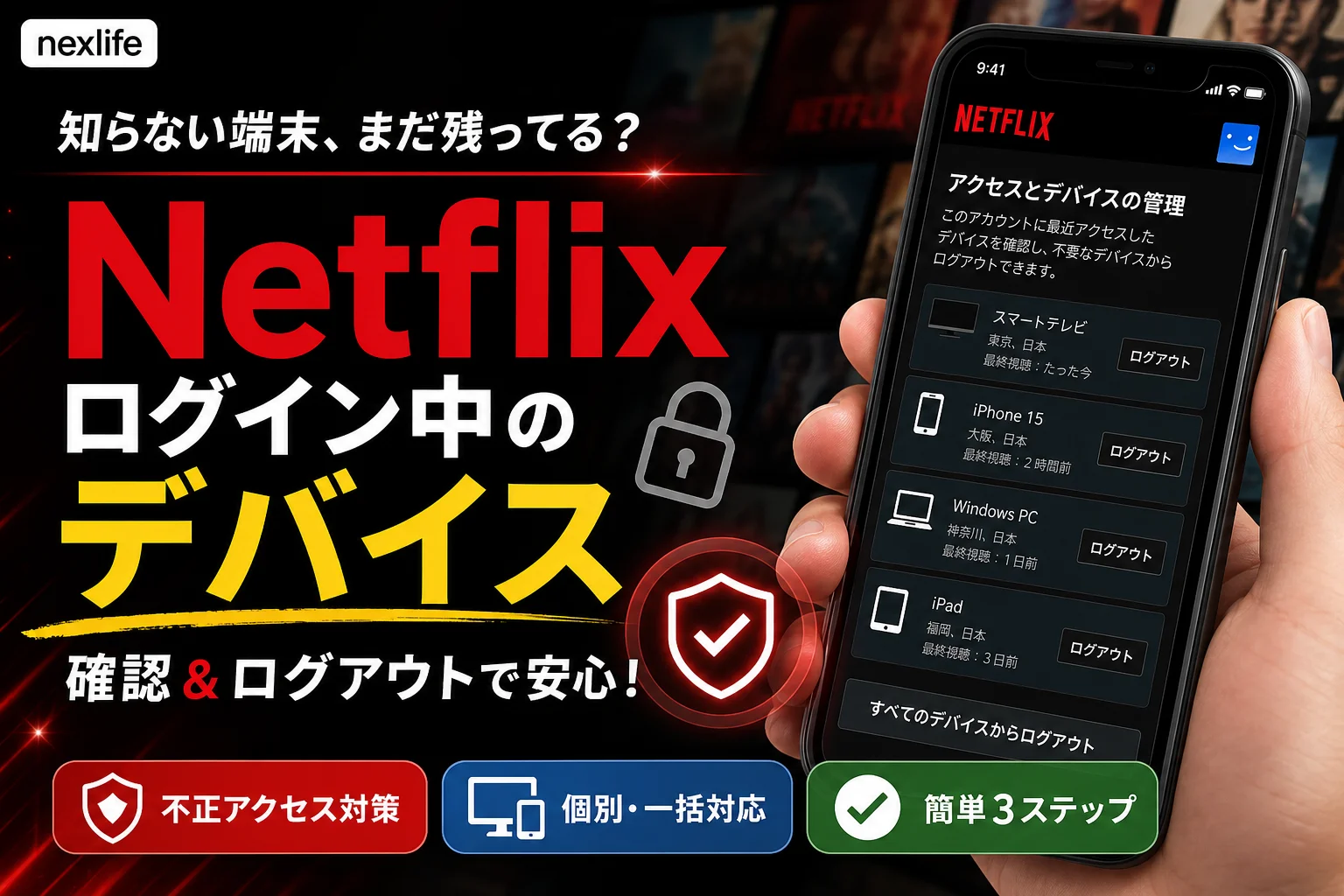
Netflixでログイン中のデバイスを確認し、個別または一括で遠隔ログアウトする公式手順を解説。ホテルや知人宅のテレビにログインしたまま忘れた時の削除方法、最大48時間の反映ラグや位置情報のズレ、見覚えのない端末への対処法まで網羅しています。
この記事でわかること
- 手元にないテレビからNetflixをログアウトできますか?
- すべての端末をまとめてログアウトする方法は?
- 端末一覧の表示地域が違えば不正アクセスですか?
Netflixの端末は「アクセスとデバイスの管理」から遠隔でログアウトできます。対象が分かれば個別に、不審な利用ならパスワードを変更して全端末を切断します。
ホテルのテレビや旧スマホが手元になくても、スマホ・PCから操作できます。この記事で分かるのは、端末の見分け方、個別・一括ログアウト、表示が変わらないときの確認方法です。端末内のダウンロード作品の削除方法や、個別の請求問題は扱いません。編集部がNetflixと公的機関の公開情報を基に、操作の目的を分けて整理しています。
| いまの状況 | 選ぶ操作 |
|---|---|
| ホテルのテレビなど、対象が分かる | その端末だけ個別ログアウト |
| 対象を特定できない・不審な利用がある | 端末情報を記録し、パスワード変更と全端末ログアウト |
| 自宅のテレビでご利用世帯のエラーが出る | ログアウトとは分けて、ご利用世帯の設定を確認 |
Netflixのログイン中デバイスを遠隔でログアウトするには?
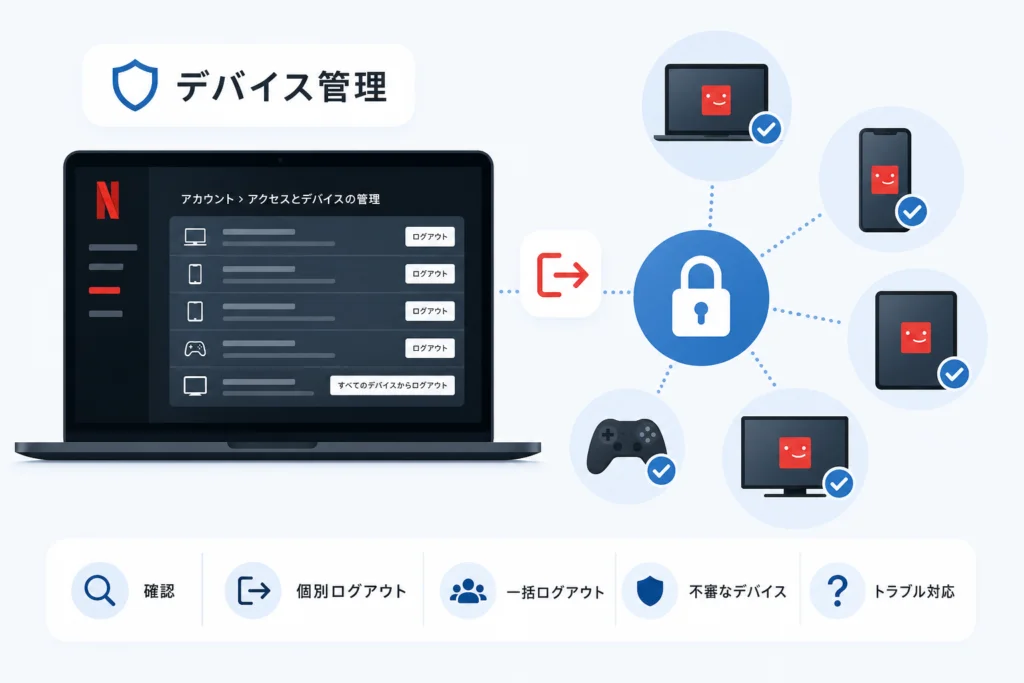
手元にない端末も「アクセスとデバイスの管理」から選択できます。Netflixヘルプセンターの「デバイスからログアウトする方法」では、このページから特定のデバイス、またはすべてのデバイスをログアウトできると案内しています。(出典: Netflix「デバイスからログアウトする方法」、2026年9月参照)
管理画面への行き方
- スマホ・PCでNetflix「デバイスからログアウトする方法」を開く。
- 本文中の「アクセスとデバイスの管理」へのリンクを選ぶ。
- ログインを求められたら、管理したいアカウントでログインし、端末一覧を開く。
管理ページを開けたら、対象を特定できる場合は個別ログアウトへ進みます。ログインできない場合は、端末を探し続けず、後述の復旧・問い合わせ先を確認してください。(出典: Netflix「デバイスからログアウトする方法」、2026年9月参照)
ログイン中のデバイスはどこまで確認できる?
一覧は、過去にログインした端末を漏れなく記録した台帳ではありません。端末の種類と利用の心当たりを突き合わせ、地域表示だけで持ち主を決めない使い方が適しています。
| 確認する情報 | 照合の仕方 | 読み違えやすい点 |
|---|---|---|
| 端末種別 | 使ったテレビ・スマホ・ブラウザに合うか | 似た端末が並ぶと、名称だけでは区別しにくい |
| 利用日時・プロフィール | 宿泊時や家族の利用と合うか | プロフィールだけでは操作者を特定できない |
| IPアドレスに基づくおおよその地域 | ほかの情報と合わせて心当たりを確認する | 住所や端末の持ち主を示す情報ではない |
Netflix公式の「アカウントへのアクセスとデバイスを管理するための新機能」は、デバイスの種類、最近使用されたプロフィール、利用日時、IPアドレスに基づくおおよその位置情報を、端末を見分ける材料として紹介しています。IPアドレスそのものの文字列が管理画面に表示される、という意味ではありません。(出典: Netflix「アカウントへのアクセスとデバイスを管理するための新機能」、2026年9月参照)
Netflixヘルプセンターによると、端末が一覧に表示されるまで最大48時間かかる場合があります。また、過去90日以内にログインしていない端末や、Netflixゲームなどにのみ使用した端末は表示されない場合があります。Windows用Netflixアプリが「Edge」ウェブブラウザと表示される場合もあります。一覧にないことや「Edge」という名称だけで、不審利用の有無を判断しないでください。(出典: Netflix「デバイスからログアウトする方法」、2026年9月参照)
ホテルや知人宅のテレビだけをログアウトするには?
宿泊先のテレビなどを日時と端末種別から見分けられるなら、その端末だけをログアウトします。自宅の端末まで切断する必要はありません。
個別ログアウトの操作
- 前述のリンクから「アクセスとデバイスの管理」を開く。
- 対象端末の横にある下矢印をタップまたはクリックする。
- 「ログアウト」を選ぶ。
これはNetflixヘルプセンターが案内する、手元にない端末の個別ログアウト手順です。対象が表示されなければ、似た名称の端末を勘で選ばず、後述の「端末一覧に出てこない場合」へ進んでください。(出典: Netflix「デバイスからログアウトする方法」、2026年9月参照)
よくある失敗:「テレビ」という表示だけで選び、宿泊先ではなく自宅のテレビをログアウトすること。端末種別だけで区別できないときは、利用日時や家族の利用状況も確認します。
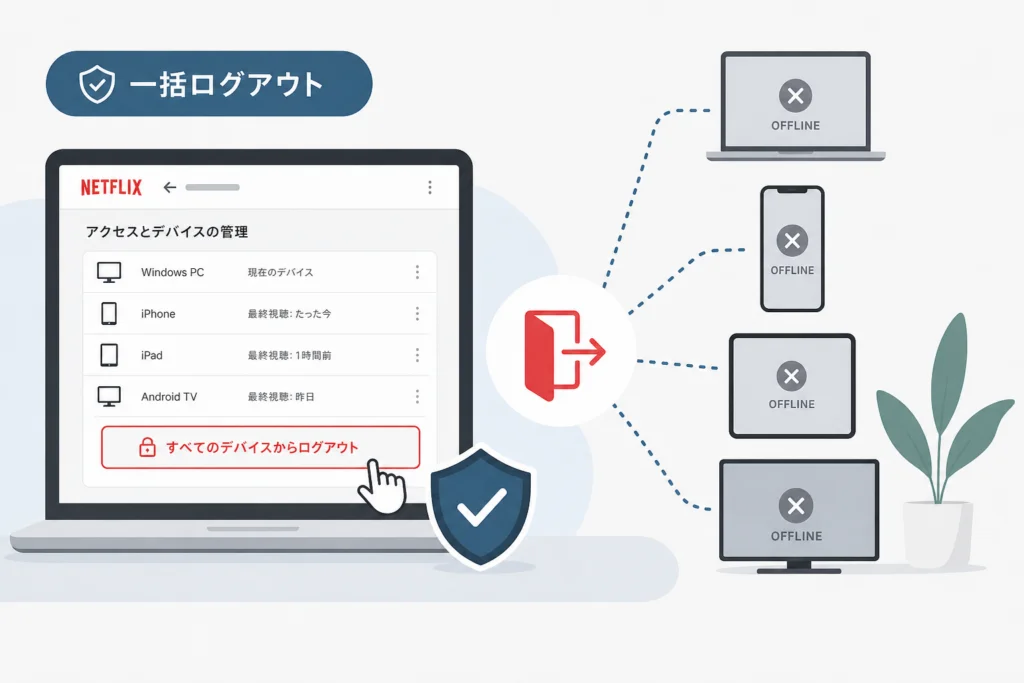
すべてのデバイスから一括ログアウトするには?
対象を特定できない場合は、一括ログアウトを選べます。不審な利用がある場合は、切断だけで終わらせず、次節のパスワード変更も行ってください。
- 「アクセスとデバイスの管理」を開く。
- ページ下部の「すべてのデバイスからログアウト」を選ぶ。
- 表示された「ログアウト」を選んで確定する。
Netflixヘルプセンターが案内する全端末向けの操作です。自分や家族が使う端末も対象になるため、引き続き利用する端末では再ログインが必要です。事前にログイン情報を確認し、家族にも操作を伝えておくと混乱を避けられます。(出典: Netflix「デバイスからログアウトする方法」、2026年9月参照)
時間表示の注意:公式ヘルプの「最大48時間」は端末が管理一覧に表示されるまでの説明です。一括ログアウトの適用まで一律にその時間がかかるという案内ではありません。(出典: Netflix「デバイスからログアウトする方法」、2026年9月参照)
見覚えのない端末があったら何をすればよい?
心当たりのない端末を記録 → Netflix専用の新しいパスワードへ変更 → 全デバイスをログアウト → 自分の端末だけ再ログインの順で進めます。地域だけが違う場合は、端末種別や日時も照合してから判断してください。
| 確認結果 | 次の行動 |
|---|---|
| 宿泊先で使ったテレビと日時が合う | 前節までの個別ログアウトを使う |
| 家族の端末と利用状況が合う | 本人に確認し、今後も使うか決める |
| 端末や日時に心当たりがない | 表示内容を記録し、パスワード変更と全端末ログアウトへ進む |
Netflixの「他人に自分のアカウントを使用されないようにする方法」でパスワード変更の案内を開き、変更後は「デバイスからログアウトする方法」に従って全端末をログアウトします。再ログインは、利用を続ける自分の端末から行います。(出典: Netflix「他人に自分のアカウントを使用されないようにする方法」、Netflix「デバイスからログアウトする方法」、2026年9月参照)
IPAの不正ログインとパスワードの使い回しに関する注意喚起も踏まえ、Netflix用にはほかのサービスと異なるパスワードを設定してください。同じパスワードを使っていたサービスがあれば、そちらのアカウントも確認します。(出典: 情報処理推進機構(IPA)「不正ログインとパスワードの使い回しに関する注意喚起」、2026年9月参照)
請求やアカウント情報の改変など、被害が疑われる場合は、確認できた表示、通知、日時を保存し、Netflixにも連絡してください。警察庁の「不正アクセス対策」も、被害時の確認・相談先を調べる入口になります。(出典: 警察庁「不正アクセス対策」、2026年9月参照)
ログインできず、端末管理に進めない場合
Netflixの「Netflixにログインできない場合」を開き、画面に表示される状況に合う復旧手順を選びます。復旧できない、またはアカウント情報の変更に心当たりがない場合は、同ページから案内される連絡方法を確認し、確認済みの状況を伝えてください。(出典: Netflix「Netflixにログインできない場合」、2026年9月参照)
問い合わせ時は、推測した犯人や所在地ではなく、表示された端末、日時、届いた通知、ログインできるかどうかを分けて伝えます。
「Netflixご利用世帯」エラーはログアウトで直る?
端末のログアウトと、ご利用世帯の設定は別の操作です。ホテルのテレビにログイン情報を残したなら個別ログアウト、自宅のテレビに世帯関連のエラーが出るなら世帯設定を確認します。
| 困っていること | 確認先 |
|---|---|
| 宿泊先のテレビを切断したい | 「アクセスとデバイスの管理」で個別ログアウト |
| 自宅のテレビで世帯関連の案内が出る | テレビで「Netflixご利用世帯」の設定を確認 |
Netflixの「Netflixご利用世帯を変更する方法」では、テレビから世帯設定を変更する手順を案内しています。自宅で設定を見直す場合は、テレビで「ヘルプ」からご利用世帯の管理項目を探し、表示される確認方法に従ってください。旅行先のテレビを切断する目的で、自宅の世帯設定を変更しないようにします。(出典: Netflix「Netflixご利用世帯を変更する方法」、2026年9月参照)
不要端末のログアウトは、世帯設定の変更を代行する操作ではありません。表示されているエラーに合わせて、上の確認先を選んでください。
ログアウトできない・端末表示が変わらないときは?
確認するのは、操作の完了、一覧の表示、端末側の状態です。一覧に端末名が残ることだけで、ログアウトの成否を決めないでください。
| 見えている状態 | 次に確認すること |
|---|---|
| 操作後も一覧に端末が見える | 対象の下矢印から「ログアウト」を選んだか、一括なら確定まで進んだか確認する |
| 手元の端末で以前の画面が見える | アプリを開き直し、視聴を続ける際にログインを求められるか確認する |
| 切断後も利用が疑われる | 再ログインの可能性も考え、前節のパスワード変更と全端末ログアウトを行う |
| ログインできない、または対処後も不審な状況が続く | Netflixの復旧案内を確認し、案内される連絡方法へ進む |
Netflixヘルプセンターが示す最大48時間は、デバイスが一覧に表示されるまでの時間です。ログアウトの処理時間として読み替えず、操作の確定と端末側の状態を分けて確認します。(出典: Netflix「デバイスからログアウトする方法」、2026年9月参照)
端末一覧に出てこない場合
新たにログインした端末は一覧への表示に時間がかかる場合があり、長く利用していない端末などは表示対象外となる場合があります。対象を選べず、アカウントへのアクセスを整理したいなら、個別端末を推測して選ぶより全端末ログアウトを検討してください。(出典: Netflix「デバイスからログアウトする方法」、2026年9月参照)
手元にあるテレビ単体のログアウト操作は、この記事の遠隔管理とは目的が異なります。端末側のメニューを使う場合は、Netflix「デバイスからログアウトする方法」で使用中の端末に該当する案内を確認してください。(出典: Netflix「デバイスからログアウトする方法」、2026年9月参照)
Netflixのデバイスログアウトに関するよくある質問
手元にないテレビもログアウトできる?
できます。「アクセスとデバイスの管理」で対象の横にある下矢印を開き、「ログアウト」を選びます。対象を見分けられない場合は、端末名だけで選ばないでください。(出典: Netflix「デバイスからログアウトする方法」、2026年9月参照)
表示地域が違えば不正アクセス?
地域の違いだけでは判断できません。Netflixが機能紹介で示すのはIPアドレスに基づくおおよその位置情報です。端末の種類や利用日時も照合します。(出典: Netflix「アカウントへのアクセスとデバイスを管理するための新機能」、2026年9月参照)
遠隔ログアウトでダウンロード作品も消せる?
この記事で扱う操作は、アカウントからのログアウトです。端末内に保存された作品の消去を確認する操作としては扱わないでください。
端末内データの管理と、アカウントへのアクセス管理は分けて考えます。
対象が分かれば個別、不審なら記録してアカウントを保護
- 対象が分かる:日時と端末種別を照合し、下矢印から個別ログアウトする。
- 対象が分からない・不審な利用がある:端末情報を記録し、Netflix専用の新しいパスワードに変更して全端末をログアウトする。その後、自分の端末だけ再ログインする。
- ご利用世帯のエラーがある:端末の切断とは分けて、テレビの世帯設定を確認する。
- ログインできない:Netflixのログイン復旧案内から、状況に合う手順と連絡方法を確認する。
個別・一括ログアウトの操作名と対象範囲はNetflixヘルプセンターの案内に従ってください。画面の表示が記事と異なる場合も、同ページの「アクセスとデバイスの管理」へのリンクから操作先を確認できます。(出典: Netflix「デバイスからログアウトする方法」、2026年9月参照)
出典一覧(2026年9月参照)
📚 参考・出典(編集部が確認した一次ソース)
- npa.go.jp (npa.go.jp)
- ipa.go.jp (ipa.go.jp)
- netflix.com (help.netflix.com)
※本記事の作成にあたり、上記の公開情報・一次ソースを参照しています(参照日: 2026年9月29日)。内容は公式情報の更新により変わることがあります。
🧰 お困りごとの解決に
この記事に関連する解説

最近更新した記事
 LINEの電話番号変更はアカウント設定から!手順と消滅を防ぐ注意点💡 結論(要点まとめ)LINEの電話番号を変更するアカウント設定手順を分かりやすく解説。同じ端末で番号のみ変わる場合と機…
 LINEで友だち以外のメッセージを受信拒否する設定手順と相手側の見え方💡 結論(要点まとめ)LINEで友だち未登録の相手からのメッセージやグループ招待を受信拒否する設定手順を解説。設定すると…
 LINEで電話番号変更後にログインできない時の対処法と復旧手順💡 結論(要点まとめ)電話番号変更後にLINEへログインできない原因と解決手順を整理。新旧端末の状況やパスワード・メール…
 TikTokアカウントの復元手順|削除から30日以内の戻し方と過ぎた場合の仕様💡 結論(要点まとめ)TikTokアカウントは削除から30日以内であれば再ログインして復元をタップするだけで元通りに戻せ…
 Netflixから身に覚えのない請求が来たときの確認手順と返金・停止方法💡 結論(要点まとめ)Netflixから身に覚えのない請求が届いたときの原因と対処法を解説。契約したことがない場合のカー…