💡 結論(要点まとめ)
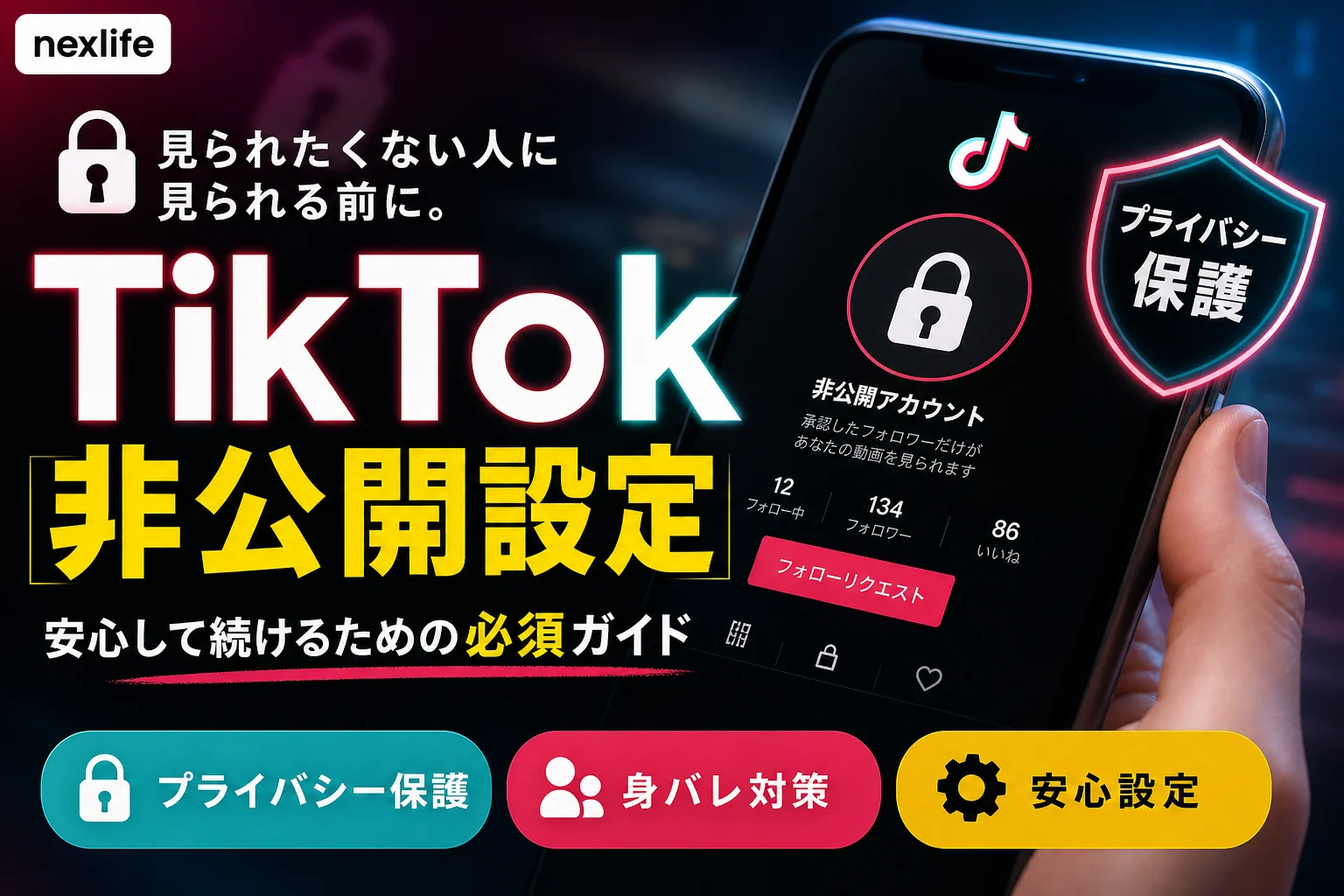
TikTokアカウントを非公開(鍵垢)にする設定手順を解説。非公開時にフォロワーやDM、動画のダウンロード・デュエット機能がどう制限されるか、非公開にしても外部から見えるプロフィール情報や身バレ防止のための追加設定まで網羅しています。
この記事でわかること
- TikTokを非公開にすると、既存フォロワーはどうなりますか?
- 非公開にすれば名前やプロフィール写真も隠せますか?
- 非公開にすると知らない人からのDMも届かなくなりますか?
TikTokの非公開設定は投稿を見る相手を絞れますが、既存フォロワーと公開プロフィールの確認も必要です。
この記事で分かるのは、非公開への切り替え方、投稿ごとの公開範囲、フォロワーと発見につながる設定の見直し方です。知人に見つかる可能性をゼロにする方法はありませんが、発見される手掛かりを減らす設定は扱います。すでに他人が保存した画像・動画を取り消す方法は対象外です。
目的から選ぶ
| したいこと | 最初に確認する設定 | 残る確認事項 |
|---|---|---|
| 投稿全体を新しい閲覧者から守りたい | アカウントを非公開にする | 既存フォロワーとプロフィール |
| 特定の投稿だけ見せたくない | 投稿ごとの視聴者を変える | ほかの投稿の公開範囲 |
| 知人に発見される手掛かりを減らしたい | おすすめ表示と同期を見直す | 名前・写真・リンク |
必要な項目から確認する
TikTokアカウントを非公開にする方法
TikTok公式サポートの「Choosing between a private or public account」によると、非公開アカウントではフォローする相手を自分で承認できます。変更するのは投稿単位ではなく、アカウント全体の設定です。(出典: TikTok公式サポート「Choosing between a private or public account」、2026年9月参照)
- 変更したいアカウントの「プロフィール」を開き、表示中のユーザー名を確認する。
- メニューから「設定とプライバシー」→「プライバシー」へ進む。
- 「非公開アカウント」をオンにし、同じ画面を開き直して状態を確認する。
画面の項目名が異なる場合は、TikTok公式サポートのアカウントのプライバシー設定で該当する案内を確認してください。項目自体が見つからない場合は、先にアカウントの種類を確認します。(出典: TikTok公式サポート「アカウントのプライバシー設定」、2026年9月参照)
切り替え後のチェック:協力者自身のアカウントから、フォローしていない状態で自分のプロフィールを開いてもらい、投稿が閲覧できないか確認します。ログイン情報を渡す必要はありません。
非公開にすると、何が変わる?
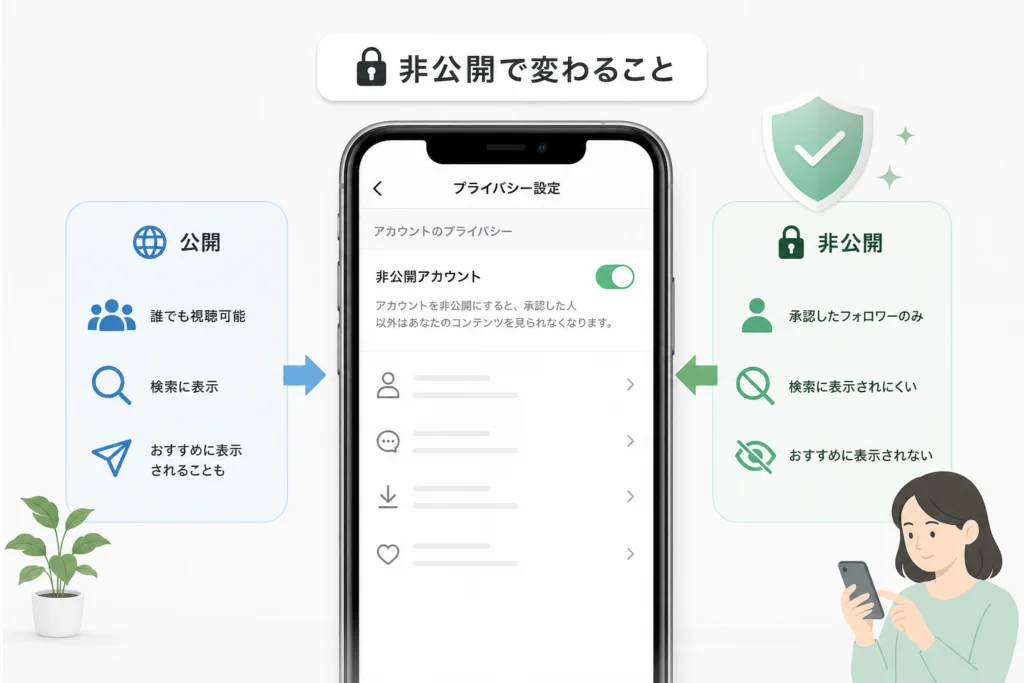
TikTok公式サポートによると、非公開アカウントでも名前・ユーザー名・プロフィール写真は表示され、ほかの利用者がアカウントを検索できます。「投稿を見せない」と「アカウントを見つけられない」は別です。(出典: TikTok公式サポート「Choosing between a private or public account」、2026年9月参照)
| 確認項目 | 公開アカウント | 非公開アカウント |
|---|---|---|
| 投稿の閲覧 | 投稿ごとの設定に応じる | 承認したフォロワーと、投稿ごとの設定に応じる |
| 新しいフォロワー | 非公開アカウントのような承認を前提としない | フォローリクエストを承認する |
| 他の利用者による動画のダウンロード・デュエット・ステッチ | 年齢や個別設定に応じる | 利用不可 |
| 名前・ユーザー名・プロフィール写真 | 表示される | 引き続き表示される |
| DM・コメント | 年齢や個別設定に応じる | 非公開設定とは別に確認が必要 |
TikTok公式サポートは、非公開アカウントの動画について、他の利用者によるダウンロード、デュエット、ステッチの利用ができないと案内しています。動画を画面収録するなど、アプリの機能以外の方法まで防ぐ設定ではありません。(出典: TikTok公式サポート「Choosing between a private or public account」、2026年9月参照)
よくある失敗:非公開スイッチだけを確認し、プロフィール写真やDMも隠れたと思い込むこと。協力者の画面では、投稿の可否と、名前・写真など見えている情報を別々に確認してください。
既存フォロワーと過去の投稿を見直す
非公開への切り替えは、既存フォロワーを削除する操作ではありません。TikTok公式サポートが説明する非公開設定は、新しいフォロワーを承認し、投稿を見られる相手を管理する仕組みです。切り替え後も、すでにフォローしている相手を想定して一覧を点検してください。(出典: TikTok公式サポート「Choosing between a private or public account」、2026年9月参照)
フォロワー削除とブロックの使い分け
| 目的 | 確認する操作 | 操作後に気をつけること |
|---|---|---|
| フォロワーから外したい | プロフィールの「フォロワー」一覧で対象者のメニューを開き、削除の選択肢を確認 | 削除だけで今後の接触まで止める操作ではない |
| 特定の相手との接触も避けたい | 相手のプロフィールのメニューでブロックの選択肢を確認 | 解除する際は、公開範囲と相手との関係を改めて確認 |
| フォロワー全員にも特定の動画を見せたくない | その投稿の視聴者設定を「自分のみ」に変更 | 別の投稿の設定は変わらない |
操作前に相手のユーザー名を照合してください。削除後に相手から再びフォローリクエストが届く場合に備え、承認する相手は都度確認します。フォロワー削除を、再申請を防ぐ機能として扱わないでください。相手との接触を避けたい場合はブロックも検討します。操作項目の表示はTikTok公式サポートのアカウントのプライバシー設定から、フォロワーとブロックに関する案内を確認してください。(出典: TikTok公式サポート「アカウントのプライバシー設定」、2026年9月参照)
操作後のチェック:協力者の画面で、そのアカウントから投稿がどう見えるか確認します。ただし協力者の画面は、削除・ブロックした相手本人の画面を再現するものではありません。
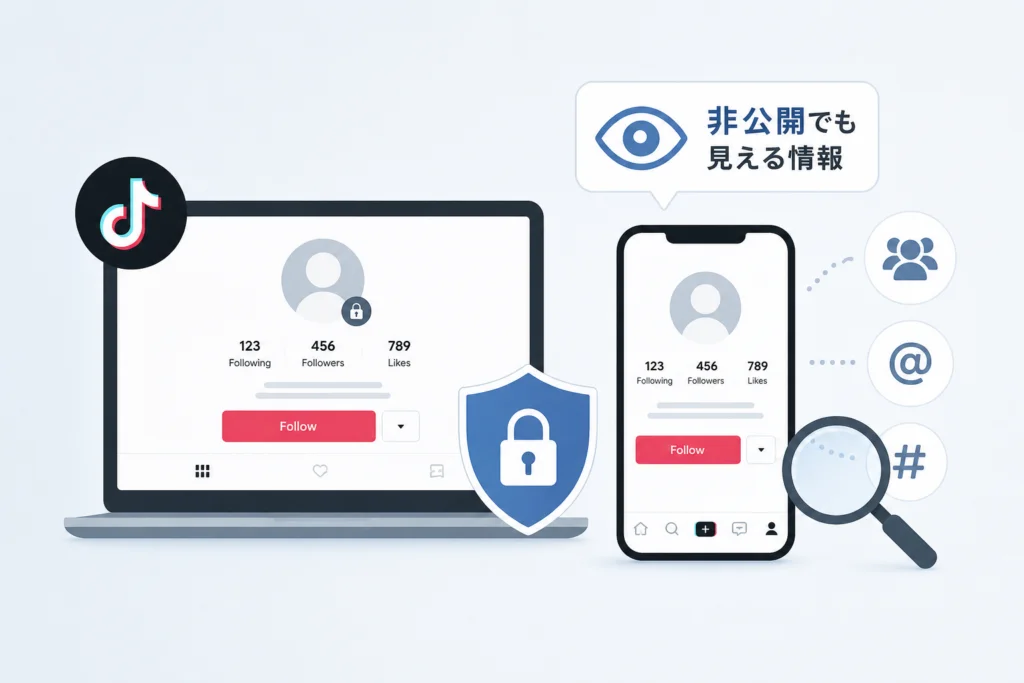
非公開でも見えるプロフィール情報と検索の注意点
TikTok公式サポートによると、非公開でも名前・ユーザー名・プロフィール写真は表示され、アカウントの検索も可能です。投稿を隠した後は、プロフィール自体に本人を示す情報が残っていないか確認します。(出典: TikTok公式サポート「Choosing between a private or public account」、2026年9月参照)
- 名前・ユーザー名:本名、学校・職場での呼び名、他のSNSと同じ文字列になっていないか。
- 写真:顔、制服、名札、場所を推測しやすい背景が写っていないか。
- 自己紹介・リンク:リンク先の実名アカウントや勤務先と結び付かないか。
よくある失敗:ユーザー名だけ変え、他のSNSと同じ顔写真とリンクを残すこと。協力者にフォローしていない状態でプロフィールを開いてもらい、見える文言・写真・リンクを一緒に点検してください。
知人に見つかる手掛かりを減らす追加設定
おすすめ表示と連絡先の同期は、非公開設定とは別に点検します。一方で、設定をオフにしても検索や共通の知人など、ほかの経路から見つかる可能性は残ります。TikTok公式サポートも、非公開アカウントを検索できると案内しています。(出典: TikTok公式サポート「Choosing between a private or public account」、2026年9月参照)
おすすめ表示の対象を分けて確認する
「プロフィール」→メニュー→「設定とプライバシー」→「プライバシー」で、「あなたのアカウントをおすすめ表示」を探します。画面に連絡先、Facebookの友達、リンクを開いた相手やリンクを送った相手などの選択肢が表示されたら、対象ごとにオン・オフと説明を確認してください。項目が見つからない場合は、TikTok公式サポートのアカウントのプライバシー設定で該当する設定名を照合します。(出典: TikTok公式サポート「アカウントのプライバシー設定」、2026年9月参照)
同期の停止と、同期済みデータの扱いを分ける
同じ「プライバシー」画面で「連絡先とFacebookの友達を同期」を確認し、不要な同期をオフにします。過去に同期した場合は、その画面に同期済み連絡先を削除する項目があるかも確認してください。同期をオフにすることと、以前同期したデータを削除することは別の確認です。端末側の連絡先権限も、iPhoneなら端末の「設定」でTikTokの連絡先へのアクセス、Androidなら端末のアプリ設定でTikTokの権限を開いて確認します。OSや端末によって画面名は異なります。(出典: TikTok公式サポート「アカウントのプライバシー設定」、2026年9月参照)
閲覧履歴とオンライン状態は別の設定
「プライバシー」の「プロフィール表示履歴」と「アクティビティステータス」も、項目が表示される場合に確認します。どちらも投稿の公開範囲とは異なり、利用条件や相手側の設定によって表示のされ方が変わります。オフにする前に、自分も相手の履歴や状態を見られなくなる条件を画面内の説明で確認してください。年齢などによって利用できる設定が異なる点は、TikTok公式サポートの青少年向け案内でも確認できます。(出典: TikTok公式サポート「Teen privacy and safety settings」、2026年9月参照)
動画のURLを共有する場面では、送信前にリンクとアカウントの結び付きも確認してください。共有時の見直し方はTikTokのリンク共有でアカウントがバレる原因と対策も参照できます。
設定後のチェック:協力者の画面でアカウント名やプロフィールを検索し、見つかった場合に何が表示されるか確認します。この確認だけで、おすすめ表示の全対象への表示結果を判定することはできません。
「非公開アカウント」が見つからないとき
項目が見つからない場合は、動画の削除やアカウントの作り直しより先に、使用中のアカウント種別を確認します。TikTok公式サポートは、個人用アカウントで公開・非公開を選択できることを案内しています。(出典: TikTok公式サポート「Choosing between a private or public account」、2026年9月参照)
- 「プロフィール」→メニュー→「設定とプライバシー」→「アカウント」で、種別と切り替えの選択肢を確認する。
- ビジネス用途で使用中なら、個人用への切り替え画面に表示される機能への影響を読んでから判断する。
- 個人用で非公開の項目が見つからない場合は、TikTok公式サポートのアカウントのプライバシー設定で表示名を照合する。
ビジネスアカウントと個人用アカウントを混同したまま操作しないでください。切り替えを選んだ場合も、種別の変更だけで非公開になったと考えず、「プライバシー」に戻ってスイッチを確認します。(出典: TikTok公式サポート「アカウントのプライバシー設定」、2026年9月参照)
切り替え後のチェック:協力者の画面から投稿の閲覧可否を確認します。仕事用の機能を使っている場合は、種別変更前に管理担当者とも相談してください。
TikTokとTikTok Liteの利用を分けて考えたい場合は、TikTokとTikTok Liteのアカウント安全性と違いも確認できます。
アカウント全体ではなく、投稿ごとに視聴者を変える
TikTok公式サポートによると、公開・非公開のどちらのアカウントでも投稿ごとに視聴者を選べます。ただし、選べる相手の範囲はアカウントの公開状態などによって異なります。自分以外に見せない動画は、選択肢の「自分のみ」を確認します。(出典: TikTok公式サポート「Choosing between a private or public account」、2026年9月参照)
| 状態 | 視聴者設定の考え方 | 確認する場所 |
|---|---|---|
| 公開アカウント | 広く見せる投稿と、相手を絞る投稿を分ける | 投稿画面または投稿済み動画のプライバシー設定 |
| 非公開アカウント | 承認したフォロワー向けの投稿と、「自分のみ」の投稿を分ける | 投稿画面または投稿済み動画のプライバシー設定 |
投稿前と投稿後の確認
- 投稿前:投稿を確定する画面で「この動画を視聴できる人」などの視聴者項目を開き、表示された選択肢から目的に合う範囲を選ぶ。
- 投稿後:プロフィールで対象の動画を開き、メニューからプライバシー設定へ進んで視聴者を変更する。
画面の名称や選択肢が異なる場合は、TikTok公式サポートのアカウントのプライバシー設定で投稿の公開範囲に関する案内を照合してください。投稿前に選んだ範囲を推測で引き継がず、投稿済み動画も個別に確認します。(出典: TikTok公式サポート「アカウントのプライバシー設定」、2026年9月参照)
変更後のチェック:協力者の画面から対象の動画が見えるかを確認します。「自分のみ」を選んだ投稿は、自分の画面で視聴者設定を開き直して確かめてください。
非公開設定で迷いやすいこと
- 非公開にすると既存フォロワーは? 自動で整理されたと考えず、フォロワー一覧を確認してください。
- 名前や写真も隠れる? 隠れません。TikTok公式サポートは、非公開でも名前・ユーザー名・プロフィール写真が見えると案内しています。(出典: TikTok公式サポート「Choosing between a private or public account」、2026年9月参照)
- 知らない人からのDMも止まる? 非公開設定とDMの設定は分けて確認してください。青少年向けの利用条件も年齢によって異なります。(出典: TikTok公式サポート「Teen privacy and safety settings」、2026年9月参照)
- 非公開を解除すると? 投稿ごとの視聴者設定を確認してから切り替えてください。公開状態と投稿設定の組み合わせで、閲覧できる相手が変わります。
TikTok Newsroomの青少年のプライバシーと安全に関する案内では、若い利用者に対する初期設定や機能上の保護が説明されています。保護者が設定を確認する場合は、本人の年齢に対応する案内と実際の画面を照らし合わせてください。(出典: TikTok Newsroom「青少年のプライバシーと安全に関する案内」、2026年9月参照)
保護者と本人が利用上の設定を一緒に確認する場合は、TikTok Newsroomのファミリーペアリングに関する案内で、対象となる管理項目を確認できます。アカウントの非公開設定と、保護者が管理できる項目を同一視しないでください。(出典: TikTok Newsroom「ファミリーペアリングに関する案内」、2026年9月参照)
よくある失敗:使いたい機能が表示されないために、生年月日を変更しようとすること。年齢に対応した設定の範囲で利用してください。設定を終えたら、協力者の画面で投稿とプロフィールの見え方を分けて確認します。
設定を終える前のチェック
非公開スイッチ、既存フォロワー、投稿ごとの視聴者、公開プロフィールは別々に確認します。TikTok公式サポートが示すとおり、非公開でもアカウントの検索や名前などの表示は残ります。(出典: TikTok公式サポート「Choosing between a private or public account」、2026年9月参照)
- 変更するアカウントで「非公開アカウント」をオンにした。
- 既存フォロワーと、見せたくない過去の投稿を見直した。
- 名前・ユーザー名・写真・自己紹介・リンクを確認した。
- 必要に応じて、おすすめ表示、同期、DMなどの個別設定を確認した。
- 最後に、協力者自身の画面でプロフィールと投稿の表示を確かめた。
出典一覧
- TikTok公式サポート「Choosing between a private or public account」
- TikTok公式サポート「アカウントのプライバシー設定」
- TikTok公式サポート「Teen privacy and safety settings」
- TikTok Newsroom「青少年のプライバシーと安全に関する案内」
- TikTok Newsroom「ファミリーペアリングに関する案内」
編集部がTikTokの公式公開情報を基に、設定の用途を分けて整理しました。参照日:2026年9月29日。画面の表示や利用条件は変更されることがあります。
📚 参考・出典(編集部が確認した一次ソース)
- soumu.go.jp (soumu.go.jp)
- tiktok.com (newsroom.tiktok.com)
- tiktok.com (support.tiktok.com)
※本記事の作成にあたり、上記の公開情報・一次ソースを参照しています(参照日: 2026年9月29日)。内容は公式情報の更新により変わることがあります。
🧰 お困りごとの解決に
この記事に関連する解説

最近更新した記事
 LINEの電話番号変更はアカウント設定から!手順と消滅を防ぐ注意点💡 結論(要点まとめ)LINEの電話番号を変更するアカウント設定手順を分かりやすく解説。同じ端末で番号のみ変わる場合と機…
 LINEで友だち以外のメッセージを受信拒否する設定手順と相手側の見え方💡 結論(要点まとめ)LINEで友だち未登録の相手からのメッセージやグループ招待を受信拒否する設定手順を解説。設定すると…
 LINEで電話番号変更後にログインできない時の対処法と復旧手順💡 結論(要点まとめ)電話番号変更後にLINEへログインできない原因と解決手順を整理。新旧端末の状況やパスワード・メール…
 TikTokアカウントの復元手順|削除から30日以内の戻し方と過ぎた場合の仕様💡 結論(要点まとめ)TikTokアカウントは削除から30日以内であれば再ログインして復元をタップするだけで元通りに戻せ…
 Netflixから身に覚えのない請求が来たときの確認手順と返金・停止方法💡 結論(要点まとめ)Netflixから身に覚えのない請求が届いたときの原因と対処法を解説。契約したことがない場合のカー…