💡 結論(要点まとめ)
Disney+(ディズニープラス)がテレビで再生できない・映らない時の原因と解決手順を整理。エラーコード83/39/75/73の対処法から、画面が真っ暗になるHDCP規格問題、通信速度の確認、世帯判定エラーまで公式仕様に基づき分かりやすく解説します。
この記事でわかること
- Disney+がテレビで再生できないとき、最初に何をすればいいですか?
- テレビが真っ暗で音声だけ出るのはなぜですか?
- エラーコード83が出たらどうすればいいですか?
Disney+がテレビで再生できないときは、画面の表示と視聴方法を確認し、映像・通信・アカウントの問題を分けて調べます。
この記事で分かるのは、症状に応じた確認順、HDMI接続の条件、エラー表示を記録して相談する方法です。機種ごとの設定画面の名称や、個別のアカウントが制限された理由は対象外です。ケーブルの購入やテレビの初期化は、症状を切り分けてから判断してください。
まず確認|画面の症状から次に調べる場所を選ぶ
Disney+アプリが動いている機器を特定してください。テレビ内蔵アプリで見ている場合、外部機器用のHDMIケーブルを調べる必要はありません。Disney+ヘルプセンターは、再生時の問題について端末や接続状況を確認する案内を掲載しています。(出典: Disney+ヘルプセンター「再生や視聴に関する問題の解決方法」、2026年9月29日参照)
| 症状 | 最初に確認すること | 視聴方法別の分岐先 |
|---|---|---|
| 真っ暗・音声だけ出る | 外部機器の画面は映るか | 内蔵アプリ/外部端末/ゲーム機 |
| 読み込み中に止まる | 別の作品でも止まるか | 通信の切り分け |
| エラーコードが出る | 番号とメッセージ全文 | エラー別の確認 |
| 「ご利用世帯」の警告が出る | 利用場所と契約アカウント | 世帯の確認 |
よくある取り違え:Fire TVで視聴しているのに、テレビ内蔵アプリを更新しても、実際に使っているアプリの状態は変わりません。
真っ暗・音声だけ出るとき
外部端末のホーム画面も映らないなら、まずテレビの入力と接続先を照合します。ホーム画面は映り、作品を再生すると黒くなるなら、その違いを控えてHDMI接続の確認へ進んでください。黒い画面だけでHDCPの問題とは判断できません。
読み込みが止まるとき
同じ端末・同じ接続のまま別の作品を試します。別作品は再生できるなら作品名と話数を控え、どの作品も止まるならアプリと通信を確認します。
エラーや世帯の警告が出るとき
番号だけでなく画面の文章も記録します。世帯の警告は映像の配線とは分け、利用場所とアカウントを確認してください。画面を撮影する場合は、認証情報が写った画像を公開しないよう注意が必要です。
最初に試す共通の復旧手順
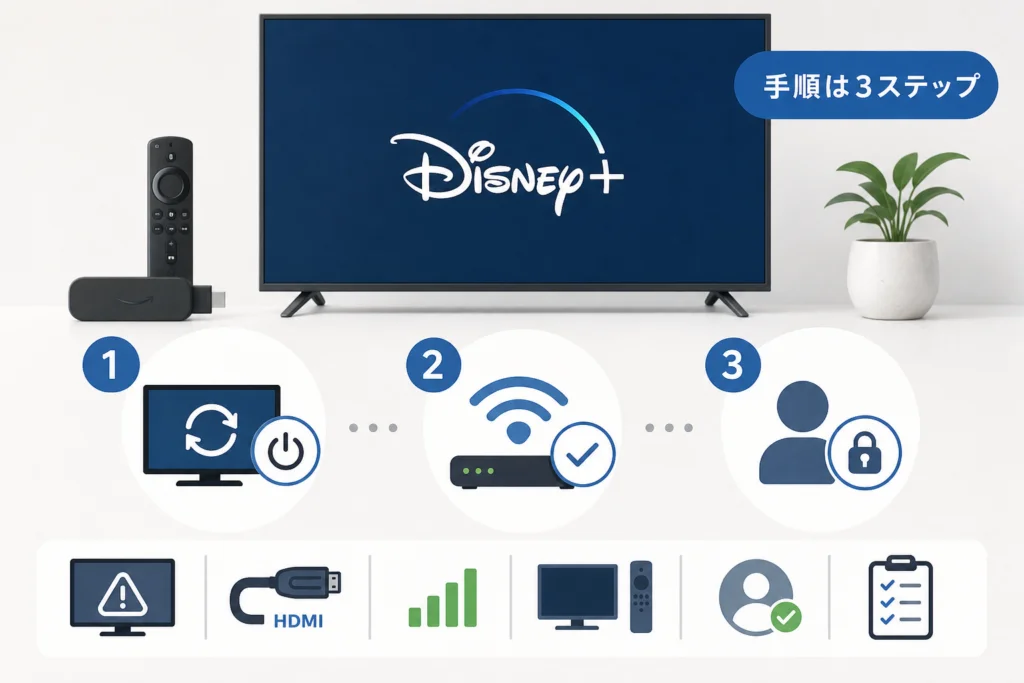
Disney+ヘルプセンターの再生トラブル案内に沿い、影響の小さい操作から進めます。一つ試すたびに同じ作品を再生し、改善した段階で止めると、何が変化に関係したか分かります。(出典: Disney+ヘルプセンター「再生や視聴に関する問題の解決方法」、2026年9月29日参照)
- アプリを終了して開き直す。再生できなければ、視聴に使う端末を再起動する。
- 改善しなければ、アプリと端末の更新を確認する。更新画面に警告が出たら、その文言を控える。
- 別作品、同じ回線の別端末の順に比較する。条件を一度に変えない。
Disney+の画面にサービス側の不具合を示す案内が出ている場合は、その案内を優先してください。利用者の投稿は参考情報にとどめ、サービス全体の状態を投稿だけで判断しないようにします。
操作時の注意:機器の再起動や配線変更は取扱説明書に従ってください。更新中の電源切断や、切り分け前のテレビ初期化は避けます。異常な発熱や焦げた臭いがある場合は使用を中止し、機器メーカーに相談してください。
アプリを開き直しても変わらない場合
テレビ内蔵アプリならテレビ、Fire TVなどで視聴中ならその外部端末を再起動します。テレビの電源を操作しただけで、外部端末まで再起動したとは限りません。
更新後も再生できない場合
再ログインに備えて利用中のアカウントを確認し、表示されたエラーを記録します。再インストールは機器ごとの方法とログイン手段を確認してから検討し、初期化と同じ操作として扱わないでください。
条件を変えて比較する場合
| 比較結果 | 次に確認する対象 |
|---|---|
| 別作品なら再生できる | 再生できない作品名・話数と表示内容 |
| 同じ回線の別端末では再生できる | テレビ側のアプリ、端末、接続経路 |
| 同じ回線の複数端末で止まる | ネットワークの状態。ただしサービス側の問題も除外しない |
| 接続するネットワークを変えると結果も変わる | 元の接続先と変更後の接続先の違い |
別回線での比較は通信トラブルを調べるためのものです。世帯の警告を回避する操作として繰り返さないでください。モバイル通信を使う場合は、契約のデータ容量にも注意します。
エラーコード83・39・75などが表示されたら何を確認する?
エラー番号は部品の故障箇所を示すものではありません。表示全文と視聴方法を組み合わせて確認します。Disney+ヘルプセンターのエラーコード一覧ではコード別の案内を探せます。画面の文言と案内が異なるときは、実際に表示された文言を相談時に伝えてください。(出典: Disney+ヘルプセンター「エラーコード一覧」、2026年9月29日参照)
| コード | 表示・原因候補の確認 | 最初の操作 | 改善しない場合 |
|---|---|---|---|
| 83 | Disney+のコード83の案内と画面の文言を照合。端末や接続の状態を確認 | アプリを開き直し、視聴端末の更新を確認 | 機種・OS・表示全文を控え、同ページの案内に沿う |
| 39 | 画面の文言を控え、HDMI使用の有無を確認。接続経路も候補から外さない | 外部端末のホーム画面と作品再生時の違いを確認 | エラーコード一覧で「39」を探し、HDMI案内とも照合 |
| 75 | 画面の文言と契約プラン、同時に再生中の端末を確認 | 不要な端末での再生を終了して試す | エラーコード一覧で「75」を探し、契約中のプラン表示と照合 |
| 73 | 画面の文言と視聴場所を記録。場所に関する案内を通信速度の問題と混同しない | 利用場所と接続状況を確認 | エラーコード一覧で「73」を探す |
| 42 | 画面の文言と、ほかの作品でも止まるかを記録 | アプリを開き直して同じ作品を試す | エラーコード一覧で「42」を探す |
| 1026 | 画面の文言、使用端末、アプリの状態を記録 | 視聴端末とアプリの更新を確認 | エラーコード一覧で「1026」を探す |
| 142 | 画面の文言とネットワークの状態を記録 | 同じ接続のまま別作品を試す | エラーコード一覧で「142」を探す |
コード39・75・73・42・1026・142について、公式の表示文言を画面を見ずに決め打ちしないでください。上表の原因候補は切り分けの入口であり、エラーの定義ではありません。一覧で該当コードを開き、表示文言・対象端末・案内された操作を照合します。
83が出たら端末情報をそろえる
Disney+ヘルプセンターにはエラーコード83の個別案内があります。テレビのメーカー名だけでなく型番を、外部端末で視聴しているならその機種名も控え、画面の表示と個別案内を照合してください。(出典: Disney+ヘルプセンター「エラーコード83」、2026年9月29日参照)
39が出てもケーブルの購入を急がない
HDMIを使っているなら接続経路の比較へ進みます。内蔵アプリだけで発生しているなら、その旨を記録し、外部ケーブルが原因と決めつけないでください。
75が出たら同時再生とプランを確認する
Disney+の案内上、同時視聴の上限はスタンダードが最大2台、プレミアムが最大4台です。ログイン済みの端末数ではなく、同時に作品を再生している端末を確認してください。契約変更や仕様更新で適用条件が変わり得るため、契約中のプラン表示とエラー案内を照合します。(出典: Disney+ヘルプセンター「エラーコード一覧」、2026年9月29日参照)
再生中の端末を確認せず、ログインしている端末を一斉に削除すると、原因の切り分けが難しくなります。先に家族の視聴状況を確認してください。
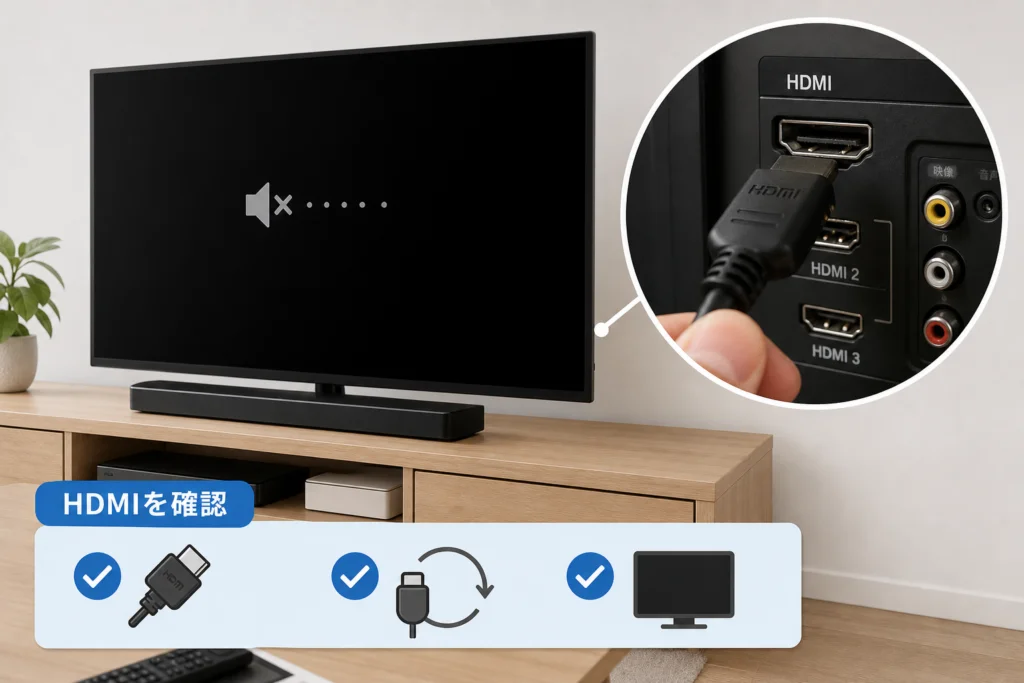
画面が真っ暗・音声だけ出る場合はHDMIのどこを見る?
Disney+ヘルプセンターのHDMI案内では、HD視聴にHDCP 1.4以上、4K・HDR視聴に接続経路全体でHDCP 2.2への対応が求められます。再生機器だけでなく、AVアンプや切替器などの中継機器、テレビの接続先端子も、それぞれ仕様を確認してください。テレビ内蔵アプリのみで視聴する場合、この配線確認は対象外です。(出典: Disney+ヘルプセンター「HDMIを使用してDisney+を視聴する」、2026年9月29日参照)
| 確認する箇所 | 見分け方 | 次の行動 |
|---|---|---|
| テレビの入力 | 選択中の入力と接続端子が一致するか | 外部端末のホーム画面が映るか確認 |
| 再生機器 | 機種の仕様にHDCP対応が示されているか | 機種名と接続方法を記録 |
| 中継機器 | AVアンプ・切替器を通しているか | 安全に操作できる場合、テレビへの直接接続と比較 |
| テレビ端子 | 使っている端子の対応条件 | テレビの機種別取扱説明書で照合 |
テレビの入力と接続先を照合する
外部端末のホーム画面も出ない場合は、Disney+の作品だけに限った症状ではありません。選択中の入力を確認し、端末名と接続端子をメモします。
中継機器がある場合は経路を比較する
通常の経路:再生機器 → AVアンプ・切替器 → テレビ
比較する経路:再生機器 → テレビ
直接接続で映るなら、中継機器を含む経路が確認対象です。直接接続でも映らないなら、中継機器だけを原因とは判断できません。配線を変える前に、各機器の取扱説明書と電源の扱いを確認してください。
4K視聴では接続経路全体を見る
テレビが4K対応でも、使っている端子や途中の機器が条件を満たすとは限りません。「HDCP対応ケーブル」への交換だけで判断しないことが、不要な購入を避けるポイントです。HDCPの条件はDisney+の案内で、個々の機器・端子の対応状況はそれぞれの取扱説明書で照合します。(出典: Disney+ヘルプセンター「HDMIを使用してDisney+を視聴する」、2026年9月29日参照)
別の端子や手持ちのケーブルを試す場合は、一度に変える箇所を分けてください。端子とケーブルを同時に変えると、結果が変わった理由を追いにくくなります。
読み込み中に止まるときは通信速度だけを見ればよい?
測る対象は、スマートフォンのモバイル回線ではなく、再生に使う機器の接続です。Disney+が案内する推奨通信速度はHDが5.0Mbps以上、4K UHDが25.0Mbps以上です。推奨値を満たしていても、通信の変動や端末・接続経路によって再生状況は変わります。Disney+ヘルプセンターの再生トラブル案内と併せて確認してください。(出典: Disney+ヘルプセンター「再生や視聴に関する問題の解決方法」、2026年9月29日参照)
- 内蔵アプリの場合:テレビのネットワーク設定で接続先を確認する。テレビにブラウザーや通信診断機能があれば、その機能で測定する。
- 外部端末の場合:テレビではなく、再生に使う外部端末の接続先を確認する。端末に測定機能がなければ、同じ自宅ネットワークに接続した別端末の結果を参考情報として記録する。
- 測定できない場合:数値を推測せず、別作品・同じ回線の別端末との再生結果を比較する。
テレビや外部端末の測定画面は機種によって異なります。スマートフォンで測るならモバイル通信ではなく自宅の同じネットワークに接続し、テレビ自身の測定値ではないことをメモしてください。
接続先と再現条件を記録する
高画質の作品だけで止まるのか、どの作品でも止まるのかを分けます。測定値が得られた場合は、測定した端末、接続方法、再生が止まった時点の状況も一緒に残してください。
家庭内の通信を変えて比較する
別端末で大きなダウンロードが動いていれば、一時停止の前後で同じ作品を試します。有線接続と無線接続を比べる場合は、視聴端末に対応端子があるかを取扱説明書で確かめてから変更してください。
ルーターの置き場所、接続先、作品を同時に変えると、改善した理由が分かりません。変更内容を一つずつ記録します。
スマートテレビ・Fire TVなどで確認対象はどう違う?
Disney+ヘルプセンターの再生トラブル案内を使う際も、操作するのはDisney+アプリを動かしている機器です。更新や再起動のメニュー名は機種・OSによって変わるため、手元の機器の設定画面と取扱説明書を照合してください。(出典: Disney+ヘルプセンター「再生や視聴に関する問題の解決方法」、2026年9月29日参照)
| 視聴方法 | 再起動・更新する対象 | 再インストール前に確認すること |
|---|---|---|
| スマートテレビ内蔵アプリ | テレビと内蔵Disney+アプリ | テレビの型番、ログインに使うアカウント |
| Fire TV・Apple TV・Chromecastなど | 実際に再生している外部端末とそのアプリ | 外部端末の機種、接続経路、ログイン手段 |
| PlayStation・Xbox | ゲーム機のシステムとDisney+アプリ | ゲーム機の機種、再生が止まる段階 |
スマートテレビ内蔵アプリ
テレビの型番を控え、テレビの設定でシステム更新、アプリの管理画面でDisney+の更新を確認します。更新できなければ、その画面の文言を記録してください。ブランド名だけで対応状況を判断せず、型番で確認します。
Fire TV・Apple TV・Chromecastなどの外部端末
テレビを入れ直すだけで終えず、外部端末側の再起動と更新を確認します。Fire TV、Apple TV、Google TVを使う端末などでは設定画面が異なります。Chromecastも、端末上のアプリで視聴しているのか、別の機器からキャストしているのかを先に区別してください。再インストールを検討する場合は、当該端末の画面に表示される対象アプリ名とログイン手段を確認してから進めます。
PlayStation・Xbox
ゲーム機のホーム画面が映るか、Disney+アプリが開くか、作品を選んだ後に止まるかを分けます。ゲーム機のシステム更新とアプリ更新は別の対象です。再インストール前に、どこまで操作できるかとエラー全文を控えてください。
対応状況が分からない場合
古い機器というだけで非対応とは判断できません。テレビまたは外部端末の型番・OS・アプリ情報をそろえ、Disney+の再生案内に記載された対象条件と照合します。表示された条件に当てはまらない、または更新操作ができない場合は、その状態を問い合わせ用メモに残してください。
よくある失敗は、視聴していない側の機器を更新することです。「テレビに映している機器」と「アプリが動いている機器」は分けて考えます。
「ご利用世帯」の警告やログイン画面で止まったら?
Disney+ヘルプセンターの「Disney+サブスクリプションの共有」では、ご利用世帯に関する案内が示されています。世帯の警告はHDMIや通信速度の問題と切り離し、実際の利用場所と契約アカウントを確認してください。警告の理由をIPアドレスの変化だけで決めつけないようにします。(出典: Disney+ヘルプセンター「Disney+サブスクリプションの共有」、2026年9月29日参照)
- 画面に出た警告全文を控え、自宅での視聴か外出先での視聴かを確認する。
- 画面に世帯の確認・更新、外出先での視聴などの選択肢が表示された場合は、実際の利用状況に合う項目を選び、画面の案内に従う。
- 選択肢が出ない、確認を進められない、意図した契約アカウントか分からない場合は、警告画面と利用状況を控えて相談する。
表示される選択肢や確認方法はアカウントの状況で異なります。意味が分からない項目を推測で選ばず、上記の共有に関する案内で「ご利用世帯」の説明と手元の画面を照合してください。(出典: Disney+ヘルプセンター「Disney+サブスクリプションの共有」、2026年9月29日参照)
契約アカウントと利用場所を確認する
家族の別アカウントへ切り替える前に、テレビで使っているアカウントが意図したものか確認します。世帯に関する表示が出ている間は、回線の切り替えを繰り返しても、何が起きているか分かりにくくなります。
ログイン画面から進めない場合
作品一覧に到達できないなら、再生トラブルではなくログイン段階として扱います。Disney+のログイン案内でテレビ画面に対応する操作を確認し、サインイン自体に問題がある場合はログインに関する問題の案内と表示文言を照合してください。(出典: Disney+ヘルプセンター「Disney+へのログイン」「ログインに関する問題」、2026年9月29日参照)
認証コードやパスワードをSNSに投稿しないでください。相談のため画面を共有するときも、個人情報が写っていないか確認します。
直らない場合は問い合わせ前に何を控える?
Disney+の再生トラブル案内で試したことと結果をまとめます。「映らない」だけでなく、どの段階まで進めるかを伝えると、映像・通信・認証のどこを確認済みか共有しやすくなります。(出典: Disney+ヘルプセンター「再生や視聴に関する問題の解決方法」、2026年9月29日参照)
- エラーコードとメッセージ全文、作品名・話数、発生時刻
- テレビの型番と、使用していれば外部端末・中継機器の機種名
- 契約プラン、確認できる範囲のOS・アプリバージョン
- ネットワーク種別と接続方法、内蔵アプリかHDMI接続か
- 試した操作と結果、別作品・別端末での再現状況
問い合わせ用メモ
症状・止まる画面:
エラーコードと表示全文:
視聴機器・型番:
契約プラン:
OS・アプリバージョン:
ネットワーク種別・接続先:
HDMI接続・中継機器の有無:
作品名・発生時刻:
試した操作と結果:
別作品・別端末での結果:
相談内容を再生・接続・認証に分ける
「ホーム画面は映るが作品だけ黒い」「作品一覧に進めず世帯の警告が出る」のように、到達できた画面を最初に伝えます。エラーが出ている場合は、該当するエラーコード一覧の案内を確認したかも添えてください。(出典: Disney+ヘルプセンター「エラーコード一覧」、2026年9月29日参照)
問い合わせ先や受付方法は変更される場合があります。検索結果に表示された電話番号をそのまま使わず、利用中のDisney+アプリまたはヘルプセンターに表示されるサポート導線から確認してください。
🛒 【PR】部品交換・買い替えを検討する方へ
部品や消耗品の交換で直るケースがあります。型番に合うものを確認してください。修理見積もりが本体価格の半分を超える場合は後継機の検討が目安です。
- HDMIu30b1u30fcu30d6u30ebuff08u63a5u7d9au4e0du826fu3092u78bau8a8du3057u305fu5834u5408uff09 (「HDMI u30b1u30fcu30d6u30eb 4K u5bfeu5fdc」で楽天市場を検索)
- u30b9u30c8u30eau30fcu30dfu30f3u30b0u7aefu672buff08u30c6u30ecu30d3u304cDisney+u975eu5bfeu5fdcu306eu5834u5408uff09 (「Fire TV Stick Disneyu30d7u30e9u30b9 u5bfeu5fdc」で楽天市場を検索)
※リンク先は楽天市場の検索結果です(アフィリエイト広告)。適合は必ず型番でご確認ください。
Disney+がテレビで再生できないときのFAQ
初期化や機器の購入に進む前に、質問に当てはまる症状の確認先を選んでください。Disney+ヘルプセンターの再生案内も、視聴環境を確認する際の参照先です。(出典: Disney+ヘルプセンター「再生や視聴に関する問題の解決方法」、2026年9月29日参照)
最初に何をすればよいですか?
内蔵アプリか外部端末かを確認し、画面の文言を控えます。その後、アプリを開き直し、再生に使っている端末を再起動して、同じ作品を試してください。
テレビが真っ暗で音声だけ出るのはなぜですか?
症状だけでは原因を特定できません。外部端末を使っているなら、ホーム画面が映るかを確認して接続経路の比較へ進みます。内蔵アプリならテレビとアプリの状態を確認してください。
エラーコード83が出たらどうすればよいですか?
表示全文と端末の機種名を控え、Disney+のコード83の個別案内を開いて、手元の表示に合う操作を確認してください。(出典: Disney+ヘルプセンター「エラーコード83」、2026年9月29日参照)
エラーコード39が出たらケーブルを交換すべきですか?
購入前に、HDMIを使っているか、外部端末のホーム画面は映るか、中継機器を外すと結果が変わるかを比較します。接続経路を変える際は機器の取扱説明書に従ってください。
4K動画を見るにはどのくらいの通信速度が必要ですか?
Disney+の推奨値はHDが5.0Mbps以上、4K UHDが25.0Mbps以上です。再生するテレビまたは外部端末の接続で確認し、外部端末から4Kで見る場合はHDMI接続の要件も照合してください。速度だけで再生可否は決まりません。(出典: Disney+ヘルプセンター「再生や視聴に関する問題の解決方法」「HDMIを使用してDisney+を視聴する」、2026年9月29日参照)
「ご利用世帯のデバイスではない」と表示されたら?
利用場所とアカウントを確認し、画面に出た選択肢のうち実際の状況に合うものを選びます。進められない場合は警告全文を控え、Disney+の共有に関する案内と照合してください。(出典: Disney+ヘルプセンター「Disney+サブスクリプションの共有」、2026年9月29日参照)
エラー番号だけを見てケーブルを購入したり、世帯の警告に対してルーターを何度も再起動したりする前に、表示内容に対応する確認へ戻ってください。
症状と視聴方法を分ければ、次の確認を選びやすい
内蔵アプリか外部機器かを特定し、映像・通信・アカウントの順に、該当する症状だけを調べます。改善したら操作を止め、直らなければ変更した条件と結果を残してください。Disney+の再生案内を確認しながら進めることで、不要な初期化や買い替えを避けやすくなります。(出典: Disney+ヘルプセンター「再生や視聴に関する問題の解決方法」、2026年9月29日参照)
- 真っ暗なら、内蔵アプリかHDMI接続かを分ける。
- 途中で止まるなら、別作品と同じ回線の別端末を比較する。
- エラーなら、番号と表示全文をセットで記録する。
- 世帯の警告なら、契約アカウントと利用場所を確認する。
本文で参照した公式資料
- 「再生や視聴に関する問題の解決方法」|運営元:Disney+ヘルプセンター|URL:https://help.disneyplus.com/ja/article/disneyplus-streaming-issues|参照日:2026年9月29日
- 「HDMIを使用してDisney+を視聴する」|運営元:Disney+ヘルプセンター|URL:https://help.disneyplus.com/ja/article/disneyplus-hdmi|参照日:2026年9月29日
- 「エラーコード一覧」|運営元:Disney+ヘルプセンター|URL:https://help.disneyplus.com/category/error-codes|参照日:2026年9月29日
- 「エラーコード83」|運営元:Disney+ヘルプセンター|URL:https://help.disneyplus.com/article/disneyplus-en-jp-error-83|参照日:2026年9月29日
- 「Disney+サブスクリプションの共有」|運営元:Disney+ヘルプセンター|URL:https://help.disneyplus.com/ja/article/disneyplus-subscription-sharing|参照日:2026年9月29日
- 「Disney+へのログイン」|運営元:Disney+ヘルプセンター|URL:https://help.disneyplus.com/ja/article/disneyplus-log-in|参照日:2026年9月29日
- 「ログインに関する問題」|運営元:Disney+ヘルプセンター|URL:https://help.disneyplus.com/article/disneyplus-login-issues|参照日:2026年9月29日
参考・出典
上記「本文で参照した公式資料」に、ページ名・運営元・URL・参照日をまとめています。料金や視聴条件など、変更され得る情報は契約画面と公式案内を照合してください。
🧰 お困りごとの解決に
最近更新した記事
 LINE乗っ取り時の問い合わせ窓口とアカウント復旧手順の確認方法💡 結論(要点まとめ)LINEが乗っ取られた際の問い合わせ窓口とアカウント復旧手順を解説。LINEに電話窓口はなく専用フ…
 Huluの解約後も請求が続く5つの原因と確認手順💡 結論(要点まとめ)Hulu解約後に請求や引き落としが続く原因を解説。クレジットカード会社の請求タイムラグ、複数アカウ…
 LINEの電話番号変更はアカウント設定から!手順と消滅を防ぐ注意点💡 結論(要点まとめ)LINEの電話番号を変更するアカウント設定手順を分かりやすく解説。同じ端末で番号のみ変わる場合と機…
 LINEで友だち以外のメッセージを受信拒否する設定手順と相手側の見え方💡 結論(要点まとめ)LINEで友だち未登録の相手からのメッセージやグループ招待を受信拒否する設定手順を解説。設定すると…
 LINEで電話番号変更後にログインできない時の対処法と復旧手順💡 結論(要点まとめ)電話番号変更後にLINEへログインできない原因と解決手順を整理。新旧端末の状況やパスワード・メール…