💡 結論(要点まとめ)
Google Playストアが開かない、アプリのダウンロードが保留中で進まないときの原因と対処手順を整理。ストレージ1GB基準や日付設定、キャッシュ削除の手順から開発者サービスの注意点まで公式情報に基づきわかりやすく案内します。
この記事でわかること
- Google Play ストアのキャッシュを削除すると、アプリや写真は消えますか?
- ダウンロードが「保留中」のまま進まないときは何を確認しますか?
- 空き容量が1GBあれば必ずダウンロードできますか?
Google Playのダウンロードが進まないときは、通信・容量・待機条件を確認し、症状別に対処します。
対象はAndroidスマートフォンの「ダウンロードや更新が保留中になる」「特定のアプリだけ入らない」症状です。更新待ちの確認、キャッシュ削除、復旧しない場合の相談まで、データへの影響が小さい操作から進めます。ストアが開かない場合は最初の分岐表で確認先を示します。個別のエラーコードの原因特定や、会社・学校が管理する端末の制限解除は対象外です。
編集部がGoogle公式ヘルプを基に整理しています。設定項目の名称は機種によって異なります。この記事ではダウンロードできない症状の切り分けを中心に扱い、起動不良と混同しない構成にしています。
Google Playが開かない・ダウンロードできないときは安全な対処から試す
ストアが開くか、ほかのアプリもダウンロードできないかを先に確認します。特定アプリだけの問題で、端末全体のデータ消去へ進む必要はありません。
まず通信・空き容量・再起動を確認する
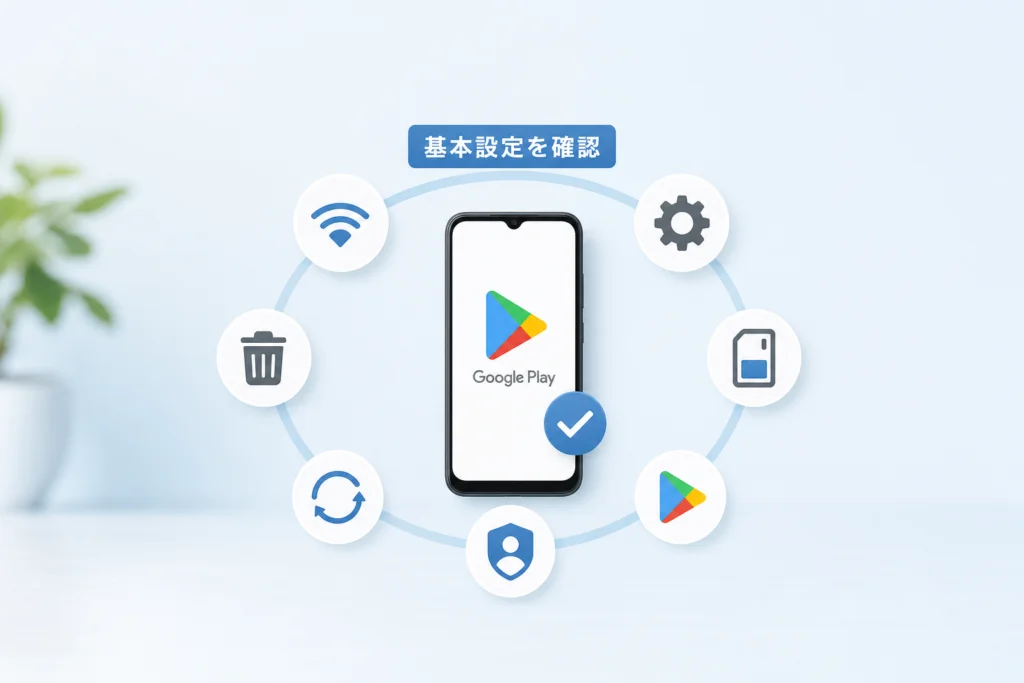
Google Play ヘルプによると、基本の確認項目は通信接続、ストレージ容量、Androidの更新、ストアの開き直し、端末の再起動、日付と時刻です。詳細な操作に進む前に、該当する項目から確認してください。(出典: Google Play ヘルプ「基本的なトラブルシューティングの手順でアプリのダウンロードに関する問題を解決する」、2026年9月参照)
症状別チェック表で進む手順を選ぶ
| 症状 | 最初の確認・操作 | 操作後の再確認 | 改善しない場合の手順・相談先 |
|---|---|---|---|
| ストアが開かない・すぐ落ちる | 通信、開き直し、再起動 | ストアのホーム画面とアプリの配信ページが開くか | ストアの起動不良向け公式手順へ。端末全体も不調ならメーカーに相談 |
| 複数のアプリがダウンロードできない | 通信、空き容量、待機状態 | 元のアプリのダウンロードが進むか | キャッシュ削除、その後複数アプリ向け公式手順へ |
| 特定のアプリだけ入らない | 配信ページの対応表示 | 対応しているか、同じ表示が出るか | 特定アプリ向け公式手順を照合し、提供元に相談 |
操作のたびに再確認し、直ったらそこで止める
Googleの複数アプリ向け手順では、各操作の後にもう一度ダウンロードを試し、解決したか確認するよう案内しています。本記事でも、元のアプリを使って操作前後を比べます。(出典: Google Play ヘルプ「複数のアプリのダウンロードに関する問題を解決する」、2026年9月参照)
復旧後の追加の削除操作は不要です。設定をまとめて変えると、どの操作で改善したか、何を元に戻すべきか判断しづらくなります。
通信環境とAndroidの基本設定を確認する
通信先を変えて試した結果を残すと、ストア側の対処へ進むべきか判断しやすくなります。エラーコードの数字だけで通信障害や時刻ずれと決めつけないでください。
Wi-Fiとモバイル通信を切り替えて接続を確認する
ブラウザで別のWebページが開くか確認します。Wi-Fiで通信できない場合は、利用できるモバイル通信か、別の安定したWi-FiでPlay ストアを開き直します。Googleは安定したWi-Fiまたはモバイルデータ接続の確保を案内しています。モバイル通信を使う場合は、契約のデータ通信量にも注意してください。(出典: Google Play ヘルプ「基本的なトラブルシューティングの手順でアプリのダウンロードに関する問題を解決する」、2026年9月参照)
| 確認した状態 | 次の行動 |
|---|---|
| 別のWebページも開かない | ストアのデータを消さず、通信できる接続先を確保する |
| 接続先を変えるとダウンロードできる | 元の接続環境を確認する。追加の削除操作はしない |
| Webページは開くがダウンロードできない | 時刻設定、開き直し、再起動を確認し、容量と待機状態へ進む |
VPN・プライベートDNSは利用状況を控える
VPNやプライベートDNSを使っている場合は、相談用メモに利用状況を残してください。この症状だけを根拠に、どちらかを原因と判断することはできません。
会社・学校が管理する端末では管理者の指示を優先し、自己判断で保護設定を解除しないでください。本記事では個別サービスの停止・変更手順を扱いません。
日付と時刻の自動設定を確認する
端末の設定で「日付と時刻」を開き、自動設定とタイムゾーンを確認します。Googleの基本手順にも日付と時刻の確認が含まれています。設定の表示経路は機種により異なるため、見つからなければ設定内検索を使ってください。(出典: Google Play ヘルプ「基本的なトラブルシューティングの手順でアプリのダウンロードに関する問題を解決する」、2026年9月参照)
Play ストアを閉じて端末を再起動する
最近使ったアプリの画面でPlay ストアを閉じ、再度開きます。改善しなければ端末を再起動し、元のアプリのダウンロードを試します。(出典: Google Play ヘルプ「基本的なトラブルシューティングの手順でアプリのダウンロードに関する問題を解決する」、2026年9月参照)
空き容量不足と「ダウンロード保留中」を確認する
「保留中」は原因名ではなく、処理が進んでいない状態の表示です。空き容量、ほかのアプリの待機状態、Wi-Fi待ちの案内を分けて見ます。
容量不足の通知とストレージ画面を見る
端末の「設定」で「ストレージ」を開き、空き容量と容量不足の通知を確認します。Googleは、空き容量が少ないとダウンロードやインストールが停止する可能性を案内しています。(出典: Google Play ヘルプ「基本的なトラブルシューティングの手順でアプリのダウンロードに関する問題を解決する」、2026年9月参照)
空き容量だけでダウンロードの成功は判断できない
容量不足が解消しても、通信やアプリの対応条件に問題が残っている場合があります。不要なデータを整理した後は元のダウンロードを試し、進まなければ次の確認へ移ります。
写真や動画を削除する前に、残したいファイルがバックアップ先で開けるか確認してください。「同期を設定したつもり」のまま元のファイルをまとめて削除しないようにします。
ほかのアプリの更新・ダウンロード待ちを確認する
ストアが開ける場合は、右上のプロフィール アイコンから「アプリとデバイスの管理」を開き、更新中・待機中のアプリがあるか確認します。「管理」ではアプリ名を選んで個別の状態を確認できます。Googleの特定アプリ向け案内でも、この管理画面から対象アプリを選ぶ経路を示しています。(出典: Google Play ヘルプ「特定のアプリのダウンロードに関する問題を解決する」、2026年9月参照)
待機中のアプリが見つかっただけでは、それが原因とは判断できません。相談時には「目的のアプリだけ進まない」「複数のアプリが進まない」を区別して伝えます。
- ほかのアプリは更新できる:特定アプリの対応条件を確認する
- 複数のアプリが進まない:通信と容量を確認済みなら、キャッシュ削除へ進む
- 元のダウンロードが再開した:追加のデータ消去はしない
Wi-Fi接続待ちの案内を確認する
ダウンロード画面にWi-Fi接続を待つ案内がある場合は、まず安定したWi-Fiに接続して再試行します。ネットワークの設定を確認する場合は、ストアのプロフィール アイコンから「設定」を開き、ネットワークに関する項目と画面の説明を照合してください。表示される選択肢は環境によって異なるため、無条件にモバイル通信を許可する必要はありません。Googleの基本手順は、安定した接続の確保を案内しています。(出典: Google Play ヘルプ「基本的なトラブルシューティングの手順でアプリのダウンロードに関する問題を解決する」、2026年9月参照)
新規ダウンロードと自動更新を分けて確認します。目的の操作が「新しく入れる」なのか「入っているアプリを更新する」なのかを控え、画面に出ている通信待ちの説明を記録してください。
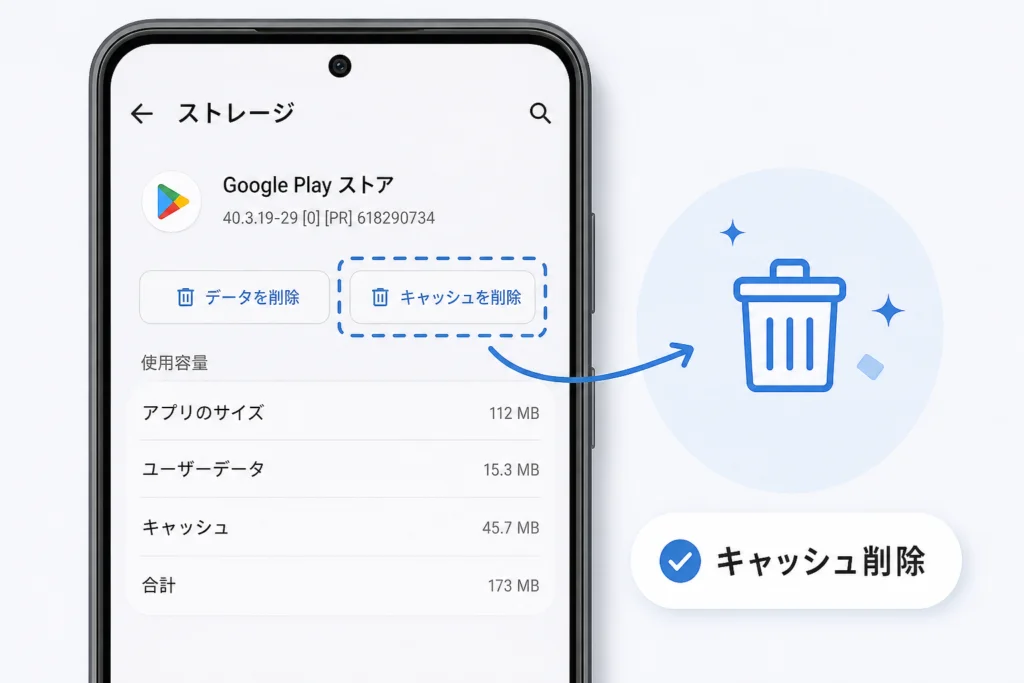
Google Play ストアのキャッシュを削除する
基本確認で改善しない場合は、ストアのキャッシュから試します。「キャッシュを削除」と「ストレージを消去」は別の操作です。
アプリ情報からキャッシュを削除する手順
Googleの複数アプリ向け案内では、Play ストアのアイコンを長押しし、「アプリ情報 > ストレージとキャッシュ > キャッシュを削除」へ進みます。削除後はストアを開き直し、元のアプリをダウンロードしてください。(出典: Google Play ヘルプ「複数のアプリのダウンロードに関する問題を解決する」、2026年9月参照)
キャッシュ削除とストレージ消去の違い
| 操作 | 対象・注意点 | 操作前の判断 |
|---|---|---|
| Play ストアのキャッシュ削除 | ストアの一時データを削除する操作 | 基本確認後に試す |
| Play ストアのストレージ消去 | 使用制限やパスワード保護などの設定が削除される場合がある | 設定を控え、操作後に再設定する |
| 開発者サービスのデータ消去 | 保存された認証・決済関連情報に影響する場合がある | 後述の注意点を確認する |
| 端末からGoogleアカウントを削除 | 一部の情報が端末から削除される | バックアップと再ログイン手段を確認する |
Googleの公式案内は、これらの操作を別の手順として掲載し、それぞれの注意事項を示しています。(出典: Google Play ヘルプ「複数のアプリのダウンロードに関する問題を解決する」、2026年9月参照)
改善しない場合だけストアのストレージ消去を検討する
設定を控えたうえで、Play ストアのアプリ情報から「ストレージとキャッシュ > ストレージを消去 > 削除」へ進みます。次にストアを開くと、利用規約への同意を求められる場合があります。ダウンロードを再確認し、パスワード保護と保護者による使用制限も再度有効にしてください。(出典: Google Play ヘルプ「複数のアプリのダウンロードに関する問題を解決する」、2026年9月参照)
削除対象が「Google Play ストア」か確認してください。似た名前の「Google Play 開発者サービス」で同じ操作を行わないようにします。家族で使う端末では、復旧後の使用制限の確認まで行います。
Play ストアとAndroidの更新状態を確認する
Android本体、Google Play システム、Play ストアは別の更新項目です。更新があるというだけで、保留中の原因とは断定できません。
Androidのソフトウェア更新を確認する
端末の設定でソフトウェア更新の項目を開き、更新があれば画面の案内に従います。Googleの基本手順にもAndroidシステムの更新確認が含まれています。更新後は元のダウンロードを試してください。(出典: Google Play ヘルプ「基本的なトラブルシューティングの手順でアプリのダウンロードに関する問題を解決する」、2026年9月参照)
Google Play システム アップデートとストア更新を混同しない
この節で示す再更新は、Play ストア アプリの更新です。端末の設定にある「Google Play システム アップデート」と同じ操作ではありません。「保留中」だけを理由に、システム更新が止まっていると判断しないでください。
Play ストアの更新をアンインストールして再更新する
- Play ストアのアイコンを長押しし、「アプリ情報」を開く
- 右上のその他メニューから「アップデートのアンインストール」を選ぶ
- 表示された情報を確認し、「OK」を選ぶ
- Play ストアを開き、「プロフィール写真 > 設定 > 基本情報」へ進む
- 「Play ストアのバージョン」で「Play ストアを更新」を選ぶ
この経路はGoogleの複数アプリ向け案内に基づきます。操作後は元のダウンロードを再確認してください。(出典: Google Play ヘルプ「複数のアプリのダウンロードに関する問題を解決する」、2026年9月参照)
対象はストアの更新です。ほかのアプリの削除や端末初期化ではありません。該当メニューがない場合は、別のアプリで代用せず、相談用の記録を残してください。
Google Play 開発者サービスとGoogleアカウントを確認する
開発者サービスのデータ消去とアカウント削除は、基本対処の後に検討する操作です。復元や再認証に不安がある場合は、実行せず相談へ進めます。
開発者サービスのキャッシュを確認する
Google Play 開発者サービスはストアとは別の仕組みです。キャッシュを削除する場合は、端末の「設定 > アプリ > Google Play 開発者サービス > ストレージとキャッシュ > キャッシュを削除」へ進みます。見つからない場合は「アプリをすべて表示」から探します。(出典: Google Play ヘルプ「複数のアプリのダウンロードに関する問題を解決する」、2026年9月参照)
データ消去は先にリスクを確認する
Google Play ヘルプによると、開発者サービスのデータ消去は、ほかの対処を試してから検討する操作です。端末に保存されたパスワード、交通機関のカード、仮想の支払いカードなどが削除され、支払い方法の再認証やGoogleアカウントへの再ログインが必要になる場合があります。(出典: Google Play ヘルプ「Google Play 開発者サービスを利用してデバイスとアプリの動作を維持する」、2026年9月参照)
交通・決済・認証に使う端末では、復元方法が分からないまま進めないでください。キャッシュ削除とデータ消去を取り違えないようにします。本記事ではデータ消去を通常の確認手順には含めません。
Googleアカウントの削除・再追加前に認証手段を確保する
Googleの複数アプリ向け案内には、アカウントの削除・再追加も掲載されています。ただし、一部の情報が端末から削除されるため、事前のバックアップが必要です。実施を検討する場合は、リンク先の「Google アカウントを削除して追加し直す」から関連手順を開いてください。(出典: Google Play ヘルプ「複数のアプリのダウンロードに関する問題を解決する」、2026年9月参照)
- 使用中のGoogleアカウントのメールアドレスを控えたか
- パスワードを確認できるか
- 追加の本人確認に必要な認証手段を利用できるか
- 残したい情報のバックアップを確認したか
不明な項目がある場合は削除せず、症状と試した操作を記録する段階で止めてください。
特定のアプリだけダウンロードできない場合の対処
ほかのアプリが入るなら、目的のアプリの対応表示を先に確認します。ストア全体の不調と同じ削除操作を繰り返さないでください。
配信ページで端末への対応を確認する
Googleの特定アプリ向け案内では、Play ストアで目的のアプリを検索して配信ページを開き、端末に対応しているか確認します。対応していない場合はダウンロードできません。表示された文言とアプリの正式名称を記録してください。(出典: Google Play ヘルプ「特定のアプリのダウンロードに関する問題を解決する」、2026年9月参照)
Google Play Console ヘルプによると、開発者向けの対象APIレベル要件はアプリの配布範囲にも関係します。ただし、対象APIレベルは利用者向けの最低Androidバージョンと同じ意味ではなく、個別の「対応していません」という表示だけでこの要件が原因とは判断できません。(出典: Google Play Console ヘルプ「Google Play アプリの対象 API レベルに関する要件」、2026年9月参照)
制限の表示とアプリ側の問題を分ける
| 表示・状態 | 確認するもの | 次の行動・避けたい操作 |
|---|---|---|
| 端末が対応していないと表示 | 配信ページの対応表示、端末のAndroidバージョン | 提供元に対応端末を相談する。キャッシュ削除を繰り返さない |
| 地域・年齢に関する案内が表示 | 表示文言、使用中のアカウント | 理由を確認せずアカウント情報を変更しない |
| 管理者の承認を求められる | 管理元の指示 | 管理者に相談し、自己判断で制限を解除しない |
| 検索しても見つからない | 正式名称、提供元から案内された配信ページ | 検索結果だけで配信終了と断定せず、同名の別アプリを入れない |
地域・年齢・管理者の制限解除はこの記事の対象外です。画面に案内がある場合は、その文言を相談用メモに残します。
再インストールは保存情報を確認してから
Googleの特定アプリ向け案内には、対象アプリのアンインストールと再インストールもあります。経路は「プロフィール アイコン > アプリとデバイスの管理 > 管理 > 対象アプリ > アンインストール」で、再導入は「インストール」または「有効にする」です。(出典: Google Play ヘルプ「特定のアプリのダウンロードに関する問題を解決する」、2026年9月参照)
アプリ内の情報の復元方法やログイン手段が不明なら、先に提供元へ相談してください。端末内だけに保存した情報は、削除前に残しておく必要があります。
直らない場合の相談先と避けたい対処
改善しない場合は、削除を繰り返すより「何ができないか」と「何を試したか」を整理します。問い合わせ先で同じ確認をやり直す負担も減らせます。
エラー表示・機種・実施済み操作を記録する
- 端末のメーカー・機種名:
- Androidバージョン:
- 症状:ストアが開かない/落ちる/保留中/特定アプリのみ
- エラーの表示文言:
- 対象アプリの正式名称・提供元:
- 利用している通信:Wi-Fi/モバイル通信
- 端末の空き容量:
- 試した操作と、その後の変化:
- VPN・管理者設定の利用有無:
スクリーンショットを共有する場合は、メールアドレス、認証コード、決済情報を隠してください。
症状に合う公式ページから相談へ進む
- ストアが開かない:「Google Play ストア アプリに関する問題を解決する」で未実施の項目を照合する
- 複数のアプリが進まない:「複数のアプリのダウンロードに関する問題を解決する」で基本手順後の確認項目を照合する
- 特定アプリだけ進まない:「特定のアプリのダウンロードに関する問題を解決する」で対応条件を確認する
Googleの複数アプリ向けページは、手順を試しても解決しない場合にアプリ デベロッパーへの問い合わせを案内しています。提供元に相談する際は、対象アプリの配信ページに表示されるサポート情報を確認し、用意したメモを渡してください。(出典: Google Play ヘルプ「複数のアプリのダウンロードに関する問題を解決する」、2026年9月参照)
Google Playのヘルプページで問い合わせの選択肢が表示される場合は、そこから症状を入力して、案内される手順に進みます。利用できる窓口は表示された選択肢に従ってください。端末全体の操作も不調ならメーカー、管理端末なら管理者への相談を優先します。
非公式APKの導入や安易な端末初期化を避ける
ストアが使えないときも、出所を確認できない配布サイトのアプリを代替手段にしないでください。APKはAndroidアプリの配布ファイル形式であり、形式だけで安全性を判断することはできません。
端末初期化は、このページの通常手順には含めません。Googleの高度な手順には初期化の案内もありますが、バックアップと再ログイン手段をそろえ、相談してから判断してください。ダウンロード不良だけを理由に急いで実施する操作ではありません。(出典: Google Play ヘルプ「複数のアプリのダウンロードに関する問題を解決する」、2026年9月参照)
Google Playの不具合についてよくある質問
迷ったら、削除対象と不具合の範囲を確認します。ストアの一時データ、ストアの設定、開発者サービスのデータは分けて判断してください。
キャッシュ削除とストレージ消去は同じ?
別の操作です。Googleの案内では、ストレージ消去に伴い使用制限やパスワード保護などが削除される場合があると注意しています。削除操作の比較表で対象とボタン名を確認してください。(出典: Google Play ヘルプ「複数のアプリのダウンロードに関する問題を解決する」、2026年9月参照)
保留中が続くときは何を確認する?
空き容量、ほかのアプリの待機状態、Wi-Fi待ちの表示を確認します。通信と再起動も試して改善しない場合は、ストアのキャッシュ削除へ進みます。
空き容量を増やせばダウンロードできる?
容量だけでは判断できません。通信状態やアプリの端末対応も確認します。不要なファイルを際限なく削除せず、整理後に元のダウンロードを試してください。
開発者サービスのデータは消してよい?
先にほかの対処を試します。決済・認証関連情報への影響があるため、開発者サービスの注意点を確認し、復元方法が分からなければ相談へ進んでください。(出典: Google Play ヘルプ「Google Play 開発者サービスを利用してデバイスとアプリの動作を維持する」、2026年9月参照)
特定のアプリだけ入らないのはなぜ?
まず配信ページの端末対応を確認します。特定アプリの確認表で、対応条件や制限の表示と、ストア全体の不調を分けてください。
APK配布サイトから代わりに入れてもよい?
出所不明の配布サイトは代替手段にしないでください。正式な提供元を確認できない場合は、症状と実施済み操作を記録して相談する方法を選びます。
- キャッシュ削除とデータ消去を取り違えない
- 特定アプリだけの問題で端末全体を初期化しない
- 復旧したら追加の削除操作はしない
復旧しないときは、試した操作を残して相談する
通信・容量・待機条件を確認し、改善しなければストアのキャッシュや更新状態へ進みます。認証・決済に影響する操作は後回しにしてください。
- ストアが開かない:起動不良向けの公式手順へ
- ダウンロードが保留中:通信、容量、待機状態を確認
- 特定アプリだけ入らない:配信ページの対応表示を確認
- 改善しない:エラー表示と操作後の変化を記録して相談
Googleの複数アプリ向け手順も、各操作後にダウンロードを再試行する流れです。直った段階で止め、不要なデータ消去を避けてください。(出典: Google Play ヘルプ「複数のアプリのダウンロードに関する問題を解決する」、2026年9月参照)
出典一覧
- Google Play ヘルプ「基本的なトラブルシューティングの手順でアプリのダウンロードに関する問題を解決する」
- Google Play ヘルプ「Google Play ストア アプリに関する問題を解決する」
- Google Play ヘルプ「複数のアプリのダウンロードに関する問題を解決する」
- Google Play ヘルプ「特定のアプリのダウンロードに関する問題を解決する」
- Google Play ヘルプ「Google Play 開発者サービスを利用してデバイスとアプリの動作を維持する」
- Google Play Console ヘルプ「Google Play アプリの対象 API レベルに関する要件」
参照日:2026年9月30日。設定画面や適用条件は変更される場合があります。操作時はリンク先の該当項目と端末に表示される案内を照合してください。
📚 参考・出典(編集部が確認した一次ソース)
- google.com (support.google.com)
- digital.go.jp (support.aas.digital.go.jp)
※本記事の作成にあたり、上記の公開情報・一次ソースを参照しています(参照日: 2026年9月30日)。内容は公式情報の更新により変わることがあります。
🧰 お困りごとの解決に
この記事に関連する解説
最近更新した記事
 TikTok LIVEのギフト履歴を確認する方法|送った側・貰った側の手順と注意点💡 結論(要点まとめ)TikTok LIVEのギフト履歴確認手順を「送った側(コイン消費)」と「貰った側(ダイヤモンド受…
 LINEのパスワードを忘れたときの再設定手順とメールが届かない場合の対処法💡 結論(要点まとめ)LINEのパスワードを忘れた場合の再設定手順を状況別に整理。ログイン中の変更手順から、ログアウト中…
 Huluテレビのアクティベーションコード入力場所とログイン手順💡 結論(要点まとめ)Huluをテレビで見る際のアクティベーションコード入力手順を解説。テレビ画面に表示された5桁の英数…
 Netflixでログイン中のデバイスを確認してログアウトする手順【個別・一括対応】💡 結論(要点まとめ)Netflixでログイン中のデバイスを確認し、個別または一括で遠隔ログアウトする公式手順を解説。ホ…
 Instagram二段階認証の設定手順とおすすめ方式|機種変更時の注意点も解説💡 結論(要点まとめ)Instagram(インスタ)の二段階認証の設定手順をわかりやすく解説。Metaアカウントセンター…