💡 結論(要点まとめ)
Steamクライアントやゲームが起動しない・エラーコードが表示される場合の対処法を整理。Steam公式サポートの案内に基づき、ファイルの整合性確認、キャッシュ削除、競合ソフトの無効化など、症状別の具体的な確認手順を中立に案内します。
この記事でわかること
- Steam自体が開かないとき、最初に何をすればよいですか?
- Steamのゲームが「起動準備中」の後に落ちる原因は何ですか?
- 「アプリは既に実行中です」と表示された場合の対処法は?
Steamが起動しないときは、本体・ゲーム・認証のどこで止まるかを分け、データを削除せず確認を進めます。
対象はWindows PCのSteamです。本体が開かない場合、ゲームだけ動かない場合、接続や同期で止まる場合の確認経路を整理しています。数字だけのエラーコード診断、認証コードの配送条件、ゲーム固有のアンチチート修復、ハードウェア故障の判定は対象外です。
再インストールの前に、下の表で症状を選んでください。編集部はValveとMicrosoftの公式案内を基に、修復する対象・変更を戻せる操作・削除を止める条件を分けています。
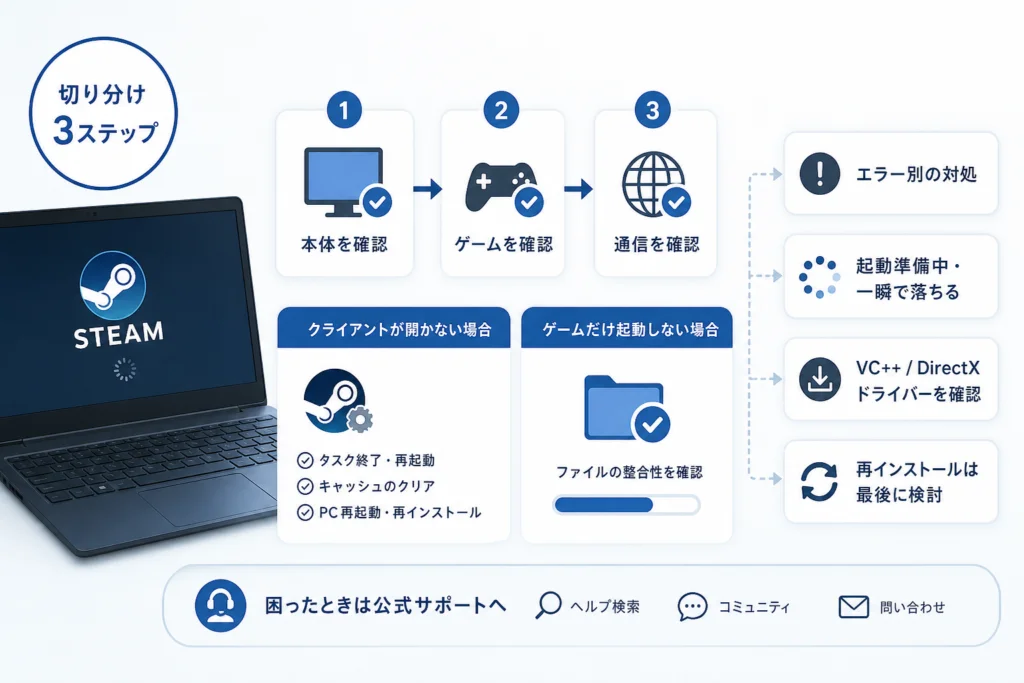
Steamが起動しないときは「本体・ゲーム・通信」を最初に切り分ける
ライブラリが開くか、ゲームを押す前に止まるかを確認します。ログイン前の問題にゲームファイルの修復を繰り返しても、確認対象が合いません。
| 止まる場所・症状 | 最初の確認 | 進む節 | 次の確認 |
|---|---|---|---|
| Steamのウィンドウが開かない・本体が落ちる | 再起動後も同じか、直前にソフトを追加したか | Steam本体の確認 | 競合ソフトと本体の相談経路 |
| 特定ゲームだけ動かない | 対象ゲームのファイル | 整合性の確認 | 文章エラーと追加設定 |
| 「既に実行中」「実行可能ファイルが見つかりません」 | 表示全文と対象ゲーム | エラー表示別の対処 | 残存処理または隔離履歴 |
| 「起動準備中」の後に落ちる | 整合性確認の結果 | 起動直後の切り分け | 常駐ソフトと必要環境 |
| ログイン・接続画面で止まる | 認証か、通信か | 通信と認証の確認 | サインインのヘルプまたは競合ソフト |
| クラウド同期エラーが出る | 対象ゲームと表示全文 | 同期とデータ保護 | 削除を保留して保存条件を確認 |
Steam本体とゲームの起動失敗は別に扱う
Valveの「Games do not run after ‘Preparing to Launch’」では、ゲームファイルや常駐プログラムなどが確認対象です。一方、本体が落ちる場合の公式相談ページは、Steamに干渉するプログラムの確認を案内しています。(出典: Valve/Steamサポート「Games do not run after ‘Preparing to Launch’」「The Steam Client is crashing」、2026年9月参照)
確認前に残す情報
- エラー全文と画面のタイトル
- ゲーム名、発生時刻、止まるまでの操作
- 対象ゲームだけか、ほかのゲームでも発生するか
- 直前の更新、MOD、起動オプション、常駐ソフトの変更
数字だけでなく文章の末尾まで残します。画像を公開する場合は、アカウント名やメールアドレスを隠してください。
Steamクライアントが開かない場合の確認手順
本体が開かない状態では、設定画面のキャッシュクリアやライブラリの整合性確認は使えません。ゲームフォルダーの削除ではなく、本体の状態と競合ソフトを確認します。
残っている処理を確認し、再起動後の状態を比べる
- 未保存の作業を保存し、ゲームやSteamを通常の方法で終了する。
- タスクマネージャーでSteamや対象ゲームの処理が残っているか確認する。
- 反応しない対象を識別できる場合だけ終了する。更新・インストール中の処理は終了しない。
- PCを再起動し、ゲームではなくSteam本体が開くか確認する。
Valveの実行中エラーFAQでは、終了しきっていないゲームの処理と再起動が確認対象です。この確認で分かるのは残存処理の影響であり、本体が開かない原因全般ではありません。(出典: Valve/Steamサポート「Failed to start game (app already running)」、2026年9月参照)
ゲームの強制終了では未保存の進行状況が失われる場合があります。名前の似た処理をまとめて終了したり、システムの処理を推測で止めたりしないでください。
開かない・落ちる状態が続くなら、競合ソフトと相談経路へ
Valveの「The Steam Client is crashing」によると、PC上のほかのプログラムがSteamと競合する可能性があります。まず「Programs Which May Interfere with Steam」で利用中のソフトと照合し、録画・チャットなど終了できる追加ソフトを通常の方法で閉じて結果を比べます。保護機能の一括停止は行いません。(出典: Valve/Steamサポート「The Steam Client is crashing」「Programs Which May Interfere with Steam」、2026年9月参照)
| 結果 | 次の行動 |
|---|---|
| 追加ソフトを閉じると開く | ソフト名と結果を記録し、そのソフトの対応状況を相談する。 |
| 本体は開くがゲームだけ動かない | ゲームの整合性確認へ切り替える。 |
| 本体が引き続き開かない・落ちる | 下記の本体相談ページから、再起動結果と競合確認の結果を送る。 |
本体が落ちる場合の公式相談ページを開き、「Contact Steam Support」へ進みます。Valveの案内では、エラー画像を作成して問い合わせに添付し、メールアドレスと問題の詳細を入力します。画像が撮れない場合は、最後に見えた画面と操作を文章で残してください。(出典: Valve/Steamサポート「The Steam Client is crashing」、2026年9月参照)
一般的な本体FAQは「Steam Client Troubleshooting」です。本体相談ページにも「General Steam Client Troubleshooting」の確認経路があります。削除・再インストールへ進む場合は、先にデータ保護を確認してください。(出典: Valve/Steamサポート「The Steam Client is crashing」、2026年9月参照)
ログイン・接続の確認は、認証と通信を分ける
| 表示・状態 | 確認と次の行動 |
|---|---|
| 認証コードが届かない・サインインできない | ゲーム修復を止め、下記ページの「Help, I can’t sign in」からサインインのヘルプへ進む。パスワードやコードは問い合わせ文に書かない。 |
| 通常のWebページは開くがSteamだけ接続できない | Steamに干渉するプログラムのFAQと利用中のソフトを照合する。Web閲覧ができるだけでSteamの通信も正常とは判断しない。 |
| ブラウザーでも通信できない | ゲームファイルの修復を止め、端末・回線側の問題として切り分ける。 |
Valveの本体相談ページには「Sign in to Steam」と、サインインできない場合の「Help, I can’t sign in」が別に用意されています。認証で止まっている場合は、このページで後者を選びます。Steamだけ接続できない場合の確認先は競合ソフトのFAQです。(出典: Valve/Steamサポート「The Steam Client is crashing」「Programs Which May Interfere with Steam」、2026年9月参照)
ゲームだけ起動しない場合はファイルの整合性を確認する
整合性確認は、インストールされたゲームファイルを確認する操作です。通信・認証・必要スペックまで修復する操作ではありません。
ライブラリから整合性確認を実行する
- 対象ゲームを終了する。
- 「ライブラリ」で対象ゲームを右クリックし、「プロパティ」を開く。
- 「インストール済みファイル」を選ぶ。
- 「ゲームファイルの整合性を確認」を実行し、完了後に起動する。
Valveの「Verify Integrity of Game Files」によると、整合性確認はゲームのプロパティから実行します。確認結果の表示と、実際に起動できたかを分けて記録してください。(出典: Valve/Steamサポート「Verify Integrity of Game Files」、2026年9月参照)
一部ファイルの検証失敗が表示されたら
検証失敗という表示だけで、起動不能の原因や修復失敗を断定しないでください。表示全文を保存し、処理完了後に起動結果を確認します。検証結果の注意事項はValveの整合性確認FAQで照合し、表示の解釈が分からない場合は、その文面と起動結果をセットで相談します。
| 確認後の状態 | 次の行動 |
|---|---|
| 検証結果に注意表示があるが起動できる | 表示だけを理由に削除や再インストールを重ねない。 |
| 修復後も同じ文章エラー | 表示別の対処へ進む。 |
| エラーなしで落ちる | 追加設定と常駐ソフトを切り分ける。 |
| ダウンロードも進まない | 下記のダウンロード不調の確認へ進む。 |
整合性確認をセーブデータのバックアップ代わりにしないでください。MODや手動編集を使っている場合は、変更内容と戻し方を控え、確認中に別のファイル操作を重ねないようにします。
MOD・起動オプション・外部ランチャーは別に確認する
整合性確認で改善しなければ、起動オプションの確認へ進みます。外部ランチャーにエラーが出ている場合は、その名称と表示全文も控えてください。
ダウンロード不調を伴う場合
Steamが開く場合は、「Update & Installation Issues」で更新・インストールの症状に合う項目を確認します。起動だけの問題と、ダウンロードが完了しない問題を混ぜずに扱ってください。(出典: Valve/Steamサポート「Update & Installation Issues」、2026年9月参照)
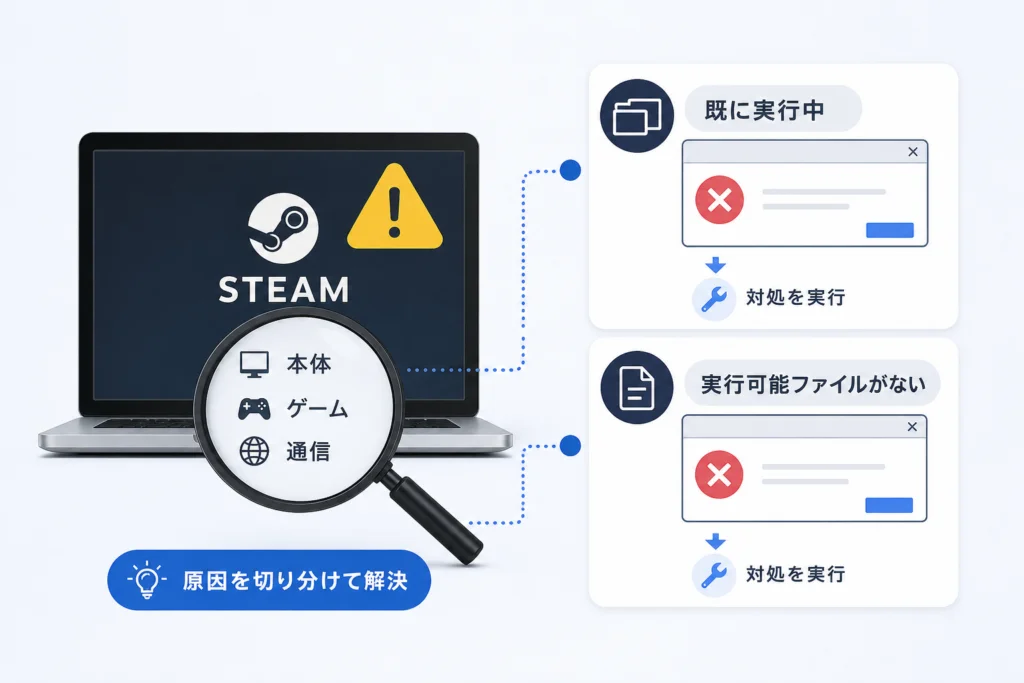
エラー表示別の対処:「既に実行中」「実行可能ファイルがない」
| 表示 | 初動 | 次の確認 |
|---|---|---|
| App already running/既に実行中 | 対象ゲームの処理が残っていないか確認 | 再起動後の状態 |
| Missing Executable/実行可能ファイルが見つかりません | 整合性と隔離履歴を確認 | 再隔離の有無と検出名 |
| 数字のコードのみ | 画面名・文章・ゲーム名を記録 | 発生元を整理して相談 |
App already running:終了しきっていない処理を確認する
Valveによると、この表示ではゲームが終了しきっていない可能性があります。残存処理の確認手順で対象ゲームを確認し、識別できなければ無関係な処理を終了せず、作業を保存して再起動します。(出典: Valve/Steamサポート「Failed to start game (app already running)」、2026年9月参照)
Missing Executable:欠損と隔離履歴を照合する
Valveの専用FAQでは、実行に必要なファイルの欠損やセキュリティソフトの干渉が確認対象です。整合性確認の結果と、セキュリティソフトの隔離履歴を照合します。検出の事実だけで誤検知とは判断しません。(出典: Valve/Steamサポート「Failed to Start Game (Missing Executable)」、2026年9月参照)
再び隔離される場合は、再ダウンロードを続けず、検出名・場所・時刻を残します。正規ファイルか判断できないまま復元したり、Steamのフォルダー全体を無条件で除外したりしないでください。
数字のコードは発生元と全文をセットにする
番号だけではSteam、ゲーム、外部ランチャーのどれが表示したか判断できません。対応する文章エラーがない場合は、問い合わせ情報をまとめます。非公式サイトからのDLL単体取得やアンチチートの回避は対処に含めません。
「起動準備中」で止まる・一瞬で落ちるときの切り分け
Valveの起動準備後の不具合FAQでは、ゲームファイルや常駐プログラムなどの確認が案内されています。整合性確認後は、一度に変更する項目を絞り、元に戻せる状態で結果を比べます。(出典: Valve/Steamサポート「Games do not run after ‘Preparing to Launch’」、2026年9月参照)
必要スペックを比較する情報をそろえる
対象ゲームのストアページにある「システム要件」と、Windows・GPU情報を照合します。「ほかのゲームが動く」だけでは、対象ゲームの条件を満たす証明にはなりません。
追加ソフトを通常の方法で終了して比較する
録画・チャットなどの追加ソフトを閉じ、起動結果を比べます。保護機能やWindowsのセキュリティ設定をまとめて無効化しないでください。
| 結果 | 次の行動 |
|---|---|
| 起動できた | 終了したソフトと結果を記録し、そのソフトの対応状況を相談する。 |
| 変わらない | 変更を戻し、追加設定や必要環境へ進む。 |
| 別のエラーに変わった | 新旧の全文を保存し、変更を戻した場合も確認する。 |
起動オプションとMODの変更を控える
- 追加した起動オプションの文字列を保存する。
- 追加前の状態と、変更後の症状を記録する。
- ゲーム側で戻し方が案内されている変更だけ、案内に沿って戻す。
- 戻し方が不明なMODは、手動削除せず開発元へ確認する。
変更を戻して起動できた場合は、その設定を相談時に伝えます。標準状態へ戻すために、保存先の分からないファイルを削除する必要はありません。
クラッシュログを保存する
ゲームがログやレポートの保存先を表示した場合は、その場所とファイルを控えます。表示がなければ、エラー画像と発生操作を優先してください。
Visual C++・DirectX・GPU情報の確認に必要な公式経路
DLL名やDirectXのエラーがある場合は、ゲームが必要とする補助プログラムを確認します。新しいパッケージを追加すれば解消する、とは判断できません。
Visual C++は必要な世代と区分を確認する
Microsoft Learnによると、Visual C++再頒布可能パッケージにはアーキテクチャ別の配布先があります。ゲームが指定する世代と区分を確認してから、同ページの対応条件とダウンロードリンクを照合します。(出典: Microsoft Learn「サポートされている最新の Visual C++ 再頒布可能パッケージのダウンロード」、2026年9月参照)
- エラーのDLL名を省略せず保存する。
- ゲームの案内で指定パッケージを確認する。
- 指定が分からなければ、任意のパッケージを追加せず相談する。
DirectX診断ツールで環境を確認する
Microsoft Supportの案内では、Windowsの検索欄に「dxdiag」と入力し、DirectX診断ツールを開いてバージョンを確認できます。表示された環境情報を控え、ゲームの要件やエラー全文と照合してください。(出典: Microsoft Support「DirectX の最新バージョンをインストールする方法」、2026年9月参照)
同ページの自分のWindowsに該当する項目で更新方法を確認します。DirectXのバージョン表示だけで、対象ゲームへの適合を判定しないでください。
GPUは名称と更新前後の症状を記録する
GPU名、ドライバーバージョン、更新前後の症状を控えます。本記事ではメーカー別の更新・巻き戻し操作は扱いません。
「一瞬で落ちる」という症状だけでGPU故障とは判断できません。部品購入やドライバー削除より先に、必要環境とエラー全文を整理します。
再インストールを検討する前のデータ保護と問い合わせ情報
ゲーム本体とセーブデータは別に確認します。インストール先を手動で消す前に、保存・同期・復元方法が分かっているか確認してください。
Steam Cloudの同期エラーがある場合
同期の確認先はValveの「Steam Cloud」FAQです。対象ゲーム名と同期エラー全文を手元に置き、該当する同期の案内を照合します。同期できたことを確認できない間は、削除・再インストール・セーブの上書きを保留してください。(出典: Valve/Steamサポート「Steam Cloud」、2026年9月参照)
- ライブラリに出るクラウド状態とエラー全文を保存する。
- 表示がないことを、同期完了の証拠として扱わない。
- ローカルセーブの保存先と復元方法を、対象ゲームのサポートで確認する。
- 同期や復元方法が不明なら、削除する前に相談する。
ゲームフォルダーをコピーしただけでセーブも保護できたとは判断しません。Steam Cloudの対応や保存先は、ゲームごとに確認する必要があります。
ゲームとSteam本体のどちらを相談するか分ける
| 状況 | 伝える内容 | 相談経路 |
|---|---|---|
| 特定ゲームだけ動かない | ゲーム名、整合性結果、追加設定 | 下記のゲームに関するヘルプ |
| 本体が開かない・落ちる | 本体の表示、再起動と競合確認の結果 | 本体の相談手順 |
| 同期・保存先が不明 | 同期表示と、削除前に確認したい保存・復元条件 | 対象ゲームのサポート |
対象ゲームのサポート案内を開く
Steamサポートのゲームに関するヘルプで対象ゲームを選び、問題に合う項目へ進みます。開発元のサポート案内が表示された場合は、ゲーム固有の起動条件や保存仕様を確認してください。(出典: Valve/Steamサポート「ゲームに関するヘルプ」、2026年9月参照)
問い合わせに添える情報
- 対象:Steam本体/ゲーム名/外部ランチャー名
- 環境:Windows、CPU、メモリ、GPU、ドライバー情報
- 症状:最後に到達した画面、エラー全文、画像
- 発生範囲:対象ゲームだけか、ほかでも起きるか
- 直前の変更:更新、MOD、起動オプション、常駐ソフト
- 実施済み操作:各操作と結果、元に戻したか
- データ保護:同期表示、保存先、復元方法の不明点
パスワードや認証コードは送らないでください。ログや画像に個人名を含む保存先が写っていないかも確認します。
Steamの起動エラーに関するよくある質問
本体が開かないのに整合性確認を試せますか?
ライブラリを開けない状態では実行できません。本体の確認を先に進めます。
検証失敗が表示されたら再インストールすべきですか?
表示だけで判断せず、処理完了後の起動結果と合わせて確認します。整合性確認後の分岐を使い、同じ操作を繰り返す前に症状を分けてください。
認証コードが届かない場合もゲーム修復が必要ですか?
認証はゲームファイルと別の確認対象です。サインインできない場合の経路へ進みます。
本体の相談には何を添付しますか?
Valveの本体相談ページでは、エラー画像の作成と問い合わせへの添付が案内されています。操作結果も添えると、何を確認済みか伝えられます。(出典: Valve/Steamサポート「The Steam Client is crashing」、2026年9月参照)
- 本体が開かない:再起動後の状態、競合ソフト、相談経路を確認する。
- ゲームだけ動かない:整合性、文章エラー、追加設定を分ける。
- 認証で止まる:ゲーム修復ではなくサインインのヘルプへ進む。
- 同期が不明:データを削除せず、保存・復元条件を確認する。
出典一覧(2026年9月参照)
- Valve/Steamサポート「Games do not run after ‘Preparing to Launch’」
- Valve/Steamサポート「Steam Client Troubleshooting」
- Valve/Steamサポート「The Steam Client is crashing」
- Valve/Steamサポート「Verify Integrity of Game Files」
- Valve/Steamサポート「Steam Cloud」
- Valve/Steamサポート「Failed to Start Game (Missing Executable)」
- Valve/Steamサポート「Failed to start game (app already running)」
- Valve/Steamサポート「Programs Which May Interfere with Steam」
- Valve/Steamサポート「Update & Installation Issues」
- Valve/Steamサポート「ゲームに関するヘルプ」
- Microsoft Support「DirectX の最新バージョンをインストールする方法」
- Microsoft Learn「サポートされている最新の Visual C++ 再頒布可能パッケージのダウンロード」
画面表記や対応条件は更新で変わることがあります。操作時はリンク先の対象条件と注意事項を確認してください。
📚 参考・出典(編集部が確認した一次ソース)
- steampowered.com (help.steampowered.com)
- channel.or.jp (bnfaq.channel.or.jp)
※本記事の作成にあたり、上記の公開情報・一次ソースを参照しています(参照日: 2026年9月30日)。内容は公式情報の更新により変わることがあります。
🔗 あわせて読みたい関連記事
 Steamのスクショ保存場所とは?撮れない不具合の解決方法Steamスクリーンショットの保存先がわからない、撮れない場合の対処法を解説。クライアント機能での確認方法から外部フォル…
 NetflixエラーUI-800-3が出た時の確認手順と再起動の注意点💡 結論(要点まとめ)NetflixでエラーコードUI-800-3が表示された際の復旧手順を整理。リモコン電源OFFでは…
 【完全無料】Google Solitaireの遊び方と安全な起動法!フルスクリーン・難易度解説Google Solitaireは検索から即起動できる安全なカードゲーム。パソコン・スマホでのフルスクリーン設定、難易度…
 googleヘビの遊び方|起動・操作・集中力を高めるテクニックGoogleのスネークゲーム「ヘビ」の起動方法から上達テクニックまで完全ガイド。仕事や勉強の息抜きツールとしての活用法、…
 ChatGPTの障害を確認する方法と動かないときの対処手順💡 結論(要点まとめ)ChatGPTが動かない・返答が止まる時の障害確認方法と対処手順を解説。OpenAI公式ステータス…
 TikTok LIVEのギフト履歴を確認する方法|送った側・貰った側の手順と注意点💡 結論(要点まとめ)TikTok LIVEのギフト履歴確認手順を「送った側(コイン消費)」と「貰った側(ダイヤモンド受…
🧰 お困りごとの解決に
この記事に関連する解説
最近更新した記事
TikTok LIVEのギフト履歴を確認する方法|送った側・貰った側の手順と注意点💡 結論(要点まとめ)TikTok LIVEのギフト履歴確認手順を「送った側(コイン消費)」と「貰った側(ダイヤモンド受… LINEのパスワードを忘れたときの再設定手順とメールが届かない場合の対処法💡 結論(要点まとめ)LINEのパスワードを忘れた場合の再設定手順を状況別に整理。ログイン中の変更手順から、ログアウト中…
 Huluテレビのアクティベーションコード入力場所とログイン手順💡 結論(要点まとめ)Huluをテレビで見る際のアクティベーションコード入力手順を解説。テレビ画面に表示された5桁の英数…
 Netflixでログイン中のデバイスを確認してログアウトする手順【個別・一括対応】💡 結論(要点まとめ)Netflixでログイン中のデバイスを確認し、個別または一括で遠隔ログアウトする公式手順を解説。ホ…
 Instagram二段階認証の設定手順とおすすめ方式|機種変更時の注意点も解説💡 結論(要点まとめ)Instagram(インスタ)の二段階認証の設定手順をわかりやすく解説。Metaアカウントセンター…