💡 結論(要点まとめ)
Netflixでエラーコード「NW-2-5」が出る原因と対処法を解説。YouTubeが映るのにNetflixだけ繋がらない理由から、テレビの電源抜去放電、リモコンの隠しコマンドによる再サインアウト、ルーターのDNS設定まで順を追って解決手順を整理。
この記事でわかること
- NetflixのエラーコードNW-2-5は何を意味しますか?
- YouTubeは見られるのにNetflixだけNW-2-5になるのはなぜですか?
- テレビの電源を切るだけで直りますか?
NetflixのNW-2-5は接続エラーです。端末とホームネットワークを再起動し、別端末との比較で確認範囲を絞ります。
テレビの画面を消すだけでは、Netflixを動かしている機器の再起動にならない場合があります。テレビ内蔵アプリならテレビ、Fire TVならFire TV本体、ゲーム機ならゲーム機を操作してください。
この記事では、主要機器の再起動、ホームネットワークの起動順、Netflix内の接続確認、公式の障害確認、問い合わせまでを扱います。型番ごとの設定画面、IPv6の変更、回線障害の原因確定は対象外です。
編集部はNetflix公式情報をもとに手順を整理しています。端末・回線の比較は相談範囲を絞るために使い、比較結果だけで故障やISPの責任を断定しません。
NetflixのエラーコードNW-2-5とは?最初に確認すること
Netflixヘルプセンターによると、NW-2-5はデバイスがNetflixに接続できないネットワークの問題を示します。コードだけでは、端末・宅内ネットワーク・契約回線のどこが原因かは分かりません。(出典: Netflixヘルプセンター「Netflixエラー NW-2-5」、2026年9月参照)
| いまの状況 | 次にすること | 確認する結果 |
|---|---|---|
| 突然使えなくなり、複数端末で失敗する | Netflix公式の稼働状況を確認する | 公式にサービス障害が案内されているか |
| リモコンで画面を消しただけ | Netflixを動かしている端末を再起動する | 同じコードが再び出るか |
| Netflixのメニューを開ける | 接続確認を実行する | 接続テストの結果 |
| 端末の再起動では改善しない | ホームネットワークを再起動する | 通常のWeb閲覧とNetflixの両方が使えるか |
| YouTubeは使えるがNetflixは使えない | 別端末・別回線でNetflixを比較する | 成功する組み合わせがあるか |
| DNS・VPNなどを変更した覚えがある | 変更履歴を確認する | 正常に使えていた設定が分かるか |
変更を始める前に、エラー画面を残す
画面を撮影し、次の情報を控えてください。操作のたびにNetflixを試し、改善したら追加の設定変更は止めます。
- NW-2-5と、その下に表示された文章
- Netflixを動かしている機器の名称・型番
- Wi-Fiか有線LANか
- 発生日時と、直前に変えた設定
- 試した操作と、その後の結果
「再起動済み」だけでは操作対象が伝わりません。「テレビの電源プラグを抜いた」「Fire TVの設定から再起動した」のように記録すると、問い合わせ時の行き違いを減らせます。
YouTubeは見られるのにNetflixだけ接続できない理由
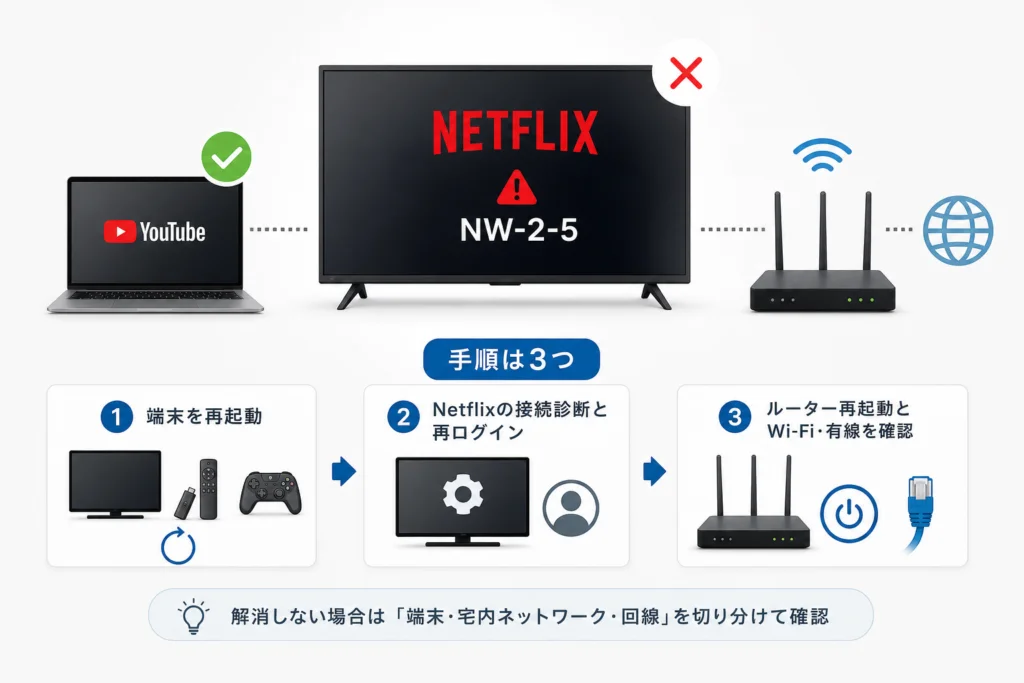
別サービスの再生成功と、Netflixへの接続成功は別の確認です。Netflix公式のOpen Connectの説明によると、Netflixは独自のコンテンツ配信基盤を運用しています。YouTubeを再生できても、それだけでNetflixへの接続状態まで確認したことにはなりません。(出典: Netflix Open Connect「Open Connect Overview」、2026年9月参照)
一方、配信基盤が異なるという説明だけで、今回のNW-2-5を特定のサーバーやDNSの問題と決めつけることもできません。確認できた事実と、未判定の範囲を分けてください。
| 確認結果 | 分かること | まだ分からないこと |
|---|---|---|
| YouTubeを再生できる | その端末でYouTubeに接続できる | Netflixへの接続状態 |
| 同じWi-FiのスマホでNetflixを再生できる | そのスマホと回線の組み合わせではNetflixを使える | テレビ側の接続や設定の状態 |
| 問題の端末が別回線では使える | 回線を変えると結果が変わる | 宅内機器とISPのどちらを詳しく調べるべきか |
ホテル・学校などでは、動画サービスの利用可否を確認する
Netflix公式は、公共のネットワークでは動画サービスがブロックされていないか管理者に確認するよう案内しています。共有Wi-Fiで失敗する場合は、設定変更の前に「このネットワークでNetflixを利用できるか」を尋ねてください。(出典: Netflixヘルプセンター「Netflixエラー NW-2-5」、2026年9月参照)
ネットワークの利用制限を回避するためにVPNやDNSを変更しないでください。SNSの障害報告も補助情報にとどめ、サービス側の状況は公式案内で確認します。
手順1:テレビ・Fire TV・ゲーム機を再起動する
Netflix公式は、NW-2-5の対処にデバイスの再起動を挙げています。再起動するのは、Netflixアプリを実行している機器です。テレビにFire TVやゲーム機を接続している場合、テレビだけを操作しても外付け機器は再起動されません。(出典: Netflixヘルプセンター「Netflixエラー NW-2-5」、2026年9月参照)
視聴に使っている機器の手順を選ぶ
| 視聴方法 | 再起動の操作 | 再起動後 |
|---|---|---|
| テレビ内蔵のNetflixアプリ | テレビの電源を切り、電源プラグを抜く。電源から外した状態で待ってから、プラグを戻して電源を入れる | テレビのNetflixアプリを開いて試す |
| Fire TVのNetflixアプリ | Fire TVのホーム画面で「設定」→「My Fire TV」→「再起動」を選ぶ | Fire TVのホーム画面が戻ってからNetflixを開く |
| PlayStation・XboxのNetflixアプリ | ゲーム機の電源を終了し、電源ケーブルを外す。待ってから接続し直し、本体を起動する | ゲーム機側のNetflixアプリを開く |
Netflix公式の電源を外す再起動手順では、電源から外した状態で電源ボタンを押して1分待つか、電源ボタンを押さずに3分待つ方法が案内されています。Fire TVの設定画面を操作できない場合も、電源から外して待つ方法で再起動できます。機器に対応する項目は、NW-2-5ページで「スマートテレビ」「Amazon Fire TV/Stick」「PlayStation」「Xbox」など、自分の機器名を選んで照合してください。(出典: Netflixヘルプセンター「Netflixエラー NW-2-5」、2026年9月参照)
ゲーム機は、終了処理を済ませてから電源ケーブルを外してください。更新中や保存中に電源を切らないでください。再起動と工場出荷時の初期化は別操作です。異臭や異常な発熱がある場合は、接続テストを中断します。
再起動後の分岐
- Netflixを使えるようになった:視聴を再開し、追加の設定変更はしない
- 同じNW-2-5が出る:アプリ内の接続確認へ進む
- 別のコードに変わった:新しいコードと文章を撮影する
- 端末自体が起動しない:Netflixの接続確認を中断し、端末の不調として扱う
手順2:接続確認を実行する。サインアウトは補助操作
テレビ・Fire TVで「ネットワークを確認する」を開く
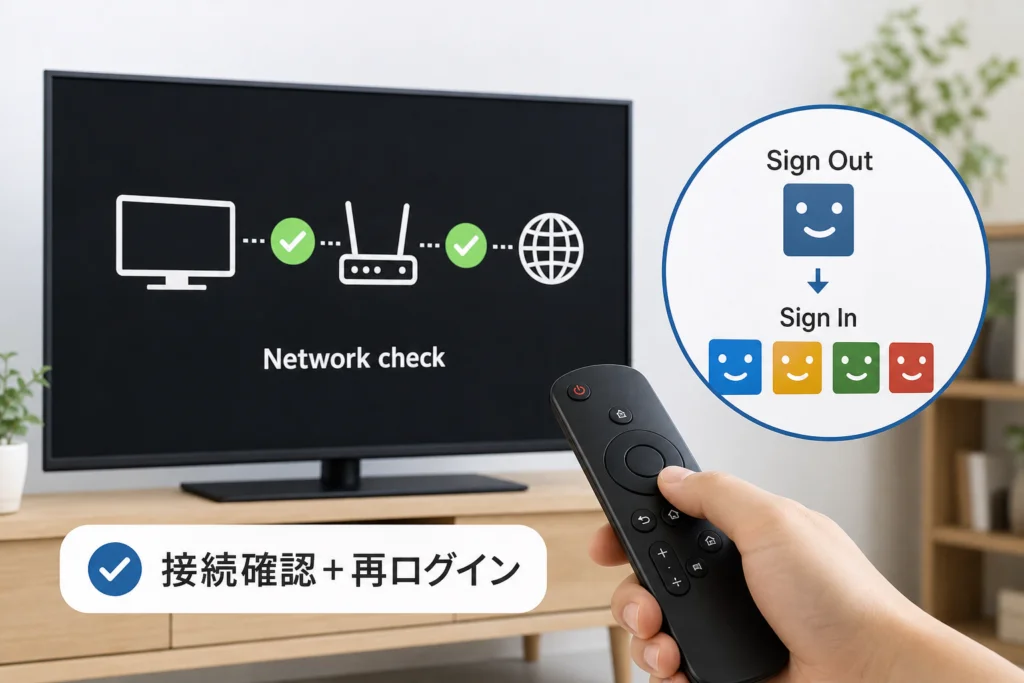
Netflix公式の接続速度案内では、テレビやテレビ用ストリーミング機器で、Netflixホーム画面から左側のメニューを開き、「ヘルプ」→「ネットワークを確認する」を選ぶ手順が示されています。この確認ではNetflixへの接続と接続速度をテストします。(出典: Netflixヘルプセンター「Netflix推奨インターネット接続速度」、2026年9月参照)
Netflixメニューに「ヘルプ」が見当たらない場合は、メニューの「設定」を確認します。画面の構成が異なり、該当項目を開けない場合は、この確認を省略してホームネットワークの再起動へ進んでください。ゲーム機については、この診断メニューがあることを前提にしません。
| 表示・状態 | 次の行動 |
|---|---|
| Netflixへの接続テストで失敗する | 結果を撮影し、ホームネットワークを再起動する |
| 接続テストは成功するが、再生できない | 再生時のコードと文章を記録する |
| 「ヘルプ」や診断項目を開けない | 診断は未実施として、ネットワーク確認へ進む |
サインアウトは、公式の対象機器で案内されている場合に行う
サインアウトは、NW-2-5が出た全機器に必要な操作ではありません。Netflix公式のNW-2-5ページで、自分の機器の項目に「Netflixからログアウトする」が案内されている場合に行う補助操作です。テレビ・Fire TVで対象の手順を使う場合は、Netflixのメニューから「ヘルプ」→「ログアウト」を選び、再度ログインして試します。(出典: Netflixヘルプセンター「Netflixエラー NW-2-5」、2026年9月参照)
対象機器の案内に方向キー操作が記載されていて、メニューからログアウトできない場合は、Netflix画面で次の順に入力します。
上・上・下・下・左・右・左・右・上・上・上・上
表示された画面で「ログアウト」など、公式手順が指定する項目を選びます。機器全体を初期化する操作として使わないでください。(出典: Netflixヘルプセンター「Netflixエラー NW-2-5」、2026年9月参照)
ログイン情報や再ログイン手段が分からない場合は、サインアウトを保留してください。再ログイン後もNW-2-5が出るなら、同じ操作を繰り返さず次の確認へ進みます。
手順3:ホームネットワークを、回線側から順に再起動する
Netflix公式は、端末を停止し、モデムと無線ルーターの電源を外してから順に起動する手順を案内しています。端末の再起動と、ホームネットワークの再起動は別の対処です。(出典: Netflixヘルプセンター「Netflixエラー NW-2-5」、2026年9月参照)
電源を戻す順番を間違えない
- Netflixを使っているテレビ・Fire TV・ゲーム機を停止する
- モデムと無線ルーターの電源プラグを抜き、30秒待つ
- 先にモデムの電源を戻し、接続状態を示すランプが落ち着くまで待つ
- ルーターが別にある場合は、次にルーターの電源を戻し、ランプが落ち着くまで待つ
- 最後に視聴端末を起動し、Netflixを試す
上記はNetflix公式のホームネットワーク再起動手順の要約です。モデムとルーターが一体型なら、同じ機器を重複して操作する必要はありません。(出典: Netflixヘルプセンター「Netflixエラー NW-2-5」、2026年9月参照)
| 再起動後の状態 | 次の行動 |
|---|---|
| Netflixを再生できる | 追加の設定変更を止める |
| Web閲覧もできない | Netflixだけの問題とせず、ISP・ネットワーク管理者へ相談する |
| Web閲覧はできるがNetflixは失敗する | 別端末・別回線との比較へ進む |
| 機器の構成や電源が分からない | 配線を抜き替えず、型番と接続状態を記録して管理者へ確認する |
RESETボタンを電源ボタンの代わりに押さないでください。ネットワーク機器を停止すると、同居人の通信や機器を通じた電話利用にも影響する場合があります。実施前に利用状況を確認してください。
Wi-Fiは配置と接続方式を比較する
Netflix公式は、ルーターを端末に近づける、無線機器から離す、床から高い位置に置くなど、Wi-Fi信号を改善する方法を案内しています。動かせる範囲で配置を変え、Netflixの結果を比較してください。(出典: Netflixヘルプセンター「Netflixエラー NW-2-5」、2026年9月参照)
有線LANを使える端末なら、Wi-Fiと有線で結果が変わるかも相談材料になります。有線で成功しても、無線のどの要素が原因だったかまでは確定しません。
推奨速度はNW-2-5の発生条件ではない
Netflix公式が示す画質別の推奨速度は次のとおりです。これは画質に応じた目安であり、「下回ったらNW-2-5になる」という判定基準ではありません。(出典: Netflixヘルプセンター「Netflix推奨インターネット接続速度」、2026年9月参照)
| 画質 | 推奨速度 |
|---|---|
| HD(720p) | 3Mbps以上 |
| フルHD(1080p) | 5Mbps以上 |
| 4K/UHD | 15Mbps以上 |
速度だけで接続の正常・異常を判定せず、測定した端末と回線も記録してください。スマホの測定結果は、テレビを直接測った結果とは区別します。
まだ直らないときは、成功する端末と回線の組み合わせを探す
Netflix公式はネットワークの確認とISPへの相談を案内しています。以下は、その相談で「どの条件なら成功するか」を伝えるための整理表です。原因を確定する表ではありません。(出典: Netflixヘルプセンター「Netflixエラー NW-2-5」、2026年9月参照)
比較条件をそろえる
- スマホが携帯回線ではなく、比較したい自宅Wi-Fiにつながっているか確かめる
- YouTubeやWeb閲覧ではなく、Netflixへの接続・再生を比較する
- できるだけ同じタイミングで確認する
- 一度に変える条件は、端末か回線のどちらかに絞る
| 比較結果 | 優先して確認する範囲 | 相談時に伝える事実 |
|---|---|---|
| 同じ回線のスマホではNetflixを使える | 元の端末と接続設定 | テレビは失敗、同じWi-Fiのスマホは成功 |
| 同じ端末で有線は成功、Wi-Fiは失敗 | Wi-Fi接続環境 | 接続方式を変えると結果が変わる |
| 自宅回線では複数端末が失敗し、別回線では成功 | 宅内機器・契約回線 | 回線ごとの結果と再起動履歴 |
| 同じ端末が別回線でも失敗 | 端末・アプリなど | 異なる回線でも同じコードが出る |
| 別回線を用意できない | 未判定 | 実施できた確認だけを伝える |
「別回線なら成功した」は有用な相談材料ですが、「ISPが原因」と断定する証拠ではありません。接続先を変えると宅内ルーターなどの条件も変わります。
テザリングで比較すると携帯回線のデータ通信量を消費します。長時間の再生は避け、確認後は元の接続先へ戻してください。通信量や対応状況が分からない場合は、この比較を省略して構いません。
DNS・VPN・IPv6は、変更履歴がある場合から確認する
Netflix公式は、カスタム接続設定を使っている場合に、接続設定をデフォルトへ戻す対処を案内しています。DNSの手動設定やVPN・プロキシの利用を確認する手順であり、未変更の設定を次々に書き換える対処ではありません。(出典: Netflixヘルプセンター「Netflixエラー NW-2-5」、2026年9月参照)
| 設定の状態 | 進め方 |
|---|---|
| 自分でDNS・VPN・プロキシを変更した | 変更内容を控え、公式の設定復元手順と照合する |
| 正常だった設定が分かる | 契約や機器を変更していないか確認し、復元を検討する |
| 変更前の設定が分からない | 推測で値を入力せず、管理者・ISPへ相談する |
| 会社・学校・家族が管理している | 指定元の承諾なく設定を変更しない |
| 変更した覚えがない | 設定を触らず、比較結果を使って相談する |
公開DNSへの切り替え、IPv6の無効化、セキュリティ機能の停止は、この記事では共通の解決策として勧めません。変更前の値を控えても、その値が正常だったとは限らない点に注意してください。
よくある失敗は、DNS・IPv6・セキュリティ設定を同時に変え、何が結果に影響したか分からなくなることです。復元先が分からない場合は変更を止め、問い合わせ用メモに履歴を加えて相談します。
Netflix側の障害は、公式の稼働状況ページで確認する
Netflix公式には、サービスの稼働状況を案内する「Is Netflix down?」があります。ページを開き、Netflixが稼働している旨の案内か、ストリーミングの問題が案内されているかを確認してください。(出典: Netflixヘルプセンター「Is Netflix down?」、2026年9月参照)
| 公式ページの案内 | 次の行動 |
|---|---|
| サービスの問題が案内されている | 案内を読み、復旧を待つ。初期化やDNS変更を重ねない |
| Netflixが稼働していると案内されている | 端末・ホームネットワークの確認を進める |
| ページ自体を開けない | それだけでNetflix障害と判定せず、通常のWeb閲覧も確認する |
公式ページで障害が案内されていなくても、個別回線や端末の接続問題が否定されるわけではありません。この記事ではリアルタイムの障害判定を行いません。
解消しない場合はNetflixサポート・ISPへ相談する
問い合わせを実行する
Netflixサポートには、公式の「How to contact Netflix」から連絡方法を確認できます。ページで案内されているアプリからの連絡方法、または問い合わせボタンを選び、利用できる電話・チャットの案内へ進んでください。(出典: Netflixヘルプセンター「How to contact Netflix」、2026年9月参照)
| 相談先 | 伝える状況 |
|---|---|
| Netflixサポート | Netflixだけ失敗する、異なる回線でも同じコードが出る、公式手順を試しても改善しない |
| 端末メーカー | 特定端末だけ失敗する、端末自体が正常に起動しない |
| ISP・ネットワーク管理者 | 同じ回線の複数端末が失敗する、別回線では成功する、通常の通信もできない |
ISPには、Netflixへの接続とDNSを確認してもらう
Netflix公式は、改善しない場合にISPへ相談し、Netflixへの接続に使うドメインへのアクセスやDNSの問題を確認するよう案内しています。次の名前を相談時に提示してください。(出典: Netflixヘルプセンター「Netflixエラー NW-2-5」、2026年9月参照)
- secure.netflix.com
- appboot.netflix.com
- uiboot.netflix.com
- fast.com
ISPへの依頼例:
「NetflixでNW-2-5が出ています。端末とホームネットワークの再起動を実施しました。Netflixが案内する上記ドメインへの接続と、DNSの名前解決に問題がないか確認してください。別端末・別回線での結果は以下のとおりです。」
ドメイン名はISPへの確認材料です。ブラウザーで開いた表示だけを根拠に、接続の正常・異常を自己判定しないでください。
コピーして使える症状メモ
端末名・型番:
エラーコード:NW-2-5
画面に表示された文章:
発生日時:
接続方式(Wi-Fi/有線LAN):
Netflix公式の稼働状況ページの案内:
同じ回線の別端末での結果:
問題の端末の別回線での結果:
端末の再起動で実施した操作:
ホームネットワークの再起動結果:
接続診断の結果:
VPN・プロキシの利用有無:
設定の変更履歴:
実施できなかった項目は「未実施」で構いません。パスワードや支払い情報はメモに記載しないでください。
FAQ:テレビの電源を切ったのに改善しないのはなぜ?
画面を消す操作と、Netflixを動かしている端末の再起動が別の場合があります。再起動手順で、テレビ・Fire TV・ゲーム機のどれを操作したか確認してください。
FAQ:速度が十分でもNW-2-5は出ますか?
推奨速度を満たすことだけでは、Netflixへの接続が正常かは判断できません。測定した端末と回線を記録し、別端末・別回線の比較へ進みます。
FAQ:家中の端末で使えなければNetflixの障害ですか?
それだけでは断定できません。公式の稼働状況を確認し、障害が案内されていなければ共通の回線・ルーター・利用制限も確認します。
FAQ:再起動しても直らなければ、何度も繰り返すべき?
同じ操作を繰り返すより、成功する端末・回線の組み合わせを記録して相談してください。比較できなくても、端末名、エラー全文、実施済みの操作があれば問い合わせを進められます。
次の一手は、未実施の確認を一つ選ぶことです。画面を消しただけなら端末の再起動、端末だけ再起動したならホームネットワークの再起動へ進んでください。どちらも実施済みなら、比較結果と症状メモをそろえてNetflixサポートまたは契約先のISPへ相談します。
出典一覧
- Netflixヘルプセンター「Netflixエラー NW-2-5」:エラーの意味、機器別の再起動・ログアウト、ホームネットワークの再起動、設定復元、ISPへの相談。
- Netflixヘルプセンター「Netflix推奨インターネット接続速度」:画質別の推奨速度、テレビ・ストリーミング機器での接続確認。
- Netflix Open Connect「Open Connect Overview」:Netflixのコンテンツ配信基盤。
- Netflixヘルプセンター「Is Netflix down?」:公式のサービス稼働状況。
- Netflixヘルプセンター「How to contact Netflix」:Netflixサポートへの連絡方法。
参照年月:2026年9月。操作画面や案内は更新されることがあるため、実施時にはリンク先の対象機器と手順を照合してください。
📚 参考・出典(編集部が確認した一次ソース)
- soumu.go.jp (soumu.go.jp)
- netflix.com (help.netflix.com)
※本記事の作成にあたり、上記の公開情報・一次ソースを参照しています(参照日: 2026年9月30日)。内容は公式情報の更新により変わることがあります。
🧰 お困りごとの解決に
🛒 【PR】部品交換・買い替えを検討する方へ
部品や消耗品の交換で直るケースがあります。型番に合うものを確認してください。修理見積もりが本体価格の半分を超える場合は後継機の検討が目安です。
- u6709u7ddau63a5u7d9au7528LANu30b1u30fcu30d6u30ebuff08LANu7aefu5b50u642du8f09u6a5fu5668u5411u3051uff09 (「u30a8u30ecu30b3u30e0 LANu30b1u30fcu30d6u30eb CAT6」で楽天市場を検索)
※リンク先は楽天市場の検索結果です(アフィリエイト広告)。適合は必ず型番でご確認ください。
この記事に関連する解説


最近更新した記事
 TikTok LIVEのギフト履歴を確認する方法|送った側・貰った側の手順と注意点💡 結論(要点まとめ)TikTok LIVEのギフト履歴確認手順を「送った側(コイン消費)」と「貰った側(ダイヤモンド受…
 LINEのパスワードを忘れたときの再設定手順とメールが届かない場合の対処法💡 結論(要点まとめ)LINEのパスワードを忘れた場合の再設定手順を状況別に整理。ログイン中の変更手順から、ログアウト中…
 Huluテレビのアクティベーションコード入力場所とログイン手順💡 結論(要点まとめ)Huluをテレビで見る際のアクティベーションコード入力手順を解説。テレビ画面に表示された5桁の英数…
 Netflixでログイン中のデバイスを確認してログアウトする手順【個別・一括対応】💡 結論(要点まとめ)Netflixでログイン中のデバイスを確認し、個別または一括で遠隔ログアウトする公式手順を解説。ホ…
 Instagram二段階認証の設定手順とおすすめ方式|機種変更時の注意点も解説💡 結論(要点まとめ)Instagram(インスタ)の二段階認証の設定手順をわかりやすく解説。Metaアカウントセンター…