💡 結論(要点まとめ)
Discordが繋がらない、通話が途切れるなど不具合が疑われる日の確認手順を整理。公式ステータスの見方や「RTC Connecting」「Awaiting Endpoint」など画面表示別の原因、回線や端末側のトラブルシューティングを解説します。
この記事でわかること
- 今日Discordで障害が起きているか、どこで確認できますか?
- 公式ステータスが正常なのにDiscordに繋がらないのはなぜですか?
- RTC Connecting・No Route・Awaiting Endpointだけで原因を特定できますか?
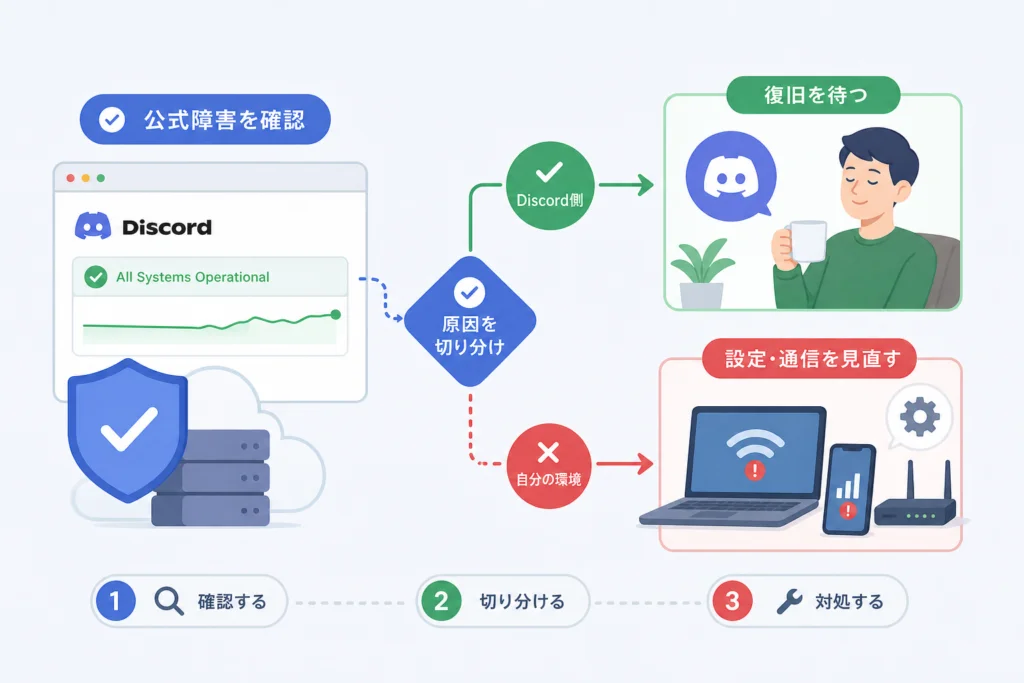
Discordの不具合は、公式障害と症状の一致を調べ、PCではWeb版、続いて別回線との比較で確認します。
確認の起点はDiscord Statusです。通話が切れる、起動画面から進まない、チャットを送れないときは、アプリを削除する前に発生範囲を絞ります。
- 公式の障害と症状が一致する:該当インシデントの更新を読み、設定変更は後回しにする
- 公式掲載がなく、PCアプリだけ不調:Discord Web版で同じ操作を比較する
- Web版やスマホでも不調:別チャンネル・別端末・別回線で再現するかを確認する
この記事で分かるのは、公式ステータスの読み方、接続エラー別の確認、音声設定の操作、比較結果に応じた相談先です。当日の障害のリアルタイム断定、個別の復旧予定、アカウント制限の解除、OS別の権限変更・キャッシュ削除の詳細操作は対象外です。編集部はDiscordの公式案内を基に、原因を断定せず確認経路を整理しています。
🔎 編集部リアルタイム確認(当サイトによる実測)
2026年10月1日 18:33 JST時点で Discord へ実際に接続を試みたところ、サーバーは正常に応答しました(応答 51ms)。これは当サイトの1地点からトップページへの接続応答を確認したもので、ログイン・投稿・再生など各機能や地域ごとの障害の有無までは判定できません。障害の確定は公式ステータスページをご確認ください。
直近の確認記録: 9月30日 13:15〜10月1日 18:33 の 30 回のうち正常応答 30 回(応答時間の中央値 55ms)。
測り方: 当サイトの国内サーバーから Discord のトップページ(https://discord.com/)へ定期的に HTTPS で接続し、応答の有無と所要時間を記録しています(応答なし・5xx を「正常な応答なし」と判定)。
※この確認は当サイトからの接続応答(サーバーが応答したか)を調べたもので、ログインや請求書の表示など個々の機能が正常に動作しているかまでは判断できません。最終的な状況は公式ステータスページをご確認ください。
今日Discordに不具合?まず公式障害と自分の環境を切り分ける
使えない機能と、公式が告知している影響範囲を照合します。通話だけの不調と、読み込み・送信を含む不調では、比較する操作を分けてください。
最初にDiscord Statusを確認する
Discord公式の「Discordのトラブルシューティングガイド」は、サービスの状態を確認する先としてステータスページを案内しています。Discord Statusを開き、進行中のインシデントで対象機能と更新本文を読みます。(出典: Discord「Discordのトラブルシューティングガイド」、2026年10月参照)
文字のやり取りはできるのに通話だけ接続できないなら、音声関連の告知を優先します。別機能の障害が掲載されているだけでは、今回の原因とは判断できません。
公式情報・症状・発生範囲を照合する診断早見表
| 観測できた状態 | 次の確認 | 避けたい操作 |
|---|---|---|
| 公式掲載があり、対象機能も一致 | インシデントの更新と残っている影響を読む | 再インストールや設定初期化を繰り返す |
| 掲載はないが、異なる回線の利用者にも同じ症状 | 発生時刻と機能を控え、公式更新と照合する | 利用者の投稿だけで全体障害と決める |
| 同じ回線でも自分の端末だけ不調 | 別端末やPC Web版で同じ操作を比べる | 回線全体の設定を先に変える |
| 特定の音声チャンネルだけ不調 | 別チャンネルと比較し、管理者に確認する | Discord全体の障害と決める |
公式が正常表示でも、自分の接続成功を保証するわけではない
正常表示だけで端末故障とは判断できません。「音声だけか」「特定チャンネルだけか」「別回線でも同じか」を記録します。利用者の投稿は補助情報にとどめ、公式発表と区別してください。
よくある失敗:音声設定、ネットワーク設定、アプリをまとめて変更すること。変更を重ねると、どの操作が結果に影響したか分からなくなります。
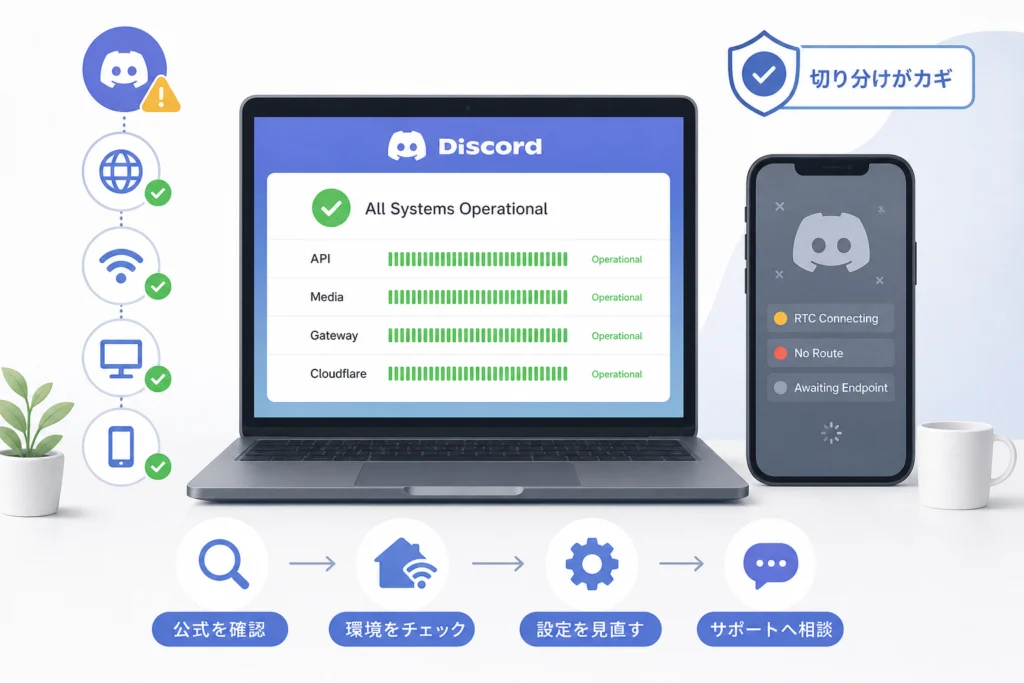
Discord公式ステータスで障害と復旧状況を確認する方法
全体の稼働表示だけでなく、該当インシデントの本文と更新時刻まで読みます。
API・Gateway・音声関連コンポーネントの確認ポイント
Discord Statusでは、機能ごとの状態とインシデントを確認できます。項目名だけから原因を決めず、本文に自分の症状が含まれるかを照合してください。(出典: Discord「Discord Status」、2026年10月参照)
| 項目 | 本文で照合する内容 |
|---|---|
| API・Gateway | ログイン、読み込み、接続維持などへの影響 |
| 音声関連・地域別の項目 | 通話接続の問題と対象地域 |
| Media Proxy・Push Notifications | 画像などの表示や通知への影響 |
Investigating・Identified・Monitoring・Resolvedの意味
| 表示 | 読み方と次の行動 |
|---|---|
| Investigating | 調査中。告知されている症状と対象機能を確認する |
| Identified | 原因を特定した段階。対応状況の続報を読む |
| Monitoring | 対策後の監視中。元の操作で症状が残るか確認する |
| Resolved | 該当インシデントは解決。自分だけ不調が残るなら環境比較へ進む |
これらはDiscord Statusの進捗表示です。Monitoringを復旧完了と同じ意味で扱わないでください。(出典: Discord「Discord Status」、2026年10月参照)
対象地域・発生時刻・更新時刻・履歴を読む
自分の発生時刻と告知の時間帯を比べます。表示タイムゾーンも確認し、日本時間と混同しないようにしてください。
過去の障害はIncident Historyで該当日の項目を開き、影響範囲と更新内容を読みます。似た症状の履歴があっても、今回の原因まで同じとは限りません。(出典: Discord「Incident History」、2026年10月参照)
RTC Connecting・No Route・Awaiting Endpointの症状別チェック
Discord公式の「Voice Connection Errors」によると、RTC ConnectingやNo Routeなどは、利用者側の接続を妨げる要因の確認対象です。一方、Awaiting EndpointはDiscord側のサーバー問題として説明されています。同じ「通話できない」でも、確認の起点が異なります。(出典: Discord「Voice Connection Errors」、2026年10月参照)
| 画面表示・症状 | 最初の確認 | 結果に応じた次の行動 |
|---|---|---|
| RTC Connecting/RTC接続中 | 公式障害と別回線での結果 | 別回線で改善したら元のネットワークを確認。改善しなければ端末比較へ |
| No Route/ルートがありません | VPN・管理対象ネットワークの利用状況 | 学校・職場だけで発生するなら管理者へ |
| Awaiting Endpoint/エンドポイントを待っています | 音声関連の公式障害 | 表示が続くなら発生時刻と対象チャンネルを記録して相談 |
| 参加できるが無音・声が途切れる | 入力・出力と接続の問題を分ける | 声が届かなければ入力、聞こえなければ出力を確認 |
RTC Connecting:音声接続が進まない
別チャンネルでも同じかを比べます。特定チャンネルだけならサーバー管理者への確認、どのチャンネルでも続くなら端末・ネットワーク設定の確認へ進みます。表示だけからGPUやルーターを原因と決めないでください。
No Route:音声サーバーへの接続経路を確認する
Discord公式は、VPNについてUDP対応が必要と案内しています。VPNの利用状況を記録し、管理対象の回線では管理者に確認してください。制限を回避するための設定変更は行わないでください。(出典: Discord「Voice Connection Errors」、2026年10月参照)
Awaiting Endpoint:Discord側の確認を優先する
公式掲載がなくても、表示が続く場合は端末設定の変更を積み重ねず、表示・発生時刻・対象チャンネルを控えます。公式の接続エラー案内は、解消しない場合のサポートへの相談を案内しています。(出典: Discord「Voice Connection Errors」、2026年10月参照)
通話が途切れる・相手の声が聞こえない・画面共有が重い
- 相手全員の声が聞こえない:出力デバイスと音量を確認する
- 自分の声が届かない:入力デバイス、物理ミュート、マイク権限を確認する
- 画面共有中だけ重い:共有なしの通話と比較し、音声にも影響するか記録する
Discord公式の「Discordの音声・ビデオのトラブルシューティング」は、入力・出力デバイス、音量、入力モードの確認を案内しています。操作は設定確認の節にまとめています。(出典: Discord「Discordの音声・ビデオのトラブルシューティング」、2026年10月参照)
Discord側の障害が確認できたときの対処
症状と公式の影響範囲が一致するなら、設定変更よりインシデントの更新を優先します。
再ログインや再インストールを繰り返さない
Discord Statusで対応状況と残っている影響を確認します。Resolvedになったら元の操作を試し、自分だけ症状が残るかを見ます。(出典: Discord「Discord Status」、2026年10月参照)
避けたい失敗:復旧待ちの間に複数の設定を変えること。復旧後も変更の影響が残ると、元の障害とは別の問題を区別しにくくなります。
音声地域の変更は、設定を操作できる管理者が試す
Discord公式の「Voice Connection Errors」は、管理者向けに「ボイスチャンネル設定」→「概要」→「地域の上書き」から別の音声地域へ変更する方法を案内しています。対象は設定を操作できるボイスチャンネルです。設定を開けない利用者は管理者に依頼してください。(出典: Discord「Voice Connection Errors」、2026年10月参照)
- 変更前の選択値を記録する
- 別地域を選び、同じ参加者・同じ通話で比較する
- 改善しない、または比較を終えたら元の選択値に戻す
これは管理者が行う一時的な比較です。Discord全体の障害を利用者側で復旧させる操作ではありません。
復旧までの代替連絡と復旧後の確認
- 音声だけ使えないなら、利用できるテキストチャンネルで状況を伝える
- Discord全体が使えないなら、参加者と合意している別の連絡手段を使う
- 復旧後は元のチャンネルで送信・通話を試す
- 一時変更した設定を戻し、自分だけ症状が残るか確認する
自分だけDiscordが繋がらないときの安全な確認順
端末・アプリ・回線を一度に変えず、比較条件をそろえます。Discord公式の一般ガイドは、別ネットワークへの接続やアプリの再起動を確認項目として案内しています。(出典: Discord「Discordのトラブルシューティングガイド」、2026年10月参照)
- 別サービスも同じ回線で使えないか確認する
- 同じ回線の別端末で、Discordの同じ操作を試す
- PCではアプリとWeb版を比較する
- 同じ端末を別回線につなぎ、同じ操作を試す
起動時の無限読み込み・チャット送信失敗の分岐
| 障害確認後の結果 | 次の行動 |
|---|---|
| アプリだけ読み込めず、Web版は使える | アプリを終了して起動し直し、同じ操作を再確認 |
| アプリとWeb版の両方で読み込めない | 別回線で比較。改善しなければ発生範囲を記録して相談 |
| 特定サーバー・チャンネルだけ送信できない | 別チャンネルと比較し、管理者に利用可否を確認 |
| 複数チャンネルで、アプリだけ送信できない | アプリ側の確認を優先 |
| 複数チャンネルで、Web版でも送信できない | 別回線と比較し、公式更新を見直す |
この表は原因の確定ではなく、次の確認を選ぶためのものです。送信テストには、投稿しても支障のないチャンネルを使ってください。
PCアプリとWeb版で、同じ操作を比較する
PCブラウザでDiscord Web版を開き、アプリと同じアカウント・同じサーバー・同じチャンネルを使います。読み込み不良ならチャンネル表示、送信失敗ならテキスト送信、音声接続不良なら同じボイスチャンネルへの参加を比較します。
音声の比較では、ブラウザ側のマイク許可、入力・出力デバイス、音量、入力モードも確認条件に含めます。Discord公式の音声・ビデオガイドは、ブラウザでの確認項目として入力モードとデバイス選択、音量を挙げています。Web版でも歯車から「ユーザー設定」→「音声・ビデオ」を開き、アプリと異なる機器を選んでいないか確認してください。(出典: Discord「Discordの音声・ビデオのトラブルシューティング」、2026年10月参照)
比較の落とし穴:Web版のマイクが許可されていない状態で「両方とも通話できない」と判断すること。接続できないのか、参加できるが声だけ届かないのかを分けて記録します。
Web版で使えるだけで、キャッシュ破損やGPU競合まで特定したことにはなりません。「アプリだけで再現する」という結果を残します。スマホのブラウザは、PCと同じ通話比較環境として扱いません。
別端末・別回線で発生範囲を確認する
| 比較結果 | 次の行動 |
|---|---|
| 別サービスも同じ回線で使えない | Discordの設定変更を止め、回線側の相談情報を整理 |
| 同じ回線の別端末では使える | 不調な端末のアプリ・音声設定を確認 |
| 同じ端末が別回線では使える | 元の回線で起きる問題として記録 |
| 別端末・別回線でも同じ症状 | 公式更新を見直し、Discordへの相談を検討 |
スマホでWi-Fiとモバイル回線を比較したら、確認後は普段の接続に戻します。映像や画面共有を長く続けず、通信量にも注意してください。
通信速度だけで通話品質を判断しない
Discord公式の一般ガイドは、帯域の確認と、可能なら別ネットワークでの比較を案内しています。速度の数値だけで原因を決めず、同じ通話が別回線で改善するかを確かめます。(出典: Discord「Discordのトラブルシューティングガイド」、2026年10月参照)
声が機械的に聞こえる場合も、回線だけを疑わないでください。次節の音声入力エラーと照合し、マイクやヘッドセットを変えた結果も残します。
PC・スマホ別にDiscordの設定と通信制限を見直す
症状に関係する項目だけを個別に試し、変化がなければ元に戻します。
Windows・Mac:Discordの入力・出力とマイクテスト
PCのDiscordで歯車を押し、「ユーザー設定」→「音声・ビデオ」を開きます。入力・出力デバイス、音量、入力モードを確認します。音声検出で使いたいのにプッシュトゥトークが選択されていないかも見てください。(出典: Discord「Discordの音声・ビデオのトラブルシューティング」、2026年10月参照)
マイクテストを実行し、再生された自分の声を聞きます。Discord公式の日本語オーディオエラーガイドも、ボタンを「Let’s Check」と記載しています。ここでは日本語UIのボタン名を固定せず、「マイクテスト」の項目を目印にしてください。(出典: Discord「Discordオーディオおよび動画のエラーコード:トラブルシューティングガイド」、2026年10月参照)
| テスト結果 | 次の確認 |
|---|---|
| マイクを検出しない | 接続、OSによる認識、入力デバイスの選択 |
| 検出するが声を拾わない | 物理ミュート、OS側のミュート・入力音量 |
| テストでは声が再生される | 通話中だけの問題かを比較して記録 |
OS側の設定とDiscord内の選択は分けて確認します。デバイスや音量を変更する前に、元の値を控えてください。
エラーコードが出ている場合は、症状名とセットで読む
Discord公式のオーディオ・動画エラーガイドは、次のようにコード別の対処を分けています。コードが表示されていない症状に、その対処を一律に当てはめないでください。(出典: Discord「Discord Audio and Video Error Codes: Troubleshooting Guide」、2026年10月参照)
| コード・症状 | 公式が案内する確認・対処 | その後 |
|---|---|---|
| 1001:配信の音声共有の問題 | 配信開始時のシステム権限要求で「Grant Access」を選び、音声共有を許可する | 同じアプリの配信音声が聞こえるか確認 |
| 1002:ノイズキャンセラーエラー | 通話・音声チャンネルを退出して再参加。続く場合はDiscordを終了して起動し直す | 同じ通話で再発するか記録 |
| 1003:音声入力レートの不一致 | 入力と出力を別の機器にする、別マイク・別出力機器を試す、退出して再参加する | 機器ごとの声の変化を記録 |
| 2001:配信開始の失敗 | 「Go Live」を再度押す。続く場合はDiscordを閉じて開き直す | 配信開始の成否を確認 |
上表のコード、症状、対処はDiscord公式のエラーガイドに基づきます。(出典: Discord「Discord Audio and Video Error Codes: Troubleshooting Guide」、2026年10月参照)
再起動は、ウィンドウを隠すだけで終えない
Discord公式は、ノイズキャンセラーエラーなどで案内する再起動について、最小化ではなくアプリを終了して起動し直すと説明しています。終了操作を行う → Discordが動作していないことを確認する → 起動し直す → 同じ通話や配信を試すという順で確認してください。ウィンドウを閉じても動作が残っているなら、終了できたとは扱いません。(出典: Discord「Discord Audio and Video Error Codes: Troubleshooting Guide」、2026年10月参照)
VPN・ファイアウォールと管理対象ネットワーク
Discord公式は、ファイアウォールの許可リスト、VPN、学校・職場のネットワーク制限を確認対象に挙げています。管理対象の端末や回線では、利用可否を管理者に相談してください。(出典: Discord「Voice Connection Errors」、2026年10月参照)
安全上の注意:セキュリティ機能を恒久的に無効化したり、会社・学校の制限を回避したりしないでください。個人の環境でも、まず別回線との比較を行います。
ハードウェアアクセラレーションは症状別に扱う
Discord公式の一般ガイドは、読み込み画面のフリーズに対して「ユーザー設定」→「高度な設定」でハードウェアアクセラレーションを無効にする操作を案内しています。PCアプリだけで読み込みが止まる場合に、変更前の状態を控えて比較し、改善しなければ同じ画面で元に戻してください。(出典: Discord「Discordのトラブルシューティングガイド」、2026年10月参照)
動画デコーダー/エンコーダーエラーなど、動画処理のエラーは別の確認対象です。表示されたエラーを公式エラーガイドの該当見出しと照合し、読み込みフリーズ向けの無効化を流用しないでください。(出典: Discord「Discordオーディオおよび動画のエラーコード:トラブルシューティングガイド」、2026年10月参照)
QoSもまとめて変更しない:音声接続不良だけを理由に、通信の優先制御と描画設定を同時に変えないでください。結果を比較できる状態を保ちます。
iPhone・Android:マイク権限と再現条件を分ける
Discord公式の音声・ビデオガイドは、モバイルでDiscordのマイク・カメラ権限を確認するよう案内しています。まず「自分の声が届かない」のか「通話への接続自体ができない」のかを分けます。(出典: Discord「Discordの音声・ビデオのトラブルシューティング」、2026年10月参照)
- 声が届かない場合:Discordのミュート状態と、OS側でDiscordにマイクが許可されているかを確認する
- Wi-Fiだけで接続できない場合:前節の別回線比較を使う
- 画面を消したときだけ途切れる場合:画面点灯時との差を記録する
権限変更や省電力設定の詳細操作は端末ごとの差があるため、本記事では共通手順にしません。確認できない項目は、そのまま相談用の記録に残してください。
キャッシュの保存場所は、公式手順を確認するための参考情報
Discord公式の一般ガイドは、Windowsの「%appdata%/discord/Cache」、Macの「~/Library/Application Support/discord/Cache」をキャッシュの場所として示しています。ここでは公式手順と対象フォルダーを照合するための参考情報として掲載し、削除の実行は案内しません。(出典: Discord「Discordのトラブルシューティングガイド」、2026年10月参照)
保存フォルダー全体の削除とキャッシュの扱いを混同しないでください。アプリだけの不調でも、削除や再インストールを急がず、まず終了・再起動と比較結果を残します。
直らないときの相談先とサポートへ伝える情報
比較結果を基に相談先を選び、できる操作とできない操作を分けて伝えます。Discord公式の一般ガイドは、問題の記録、再現手順、システム仕様を整理して報告するよう案内しています。(出典: Discord「Discordのトラブルシューティングガイド」、2026年10月参照)
Discord・回線事業者・ネットワーク管理者のどこに相談するか
| 残っている問題 | 相談する相手 |
|---|---|
| 異なる回線でもDiscordの同じ機能だけ使えない | Discordサポート |
| 自宅回線で別サービスも使えず、別回線では改善する | 契約している回線事業者 |
| 会社・学校の端末や回線だけで発生する | ネットワーク管理者 |
| 特定のサーバー・チャンネルだけで発生する | サーバー管理者 |
相談対象は音声だけではありません。起動・読み込み、チャット送信、画面共有なども、発生機能と再現手順を分けて記録します。音声接続エラーの場合は、「Voice Connection Errors」の解消しない場合の案内を開き、本文中のサポートチームへのリンクから相談へ進みます。件名には実際のエラー文言を含めてください。(出典: Discord「Voice Connection Errors」、2026年10月参照)
音声・動画の相談では、Discord公式はブラウザとバージョン、問題が起きるアプリの種類、音声・動画設定のスクリーンショット、入力・出力デバイスの一覧を送るよう案内しています。(出典: Discord「Discordの音声・ビデオのトラブルシューティング」、2026年10月参照)
発生時刻・エラー文言・OS・試した対処を記録する
相談用テンプレート
- 発生日時・タイムゾーン:
- 症状・画面上のエラー文言:
- できる操作/できない操作:
- 端末・OS・Discordアプリまたはブラウザのバージョン:
- Discord Statusの該当インシデント・確認時刻:
- アプリとPC Web版の比較結果:
- Web版のマイク許可・入力/出力デバイスの確認結果:
- 別端末・別回線で試した結果:
- 特定チャンネルだけか、他の利用者にも起きるか:
- 音声の場合は入力・出力デバイスの一覧:
- 実施済みの対処・変更した設定・元に戻したか:
確認していない項目は推測で埋めず、「未確認」と記入します。再現手順は「通話できない」だけでなく、どのチャンネルで何を押すとどの表示になるかまで書いてください。
障害情報を装う偽サイトと個人情報の共有に注意する
障害確認はDiscord Statusへ直接アクセスします。スクリーンショットではメールアドレス、招待リンク、私的な会話を伏せ、パスワード、認証コード、アカウントトークンを公開投稿や相談文に貼り付けないでください。
Discordの不具合確認と対処でよくある質問
今日Discordで障害が起きているか、どこで確認できますか?
Discord Statusで進行中のインシデントを開き、対象機能・地域と更新本文を読みます。この記事は当日の障害有無を固定的に断定していません。(出典: Discord「Discord Status」、2026年10月参照)
公式ステータスが正常なのに繋がらない場合は?
診断早見表に沿って、アプリだけか、特定チャンネルだけか、別回線でも同じかを比較します。正常表示だけで端末故障とは判断できません。
接続エラーだけで原因を特定できますか?
RTC ConnectingやNo Routeは、接続を妨げる要因を確認する手掛かりです。Awaiting EndpointはDiscord公式がサーバー側の問題として説明しています。いずれも復旧時間までは表示から判断できません。(出典: Discord「Voice Connection Errors」、2026年10月参照)
Discordの障害はいつ復旧しますか?
障害ごとに異なります。予定が掲載されていなければ予測せず、該当インシデントの更新を確認してください。
再インストールすれば直りますか?
Discord側や回線側の問題は、アプリの入れ直しでは解消しない場合があります。公式障害の確認と環境比較を先に行い、アプリだけに症状が絞れた場合に検討します。
通信速度が十分なのに通話が途切れる場合は?
同じ通話を別回線と比較します。音声だけか、画面共有中だけかも記録し、入力・出力の問題と通信の問題を分けてください。エラーコードが表示されている場合は、コード別の確認表も照合します。
迷ったときの確認順:公式ステータス → 症状と影響範囲の照合 → アプリ・Web版と別回線の比較 → 対象を絞った設定確認。改善しないまま変更を重ねず、比較結果を残して相談してください。
出典・確認先
- Discord「Discord Status」:機能別の稼働状況、障害の影響範囲と進捗
- Discord「Incident History」:過去の障害履歴と更新内容
- Discord「Voice Connection Errors」:接続エラー、VPN、音声地域変更、解消しない場合の相談
- Discord「Discordのトラブルシューティングガイド」:読み込みフリーズ、環境比較、キャッシュ保存場所、問題報告
- Discord「Discordの音声・ビデオのトラブルシューティング」:ブラウザ・PCの音声設定、モバイル権限、相談時の情報
- Discord「Discordオーディオおよび動画のエラーコード:トラブルシューティングガイド」:マイクテストと動画エラーの照合
- Discord「Discord Audio and Video Error Codes: Troubleshooting Guide」:音声共有、ノイズキャンセラー、入力レート、配信開始エラーと終了・再起動
参照日:2026年10月1日。障害状況や設定の案内は変わる場合があります。操作時はリンク先の対象端末・条件・更新内容と照合してください。
📚 参考・出典(編集部が確認した一次ソース)
- discord.com (support.discord.com)
※本記事の作成にあたり、上記の公開情報・一次ソースを参照しています(参照日: 2026年10月1日)。内容は公式情報の更新により変わることがあります。
🧰 お困りごとの解決に
最近更新した記事
 Instagramアカウント停止の異議申し立て手順と再審査時の注意点💡 結論(要点まとめ)Instagramでアカウントが突然停止された際の異議申し立て(再審査請求)の公式手順を整理。ログ…
 Netflixの解約方法と次回請求日の確認手順|日割り返金の有無と視聴期限💡 結論(要点まとめ)Netflixの解約方法と請求日の確認手順を整理。月途中で解約した場合の日割り返金の有無や、手続き…
 LINEで機種変更後に通知が届かないときの確認手順と直し方💡 結論(要点まとめ)機種変更後にLINEの通知が届かない・開くまで来ない原因と対処法を分かりやすく整理。iPhone(…
 Disneyプラスがテレビで再生できない時の原因と画面別チェック手順💡 結論(要点まとめ)Disney+(ディズニープラス)がテレビで再生できない・映らない時の原因と解決手順を整理。エラー…
 NetflixのエラーコードNW-2-5が表示されたときの確認手順と直し方💡 結論(要点まとめ)Netflixでエラーコード「NW-2-5」が出る原因と対処法を解説。YouTubeが映るのにNe…