💡 結論(要点まとめ)
LINEの着せかえで下部メニューアイコンが標準に戻る、またはホーム画面のアプリアイコンが変わらない不具合の原因と対処法を解説。バージョン26.14.1以降の自動変換設定やLYPプレミアム条件、公式返金申請の対象期間まで確認できます。
この記事でわかること
- LINE着せかえを適用しても下のメニューアイコンが白やグレーなのはなぜですか?
- 着せかえを買えばホーム画面のLINEアイコンも変わりますか?
- ホーム画面のLINEアプリアイコンが勝手に元へ戻ったのはなぜですか?
LINE内の下部メニューが変わったなら着せかえ、端末のホーム画面ならアプリアイコンの設定を確認します。
LINE内の表示なら着せかえ手順へ/端末ホーム画面ならアプリアイコン手順へ。表示場所を取り違えると、設定を変えても症状を確認できません。
この記事で分かるのは、表示場所ごとの確認先、自動変換とアプリアイコンの条件、返金申請前の判断材料です。個別商品の対応状況や返金の可否は、このページだけでは判定できません。
資料基準日:2026年9月26日。編集部がLINEヘルプセンター、LINE公式ガイド、LYPプレミアム公式の公開情報に基づき中立に整理しました。実機検証は行っていません。申請条件や設定画面は変わり得るため、操作時にはリンク先の公式案内も確認してください。
LINE着せかえのアイコン不具合は、表示場所で切り分ける
LINEを開いた後に見える下部メニューと、LINEを開くために押すホーム画面のアイコンは別の機能です。最初に、変わった場所を確認してください。
| 見えている症状 | 確認する機能 | 最初の操作・条件 |
|---|---|---|
| LINE内の下部メニューが白・グレーになった | 着せかえ | 商品がマイ着せかえにあるか、表示変更の対象か確認する |
| 端末ホーム画面のLINEアイコンが変わらない | アプリアイコン | iOS版LINE 14.14.0以上/Android版LINE 14.14.1以上か確認し、[ホーム]→[設定]→[アプリアイコン]→デザイン選択→[適用]と進む |
| 使っていたホーム画面のデザインを選べない | アプリアイコンの利用条件 | 設定画面で選択可否を確認し、会員向けなら特典条件を照合する |
| 購入した商品自体が見つからない | 購入履歴・アカウント | 商品名と購入記録を控え、表示変更とは分けて相談する |
アプリアイコンの対応バージョンと設定経路は、LINEの「アプリアイコンを設定する」に基づきます。(出典: LINEみんなの使い方ガイド「アプリアイコンを設定する」、2026年9月参照)
よくある取り違え:着せかえを購入・再適用しても、端末ホーム画面のLINEアイコン設定を確認したことにはなりません。反対に、アプリアイコンを選び直しても、LINE内の下部メニューの表示変更には対応できません。
操作を増やす前に、症状と利用環境を記録する
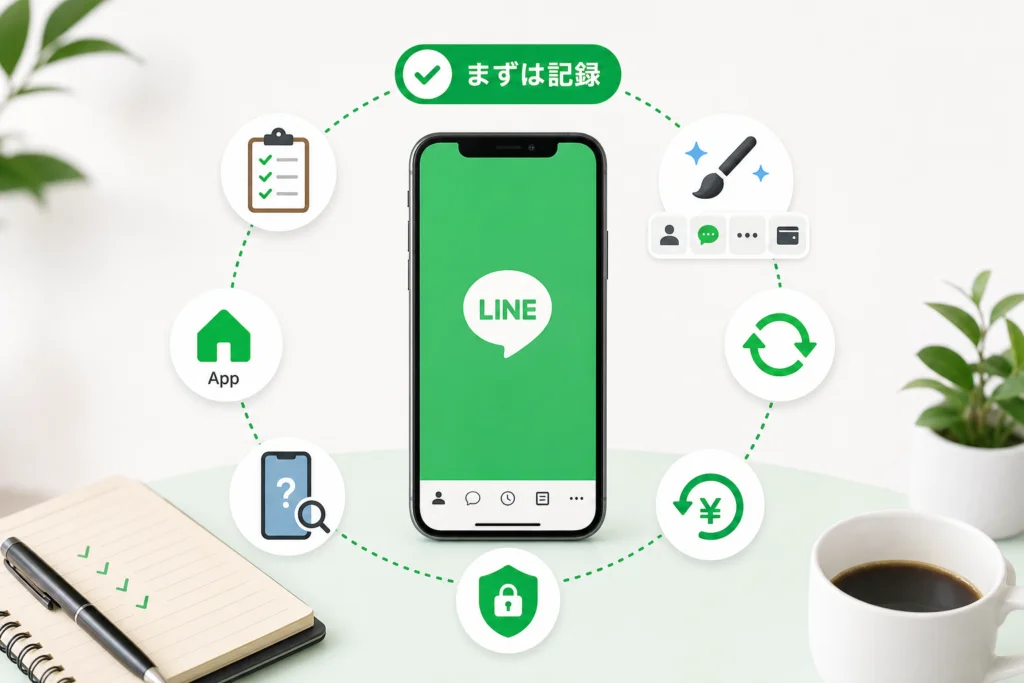
後から公式案内と照合できるよう、変わった部分だけでなく、変わっていない部分も控えます。背景は着せかえのままで下部メニューだけ標準表示なら、商品全体が見つからない症状とは分けて扱えます。
- 変わった場所:LINE内の下部メニュー/端末ホーム画面
- 端末のOSとLINEのバージョン
- 着せかえの商品名、公式・クリエイターズの区分、マイ着せかえでの表示
- 背景やほかの画面にも変化があるか
- 症状が出る前に行った更新と、すでに試した操作
LINEヘルプセンターは、iOSの変更に伴う着せかえ表示を対象条件とともに案内しています。iPhoneで更新後に下部メニューが変わった場合は、控えた環境をその条件に照合してください。Androidの症状にiOS向けの説明をそのまま当てはめないようにします。(出典: LINEヘルプセンター「iOS 26アップデートに伴う着せかえの表示に関する案内」、2026年9月参照)
着せかえのダウンロード時にエラーが表示される場合のみ
エラー表示があるなら、表示された文言を控え、通信環境や端末に表示される空き容量の案内を確認します。下部メニューの見た目だけが変わった場合に、通信や容量を原因と決めつけないでください。
削除・再インストールは後回しにする
再起動を試すなら、その前後の表示を比べます。アプリの削除やデータ削除は、表示仕様の確認より先に行わないでください。LINEの公式サポートが再インストールを案内した場合は、先にLINEヘルプセンターで「トーク履歴のバックアップ」「アカウント引き継ぎ」を検索し、自分の端末に合う公式手順を確認します。(出典: LINEヘルプセンター「着せかえの表示に関する案内」から利用できるヘルプセンター、2026年9月参照)
バックアップを確認せず、アイコンの見た目だけを理由にアプリを削除するのは避けてください。認証番号やパスワードを問い合わせ本文に書く必要もありません。
LINE内の下部メニューが標準表示になった場合
購入した着せかえがマイ着せかえに残っているかと、下部メニューだけが変わったかを分けて確認します。画像が標準表示になったことだけで、購入履歴がなくなったとは判断できません。
LINEヘルプセンターの着せかえ表示に関する案内では、クリエイターズ着せかえの自動変換と、公式着せかえの対応を分けています。まず商品区分を確認し、その区分に対応する案内を読んでください。(出典: LINEヘルプセンター「iOS 26アップデートに伴う着せかえの表示に関する案内」、2026年9月参照)
| 商品区分 | 確認すること | 待つかどうかの判断材料 |
|---|---|---|
| クリエイターズ着せかえ | 対象環境とメニューアイコンの自動変換設定 | 変換後の見た目を確認し、使い続けたいか判断する |
| 公式着せかえ | 商品ごとの対応状況 | 公式案内では2026年内の対応完了が目安。ただし、提供終了や権利者の事情で対応しない商品もあるため、個別商品の案内を確認する |
| 商品が一覧にない | 購入記録と利用中のアカウント | 表示変更だけで説明せず、購入情報を添えて相談する |
公式着せかえの対応予定と例外は、個別商品の対応を保証するものではありません。(出典: LINEヘルプセンター「iOS 26アップデートに伴う着せかえの表示に関する案内」、2026年9月参照)
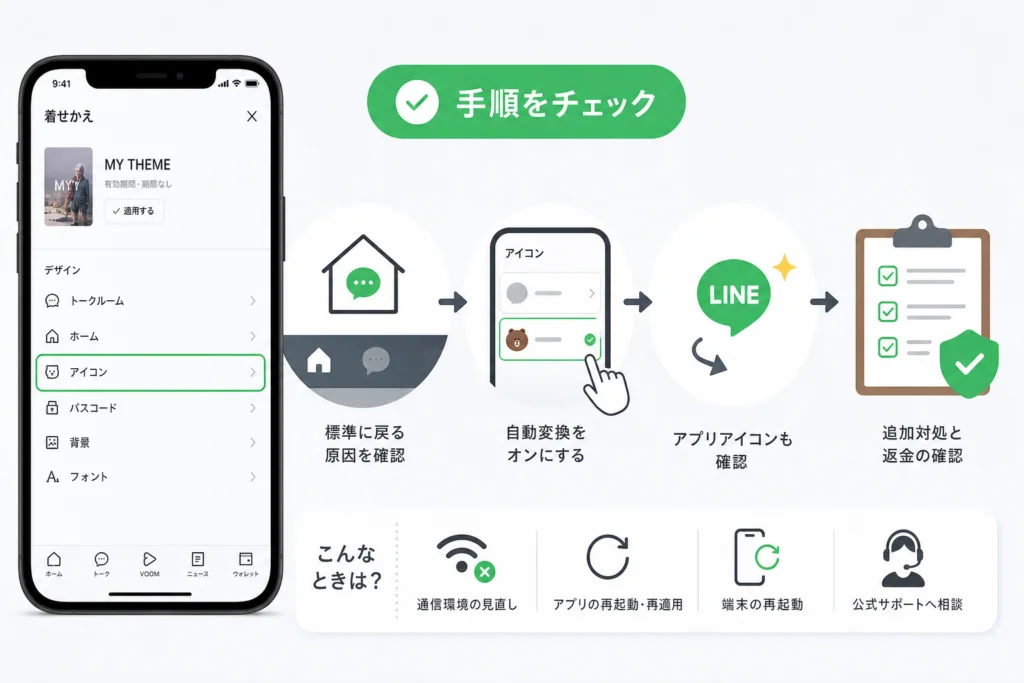
クリエイターズ着せかえの自動変換を確認する
自動変換は、従来の画像を以前と同じ配置に戻すための設定ではありません。表示を比較する際は、元の設定状態を控えてから操作します。
LINEヘルプセンターの2026年9月参照資料では、対象はiOS版LINE 26.14.1以降のクリエイターズ着せかえと案内されています。対象バージョン、商品区分、オン・オフの画面表示は変更され得るため、操作前にリンク先の記載と手元の画面を照合してください。(出典: LINEヘルプセンター「iOS 26アップデートに伴う着せかえの表示に関する案内」、2026年9月参照)
- LINEの設定から「着せかえ」を開き、マイ着せかえで対象商品を確認する。
- 公式ヘルプに示された対象条件と、端末・LINEのバージョンを照合する。
- 対象商品に「メニューアイコンの自動変換」が表示されたら、現在のオン・オフを控えて切り替える。
- LINE内の下部メニューを見て、切り替え前後の表示を比べる。
設定項目が見つからないときは、先に対象OS、LINEバージョン、商品区分を再確認します。条件に合うように見えても項目がない場合は画面を記録し、LINEの公式サポートへ相談してください。(出典: LINEヘルプセンター「iOS 26アップデートに伴う着せかえの表示に関する案内」、2026年9月参照)
自動変換をオフにしても、更新前のLINE全体の画面デザインへ戻るわけではありません。見た目に納得できるかは、手元の対象商品で確認してください。
端末ホーム画面のLINEアプリアイコンを設定する
端末ホーム画面の起動アイコンは、LINE内のアプリアイコン設定で選びます。着せかえの購入履歴や自動変換設定とは切り離して確認してください。
LINEみんなの使い方ガイドによると、対応するのはiOS版LINE 14.14.0以上/Android版LINE 14.14.1以上です。操作は[ホーム]→[設定]→[アプリアイコン]→設定したいデザインを選択→[適用]の順です。選択したデザインがホーム画面に反映されたかまで確認します。(出典: LINEみんなの使い方ガイド「アプリアイコンを設定する」、2026年9月参照)
| デザインの区分 | 確認する利用条件 | 選べないときの確認先 |
|---|---|---|
| ベーシック | LINEのアプリアイコン設定に表示されるデザイン | 対応バージョンと設定画面 |
| プレミアム | LYPプレミアムの特典対象か、利用中のLINEアカウントで条件を満たすか | 個別特典ページと設定画面 |
| イベント | 対象デザインと提供期間。非会員が利用できるイベントアイコンは、利用期間の上限が7日間と案内されている | 対象イベントの案内と設定画面 |
デザイン区分とイベントアイコンの条件は、LINE公式ガイドで対象を確認してください。「最長7日間」は、どのデザインも非会員が選べるという意味ではありません。(出典: LINEみんなの使い方ガイド「アプリアイコンを設定する」、2026年9月参照)
プレミアムのデザインや、以前のデザインを選べない場合
LYPプレミアム公式の「LINEアプリアイコン」個別特典ページで、対象デザインと利用条件を確認します。会員向けデザインなら会員状態とLINEアカウントの連携状態、イベントデザインなら対象イベントの提供期間を、それぞれ分けて照合してください。(出典: LYPプレミアム公式「LINEアプリアイコン」、2026年9月参照)
解約、連携解除、イベント期間の終了を、見た目が元に戻った理由として一律に断定しないでください。該当するデザインが設定画面で選択できるか、個別特典の条件を満たすかを先に確認します。利用資格を確かめる前に有料プランへ入り直す必要はありません。
設定後も表示が変わらないときの比較方法
商品固有の表示か、端末ホーム画面への反映かで、比べる対象を変えます。比較のために新しい着せかえを購入する必要はありません。
| 状況 | 手元で比べるもの | 相談時に伝えること |
|---|---|---|
| LINE内の下部メニューだけ変わった | 手元にある別の着せかえ、背景と下部メニューの表示 | 問題が出る商品名と区分、ほかの商品でも起きるか |
| アプリアイコン設定では選択済み | 設定画面と端末ホーム画面 | 選択したデザインと、両画面で異なる点 |
| 対象の設定項目がない | OS・LINEバージョン、公式案内の対象条件 | 項目がない画面と確認済みの条件 |
着せかえ側はLINEヘルプセンターの対象条件、ホーム画面側はLINE公式ガイドの対応バージョンに照らして整理します。比較結果だけで障害や故障を確定せず、公式案内に該当する説明がない場合は相談材料として使ってください。(出典: LINEヘルプセンター「着せかえの表示に関する案内」/LINEみんなの使い方ガイド「アプリアイコンを設定する」、2026年9月参照)
相談用メモ:発生場所/端末・OS・LINEバージョン/商品名と区分/購入方法・購入記録/発生前の更新/マイ着せかえでの表示/試した操作と結果。
問い合わせ先はLINEヘルプセンターで「お問い合わせ」を探し、案内される公式フォームを利用してください。スクリーンショットを添える際は、氏名、電話番号、トーク内容、通知などを隠します。公式フォームの場所や入力項目は、送信時の案内を確認してください。(出典: LINEヘルプセンター「着せかえの表示に関する案内」から利用できるヘルプセンター、2026年9月参照)
返金を申請するか、着せかえの対応を待つか
今後も対象の着せかえを使いたいなら、申請前に立ち止まってください。LINEヘルプセンターの返金案内では、返金申請後は対象の着せかえを利用できなくなるとされています。ホーム画面のアプリアイコンが変わらないだけなら、着せかえの返金条件とは分けて考えます。(出典: LINEヘルプセンター「iOS 26アップデートに伴う着せかえの表示に関する案内・返金条件」、2026年9月参照)
| 判断する状況 | 返金申請後の利用可否 | 返還方法 | 申請期限 | 待つ場合の判断材料 |
|---|---|---|---|---|
| 今後も使いたい公式着せかえ | 申請後は対象商品を利用できない | 購入経路に応じた公式案内を確認 | 公式ヘルプで確認 | 2026年内の対応予定と、提供終了・権利者都合による例外を商品ごとに確認する |
| 今後は使わず、返金を検討する対象商品 | 申請後は対象商品を利用できない | アプリ内購入はLINEコイン、LINE STORE経由はLINEクレジットなど、購入経路に応じた案内を確認 | 2027年3月末と案内。送信前に公式ページで再確認 | 購入履歴、商品区分、対象外条件を照合する |
| 購入記録や対象条件が分からない | 判断前に申請条件を確認 | 購入経路を確認してから照合 | 公式ヘルプで確認 | 商品名・購入履歴を整理し、公式窓口へ相談する |
返還方法、申請期限、公式着せかえの対応予定と例外は、LINEヘルプセンターの案内に基づきます。返金申請と、着せかえを使い続ける選択は両立しないため、期限だけを見て急いで申請しないでください。(出典: LINEヘルプセンター「iOS 26アップデートに伴う着せかえの表示に関する案内・返金条件」、2026年9月参照)
対象条件を照合してから申請する
LINEヘルプセンターの2026年9月参照資料では、対象の購入期間は2021年1月1日から2026年8月31日、申請期限は2027年3月末と案内されています。自身で購入した商品かを確認し、プレゼントで受け取った商品や販売終了後の経過期間など、対象外条件も公式ページで照合してください。期間に入るだけで個別の返金可否は決まりません。(出典: LINEヘルプセンター「iOS 26アップデートに伴う着せかえの表示に関する案内・返金条件」、2026年9月参照)
- 商品名、購入日、購入経路を購入履歴で確認する。
- 公式ヘルプで対象条件、対象外条件、申請後の利用不可を読む。
- 今後も商品を使いたいか、対応を待つかを判断する。
- 申請する場合は、公式ページ内の案内から申請先へ進み、受付内容を保存する。
申請先はLINEヘルプセンターの返金案内からたどってください。決済情報は公式窓口が求める項目に限って入力します。(出典: LINEヘルプセンター「iOS 26アップデートに伴う着せかえの表示に関する案内・返金条件」、2026年9月参照)
申請前の確認:「今は下部メニューだけが変わったが、背景を含めてこの着せかえを今後も使いたい」という場合、返金申請後は対象商品を利用できなくなります。対応待ちも含めて判断してください。
LINE着せかえとアプリアイコンのよくある質問
下部メニューが白やグレーになったのはなぜですか?
iPhoneでは、iOSの変更に伴う着せかえ表示の案内に該当する場合があります。商品がマイ着せかえにあるか、OS・LINEバージョンと商品区分が対象条件に合うかを確認してください。(出典: LINEヘルプセンター「iOS 26アップデートに伴う着せかえの表示に関する案内」、2026年9月参照)
着せかえを買えば、ホーム画面のLINEアイコンも変わりますか?
着せかえとアプリアイコンは別機能です。ホーム画面の起動アイコンは、アプリアイコンの設定手順と希望するデザインの利用条件を確認してください。
設定したホーム画面のアイコンが元に戻ったのはなぜですか?
見た目だけで原因は確定できません。アプリアイコン設定で当該デザインを選べるかを確認し、会員向けならLYPプレミアムの個別特典ページ、イベント向けなら提供条件と期間を照合します。(出典: LYPプレミアム公式「LINEアプリアイコン」、2026年9月参照)
返金を申請した後も着せかえを使えますか?
対象の着せかえは、返金申請後に利用できなくなります。使い続けたい場合は、申請前に商品ごとの対応予定と例外を確認してください。(出典: LINEヘルプセンター「iOS 26アップデートに伴う着せかえの表示に関する案内・返金条件」、2026年9月参照)
再インストール前に確認することは?
表示変更や利用条件に当てはまらないかを先に確かめます。公式サポートから再インストールを案内された場合は、LINEヘルプセンターでトーク履歴のバックアップとアカウント引き継ぎの公式手順を確認してください。
- 変わった場所と、変わっていない場所を分けて記録する。
- 設定画面の状態と公式案内の対象条件を照合する。
- 削除が必要になった場合に備え、バックアップと引き継ぎ方法を確認する。
バックアップと引き継ぎは端末・利用状況に合う案内を選んでください。(出典: LINEヘルプセンター「着せかえの表示に関する案内」から利用できるヘルプセンター、2026年9月参照)
問い合わせ前の最終チェック
LINE内なら着せかえの表示変更、端末ホーム画面ならアプリアイコンの設定と利用条件を確認します。返金を選ぶ前には、対象着せかえが申請後に利用できなくなる点をもう一度確認してください。
- 下部メニュー:商品がマイ着せかえにあるか、公式案内の対象環境・商品区分に合うか。
- 端末ホーム画面:対応バージョンか、[アプリアイコン]で希望のデザインを選択・適用できるか。
- 返金:購入履歴と対象条件を照合し、今後も着せかえを使いたいか判断したか。
- 相談:発生場所、商品名、OS・LINEバージョン、試した操作を記録したか。
下部メニューと返金条件はLINEヘルプセンターの着せかえ表示案内、ホーム画面の操作はLINE公式のアプリアイコン設定ガイドが確認先です。相談時はヘルプセンターで「お問い合わせ」を探し、案内される公式フォームを利用してください。(出典: LINEヘルプセンター「着せかえの表示に関する案内」/LINEみんなの使い方ガイド「アプリアイコンを設定する」、2026年9月参照)
更新記録:2026年9月26日。編集部が公開されている一次情報に基づき、表示場所の切り分け、アプリアイコンの設定経路、返金申請後の利用条件を整理しました。個別商品の対応完了や実機での再現を示すものではありません。
参考・出典(一次情報)
参照年月:2026年9月。操作画面・対象条件・受付内容は、利用時に各公式ページで確認してください。
🔗 あわせて読みたい関連記事
 LINEアイコンで恋愛・仕事の印象を変える│正しい選び方と設定方法LINEアイコンはプロフィール用が恋愛・仕事の印象を左右する名刺代わり。ダサい・危険なパターンを避け、自分や仕事に紐づく…
 LINEのメールアドレスが変更できない原因と解決手順まとめ💡 結論(要点まとめ)LINEのメールアドレスが変更できない・認証番号が届かない原因と対処法を解説。機種変更直後の24時…
 LINEのログイン許可をオフにする設定手順とPC・iPadへの影響まとめ💡 結論(要点まとめ)LINEの「ログイン許可」をオフにする設定手順と、オフにした際の影響(PC版・iPad版・LINE…
 LINEのパスワード再設定ができない時の原因と状況別対処法💡 結論(要点まとめ)LINEのパスワード再設定ができない・再設定メールが届かない原因と対処法を状況別に解説。旧端末が手…
 LINE引き継ぎで電話番号が変わる時の正しい順番|トーク履歴を残す変更手順💡 結論(要点まとめ)電話番号が変わる際のLINE引き継ぎ手順を解説。機種変更や番号変更時の正しい手順、旧端末がある場合…
 LINEでブロックするとどうなる?相手への見え方と非表示・削除との違い💡 結論(要点まとめ)LINEでブロックすると相手にどう見えるのか、メッセージ・通話・プロフィールの挙動をLINE公式の…
🧰 お困りごとの解決に
最近更新した記事
 Facebookアカウント停止の異議申し立て手順と180日ルールの注意点💡 結論(要点まとめ)Facebookアカウントが突然停止された際の異議申し立て手順を解説。180日の申請期限、ログイン…
 Netflixのパスワードリセットが届かない時の原因と確認手順💡 結論(要点まとめ)NetflixのパスワードリセットメールやSMSが届かない原因と対処法を解説。有効期限(15分)や…
 Instagram乗っ取り復旧手順|メアド変更やログイン不能時の対処法💡 結論(要点まとめ)Instagramを乗っ取られた際の復旧手順を状況別に整理。メアド・電話番号が書き換えられた場合の…
 Netflixのご利用世帯をテレビで変更する手順とできない時の原因💡 結論(要点まとめ)Netflixの「ご利用世帯」をテレビで変更・更新する公式手順をステップ順に解説。テレビ画面からの…LINEのメールアドレスが変更できない原因と解決手順まとめ💡 結論(要点まとめ)LINEのメールアドレスが変更できない・認証番号が届かない原因と対処法を解説。機種変更直後の24時…