運営:Next Life運営局(株式会社Rush up) 会社概要|編集方針
💡 結論(要点まとめ)
Instagramストーリーズを特定の相手に非表示にする設定手順と解除方法を分かりやすく解説。相手への通知の有無と気づかれる可能性、非表示設定のライブへの影響、親しい友達機能との使い分け基準まで整理しています。
この記事でわかること
- ストーリーズを非表示にすると相手に通知されますか?
- ブロックせずに特定の人へストーリーズを隠せますか?
- 非表示にした相手はライブやハイライトを見られますか?
Instagramストーリーズは相手を指定して非表示にでき、解除も同じ一覧で行います。ライブやハイライトも公開範囲に連動します。
職場の人には日常の投稿を見せたくない。でも、フォローを外したりブロックしたりするほどではない。そんな場合は、ストーリーズの非表示リストで閲覧できる相手を調整できます。
この記事で分かるのは、スマートフォンのInstagramアプリでの設定・解除、公開中の投稿やハイライトへの影響、親しい友達との使い分けです。相手の端末に保存された内容の削除や、別アカウントを含む人物単位の閲覧遮断は対象外です。
すぐに設定する場合は、相手を指定する手順へ進んでください。設定・解除の通知がないことと、相手に察知されないことは別です。
Instagramストーリーズは特定の相手に非表示にできる?通知は送られる?
特定のアカウントに、自分のストーリーズを見せない設定ができます。フォロー関係を残したまま、ストーリーズの公開範囲を調整したい場合に使う機能です。
非表示にするのは「自分のストーリーズを相手に見せない」設定
MetaのInstagramヘルプでは、ストーリーズを見せたくない相手を選び、再び見せたい場合は選択を解除する操作を案内しています。相手の投稿を自分の画面から隠す「ミュート」とは、制限する方向が逆です。(出典: Meta「Instagramストーリーズを特定の人に見られないようにする」、2026年10月参照)
- ストーリーズ非表示:自分のストーリーズを、指定した相手に見せない。
- ミュート:相手の投稿の表示を、自分側で調整する。
- ブロック:ストーリーズに限らず、相手との関わりを制限する別の設定。
設定・解除の通知はないが、気づかれない保証はない
非表示設定や解除を知らせる通知は、相手に送られません。ただし、共通の友人が投稿の内容を話したり、別のアカウントとの見え方を比較されたりすると、設定を推測される可能性があります。(出典: Meta「Instagramストーリーズを特定の人に見られないようにする」、2026年10月参照)
よくある失敗:「通知がないから、投稿した事実も伝わらない」と考えてしまうこと。非表示は閲覧範囲の設定であり、見た人からの伝達を防ぐ機能ではありません。
ストーリーズを特定の相手に非表示にする設定手順
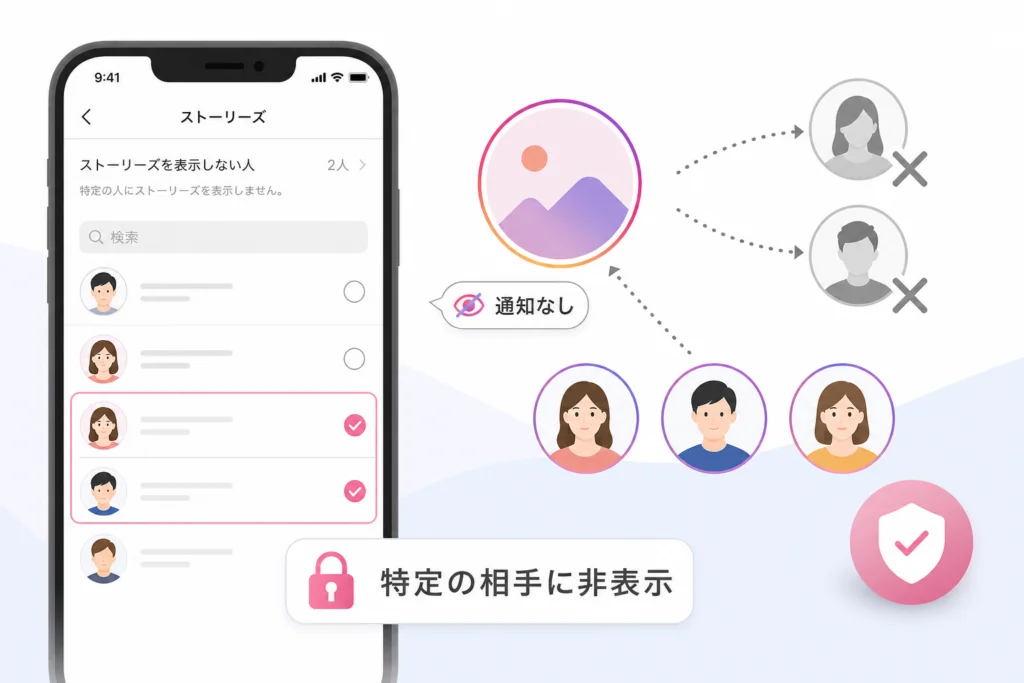
自分のプロフィールから非表示リストを開き、見せたくないアカウントを選びます。複数の相手を管理する場合も、この一覧で選択状況を確認できます。
プロフィールのメニューから非表示の相手を選ぶ
MetaのInstagramヘルプによると、プロフィールのメニューからストーリーズとライブの非表示設定を開き、対象者を選ぶ流れで設定します。画面によって項目名や階層が異なるため、以下の機能名を目印にしてください。(出典: Meta「Instagramストーリーズを特定の人に見られないようにする」、2026年10月参照)
- Instagramで、投稿に使う自分のプロフィールを開く。
- 右上のメニュー「≡」を開く。
- 「設定とプライバシー」や「コンテンツを閲覧できる人」の項目から、「ストーリーズとライブ動画を表示しない人」を探す。
- 非表示にしたいアカウントを選ぶ。
- 対象者に選択マークが付いていることを確認する。
表示名だけで判断せず、ユーザーネームとプロフィール画像をセットで確認してください。同じ表示名の別アカウントを選ぶと、隠したい相手が除外されないままになります。
相手のプロフィールから個別に設定する
相手のプロフィール右上の「…」に「この人にストーリーズを表示しない」が表示される場合は、そこから指定できます。項目がない場合や、複数人の設定を確認したい場合は、自分のプロフィール側の非表示リストを使ってください。(出典: Meta「Instagramストーリーズを特定の人に見られないようにする」、2026年10月参照)
iPhone・Androidで項目名や表示位置が違う場合
位置ではなく、「ストーリーズ」「ライブ」「表示しない人」という機能名を手掛かりにします。設定画面に検索欄が表示されていれば、「ストーリーズ」で探してください。
見つからない場合は、Metaの該当ヘルプを開き、端末別の説明が表示される場合は使用端末を選びます。「プロフィールのメニュー」「非表示の項目」「対象者の選択」の順を、自分の画面と照合してください。
ストーリーズの非表示設定を解除して元に戻す方法
設定時と同じ非表示リストを開き、対象アカウントの選択を外します。解除は「これから投稿する内容だけを見せる」ための予約操作ではありません。
非表示リストから相手の選択を外す
MetaのInstagramヘルプでは、ストーリーズを再び見せたい相手の選択を解除する方法を案内しています。非表示設定だけでフォロー関係は解除されないため、フォローし直す操作は不要です。(出典: Meta「Instagramストーリーズを特定の人に見られないようにする」、2026年10月参照)
- 自分のプロフィールから右上のメニューを開く。
- 「ストーリーズとライブ動画を表示しない人」を開く。
- 解除したいアカウントの選択マークを外す。
- ほかの相手まで解除していないか、一覧を見直す。
解除前に公開中のストーリーズとハイライトを確認する
解除後は、公開中のストーリーズも再び閲覧対象になります。非表示期間中に投稿したという理由だけで、その投稿が引き続き隠れるわけではありません。ハイライトもストーリーズの閲覧範囲に連動するため、内容を見直してから解除してください。親しい友達向けなど、ほかの公開条件がある投稿は、その条件も満たす必要があります。(出典: Meta「Instagramストーリーズを特定の人に見られないようにする」、2026年10月参照)
解除前の判断:今ある内容を見せたくないなら、公開中のストーリーズやハイライトを整理するまで解除を待ってください。解除後に相手が実際に見るかどうかと、閲覧できる状態になることは別です。
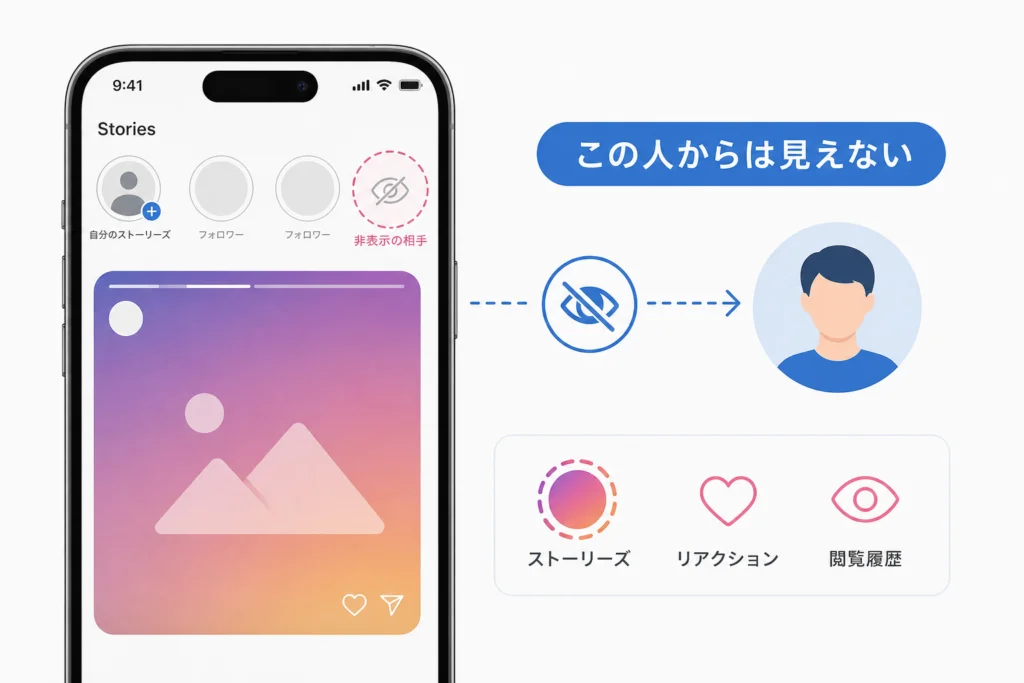
非表示にすると相手から何が見えなくなる?
ストーリーズ、ライブ、ハイライトが対象です。通常投稿やプロフィールを隠す設定ではありません。「どの投稿を隠したいか」を分けて考えると、設定の取り違えを防ぎやすくなります。
ストーリーズ・ライブ・ハイライトへの影響
MetaのInstagramヘルプに基づく非表示設定はライブにも適用されます。また、ハイライトはストーリーズを閲覧できる相手に見せる仕組みのため、非表示対象の相手には見えなくなります。解除すると、ほかの閲覧条件を満たすハイライトは再び閲覧対象になります。(出典: Meta「Instagramストーリーズを特定の人に見られないようにする」、2026年10月参照)
| 対象 | 非表示にした後 | 解除した後 |
|---|---|---|
| 公開中のストーリーズ | 指定した相手からの閲覧を制限する。 | まだ公開中で、ほかの公開条件も満たす投稿は再び閲覧対象になる。 |
| 今後のストーリーズ | 非表示設定が続いている間は対象者に見せない。 | 通常の公開範囲に従う。 |
| ライブ | 指定した相手に表示しない。 | 非表示による制限が外れる。 |
| ハイライト | ストーリーズの閲覧範囲に連動して見えなくなる。 | 残っているハイライトは、ほかの公開条件を満たせば再び閲覧対象になる。 |
表は通常の公開範囲の扱いです。表示の反映状況など、個別の端末で確認したい点は、同意を得た協力者による表示確認で切り分けてください。
フィード投稿・リール・プロフィール・DMへの影響
MetaのInstagramヘルプでは、ストーリーズ非表示はブロックとは異なり、相手がプロフィールや投稿を見ることを妨げるものではないと案内しています。(出典: Meta「Instagramストーリーズを特定の人に見られないようにする」、2026年10月参照)
| 機能 | ストーリーズ非表示だけで隠せる? |
|---|---|
| フィード投稿・リール | 隠せない。それぞれの公開範囲に従う。 |
| プロフィール | アクセスを制限する設定ではない。 |
| DM | 送受信や履歴を管理する設定ではない。 |
| フォロー関係 | 相手のフォローを解除する操作ではない。 |
投稿後の非表示と、過去の閲覧の取り消しは別
公開中のストーリーズにも、投稿後に変更した非表示設定が適用されます。ただし、既に相手が見た内容を取り消したり、保存された画像を回収したりすることはできません。(出典: Meta「Instagramストーリーズを特定の人に見られないようにする」、2026年10月参照)
「投稿後でも隠せる」ことを、投稿前の確認を省く理由にしないでください。閲覧を避けたい相手は、投稿前に選んでおく運用が安全です。
非表示が相手に気づかれる主な原因と対策
通知がなくても、表示の違いや周囲との会話から推測されることがあります。非表示設定だけに頼らず、内容が伝わった場合に困るかどうかも投稿前に判断してください。
Metaが案内するのは、選択したアカウントにストーリーズを見せない設定です。同じ人が使う別アカウントまで、一括で選択する操作ではありません。(出典: Meta「Instagramストーリーズを特定の人に見られないようにする」、2026年10月参照)
以前見えていたハイライトが見えなくなる
相手が以前のプロフィール表示を覚えていれば、ハイライトが見えなくなったことを疑問に思う可能性があります。ただし、ハイライトの削除などでも表示は変わるため、見えなくなったことだけで非表示設定を断定することはできません。
別アカウントや共通の友人との比較で推測される
| 起こりうる状況 | 投稿前にできる判断 |
|---|---|
| 共通の友人が投稿について話す | 話題にされても困らない内容か確認する。 |
| 別アカウントと表示を比較される | 少数の相手だけに見せたいなら、親しい友達向けの投稿を検討する。 |
| 新しい知人にフォローされる | その相手にも日常のストーリーズを見せてよいか、公開範囲を見直す。 |
スクリーンショットや再共有で内容が伝わる
閲覧を許可した相手から内容が伝わる可能性も残ります。住所、勤務先の内部情報、他人の私生活などは、公開範囲を狭めても投稿そのものを控える判断が役立ちます。
保存時の通知はInstagramのスクリーンショット通知の仕様、外部サービスの注意点はStoryServer.netの安全性と利用リスクに整理しています。外部サービスでの表示を、Instagram公式の公開範囲を確かめる手段にはしないでください。
非表示・親しい友達・非公開・ブロックはどう使い分ける?
見せたくない相手を除外するなら非表示、見せる相手を絞るなら親しい友達が向いています。通常投稿も含めて管理したい場合は、アカウントの公開範囲とフォロワーも見直します。
少数の相手を除外するならストーリーズ非表示
ストーリーズ非表示は「この相手には見せない」という除外型の管理です。Metaのヘルプでも、対象者の選択と、再び見せるための選択解除が案内されています。(出典: Meta「Instagramストーリーズを特定の人に見られないようにする」、2026年10月参照)
限定した相手だけに見せるなら親しい友達
親しい友達は「見せたい相手」を選ぶ運用です。リストを作るだけでは通常のストーリーズまで限定公開になりません。投稿時に、公開先として「親しい友達」を選ぶ必要があります。
親しい友達向けのストーリーズには緑のリングやラベルが表示されるため、閲覧者には限定公開であることが分かります。「限定公開だと分かってもよいか」と「誰に見せたいか」を分けて判断してください。
| 方法 | 管理する範囲 | 見落としやすい点 |
|---|---|---|
| ストーリーズ非表示 | 見せたくないアカウントを除外する。 | 別アカウントや、新たに除外したい相手の選択漏れ。 |
| 親しい友達 | 見せたい相手を選び、投稿時に限定の公開先を指定する。 | 通常の「ストーリーズ」で投稿すると、親しい友達向けにはならない。 |
| 非公開 | 承認したフォロワーを中心に、投稿の閲覧範囲を管理する。 | 既存フォロワーが自動的に除外されるわけではない。 |
| ブロック | 特定の相手との関わりを制限する。 | ストーリーズだけを調整したい用途とは異なる。 |
アカウント全体の公開範囲を絞るなら非公開やブロック
非公開に切り替えても、既存フォロワーを自動的に除外できるわけではありません。既にフォローされている相手にも投稿を見せたくない場合は、プロフィールのフォロワー一覧で対象者を確認し、必要に応じてフォロワーから削除するという別の操作が必要です。
非公開は、プロフィールの存在そのものを隠す設定ではありません。相手との交流も制限したい場合は、非表示や非公開とは別にブロックを検討してください。
よくある失敗:「非公開にしたので、職場の既存フォロワーにも見えなくなった」と思い込むこと。アカウントの公開設定と、今いるフォロワーの管理は分けて確認します。
設定項目が見つからない・設定できているか不安なとき
投稿するアカウントと非表示リストを確認してください。閲覧者一覧に相手がいないだけでは、非表示が設定できた証拠にはなりません。単にまだ見ていない場合もあります。
公式ヘルプと設定内検索で該当項目を探す
Metaの「Instagramストーリーズを特定の人に見られないようにする」を開き、端末別の説明が表示される場合は使用端末を選びます。プロフィールのメニューから非表示項目を開き、対象者を選ぶ流れを画面と照合してください。(出典: Meta「Instagramストーリーズを特定の人に見られないようにする」、2026年10月参照)
設定画面に検索欄があれば「ストーリーズ」を入力します。項目が見つかったら、閲覧者の一覧ではなく、表示しない相手を選ぶ一覧であることを確認してください。
複数アカウント利用時は設定したアカウントを確認する
- 設定したアカウントと、投稿するアカウントのユーザーネームが一致しているか。
- 非表示対象者のユーザーネームに間違いがないか。
- 非表示リストで対象者が選択されているか。
- 解除する場合は、公開中の投稿とハイライトを見直したか。
協力者のアカウントで表示を確認する
通常の仕様と別に、自分の端末での表示を確かめたい場合は、協力者に同意を得て次の順で確認できます。これは編集部による実機検証結果ではなく、読者自身が行う確認方法です。
- 同意を得る:一時的に非表示対象へ設定して、表示を確かめたいことを協力者に伝える。
- 対象者を選ぶ:投稿するアカウントで、協力者のアカウントを非表示リストに追加する。
- テスト投稿をする:人物、住所、位置情報などを含まない画像を、通常のストーリーズとして投稿する。
- 表示を確認する:協力者本人に自分のアカウントで確認してもらい、テスト投稿が閲覧できないか確かめる。
- 確認後に整理する:テスト投稿を削除し、協力者を非表示対象に残す必要がなければ選択を解除する。
| 確認結果 | 次に見る点 |
|---|---|
| 協力者からテスト投稿が見えない | そのアカウント・条件での確認結果として扱う。別アカウントまで遮断できた証明にはしない。 |
| 協力者からテスト投稿が見える | テスト投稿を削除し、投稿元、選択したユーザーネーム、協力者が確認に使ったアカウントを照合する。 |
| 設定項目自体が見つからない | 上の公式ヘルプで、使用端末に対応する操作の流れを照合する。 |
協力者のパスワードを聞いたり、他人のアカウントにログインしたりする必要はありません。確認は協力者自身の操作で行い、外部ツールへ認証情報を入力しないでください。
ストーリーズの相手指定非表示に関するよくある質問
設定・解除とブロックとの違いは、MetaのInstagramヘルプの案内に沿って整理しています。操作を迷った場合は、非表示リストの選択状態に戻って確認してください。(出典: Meta「Instagramストーリーズを特定の人に見られないようにする」、2026年10月参照)
ストーリーズを非表示にすると相手に通知されますか?
設定・解除の通知は送られません。ただし、ハイライトの見え方や周囲との会話から推測される可能性はあります。
ブロックせずに特定の人へストーリーズを隠せますか?
できます。「ストーリーズとライブ動画を表示しない人」で対象アカウントを選びます。ブロックやフォロー解除とは別の操作です。
非表示にした相手はライブやハイライトを見られますか?
通常の仕様では、ライブもハイライトも見られなくなります。ハイライトはストーリーズの閲覧範囲に連動します。解除すると、ほかの公開条件を満たすハイライトは再び閲覧対象になります。個別端末での反映状況を確かめたい場合だけ、同意を得た表示確認を行ってください。
ストーリーズの非表示設定を解除するにはどうすればよいですか?
設定時と同じ一覧を開き、対象アカウントの選択を外します。解除前に、公開中のストーリーズとハイライトを見直してください。
投稿済みのストーリーズを後から隠せますか?
公開中の投稿にも非表示設定が適用されます。ただし、既に見られた内容や保存された画像を取り消すことはできません。「今後の閲覧を制限する」ことと「過去の閲覧を取り消す」ことは別です。
解除すると、非表示中に投稿したストーリーズも見えますか?
まだ公開中で、相手がほかの公開条件も満たしていれば、再び閲覧対象になります。これからの投稿だけを見せたい場合は、残っている投稿を整理してから解除してください。
非表示にした相手にも通常の投稿やDMは見えますか?
ストーリーズ非表示は、フィード投稿・リール・プロフィール・DMを隠す設定ではありません。それぞれの公開範囲や交流の設定を分けて管理します。
別アカウントから見られることも防げますか?
選択したアカウント以外まで制限できたとは考えないでください。閲覧できる相手を絞りたい場合は、親しい友達向けの投稿や、非公開設定と既存フォロワーの見直しを検討します。
親しい友達とストーリーズ非表示はどう使い分けますか?
見せたくない相手を除外するなら非表示、見せたい相手を限定するなら親しい友達です。親しい友達の場合は投稿時にその公開先を選びます。閲覧者には緑の表示で限定公開だと分かります。
投稿前に確認すること
- 投稿するアカウントと対象者のユーザーネームを確認する。
- 相手を除外するか、見せる相手を限定するかを決める。
- 解除時は、公開中のストーリーズとハイライトを見直す。
- 設定に頼り切らず、広まると困る内容は投稿しない。
参考・出典
- Meta「Instagramストーリーズを特定の人に見られないようにする(Hide your Instagram story from someone)」:対象者の選択・解除、ストーリーズとライブの非表示、プロフィールや投稿への影響、公開範囲の管理に関する参照先。
参照年月:2026年10月。画面の項目名や操作の案内は変更されることがあります。
🧰 お困りごとの解決に
 TikTokコインをコンビニで安くチャージする方法TikTokコインをコンビニでチャージする全ルートを解説。ギフトカード・ブラウザ払い・各店別手順から、最安ルートの選び方…
 TikTok LiteのPayPay連携エラーの直し方TikTok Liteでポイント交換できないエラーの原因と解決策を解説。Wi-Fi切り替えや時間帯の工夫など、PayPa…
 TikTok Liteのアカウント削除とポイントの注意点TikTok Liteのアカウント削除時にポイントが即座に消滅する仕組み、本家アプリとの連動リスク、削除手順、トラブル時…
 Amazonの追跡ID「99」「DA」の意味と配送状況が更新されない時の対処AmazonのトラッキングIDはDA形式ならAmazon配送、数字形式なら各配送業者で、形式ごとに追跡先が異なります。配…
この記事に関連する解説
 Instagram連携アプリのアクセス解除手順と安全な削除方法💡 結論(要点まとめ)Instagramの連携アプリ・外部ウェブサイトのアクセス解除手順を公式設定に沿って案内します。端…
 Instagramバックアップコードの確認方法と出ないときの対処手順💡 結論(要点まとめ)Instagramのバックアップコードを確認・再取得する公式手順を整理。アカウントセンターからの表…
 Instagramサブスクリプションの解約方法!iPhone・Android別の停止手順とバレるかの確認💡 結論(要点まとめ)Instagramのサブスクリプション(クリエイター有料購読)を確実に解約する手順をiPhone・…
最近更新した記事
 LINE「アカウントからログアウトされました」の原因と不正ログイン確認手順💡 結論(要点まとめ)LINEで突然「アカウントからログアウトされました」と表示された場合、不正な引き継ぎの可能性があり…
 Twitchサブスクの自動更新を停止する方法|購入経路別の手順💡 結論(要点まとめ)Twitchのサブスク自動更新を停止する手順を、Web購入・Apple経由の継続課金・Google…
 LINEの購入済みスタンプを復元する方法と消えたときの確認手順💡 結論(要点まとめ)LINEの購入済みスタンプが消えたときの復元手順を解説。購入時と同じアカウントなら原則、追加料金な…
 Disney+ギフトカードの登録手順とエラー時の確認事項💡 結論(要点まとめ)Disney+(ディズニープラス)プリペイドカード(ギフトカード)の登録手順を解説。公式ヘルプから…
 Spotifyファミリープランの月額料金と同居条件!招待手順と注意点💡 結論(要点まとめ)Spotifyファミリープランは同じ住所に住む家族向けで、管理者を含め最大6人まで利用可能。月額1…