運営:Next Life運営局(株式会社Rush up) 会社概要|編集方針
💡 結論(要点まとめ)
ディズニープラスをテレビで見る方法を機器別に解説。スマートテレビ、Fire TV Stick、Apple TV、ゲーム機の接続・ログイン手順を紹介。映らない時の確認事項や、世帯に関する表示が出た際の利用場所・公式案内の確認も説明します。
この記事でわかること
- ディズニープラスをテレビで見る最も安い方法は何ですか?
- テレビに表示されたログインコードはどこに入力しますか?
- 普通のテレビや古いテレビでも見られますか?
ディズニープラスは、対応テレビのアプリ、外付け端末、ゲーム機、キャストやPCのHDMI接続で視聴できます。
機器を買う前に、テレビのアプリ一覧と、手持ちのFire TV・Apple TV・PlayStationなどを確認してください。対応機器があれば、追加購入なしでテレビ視聴を始められる場合があります。
この記事では、対応機器の選び方、接続、8桁コードによるログイン、世帯の表示が出たときの確認事項を案内します。機種別の修理操作、個別のエラー解除、必要回線速度やPCブラウザの画質上限、機種ごとのDolby Atmos出力条件は対象外です。
買い足す前の判断ポイント:「Disney+を再生できること」と「希望する画質・音声で再生できること」は別です。まず手持ち機器で作品を再生し、足りない条件が分かってから購入候補を絞りましょう。
ディズニープラスをテレビで見る方法|まず手持ち機器で選ぶ
テレビにDisney+アプリがあれば、テレビだけで視聴する方法から試してください。アプリがなければ、手持ちの対応端末やゲーム機を確認すると、不要な購入を避けやすくなります。
テレビ用アプリ・外付け端末・ゲーム機・キャスト/PC接続の比較
Disney+公式ヘルプセンターによると、スマートテレビ、ストリーミング端末、対応ゲーム機などが視聴に対応しています。接続方法ではなく、実際に再生を担当する機器の対応状況で選びます。(出典: Disney+公式ヘルプセンター「Disney+対応デバイス」、2026年10月参照)
| 方法 | 必要なもの | 向いている使い方 | 購入前の確認 |
|---|---|---|---|
| テレビのアプリ | Disney+対応スマートテレビ | テレビのリモコンだけで見たい | 型番・OS・アプリ提供状況 |
| 外付け端末 | 対応するFire TV、Apple TV、Google TV端末など | テレビに対応アプリがない | 端末の対応モデルとテレビのHDMI入力 |
| ゲーム機 | 対応するPlayStation・Xbox | 手持ちのゲーム機を活用したい | モデルとDisney+アプリの有無 |
| キャスト・AirPlay | 対応スマホと対応受信機器 | スマホで作品を選びたい | 両方の対応と同じWi-Fiへの接続 |
| PCのHDMI接続 | PC・対応するHDMI接続機器・テレビ | PCをテレビにつないで使いたい | 映像出力と著作権保護への対応 |
追加購入なしで見られるか分かる選択フロー
- テレビにDisney+アプリがある:テレビのアプリ設定へ進む。
- アプリはないが対応端末・ゲーム機がある:外付け端末・ゲーム機の設定へ進む。
- キャスト・AirPlay対応の受信機器がある:スマホからの送信方法を確認する。
- PCとHDMI接続環境がある:PC接続を検討する。
視聴前に確認する契約・対応機器・インターネット環境
テレビの設定を始める前に、スマホなどで視聴しているアカウントのメールアドレスを控えてください。テレビにも、契約中のアカウントでログインします。(出典: Disney+公式ヘルプセンター「Disney+へのログイン」、2026年10月参照)
別のアカウントでログインすると、契約中のアカウントの視聴権限は引き継がれません。新規契約の前にメールアドレスを確認してください。別アカウントでログインしたこと自体で、元の契約が失われるわけではありません。
対応スマートテレビのアプリで見る手順
対応スマートテレビなら、外付け端末を使わずに視聴できます。メーカー名だけではなく、発売年や搭載OSも照合してください。
メーカー名だけでなく型番・発売年・OSで対応を確認する
Disney+公式ヘルプセンターの対応機器案内では、次のテレビが対象として挙げられています。発売年の条件があるメーカーと、OSで確認するメーカーを分けて見てください。(出典: Disney+公式ヘルプセンター「Disney+対応デバイス」、2026年10月参照)
| テレビの系統 | 確認する条件 | 読み違えやすい点 |
|---|---|---|
| Android TV/Google TV搭載テレビ | Android TVまたはGoogle TV搭載。Sony BRAVIA、SHARP AQUOSなど | ブランド名が同じでも搭載OSは機種で異なる |
| Panasonic 4Kビエラ | 2017年以降発売の対象モデル | 「ビエラ」という名称だけで判断しない |
| 東芝テレビ レグザ | 2018年以降発売の対象モデル | 購入年と発売年を取り違えない |
| LGスマートテレビ | webOS搭載機 | ネット接続だけでは対応を判断できない |
| Hisenseスマートテレビ | VIDAA搭載の2018年以降発売モデル | 発売年と搭載OSの両方を確認する |
この表はシリーズ内の全型番を保証するものではありません。テレビの本体ラベルや機器情報にある型番を控え、上記の対応デバイスページで該当するテレビの項目を開き、条件と照合してください。
Disney+アプリをインストールしてログインする
テレビのアプリ一覧・アプリストアで「Disney+」を探し、利用できる場合はインストールして起動します。「ログイン」を選んでコードが表示されたら、8桁コードの認証手順へ進みます。(出典: Disney+公式ヘルプセンター「Disney+をテレビで視聴する方法」、2026年10月参照)
- アプリを起動できた:契約中のアカウントでログインする。
- 作品一覧まで進めた:作品を再生して映像と音声を確認する。
- アプリが見つからない:型番・OSの条件を照合し、対応が確認できなければ次の代替方法へ進む。
アプリが見つからないテレビでの代替方法
直接インストールできない場合は、対応する外付け端末やゲーム機を検討してください。テレビのブラウザでウェブサイトを開けることと、テレビ用Disney+アプリが使えることは別です。
テレビを買い替える前に、手持ち端末を接続できるか確認しましょう。ただし、外付け端末を追加しても、テレビ本体の解像度や音声対応は変わりません。
Fire TV Stick・Google TV端末・Apple TV・ゲーム機で見る手順
テレビにDisney+アプリがなくても、対応端末をHDMI接続して視聴できます。同じ製品シリーズでもモデルが異なるため、購入候補の名称まで確認してください。
端末ごとの対応モデルとアプリの入手先
Disney+公式ヘルプセンターでは、Fire TVシリーズ、Apple TV、Google TV端末、次のPlayStation・Xboxモデルが案内されています。対応デバイスページで使用機器の項目を選び、対応条件を照合してから端末側のアプリ検索へ進みます。(出典: Disney+公式ヘルプセンター「Disney+対応デバイス」、2026年10月参照)
| 機器 | 対応機器の例 | 端末側で探す場所 |
|---|---|---|
| Amazon Fire TV | Fire TVシリーズ。Fire TV Stick 4K Select、Fire TV Cubeなど | ホーム画面のアプリ検索で「Disney+」を探す |
| Apple TV | Apple TV 4K、Apple TV HD | 端末のアプリストアで「Disney+」を探す |
| Google TV端末 | Chromecast with Google TV、Google TV Streamer | 端末のアプリ検索で「Disney+」を探す |
| PlayStation | PlayStation 4、PlayStation 5 | ゲーム機のアプリ配信画面で「Disney+」を探す |
| Xbox | Xbox One、Xbox Series X、Xbox Series S | ゲーム機のアプリ配信画面で「Disney+」を探す |
Fire TV StickをHDMI端子と電源に接続する
接続と電源の扱いは端末付属の取扱説明書に従ってください。テレビに端末のホーム画面が出たら、ネットワークの初期設定を済ませ、Disney+アプリを入れてログインします。(出典: Disney+公式ヘルプセンター「Disney+をテレビで視聴する方法」、2026年10月参照)
- ホーム画面が出ない:テレビで、端末を接続したHDMI入力を選んでいるか確認する。
- ホーム画面は出る:端末のアプリ検索でDisney+を探す。
- Disney+を起動できた:テレビへのログインへ進む。
異臭、異常な発熱、ケーブルの破損がある場合は使用を中止してください。再生設定ではなく、接続機器のメーカーに相談する状況です。
Google TV端末・Apple TVでアプリを設定する
対応端末のアプリ検索でDisney+を入れ、端末側のリモコンで操作します。この方法は、スマホから映像を送るキャスト・AirPlayとは別です。アプリが開いたら、同じコード認証手順でログインできます。
対応するPlayStation・Xboxでアプリを利用する
上表の対応モデルでDisney+アプリを探して起動してください。手持ちのゲーム機で視聴できるなら、テレビ視聴のためだけに外付け端末を追加する必要はありません。希望する画質・音声が出るかは、作品を再生した後に分けて確認します。
購入前に型番・サポート状況・4K対応を確認する
| 比較項目 | 購入判断 |
|---|---|
| Disney+対応 | 商品シリーズ名だけでなく、モデルを公式対応情報と照合する |
| テレビとの接続 | 利用できるHDMI入力と設置場所を確認する |
| 操作方法 | テレビだけで操作したいか、スマホで選びたいかを決める |
| 画質・音声 | 端末だけでなくテレビ・音響機器も希望形式に対応するか確認する |
| 費用 | 端末代、必要な接続機器代、Disney+契約料金を分けて比較する |
DisneyPlus.com/beginでテレビにログインする方法
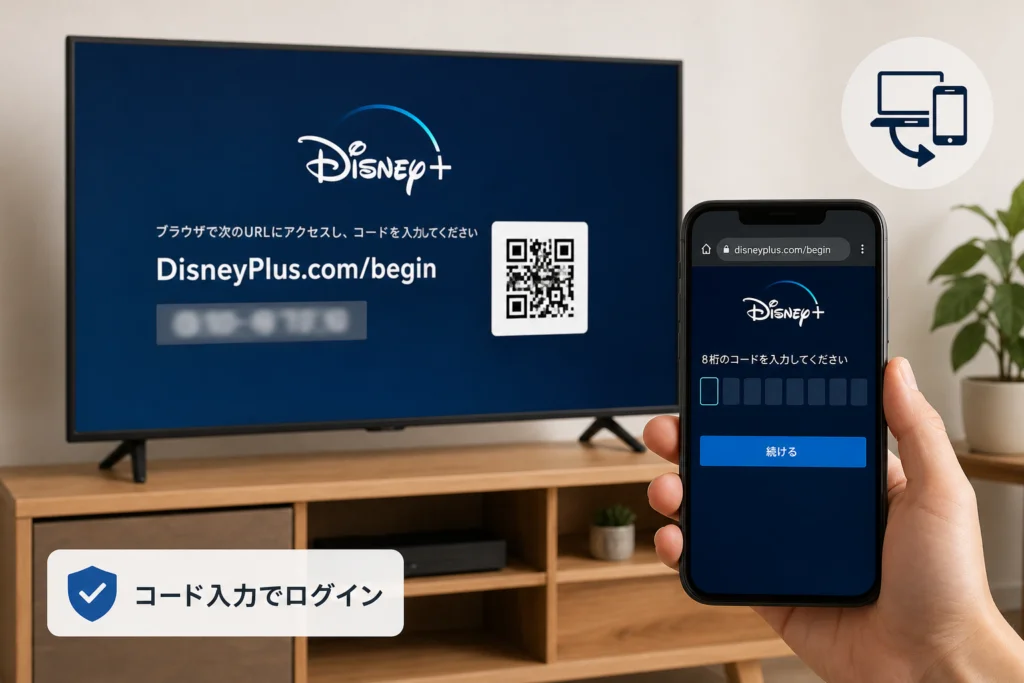
テレビに表示された8桁コードを、スマホやPCでDisneyPlus.com/beginに入力します。このコードは、アカウントのパスワードとは別です。
テレビのログイン画面で8桁コードを確認する
Disney+公式ヘルプセンターによると、テレビのDisney+アプリで「ログイン」を選び、表示された8桁コードを認証ページへ入力する流れです。認証が完了すると、テレビ側の画面が更新されます。(出典: Disney+公式ヘルプセンター「Disney+をテレビで視聴する方法」、2026年10月参照)
スマホで公式ページを開き、画面の案内に従って認証する
- テレビ:Disney+アプリを開き、「ログイン」を選ぶ。
- テレビ:画面に表示された8桁コードを確認する。
- スマホ・PC:公式のコード入力ページを開く。
- スマホ・PC:8桁コードを入力し、契約中のアカウントで認証を進める。
- テレビ:画面が更新されたら、プロフィールを選んで作品を再生する。
上記の操作はテレビ認証の公式案内に基づきます。認証途中でログインを求められた場合も、スマホなどで視聴しているアカウントを使ってください。(出典: Disney+公式ヘルプセンター「Disney+をテレビで視聴する方法」、2026年10月参照)
コード入力や認証が進まない場合の確認事項
| 表示・状態 | 確認事項 | 次に進む先 |
|---|---|---|
| コード入力ページが見つからない | 認証先のアドレスを確認する | 公式認証ページを直接開く |
| コードが無効と表示される | テレビに出ている8桁と入力内容を照合する | 一致しても進まなければ、表示された案内を確認する |
| 認証後に契約を求められる | 契約中のメールアドレスか確認する | 新規契約の前にログイン案内でアカウントを確認する |
| 「ご利用世帯」に関する表示が出る | コードの入力ミスとは分ける | 利用場所別の確認事項へ進む |
コードやパスワードを第三者へ送らないでください。検索結果の似た名称のページではなく、上記の公式認証ページを使いましょう。
スマホのキャスト・AirPlayとPCのHDMI接続で見る方法
スマホから送る場合は、Disney+アプリ内のGoogle CastまたはAirPlayを使います。スマホの操作画面をそのまま複製するミラーリングとは区別してください。
Google Cast対応機器へ送信する手順
Disney+公式ヘルプセンターのキャスト案内では、送信するスマホと受信機器を同じWi-Fiネットワークへ接続して操作します。アプリ内のキャストアイコンは、画面と電波を組み合わせた形が目印です。(出典: Disney+公式ヘルプセンター「キャスト・AirPlayでテレビに視聴する方法」、2026年10月参照)
- スマホとGoogle Cast対応受信機器を、同じWi-Fiネットワークへ接続する。
- スマホでDisney+アプリを開き、キャストアイコンを選ぶ。
- 表示された受信機器から、視聴するテレビ・端末を選ぶ。
- 作品を選び、テレビで映像と音声を確認する。
AirPlay対応機器へ送信する手順
AirPlayも、送信するApple製デバイスと対応受信機器を同じWi-Fiネットワークへ接続します。Disney+アプリで作品を開き、AirPlayアイコンから受信先を選びます。画面と三角形を組み合わせた形が目印です。(出典: Disney+公式ヘルプセンター「キャスト・AirPlayでテレビに視聴する方法」、2026年10月参照)
| 操作後の状態 | 次に確認すること |
|---|---|
| 受信先が表示されない | 両機器が同じWi-Fiに接続され、受信側が選んだ方式に対応しているか |
| 別の部屋の機器が表示される | 受信先の機器名を照合してから選ぶ |
| テレビで作品が再生された | 映像と音声を確認して視聴する |
| 世帯に関する表示が出る | 世帯の確認へ進む。キャストを制限回避の方法として扱わない |
PCとテレビをHDMIで接続する手順
Disney+公式ヘルプセンターによると、HDMI接続では著作権保護規格のHDCP 2.2への対応確認が必要です。テレビだけでなく、接続途中に使う変換機器なども含めて確認してください。(出典: Disney+公式ヘルプセンター「HDMIを使用してDisney+を視聴する」、2026年10月参照)
- PCとテレビを対応するHDMI接続機器でつなぐ。
- テレビを、接続したHDMI入力へ切り替える。
- PCの表示設定で、テレビへ操作画面を出せるか確認する。
- PC側でDisney+にログインし、作品を再生する。
PCの操作画面も映らない場合は接続・表示設定、操作画面は映るのに作品だけ映らない場合は再生経路の確認へ進みます。PCをつないだことだけで、テレビ用アプリと同じ画質になるとは判断できません。
スマホの有線接続や画面ミラーリングで映らない理由
スマホ用HDMI変換アダプタでは、映像出力や著作権保護への対応により、Disney+を再生できない場合があります。スマホの有線出力を前提に購入するより、対応するキャスト・AirPlayやPC接続を選べるか先に確認してください。(出典: Disney+公式ヘルプセンター「HDMIを使用してDisney+を視聴する」、2026年10月参照)
「音声だけ出る」「スマホの操作画面は映る」だけでは、ケーブルの故障とは判断できません。変換アダプタを買い足す前に、対応ルートと接続経路を照合しましょう。
「ご利用世帯ではない」と表示されたときの確認事項
世帯の表示は、HDMI接続や8桁コードとは別の確認です。まず、自宅で使っているのか、一時的な滞在先なのかを分けます。
Disney+公式ヘルプセンターの共有案内では、アカウント利用は主たる住居に居住する世帯を基本としています。別居の家族も、自宅と同じ利用条件とは限りません。(出典: Disney+公式ヘルプセンター「Disney+サブスクリプションの共有」、2026年10月参照)
自宅と旅行・帰省先を分けて判断する
| 今いる場所 | 対応の方向 | 避けたい操作 |
|---|---|---|
| 普段使っている自宅 | 契約アカウントを確認し、表示された世帯更新手続きを検討する | 原因を確かめず新しい契約を作る |
| ホテル・旅行・帰省先 | 一時滞在として、共有案内の外出先利用に関する条件を確認する | 滞在先を安易に自宅の世帯として更新する |
| 別居する家族の住まい | 世帯外利用として、共有ルールと追加メンバーの条件を確認する | 家族なら住まいが違っても同じ条件だと考える |
画面に表示される公式の確認・更新手続きを利用する
自宅で「ご利用世帯を更新する」が表示された場合は、選択後、登録メールアドレスへ届くワンタイムパスコードを使って確認を進めます。更新には利用上の制限があるため、繰り返し操作する前に、サブスクリプションの共有の世帯管理に関する説明を読んでください。(出典: Disney+公式ヘルプセンター「Disney+サブスクリプションの共有」、2026年10月参照)
旅行・帰省先では、同じページの外出先利用に関する説明と、テレビに表示される一時利用の案内を照合してください。自宅用の世帯更新を、一時滞在の手続きとして流用しないようにします。
世帯外で使う場合は追加メンバーの条件を確認する
世帯外利用を検討する場合は、追加メンバーの公式案内で、利用できる契約・対象者・料金・視聴条件を確認してください。追加メンバーは有料の選択肢であり、テレビ用機器の購入とは別の費用です。(出典: Disney+公式ヘルプセンター「Disney+の追加メンバー」、2026年10月参照)
キャストやPC接続に切り替えれば世帯ルールを回避できる、とは考えないでください。接続方法とアカウントの利用条件は別です。
共有テレビからログアウトしてアカウントを保護する
ホテルなどの共有テレビで利用を終えたら、アプリのアカウント関連メニューでログアウトし、自分のプロフィールへ戻れないことを確認してください。ログイン情報を第三者に渡さない扱いを心がけましょう。
テレビで映らない・止まる・4KやAtmosにならないときの確認事項
端末のホーム画面も出ないのか、Disney+の作品だけ再生できないのかで、確認範囲が変わります。4K映像とDolby Atmos音声も別々に整理してください。
Disney+公式ヘルプセンターのHDMI案内では、対応する接続経路とHDCPの条件が示されています。黒画面という症状だけで、HDCPやケーブルが原因だとは断定できません。(出典: Disney+公式ヘルプセンター「HDMIを使用してDisney+を視聴する」、2026年10月参照)
入力切替・ログイン・通信・接続経路を症状別に確認する
| 症状 | 最初の確認 | 次の行動・相談先の切り分け |
|---|---|---|
| 端末のホーム画面も映らない | 接続したHDMI入力を選んでいるか | Disney+を開く前の問題として、テレビ・端末のメーカーに接続状況を伝える |
| Disney+にログインできない | 8桁コードと契約アカウント | 認証の確認表へ進む |
| 操作画面は映るが作品だけ黒画面 | 対応ルートか、変換機器を使っているか | 接続経路を控え、HDMIの公式条件と照合する |
| 再生が止まる | 端末のネットワーク接続状態 | 発生作品・表示文言を控える。ほかの通信も使えない場合は回線側も切り分ける |
| 世帯の表示が出る | 利用場所と正確な表示文言 | 世帯の確認事項へ進む |
解決しない場合に伝える情報
問い合わせ用メモ:テレビと再生端末の型番、OS、アプリのバージョン、表示文言、エラーコード、発生作品、接続経路を控えてください。コード認証の問題ならテレビ認証、契約ならログイン、世帯なら共有の公式案内を開き、そのページの内容と照合しても解決しない点を整理すると伝えやすくなります。
- Disney+側の相談に向く状態:契約・ログイン・世帯の表示、Disney+作品の再生時だけ発生する問題。
- 機器メーカー側の相談に向く状態:端末のホーム画面が映らない、HDMI出力自体が使えない、機器の異常な発熱・破損。
Disney+側へ相談するときは、契約アカウントで利用している公式サイト・アプリのサポート案内を使い、検索結果に出た電話番号へ認証情報を伝えないでください。
4Kは契約・作品・端末・テレビ・接続経路を分けて確認する
高画質目的で買い替える前に、テレビ内蔵アプリと外部HDMI接続を区別してください。外部接続では、テレビだけでなく途中の機器も確認対象になります。(出典: Disney+公式ヘルプセンター「HDMIを使用してDisney+を視聴する」、2026年10月参照)
| 確認する順番 | 確認内容 |
|---|---|
| 契約 | 自分の契約が希望する画質・音声を含むか |
| 作品 | 作品詳細に希望する画質・音声の対応表示があるか |
| テレビ内蔵アプリ | テレビ本体の対応条件。外付け端末用のHDMI条件と混同しない |
| 外付け端末・PC | 再生端末からテレビまでのケーブル、変換機器、切替器などの経路 |
| 通信 | 再生中のネットワーク状態。機器を買い替える前に確認する |
端末の商品名に「4K」とあっても、契約・作品・テレビまでの条件がそろうとは限りません。PCのHDMI接続も、テレビ用アプリと同じ画質を得るための代替策としては扱わないでください。
Dolby Atmosは再生機器と音声経路の対応を確認する
画質が希望どおりでも、音声がDolby Atmosになるとは限りません。再生端末、テレビ、サウンドバーなど、音が通る機器を順番に書き出してください。
構成の整理例:
再生端末 → テレビ → 音響機器
または、再生端末 → 音響機器 → テレビ
各機器の型番と接続端子を控え、機種ごとの対応を確認します。ARC/eARCという端子名だけで、Dolby Atmosの再生可否を判断しないようにしましょう。
古いテレビで外付け端末に切り替える判断基準
内蔵アプリが非対応なら、対応する外付け端末が候補になります。一方、映像が止まる原因が通信にある場合や、テレビ本体が希望する画質に対応しない場合は、端末だけを交換しても目的を満たさない可能性があります。
「テレビが古いから」という理由だけで買い替えないでください。アプリの非対応、通信、テレビの表示性能のうち、どこが不足しているかを先に分けましょう。
🛒 【PR】部品交換・買い替えを検討する方へ
部品や消耗品の交換で直るケースがあります。型番に合うものを確認してください。修理見積もりが本体価格の半分を超える場合は後継機の検討が目安です。
- Fire TV Stickuff08u5bfeu5fdcu30a2u30d7u30eau304cu306au3044u30c6u30ecu30d3u5411u3051uff09 (「Amazon Fire TV Stick 4K」で楽天市場を検索)
- Google TV Streameruff08u5916u4ed8u3051u8996u8074u7aefu672buff09 (「Google TV Streamer 4K」で楽天市場を検索)
- HDMIu30b1u30fcu30d6u30ebuff08PCu3068u30c6u30ecu30d3u306eu63a5u7d9au7528uff09 (「u30a8u30ecu30b3u30e0 HDMI u30b1u30fcu30d6u30eb u30bfu30a4u30d7A」で楽天市場を検索)
※リンク先は楽天市場の検索結果です(アフィリエイト広告)。適合は必ず型番でご確認ください。
ディズニープラスのテレビ視聴でよくある質問
手持ち機器の対応確認、契約アカウントでの認証、作品の再生確認までできれば、テレビ視聴の設定はひと区切りです。
追加機器を買わずに見られる?
対応スマートテレビ・ゲーム機・外付け端末があれば、追加購入なしで視聴できる場合があります。機器選択表から手持ち機器を確認してください。(出典: Disney+公式ヘルプセンター「Disney+対応デバイス」、2026年10月参照)
テレビで見ると追加料金がかかる?
同一世帯内で、契約中のアカウントを対応テレビに使う場合、テレビで見ること自体に別の視聴契約は不要です。ただし、外付け端末やケーブルを買う費用は別です。世帯外での利用には共有ルールがあり、追加メンバーなどの条件確認が必要です。(出典: Disney+公式ヘルプセンター「Disney+をテレビで視聴する方法」「Disney+サブスクリプションの共有」、2026年10月参照)
ログインコードはどこに入力する?
スマホやPCでDisneyPlus.com/beginを開き、テレビに表示された8桁コードを入力します。詳細はログイン手順を確認してください。
古いテレビや旅行先でも使える?
古いテレビでも、対応するHDMI接続環境と外付け端末があれば視聴できる場合があります。旅行先では機器だけでなく、世帯の利用条件も確認してください。滞在先を安易に自宅の世帯として更新しないようにします。
スマホをHDMIでつないでも黒い画面になるのはなぜ?
映像出力、変換アダプタ、著作権保護などの条件が関係し、黒画面だけでは原因を特定できません。ケーブルを買い足す前に、対応するキャスト・AirPlayやPC接続を使えるか確認しましょう。
4KやDolby Atmosで見るには何が必要?
契約・作品・再生機器・テレビ・音響機器の条件がそろう必要があります。端末だけで判断せず、映像と音声の接続経路を分けて整理してください。
設定を終える前のチェックリスト
- 手持ち機器の対応モデル・OSを確認した。
- 必要な接続とテレビの入力切替を済ませた。
- 契約中のアカウントでログインした。
- 作品を再生して映像と音声を確認した。
- 世帯の表示がある場合は、利用場所に合う手続きを確認した。
- 共有テレビでは利用後にログアウトした。
参考・出典
- Disney+公式ヘルプセンター「Disney+対応デバイス」
- Disney+公式ヘルプセンター「Disney+をテレビで視聴する方法」
- Disney+公式ヘルプセンター「Disney+へのログイン」
- Disney+「テレビ用認証ページ」
- Disney+公式ヘルプセンター「キャスト・AirPlayでテレビに視聴する方法」
- Disney+公式ヘルプセンター「HDMIを使用してDisney+を視聴する」
- Disney+公式ヘルプセンター「Disney+サブスクリプションの共有」
- Disney+公式ヘルプセンター「Disney+の追加メンバー」
編集部はDisney+の公式公開情報に基づき、視聴方法と利用条件を整理しています(2026年10月参照)。対応機器や手続きは更新されることがあるため、設定時はリンク先の条件と実際の画面表示を照合してください。
🧰 お困りごとの解決に
 TikTokコインをコンビニで安くチャージする方法TikTokコインをコンビニでチャージする全ルートを解説。ギフトカード・ブラウザ払い・各店別手順から、最安ルートの選び方…
 TikTok LiteのPayPay連携エラーの直し方TikTok Liteでポイント交換できないエラーの原因と解決策を解説。Wi-Fi切り替えや時間帯の工夫など、PayPa…
 TikTok Liteのアカウント削除とポイントの注意点TikTok Liteのアカウント削除時にポイントが即座に消滅する仕組み、本家アプリとの連動リスク、削除手順、トラブル時…
 Amazonの追跡ID「99」「DA」の意味と配送状況が更新されない時の対処AmazonのトラッキングIDはDA形式ならAmazon配送、数字形式なら各配送業者で、形式ごとに追跡先が異なります。配…
最近更新した記事
 LINE「アカウントからログアウトされました」の原因と不正ログイン確認手順💡 結論(要点まとめ)LINEで突然「アカウントからログアウトされました」と表示された場合、不正な引き継ぎの可能性があり…
 Twitchサブスクの自動更新を停止する方法|購入経路別の手順💡 結論(要点まとめ)Twitchのサブスク自動更新を停止する手順を、Web購入・Apple経由の継続課金・Google…
 LINEの購入済みスタンプを復元する方法と消えたときの確認手順💡 結論(要点まとめ)LINEの購入済みスタンプが消えたときの復元手順を解説。購入時と同じアカウントなら原則、追加料金な…
 Disney+ギフトカードの登録手順とエラー時の確認事項💡 結論(要点まとめ)Disney+(ディズニープラス)プリペイドカード(ギフトカード)の登録手順を解説。公式ヘルプから…
 Spotifyファミリープランの月額料金と同居条件!招待手順と注意点💡 結論(要点まとめ)Spotifyファミリープランは同じ住所に住む家族向けで、管理者を含め最大6人まで利用可能。月額1…