運営:Next Life運営局(株式会社Rush up) 会社概要|編集方針
💡 結論(要点まとめ)
Netflixでログイン中の全端末から一括ログアウトする手順を整理。旅先ホテルのテレビだけを切断する個別ログアウトとの違い、デバイスが管理一覧に表示されるまで最大48時間かかる場合があること、不正利用が心配な場合のパスワード変更を解説します。
この記事でわかること
- ホテルのテレビでNetflixをログアウトし忘れても、遠隔で操作できますか?
- 全端末ログアウトをすると家族の端末もログアウトされますか?
- 全端末ログアウトだけで不正利用を防げますか?
Netflixの全端末ログアウトはブラウザから遠隔操作できます。第三者の再ログイン対策にはパスワード変更も行います。
ホテルのテレビにログインしたまま帰宅した場合は、対象を特定できれば個別ログアウト、区別できなければ一括ログアウトを選びます。
この記事では、操作手順と使い分け、端末一覧への表示に最大48時間かかる場合の注意点、ログアウトと解約の違い、第三者の再ログインを防ぐ対策を扱います。ログアウト完了までの一律の所要時間、契約経路ごとの解約条件、世帯エラーの画面別操作は扱いません。
Netflixの全端末ログアウトはアカウント設定からできる
手元にないテレビも、同じアカウントの管理画面からログアウトできます。操作前に決めるのは「特定の端末だけを切断するか」「アカウントに接続した端末をまとめて切断するか」です。
Netflix公式ヘルプ「アクセスとデバイスの管理」によると、この画面でデバイスの利用情報を確認し、個別またはすべてのデバイスからログアウトできます。(出典: Netflix Help Center「アクセスとデバイスの管理」、2026年10月参照)
| 今の状況 | 選ぶ操作 | 注意点 |
|---|---|---|
| ホテルのテレビだけログアウトし忘れた | 対象を特定して個別ログアウト | 似たテレビが並ぶ場合は利用日時も確認する |
| 切断したい端末が分からない | 全端末ログアウト | 自宅や家族の端末も再ログインが必要になる |
| 第三者にパスワードを知られている | パスワード変更と全端末ログアウト | ログアウトだけでは認証情報は変わらない |
| Netflixの契約をやめたい | メンバーシップのキャンセル | ログアウトとは別の手続き |
不正利用が心配ならパスワード変更も行う
Netflix公式のアカウント保護案内では、無断利用への対策として、パスワードの変更と見覚えのないデバイスのログアウトを案内しています。一括ログアウト後、利用を続ける端末では新しいパスワードでのログインが必要です。(出典: Netflix Help Center「How to stop someone from using your account」、2026年10月参照)
単なるログアウト忘れと、パスワードを知られた状態は分けて考えてください。具体的な変更手順は後述の「全端末ログアウトと個別ログアウト・パスワード変更の違い」にまとめています。
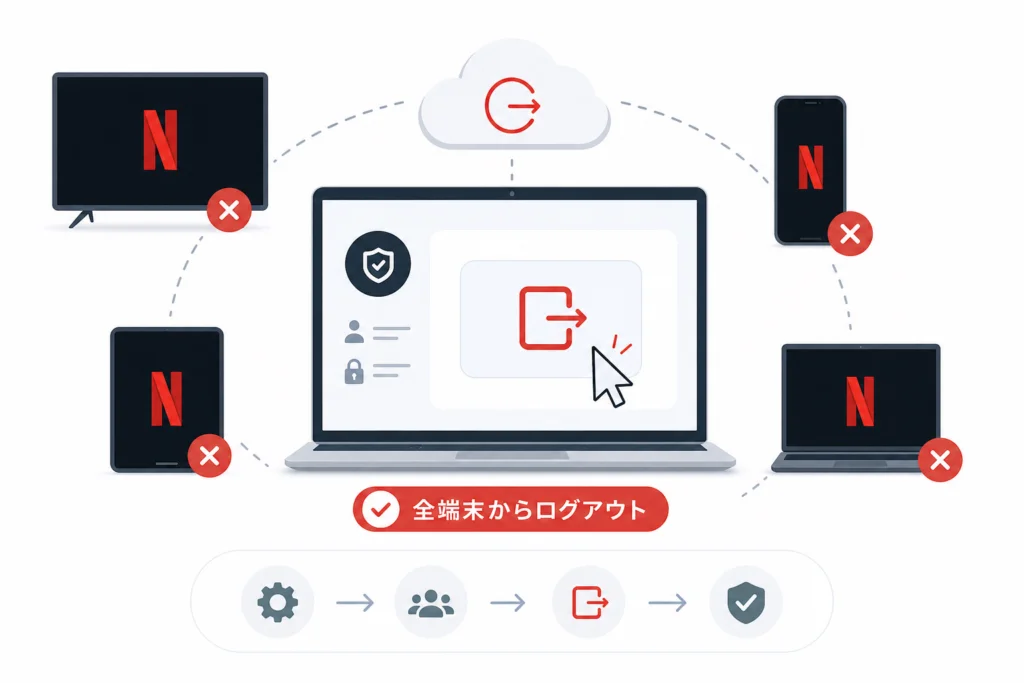
Netflixですべてのデバイスからログアウトする手順
スマートフォンでもパソコンでも、ブラウザでアカウント設定を開いて操作します。切断したいテレビで使ったアカウントにログインしていることを確認してください。
一括ログアウトは自分や家族の端末も対象です。利用を続ける端末の再ログインに備え、操作することを家族に知らせておくと混乱を減らせます。
アカウント設定から一括ログアウトを確定する
- スマートフォンやパソコンのブラウザでNetflixにログインし、アカウント設定を開く。
- 「セキュリティとプライバシー」の「アクセスとデバイスの管理」を選ぶ。
- ページ下部の「すべてのデバイスからログアウト」を選ぶ。
- 確認画面が表示されたら、ログアウトを確定する。
操作対象は「アクセスとデバイスの管理」です。公式の「アクセスとデバイスの管理」ヘルプを開き、同名の管理画面へのリンクから進むこともできます。(出典: Netflix Help Center「アクセスとデバイスの管理」、2026年10月参照)
アプリで項目が見つからない場合
アプリ内で探し続けず、ブラウザで上記の管理画面へ進んでください。アプリの削除やテレビの初期化は、この遠隔ログアウト操作の代わりにはしません。
| 操作中の状態 | 次の対応 |
|---|---|
| アクセスとデバイスの管理を開けた | 個別ログアウトか一括ログアウトを選ぶ |
| 確認画面で操作を止めていた | 内容を確認して確定まで進む |
| 目的の端末が見つからない | 次の章の表示条件を確認し、必要なら一括ログアウトを選ぶ |
ホテルのテレビなど特定端末だけを遠隔ログアウトする方法
対象が分かれば、その端末の「ログアウト」を選びます。自宅のテレビまで一括で切断したくない場合に向いています。
端末情報と利用日時を照らし合わせる
「アクセスとデバイスの管理」で端末の種類や表示される利用日時を確認し、宿泊先で視聴した状況と照らし合わせます。対象を特定できたら、その端末の「ログアウト」を選びます。(出典: Netflix Help Center「アクセスとデバイスの管理」、2026年10月参照)
| 一覧での状態 | 判断と対応 |
|---|---|
| 端末の種類と利用日時が旅行中の利用に合う | 対象を確認して個別ログアウトする |
| 似た端末が並び、区別できない | 名前だけで選ばず、家族への影響を確認して一括ログアウトを検討する |
| 見覚えのない表示がある | 表示名だけで利用者を決めつけず、下記の表示仕様も確認する |
対象端末が表示されない・特定できない場合
Netflix公式ヘルプによると、デバイスが管理一覧に表示されるまで最大48時間かかる場合があります。これは一覧への表示に関する時間です。(出典: Netflix Help Center「アクセスとデバイスの管理」、2026年10月参照)
また、過去90日以内にログインしていない端末、Netflixゲームのプレイだけに使用した端末、TUDUMへのアクセスだけに使用した端末は、一覧に表示されない場合があります。(出典: Netflix Help Center「アクセスとデバイスの管理」、2026年10月参照)
Windows用Netflixアプリが「Edgeウェブブラウザ」と表示される場合もあります。Edgeという名前だけで、知らない人のブラウザだと判断しないでください。(出典: Netflix Help Center「アクセスとデバイスの管理」、2026年10月参照)
一覧にない=ログインしていない、とは判断できません。ホテルのテレビを特定できず、ログイン状態を残したくない場合は、表示を待つことと一括ログアウトを行うことを分けて考えます。
全端末ログアウトと個別ログアウト・パスワード変更の違い
ログアウトはログイン状態の解除、パスワード変更は認証情報の変更です。第三者が古いパスワードを知っているなら、両方の対策を行います。
| 操作 | 変わること | この操作だけでは扱わないこと |
|---|---|---|
| 個別ログアウト | 選んだ端末のログイン状態 | ほかの端末の切断、パスワード変更 |
| 全端末ログアウト | アカウントに接続した端末のログイン状態 | パスワード変更、契約のキャンセル |
| パスワード変更 | ログインに使うパスワード | 契約のキャンセル |
Netflix公式は、無断利用への対策としてパスワード変更を先に案内し、その後に見覚えのないデバイスのログアウトを案内しています。(出典: Netflix Help Center「How to stop someone from using your account」、2026年10月参照)
パスワード変更の入口と実施順序
- Netflixのパスワード変更画面を開く。
- 画面に沿って、新しいパスワードを設定する。
- 「すべてのデバイスからログアウト」のチェックボックスをオンにして変更を完了する。
- 利用を続ける自分や家族の端末で、新しいパスワードを使ってログインする。
Netflix公式の「Netflixをキャンセルした後も課金されている」では、上記の変更画面を入口として案内し、「すべてのデバイスからログアウト」をオンにすると、パスワードが変更され、ログイン状態のデバイスもログアウトされると説明しています。(出典: Netflix Help Center「Netflixをキャンセルした後も課金されている」、2026年10月参照)
この選択肢を使ってパスワード変更と一括ログアウトを行った場合、別画面で同じ操作を繰り返すことを前提にする必要はありません。選択し忘れた場合は、「アクセスとデバイスの管理」から一括ログアウトを行います。
変更後のパスワードは使い回さない
Netflix公式は、ほかのサイトやアプリで使っていない、推測されにくいパスワードを推奨しています。以前パスワードを伝えた相手の利用を止めたい場合は、新しいパスワードをその相手に共有しないでください。(出典: Netflix Help Center「How to stop someone from using your account」、2026年10月参照)
ログアウトが反映されないときの確認ポイント
ログアウト完了までの時間と、端末一覧の表示時間は別です。本記事で参照した公式案内には、すべての端末のログアウト完了を保証する一律の所要時間は示されていません。
「最大48時間」はログアウトの待ち時間ではない
Netflixが示す最大48時間は、デバイスが「アクセスとデバイスの管理」に表示されるまでの時間です。「一括ログアウトは48時間待てば完了する」という意味ではありません。(出典: Netflix Help Center「アクセスとデバイスの管理」、2026年10月参照)
一覧に残っている、一覧に出てこないという表示だけで、切断の成否や第三者の視聴継続を判断しないでください。再生の継続時間やオフライン作品の停止時点についても、ここでは一律の時間を案内しません。
操作の確定漏れと再ログインを分けて確認する
| 確認できた状態 | 次にすること |
|---|---|
| 確認画面で確定していなかった | ログアウト操作を完了する |
| 第三者がパスワードを知っている | 前章の手順でパスワード変更と一括ログアウトを行う |
| 端末一覧の表示だけが気になる | 個別ログアウトの章にある表示条件と照らし合わせる |
| パスワードを変更できない、対策後も不審な利用が続く | 下記の公式案内から問い合わせに進む |
解決しない場合はNetflix公式サポートへ相談する
Netflix公式は、パスワードをリセットできない場合や、対策後も不審な利用が続く場合に問い合わせを案内しています。「How to stop someone from using your account」を開き、本文の「contact us」から相談してください。(出典: Netflix Help Center「How to stop someone from using your account」、2026年10月参照)
操作日時、実施した対策、気になる端末表示を整理しておくと、何を済ませたか説明しやすくなります。相談のためにパスワードそのものをメモへ書き出す必要はありません。
Netflix解約後の第三者利用・意図しない再開を防ぐ
契約のキャンセルと、第三者がログインできる状態への対策は別々に行います。ログアウトしただけでは、解約手続きは完了しません。
解約状態はキャンセルの案内から確認する
Netflix公式「Netflixをキャンセルする方法」を開き、自分の契約に該当するキャンセル案内と「自分以外の誰かによるアカウント再開の防止」を確認してください。端末一覧ではなく、契約側の案内で判断します。(出典: Netflix Help Center「Netflixをキャンセルする方法」、2026年10月参照)
「ログアウトできたから解約も完了した」「動画を再生するだけで自動再契約される」と取り違えないでください。Netflixの再開ヘルプでは、バナーや「メンバーシップの再開」などを通じた再開手続きが案内されています。(出典: Netflix Help Center「Netflixメンバーシップを再開する方法」、2026年10月参照)
キャンセル後も課金が続いている場合
Netflix公式は、自分またはアカウントを使っていた誰かが、誤ってアカウントを再登録した可能性を案内しています。その場合は、キャンセル手続きとパスワード変更を行います。(出典: Netflix Help Center「Netflixをキャンセルした後も課金されている」、2026年10月参照)
- キャンセル画面を開き、「キャンセル手続きの完了」を選ぶ。
- パスワード変更画面で変更し、「すべてのデバイスからログアウト」をオンにする。
- 手順を完了できない場合は、同じ課金ヘルプの問い合わせ案内に進む。
この手順は、キャンセル後も課金されている場合の公式案内です。個別の請求や契約経路の判断は、その案内に沿って確認してください。(出典: Netflix Help Center「Netflixをキャンセルした後も課金されている」、2026年10月参照)
「Netflixご利用世帯」のエラーは全端末ログアウトで直る?
全端末ログアウトだけで、世帯設定が更新されるわけではありません。エラー別の公式手順にログアウトが含まれる場合は、その案内に従ってください。
Netflix公式には、「このテレビ/デバイスは、お客様のNetflixご利用世帯に紐づけられていません」という表示専用の案内があります。一括ログアウトの一般手順ではなく、表示されたエラーに対応する案内を使います。(出典: Netflix Help Center「Netflixに『このテレビ/デバイスは、お客様のNetflixご利用世帯に紐づけられていません』と表示される」、2026年10月参照)
自宅と旅行先のどちらで出た表示か整理する
- 表示が出た場所は、自宅か旅行先か。
- 表示が出た端末は、テレビか、それ以外か。
- 画面の文言が「ご利用世帯に紐づけられていません」に該当するか。
- その画面で選択できる案内は何か。
該当エラーの公式案内へ進む
世帯エラー専用の公式ヘルプを開き、自宅・旅行先など自分の状況に該当する案内を選んでください。そこでログアウトが指定されていれば、その後の操作も含めて案内に沿って進めます。
ログアウトを「世帯判定のリセット」と決めつけて繰り返すと、家族の再ログインの手間だけが増えることがあります。この記事の一括ログアウト手順を、世帯設定の更新手順に置き換えないでください。
Netflixの全端末ログアウトに関するよくある質問
操作の判断は、Netflix公式のデバイス管理・アカウント保護案内に基づいて整理しています。(出典: Netflix Help Center「アクセスとデバイスの管理」、「How to stop someone from using your account」、2026年10月参照)
ホテルのテレビでログアウトし忘れても遠隔操作できますか?
できます。対象を特定できる場合は個別ログアウト、分からない場合は全端末ログアウトを選びます。詳しい操作は、本文の手順章を確認してください。
全端末ログアウトをすると家族の端末も対象になりますか?
同じアカウントに接続した家族の端末も対象です。利用を続ける端末では再ログインが必要になるため、特定のテレビだけを切断したい場合は個別ログアウトが向いています。
全端末ログアウトだけで不正利用を防げますか?
第三者がパスワードを知っている場合は、再ログインされる可能性があります。本文のパスワード変更手順を使い、変更画面のログアウト選択肢も確認してください。
全端末ログアウトは何時間で反映されますか?
本記事で参照した公式案内では、ログアウト完了までの一律の所要時間は示されていません。最大48時間という案内は、端末一覧への表示に関するものです。(出典: Netflix Help Center「アクセスとデバイスの管理」、2026年10月参照)
全端末ログアウトをするとNetflixも解約されますか?
解約されません。契約をやめたい場合は、本文の解約章にあるキャンセルの案内へ進んでください。
解約した後も全端末ログアウトした方がよいですか?
他人が使える端末にログイン状態を残している場合は、アカウント保護として検討してください。パスワードも知られているなら、変更とログアウトを組み合わせます。
ご利用世帯のエラーは全端末ログアウトで解決しますか?
全端末ログアウトだけで世帯設定が更新されるわけではありません。本文の世帯エラー章から専用ヘルプへ進み、該当する案内にログアウトが含まれる場合は従ってください。
迷ったときの操作チェック
- ホテルのテレビを特定できる:個別ログアウト。
- 対象が分からない:家族への影響を確認して全端末ログアウト。
- 第三者がパスワードを知っている:パスワード変更と全端末ログアウト。
- 解約したい:ログアウトではなくキャンセル手続き。
- 世帯エラーが出た:該当エラーの専用ヘルプ。
共用テレビでYouTubeも使った場合は、Netflixとは別にログアウトします。関連するYouTubeのログアウト方法も確認してください。
出典一覧
- Netflix Help Center「アクセスとデバイスの管理」
- Netflix Help Center「How to stop someone from using your account」
- Netflix Help Center「Netflixをキャンセルする方法」
- Netflix Help Center「Netflixをキャンセルした後も課金されている」
- Netflix Help Center「Netflixメンバーシップを再開する方法」
- Netflix Help Center「Netflixに『このテレビ/デバイスは、お客様のNetflixご利用世帯に紐づけられていません』と表示される」
参考・出典
本記事はNetflixの公式案内に基づき、編集部が操作と注意点を整理しています(参照日: 2026年10月14日)。画面表示や案内は更新により変わることがあります。
🧰 お困りごとの解決に
 TikTokコインをコンビニで安くチャージする方法TikTokコインをコンビニでチャージする全ルートを解説。ギフトカード・ブラウザ払い・各店別手順から、最安ルートの選び方…
 TikTok LiteのPayPay連携エラーの直し方TikTok Liteでポイント交換できないエラーの原因と解決策を解説。Wi-Fi切り替えや時間帯の工夫など、PayPa…
 TikTok Liteのアカウント削除とポイントの注意点TikTok Liteのアカウント削除時にポイントが即座に消滅する仕組み、本家アプリとの連動リスク、削除手順、トラブル時…
 Amazonの追跡ID「99」「DA」の意味と配送状況が更新されない時の対処AmazonのトラッキングIDはDA形式ならAmazon配送、数字形式なら各配送業者で、形式ごとに追跡先が異なります。配…
この記事に関連する解説
最近更新した記事
 Netflix広告つきプランで見れない作品の確認手順と鍵マークの原因💡 結論(要点まとめ)Netflixの広告つきプランで見られない作品に付く「鍵マーク(ロックアイコン)」の原因を解説。ラ…
 LINEメッセージが送れない原因と直し方|マーク別の確認手順💡 結論(要点まとめ)LINEでメッセージが送れない時の対処法を症状別に整理。矢印や赤い「!」、警告文、未読の違いを確認…
 Spotifyのオフライン再生のやり方と通信設定の注意点💡 結論(要点まとめ)Spotifyで音楽をオフライン再生する手順を解説。Premiumでのアルバムやプレイリストの保存…
 Amazonプライムビデオのチャンネル請求確認|契約状況と明細の照合💡 結論(要点まとめ)Amazonプライムビデオのチャンネル請求を確認する手順を整理。契約中のチャンネル一覧や更新日の確…
 LINE連動アプリの解除手順と注意点|データ削除との違いを整理💡 結論(要点まとめ)LINEの連動アプリを解除する最新手順を案内。設定画面からの解除操作はもちろん、「連動解除」と「相…