運営:Next Life運営局(株式会社Rush up) 会社概要|編集方針
💡 結論(要点まとめ)
Netflixの広告つきプランで見られない作品に付く「鍵マーク(ロックアイコン)」の原因を解説。ライセンス上の制限を踏まえ、見たい作品の確認方法、端末側の再生エラーとの切り分け、プラン変更手順を整理しました。
この記事でわかること
- Netflixの広告つきプランで見られない作品はどう確認しますか?
- Netflixで作品に付く鍵マークとプロフィールの鍵マークは同じですか?
- Netflixオリジナル作品なら広告つきプランですべて見られますか?
Netflixの広告つきプランでは、ライセンス上の制限で見られない一部作品を、作品の鍵マークで確認できます。
見たい映画やドラマがあるなら、過去の「見られない作品一覧」よりも、利用中のアカウントに表示される作品のロックアイコンを確認してください。作品の制限と、端末が対応していないための再生エラーでは、対処が異なります。
この記事では、作品の確認方法、症状別の次の行動、プラン変更の通常ルールと費用の比較方法を整理します。個別作品の視聴可否を保証する一覧や、契約ごとの変更時の請求額は対象外です。編集部はNetflixの公式案内に基づき、契約変更を前提にせず判断材料をまとめています。
🔎 編集部リアルタイム確認(当サイトによる実測)
2026年10月16日 02:28 JST時点で Netflix へ実際に接続を試みたところ、サーバーは正常に応答しました(応答 258ms)。これは当サイトの1地点からトップページへの接続応答を確認したもので、ログイン・投稿・再生など各機能や地域ごとの障害の有無までは判定できません。障害の確定は公式ステータスページをご確認ください。
直近の確認記録: 10月14日 20:05〜10月16日 02:28 の 30 回のうち正常応答 30 回(応答時間の中央値 264ms)。
測り方: 当サイトの国内サーバーから Netflix のトップページ(https://www.netflix.com/)へ定期的に HTTPS で接続し、応答の有無と所要時間を記録しています(応答なし・5xx を「正常な応答なし」と判定)。
※この確認は当サイトからの接続応答(サーバーが応答したか)を調べたもので、ログインや請求書の表示など個々の機能が正常に動作しているかまでは判断できません。最終的な状況は公式ステータスページをご確認ください。
Netflixの広告つきプランで見られない作品は?まず鍵マークを確認
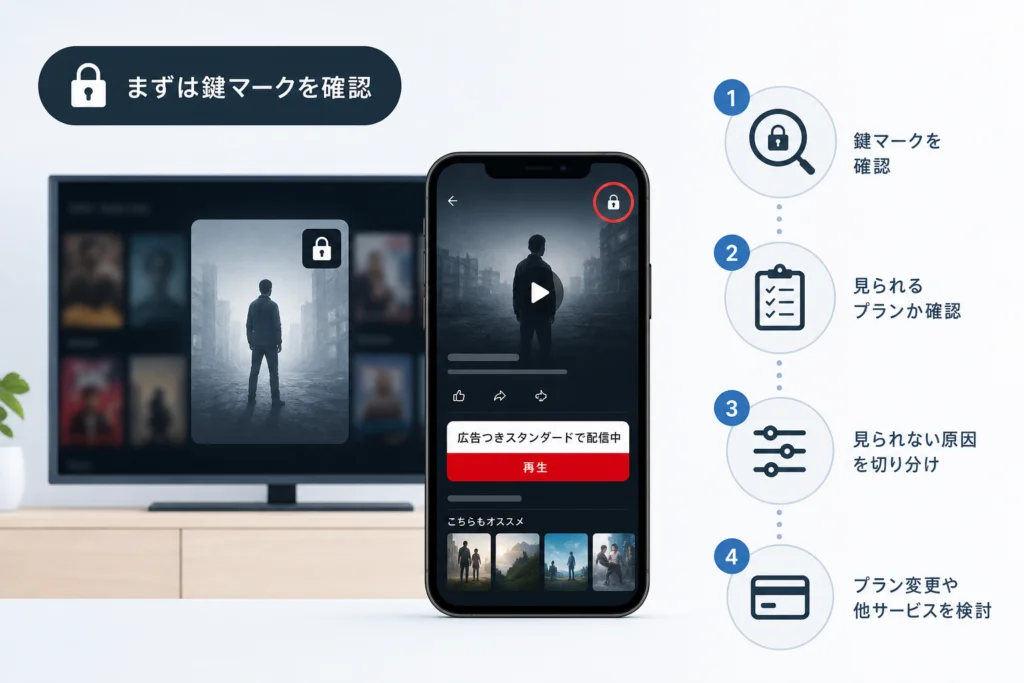
広告つきプランで視聴できない作品には、作品側にロックアイコンが表示されます。Netflixヘルプセンター「プロフィールまたは作品に表示されるロックアイコン」によると、対象作品を見るには広告なしプランへのアップグレードが必要です。(出典: Netflixヘルプセンター「プロフィールまたは作品に表示されるロックアイコン」、2026年10月参照)
一部作品はライセンス上の理由で視聴できない
Netflix公式の「Netflix上の広告」では、ライセンスの関係で一部視聴できない作品があると案内しています。検索結果に作品が表示されることと、広告つきプランで再生できることは別です。(出典: Netflixヘルプセンター「Netflix上の広告」、2026年10月参照)
作品の鍵マークとプロフィールの鍵マークは意味が違う
| 鍵がある場所 | 示していること | 確認する対象 |
|---|---|---|
| 作品の画像・詳細など | 広告つきプランでの作品の視聴制限 | 目的の作品と利用プラン |
| プロフィール | プロフィールへのアクセス保護 | プロフィールロックの設定 |
プロフィールのロック解除は、作品側の制限を解除する操作ではありません。同じ鍵の形でも、表示されている場所を見分けてください。(出典: Netflixヘルプセンター「プロフィールまたは作品に表示されるロックアイコン」、2026年10月参照)
見られない作品一覧を探す前に知りたい注意点
過去の一覧に載っているかどうかだけでは、視聴時点の可否を判断できません。Netflix公式の「Netflixとは?」によると、コンテンツは地域によって異なり、随時変更される可能性があります。(出典: Netflixヘルプセンター「Netflixとは?」、2026年10月参照)
過去の作品リストだけでは視聴可否を判断できない
「以前は鍵が付いていた」「別の人は見られた」という記録は、その人が確認した条件での情報です。対象作品が毎月一律に入れ替わると考えたり、以前の記録をそのまま契約の根拠にしたりしないでください。
配信地域・確認日・プランをそろえて確認する
- 日本で利用したときの情報か
- いつ確認された情報か
- 広告つきプランで確認されているか
- 同名作品や続編ではなく、目的の作品か
- ドラマの場合、見たいシーズンまで確認されているか
作品例を見るときは確認条件と表示の証拠も確認する
タイトルだけのリストより、対象シーズン、確認日、プラン、鍵マークの有無が記録されている情報のほうが比較に使いやすくなります。ただし、画面の記録があっても将来の配信を保証するものではありません。
よくある失敗は、「Netflixで配信中」という紹介だけを見て契約することです。サービス全体での配信と、広告つきプランでの視聴可否を分けて確認しましょう。
見たい作品が広告つきプランで見られるか確認する手順
利用中のプランを確かめ、目的の作品の詳細を開いて鍵マークを確認します。作品側のロックアイコンが、広告つきプランの制限を見分ける目印です。(出典: Netflixヘルプセンター「プロフィールまたは作品に表示されるロックアイコン」、2026年10月参照)
利用中のプランを確認してから作品詳細を開く
契約しているプラン名が曖昧な場合は、「プランの変更方法」を開き、本文の[プランの変更]リンクからログインしてください。変更先を確定する前に、利用中のプランと選択肢を確認できます。確認だけが目的なら、最後の確定操作には進みません。(出典: Netflixヘルプセンター「プランの変更方法」、2026年10月参照)
その後、視聴に使うプロフィールで作品を検索し、目的のタイトル・シーズンの詳細を開きます。結果に応じた行動は、下の一覧にまとめています。
症状・確認事項・次の行動を一覧で判断する
| 症状・表示 | 確認事項 | 次の行動 |
|---|---|---|
| 作品に鍵マークがある | 目的の作品・シーズンか、広告つきプランか | 広告なしプランへの変更条件を確認する |
| 作品が検索に出ない | 作品名・シーズン・利用地域 | プラン変更で解決すると考えず、下記の問い合わせへ進む |
| 鍵はないが特定作品を再生できない | 作品名、エラー全文、別作品の再生結果 | エラーの確認手順へ進む |
| 複数作品で同じエラーが出る | 端末の機種名、表示文言、接続方法 | 作品の一覧ではなく、端末とエラーの案内を調べる |
| スマートフォンでは見られるがテレビでは見られない | テレビの機種名、直接再生かキャストか | テレビ側で利用できるプランを確認する |
| 未加入で視聴可否を判断できない | 作品名・シーズン・利用予定地域・予定プラン | 契約前にNetflixサポートへ確認する |
検索に出ない場合・未加入の場合の問い合わせ方
Netflixは、配信内容が地域によって異なり、変更される可能性があると説明しています。そのため、検索に出ない作品を「広告なしに変えれば見られる作品」と扱うことはできません。(出典: Netflixヘルプセンター「Netflixとは?」、2026年10月参照)
加入前に判断できないとき:「Netflixとは?」の下部にある[お問い合せ]からサポートへ進みます。次の内容をまとめて伝えると、質問の対象を明確にできます。
- 作品名と、ドラマなら見たいシーズン
- 利用予定地域(例:日本)
- 契約予定のプラン名
- 「この地域・プランで視聴できるか確認したい」という質問
既存会員で検索に出ない場合は、利用中のプランと、検索したプロフィールも添えてください。視聴可否が確認できないまま、目的の作品を見られる前提で契約・変更を進めないようにしましょう。
なぜ広告つきプランだけ見られない作品があるのか
公式に確認できる理由は「ライセンス上の制限」です。Netflixは「Netflix上の広告」で一部作品の制限を案内していますが、その説明だけで個別作品の契約内容までは判断できません。(出典: Netflixヘルプセンター「Netflix上の広告」、2026年10月参照)
配信の許諾と、個別作品の契約内容を混同しない
ライセンスは、作品を配信するための許諾を指します。ただし、「特定の制作会社だから」「出演者と広告主が競合するから」といった個別の事情を、公式説明なしに原因として挙げるのは避けたいところです。
作品の人気、制作年、ジャンルだけで制限対象を予測して契約すると、見たい作品を視聴できないおそれがあります。契約の推測ではなく、作品画面の表示を判断材料にしてください。
Netflixオリジナルという表示だけで視聴可否を決めつけない
オリジナルというブランド表示だけで確認を省かず、目的の作品の詳細を開いてください。判断の順番は次のとおりです。
- 見たいタイトル・シーズンを特定する
- 利用プランに対して作品の鍵マークが表示されるかを見る
- 確認できなければ、前節の方法でサポートに問い合わせる
鍵マークがないのに見られないときの切り分け
作品の鍵ではなく、「このデバイスで視聴できません」という表示なら、端末のプラン対応を確認します。Netflixに対応している端末でも、一部のプランには対応していない場合があります。(出典: Netflixヘルプセンター「Netflixとは?」、2026年10月参照)
端末非対応の表示が出ている場合
Netflix公式の「Netflixエラーtvq-pb-101 (1.10.3024)」によると、[お客様のプランでは、このデバイスで視聴できません。]というエラーは、端末が広告つきプランや広告つきアカウントで利用できない場合に発生します。一部の端末は、広告に対応するためのアプリやソフトウェアの更新ができません。(出典: Netflixヘルプセンター「Netflixエラーtvq-pb-101 (1.10.3024)」、2026年10月参照)
この表示なら、同ページの「お使いのテレビやストリーミングデバイスでご利用いただけるNetflixプラン」の案内リンクを開き、利用端末で対応するプランを確認します。公式が示す選択肢は、今のプランのまま別の対応端末を使うか、その端末で見るために広告なしプランへ変更するかです。(出典: Netflixヘルプセンター「Netflixエラーtvq-pb-101 (1.10.3024)」、2026年10月参照)
異なるエラーが出た場合と、解決しない場合
別のエラーコードを、上記と同じ意味だと解釈しないでください。公式のエラーページからヘルプセンターの検索を開き、実際に表示されたコードを省略せず入力します。該当する案内が見つからない、または案内に沿っても解決しない場合は、ページ下部の[お問い合せ]へ進んでください。
- 表示:エラーコードとメッセージ全文
- 端末:メーカー・機種名
- 再生方法:テレビのアプリで直接再生か、スマートフォンからのキャストか
- 発生範囲:特定作品だけか、複数作品か
- 比較結果:別の対応端末で同じ作品を再生できるか
アプリ更新やキャストの確認は、作品の鍵とは分ける
テレビ内のアプリによる再生と、スマートフォンからのキャストは、問い合わせ時にも区別して伝えてください。端末や接続方法が違うのに、同じ条件で試したと扱わないことが切り分けのポイントです。
よくある失敗は、再生エラーを作品のライセンス制限だと思い込み、先にアップグレードすることです。症状別の判断は確認一覧に戻り、作品の鍵と端末側の表示を分けてください。
鍵マークの作品を見る方法とプラン変更の手順
作品のロックアイコンによる制限には、広告なしプランへのアップグレードが案内されています。検索に出ない作品や別の再生エラーまで、同じ操作で解決するという意味ではありません。(出典: Netflixヘルプセンター「プロフィールまたは作品に表示されるロックアイコン」、2026年10月参照)
ブラウザから変更先を選び、確定する
Netflix公式の「プランの変更方法」による変更手順は、次のとおりです。(出典: Netflixヘルプセンター「プランの変更方法」、2026年10月参照)
- 「プランの変更方法」内の[プランの変更]を開き、必要に応じてログインする。
- 希望する広告なしプランを選択する。
- [続ける]または[更新]を選択する。
- 料金・請求の表示を読み、変更する場合は[変更の確定]または[確定]を選択する。
日本向けのプラン名・月額料金・機能は、「プランと料金」で確認できます。国の選択が表示される場合は日本を選び、利用中のプランと変更先を見比べてください。料金や条件は変わり得るため、申込・変更時の表示も照合します。(出典: Netflixヘルプセンター「プランと料金」、2026年10月参照)
アップグレードは即時適用、ダウングレードは次回請求日から
| 変更の種類 | 通常の適用時期 | 請求で確認する点 |
|---|---|---|
| 上位プランへ変更 | 新しいプランが即時適用 | 前回支払いの残高に応じて請求日が変わる場合や、変更後の料金の日割り額を支払う場合がある |
| 下位プランへ変更 | 次回の請求日から適用 | それまでは上位プランの機能を利用できる |
| パートナーパッケージ・パッケージ追加経由 | 提携先の条件を確認 | 変更対象・タイミングを該当パートナーの記事で確認する |
これはNetflix公式が示す通常ルールと例外です。月額差を、そのまま変更当日の請求額として扱わないでください。(出典: Netflixヘルプセンター「プランの変更方法」、2026年10月参照)
プラン変更の項目が表示されない場合
「プランの変更方法」の[プランを変更できない場合]を開いて確認します。公式は、アカウントの保留・一時停止、キッズプロフィールの利用、提携事業者経由の支払いなどを挙げています。キッズプロフィールなら別のプロフィールに切り替え、提携経由なら同ページの案内に沿ってヘルプセンターで契約先の企業名を検索してください。解決しない場合は、同ページ下部の[お問い合せ]へ進みます。(出典: Netflixヘルプセンター「プランの変更方法」、2026年10月参照)
変更項目が見つからないからといって、別アカウントを新規契約すると支払いが重複するおそれがあります。先に契約元と支払い方法を確認しましょう。
広告なしプランへの変更と他社レンタルはどちらがお得?
通常月の月額差と、見たい作品のレンタル総額を比較します。Netflixのプラン料金は「プランと料金」で確認し、変更時の請求条件は別に確認してください。(出典: Netflixヘルプセンター「プランと料金」、「プランの変更方法」、2026年10月参照)
比較する期間と作品数をそろえる
基本式は、「変更先の月額料金-利用中の月額料金=通常月の月額差」です。レンタル側は、映画なら作品単位、ドラマなら見たい話数・シーズンの合計額を使います。
仮定の計算例:以下はNetflixや他社の実際の料金ではありません。
仮に利用中プランが月額800円、変更先が月額1,600円なら、通常月の差は「1,600円-800円=800円」です。見たい映画を別サービスで1本300円でレンタルできると仮定すると、2本なら「300円×2本=600円」、3本なら「300円×3本=900円」になります。
この仮定では、通常月の追加費用だけなら2本はレンタル側、3本はプラン変更側が低くなります。ただし、変更時には請求日の変更や日割り支払いが生じる場合があり、この800円が実際の変更時請求額になるわけではありません。(出典: Netflixヘルプセンター「プランの変更方法」、2026年10月参照)
単発の映画と連続ドラマでは比較する総額が変わる
| 比較項目 | Netflixのプラン変更 | 他社レンタル |
|---|---|---|
| 料金 | 通常月の差と変更時の請求条件 | 見たい作品・話数の合計額 |
| 対象 | 目的の作品・シーズンの鍵と詳細 | 同じ作品・シーズンの配信有無 |
| 利用期間 | 何か月変更先を利用するか | レンタルの視聴期限 |
| 視聴条件 | 利用端末と選択プランの機能 | 対応端末、字幕・吹替 |
他社の配信状況・視聴期限・字幕や吹替も確認する
レンタルは、同じ作品が目的の条件で配信されている場合に限って代替になります。購入前の作品画面で、シーズン、収録話数、字幕・吹替、視聴期限、合計額を確認してください。短い期間に複数作品を見るか、単発で見るかを決めてから比較すると、月額差と作品単価を混同せずに済みます。
Netflixの広告つきプランで見られない作品に関するFAQ
見られない作品はどう確認しますか?
利用中のアカウントで作品詳細を開き、作品側のロックアイコンを確認します。プロフィールの鍵とは別です。症状別の次の行動は確認一覧にまとめています。(出典: Netflixヘルプセンター「プロフィールまたは作品に表示されるロックアイコン」、2026年10月参照)
Netflixオリジナルならすべて見られますか?
ブランド表示だけで判断せず、目的の作品の鍵マークと詳細表示を確認してください。作品名だけでは、利用中のプランでの視聴可否を判断できません。
鍵マークはアプリの更新で解除できますか?
作品のライセンス制限に対して公式が案内する方法は、広告なしプランへのアップグレードです。アプリの更新や再起動を、作品の鍵を解除する方法として扱わないでください。(出典: Netflixヘルプセンター「プロフィールまたは作品に表示されるロックアイコン」、2026年10月参照)
広告つきプランでもダウンロードできますか?
対応端末では対象作品をダウンロードできます。利用条件は、「プランと料金」の広告つきプランの説明で確認してください。ダウンロードの条件と、作品の鍵による制限は分けて考えます。(出典: Netflixヘルプセンター「プランと料金」、2026年10月参照)
広告なしプランならライブ配信にも広告は出ませんか?
広告なしプランでも、ライブイベントなど一部のコンテンツには広告が含まれる場合があります。作品の視聴可否と、視聴中に広告が含まれるかは別の条件です。(出典: Netflixヘルプセンター「Netflix上の広告」、2026年10月参照)
- 作品の制限は、作品側の鍵で確認する
- 端末のエラーは、表示文言に対応する案内で調べる
- ダウンロードやライブの広告は、それぞれの条件を見る
見たい作品の表示を確認してから、プラン変更を判断する
作品に鍵があるならプランの比較、鍵がない再生エラーなら端末の確認へ進みます。Netflix公式は、作品の鍵には広告なしプランへの変更を案内し、広告つきプラン非対応の端末には別端末の利用という選択肢も示しています。(出典: Netflixヘルプセンター「プロフィールまたは作品に表示されるロックアイコン」、「Netflixエラーtvq-pb-101 (1.10.3024)」、2026年10月参照)
- 作品の表示を確認したい:症状別の確認一覧へ
- 端末側の表示を調べたい:再生エラーの切り分けへ
- 変更を決めたい:適用時期と例外の確認へ
- 費用を比較したい:仮定の計算例と比較表へ
未加入で目的の作品を確認できない場合も、先にサポートへ問い合わせる選択肢があります。見たい作品・シーズンと利用条件をそろえてから、契約や変更を判断してください。
参考・出典
- Netflixヘルプセンター「Netflix上の広告」
- Netflixヘルプセンター「プロフィールまたは作品に表示されるロックアイコン」
- Netflixヘルプセンター「プランと料金」
- Netflixヘルプセンター「プランの変更方法」
- Netflixヘルプセンター「Netflixエラーtvq-pb-101 (1.10.3024)」
- Netflixヘルプセンター「Netflixとは?」
参照日:2026年10月16日。配信内容・料金・利用条件は変更される場合があります。契約・変更前に、該当する公式案内と手続き画面を照合してください。
🧰 お困りごとの解決に
 TikTokコインをコンビニで安くチャージする方法TikTokコインをコンビニでチャージする全ルートを解説。ギフトカード・ブラウザ払い・各店別手順から、最安ルートの選び方…
 TikTok LiteのPayPay連携エラーの直し方TikTok Liteでポイント交換できないエラーの原因と解決策を解説。Wi-Fi切り替えや時間帯の工夫など、PayPa…
 TikTok Liteのアカウント削除とポイントの注意点TikTok Liteのアカウント削除時にポイントが即座に消滅する仕組み、本家アプリとの連動リスク、削除手順、トラブル時…
 Amazonの追跡ID「99」「DA」の意味と配送状況が更新されない時の対処AmazonのトラッキングIDはDA形式ならAmazon配送、数字形式なら各配送業者で、形式ごとに追跡先が異なります。配…
この記事に関連する解説
最近更新した記事
 LINEメッセージが送れない原因と直し方|マーク別の確認手順💡 結論(要点まとめ)LINEでメッセージが送れない時の対処法を症状別に整理。矢印や赤い「!」、警告文、未読の違いを確認…
 Spotifyのオフライン再生のやり方と通信設定の注意点💡 結論(要点まとめ)Spotifyで音楽をオフライン再生する手順を解説。Premiumでのアルバムやプレイリストの保存…
 Amazonプライムビデオのチャンネル請求確認|契約状況と明細の照合💡 結論(要点まとめ)Amazonプライムビデオのチャンネル請求を確認する手順を整理。契約中のチャンネル一覧や更新日の確…
 LINE連動アプリの解除手順と注意点|データ削除との違いを整理💡 結論(要点まとめ)LINEの連動アプリを解除する最新手順を案内。設定画面からの解除操作はもちろん、「連動解除」と「相…
 Netflixで全端末からログアウトする手順|個別ログアウトとの使い分け💡 結論(要点まとめ)Netflixでログイン中の全端末から一括ログアウトする手順を整理。旅先ホテルのテレビだけを切断す…