運営:Next Life運営局(株式会社Rush up) 会社概要|編集方針
💡 結論(要点まとめ)
LINEで自分が友だちに追加していない相手からのメッセージやグループ招待を拒否する「メッセージ受信拒否」の設定手順を解説。友だち追加済みの相手が対象外となる条件、ブロック・通知オフとの違い、必要な連絡が届かない場合の確認順を整理しました。
この記事でわかること
- LINEのメッセージ受信拒否はどこで設定しますか?
- 友だちに追加済みの相手も受信拒否できますか?
- メッセージ受信拒否を設定すると相手にバレますか?
LINEのメッセージ受信拒否は、「ホーム」→「設定」→「プライバシー管理」→「メッセージ受信拒否」でオンにします。自分が友だちに追加していない相手からのトークやグループ招待が対象で、追加済みの相手への対応とは分けて使います。
この記事で分かるのは、設定方法、トークリクエストとの関係、必要な連絡が届かないときの確認順です。相手側の通知・エラー表示、通話の着信や履歴、拒否中のメッセージの保存・復元については扱いません。
目的に合う項目から確認してください。
LINEのメッセージ受信拒否はどこで設定する?
スマートフォン本体の設定ではなく、LINEアプリ内の「プライバシー管理」を開きます。LINEヘルプセンターは、知らない人からのトークやグループ招待を防ぐ方法として、メッセージ受信拒否を案内しています。(出典:LINEヘルプセンター「知らない人からのトークやグループ招待を防ぎたい」、2026年10月参照)
設定・解除の操作
- LINEアプリの「ホーム」を開く。
- 歯車マークの「設定」をタップする。
- 「プライバシー管理」を開く。
- 「メッセージ受信拒否」をオンにする。解除する場合はオフにする。
この設定経路は、LINEヘルプセンターの送受信トラブル案内にも示されています。受け取りたい相手がいる場合は、設定を一括で解除する前に、対象条件を確認してください。(出典:LINEヘルプセンター「メッセージの送信ができない/受信ができない」、2026年10月参照)
項目が見つからない場合
個別トークやスマートフォン本体の「通知」画面を開いている場合は、LINEの「ホーム」に戻ります。それでも操作先が分からなければ、公式の送受信トラブル案内を開き、「受信のみできない場合」の「メッセージ受信拒否がオンになっている」を確認してください。同ページの「送信のみできない場合」には、設定経路も掲載されています。(出典:LINEヘルプセンター「メッセージの送信ができない/受信ができない」、2026年10月参照)
よくある取り違え:端末の通知をオフにしても、メッセージ受信拒否を設定したことにはなりません。「受け取りたくない」のか、「音や表示だけを抑えたい」のかで操作を分けてください。
受信拒否で止められるもの・止められないものは?
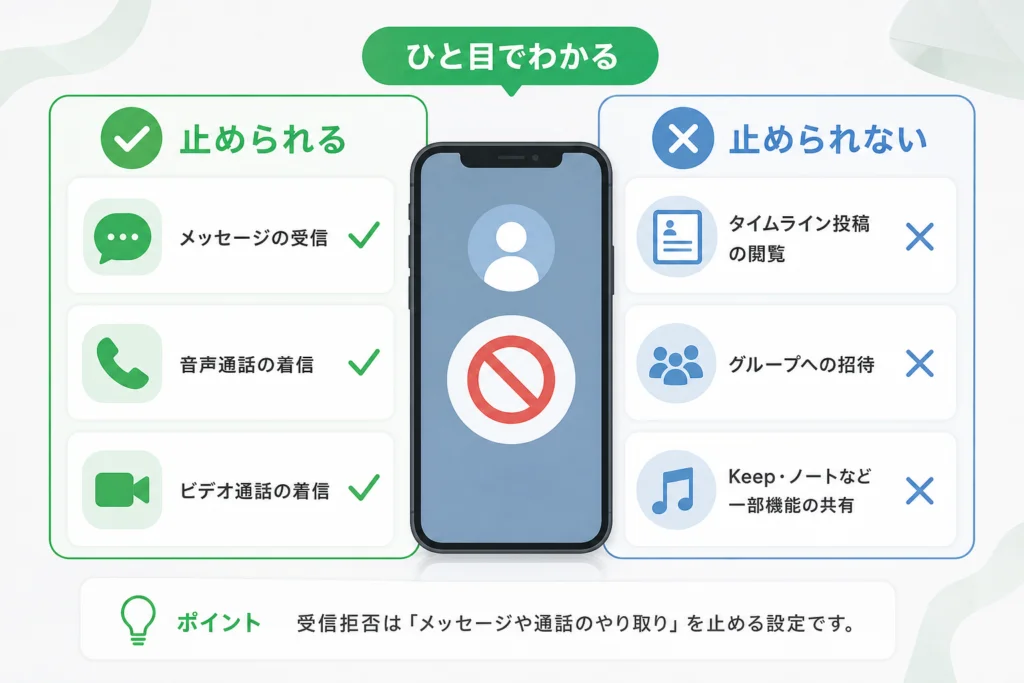
基準は「自分が相手を友だちに追加しているか」です。LINEヘルプセンターによると、自分が未追加の相手からのトークやグループ招待が対象です。すでに追加している相手からのメッセージを止める用途には使えません。(出典:LINEヘルプセンター「知らない人からのトークやグループ招待を防ぎたい」、2026年10月参照)
「相手が追加した」と「自分が追加した」を区別する
| 自分側の状態 | 相手側の状態 | 受信拒否の対象 |
|---|---|---|
| 相手を追加していない | 相手は自分を追加している | 対象 |
| 相手を追加していない | 相手も自分を追加していない | 対象 |
| 相手を追加している | 相手が自分を追加しているかは問わない | 対象外 |
この表は、公式が示す「自分が友だちに追加していない相手」という条件を、追加の向きで整理したものです。(出典:LINEヘルプセンター「知らない人からのトークやグループ招待を防ぎたい」、2026年10月参照)
たとえば、新しい仕事相手から「追加しました」と連絡されても、自分側の追加が済んだとは限りません。連絡を始める前に、本人と確認したうえで自分の友だち一覧を確認すると、行き違いを減らせます。
未追加の相手からの連絡は「トークリクエスト」も確認する
LINEみんなの使い方ガイドによると、友だちに追加していない相手からのメッセージや招待は、トークリクエストとして管理します。メッセージ受信拒否をオンにすると、対象の連絡はトークリクエストにも届かなくなります。「通常のトーク一覧にないから、リクエストには残っているはず」とは考えないでください。(出典:LINEみんなの使い方ガイド「友だちに追加していない人からのメッセージ・招待を管理する」、2026年10月参照)
メイン端末で、すでに届いているリクエストを確認する手順は次のとおりです。
- 「トーク」を開き、画面最上部の「トーク」タブをタップする。
- 「未確認のトークリクエスト」をタップする。
- 確認したいトークルームを開く。相手を確認してから、必要に応じて「友だち追加」または「ブロック」を選ぶ。
「未確認のトークリクエスト」は、リクエストがある場合に表示されます。処理後は、新しいリクエストを受け取るまで表示されません。(出典:LINEヘルプセンター「友だち以外からのリクエストの確認・管理」、2026年10月参照)
一覧がない=受信拒否とは限りません。リクエストを処理した場合や、一覧を一時的に非表示にした場合もあります。手動で再表示するには、「ホーム」→「設定」→「プライバシー管理」→「メッセージ受信拒否」下部の「友だち以外からのリクエスト」→「リクエストをトークリストに表示」を確認します。(出典:LINEヘルプセンター「友だち以外からのリクエストの確認・管理」、2026年10月参照)
既読だけで受信拒否を判断できる?
既読がつかないことだけでは、受信拒否の設定状態は判断できません。LINEヘルプセンターの送受信トラブル案内には、受信拒否のほか、通信環境、相手のアカウント変更、利用停止など、複数の確認事項が挙げられています。(出典:LINEヘルプセンター「メッセージの送信ができない/受信ができない」、2026年10月参照)
| 分かっている状態 | そこから判断できること・できないこと |
|---|---|
| 既読や返信がない | 受信拒否の有無は特定できない |
| 自分の受信拒否がオンで、相手を未追加 | 相手からのメッセージは受信拒否の対象になる |
| 自分が相手を追加済み | 受信拒否以外の確認へ進む |
受信側の対象条件を確認することと、送信側の既読表示から原因を推測することは別です。(出典:LINEヘルプセンター「メッセージの送信ができない/受信ができない」、2026年10月参照)
必要な連絡なら、本人だと確認できる別の連絡手段で「届いているか」を尋ねてください。設定を推測するために、同じメッセージを繰り返し送る必要はありません。
通話についての注意:ここで扱うのは、トークとグループ招待の受信設定です。メッセージの未着だけを根拠に、音声・ビデオ通話の着信可否や履歴の状態まで判断しないでください。
メッセージ受信拒否・ブロック・通知オフはどう使い分ける?
相手の範囲をまとめて制限したいのか、特定の相手に対応したいのか、通知だけを抑えたいのかで選びます。未追加の相手を対象にする受信拒否に対し、トークリクエストでは相手ごとのブロックや通知設定を選べます。(出典:LINEヘルプセンター「知らない人からのトークやグループ招待を防ぎたい」、同「友だち以外からのリクエストの確認・管理」、2026年10月参照)
| 目的 | 選ぶ機能 | 取り違えやすい点 |
|---|---|---|
| 未追加の相手からのトーク・招待をまとめて拒否したい | メッセージ受信拒否 | 追加済みの相手は対象外 |
| 特定の相手に個別対応したい | ブロック | 未追加の別アカウントまで一括で対象にする操作ではない |
| リクエストを残し、通知だけ抑えたい | そのトークの通知オフ | 受信拒否とは別の設定 |
リクエストの個別操作は、「未確認のトークリクエスト」で対象のトークを開くか、長押しなどでメニューを表示して行います。(出典:LINEヘルプセンター「友だち以外からのリクエストの確認・管理」、2026年10月参照)
追加済みの相手は個別対応を選ぶ
受信拒否をオンにしても、友だちに追加済みの相手への対応は済みません。友だち一覧から消す操作との違いも含めて整理したい場合は、LINEのブロックと友だち削除の違いを確認してください。
リクエストの通知だけを抑える操作
- 「未確認のトークリクエスト」を開く。
- 対象のトークルームを長押し、または右にスワイプする。
- 「通知オフ」をタップする。戻す場合は「通知オン」を選ぶ。
この操作は、リクエストごとの通知設定です。一括の受信拒否と混同しないでください。(出典:LINEヘルプセンター「友だち以外からのリクエストの確認・管理」、2026年10月参照)
よくある失敗:通知が鳴らないことを「届いていない」と考えて、受信拒否を解除してしまうこと。トーク本文があるなら、先に通知の問題として切り分けます。
必要なメッセージが届かないときは何を確認する?
最初に「本文がない」のか、「本文はあるが通知がない」のかを分けます。LINEヘルプセンターによると、受信拒否がオンで相手を未追加の場合、その相手からのメッセージは届きません。一方、送受信ともできない場合は、通信状況も確認対象です。(出典:LINEヘルプセンター「メッセージの送信ができない/受信ができない」、2026年10月参照)
状態別に次の操作を選ぶ
| 確認結果 | 次の行動 |
|---|---|
| 受信拒否がオンで、相手を未追加 | 本人確認後に友だち追加し、新しいメッセージで受信を確認する |
| 未追加の相手からの連絡を探している | トークリクエストの確認手順へ進む |
| 相手をブロックしている | 連絡を再開してよい相手か判断し、個別設定を見直す |
| 本文はあるが通知が来ない | 受信の問題と分け、通知設定を確認する |
| 追加済みの相手からも届かず、送信にも問題がある | 通信環境の確認へ進む |
受信拒否の対象外なのに届かない場合は、同じ設定を何度もオン・オフするより、公式の送受信トラブル案内で、自分の状態に合う「送信/受信ともできない場合」「送信のみできない場合」「受信のみできない場合」を開きます。(出典:LINEヘルプセンター「メッセージの送信ができない/受信ができない」、2026年10月参照)
設定を確認しても届かない場合の通信チェック
- 通信速度制限の有無を確認する。
- 通信状況が良好な場所で、送受信を試す。
- モバイル通信またはWi-Fiを一度オフにし、再度オンにする。
- Wi-Fiとモバイル通信など、問題が起きた回線とは異なる回線で試す。
特定のWi-Fiだけで問題が出る場合は、そのWi-Fiの設定を確認します。改善しない場合は、同じ公式ページ末尾の「LINEで不具合や問題(起動しない/強制終了するなど)が発生した場合」の対処案内へ進んでください。(出典:LINEヘルプセンター「メッセージの送信ができない/受信ができない」、2026年10月参照)
受信再開の確認と、過去の未着分を分ける
今後の連絡を受けるための設定変更と、拒否中に送られた内容を取り戻すことは別です。ここでは過去分の自動受信・復元の可否は断定せず、変更後に送った新しいメッセージが届くかを確認します。
再送を頼む文例
「受信設定を見直しました。確認のため、新しくメッセージを送ってもらえますか。先ほどの内容も再送していただけると助かります。」
「解除したから過去の連絡も確認できた」と扱わないでください。仕事の依頼や集合日時などは、内容そのものを受け取れたかまで確認すると行き違いを防げます。
知らない人からの連絡を減らすには?
受信の入口を制限する設定と、すでに届いた迷惑行為への対応を分けます。LINEヘルプセンターには、受信拒否の設定に加えて、届いたメッセージを通報する操作が案内されています。(出典:LINEヘルプセンター「知らない人からのトークやグループ招待を防ぎたい」、同「迷惑行為の通報」、2026年10月参照)
連絡先を交換する際は、受け取れる状態まで確認する
- 相手が自分を追加したという連絡だけで、交換完了と考えない。
- 仕事や学校など必要な相手は、本人確認後に自分側でも追加する。
- 交換後に短いメッセージを送り合い、連絡できる状態を確認する。
- 不審な相手は、内容を見るためだけに友だち追加しない。
未追加の相手を追加すると、受信拒否の対象条件から外れます。追加するかどうかは、表示名だけでなく、本人と確認できる情報をもとに判断してください。(出典:LINEヘルプセンター「知らない人からのトークやグループ招待を防ぎたい」、2026年10月参照)
不審なメッセージは、やり取りを続けず通報を検討する
LINEヘルプセンターによると、トークルーム内のメッセージから通報できます。操作は次の順です。(出典:LINEヘルプセンター「迷惑行為の通報」、2026年10月参照)
- 通報したいメッセージを長押しする。
- 「通報」をタップする。
- 該当する理由を選び、「同意して送信」をタップする。
- その後に表示される「キャンセル」または「ブロック」を、必要に応じて選ぶ。
公式案内では、通報内容を確認し、規約違反と判断された場合に措置を行うとしています。通報しただけで対応が決まるわけではなく、調査結果の詳細も個別には案内されません。(出典:LINEヘルプセンター「迷惑行為の通報」、2026年10月参照)
外部SNSからの共有も気になる場合は、TikTokのリンク共有によるアカウント特定リスクとLINE共有対策も参考になります。
受信拒否は、追加済みの相手までまとめて制限する機能ではありません。設定をオンにした後も、送金や認証情報を求める不審な連絡には応じないでください。
LINEのメッセージ受信拒否でよくある質問
設定方法をもう一度確認したい場合は?
設定・解除の操作へ戻ってください。必要な相手だけを受け取りたい場合は、一括解除の前に、自分側の友だち追加を確認します。
既読だけで受信拒否を判断できる?
判断できません。送受信の問題には通信環境など複数の確認事項があるため、既読の有無だけで相手の設定を特定しないでください。確認順は既読だけで受信拒否を判断できる?に整理しています。(出典:LINEヘルプセンター「メッセージの送信ができない/受信ができない」、2026年10月参照)
企業のLINE通知メッセージも同じ設定で止められますか?
LINE通知メッセージは、通常の未追加ユーザーからのトークとは別機能です。メッセージ受信拒否ではなく、「ホーム」→「設定」→「プライバシー管理」→「情報の提供」→「通知メッセージ」の受信設定をオフにします。確認時は、SOMPOひまわり生命の「LINE通知メッセージの拒否」で、通知メッセージの停止に関する案内を確認できます。(出典:SOMPOひまわり生命「LINE通知メッセージの拒否」、2026年10月参照)
企業から届くものが、すべてLINE通知メッセージとは限りません。公式アカウントの通常配信と取り違えず、届いているメッセージの種類を確認してから操作してください。通知メッセージ全体の受信を止める場合は、残したい通知がないかも確認しましょう。
解除後の確認はどう進めますか?
過去の未着分と今後の受信を分け、必要なメッセージが届かないときの確認順で、新しいメッセージの受信を確認します。過去分を受け取れたかは、内容の再送を依頼して別に確認してください。
設定後の確認チェック
- メッセージ受信拒否が希望する状態になっている。
- 必要な連絡相手を、自分側でも友だちに追加している。
- 未追加の相手からの連絡は、必要に応じてトークリクエストを確認した。
- 追加済みの迷惑な相手への個別対応を忘れていない。
- 必要な連絡は、新しいメッセージで受信できることを確認した。
出典
編集部は、LINEの公式ヘルプ・公式ガイドと、通知を送信する企業の公式案内をもとに、設定の対象と確認手順を整理しています。参照時点は2026年10月です。
- LINEヘルプセンター「知らない人からのトークやグループ招待を防ぎたい」
- LINEヘルプセンター「メッセージの送信ができない/受信ができない」
- LINEみんなの使い方ガイド「友だちに追加していない人からのメッセージ・招待を管理する」
- LINEヘルプセンター「友だち以外からのリクエストの確認・管理」
- LINEヘルプセンター「迷惑行為の通報」
- SOMPOひまわり生命「LINE通知メッセージの拒否」
📚 参考・出典(編集部が確認した一次ソース)
- saitama.lg.jp (police.pref.saitama.lg.jp)
- npa.go.jp (npa.go.jp)
- line.me (help.line.me)
- line.me (guide.line.me)
- himawari-life.co.jp (faq.himawari-life.co.jp)
※本記事の作成にあたり、上記の公開情報・一次ソースを参照しています(参照日: 2026年10月29日)。内容は公式情報の更新により変わることがあります。
🧰 お困りごとの解決に
 TikTokコインをコンビニで安くチャージする方法TikTokコインをコンビニでチャージする全ルートを解説。ギフトカード・ブラウザ払い・各店別手順から、最安ルートの選び方…
 TikTok LiteのPayPay連携エラーの直し方TikTok Liteでポイント交換できないエラーの原因と解決策を解説。Wi-Fi切り替えや時間帯の工夫など、PayPa…
 TikTok Liteのアカウント削除とポイントの注意点TikTok Liteのアカウント削除時にポイントが即座に消滅する仕組み、本家アプリとの連動リスク、削除手順、トラブル時…
 Amazonの追跡ID「99」「DA」の意味と配送状況が更新されない時の対処AmazonのトラッキングIDはDA形式ならAmazon配送、数字形式なら各配送業者で、形式ごとに追跡先が異なります。配…
この記事に関連する解説
最近更新した記事
 Netflix広告つきプランで見れない作品の確認手順と鍵マークの原因💡 結論(要点まとめ)Netflixの広告つきプランで見られない作品に付く「鍵マーク(ロックアイコン)」の原因を解説。ラ…
 LINEメッセージが送れない原因と直し方|マーク別の確認手順💡 結論(要点まとめ)LINEでメッセージが送れない時の対処法を症状別に整理。矢印や赤い「!」、警告文、未読の違いを確認…
 Spotifyのオフライン再生のやり方と通信設定の注意点💡 結論(要点まとめ)Spotifyで音楽をオフライン再生する手順を解説。Premiumでのアルバムやプレイリストの保存…
 Amazonプライムビデオのチャンネル請求確認|契約状況と明細の照合💡 結論(要点まとめ)Amazonプライムビデオのチャンネル請求を確認する手順を整理。契約中のチャンネル一覧や更新日の確…
 LINE連動アプリの解除手順と注意点|データ削除との違いを整理💡 結論(要点まとめ)LINEの連動アプリを解除する最新手順を案内。設定画面からの解除操作はもちろん、「連動解除」と「相…