運営:Next Life運営局(株式会社Rush up) 会社概要|編集方針
💡 結論(要点まとめ)
Amazonプライムビデオが再生できない・エラーが表示される原因と対処法を公式ヘルプに準拠して解説。同時視聴台数制限(最大3台/同一作品2台)、エラー7279などのHDCP要件、端末の時刻同期やネットワークの確認手順を順を追って整理しました。
この記事でわかること
- プライムビデオで音声だけ出て画面が真っ暗になるのはなぜですか?
- Amazonプライムビデオは何台まで同時に視聴できますか?
- エラーコード7279が出たらどうすればよいですか?
Amazonプライムビデオが再生できないときは、アプリ・ブラウザを終了して開き直し、別作品・別端末・別回線で症状が変わるか確認します。エラーが出る場合は全文を控え、同時視聴、日時設定、通信、外部画面への接続のうち、症状に合う項目から調べてください。
この記事では、スマホ・テレビ・PCの再生トラブルについて、公式ヘルプに沿った確認操作と結果別の進み方を整理します。個別の契約内容、テレビの型番ごとの対応状況、サービス全体の障害発生の有無は、このページだけでは判定できません。
プライムビデオが再生できないときは、この順番で確認
再インストールや初期化より先に、元に戻しやすい操作から試します。設定をまとめて変えると、どの操作で症状が変わったのか分からなくなります。
再生のやり直し・アプリ終了・端末の再起動
再生画面を閉じて作品を開き直し、改善しなければPrime Videoアプリ、PCの場合はブラウザを終了します。Prime Video公式の案内では、端末の日付・時刻の確認、端末の再起動、アプリやブラウザの更新も確認項目です。(出典:Prime Video「Prime Videoのタイトル再生中の問題」、2026年10月参照)
開き直して見られるようになれば、追加の設定変更は不要です。改善しなければ、次の診断表で確認範囲を絞ります。電源を切る手順は端末とルーターの再起動にまとめています。
別作品・別端末・別回線で原因を切り分ける
比較するときは、一度に変える条件を一つにします。以下は原因を確定する表ではなく、次に調べる場所を選ぶための診断表です。
| 確認方法・結果 | 次に進む先 | この結果だけでは分からないこと |
|---|---|---|
| 同じ端末で、ほかの作品は見られる | 作品の視聴条件・注文状況 | その作品の配信側に問題があるか |
| 同じ作品が、同じ回線の別端末では見られる | 元の端末の更新・設定 | 端末本体とアプリのどちらが原因か |
| 同じ端末・同じ作品でも、別回線なら見られる | 元の通信環境 | ルーターと回線事業者のどちらが原因か |
| 端末本体では映るが、外部画面だけ映らない | HDMI接続・HDCP対応 | ケーブルだけが原因か |
| 複数の端末・回線でも見られない | アカウント・同時視聴を確認後、相談用の記録へ | サービス全体の障害か |
モバイル通信で比較する場合は、通信量と契約条件に注意し、再生できるか確認したところで停止してください。
症状がはっきりしている場合の進み先
- 同時視聴・契約・購入に関する表示:視聴条件の確認
- 7279・7235などのコード:エラー別の確認
- 音声だけ出る・画面が真っ暗:外部画面と接続の確認
- 読み込みが続く・途中で止まる:通信環境の確認
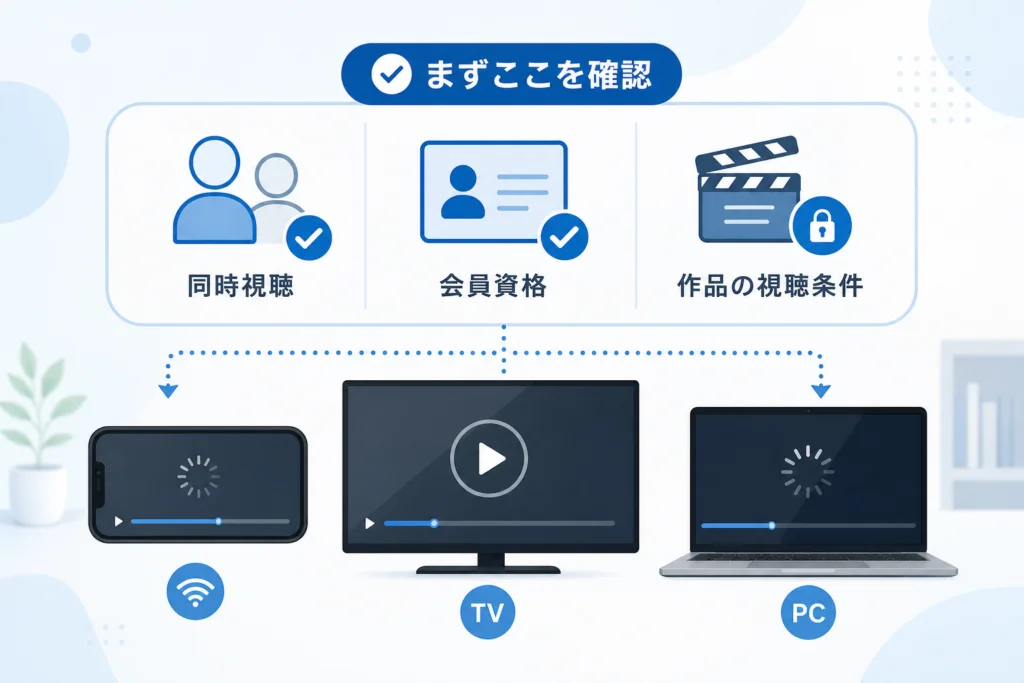
同時視聴・会員資格・作品の視聴条件を確認する
購入や契約を求める表示は、再生開始後のエラーとは分けて扱います。アプリを入れ直す前に、利用中のアカウントと作品画面の案内を読みましょう。
同時視聴の上限と、停止する端末を確認する
Amazon公式ヘルプでは、同じアカウントの同時ストリーミングは最大3台、同じタイトルは最大2台と案内されています。上限を超える場合は、ほかの端末の動画を停止してから再生し直します。(出典:Amazon「Prime Videoのタイトル再生中の問題」、2026年10月参照)
| 仮定した視聴状況 | 上限との比較 |
|---|---|
| 異なる作品を2台で再生中に、別作品を1台で追加 | 2台+1台=3台で、一般的な上限の範囲内 |
| 同じ作品を2台で再生中に、その作品を1台で追加 | 2台+1台=3台で、同一タイトルの上限を超える |
上の例は公式の上限を当てはめたものです。個別サービスの条件や画面の案内も確認してください。(出典:Amazon「Prime Videoのタイトル再生中の問題」、2026年10月参照)
会員資格・追加サブスクリプション・注文を分けて調べる
Prime Video公式によると、Prime Videoのサブスクリプション、Amazonプライム会員登録、購入・レンタルのお支払い設定は「アカウントと設定」で管理できます。支払いおよび注文エラーの公式案内を開き、本文中の「アカウントと設定」から、問題が起きている登録や支払いを確認します。(出典:Prime Video「Prime Videoの支払いおよび注文エラーに関する問題」、2026年10月参照)
| 確認対象 | 確認する内容 | 結果に応じた対応 |
|---|---|---|
| Amazonプライム会員登録 | 利用するアカウントの登録・支払いに関する表示 | 更新や確認を求める表示があれば、その案内を読む |
| 追加サブスクリプション | 見たい作品に必要な登録と、自分の登録内容 | 別の契約が必要という表示なら、料金と対象作品を確認する |
| レンタル・購入 | 注文履歴に該当作品があるか、支払い更新のメッセージがあるか | 注文状況を確認してから次の操作を判断する |
公式案内では、注文履歴の確認と、支払い情報の更新を求めるメッセージの確認も挙げられています。Apple経由の支払いでは、Appleに登録した支払い情報の確認が対象です。(出典:Prime Video「Prime Videoの支払いおよび注文エラーに関する問題」、2026年10月参照)
よくある失敗:「見られないから」と購入や追加登録を進めることです。再生不具合と契約不足は別問題です。作品詳細の視聴条件、注文状況、契約内容を確認するまでは、購入操作を繰り返さないでください。
エラーコードが表示される場合の確認方法
コードだけで原因を決めず、表示全文と発生した操作をセットで記録します。再生時のエラーと、購入・支払い時のエラーでは進む先が異なります。
| 表示・場面 | 確認先 |
|---|---|
| 7279 | ブラウザ・GPUドライバ・外部ディスプレイ |
| 7235/デスクトップ版Chrome | Chromeの更新・保護されたコンテンツの設定 |
| 再生開始時の5001・7031・7135など | 再起動・日時・更新・通信などの再生全般の確認 |
| 注文時の2063・7035など | 支払い情報・注文履歴 |
Prime Video公式では、再生エラーと支払い・注文エラーを別のヘルプで案内しています。数字の見た目が似ていても、同じ原因とは扱いません。(出典:Prime Video「Prime Videoのタイトル再生中の問題」、「Prime Videoの支払いおよび注文エラーに関する問題」、2026年10月参照)
7279:ブラウザ・ドライバ・外部画面を確認する
Amazonの7279専用ヘルプでは、デジタル著作権管理(DRM)やコンテンツ保護に関係する確認事項が案内されています。ブラウザ、GPUドライバ、外部ディスプレイ接続を確認し、7279だけからHDMIケーブルの故障とは判断しません。(出典:Amazon「Prime Videoのエラー7279に関する問題」、2026年10月参照)
外部画面を利用している場合は接続の確認へ進みます。更新や接続変更後も同じコードが出る場合は、変更内容と結果を記録してください。
7235:Chromeの更新と保護されたコンテンツを確認する
Prime Video公式の7235専用ヘルプでは、デスクトップ版Chromeの更新に加え、アドレスバーに「chrome://components」と入力し、「Widevine Content Decryption Module」の「アップデートを確認」を選ぶ手順が案内されています。(出典:Prime Video「Prime Videoのエラー7235に関する問題」、2026年10月参照)
改善しない場合は、Chromeの「設定」→「セキュリティとプライバシー」→「サイトの設定」→「その他のコンテンツの設定」→「保護されたコンテンツ ID」へ進みます。保護されたコンテンツの再生と識別子の使用が許可されていることを確認し、ブラウザを再起動します。(出典:Prime Video「Prime Videoのエラー7235に関する問題」、2026年10月参照)
「7235」と「7279」は別の案内です。画面を閉じる前にコードを控え、似た番号の手順を取り違えないようにしてください。
画面が真っ暗・音声だけ出るときの対処
外部画面への出力中なら、接続を使わない状態との違いを確認します。黒画面という症状だけでは、通信・アプリ・出力保護のどれが原因かは分かりません。
外部画面でだけ起きるかを確認する
Amazonの7279専用ヘルプでは、外部ディスプレイの接続も確認対象です。本体に画面がある端末では、外部画面を使わず同じ作品を試し、結果を主要診断表に当てはめます。(出典:Amazon「Prime Videoのエラー7279に関する問題」、2026年10月参照)
- 本体では映る:ケーブル、接続端子、ディスプレイなどの出力経路を確認する
- 本体でも映らない:外部接続だけに絞らず、ブラウザ・アプリの更新を確認する
- テレビ内蔵アプリで起きる:外付け端末のHDMI問題とは分けて扱う
HDMI接続とHDCP対応を確認する
HDCPは外部出力の著作権保護に使われる仕組みです。Prime Video公式は、HDコンテンツではHDCP 1.4、4K Ultra HD・HDRではHDCP 2.2に対応したHDMI接続を確認するよう案内しています。(出典:Prime Video「Prime Videoのタイトル再生中の問題」、2026年10月参照)
買い替えを決める前に、ディスプレイの型番、使用端子、ケーブル、途中にある接続機器を控えます。ケーブルだけを交換しても、ほかの接続条件が合わなければ解決しない場合があります。
著作権保護を解除する機器やソフトは対処に使いません。画質や接続方法に合う対応環境で視聴してください。
読み込みが続く・途中で止まるときの通信対策
通信設定の変更より先に、ほかの通信を止めて比較します。別回線との比較結果の読み方は、主要診断表を参照してください。
ほかの通信を一時停止する
Prime Video公式は、特に複数端末でネットワークを使っている場合、ほかのインターネット利用を一時停止するよう案内しています。大容量のダウンロードなどを止めて、同じ作品を再確認します。(出典:Prime Video「Prime Videoのタイトル再生中の問題」、2026年10月参照)
端末とルーターを安全な手順で再起動する
コンピューターまたは接続端末については、電源を切り、60秒以上待ってから入れ直す手順が示されています。ルーターについては、再起動後にインジケーターライトが安定してからPrime Videoアプリを開く案内です。端末の待機時間を、ルーターの一律の放電時間とは読み替えません。(出典:Prime Video「Prime Videoのタイトル再生中の問題」、2026年10月参照)
再起動と初期化は別の操作です。更新中の電源操作や、再起動のつもりでリセットボタンを押すことは避けてください。機器の操作は取扱説明書に従い、同じ回線を使う人にも通信が途切れることを伝えます。
VPN・プロキシの利用を確認する
VPN・プロキシを利用している場合は、無効にした状態で比較します。これはPrime Video公式の確認項目です。仕事用・学校用の管理された接続では、管理者のルールに従ってください。(出典:Prime Video「Prime Videoのタイトル再生中の問題」、2026年10月参照)
- 変更前の設定を控えてから試す
- 改善しなければ、無関係な設定変更を重ねない
- IPv6やDNSを原因と決めつけず、元の回線でだけ起きるという比較結果を相談に使う
スマホ・テレビ・PC別の再生トラブル対処
特定の端末だけで失敗する場合に、この節の操作を試します。複数端末で同じ症状が出るなら、先に主要診断表で確認範囲を見直してください。
iPhone・Android:アプリ更新と日付・時刻を確認する
Prime Video公式は、端末の日付と時刻が正しく、自動設定になっていることの確認を案内しています。日時が正しくないと、認証の問題でストリーミングアプリにアクセスできなくなる場合があります。アプリストアでPrime Videoの更新がないかも確認します。(出典:Prime Video「Prime Videoのタイトル再生中の問題」、2026年10月参照)
- 端末の設定で「日付と時刻」を探し、日時と自動設定の状態を見る
- アプリストアで更新が表示されたら適用し、同じ作品で再確認する
- 日時が正しくても失敗する場合は、時刻だけを原因と考えず次の確認へ進む
設定項目の場所はOSや機種によって異なります。管理された端末で変更できない場合は、制限を解除しようとせず管理者に相談してください。
Fire TV・スマートテレビ:再起動と更新を確認する
Fire TVの更新は「設定」→「My Fire TV」→「バージョン情報」→「システムのアップデートを確認する」の順です。更新がある場合は画面の案内に従い、完了後に再生を試します。(出典:Prime Video「Prime Videoのタイトル再生中の問題」、2026年10月参照)
再起動時の待機と注意点は端末とルーターの再起動にまとめています。テレビ内蔵アプリとFire TVでは更新対象が異なるため、どちらで再生しているかを先に区別してください。
テレビで控えておく情報:テレビの型番、内蔵アプリか外付け端末か、外付け端末の名称、更新前後の症状。「スマートテレビ」という分類だけでは、個別機種の対応状況までは判断できません。
PC:Chrome・Firefoxの更新を確認する
Chromeはアドレスバーに「chrome://settings/help」と入力するか、メニューの「ヘルプ」→「Google Chromeについて」を開きます。Firefoxはメニューの「ヘルプ」→「Firefoxについて」で更新確認を開始できます。(出典:Prime Video「Prime Videoのタイトル再生中の問題」、2026年10月参照)
更新後も7279が出る場合は7279の確認、7235なら同じ節のChrome向け手順へ進みます。ここでの更新手順は、すべてのOS・ブラウザ構成の対応を保証するものではありません。
再インストール・初期化は最後に検討する
Prime Video公式は再インストールも案内していますが、工場出荷時の設定へのリセットでは、Prime Video以外も含む全アプリのアカウント情報とダウンロードしたコンテンツが削除されると説明しています。初期化する場合は、可能な範囲でバックアップし、各アカウントへログインできる状態を先に整えます。(出典:Prime Video「Prime Videoのタイトル再生中の問題」、2026年10月参照)
再生できないという理由だけで、すぐにテレビやFire TVを初期化しないでください。ほかのアプリへの影響もあるため、再起動・更新・比較確認を先に済ませます。
直らないときの公式案内の読み方と相談メモ
複数の端末・回線で見られなくても、サービス全体の障害とは断定できません。同じ操作を繰り返すより、確認結果を残して個別の相談に備えます。
一般的な対処ページと障害発表を混同しない
Prime Video「Prime Videoのタイトル再生中の問題」は、再生エラーへの一般的な対処を案内するページです。このページが表示できることや、対処方法が掲載されていることだけでは、個別の障害発生・復旧は判定できません。(出典:同ページ、2026年10月参照)
- 公式のお知らせが表示された場合は、対象サービス・地域・症状・案内日時を見る
- SNSの利用者報告は補助情報として扱い、自分と同じ原因だと決めない
- 発表を見つけられなくても「障害ではない」と判断せず、個別相談に切り替える
Amazonへ相談する際は、再生トラブルなら「再生開始時・途中・外部出力時」、支払いトラブルなら「購入・レンタル・登録時」のどこで失敗したかを最初に伝えます。ログイン後の問い合わせ項目名や提供される連絡方法は、表示される案内に従って選んでください。
問い合わせでは診断表の結果を添える
比較結果の意味は主要診断表に集約しています。相談時には表の説明を写す必要はなく、実際に試した条件と結果だけを添えます。
Prime Videoの再生トラブル相談メモ
- 発生日時:
- 作品名・シーズン・エピソード:
- 端末名・型番、OS・アプリ・ブラウザのバージョン:
- エラーコード・表示全文:
- 発生場面:再生開始時/途中/外部出力時/注文時
- 主要診断表で試した条件と結果:
- 更新・再起動など、実行した操作と変化:
パスワード、認証コード、カード番号は相談メモに含めません。公開投稿やスクリーンショットでは、メールアドレスなどの個人情報も隠してください。
🛒 【PR】部品交換・買い替えを検討する方へ
部品や消耗品の交換で直るケースがあります。型番に合うものを確認してください。修理見積もりが本体価格の半分を超える場合は後継機の検討が目安です。
- u4ea4u63dbu7528HDMIu30b1u30fcu30d6u30ebuff08u5916u90e8u753bu9762u3078u306eu63a5u7d9au4e0du826fu6642uff09 (「HDMI u30b1u30fcu30d6u30eb u30d7u30ecu30dfu30a2u30e0u30cfu30a4u30b9u30d4u30fcu30c9 u8a8du8a3c 2m」で楽天市場を検索)
※リンク先は楽天市場の検索結果です(アフィリエイト広告)。適合は必ず型番でご確認ください。
プライムビデオが再生できないときのよくある質問
音声だけ出て画面が真っ暗になるのはなぜですか?
症状だけでは原因を特定できません。外部画面を使っている場合は本体画面との違いを確認し、外部出力とHDCPの確認へ進んでください。
同時に何台まで視聴できますか?
Amazonの一般的な案内では、同じアカウントで最大3台、同じタイトルは最大2台です。視聴状況の例は同時視聴の比較表にまとめています。(出典:Amazon「Prime Videoのタイトル再生中の問題」、2026年10月参照)
一作品だけ再生できない場合は?
作品詳細画面の視聴条件と表示メッセージを確認します。購入案内なら登録・注文の確認、再生開始後のコードならエラー別の確認へ進みます。
アプリの再インストールやIPv6の無効化を先に試すべきですか?
先に行う必要はありません。アプリの終了、更新、日時、別作品・別端末・別回線との比較を優先します。設定を変更する場合も、戻し方が分からない状態で進めないでください。
参考・出典
- Amazon「Prime Videoのタイトル再生中の問題」:同時視聴の条件、再生トラブルの確認。
- Amazon「Prime Videoのエラー7279に関する問題」:7279と出力環境の確認。
- Prime Video「Prime Videoのタイトル再生中の問題」:日時、再起動、更新、通信、HDCP、初期化の注意点。
- Prime Video「Prime Videoのエラー7235に関する問題」:Chromeの更新と保護されたコンテンツの設定。
- Prime Video「Prime Videoの支払いおよび注文エラーに関する問題」:登録・支払い設定と注文履歴の確認。
編集部は上記の公式情報を基に、確認操作と結果別の進み方を整理しています。参照日:2026年10月27日。画面表示や条件は変更される場合があります。
🧰 お困りごとの解決に
 TikTokコインをコンビニで安くチャージする方法TikTokコインをコンビニでチャージする全ルートを解説。ギフトカード・ブラウザ払い・各店別手順から、最安ルートの選び方…
 TikTok LiteのPayPay連携エラーの直し方TikTok Liteでポイント交換できないエラーの原因と解決策を解説。Wi-Fi切り替えや時間帯の工夫など、PayPa…
 TikTok Liteのアカウント削除とポイントの注意点TikTok Liteのアカウント削除時にポイントが即座に消滅する仕組み、本家アプリとの連動リスク、削除手順、トラブル時…
 Amazonの追跡ID「99」「DA」の意味と配送状況が更新されない時の対処AmazonのトラッキングIDはDA形式ならAmazon配送、数字形式なら各配送業者で、形式ごとに追跡先が異なります。配…
この記事に関連する解説
最近更新した記事
 Netflix広告つきプランで見れない作品の確認手順と鍵マークの原因💡 結論(要点まとめ)Netflixの広告つきプランで見られない作品に付く「鍵マーク(ロックアイコン)」の原因を解説。ラ…
 LINEメッセージが送れない原因と直し方|マーク別の確認手順💡 結論(要点まとめ)LINEでメッセージが送れない時の対処法を症状別に整理。矢印や赤い「!」、警告文、未読の違いを確認…
 Spotifyのオフライン再生のやり方と通信設定の注意点💡 結論(要点まとめ)Spotifyで音楽をオフライン再生する手順を解説。Premiumでのアルバムやプレイリストの保存…
 Amazonプライムビデオのチャンネル請求確認|契約状況と明細の照合💡 結論(要点まとめ)Amazonプライムビデオのチャンネル請求を確認する手順を整理。契約中のチャンネル一覧や更新日の確…
 LINE連動アプリの解除手順と注意点|データ削除との違いを整理💡 結論(要点まとめ)LINEの連動アプリを解除する最新手順を案内。設定画面からの解除操作はもちろん、「連動解除」と「相…