運営:Next Life運営局(株式会社Rush up) 会社概要|編集方針
💡 結論(要点まとめ)
DAZNで「お支払い方法を更新してください」「Action needed」と表示され視聴できない原因と解決手順を整理。Web直接・Apple・Google・Amazonなど契約経路別の更新窓口や、残高・期限に問題がない場合のカード会社承認拒否の確認方法まで解説します。
この記事でわかること
- DAZNの支払い方法はどこで更新できますか?
- DAZNの支払い方法の変更ボタンが見つからないのはなぜですか?
- カードの有効期限も利用枠も問題ないのに支払いに失敗するのはなぜですか?
DAZNの支払い失敗は、請求元を確認し、その契約元の窓口で支払い情報を更新して対処します。更新後は「情報の保存」「決済の成功」「視聴の再開」を分けて確認してください。
対象は、継続利用中に「お支払い方法を更新してください」「Action needed」と表示された方です。契約経路別の更新場所と、更新しても見られないときの確認順を整理しています。個別のカード拒否理由、再請求日時、視聴再開までの時間は、画面の表示だけでは判定できません。
DAZNで支払い失敗が出たら「契約元の確認→支払い更新→視聴確認」
先に請求元を特定し、既存契約の支払い情報を直してください。テレビの再設定や別アカウントでの新規登録より、支払い状態の確認を優先します。
「Action needed」は何を意味する?
支払い失敗の案内とともに表示される「Action needed」は、支払いへの対応を求める表示です。DAZN公式ヘルプでは、支払い失敗によって有料コンテンツがロックされる一方、無料コンテンツは引き続き利用できると案内されています。無料動画が見られても、有料契約の決済が済んだとは判断できません。(出典: DAZN「『お支払い方法を更新してください』というメッセージが表示される場合」、2026年10月参照)
(出典: DAZN公式ヘルプの支払い失敗時の表示・視聴制限)
試合前に確認したい支払い更新の流れ
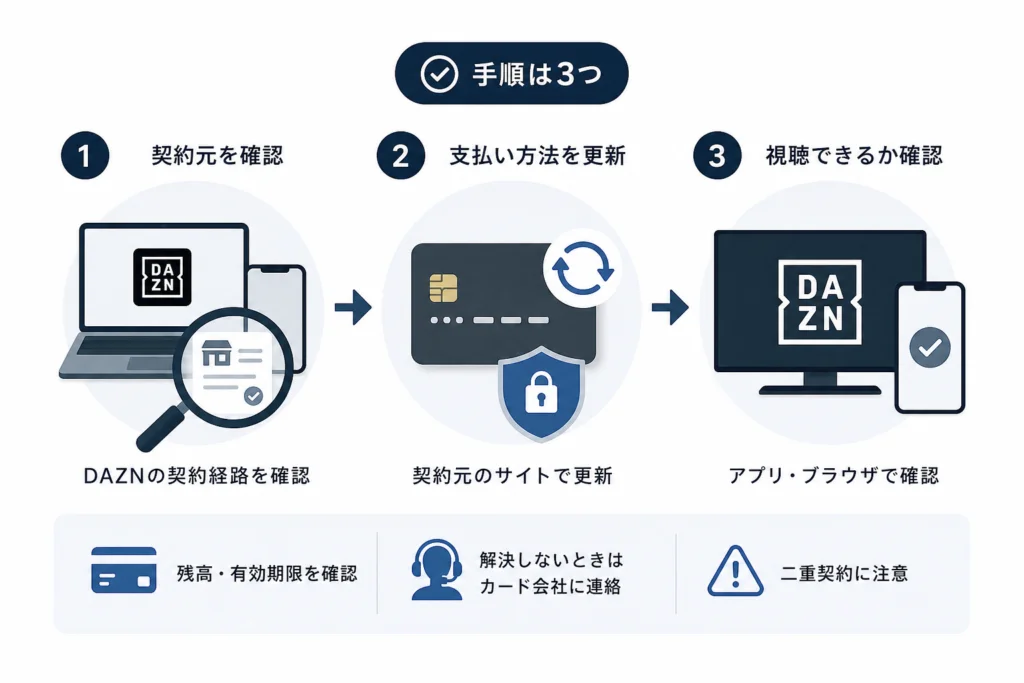
- 契約元を確認:マイ・アカウントの契約表示と、領収書・購入履歴を照合します。
- 支払い情報を更新:DAZN直接契約か、Apple・Google Play・Amazonなどの外部決済かで操作先を分けます。
- 決済・視聴を確認:更新完了の表示だけで終えず、有料コンテンツを再生できるか確認します。
DAZN公式ヘルプでは、直接契約と外部サービス経由の契約で支払い更新先が分かれています。(出典: DAZN「支払い方法を更新する方法」、2026年10月参照)
支払い情報の更新だけでは即時復旧を保証できない
カード情報を保存できたことと、請求が成功したことは別です。DAZNは請求サイクル期間中の自動再試行を案内していますが、再請求の具体的な時刻や視聴再開までの時間を一律には示せません。(出典: DAZN「『お支払い方法を更新してください』というメッセージが表示される場合」、2026年10月参照)
支払い方法の更新先はどこ?DAZNの契約経路を確認する
更新先は視聴端末ではなく、料金を請求しているサービスで決まります。Fire TVで見ているだけでは、Amazon経由の契約とは判断できません。
マイ・アカウント、領収書、購入履歴で請求元を調べる
DAZNのマイ・アカウントで契約・支払いの表示を確認し、受信した領収書や購入履歴と照合してください。AppleやGoogleなどで複数のアカウントを使っている場合は、DAZNの購入が記録されているアカウントを確認します。
DAZN直接・Apple・Google Play・Amazon・提携サービスの更新先一覧
| 契約元 | 見分ける手掛かり | 更新窓口・確認するアカウント |
|---|---|---|
| DAZN直接契約 | DAZNで支払い方法を管理している | 契約中のDAZNアカウントの「マイ・アカウント」 |
| Apple | Appleの領収書・購入履歴にDAZNがある | 購入に使ったApple Accountの支払い設定 |
| Google Play | Google Playの購入履歴・定期購入にDAZNがある | 購入に使ったGoogleアカウントの「お支払いと定期購入」 |
| Amazonアプリ内課金 | Amazonの購読情報にDAZNがある | 購入に使ったAmazonアカウントの「メンバーシップおよび購読」 |
| キャリア・提携サービス | 提携サービス側でDAZNを契約している | 契約元の会員ポータル |
更新場所の区分は、DAZN公式の契約経路別案内に基づきます。利用できる支払い方法や画面表示は変わるため、下記の公式案内で自分の契約経路の項目を選んでから操作してください。(出典: DAZN「支払い方法を更新する方法」、2026年10月参照)
変更ボタンがない・グレーアウトしているときの確認点
外部決済の契約では、DAZN側で支払い方法を変更できない場合があります。ボタンが押せないことをカード拒否と決めつけず、請求元とログイン中のアカウントを照合してください。
よくある失敗:テレビの種類だけで契約元を決め、関係のない支払い設定を変更することです。Amazon経由の購入記録がないのに、Fire TVを使っているという理由だけでAmazonのカードを変更しても、元の請求問題には対応できません。
契約経路別|DAZNの支払い方法を更新する手順
自分の請求元に該当する操作だけを行ってください。以下は利用中の既存契約の更新先であり、各経路での新規契約受付を示すものではありません。
DAZN公式の「支払い方法を更新する方法」を開き、契約経路の項目を確認してから進めます。画面名や変更可能な支払い方法は変更される場合があります。(出典: DAZN「支払い方法を更新する方法」、2026年10月参照)
(出典: DAZN公式ヘルプの契約経路別の支払い更新先)
DAZN直接契約はブラウザのマイ・アカウントから確認
- ① スマートフォンやPCのブラウザで、契約中のDAZNアカウントにログインします。
- ② 「マイ・アカウント」から「サブスクリプション」を開き、「お支払い方法を管理」へ進みます。
- ③ 支払い情報を更新し、画面に表示された更新結果を確認します。
該当する管理項目がなければ、前の契約経路表に戻って外部決済の契約ではないかを確認してください。保存後も支払い失敗が表示される場合は、カードの状態と決済結果の確認へ進みます。
Apple経由はApple Accountの支払い設定を確認
- ① DAZNを購入したApple Accountを確認します。
- ② Apple側の「お支払いと配送先」で、登録中の支払い方法を確認・更新します。
- ③ Apple側の購入・契約状況と、DAZNでの視聴可否を確認します。
DAZNの画面でカードを変更しようとするのではなく、購入したApple Account側で対応します。契約が見つからない場合は、別のApple Accountや別の請求元で契約していないか照合してください。
Google Play経由はGoogleの支払い設定と定期購入を確認
- ① DAZNの購入に使ったGoogleアカウントを選びます。
- ② 「お支払いと定期購入」で、DAZNの定期購入と支払い方法を確認します。
- ③ 該当する支払い情報を更新し、定期購入側に支払いへの対応要求が残っていないか確認します。
DAZNの定期購入が見つからない場合は、別のGoogleアカウントで購入していないか確認します。購入記録がない状態で、新たな定期購入を申し込む必要はありません。
Amazon経由は該当する定期購読・支払い設定を確認
- ① DAZNを購入したAmazonアカウントにログインします。
- ② 「メンバーシップおよび購読」でDAZNの購読を確認します。
- ③ 該当する購読の支払い設定を確認・更新し、結果を確認します。
DAZNの購読が見当たらない場合は、Fire TVの設定変更を続けるのではなく、領収書から請求元を調べ直してください。
キャリア・提携サービス経由は契約元の案内に従う
- ① 請求明細や契約メールで、DAZNを申し込んだ提携サービスを特定します。
- ② 契約元の会員ポータルで、DAZNの契約と支払い設定を確認します。
- ③ 更新後も利用できなければ、契約元へ決済状況とDAZN利用状態の確認を依頼します。
スマホ決済の扱いは、DAZN公式の「スマホ決済について」でも確認できます。該当する決済の説明を読み、契約元の案内と照合してください。(出典: DAZN「スマホ決済について」、2026年10月参照)
DAZNの支払いに失敗する原因をチェックする
更新先が正しければ、次にカード情報・利用可能額・金融機関の承認を確認します。DAZN公式ヘルプは、残高や利用可能枠の不足、期限切れ・無効なカード、金融機関による定期支払いの承認拒否を主な原因として挙げています。(出典: DAZN「『お支払い方法を更新してください』というメッセージが表示される場合」、2026年10月参照)
有効期限・カード番号・利用可能枠・口座残高
登録中の情報と手元のカードを照合し、カード会社や銀行の会員画面で利用可能額を確認してください。限度額そのものではなく、ほかの利用分を差し引いた利用可能枠を見ます。
| 見えている状態 | 確認すること | 次の行動 |
|---|---|---|
| 登録カードの期限が古い | 新しいカードの期限・登録情報 | 契約元で情報を更新する |
| 残高・利用可能枠が不足している | 請求に使うカード・口座の状態 | 不足に対応したうえで決済状況を確認する |
| カードが利用停止・無効になっている | カード会社の通知・会員画面 | 発行会社に利用可否を確認する |
| 期限も利用可能額も問題がない | DAZNの定期支払いへの承認状況 | カード会社に承認依頼・拒否の有無を尋ねる |
| 変更画面に進めない | 請求元とログイン中のアカウント | 決済の再試行ではなく、更新先を調べ直す |
カード再発行後の情報更新漏れ
更新や再発行を受けた場合は、DAZNの請求に登録されている情報を確認してください。「新しいカードが届いたから、登録先も更新済み」とは判断せず、実際の登録内容を照合します。
デビット・プリペイドカードの継続課金対応
残高の確認だけでは、DAZNの定期支払いに利用できるかまでは判定できません。利用中の契約で選択できる方法を支払い更新画面で確認し、カードの利用条件は発行会社に「DAZNの継続課金に使えるか」と具体的に尋ねてください。
カード会社の承認拒否・本人認証・一時的な決済障害
承認拒否は公式に挙げられている原因ですが、画面の支払い失敗表示だけで、不正検知・本人認証・一時的な障害のどれかを特定することはできません。エラーが続く場合は、発生日時と表示文言を控えて照会します。
残高も期限も問題ないのに失敗するときはカード会社に確認する
カード会社には「DAZNから承認依頼が来たか」「拒否されたか」「必要な対応は何か」を尋ねてください。不正検知を原因と決めつけたり、本人認証の設定変更だけで解決すると考えたりしないようにします。
継続課金の承認拒否と3Dセキュアを混同しない
3Dセキュアは、オンライン決済で本人を確認するための仕組みです。一方、カード会社の承認は、その支払いを受け付けるかどうかの判断です。
経済産業省の「『クレジットカード・セキュリティガイドライン』が改訂されました」は、EC加盟店のEMV 3-Dセキュア導入などの不正利用対策を扱っています。ただし、この制度上の案内だけで、今回のDAZNの失敗原因や、継続課金のたびに本人認証が必要かを判断することはできません。(出典: 経済産業省「『クレジットカード・セキュリティガイドライン』が改訂されました」、2026年10月参照)
(出典: 経済産業省のクレジットカード・セキュリティガイドライン改訂案内。制度背景として参照)
カード会社に伝える内容と問い合わせ例文
DAZNの継続課金が失敗しました。発生日時は[日時]、請求額は[明細に表示された金額]です。DAZNから承認依頼が届いているか、拒否されている場合の理由、必要な対応、再試行の可否を確認したいです。
日時・金額は、実際のエラーや明細に表示された内容を記入します。分からない項目は推測で埋めず、「不明」と伝えてください。
制限解除や別の支払い方法を案内された場合の注意点
カード会社側で対応が済んでも、DAZN側の決済成功や即時の視聴再開が保証されるわけではありません。再試行の案内に従い、その後に請求と視聴の状態を確認してください。別の支払い方法を使う場合も、既存契約の更新として対応し、別アカウントで契約し直さないようにします。
支払い方法を更新したのにテレビ・Fire TVで見られない場合
まず決済・契約状態を確認し、その後でテレビ側の画面を更新します。DAZN公式ヘルプでは、支払い更新後も接続端末にエラーが残る場合に、再読み込みやアプリ再起動が案内されています。(出典: DAZN「『お支払い方法を更新してください』というメッセージが表示される場合」、2026年10月参照)
更新完了ではなく決済・契約状態を確認する
| 確認できた状態 | 意味・次にすること |
|---|---|
| 支払い情報を保存できた | 情報更新の完了。請求の成功は別に確認する |
| 請求元で決済成功を確認できた | 契約中のDAZNアカウントで有料コンテンツを開く |
| スマートフォンでは見られるがテレビでは見られない | テレビのアカウントを照合し、画面を再読み込みする |
| どの端末でも支払い失敗が残る | 請求元に決済状況、DAZNに契約・視聴状態を確認する |
同じDAZNアカウントか確認して画面を再読み込みする
支払いを更新したアカウントと、テレビで利用しているアカウントを照合してください。同じアカウントであることを確認したら、画面に「再読み込み」が表示されている場合は選択します。
アプリ再起動・再ログインで改善するか確認する
再読み込みで表示が変わらなければ、アプリを終了して開き直します。別アカウントへのログインが分かった場合は、契約中のアカウントで入り直してください。ログアウト前にログイン情報を確認しておくと、支払い問題に加えてログインできなくなる事態を避けられます。
改善しなければ、再インストールなどを繰り返す前に、次の問い合わせ用メモを使って決済状態と端末側の表示を伝えてください。
解決しないときの問い合わせ先と二重契約を防ぐ注意点
カードの承認は発行会社、外部決済は請求元、DAZNの契約・視聴状態はDAZNへ確認します。何を確認したいかを分けると、同じ説明の繰り返しを減らせます。
請求元・カード会社・DAZNのどこに問い合わせるか
- カード会社:承認依頼の有無、拒否理由、カードの利用可否を確認したい場合。
- Apple・Google Play・Amazon・提携サービス:その契約の支払い更新や決済状態を確認したい場合。
- DAZN:決済後も支払い失敗が残る、契約状態と視聴状態が一致しない場合。
契約経路が分からない場合は、DAZN「支払い方法を更新する方法」で該当する経路の案内を確認してください。支払い失敗の表示が続く場合は、DAZNの支払い失敗に関する案内と、自分の表示・対応状況を照合して問い合わせ内容をまとめます。(出典: DAZN「支払い方法を更新する方法」「『お支払い方法を更新してください』というメッセージが表示される場合」、2026年10月参照)
エラー文言・発生日時・契約経路をまとめる
DAZNへ伝えるメモ
表示されるエラー:[画面の文言]
発生日時:[確認できる日時]
契約経路:[DAZN直接/Apple/Google Play/Amazon/提携サービス名]
行った操作:[支払い情報更新・再読み込みなど]
請求元の決済状態:[成功/失敗/確認中]
視聴端末と状態:[スマートフォンでは見られるがFire TVでは見られない、など]
確認したいこと:現在の契約・視聴状態と、次に必要な対応を教えてください。
問い合わせ文や添付画像に、カード番号全桁、セキュリティコード、パスワード、本人認証コードを含めないでください。スクリーンショットを送る場合も、不要な個人情報を隠します。
再請求の連打や別アカウントでの新規契約を避ける
DAZNは請求サイクル中の自動再試行を案内しています。結果が不明なまま決済操作を重ねず、請求履歴を確認してください。新しいアカウントで契約すると、元の契約とは別の支払いを抱えるおそれがあります。(出典: DAZN「『お支払い方法を更新してください』というメッセージが表示される場合」、2026年10月参照)
支払い失敗を解約手続きの代わりにしない
有料コンテンツが見られないことだけで、契約が終了したとは判断しないでください。利用をやめたい場合は、請求元で契約状態と解約手続きの完了を確認します。未払いの扱いも、支払い失敗の表示から推測せず、契約元に確認してください。
DAZNの支払い失敗・更新に関するよくある質問
更新先は請求元で決まり、更新後の再請求・視聴再開は別に確認します。DAZN公式の支払い更新案内と支払い失敗時の案内を基に、迷いやすい点を整理しました。(出典: DAZN「支払い方法を更新する方法」、DAZN「『お支払い方法を更新してください』というメッセージが表示される場合」、2026年10月参照)
DAZNの支払い方法はどこで更新できますか?
DAZN直接契約はブラウザのマイ・アカウントで更新します。Apple、Google Play、Amazon、キャリア・提携サービス経由なら、その請求元の支払い設定を使ってください。操作場所は契約経路別の更新手順に整理しています。
カード変更ボタンが出ないのはなぜですか?
外部サービス経由の契約や、契約とは別のアカウントにログインしている可能性を確認してください。ボタンがないことだけでは、カード自体の問題とは判断できません。
カードの有効期限も利用枠も問題ないのに失敗するのはなぜですか?
金融機関による定期支払いの承認拒否も考えられます。不正検知と決めつけず、カード会社へ発生日時・利用先・確認できる金額を伝え、承認依頼の有無と必要な対応を尋ねてください。
再請求はいつ行われますか?
DAZN公式ヘルプでは、請求サイクル期間中の自動再試行が案内されています。ただし、個別の再請求日時は一律に断定できません。急ぐ場合は、請求元へ決済状態と次に必要な対応を確認してください。
更新後すぐに視聴できますか?
支払い情報を保存しただけでは、即時の視聴再開を保証できません。決済・契約状態を確認し、テレビに表示が残る場合は再読み込みやアプリ再起動を試してください。
支払い失敗を放置すると自動解約されますか?
支払い失敗を解約の代わりにしないでください。契約終了や未払いの扱いは契約元に確認し、利用をやめる場合は正式な手続きを取ります。
- 更新先が不明:契約経路の確認表へ。
- 正しい窓口でも決済できない:カード会社への確認内容へ。
- 支払い対応後もテレビだけ見られない:端末側の確認手順へ。
出典
- DAZN「『お支払い方法を更新してください』というメッセージが表示される場合」
- DAZN「支払い方法を更新する方法」
- DAZN「スマホ決済について」
- 経済産業省「『クレジットカード・セキュリティガイドライン』が改訂されました」
編集部はDAZNの日本向け公式案内と経済産業省の公的情報に基づき、確認事項を中立に整理しています。個別の決済承認や視聴復旧を保証するものではありません。
📚 参考・出典(編集部が確認した一次ソース)
- meti.go.jp (meti.go.jp)
- pay.jp (help.pay.jp)
- congrant.com (help.congrant.com)
- fincode.jp (docs.fincode.jp)
※本記事の作成にあたり、上記の公開情報・一次ソースを参照しています(参照日: 2026年10月30日)。内容は公式情報の更新により変わることがあります。
🧰 お困りごとの解決に
 TikTokコインをコンビニで安くチャージする方法TikTokコインをコンビニでチャージする全ルートを解説。ギフトカード・ブラウザ払い・各店別手順から、最安ルートの選び方…
 TikTok LiteのPayPay連携エラーの直し方TikTok Liteでポイント交換できないエラーの原因と解決策を解説。Wi-Fi切り替えや時間帯の工夫など、PayPa…
 TikTok Liteのアカウント削除とポイントの注意点TikTok Liteのアカウント削除時にポイントが即座に消滅する仕組み、本家アプリとの連動リスク、削除手順、トラブル時…
 Amazonの追跡ID「99」「DA」の意味と配送状況が更新されない時の対処AmazonのトラッキングIDはDA形式ならAmazon配送、数字形式なら各配送業者で、形式ごとに追跡先が異なります。配…
最近更新した記事
 Netflix広告つきプランで見れない作品の確認手順と鍵マークの原因💡 結論(要点まとめ)Netflixの広告つきプランで見られない作品に付く「鍵マーク(ロックアイコン)」の原因を解説。ラ…
 LINEメッセージが送れない原因と直し方|マーク別の確認手順💡 結論(要点まとめ)LINEでメッセージが送れない時の対処法を症状別に整理。矢印や赤い「!」、警告文、未読の違いを確認…
 Spotifyのオフライン再生のやり方と通信設定の注意点💡 結論(要点まとめ)Spotifyで音楽をオフライン再生する手順を解説。Premiumでのアルバムやプレイリストの保存…
 Amazonプライムビデオのチャンネル請求確認|契約状況と明細の照合💡 結論(要点まとめ)Amazonプライムビデオのチャンネル請求を確認する手順を整理。契約中のチャンネル一覧や更新日の確…
 LINE連動アプリの解除手順と注意点|データ削除との違いを整理💡 結論(要点まとめ)LINEの連動アプリを解除する最新手順を案内。設定画面からの解除操作はもちろん、「連動解除」と「相…