運営:Next Life運営局(株式会社Rush up) 会社概要|編集方針
💡 結論(要点まとめ)
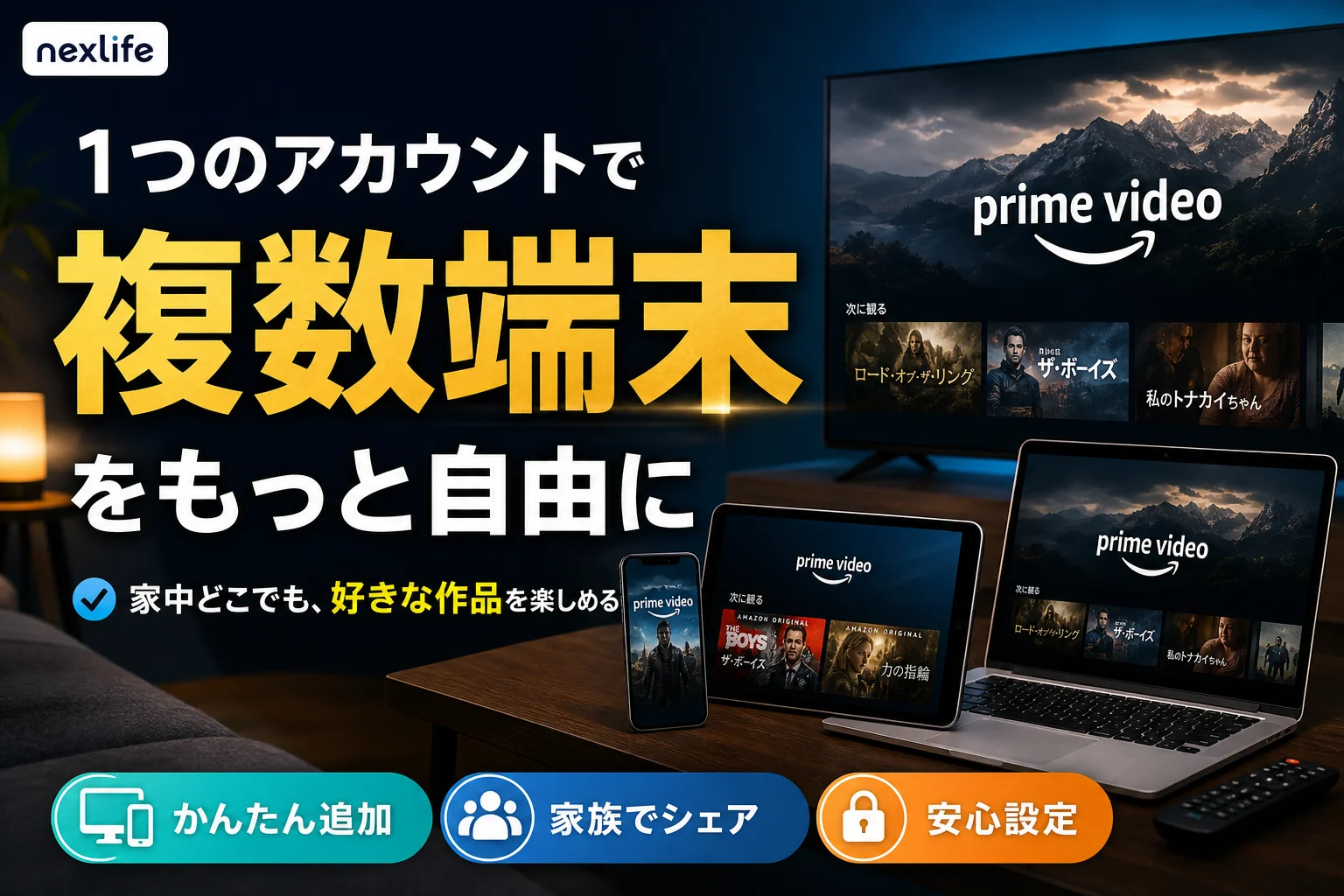
プライムビデオを複数端末に登録する方法を端末別に解説。スマホ・タブレットのアプリログイン、テレビのコード認証(mytv)、Fire TVのアカウント確認、同時視聴の制限、プロフィールの使い分け、PIN・購入制限の確認事項を紹介します。
この記事でわかること
- プライムビデオを複数端末に登録するにはどうすればよいですか?
- 端末を追加するたびに料金がかかりますか?
- テレビに表示されたコードはどこに入力しますか?
プライムビデオを複数端末で使うには、追加端末で契約中のAmazonアカウントにサインインします。テレビでは画面のQRコードや認証コードを使い、登録後にプロフィールと再生を確認します。
この記事では、端末別の登録方法、登録台数と同時視聴数の違い、購入制限、不要端末の解除を扱います。端末の初期化や、別居家族・友人との共有可否の個別判断は対象外です。
プライムビデオを複数端末に登録するには?
端末ごとに別契約を作るのではなく、利用中の契約があるアカウントでサインインします。Amazon公式「端末にPrime Videoをインストールする」では、アプリからのサインインや、別端末を使うコード認証が案内されています。(出典:Amazon「端末にPrime Videoをインストールする」、2026年11月参照)
登録前に用意するもの
- 契約中のAmazonアカウントのログイン情報
- インターネットに接続した追加端末
- テレビの認証に使うスマホまたはPC
スマホのブラウザに別のAmazonアカウントでサインインしていると、そのアカウントでテレビを認証してしまうことがあります。認証を承認する前に、表示されたアカウントを照合してください。
端末別の入口と、登録後の確認ポイント
| 端末 | 登録の入口 | 登録後に見る場所 |
|---|---|---|
| スマホ・タブレット | Prime Videoアプリのサインイン | 利用中のプロフィール |
| PC | Prime VideoのWebサイト | アカウント表示とプロフィール |
| スマートテレビ | アプリに表示されるQRコード・認証コード | 認証後のテレビ画面 |
| Fire TV | 端末に登録したAmazonアカウント | 登録アカウントとPrime Videoのプロフィール |
端末追加と有料作品の購入を分ける
登録後の再生確認には、自分の契約で見放題対象となっている作品を選びます。レンタル・購入・追加サブスクリプションは、端末登録とは別の操作です。作品区分ごとの利用条件はAmazonの使用規則で確認できます。(出典:Amazon「Prime Video使用規則」、2026年11月参照)
「登録できたのに購入ボタンが出る」という状態だけでは、登録失敗とは判断できません。その作品が見放題対象かを確認し、登録を完了させるつもりで有料操作を確定しないでください。
スマホ・タブレット・PCに追加登録する手順
スマホとタブレットはアプリ、PCはWebサイトからサインインします。Amazon公式の端末登録案内でも、対応端末に応じた方法を選ぶ流れが示されています。(出典:Amazon「端末にPrime Videoをインストールする」、2026年11月参照)
iPhone・Android・タブレットの操作
- 端末のアプリストアで、Amazonが提供するPrime Videoアプリをインストールします。
- アプリを開き、サインインの案内を選びます。
- 契約中のAmazonアカウントでサインインします。本人確認が表示されたら、その案内に従います。
- 利用するプロフィールを選び、見放題対象作品を開いて再生を確認します。
家族が使っていたタブレットでは、操作を始める前にサインイン済みのアカウントを確認してください。いつものプロフィールが見つからない場合は、再契約より先にアカウントを照合します。
PCはブラウザでサインインする
- Prime VideoのWebサイトを開き、サインインを選びます。
- アプリで使っている契約中のAmazonアカウントを入力します。
- プロフィールを選び、見放題対象作品の再生を確認します。
新しいPCを使うためだけに、新規アカウント作成や新規契約へ進む必要はありません。
サインイン後の結果で次の操作を決める
| 表示・状態 | 次にすること |
|---|---|
| いつものプロフィールがあり、対象作品を再生できる | 登録確認は終了。共用端末なら購入制限へ進む |
| プロフィールがいつもと違う | サインインしたアカウントを照合する |
| 特定の作品だけ購入・レンタル表示になる | その作品の対象条件を確認する |
| エラーが表示される | 登録・再生エラーの分岐へ進む |
テレビ・Fire TVに登録する手順とコードの入力先
テレビに表示された方法で認証し、スマホ側とテレビ側の両方で完了を確認します。Amazon公式の案内には、QRコードや登録コードを使う方法があります。表示される選択肢は端末によって異なります。(出典:Amazon「端末にPrime Videoをインストールする」、2026年11月参照)
QRコードが表示された場合
- テレビでPrime Videoアプリを開き、サインイン・登録の画面を表示します。
- スマホのカメラでテレビのQRコードを読み取ります。
- 開く先がAmazon公式のページであることと、サインイン中のアカウントを確認します。
- 端末登録を承認し、テレビがプロフィールや作品一覧に切り替わるか確認します。
コードを入力する場合
- テレビに表示された認証URLとコードを確認します。
- スマホやPCで指定URLを開き、契約中のアカウントでサインインします。
- テレビに表示中のコードを入力し、登録を進めます。
- テレビ側の表示が切り替わったら、プロフィールと作品の再生を確認します。
テレビに「amazon.co.jp/mytv」と表示された場合は、Amazon「mytv認証ページ」を開いてコードを入力します。別の公式URLが表示されている場合は、テレビ画面の案内を優先してください。
認証コードは、自分が登録しようとしているテレビのために使います。非公式の認証代行ページや、第三者から送られた入力フォームにコード・パスワードを渡さないでください。
Fire TVで別アカウントが表示される場合
Fire TVでは、端末自体に登録したAmazonアカウントを先に確認します。設定内のアカウント管理項目を開き、表示された登録者が契約中のアカウントか照合してください。項目名や構成は端末の表示に従います。
| 確認結果 | 次の行動 |
|---|---|
| 契約中のアカウントが登録されている | Prime Videoを開き、プロフィールと再生を確認する |
| 別のアカウントが登録されている | 端末の所有者に確認し、登録変更の注意事項を読んでから操作する |
| 登録者を判断できない | 解除や初期化をせず、端末名と表示内容を控えて公式サポートへ相談する |
アカウントの変更は、プロフィールの切り替えとは別です。共用端末で他の利用者の登録を外す前に、登録解除の確認事項と、端末上に表示される注意事項を確認してください。
何台まで使える?端末登録・同時視聴・ダウンロードの違い
Amazon公式フォーラムのスタッフ回答では、Prime Videoの端末登録台数に上限はないと案内されています。これはアカウントに登録する端末数への回答であり、同時再生やダウンロードの上限がなくなるという意味ではありません。個別質問に対するスタッフ回答と、利用条件を定めた使用規則を分けて読みます。(出典:Amazon公式フォーラム「何台のデバイスで登録出来ますか」スタッフ回答、2026年11月参照)
登録数と再生数を別々に確認する
| 区分 | 上限・条件 | 混同しやすい点 |
|---|---|---|
| 端末登録 | 公式スタッフ回答では上限なし | 登録端末すべてで同時再生できるわけではない |
| 同時ストリーミング | 同じアカウントで最大3本 | プロフィールごとに枠が増えるわけではない |
| 同じ作品の同時ストリーミング | 最大2台 | 全体の再生枠とは別に適用される |
| 同じレンタル作品のストリーミング | 1台 | 通常の同一作品の条件と異なる |
| 購入作品のダウンロード | ダウンロード可能な場合、対応端末に最大4台 | 見放題作品を含む一律の保存上限ではない |
Prime Video公式「Prime Video使用規則」によると、同じAmazonアカウントで同時に3本まで、同じビデオは同時に2台までストリーミングできます。レンタル作品や購入作品のダウンロードは、該当区分の条件が適用されます。(出典:Prime Video「Prime Video使用規則」、2026年11月参照)
家庭内で再生が重なる場合の具体例
例えば、テレビとタブレットで同じ見放題作品を再生中に、スマホでも同じ作品を再生すると、同一作品の台数条件に抵触します。一方、別作品を選んでも、アカウント全体の同時ストリーミング条件は残ります。「全体で再生中の本数」と「同じ作品の再生台数」を別々に数えると、停止すべき端末を判断しやすくなります。(出典:Prime Video「Prime Video使用規則」、2026年11月参照)
ダウンロードは作品区分と視聴期限も確認する
使用規則の「4台まで」という記載は、ダウンロードが可能な購入作品に関する条件です。見放題・レンタルへそのまま当てはめず、使用規則で該当区分の「ダウンロード」を確認してください。(出典:Prime Video「Prime Video使用規則」、2026年11月参照)
ダウンロードを同時視聴制限の回避策として扱わないでください。対応端末、保存条件、視聴期限をそれぞれ確認して利用します。
家族で使う前に確認するプロフィールと共有の注意点
プロフィールは同じアカウント内の視聴環境を分ける機能です。Amazon公式のプロフィール管理案内によると、プライマリを含めて最大6件作成できます。別契約や追加の同時視聴枠を作る機能ではありません。(出典:Amazon「接続されたデバイスでPrime Videoプロフィールを作成および管理する」、2026年11月参照)
おすすめやウォッチリストを利用者ごとに分ける
- 大人と子どもで利用するプロフィールを分ける
- 再生前に、選択中のプロフィール名を確認する
- 共用テレビでは、前の利用者のプロフィールのまま再生しない
プロフィールを追加する場合は、プロフィール選択・管理の画面から追加の案内へ進み、名前などを設定します。操作できる項目は端末によって異なります。(出典:Amazon「接続されたデバイスでPrime Videoプロフィールを作成および管理する」、2026年11月参照)
プロフィールの分離とプライバシーを混同しない
おすすめを整理することと、視聴情報を他の利用者から隠すことは別です。同じアカウント内でプロフィールを切り替えられる環境では、プロフィールを作っただけで履歴が非公開になるとは考えないでください。
家族向け特典と動画の利用条件も分けて考える
配送などの家族向け特典の有無だけで、Prime Videoの利用条件は判断できません。また、端末を複数登録できる仕様は、第三者への認証情報の共有を認める根拠にはなりません。この記事は、契約者が管理する端末への登録を対象としています。
子どもの誤購入を防ぐには何を確認する?
購入制限と視聴制限は別々に設定します。Amazon公式「ウェブでPrime Videoの制限を設定する」では、PINを使う制限と、視聴制限を適用するデバイスの選択が案内されています。Fire TVは端末側の機能制限も別途確認します。(出典:Amazon「ウェブでPrime Videoの制限を設定する」、2026年11月参照)
WebでPIN・購入制限・視聴制限を設定する
- 契約中のアカウントでPrime Videoにサインインし、「アカウントと設定」を開きます。
- 機能制限の項目を開き、PINを設定・保存します。
- 購入制限を有効にします。
- 視聴制限で対象とする年齢区分を選び、制限を適用するデバイスを確認して保存します。
設定画面の入口と適用条件は、Amazon「ウェブでPrime Videoの制限を設定する」で確認できます。購入制限の設定と、視聴制限の対象デバイス選択を一つの設定と考えないでください。(出典:同ページ、2026年11月参照)
| 設定 | 目的 | 設定後の確認 |
|---|---|---|
| 購入制限 | 有料作品の購入操作を制限する | 購入制限が有効になっているか |
| 視聴制限 | 年齢区分に応じて再生を制限する | 子どもの端末が適用対象か |
| 子ども用プロフィール | 子ども向けの視聴環境を分ける | 購入制限まで済んだと誤認していないか |
Fire TVは端末側でも設定する
Fire TVの機能制限は、Webの設定だけで済ませず端末側で行います。Fire TVの「設定」で機能制限の項目を開き、PINと購入・視聴に関する制限を確認してください。表示される項目名は端末の画面に従います。Fire TVで個別設定が必要となる点は、AmazonのWeb制限設定の案内でも区別されています。(出典:Amazon「ウェブでPrime Videoの制限を設定する」、2026年11月参照)
設定後は子どもが使う端末で確認する
対象端末で制限の設定状態を確認し、想定したプロフィールで利用できるかを見ます。制限を確認できない場合は、その端末を渡す前に適用対象を見直してください。
動作確認のために有料作品の購入を確定する必要はありません。PINは子どもに推測されにくいものを選び、共有する場所に書き残さないようにします。
登録できない・コードが通らないときはどこを確認する?
認証が終わらない問題と、登録後の再生エラーを分けます。認証方法の選び直しはAmazonの端末登録案内、同時視聴の問題は使用規則が確認先です。(出典:Amazon「端末にPrime Videoをインストールする」、2026年11月参照)
表示された状態から次の行動を選ぶ
| 表示・状態 | 確認すること | 次の行動 |
|---|---|---|
| コードが無効・期限切れと表示される | テレビに表示中のコードか | テレビの案内からコードを表示し直して入力する |
| スマホでは認証したがテレビが変わらない | 登録した端末とアカウントが意図したものか | テレビ画面の案内を確認し、認証方法を選び直す |
| プロフィールがいつもと違う | 認証に使ったAmazonアカウント | 契約中のアカウントと照合する |
| 購入・契約の案内が出る | 作品の対象条件とアカウント | 支払いを確定せず、両方を確認する |
| 同時視聴に関する表示が出る | ほかの端末の再生状況 | 台数の比較表を確認し、不要な再生を停止する |
| 別のエラーが続く | 端末名・エラー全文・発生した操作 | 公式サポートへ相談する |
コードの有効時間やエラー番号の意味を推測して操作せず、画面に出た案内を優先します。通信・更新・再起動について案内が出ている場合は、その内容に従ってください。
解消しない場合にサポートへ伝える内容
- 端末名と、アプリ・ブラウザのどちらで利用しているか
- 認証前・認証後・作品再生時のどこで止まるか
- エラー文の全文と、試した操作
- ほかの端末では利用できるか
Prime Video「ヘルプとカスタマーサービス」を開き、問題に対応する項目から問い合わせの案内へ進みます。表示される連絡方法を選び、上記の内容を伝えてください。パスワードや認証コードを相談文に書く必要はありません。(出典:同ページ、2026年11月参照)
使わなくなった端末の登録を確認・解除するには?
Prime Videoの「アカウントと設定」から「デバイス」を開き、対象端末の登録を解除します。Prime Video公式の登録解除案内では、登録済み端末を確認して解除する方法が示されています。(出典:Prime Video「Prime Videoデバイスの登録を解除する」、2026年11月参照)
手元にない端末も一覧から確認する
- 契約中のアカウントでPrime Videoにサインインします。
- 「アカウントと設定」を開き、「デバイス」を選びます。
- 登録済み端末の一覧から、使わなくなった端末を探します。
- 対象端末の「登録解除」を選び、画面の案内に従います。
入口と操作項目は、Prime Video「Prime Videoデバイスの登録を解除する」から確認できます。似た端末名が並ぶ場合は、対象を判断してから解除してください。(出典:同ページ、2026年11月参照)
登録解除・初期化・解約を取り違えない
| 操作 | 目的 | 代わりにならない操作 |
|---|---|---|
| 登録解除 | 端末とアカウントの登録を外す | 有料契約の解約 |
| サインアウト | 端末上のサインイン状態を終了する | 端末内データの消去 |
| 初期化 | 端末を手放す前にデータを整理する | 契約内容の確認 |
売却・譲渡する場合は、登録解除だけで写真やほかのアプリの情報が消えたとは判断しないでください。必要なデータを保全し、端末に用意された初期化の案内を確認します。
見覚えのない端末がある場合
家族の端末名ではないかを照合します。管理外の利用が疑われる、または解除対象を判断できない場合は、端末名を控えてPrime Video「ヘルプとカスタマーサービス」から相談してください。
共用のFire TVでアカウントを変更する場合は、ほかの利用者に確認してから操作します。プロフィールだけを変えたい場合に、端末の登録解除や初期化まで進む必要はありません。
プライムビデオの複数端末登録でよくある質問
複数端末に登録するとき、別の契約が必要ですか?
利用中の契約を使うなら、追加端末でも同じAmazonアカウントにサインインします。テレビでは画面のQRコードや認証コードを使う場合があります。(出典:Amazon「端末にPrime Videoをインストールする」、2026年11月参照)
登録台数と同時視聴台数は同じですか?
異なります。登録数のスタッフ回答と、再生時に適用される使用規則は別です。作品区分ごとの条件は登録・同時視聴・ダウンロードの比較表で確認できます。
テレビに出たコードはどこへ入力しますか?
テレビ画面が指定する公式URLをスマホやPCで開きます。「amazon.co.jp/mytv」と表示された場合は、Amazon「mytv認証ページ」へ入力してください。
プロフィールを子ども用にすれば購入も防げますか?
プロフィールと購入制限は別です。購入制限・視聴制限の手順に沿って設定し、Fire TVでは端末側の機能制限も確認します。
手元にない端末も解除できますか?
Prime Videoの「アカウントと設定」にある「デバイス」から対象を探して解除します。詳しい操作は不要端末の登録解除にまとめています。
登録後の確認は「アカウント」「再生」「制限設定」の順です。プロフィールが合っていても、有料作品の購入制限まで設定済みとは限りません。共用端末を渡す前に、それぞれを確認してください。
出典・操作の確認先
- Amazon「端末にPrime Videoをインストールする」
- Amazon「mytv認証ページ」
- Amazon公式フォーラム「何台のデバイスで登録出来ますか」スタッフ回答
- Amazon「Prime Video使用規則」
- Prime Video「Prime Video使用規則」
- Amazon「接続されたデバイスでPrime Videoプロフィールを作成および管理する」
- Amazon「ウェブでPrime Videoの制限を設定する」
- Prime Video「Prime Videoデバイスの登録を解除する」
- Prime Video「ヘルプとカスタマーサービス」
参照日:2026年11月5日。本記事は編集部がAmazonの公式案内をもとに操作と条件を整理したもので、Amazonの公式サポートページではありません。画面構成や利用条件が変更された場合は、リンク先の該当項目と利用端末の表示を優先してください。
📚 参考・出典(編集部が確認した一次ソース)
- primevideo.com (primevideo.com)
※本記事の作成にあたり、上記の公開情報・一次ソースを参照しています(参照日: 2026年11月5日)。内容は公式情報の更新により変わることがあります。
🔗 あわせて読みたい関連記事
 Amazonプライムビデオが再生できない・エラーが出る時の確認順と対処法💡 結論(要点まとめ)Amazonプライムビデオが再生できない・エラーが表示される原因と対処法を公式ヘルプに準拠して解説…
 Amazonプライムビデオのチャンネル請求確認|契約状況と明細の照合💡 結論(要点まとめ)Amazonプライムビデオのチャンネル請求を確認する手順を整理。契約中のチャンネル一覧や更新日の確…
 Amazonプライムビデオが再生できない?エラー原因と対処法まとめ再生できない時は再起動、別回線・別端末・別作品の比較後、Amazon公式ヘルプで障害やエラーを確認します。 30秒要約 …
 楽天TVで楽天ポイントが使えないときの原因と解決手順💡 結論(要点まとめ)Rakuten TVで楽天ポイントが使えない原因を公式仕様に基づき整理。キャリア決済時の制限、定額…
 テレ東BIZの解約手続きまとめ|Web・アプリ・Amazon別の手順と注意点💡 結論(要点まとめ)テレ東BIZの解約手続きをWebブラウザ・iPhone・Android・Amazonの登録ルート別…
 FODの領収書発行手順とインボイス取得方法|決済別の確認先💡 結論(要点まとめ)FODの領収書・適格請求書(インボイス)の発行手順を解説。対象取引の決済履歴の確認方法、当月分は翌…
🧰 お困りごとの解決に
 TikTokコインをコンビニで安くチャージする方法TikTokコインをコンビニでチャージする全ルートを解説。ギフトカード・ブラウザ払い・各店別手順から、最安ルートの選び方…
 TikTok LiteのPayPay連携エラーの直し方TikTok Liteでポイント交換できないエラーの原因と解決策を解説。Wi-Fi切り替えや時間帯の工夫など、PayPa…
 TikTok Liteのアカウント削除とポイントの注意点TikTok Liteのアカウント削除時にポイントが即座に消滅する仕組み、本家アプリとの連動リスク、削除手順、トラブル時…
 Amazonの追跡ID「99」「DA」の意味と配送状況が更新されない時の対処AmazonのトラッキングIDはDA形式ならAmazon配送、数字形式なら各配送業者で、形式ごとに追跡先が異なります。配…
この記事に関連する解説
最近更新した記事
 TikTokセキュリティチェックの実行手順と5つの点検項目を解説💡 結論(要点まとめ)TikTokのセキュリティチェック(Security Checkup)を実行する具体的手順を解説。…
 Netflixのご利用世帯を更新する方法|テレビでの設定手順とエラー対処法💡 結論(要点まとめ)Netflixで「ご利用世帯」の更新を求められたときの変更手順を分かりやすく解説。テレビとスマホで…
 Netflix広告つきプランで見れない作品の確認手順と鍵マークの原因💡 結論(要点まとめ)Netflixの広告つきプランで見られない作品に付く「鍵マーク(ロックアイコン)」の原因を解説。ラ…
 LINEメッセージが送れない原因と直し方|マーク別の確認手順💡 結論(要点まとめ)LINEでメッセージが送れない時の対処法を症状別に整理。矢印や赤い「!」、警告文、未読の違いを確認…
 Spotifyのオフライン再生のやり方と通信設定の注意点💡 結論(要点まとめ)Spotifyで音楽をオフライン再生する手順を解説。Premiumでのアルバムやプレイリストの保存…