運営:Next Life運営局(株式会社Rush up) 会社概要|編集方針
💡 結論(要点まとめ)
Spotifyのユーザー名は変更できませんが、他人に表示される「表示名」はスマホやPCから変更可能です。ユーザー名と表示名の違い、端末別の変更手順、保存できないときの確認事項、ログイン情報との違い、アカウント再作成に伴う注意点を解説します。
この記事でわかること
- Spotifyの英数字のユーザー名は変更できますか?
- Spotifyの表示名を変えるとプレイリストやフォロワーは消えますか?
- Spotifyの表示名が変更できない場合はどうすればよいですか?
Spotifyのユーザー名は変更できませんが、プロフィールやプレイリストに表示する「表示名」は変更できます。他人に見える名前を直したいだけなら、アカウントを作り直す必要はありません。
このページでは、ユーザー名と表示名の違い、スマホ・PCでの変更手順、上限30文字の入力条件、Facebook連携時の名前の扱い、保存できない場合の確認方法を整理しています。共有済みの情報の削除や、新しいアカウントへの個別データ移行は対象外です。
操作を始める方はスマホでの変更手順へ、保存後も名前が変わらない方は反映されない場合の確認表へ進んでください。編集部ではSpotify公式の案内に基づき、プロフィール編集とログイン情報の変更を区別しています。
Spotifyのユーザー名は変更不可、他人に見える表示名は変更できる
Spotify公式サポート「Spotifyのユーザー名と表示名」によると、ユーザー名はアカウントを識別するためのもので、変更できません。一方、表示名はプロフィールやアプリ、プレイリストでユーザー名の代わりに表示されます。(出典: Spotifyサポート「Spotifyのユーザー名と表示名」、2026年11月参照)
ユーザー名と表示名の違いを比較
| 比較項目 | ユーザー名 | 表示名 |
|---|---|---|
| 役割 | アカウントの識別 | プロフィールなどで見せる名前 |
| 変更 | できない | プロフィールから編集できる |
| 確認・編集する場所 | アカウント情報 | プロフィールの編集画面 |
| 名前を変えたいときの対応 | 英数字を書き換える操作はない | 希望する名前を入力して保存する |
どちらを変更したいのか、見ている場所で判断する
- プロフィールの大きな名前を変えたい:表示名の編集へ進みます。
- アカウント情報の英数字を変えたい:ユーザー名は変更対象ではありません。
- ログインできる情報を変えたい:プロフィール編集とは別の手続きです。
表示名を保存しても、固定のユーザー名を書き換えたことにはなりません。この違いを押さえると、編集できない欄を探し続けずに済みます。
スマホでSpotifyの表示名を変更する方法
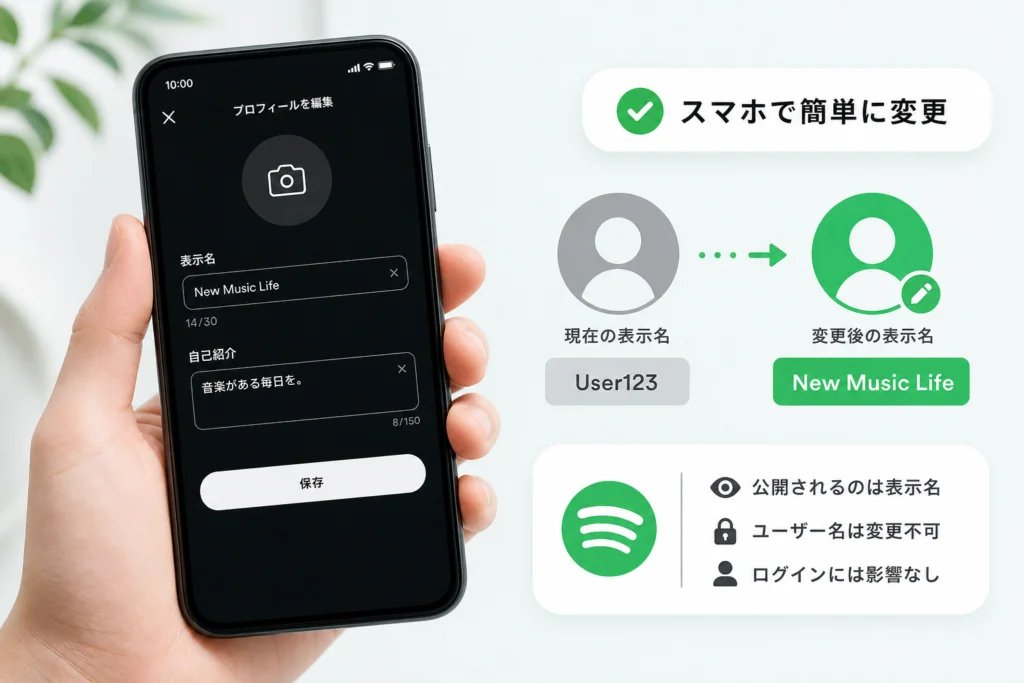
iPhone・Androidでは、プロフィールの「編集」から名前を変更し、「保存」まで操作します。アカウントの削除や新規登録は不要です。
iPhone・Androidでプロフィール編集を開く
Spotify公式のプロフィール編集案内では、プロフィールを表示し、編集画面で名前を変更して保存する流れが示されています。(出典: Spotifyサポート「Spotifyプロフィールの管理およびカスタマイズ」、2026年11月参照)
- Spotifyアプリのプロフィールアイコンをタップします。
- 「プロフィールを表示」を開きます。
- 「編集」をタップします。
- 表示名の欄をタップし、新しい名前を入力します。
- 「保存」をタップします。
入力する名前は上限30文字
Spotify公式コミュニティの「Change your display name」では、表示名の上限は30文字と案内されています。保存できない場合は、まずこの上限内に収まっているか確認してください。(出典: Spotify公式コミュニティ「Change your display name」、2026年11月参照)
よくある失敗:新しい名前を入力しただけで画面を閉じることです。「保存」を押してからプロフィールへ戻り、入力した名前が表示されているか確認してください。
保存後はプロフィールと共有先を確認する
プロフィールで新しい名前を確認できたら、友人に共有するリンクも開き、目的のプロフィールを共有しているか確かめます。アカウント情報にあるユーザー名が以前のままでも、表示名の保存失敗とは限りません。
保存できない、または共有先で以前の名前が見える場合は、変更できない・反映されない場合の確認表で状態を切り分けてください。
PCでSpotifyの表示名を変更する方法
PCではプロフィールを開き、表示されている名前から編集画面へ進みます。アカウント情報のユーザー名欄ではなく、プロフィール上の名前を操作してください。
デスクトップアプリからプロフィールを編集する
Spotify公式のプロフィール編集案内に沿った操作は次のとおりです。(出典: Spotifyサポート「Spotifyプロフィールの管理およびカスタマイズ」、2026年11月参照)
- プロフィールアイコンをクリックします。
- 「プロフィール」を開きます。
- 表示されている名前をクリックします。
- 新しい表示名を入力し、「保存」をクリックします。
Webプレーヤーで編集項目が見つからない場合
ブラウザで利用している場合は、プロフィールを開いて名前を選択します。編集欄が開けば入力・保存へ進み、見つからなければスマホアプリの手順に切り替えてください。
| 画面の状態 | 次にすること |
|---|---|
| 名前の編集欄が開く | 上限30文字以内で入力し、保存する |
| プロフィールは開くが編集入口が見つからない | 同じアカウントのスマホアプリで編集する |
| 見覚えのない名前やプレイリストが表示される | 保存する前に、操作対象のアカウントを確認する |
スマホとPCで違うプロフィールが開いている場合は、片方の名前を変更する前に、ユーザー名の確認方法でアカウントを照合してください。
Spotifyの表示名を変更できない・反映されないときの対処
「入力できない」「保存できない」「保存したのに違って見える」を分けて確認します。待ち時間やキャッシュが原因だと決めつける前に、編集対象と保存結果を見直してください。
画面の状態から次の操作を選ぶ
ユーザー名は編集できません。また、表示名には上限30文字の条件があります。まず、この仕様に当てはまる状態か確認します。(出典: Spotifyサポート「Spotifyのユーザー名と表示名」、Spotify公式コミュニティ「Change your display name」、2026年11月参照)
| 症状 | 確認すること | 次の操作 |
|---|---|---|
| 英数字の名前に編集欄がない | アカウント情報のユーザー名を見ていないか | プロフィールの「編集」へ移る |
| 入力した名前を保存できない | 30文字以内か、入力欄に注意表示がないか | 上限内に直し、画面の案内に従う |
| 編集画面を閉じると元の名前になる | 「保存」まで操作したか | 入力し直し、保存後にプロフィールへ戻る |
| スマホとPCで名前が違う | 同じアカウントを開いているか | ユーザー名を照合する |
| 自分のプロフィールは変わったが共有先では違う | 共有リンクが目的のプロフィールか | 保存後のプロフィールから共有し直して確認する |
Facebook連携の名前が表示される場合
Spotify公式サポートによると、Facebookと連携してFacebookの名前を表示することもできますが、Spotifyで表示名を設定すると、Facebookの名前ではなく設定した表示名が表示されます。Facebook側の名前を変更する前に、Spotifyのプロフィールで希望する表示名を設定してください。(出典: Spotifyサポート「Spotifyのユーザー名と表示名」、2026年11月参照)
解決しない場合は問い合わせへ進む
編集対象、文字数、保存操作、アカウントの一致を確認しても解決しない場合は、Spotify公式「お問い合わせ」を開き、ページに表示される問い合わせ案内へ進んでください。(出典: Spotifyサポート「お問い合わせ」、2026年11月参照)
- 使用している端末と、アプリ・ブラウザのどちらで操作したかを伝える。
- 「編集欄が開かない」「保存できない」など、止まる操作を具体的に伝える。
- 注意表示がある場合は、表示された文言を控える。
- 保存後にどの画面で古い名前が見えるのかを伝える。
問い合わせ時の注意:パスワードは送らないでください。画面の画像を添える場合も、メールアドレスなど相談に不要な個人情報が写っていないか確認します。
表示名を変えると何が変わる?データと公開範囲の注意点
表示名の変更は、同じアカウントの見せ方を変える操作です。新しいアカウントへの移行や、過去に共有した情報を消す操作ではありません。
プレイリスト・フォロワー・Premium契約はそのまま
プロフィール編集で名前を変更するだけなら、同じアカウントを使い続けます。プレイリストやフォロワーの削除、Premium契約の解約を行う手続きではないため、名前を直す目的で契約を取り直す必要はありません。(出典: Spotifyサポート「Spotifyプロフィールの管理およびカスタマイズ」、2026年11月参照)
プロフィールで見える内容も一緒に見直す
Spotify公式「プロフィールについて」では、プロフィールが表示名やプロフィール画像などを確認する場所として案内されています。名前だけでなく、プロフィール全体を見て共有する内容を判断してください。(出典: Spotifyサポート「プロフィールについて」、2026年11月参照)
- 表示名に本名、勤務先、学校名などを入れていないか。
- プロフィール画像から本人が分かる状態で共有してよいか。
- 公開するプレイリストのタイトルに個人情報が含まれていないか。
よくある失敗:表示名だけをニックネームに変え、本人と分かる写真やプレイリスト名をそのまま共有することです。表示名を変えても、以前のアカウントとの結び付きがなくなるわけではありません。
Spotifyのユーザー名の確認方法とログイン時の注意点
ユーザー名を確認するときは、プロフィールの大きな名前ではなく、アカウント情報を開きます。端末間で別のプロフィールが見える場合の照合にも使えます。
公式案内からアカウント情報を開く
Spotify公式「Spotifyのユーザー名と表示名」を開き、案内内のアカウントページへのリンクからログインします。アカウント情報の「ユーザー名」を確認し、プロフィールに出る表示名と区別してください。(出典: Spotifyサポート「Spotifyのユーザー名と表示名」、2026年11月参照)
- スマホとPCで照合する場合は、それぞれで利用しているアカウントを確認します。
- ユーザー名が異なる場合は、別のアカウントを見ているため、変更したい側を選び直します。
- ユーザー名が一致するのに表示が違う場合は、反映されない場合の確認表へ戻ります。
表示名はログイン用の情報ではない
Spotify公式サポートは、表示名ではログインできないと案内しています。プロフィールで設定した新しい名前を、ログイン画面の入力情報に置き換えないでください。(出典: Spotifyサポート「Spotifyのユーザー名と表示名」、2026年11月参照)
ログイン方法自体を見直したい場合は、Spotify公式「Spotifyへのログイン方法の変更」を開き、利用中のログイン方法に対応する項目を確認してください。プロフィールの「編集」はログイン手段を管理する入口ではありません。(出典: Spotifyサポート「Spotifyへのログイン方法の変更」、2026年11月参照)
ログアウト前の注意:登録メールアドレスや利用中のログイン手段を確認してから操作してください。表示名だけを控えても、再ログイン用の情報にはなりません。
ユーザー名のためにアカウントを作り直すべき?
他人に見える名前を変えたいだけなら、既存アカウントの表示名編集で対応します。新規登録は、既存ユーザー名を書き換える操作ではありません。
表示名変更と新規アカウント作成の比較
Spotify公式が案内する名前の変更方法は、プロフィールの表示名編集です。変更できないユーザー名と、編集できる表示名を分けて判断してください。(出典: Spotifyサポート「Spotifyのユーザー名と表示名」、2026年11月参照)
| 判断項目 | 表示名を変更する | 新しいアカウントを作る |
|---|---|---|
| 目的 | 今のアカウントで見える名前を直す | 別のアカウントを用意する |
| 操作対象 | 既存プロフィール | 新規登録するアカウント |
| 既存ユーザー名 | 変更されない | 既存アカウントの名前が変わるわけではない |
| データや契約の考え方 | 同じアカウントを継続する | 移行を別の課題として扱う必要がある |
元のアカウントを削除する前に目的を見直す
作り直しで避けたい失敗:新規アカウントが元のアカウントと同じ状態になると思い込み、移行を確認する前に元のアカウントを削除することです。プレイリスト、フォロー関係、おすすめ、契約の移行は、表示名変更とは別の問題として扱ってください。
「共有すると英数字が見える」という悩みなら、先に表示名を設定し、プロフィールの見え方を確認します。希望のユーザー名を得る目的で新規登録を繰り返すより、編集可能な表示名を整える方が検索目的に合っています。
Spotifyのユーザー名・表示名変更に関するよくある質問
英数字のユーザー名は変更できる?
変更できません。他人に見える名前を変える場合は、プロフィールの表示名を編集してください。(出典: Spotifyサポート「Spotifyのユーザー名と表示名」、2026年11月参照)
表示名の文字数制限は?
上限は30文字です。Spotify公式コミュニティ「Change your display name」に明記されています。保存できない場合は、まず上限内に直し、それでも保存できなければ編集画面の注意表示を確認してください。(出典: Spotify公式コミュニティ「Change your display name」、2026年11月参照)
Facebook連携ではどの名前が優先される?
Spotifyで表示名を設定すると、その表示名がFacebookの名前より優先されます。Spotify上の名前を変えたいだけなら、まずSpotifyのプロフィールを編集してください。(出典: Spotifyサポート「Spotifyのユーザー名と表示名」、2026年11月参照)
表示名を変更するとデータやログイン情報も変わる?
表示名の編集は、プレイリストなどを削除したり、登録メールアドレスやログイン方法を変更したりする操作ではありません。名前の編集とアカウント管理は分けて行います。
変更した名前が反映されないときは?
変更できない・反映されない場合の確認表で、状態に合う項目を確認してください。問い合わせに進む前の確認事項は次のとおりです。
- 固定のユーザー名ではなく、表示名を編集しているか。
- 30文字以内で入力し、「保存」を押したか。
- 確認している端末や共有リンクが、同じアカウントを開いているか。
見える名前を直すなら、プロフィールの表示名を編集して保存してください。スマホの変更手順から操作し、保存後にプロフィールを確認すれば、作り直す前に目的を満たせるか判断できます。
出典・参考資料
- Spotifyサポート「Spotifyのユーザー名と表示名」
- Spotifyサポート「Spotifyプロフィールの管理およびカスタマイズ」
- Spotify公式コミュニティ「Change your display name」
- Spotifyサポート「プロフィールについて」
- Spotifyサポート「Spotifyへのログイン方法の変更」
- Spotifyサポート「お問い合わせ」
参照日:2026年11月8日。画面や案内は更新される場合があります。
📚 参考・出典(編集部が確認した一次ソース)
- spotify.com (support.spotify.com)
※本記事の作成にあたり、上記の公開情報・一次ソースを参照しています(参照日: 2026年11月8日)。内容は公式情報の更新により変わることがあります。
🧰 お困りごとの解決に
 TikTokコインをコンビニで安くチャージする方法TikTokコインをコンビニでチャージする全ルートを解説。ギフトカード・ブラウザ払い・各店別手順から、最安ルートの選び方…
 TikTok LiteのPayPay連携エラーの直し方TikTok Liteでポイント交換できないエラーの原因と解決策を解説。Wi-Fi切り替えや時間帯の工夫など、PayPa…
 TikTok Liteのアカウント削除とポイントの注意点TikTok Liteのアカウント削除時にポイントが即座に消滅する仕組み、本家アプリとの連動リスク、削除手順、トラブル時…
 Amazonの追跡ID「99」「DA」の意味と配送状況が更新されない時の対処AmazonのトラッキングIDはDA形式ならAmazon配送、数字形式なら各配送業者で、形式ごとに追跡先が異なります。配…
この記事に関連する解説



最近更新した記事
 NetflixエラーM7353-5101の原因と拡張機能の無効化手順💡 結論(要点まとめ)NetflixでエラーM7353-5101が表示されて再生できない原因と対処法を解説。拡張機能が動…
 TikTokセキュリティチェックの実行手順と5つの点検項目を解説💡 結論(要点まとめ)TikTokのセキュリティチェック(Security Checkup)を実行する具体的手順を解説。…
 Netflixのご利用世帯を更新する方法|テレビでの設定手順とエラー対処法💡 結論(要点まとめ)Netflixで「ご利用世帯」の更新を求められたときの変更手順を分かりやすく解説。テレビとスマホで…
 Netflix広告つきプランで見れない作品の確認手順と鍵マークの原因💡 結論(要点まとめ)Netflixの広告つきプランで見られない作品に付く「鍵マーク(ロックアイコン)」の原因を解説。ラ…
 LINEメッセージが送れない原因と直し方|マーク別の確認手順💡 結論(要点まとめ)LINEでメッセージが送れない時の対処法を症状別に整理。矢印や赤い「!」、警告文、未読の違いを確認…