運営:Next Life運営局(株式会社Rush up) 会社概要|編集方針
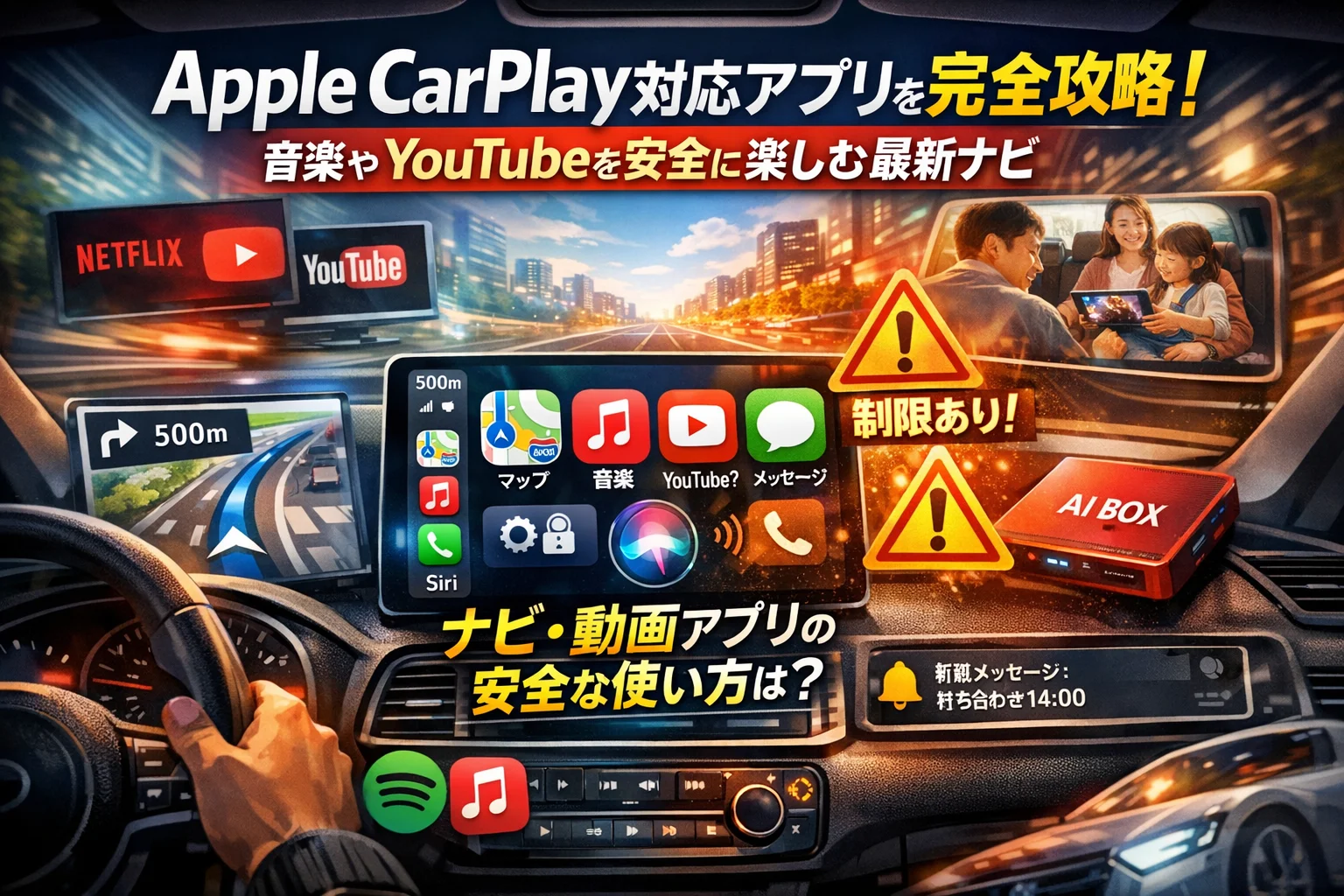
Apple CarPlay対応アプリをなんとなく入れて走り出すと、「使えるはずのナビがCarPlay画面に出ない」「YouTubeやNetflixを見る抜け道だけ調べて終わる」「ワイヤレス接続が不安定で結局スマホ直操作」という、見えない損失を抱えたままになります。CarPlayはナビや音楽、メッセージ、通話、Podcastを安全に使うための仕組みであり、ミラーリングでも車載YouTube端末でもありません。動画アプリが制限されているのは単なる意地悪ではなく、事故リスクを前提にした設計思想です。対応iPhoneや対応車種のボーダーライン、接続方法だけをさらっても、現場で起きる「アプリが少ない」「Yahooカーナビが出ない」「営業車で通知が事故の元になる」といった問題は解決しません。この記事では、2025年時点のCarPlay対応アプリ一覧とナビアプリ比較、音楽アプリの選び方、YouTubeなど動画視聴の現実とリスク、AI Boxやミラーリング機器の是非、さらに通勤・ファミリー・営業車それぞれの最適構成まで、どこまで使いどこで線を引くかを具体的に設計します。「CarPlay対応アプリ一覧」を眺めるだけの時間をやめて、あなたの車とiPhoneにとって最適な組み合わせと安全な運用ルールをここで一気に決めてください。
CarPlayはナビ・音楽・メッセージなど安全機能に特化した設計であり、ミラーリングではなく、事故リスク前提の安全な接続方法と対応アプリの厳選が運用の基本です。
- CarPlayはナビ・音楽・メッセージなど安全機能に特化した設計であり、ミラーリング機器ではなく事故リスク前提の思想を理解することが安全運用の基本です。
- 有線USB接続の安定性を優先し、表示するアプリを絞り込み、メッセージやSiriの通知を厳格に制限することで、運転中のストレス低減と安全性を同時に実現できます。
- YouTubeなど動画視聴はCarPlay外で処理し、用途別にナビアプリと音楽アプリを切り替える「二刀流」方式で、フリーズ時の即切り替えと安全性向上を図ることが長期的な満足度につながります。
- Apple CarPlayの基本機能と対応端末・車種のリアルなボーダーライン
- Apple CarPlay対応アプリ2025年版カテゴリ別一覧|ナビ・音楽・メッセージの選び方
- Apple CarPlayでYouTubeなど動画視聴の現実とグレーゾーン・安全な運用ルール
- Apple CarPlay対応アプリが少ない・表示されない原因と即効対策
- 用途別Apple CarPlay対応アプリの最強セット|通勤・ファミリー・営業車での活用
- Apple CarPlay対応アプリ選びの落とし穴と回避テクニック
- Apple CarPlay対応アプリでよくある後出しトラブルと対処テンプレート
- Apple CarPlay対応アプリを安全に使い倒すチェックリスト
- Apple CarPlayとの現場での付き合い方と安全ファースト運用のコツ
- この記事を書いた理由
Apple CarPlayの基本機能と対応端末・車種のリアルなボーダーライン
CarPlayの基本機能と対応iPhoneや車種の“リアルなボーダーライン”
まず押さえたいのは、「どのiPhoneとどの車なら、どこまで使えるか」です。ここを曖昧にしたままナビやアプリを選ぶと、納車当日に肩透かしになります。
主な機能は次の4つに整理できます。
-
ナビゲーション:Appleマップ、Googleマップ、対応カーナビアプリ
-
オーディオ:音楽、ラジオ、Podcast、オーディオブック
-
通話・メッセージ:ハンズフリー通話、Siri読み上げ・音声入力
-
一部のカレンダー・リマインダー:予定の確認と案内
対応の目安をざっくり整理すると、次のようなイメージになります。
| 項目 | 対応の目安 | 現場での“落とし穴” |
|---|---|---|
| iPhone | 比較的新しめのiOS搭載モデル | iPadはCarPlay対象外なので注意 |
| 車・ナビ | 「CarPlay対応」表記のある車種・ディスプレイオーディオ | トヨタなどはグレードによって非対応が混在 |
| 接続方法 | 有線USB接続が最も安定 | ワイヤレスは便利だが切断相談が多い |
ディーラー任せにせず、「自分のiPhoneの機種名」「車のグレード」「ナビ型番」の3点をまず控えてから調べると、対応アプリ選びで迷走しにくくなります。
CarPlayはミラーリングじゃないの?よくある誤解をここでリセット
よくある勘違いが「スマホ画面をそのまま車に映して、YouTubeも何でも操作できる仕組み」という理解です。実際のCarPlayは、運転中に危険な操作をさせないための“フィルター付きインターフェース”と考えた方が近いです。
-
表示されるのは、対応設計されたアプリだけ
-
ボタンは大きく、文字もシンプル
-
タップよりもSiri音声操作を優先する設計
この思想を知らずにAI Boxやミラーリング機器を追加すると、「思ったより何も映らない」「動画アプリが止まる」「ナビがフリーズする」といったクレームにつながりやすくなります。私の視点で言いますと、ここを最初に理解しているユーザーほど、後のトラブル相談が圧倒的に少ない印象があります。
ワイヤレスCarPlay対応車での接続と有線の違い・現場トラブルアルアル徹底比較
ワイヤレス対応と聞くと、ほとんどのユーザーは「有線の上位互換」とイメージしますが、現場ではそう単純ではありません。
| 項目 | 有線接続(USB) | ワイヤレス接続 |
|---|---|---|
| 安定性 | 高い。長距離ドライブ向き | 電波状況や車種で途切れやすいケースあり |
| 遅延 | 少ない | 音声の遅延を感じる車種もある |
| 充電 | 同時に充電できる | バッテリー消費が早い |
| よくある相談 | ケーブル不良、USBポートの接触不良 | 接続が勝手に切れる、再接続に時間がかかる |
特にワイヤレスCarPlay対応車で多いのは、以下のような“あるある”です。
-
乗り込んでからナビが立ち上がるまでが遅く、短距離移動では毎回イライラする
-
家族のiPhoneが優先接続されてしまい、メインで使いたい人の画面が出ない
-
Bluetooth機器との干渉で音が途切れる
対策としては、
-
長距離や大事な営業訪問時はあえて有線接続を選ぶ
-
接続優先度を整理し、車側の登録デバイスを定期的に整理する
-
ケーブルは純正か、実績のある規格品を常備しておく
この3点をルール化しておくと、「便利と思って入れたのにストレス源になった」という残念な結果をかなり防げます。運転中のデジタルは、便利さよりも“途切れない安心感”を優先した方が、結果的に満足度が高くなります。
Apple CarPlay対応アプリ2025年版カテゴリ別一覧|ナビ・音楽・メッセージの選び方
「納車までに、何を入れておけば“失敗しないか”だけ知りたい」──現場で一番多い声です。ここでは、実際によく使われているアプリだけをカテゴリ別に整理し、通勤・ファミリー・営業車のどれでも迷わず選べる形に落とし込みます。
CarPlay対応のナビアプリを徹底比較!AppleマップとGoogleマップやYahooカーナビの違い
ナビは、3つを押さえておけば実用面はほぼカバーできます。
| アプリ名 | 強いシーン | 日本での使いやすさ | 現場視点の一言 |
|---|---|---|---|
| Appleマップ | CarPlayとの安定連携 | 高速入り口の案内はややあっさり | iPhone標準で迷ったらこれ |
| Googleマップ | 初めて行く店・施設 | 検索と口コミに強い | 渋滞情報もバランス良し |
| Yahooカーナビ | 生活圏の細かい道 | 交通情報・オービス表示が人気 | 通勤・営業車での支持が高い |
現場でおすすめするパターンは、
-
初めての場所 → Googleマップ
-
いつもの通勤・営業ルート → Yahooカーナビ
-
接続が不安定な車種 → Appleマップで様子を見る
という「二刀流+保険」です。CarPlay対応ナビはどれも優秀ですが、1つに絞らず、用途で切り替える前提にしておくと、フリーズ時に即切り替えできて安全です。
音楽やラジオとPodcastならどれ?Apple MusicやSpotify・Amazon Musicの選び方チェック
音楽アプリは「どれが音質が良いか」より、「運転中にどれだけ迷わず操作できるか」が決め手になります。
-
Apple Music
- iPhoneとの親和性が高く、ステアリングスイッチからの操作も安定
- ファミリー共有を使う家庭では第一候補
-
Spotify
- プレイリスト文化が強く、通勤の「ながら聴き」に向く
- 無料プランは広告が入るので、長距離ドライブでは好みが分かれる
-
Amazon Music
- プライム会員なら“ついで利用”しやすい
- 曲数よりも「ラジオ的に流しておきたい」人向け
ラジオ・Podcast系は、radikoやPodcastアプリを1つに絞っておくと、運転中にアプリを渡り歩かずに済みます。「朝の情報収集はPodcastのみ」と決めておくと、余計な操作が減り安全性も上がります。
メッセージ・電話やカレンダー連携は?Apple CarPlay対応アプリでSiriをどう使うべきか
ここを甘く見ると、後から「通知地獄」になります。現場でおすすめしているのは次のルールです。
-
メッセージアプリ
- 読み上げをオンにするのは、家族・上司など本当に必要な相手だけ
- グループチャットの読み上げは原則オフ(運転中のストレス源になります)
-
電話
- ハンズフリー通話は積極的に活用
- 営業車では「運転中に出ていい番号」と「折り返す番号」を事前に社内で決めておく
-
カレンダー
- 予定の場所からそのままナビ起動できるのが最大のメリット
- 通知読み上げは、プライベートと業務のカレンダーを分けて設定するのが安全
Siriは「目的地設定」「メッセージ返信」「着信の応答」にだけ使うと決めておくと、誤認識によるイライラが減ります。私の視点で言いますと、Siriに“何でもやらせようとしない”方が、運転中のストレスも事故リスクも確実に下がります。
日本で人気のニュースやスポーツ・オーディオブックまでCarPlayならここまでできる
通勤時間を「耳のインプット時間」に変えたい人向けに、日本でよく使われるカテゴリをまとめます。
-
ニュース系
- 音声ニュースアプリやラジオのニュース番組を1〜2本だけ登録
- 情報を絞ることで、運転に集中しやすくなります
-
スポーツ速報
- スコア速報はスマホ側で通知、運転中は読み上げオフが基本
- 結果が気になりすぎる人ほど、運転中は「後でまとめてチェック」にするのが安全
-
オーディオブック・学習アプリ
- 英語や資格学習との相性が良く、営業車で使う人が増えています
- 長距離運転では、眠気防止より“集中しすぎない教材”を選ぶのがポイント
共通して大事なのは、「CarPlayに出すアプリを絞り込むこと」です。対応しているアプリを全部出すと、画面がゴチャつき、目的のアイコンを探す時間が確実に増えます。運転中に迷わないための整理こそが、2025年以降の賢い使い方と言えます。
Apple CarPlayでYouTubeなど動画視聴の現実とグレーゾーン・安全な運用ルール
CarPlayでYouTube見たいは可能?プロがまず伝えるべき注意点
運転中にYouTubeの音声だけでも流したい、このニーズは現場でかなり多いです。ですが、標準のCarPlayは動画視聴を前提に設計されていません。
対応アプリとして表示されるのは、ナビ・音楽・ラジオ・メッセージなど「走行中に前を見たまま扱えるもの」が中心です。
ここを踏み外すと、次のような問題が一気に噴き出します。
-
画面を見てしまい前方不注意になる
-
同乗者が触ろうとして運転を邪魔する
-
会社の車の場合、事故時に「なぜ動画環境を許可したのか」と責任問題になる
私の視点で言いますと、まずは「動画は原則CarPlay外で処理する」と決めた方が、のちのトラブルをほぼ封じ込められます。
Appleが動画アプリやNetflixをCarPlayで制限する理由と事故リスクの真相
Appleや自動車メーカーは、あえてYouTubeやNetflixのCarPlay対応アプリを許可していません。これは技術の問題ではなく責任の問題です。
-
運転席前の画面は「メーターやナビと同等の重要情報」とみなされる
-
そこにエンタメ動画を出すと、ドライバーの視線を奪うリスクが高い
-
事故発生時、「動画表示を許可した側」にも法的・社会的な批判が向く
業務車両にCarPlayを入れたあと、数カ月してから「エンタメ利用で集中力が落ちた」「社内ルールがなくて揉めた」という相談が増えるケースもあります。安全寄りに振り切った設計は、現場を見ていると妥当だと感じます。
CarPlay AI Boxやミラーリング機器で動画再生する前に知ってほしい3つのポイント
AI Boxやミラーリング機器を使えば、YouTubeを車の画面に映せる製品もあります。ただ、導入前に次の3点は押さえておきたいところです。
-
ナビごとフリーズするリスク
社外機器経由で映像を出している最中に、ナビやバックカメラまで固まり「紙の地図に逆戻り」になった例があります。 -
サポートの責任範囲が曖昧
不具合が出たとき、車側・ナビ側・AI Box側・iPhone側のどこに相談すべきか分からず、サポートがたらい回しになるパターンが多いです。 -
プライバシーと通信量の爆増
YouTubeを長時間ストリーミングすると、スマホの通信量は一気に増えます。さらに、ログイン状態で画面を共有すると、他の人にアカウント情報や履歴が丸見えになりがちです。
代表的な選択肢を整理すると、次のようなイメージになります。
| 方法 | メリット | 主なリスク |
|---|---|---|
| 純正CarPlayのみ | 安定・サポート明確 | 動画視聴は基本できない |
| AI Box/ミラーリング機器 | YouTubeなども表示できる | フリーズ・責任範囲・違法利用の懸念 |
| スマホホルダー+音声利用 | 安価・車側への影響が少ない | 使い方次第でながら視聴の危険 |
動画を「どうしても車内で使いたい」なら、この表を見ながら、安全と楽しさのバランスを冷静に選ぶことが大切です。
子どもに動画を見せるなら?CarPlay以外の安全な選択肢とおすすめ運用ルール
ファミリー層から多いのが「後部座席の子どもにアニメを見せたい」という相談です。この場合、前席のCarPlay画面で動画を流す必要はありません。現場でトラブルが少ないパターンは次の通りです。
-
後部座席用にタブレットやiPadを固定し、オフライン再生を中心に使う
-
音声はBluetoothスピーカーか、車のAUX入力に限定し、前席の運転視界に画面を置かない
-
子どもが触れる端末は、ファミリーアカウントやペアレンタルコントロールで制限する
運用ルールの例としては、
-
「運転中は前席の画面に動画アプリを出さない」
-
「動画は後席専用、運転手は音だけ共有」
-
「社用車では動画機器は積まない」
この3つを決めておくだけでも、家族間・社内の揉め事と事故リスクをかなり抑えられます。便利さを追いかける前に、どこまでを許容するか線引きを先に決めてしまうことが、CarPlay世代の新しい安全運転のコツになってきています。
Apple CarPlay対応アプリが少ない・表示されない原因と即効対策
「せっかくの新車なのに、CarPlayの画面がスカスカ」「Yahooカーナビがどこにも見当たらない」。この悩み、現場では毎週のように耳にします。ポイントは、iPhone側・車側・アプリ側のどこで詰まっているかを素早く切り分けることです。
CarPlay対応アプリなのにアイコンが表示されない!五つの重要チェックポイント
まずは、次の5ステップを順番に確認してみてください。
-
対応iPhoneか・iOSが古すぎないか
iOSのメジャーアップデート後にCarPlay周りが安定するケースが多く、逆に数世代前だと対応アプリが制限されることがあります。 -
アプリ側のCarPlay対応がオンになっているか
一部アプリは設定画面で「車載モード」「Carモード」をオンにしないと表示されません。 -
CarPlay画面で“非表示設定”にしていないか
iPhoneの「設定 > 一般 > CarPlay > 車名」で、アイコンを隠しているケースがかなり多いです。 -
国・地域設定が日本になっているか
海外向けのみCarPlay対応のアプリもあり、App Storeの地域で挙動が変わることがあります。 -
企業・学校の管理プロファイルで制限されていないか
社用iPhoneやMDM管理では、CarPlay自体や一部アプリがポリシーで封じられていることがあります。
私の視点で言いますと、現場で一番多いのは「3と5」です。ユーザーは「バグだ」と感じていても、実態は本人か情シスが“消している”だけというケースが目立ちます。
| 症状 | 主な原因候補 | すぐ試すべき対策 |
|---|---|---|
| 一部アプリだけ出ない | 非表示設定・MDM制限 | CarPlay画面の並び替えと会社のポリシー確認 |
| ほとんど出ない | iOS古い・CarPlay未対応車 | iOSアップデートと車側の取説確認 |
| 昨日まで出ていたのに消えた | アプリ更新・権限制御 | アプリ再インストールと再起動 |
YahooカーナビやラジオアプリがCarPlayで出てこない日本だけの落とし穴
ナビやラジオでややこしいのが、日本市場特有の事情です。Redditや海外フォーラムでは話題にならない“ハマりポイント”がいくつかあります。
-
日本語版の説明文にCarPlay対応が明記されていない
実は裏で対応しているのに、App Store上は触れていないケースがあり、ユーザーが「非対応」と誤解しやすいです。
-
Yahooカーナビはバージョン・端末条件で挙動が変わる
アプリ更新直後に一時的にCarPlayで表示されない、2画面表示が安定しないといった相談が集中するタイミングがあります。
-
ラジオアプリは“ながら聞き前提”でCarPlay連携が控えめ
運転中の安全配慮で、映像付きコンテンツはCarPlayアイコンを出さず、音声モードだけ対応という設計も見られます。
日本のユーザーはYahooカーナビ依存度が高く、「このアプリが出ない=CarPlayが使えない」と捉えがちです。実務でおすすめしているのは、AppleマップかGoogleマップを“保険”として常にインストールしておく構成です。メインのナビが不調でも、すぐに代替でき、営業車や家族ドライブのリスクを大きく下げられます。
ワイヤレス接続が不安定なとき、有線CarPlayへの切り替えはいつが正解?
ワイヤレスCarPlayは一度慣れると手放しにくい機能ですが、現場では「接続したり切れたり」を延々と繰り返すケースも少なくありません。そのまま粘ると、ナビの再検索が遅れたり、通話が途中で切れたりと事故リスクに直結します。
切り替えの判断ラインは、次の3つを目安にしてください。
-
1回の運転で2回以上切断したら、有線に変更
安定しない日に無理をすると、ドライブ全体がストレス源になります。Lightningケーブルを一本常備しておくと安心です。 -
高速道路・初めての道では最初から有線優先
ナビ切断のリスクを最小化する場面では、あえてワイヤレスを使わない選択が安全です。 -
AI Boxや後付けワイヤレスアダプタ使用時は“フリーズした瞬間”が潮時
業界人の間では、AI Box導入後にナビごと固まり、最終的に紙の地図に戻ったという笑えない話が共有されています。フリーズが1度でも起きたら、そのドライブ中は有線に切り替える判断が必要です。
ワイヤレスは便利ですが、「今日は機嫌が悪いな」と感じたら、さっとケーブルに逃げる。その柔らかい運用こそが、車内のデジタル環境を長く快適に保つ近道になります。
用途別Apple CarPlay対応アプリの最強セット|通勤・ファミリー・営業車での活用
毎日の運転が「ただの移動」から「安全で快適なコックピット」に変わるかは、どのアプリをどう組み合わせるかでほぼ決まります。ここでは通勤・ファミリー・営業車、それぞれのリアルな使い方に落とし込んだ最強セットを整理します。
通勤ドライバー向け!渋滞情報や音楽だけに集中するミニマム活用術
通勤は「情報を詰め込みすぎない」方がストレスが減ります。おすすめは、ナビ+音楽(またはPodcast)にきっぱり絞る構成です。
主な組み合わせは次のイメージです。
| 役割 | おすすめ構成 | ポイント |
|---|---|---|
| ナビ | Appleマップ or Googleマップ | 職場や自宅をお気に入り登録してワンタップ起動 |
| 渋滞情報 | Googleマップ | 色分け渋滞表示で到着予測が安定 |
| 音楽 | Apple Music / Spotify / Amazon Music | プレイリストを「通勤用」「集中用」に分ける |
| 情報収集 | Podcastアプリ | ニュース番組をフォローしておく |
ミニマム運用のコツは次の3つです。
-
メッセージ通知はCarPlay側で読み上げオン、返信はSiriのみ
-
新しいアプリは月1本までにして、画面に出すアイコンを増やしすぎない
-
iPhoneは職場Wi‑Fiで自動バックアップ、通勤中はモバイルデータ節約モード
「朝から画面が賑やかすぎて疲れる」という相談は、通勤ユーザーで本当に多いです。ナビと音だけに絞ると、運転そのものの余裕が戻ってきます。
子ども連れファミリーにはナビをCarPlayで、動画は別デバイスで二刀流設計
ファミリーカーでやりがちなのが「子どもに動画を見せたいから、CarPlayでYouTubeを何とか…」という発想です。ここはあえて二刀流に割り切った方が、安全面とトラブル回避の両方で圧倒的に得をします。
-
ナビ・通話・音声案内 → CarPlay
-
子どもの動画・アニメ → iPadやタブレット、後席モニター
二刀流にする理由は次の通りです。
-
CarPlayは前席ドライバーのためのインターフェースで、動画はそもそも想定外
-
AI Boxやミラーリング機器を入れると、ナビごとフリーズして「紙の地図」に逆戻りするケースが現場で少なくない
-
子ども用タブレットなら、機内モード+ローカル保存でプライバシーと通信量を同時に守れる
家族ドライブ用の定番セットとしては、
-
ナビ: Googleマップ(渋滞・所要時間に強い)
-
音: Amazon MusicやSpotifyの「キッズ向け」プレイリスト
-
子ども動画: 事前ダウンロードしたアニメをiPadで再生
この形にしておくと、「パパのナビが止まったから、動画消して」が一切発生しない安定した環境になります。
営業車や社用車は通知・通話やYahooカーナビでどう安全運用するべきか?
営業車・社用車で重要なのは、便利さよりも“後から怒られない設計”です。通知の読み上げや通話履歴は、仕事上の機密やプライバシーと直結します。
私の視点で言いますと、現場でトラブルが多いのは「最初にルールを決めず、各ドライバーに任せてしまったケース」です。
おすすめの設計を整理します。
| 項目 | おすすめ設定 | 現場での理由 |
|---|---|---|
| ナビ | Yahooカーナビ+Googleマップ併用 | 住所検索と渋滞・オービス情報のバランスが良い |
| 通話 | CarPlayでハンズフリー必須 | 片手運転リスクをゼロに近づける |
| メッセージ | LINEやメール通知は「タイトルのみ」 | 社外の同乗者への情報漏洩を防ぐ |
| 履歴 | 社用iPhoneでApple IDを仕事専用に分離 | 個人アカウントとの混在を避ける |
運用ルールとしては、次のような最低ラインを紙1枚で共有しておく企業が増えています。
-
運転中はSiri経由の発信のみ、手での発信は禁止
-
LINE内容の読み上げは原則オフ、必要な部署だけ例外ルールを文書化
-
Yahooカーナビの音声案内以外のエンタメアプリは営業中は使わない
「便利ツールを入れたことで、逆に管理できなくなる」パターンはSNS運用でも見てきましたが、車内インフラでも構造は同じです。最初に線引きを決めて、それを守れるアプリ構成にしておくことが、長期的には一番の近道になります。
Apple CarPlay対応アプリ選びの落とし穴と回避テクニック
「Apple CarPlay対応アプリ一覧=公式あり」はもう古い?最新事情に要注意!
「どこかに公式の対応アプリ一覧があるはず」と探しても、いまは決定版リストは存在しない前提で動いた方が安全です。理由は3つあります。
-
対応アプリはiPhone側のアップデートで頻繁に増減する
-
国や地域ごとに表示されるアプリが微妙に違う
-
デベロッパの判断で、CarPlay対応をひっそり外すケースがある
現場では「去年はCarで使えていたアプリが、今年の営業車では出てこない」といった相談が少なくありません。
最新事情を押さえるなら、公式の固定リスト探しより、自分のiPhoneでの“生きた一覧”を確認する方が早くて正確です。
主な確認ステップを整理すると、次のようになります。
-
iPhoneの「設定」→「一般」→「CarPlay」→接続する車種を選ぶ
-
表示されたアプリアイコン一覧から、利用できるものだけを把握する
-
新しく入れたアプリは、CarPlay対応かどうかを1度はここでチェックする
私の視点で言いますと、社内マニュアル用にスクリーンショットで“社用車ごとの対応アプリ一覧”を残しておくと、後からの問い合わせが激減する体感があります。
App Store説明文だけでは分からないCarPlay対応アプリの“本物クオリティ”の見極め方
App Storeの説明文に「CarPlay対応」と書いてあっても、実際に使うと「地図がカクつく」「音声案内が小さすぎる」ことがあります。
ここで大事なのは、対応しているかではなく、運転中に耐えうるクオリティかという視点です。
チェックすべきポイントを表にまとめます。
| 観点 | 具体的なチェック方法 | 落とし穴例 |
|---|---|---|
| 画面設計 | CarPlay画面でボタンが大きいか | 操作ボタンが小さくて走行中は無理 |
| 音声案内 | 音量・読み上げタイミング | 高速出口の直前に急に案内される |
| 通知連携 | メッセージや電話との同時利用 | ナビ案内中に通知がかぶって混乱 |
| 安定性 | 長距離運転でのフリーズ有無 | 2時間超で固まり、再起動が必要 |
特にナビアプリは、「片道1時間以上を数回試しても落ちないか」を見ておくと安心です。短距離だけ問題なくても、長距離ドライブや夏場の高温で急に落ちるパターンがあるからです。
また、レビューを見る際は、次の点を意識すると実用性が読み取りやすくなります。
-
「CarPlay」「車」「ナビ」「Bluetooth」といったキーワード入りレビューだけを読む
-
星3〜4の中立評価で書かれている具体的な不満点に注目する
-
「アップデート後に改善」「前より悪化」といった変化の履歴を見る
説明文よりも、実際に使っているユーザの長文レビューの方が、現場クオリティの指標として当てになります。
無料アプリとサブスクの境界線…長距離ドライブで後悔しない選び方
無料アプリでも十分に便利ですが、長距離運転や家族の安全を考えると、どこから有料に踏み切るかを決めておくと後悔が減ります。
判断の目安を整理すると、次のようになります。
| ドライブスタイル | 無料で十分なケース | 有料やサブスクを検討したいケース |
|---|---|---|
| 週末の近距離 | 片道30分以内、たまの遠出 | 高速や知らない土地にたびたび行く |
| 通勤 | 同じルートのみ | 雨の日だけ渋滞ルートが大きく変わる |
| 長距離出張 | 年に数回 | 月1回以上、片道2時間超え |
| ファミリー | 近場のショッピングが中心 | 帰省や旅行で子ども同乗が多い |
特にナビと音楽系では、次のような有料機能が運転ストレスの削減=安全性の向上につながりやすいです。
-
ナビ: 渋滞情報の高精度化、有料道路の細かい制御、オフラインマップ
-
音楽: 広告なし再生、オフライン再生、家族アカウント共有
無料のままで使い続けると、「ここぞという長距離ドライブの日に限って、通信不安定や広告で台無しになる」ことがあります。
日常の使用頻度と、年に数回の勝負ドライブ(帰省・旅行・重要な商談)を切り分けて、勝負どきだけは有料機能を解禁するという線引きが、費用対効果のバランスが取りやすい選び方です。
Apple CarPlay対応アプリでよくある後出しトラブルと対処テンプレート
ハンドルを握りながら「便利すぎて、いつの間にか危ない使い方になっていた」という相談がここ数年一気に増えています。iPhoneと車をつなぐだけのつもりが、気づけばプライバシーも安全もじわじわ削られているパターンです。
通知読み上げやプライバシー漏洩・エンタメ依存…よくある相談シチュエーション
現場で特に多いのは、次の3パターンです。
-
通知読み上げ問題
- 助手席の家族や同乗の上司の前で、メッセージ内容をSiriがフル公開
- チャットツールの業務通知が運転中に延々読み上げられ、集中力が奪われる
-
プライバシー漏洩問題
- 社用車で個人のiPhoneをそのまま接続し、通話履歴やメッセージ相手が丸見え
- カレンダー連携で、取引先名や訪問予定がナビ画面に大きく表示される
-
エンタメ依存問題
- 音楽アプリやPodcastに加え、ラジオアプリを入れすぎて「どれを流すか」で迷い、発進が遅れる
- 後席の子ども向けに動画再生用デバイスを追加し、運転手まで画面をチラ見してしまう
特に営業車や社用車では、この3つが重なり「便利ツールのはずがコンプラ爆弾」になっているケースが目立ちます。
「最初は順調」なのに後からトラブル連発…運用失敗パターンの共通点
導入直後は「ナビも音楽も快適です」と評価されるのに、数カ月後に炎上するケースには共通点があります。
| 失敗パターン | 現場で起きがちな結果 |
|---|---|
| 導入時に“ルールを決めない” | 人ごとに設定バラバラ、トラブル原因が不明瞭 |
| アプリを「入れられるだけ入れる」 | 画面がごちゃつき、肝心のナビ操作が遅くなる |
| 通知をデフォルトのまま放置 | 誰の前でもメッセージ読み上げ、クレーム化 |
| AI Boxやミラーリングを安易に追加 | ナビがフリーズし、最終的に紙の地図へ逆戻り |
「CarPlayはミラーリングではない」という設計思想を理解せず、スマホ画面をそのまま車に持ち込もうとするほど、接続不良やBugのような挙動に悩まされます。わたしの視点で言いますと、便利さを追いかける前に“どこまでを車に持ち込むか”を決めていないチームほど、後出しトラブルが多い印象です。
家族や企業でも使える!Apple CarPlayを安全運用するマイルール事例
実際の改善事例から、「これだけ決めるだけで一気にラクになる」マイルールを紹介します。
1. 通知・読み上げの線引きルール
-
運転中に読み上げてよいのは、電話とメインメッセージアプリだけ
-
SNS・社内チャット・ショッピングアプリの通知はCarPlay連携をオフ
-
同乗者がいるときは、読み上げ機能をワンタップで切る運用を徹底
2. アプリ数の上限ルール
-
ナビは「メイン1つ+バックアップ1つ」まで
(例: Appleマップをメイン、Googleマップを予備)
-
音楽系は2つまで
(例: Apple Musicとラジオアプリのみに絞る)
-
迷う時間を減らすため、ホーム画面の1ページ目だけで完結させる
3. エンタメと安全の両立ルール
-
子どもの動画は、前席ディスプレイではなく後席タブレットに分離
-
AI Boxやミラーリング機器は「ナビが固まったら即撤去」の前提で導入
-
長距離運転時は、Podcastやオーディオブックを優先し、画面を見ない形のコンテンツを中心にする
4. 社用車・営業車の共通ルール
-
個人用iPhoneではなく、業務用アカウントだけをCarPlay連携
-
通話履歴や連絡先は会社の管理ポリシーに合わせてSync範囲を制限
-
ドライバー交代時には必ずCarPlay接続をリセットし、前任者のデータを残さない
このレベルまで“マイルール”を言語化しておくと、「誰かの感覚」で判断せずに済みます。結果として、トヨタや日産など車種が混在していても、ドライバーは安心して同じ運用を再現できます。
便利さをフル活用しながら安全も守るカギは、「どのアプリを入れるか」よりも、「どの通知と機能を車に連れて行くか」を先に決めることです。そこが固まっていれば、ナビアプリを変えても、ワイヤレス接続に変えても、運転体験はブレにくくなります。
Apple CarPlay対応アプリを安全に使い倒すチェックリスト
ハンドルを握った瞬間から、便利さは「おまけ」で安全が「本体」になります。ここでは、現場で何度もトラブル相談を受けてきた立場から、導入前に必ず通してほしいチェックリストをまとめます。
CarPlay対応ナビやAI Boxの導入・ワイヤレス化を選ぶなら?優先順位公開
まずは「何からお金と手間をかけるか」の順番を整理します。
- ナビの安定性と見やすさ
- 通話・メッセージの安全な取り扱い(通知・読み上げ設定)
- 音楽・ラジオ・Podcastなどの快適さ
- 最後にワイヤレス化やAI Boxなどの拡張
導入判断の目安を簡単に整理すると、次のようになります。
| 選択肢 | 安全性優先の評価 | 向いている人 |
|---|---|---|
| 有線CarPlay | 高い | 初めて使う人、営業車・社用車、長距離ドライバー |
| ワイヤレスCarPlay | 中〜高 | 毎日乗る通勤ドライバー、ケーブル煩わしい人 |
| AI Box系 | 低〜中 | 動画ニーズが強いが、リスクを自分で管理できる人 |
ナビや音楽アプリより先にAI Boxを買って後悔するケースが現場では非常に多いので、優先順位を逆転させないことがポイントです。
「便利すぎて安全忘れ」になりそうなときに立ち止まる3つの問い
運転中のデジタルは、最初は静かに入り込み、数カ月後にじわっと問題を起こします。暴走する前に、次の3つを自問してみてください。
-
その通知、本当に運転中に読む必要があるか?
→チャットアプリやメールは「読み上げオフ」や「特定相手だけオン」に絞ると、社用車トラブルが激減します。
-
同乗者のプライバシーは守られているか?
→家族や同僚の前でメッセージ内容が読み上げられ、気まずい空気になる相談は珍しくありません。
-
もしフリーズしても、紙の地図なしで目的地に着けるか?
→AI Boxでナビごと固まって慌てる例もあります。最低限、車載ナビやスマホ単体ナビの「逃げ道」を確保しておくと安心です。
私の視点で言いますと、この3問に曖昧なまま機能を増やしていくと、ほぼ確実に「便利さが安全を食い始める」タイミングが訪れます。
迷ったらココ!現場のプロ目線で選ぶApple CarPlay対応アプリの判断軸まとめ
最後に、「このアプリをCarPlayで使うべきか」を瞬時に判断するための軸を共有します。
-
運転操作が減るか増えるか
→画面を触る回数が減るなら採用候補、増えるなら却下か見送り。
-
音声操作やSiriとの相性が良いか
→ボタン1回+声だけで完結できるアプリを優先します。
-
オフにできる設定が十分あるか
→通知種別や読み上げの細かい制御ができるアプリは、社用車でも扱いやすいです。
-
オフラインや圏外にどこまで強いか
→ナビは特に、トンネルや山間部での動作を事前チェックしておくと安心です。
-
プライバシーポリシーとデータの扱いが明確か
→位置情報や連絡先を扱うアプリは、提供元の説明とアップデート頻度も確認しておきたいポイントです。
この判断軸でふるいにかけてから、ナビ・音楽・メッセージを最小限構成にし、慣れてから徐々にアプリを足していくと、「便利さ」と「安全」のバランスを長く保ちやすくなります。
Apple CarPlayとの現場での付き合い方と安全ファースト運用のコツ
デジタルツールは“入れて安全が上がるか”で選ぶ!現場基準ルールを公開
車にCarPlayを入れる瞬間は、スマホとナビが一体化するワクワクがありますが、数カ月後に「通知だらけで運転に集中できない」「業務中に音楽とチャットでダラダラ」という“後出しトラブル”が一気に噴き出しやすいポイントでもあります。
CarPlay対応アプリを選ぶときは、「便利になるか」ではなく「安全が上がるか」を基準にする方が、現場ではうまく回ります。特に社用車や営業車では、次の3ステップでアプリ構成を決めると事故リスクと揉め事をかなり抑えられます。
-
必須アプリを決める
ナビ1つ、音声コンテンツ1つ、通話・メッセージ1つに絞ります。 -
通知を“切るアプリ”を決める
LINEやメールの通知読み上げは、運転中に不要なものを徹底的にオフにします。 -
運転中に触っていい機能を明文化する
「運転中はSiriで操作」「画面タッチは停車中だけ」のようにルール化します。
| 項目 | 個人利用での目安 | 社用車での目安 |
|---|---|---|
| ナビ | 好きなアプリでOK | 会社指定1〜2種類 |
| 音楽・Podcast | 複数アプリ併用も可 | 仕事中は音声情報中心 |
| メッセージ | 重要連絡のみ読み上げ | 原則読み上げオフ |
| 動画・ミラーリング | 同乗者専用に限定 | 原則禁止 |
この“安全優先アプリ構成”を最初に決めておくと、あとからの設定変更やクレーム対応が格段に減ります。
SNS運用のトラブルとCarPlayが抱える課題の共通点とは?
SNS運用支援の現場でよく見るのが、「ツールを入れて終わり」「ルールが後回し」というパターンです。CarPlayも構造は同じで、便利な機能を盛り込みすぎるほど、次のような問題が蓄積しやすくなります。
-
通知の氾濫で、本当に大事な情報が埋もれる
-
誰がどこまで触っていいか分からず、責任の所在があいまいになる
-
プライバシーや位置情報が、気付かないうちに周囲に筒抜けになる
特にCarPlayでは、同乗者にメッセージ内容が読み上げられることで、家庭でも職場でも気まずい空気になるケースが少なくありません。SNSで「誰がどこまで投稿してよいか」を決めるのと同じように、CarPlayでも「何を読み上げてよいか」「どのアプリを使ってよいか」を先に決めておくことが、結果的にプライバシーを守る近道になります。
Next Lifeが現場一次情報をもとにApple CarPlay対応アプリを語る本当の理由
私の視点で言いますと、WebやSNS、携帯回線やクラウドといったデジタルインフラの支援を続ける中で強く感じるのは、「導入の瞬間より、数カ月後の運用フェーズにこそ本当の課題が出る」という事実です。
CarPlayとAI Box、ワイヤレス接続の相談を受けるときも、多くは次のような“現場の声”から始まります。
-
導入後に通信量が急増して費用トラブルになった
-
動画目的のミラーリング機器を入れた結果、ナビごとフリーズして紙の地図に逆戻りした
-
「対応アプリが少ない」と言われ、ドライバーが独自に危険なアプリや設定を入れてしまった
こうした一次情報を整理して見えてくるのは、CarPlay対応アプリ一覧を“社内ルールブック”として整備しておくことが、最もコスパの良い安全投資になるという点です。どのナビを使うか、どの音楽アプリを許可するか、メッセージの読み上げはどこまでOKか。これを一覧と簡単なガイドにして共有するだけで、相談件数が大きく減り、ドライバーも安心して運転に集中できます。
CarPlayは、ナビとエンタメをつなぐだけの機能ではありません。運転中のあなたの集中力、家族のプライバシー、会社のコンプライアンスを同時に支える「車内のデジタル基盤」です。この視点からアプリ選びとルール設計を見直すと、同じiPhoneと同じ車でも、安心感と快適さがまったく違う世界になります。
この記事を書いた理由
著者 – 伊藤 和則(nextlife事業部 責任者)
中小企業のWeb支援をしていると、営業車や社用車でApple CarPlayを使い始めた途端、「Yahooカーナビが出ない」「ワイヤレスが不安定で結局スマホ操作に戻る」「通知が多すぎて運転に集中できない」といった相談が一気に増えました。私自身、移動中は常にナビと音楽、通話を使いますが、CarPlay AI Boxやミラーリング機器を試した結果、便利さを優先した設定がヒヤリとする場面を生む感覚も身をもって知りました。SNS運用でも「入れたツールが現場を複雑にする」失敗パターンを数多く見てきたので、車の中でも同じ誤りを避ける設計が必要だと考えています。この記事では、対応アプリの一覧紹介だけで終わらせず、通勤やファミリー、営業車といった具体的な使い方に踏み込んで、安全を最優先にしながら快適さも両立できるラインを一緒に決めていくことを目的に書きました。
Q. Apple CarPlayはミラーリング機器で何でも見られるのか?
Q. ワイヤレスCarPlayが頻繁に切れるのは何故か?
Q. CarPlayに複数のナビアプリを入れるべきか?
Q. メッセージアプリの読み上げ通知はすべてオンにすべきか?
関連:「アップルカープレイ アプリ」について詳しくは Apple CarPlay対応アプリ完全ガイド|仕組みと設定方法 で解説しています。
🧰 お困りごとの解決に
 TikTokコインをコンビニで安くチャージする方法TikTokコインをコンビニでチャージする全ルートを解説。ギフトカード・ブラウザ払い・各店別手順から、最安ルートの選び方…
 TikTok LiteのPayPay連携エラーの直し方TikTok Liteでポイント交換できないエラーの原因と解決策を解説。Wi-Fi切り替えや時間帯の工夫など、PayPa…
 TikTok Liteのアカウント削除とポイントの注意点TikTok Liteのアカウント削除時にポイントが即座に消滅する仕組み、本家アプリとの連動リスク、削除手順、トラブル時…
 Amazonの追跡ID「99」「DA」の意味と配送状況が更新されない時の対処AmazonのトラッキングIDはDA形式ならAmazon配送、数字形式なら各配送業者で、形式ごとに追跡先が異なります。配…
この記事に関連する解説
 AppleCarPlayでミラーリング完全ガイド!YouTubeや動画の安全ラインも徹底解説Apple CarPlayとミラーリングは仕組みが異なります。YouTubeなど動画視聴の目的別に、有線・ワイヤレス・A…
 Apple CarPlayをワイヤレス化する方法|車種別対応と失敗回避ガイドApple CarPlayのワイヤレス化で毎日のケーブル脱着が消える一方、車種別の対応状況や見えないコストを理解していな…
 Apple CarPlay Ultra対応車種と国産車の導入見通|買い時の判断軸Apple CarPlay UltraはメーターやエアコンまでiPhone連携する次世代インターフェース。海外メーカーか…
最近更新した記事
 Netflix広告つきプランで見れない作品の確認手順と鍵マークの原因💡 結論(要点まとめ)Netflixの広告つきプランで見られない作品に付く「鍵マーク(ロックアイコン)」の原因を解説。ラ…
 LINEメッセージが送れない原因と直し方|マーク別の確認手順💡 結論(要点まとめ)LINEでメッセージが送れない時の対処法を症状別に整理。矢印や赤い「!」、警告文、未読の違いを確認…
 Spotifyのオフライン再生のやり方と通信設定の注意点💡 結論(要点まとめ)Spotifyで音楽をオフライン再生する手順を解説。Premiumでのアルバムやプレイリストの保存…
 Amazonプライムビデオのチャンネル請求確認|契約状況と明細の照合💡 結論(要点まとめ)Amazonプライムビデオのチャンネル請求を確認する手順を整理。契約中のチャンネル一覧や更新日の確…
 LINE連動アプリの解除手順と注意点|データ削除との違いを整理💡 結論(要点まとめ)LINEの連動アプリを解除する最新手順を案内。設定画面からの解除操作はもちろん、「連動解除」と「相…