運営:Next Life運営局(株式会社Rush up) 会社概要|編集方針
あなたが今「デバックとは わかりやすく」「エクセル デバッグ エラー」「デバッグ やり方 VSCode」といった言葉で検索している時点で、すでに目に見えない損失が始まっています。エラーが出るたびに手を止め、ゲームデバッグバイトの実態やUSBデバッグモードのリスクを一から調べ直し、SNSやWebの数字が落ちた原因を勘で探す。この積み重ねが、残業と機会損失になっているからです。
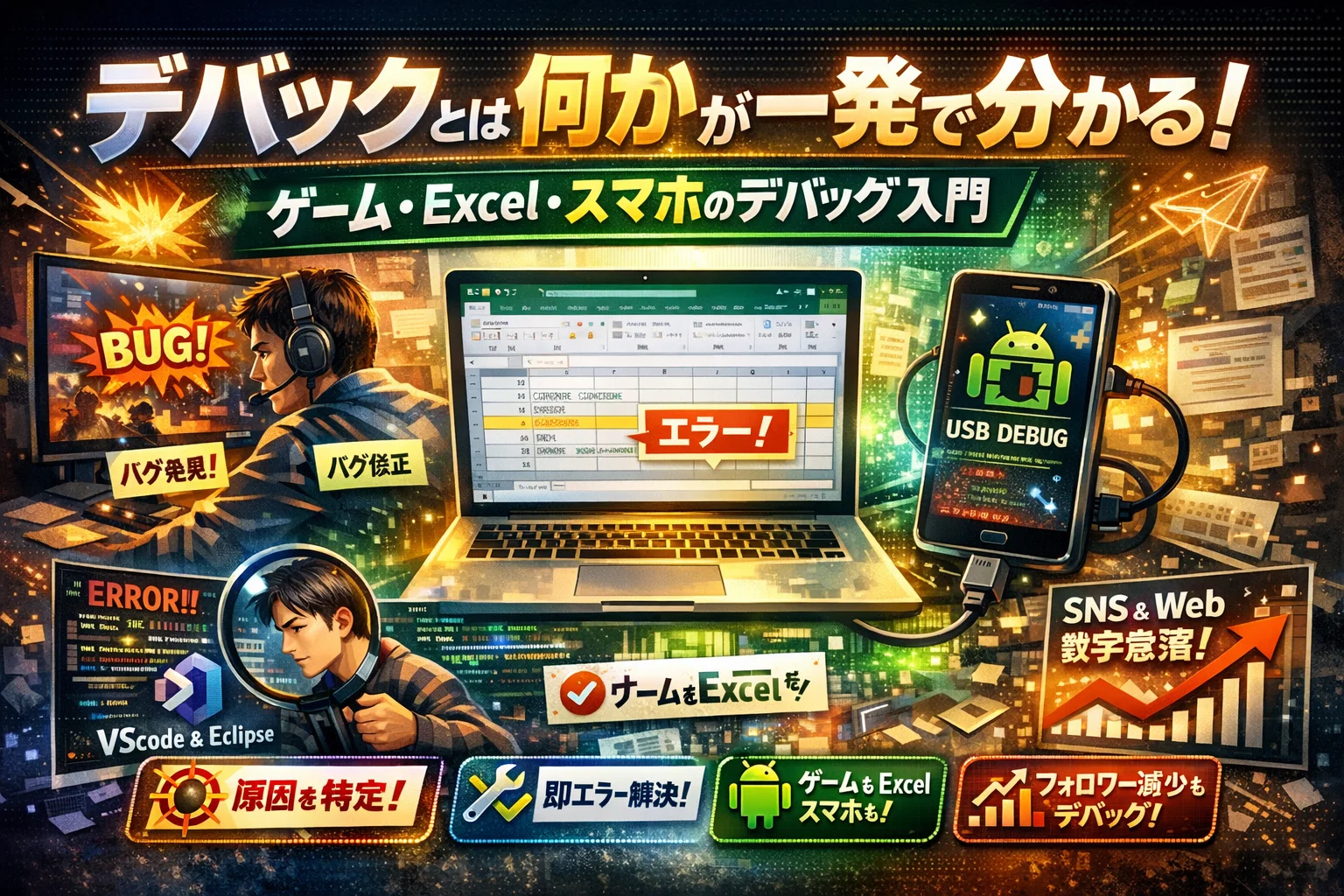
デバッグとは『バグを見つけて消す作業』ではなく『原因を特定して再発しない状態にするプロセス』であり、プログラミングからExcel・SNS運用まで全ての現場で応用できます。
- デバッグは『プログラマーだけの専門作業』ではなく、ExcelやSNS運用を含むあらゆる現場で『原因を特定して、再発しないように直す仕事』として応用できます。
- テストは問題の有無を確認する診察であり、デバッグは原因を特定して修正する治療であるため、この2つの役割を混同しないことがトラブル対応の精度を高める鍵になります。
- 問題を正確に再現し、影響範囲を絞り込み、原因を特定してから修正する基本的な流れを習慣づけることで、毎回ゼロから迷うコストを避けられます。
多くの記事は、デバッグの定義やDebugの語源、テストとの違い、エラーの種類、デバッグツールの説明で終わります。本記事はそれらの基礎を押さえたうえで、「あなたの画面で今起きている不具合を、どう切り分けて直すか」まで踏み込みます。
ゲームデバッグバイトがきついと言われる本当の理由、Excelマクロで黄色行が光った時の最短対処、AndroidのUSBデバッグモードを有効にすべきかの判断軸、VSCodeやEclipseでの具体的なデバッグ手順。さらに、フォロワー減少やCV低下を「デバッグ思考」で逆算し、無駄な投稿増加や広告投下を避ける実務ロジックも整理しました。
この数分をかけて「デバックとは何か」を一度体系的に押さえておけば、以後のトラブル対応は一つ一つが再現性のある投資に変わります。この記事を読まずに、毎回ゼロから迷い続けるコストの方が、はるかに高くつきます。
デバッグの意味:デバックとの違いをシンプルに理解する
頭の中が「エラー」「警告」「意味不明な英語」でパンパンになっているときこそ、用語をスパッと整理した方が早く解決に近づきます。まずは、よく混同される言葉から片付けてしまいましょう。
デバックとはデバッグの言い間違いなのか別の意味があるのか真実解説
結論から先に押さえると、現場で使われるデバックという言葉は、ほぼすべてがデバッグの打ち間違いか言い間違いです。求人票、マニュアル、社内チャットでも見かけますが、指している作業は同じです。
現場で混乱しやすいポイントを整理すると、次のようになります。
| 表記 | 立場 | 現場での実際の使われ方 |
|---|---|---|
| デバッグ | 正しい表記 | ソフトウェア開発やゲーム業界で公式に使う |
| デバック | 誤記・俗称 | 求人広告や口頭でよく混在するが意味は同じ |
| Debug | 英語表記 | ツール名やメニュー、設定画面で登場する |
エクセルのマクロでも、ゲーム会社のアルバイトでも、AndroidのUSB設定でも、「バグを見つけて原因をつきとめる作業」をしているなら、やっていることはデバッグです。表記揺れに惑わされず、「原因を探して直すプロセスかどうか」で判断すると混乱が減ります。
Debugの意味や語源を深掘り、なぜ「バグを取る」作業と呼ばれるのかを探る
英語のdebugは、分解すると以下のようになります。
-
de:取り除く
-
bug:虫、バグ(不具合)
もともとは「虫を取り除く」という意味で、古いコンピュータに入り込んだ虫が原因で誤動作したエピソードから、バグが「不具合」という意味で広まりました。そこから、バグを取り除くプロセス全体がdebugと呼ばれるようになっています。
ソフトウェア開発の世界では、debugは次のような位置づけになります。
-
プログラムやシステムの中で
- どこで問題が発生しているかを特定する
- 原因となっているコードやデータを修正する
- 本当に直ったかテストで確認する
単にエラー表示を消すことではなく、「なぜ壊れたのかを理解し、再発しない状態に持っていくプロセス」まで含んでいる、とイメージすると本質を外しません。
デバッグするとはどんなこと?初心者もわかるシンプル解説
プログラミング経験がなくても、デバッグ作業の感覚は日常に置き換えるとすっと入ってきます。SNSの数字が急に落ちたときや、エクセルで昨日まで動いていたマクロが止まったとき、現場で本当にやるべきことは次の4ステップです。
-
現象を再現する
どの操作をしたとき、どの画面で、どんなメッセージが出るかを落ち着いて再現します。
-
原因の候補を切り分ける
設定変更か、データ入力ミスか、コードの問題か、外部サービスかを順番に疑います。
-
コードや設定をピンポイントで修正する
いきなり全体を触らず、「ここが怪しい」と絞った1箇所だけ変えて確認します。
-
再発しないようにメモとルールに落とす
なぜ起きたのか、どう直したのかを簡単に記録し、次に同じミスをしない運用にします。
これはソフトウェア開発だけでなく、ExcelのVBA、Webサイトのタグ設定、広告運用、SNS運用にもそのまま使える「デバッグ思考」です。
デバッグという言葉を「プログラマーだけの専門作業」と捉えると身構えてしまいますが、実態は「原因を特定して、再発しないように直す仕事」です。設定をやみくもにいじる前に、どこで何が起きているかを一度分解してみるだけで、意味不明なエラーの山が「順番に片づけられるタスク」に変わっていきます。
長年、WebやSNSの現場で数字が急に落ちたケースを見てきた私の視点で言いますと、成果の半分以上は「投稿内容」よりも「見落としていた小さなバグ」の修正で戻っていきます。まずは言葉のモヤモヤを晴らして、次の章から具体的な場面ごとのデバッグの進め方を一緒に整理していきましょう。
デバッグとテストの違いを理解し、エラー対応を効率化する
「エラーが出たからとりあえず何回か試してみる」「設定を片っ端からいじってみる」そんな力技から抜け出す鍵が、テストとデバックの違いを正しくつかむことです。ここを押さえるだけで、プログラムでもExcelでもSNS運用でも、トラブル対応の精度が一気に上がります。
テストは「バグの存在確認」でデバックとは「原因特定と修正」この役割分担でクリアに
まずは役割の違いを一枚で整理します。
| 作業名 | 目的 | やること | ゴール |
|---|---|---|---|
| テスト | 問題があるかどうかを確認する | 動作させて結果をチェック | 「バグがある/ない」を判断 |
| デバック | 問題の原因を特定し修正する | 原因を絞り込みコードや設定を直す | 不具合を再現しない状態にする |
ポイントは、テストは診察、デバックは治療だということです。
ソフトウェア開発の現場では、テストで「エラーが発生する画面」や「おかしな動作」を洗い出し、その後にデバッグツールやログを使って原因を特定し、コードを修正します。
Excelマクロや社内システムでも同じ構造です。
-
テスト段階
- ボタンを押してみる
- 想定どおりの結果になるか確認する
-
デバック段階
- どの行で止まるか、どの入力でおかしくなるかを切り分ける
- 関数や変数の値を確認して修正する
この2つをごちゃまぜにすると、「とりあえず直したつもり」で再発を繰り返す原因になります。
構文エラー・論理エラー・実行時エラー、あなたはどこでつまずきやすい?
エラーにも種類があります。どこでつまずきやすいかを知っておくと、原因特定が格段に速くなります。
| エラー種別 | 起きるタイミング | 典型例 | デバックの着眼点 |
|---|---|---|---|
| 構文エラー | コードを書いた直後 | カッコの閉じ忘れ、スペルミス | 赤い波線やエラーメッセージを素直に直す |
| 論理エラー | 正常終了するが結果が変 | 合計が2倍になる、条件分岐が逆 | 期待値と実際の値を1ステップずつ追う |
| 実行時エラー | 実行中に止まる | 0で割る、存在しないファイル参照 | 止まった行と入力データを重点確認 |
現場で多いのは、論理エラーと実行時エラーの混同です。数字はおかしいのにエラー表示は出ていない場合、「バグがあることに気づかない」状態になりがちです。
SNS運用でも同じ構造が見られます。投稿自体は問題なく「実行」されるのに、計測タグの設定ミスで数字だけがおかしい、といったパターンは論理エラーとほぼ同じ構造です。
デバックとはどんな流れか?プロセスの基本ステップを図解イメージでつかもう
デバックの流れを一度頭に入れておくと、どんなツールでも応用できます。私の視点で言いますと、うまい担当者は例外なくこの順番を崩しません。
-
症状を正しく再現する
- どの画面で
- どんな操作をした時に
- どんなエラーや異常な結果が出たか
を文章で書き出します。ゲームデバッグでは「再現手順」が命とされる部分です。
-
影響範囲を絞り込む
- いつから発生したか
- どのバージョンやどの端末で起きるか
- どの入力パターンでだけ起きるか
を比較します。ここで「最初は順調だったのに急に崩れた」直前の変更点を洗い出すと、原因候補が一気に減ります。
-
原因箇所を特定する
- ブレークポイントやステップ実行で、処理の途中経過を確認
- ログやExcelのウォッチ機能で変数の値をチェック
- 条件分岐を1つずつON/OFFして、どの条件でおかしくなるかを確認
-
修正して再テストする
- 修正した箇所が正しく動くか
- それ以外の機能に副作用が出ていないか
をテストします。ここで「直したところだけ確認して終わり」にすると、別のバグを埋め込むリスクが高まります。
-
原因と対処をメモして再発防止につなげる
- 何が原因で
- どう直したか
- 次に気をつけるポイントは何か
この5ステップは、プログラミングだけでなく、Excelのマクロ、AndroidのUSBデバッグモード設定、さらにはWebやSNS運用の数字の異常値にもそのまま使える「汎用トラブルシュートプロセス」です。慌てて手を動かす前に、一度この流れを頭の中でなぞることが、エラー対応の迷子から抜け出す一番の近道になります。
ゲームデバッグの実態:楽しさとの現実的なギャップを知る
ゲームのデバッグは、一言でいうと「ゲームを壊れるまで遊び倒し、どこでどう壊れたかを言語化する仕事」です。
楽しそうに聞こえますが、実態は長時間の検証作業と、ミスが許されない報告業務の連続で、プレイヤーではなくテスターとしての視点が求められます。
ゲーム業界の現場では、次のようなイメージギャップが頻発します。
| 想像していた仕事 | 実際に行う主な作業 |
|---|---|
| 新作ゲームを自由にプレイ | 指定されたステージを、同じ手順で何十回も実行 |
| 面白いかどうかを感想で伝える | 発生条件や再現手順を、秒単位で詳細に記録 |
| 雑談しながらワイワイ | シナリオごとに黙々とチェックリストを消化 |
このギャップを理解せずに応募すると、「思っていたのと違う」と感じて短期離脱しやすくなります。
ゲームデバッグバイトの本当の作業内容と「ただ遊ぶ」との決定的な違い
ゲームのデバッグバイトで、実際に日々行う主な作業は次の通りです。
-
仕様書やテスト設計書に沿って、決められたルートや操作を繰り返し実行する
-
バグを発見したら、発生条件を1ステップずつ分解してメモに落とし込む
-
スクリーンショットやログを取得し、社内ツールやスプレッドシートに登録する
-
修正後のバージョンで「本当に直ったか」「副作用が出ていないか」を再テストする
プレイヤーとしてのゲームは「楽しむこと」が目的ですが、デバッグ作業はソフトウェア品質を保証するための検証プロセスです。
テストケースを外れる自由なプレイは、むしろ作業の妨げになる場面もあります。
私の視点で言いますと、現場で評価されるのは「ゲームが上手い人」ではなく、「バグの再現条件を他人が読んでも追えるレベルで分解できる人」です。
ゲームデバッグバイトきついと言われる理由とは?再現・報告・QAの意外なプレッシャー
きついと感じやすいポイントは、肉体的な疲れよりも精神的な負荷にあります。
-
再現プレッシャー
「1日かけてようやく見つけたバグが、もう一度やっても出ない」ということが頻繁に起きます。
再現できないと修正担当のプログラマーが動けないため、「どのボタンを、どのタイミングで押したか」を細かく思い出しながら検証する必要があります。 -
報告精度へのプレッシャー
報告書の書き方が曖昧だと、「再現できません」の一言で差し戻されます。
例えば「たまに落ちる」ではなく、「3面ボスの必殺技を2回連続で受けたあと、ポーズメニューを開くとアプリケーションが強制終了する」といったレベルの具体性が求められます。 -
QA全体のスケジュール圧力
リリース直前はテスト工数が膨らみ、長時間の作業になりがちです。
ここでの取りこぼしがそのままユーザーのクレームになるため、チェックリストの1行1行に重みがあります。
このように、ゲームデバッグは「ゲームをしながら、常にバグ探しと原因特定を意識し続ける」集中力勝負の仕事です。
ゲームデバッグ会社で評価される人はどんなタイプ?すぐ辞める人との違い
現場を見ていると、長く続く人とすぐ辞める人には、はっきりとした傾向があります。
| 続く人に多いタイプ | すぐ辞める人に多いタイプ |
|---|---|
| 単調な作業をゲーム感覚で楽しめる | 同じことを繰り返すとすぐ飽きてしまう |
| メモをこまめに取り、報告文が具体的 | 「たぶんこんな感じ」と記憶に頼る |
| バグの原因を推理するのが好き | 「動かない」とだけ伝えて終わる |
| チームのルールやフォーマットを守れる | 自分のやり方を優先しがち |
ゲームが好きかどうかよりも、仮説検証を楽しめるかどうかが大きな分かれ目です。
「この操作とこのタイミングの組み合わせが怪しい」「セーブデータの状態が影響していそう」といった視点で、プログラムの中身を推理する人ほど評価が高くなります。
デバッグ経験は、そのまま他のソフトウェアテストやWebサービスのQAにも転用しやすく、キャリアの入口としては非常に価値があります。
楽そうだからではなく、「原因を特定して再発を防ぐスキルを磨く場」として捉えられる人ほど、ゲーム業界の中でも次のステージへ進みやすくなります。
ExcelのVBAでデバッグする方法:エラー時の対処手順
「急に処理が止まって、黄色い行が光った…」
多くの事務職やバックオフィスの方が、ここでフリーズしてしまいます。ですが、この黄色は「怒っているサイン」ではなく、「原因はここら辺ですよ」と教えてくれるハイライトです。仕組みを知れば、怖さより便利さの方が勝ちます。
エクセルデバッグエラーの「黄色行」に隠れた正体をわかりやすく解説
VBAでエラーが発生すると、エクセルは次の2つを同時にやっています。
-
エラーの種類をメッセージで表示
-
処理が止まった位置を黄色で表示
ざっくり整理すると、役割は次の通りです。
| 表示されるもの | 役割 | 見るポイント |
|---|---|---|
| メッセージボックスのエラー文 | 何が嫌だったかのヒント | 型が違うのか、範囲外なのか |
| 黄色行のハイライト | どこでつまずいたかの場所 | どの変数・どのセル操作か |
黄色行は「犯人そのもの」ではなく、「犯人が潜んでいる部屋」程度の精度だと捉えると冷静になれます。特に、前任者のマクロを引き継いだだけの担当者ほど、ここを誤解して「全部壊れた」と感じがちです。
私の視点で言いますと、現場で多いのは「データ側(入力値)の問題」と「マクロ側の前提のズレ」が組み合わさったケースです。コードだけをにらんでも解決しないことが多いので、黄色行と入力データの両方を見る癖が鍵になります。
VBAデバッグエラー箇所を特定する最強の3つの基本ワザ(ステップ実行・ウォッチ・MsgBox)
プロの現場でも、結局よく使うのはシンプルな3ワザです。非エンジニアでも真似しやすい順に紹介します。
-
ステップ実行で「どこまで動いたか」を見る
- ショートカット:F8
- マクロを実行して止まったら、F8で1行ずつ進めます。
- どの行まで正常に動き、その次で止まるかを確認すると、「どの処理が問題か」が一気にクリアになります。
-
ウォッチで「怪しい変数の中身」をのぞく
- 変数をドラッグして右クリック→ウォッチ式の追加
- 数値だと思っていたのに文字列が入っている、空白だらけ、桁が想定外など、論理エラーの正体をつかみやすくなります。
-
MsgBoxで「途中経過」を吐き出す
- 例:
MsgBox myValを1行挟む - 処理の途中途中で値を表示させ、「ここまでは正常」「ここからおかしい」を自分の目で確かめられます。
- 乱暴に見えますが、現場では今も使われ続けている定番手法です。
- 例:
上記3つは組み合わせると一気に威力が増します。
-
ステップ実行で止まる行を特定
-
その直前の変数にウォッチやMsgBoxを仕掛ける
-
入力データと突き合わせて「どんな時に落ちるか」をメモに残す
この流れができると、「なんとなく押していた実行ボタン」が「自分でコントロールできるデバッグツール」に変わります。
事務職がやりがちなNG対応と、マクロのデバックとは怖くなくなる思考法
現場でよく見かけるNG対応を、先に潰しておきます。
-
ファイルをコピーして「どれか動くだろう」と何度も実行してみる
-
黄色行をコメントアウトして、とりあえずエラーが出なくなるまで削除する
-
元データをいじって「たまたま通った状態」を正解だと思い込む
これらは一時的には楽ですが、次の月次処理や別パターンのデータで再炎上しやすい対応です。数字が合わないのに誰も理由を説明できない、という危険な状態もここから生まれます。
怖さを減らすには、次の3ステップで考えると楽になります。
-
「壊したら困る」前に必ずバックアップを取る
- 作業前にファイルを日付付きでコピー
- これだけで心理的なプレッシャーが半分になります。
-
「どの条件で落ちるか」を先にメモする
- どのボタンを押したか
- どのシート・どの行付近か
- 特定の部署・商品のデータだけ落ちるのか
これが、社内で誰かに相談する時の最高の材料になります。
-
原因は「マクロ50%・データ50%」という前提で見る
- コードだけが悪いと思い込まない
- 入力ルールの曖昧さ、システム連携時の仕様変更も疑う
この思考に切り替えるだけで、「エクセルのデバックとは専門家の仕事」という思い込みから抜け出し、「自分でも原因特定のプロセスまでは進められる」という感覚が身についてきます。エラーは敵ではなく、業務のどこにリスクが潜んでいるかを教えてくれるアラートだと捉えると、黄色行が少し頼もしく見えてきます。
AndroidのUSBデバッグ有効化:確認すべき判断軸
スマホ画面に「USBデバッグを許可しますか?」と出てきて、指が止まった経験はないでしょうか。押していいのか悪いのか分からないままタップすると、最悪スマホの中身を丸ごと握られるスイッチになることもあります。ここでは、現場でよく出る質問に答える形で、必要なところだけを整理します。
USBデバッグモードを有効にしてできること(開発者視点の利点がここに)
USBデバッグは、パソコンとAndroidが「ただの充電ケーブル」以上の深いレベルで会話できる状態にする機能です。開発者や上級ユーザーにとっては、次のような強力なメリットがあります。
-
アプリのインストールやアンインストールをコマンドで実行
-
画面表示やログをパソコン側で確認してデバッグ作業を高速化
-
バックアップツールを使ってアプリデータまで含めた詳細なバックアップ
-
スクリーンショットや画面録画をPC側から取得
| 利用シーン | USBデバッグ有効でできること |
|---|---|
| アプリ開発 | コード修正後の即インストール、クラッシュログの取得 |
| 業務端末の保守 | ログ収集、設定の一括変更、テスト用アプリの配布 |
| 個人利用 | 高度なバックアップ、PCからの操作・録画 |
私の視点で言いますと、業務用スマホを多数管理する現場では、USBデバッグを使えるかどうかで、トラブル対応のスピードが何倍も変わります。
USBデバッグを無効にすると何が起きる?一般ユーザーにとっての影響を明快解説
一方、普段ゲームやSNS、ブラウザしか使わない人にとって、USBデバッグを無効にして困ることはほぼありません。充電も写真の取り込みも、そのまま問題なく行えます。
影響をざっくり整理すると、次のようになります。
| 項目 | 無効のとき | 有効のとき |
|---|---|---|
| 充電 | 変化なし | 変化なし |
| 写真・動画の転送 | ケーブル接続時の許可で可能 | 同様 |
| アプリ開発・高度なデバッグ | ほぼ不可 | フル活用可能 |
| セキュリティリスク | 低い | 接続相手次第で高くなる |
ポイントは、「普段使いには不要だが、有効にすると“ケーブル越しのドア”が大きく開く」というイメージです。信頼できないPCや充電スタンドに接続した状態で有効のままにしておくと、悪意ある操作を許してしまう可能性が上がります。
Androidデバッグモードの解除方法と、安全運用の鉄板チェックポイント
一度有効にしたUSBデバッグは、設定画面から簡単に解除できます。代表的な手順は次の通りです。(機種によって表記は多少異れます)
- 設定アプリを開く
- システム または 端末情報 をタップ
- 開発者向けオプション を開く
- USBデバッグ のスイッチをオフにする
安全に使うためのチェックポイントをまとめると、判断がブレにくくなります。
-
普段はオフ、開発やサポート対応中だけオンにする
-
接続するPCは「自分で管理している」「会社で許可された」端末だけに限定する
-
公共の充電ポートや知らないPCでは、必ずオフを確認してから接続する
-
不要になったPCの「USBデバッグの許可」を設定から一度クリアしておく
| チェック項目 | OKの状態 |
|---|---|
| 日常利用 | USBデバッグはオフ |
| 開発・検証時 | 信頼できるPCに接続してオン |
| 出先での充電 | オフを確認してから接続 |
| 古いPCの扱い | 許可済み端末リストから削除済み |
USBデバッグは、使い方次第で「プロの便利ツール」にも「攻撃者の入り口」にもなります。自分がどちら側として使っているのかを意識して、スイッチを切り替えていくことが、バグとトラブルからスマホを守る一番シンプルな防御策になります。
プログラミングのデバッグ実践方法:VSCodeやEclipseでの具体的手順
コードが動かないたびに画面にPrintを並べていると、いつか画面も頭もぐちゃぐちゃになります。そこから抜け出す近道は、「デバッグを道具として正しく使うこと」です。開発現場で当たり前に使われているやり方を、初心者向けにかみ砕いて整理します。
初心者が最初にマスターしたいデバッグ手順(ブレークポイント・ステップ実行・ロギング)
プログラムの不具合をつぶす時は、次の3ステップだけ押さえておくだけで、一気に迷子になりにくくなります。
- ブレークポイントで止める
- ステップ実行で流れを追う
- ロギングで「あとから見返せる証拠」を残す
代表的な使いどころを表にまとめます。
| 手順 | 目的 | 典型シーン |
|---|---|---|
| ブレークポイント | 怪しい行で一時停止 | if文の条件が本当にtrueか確認 |
| ステップ実行 | 処理の順番と分岐を確認 | どの分岐に入ったのか追いかけたい |
| ロギング | 実行時の状態を記録 | 本番環境でだけ発生するエラー追跡 |
実際の流れは次のようになります。
-
エラーが起きる画面や操作を再現できるところまでコードを絞る
-
その周辺にブレークポイントを置き、デバッガを起動してステップ実行
-
変数の値や分岐の結果をウォッチし、「どこから期待と違うか」を1点に絞る
-
修正したら、ロギングを少し厚めに入れて再実行し、再発しないか検証する
私の視点で言いますと、「再現手順を言葉で説明できるかどうか」が、デバッグの上手さを分ける最初の壁です。手順があいまいなままコードに飛び込むと、ほぼ必ず迷子になります。
Printデバッグやラバーダックデバッグなど現場で役立つシンプルな手法を一挙解説
IDEのデバッガ以外にも、現場でよく使われる「アナログ寄りの技」があります。うまく組み合わせると、原因特定のスピードが一段上がります。
-
Printデバッグ(ログ出力)
変数の値や処理の通過ポイントをコンソールに出す方法です。
・メリット: 設定いらずでどの言語でも使える
・デメリット: 出力を消し忘れてコードが読みにくくなる -
ラバーダックデバッグ
ゴムのアヒルに話すつもりで、コードの動作を声に出して説明する手法です。
自分で説明しているうちに、「この条件、そもそも満たせないのでは?」とロジックの矛盾に気づきやすくなります。会議室で仕様書をホワイトボードに書き出して説明すると、だいたい同じ効果が得られます。 -
入力データのミニマル化
大量データで実行せず、最小限のテストデータに分割して試す方法です。
「どの入力パターンで壊れるか」を切り分けることで、原因の範囲が一気に狭まります。
よくある失敗は、「Printだけ増やして流れを追わず、ログの山に埋もれる」ことです。Printを入れる前に、「どの時点の情報を見れば原因を絞り込めるか」を1つ決めてから書き込むと、ログもデバッグも一気に整理されます。
VSCodeやEclipseでデバッグできない時によくある設定ミス・勘違いTOP3
VSCodeやEclipseは高機能ですが、最初の設定を少し外すだけで「デバッグが起動しない地獄」にハマりがちです。現場で頻出するつまずきポイントを整理します。
-
ビルド・実行構成の選択ミス
- Javaなら、Eclipseで「実行構成」で対象プロジェクトやメインクラスが別のものになっているケース
- VSCodeなら、launch.jsonが古いパスを参照していて、修正したファイルが実行されていないケース
-
ブレークポイントが有効になっていない/最適化で飛ばされる
- コンパイル最適化が強いと、デバッガが意図した行で止まらないことがあります。
- ライブラリコードや外部モジュールにブレークポイントを置いても、ソースと実行中バイナリが一致せずに無視されることもあります。
対策として、まずは自分のアプリケーションコードの先頭付近にブレークポイントを置いて止まるか確認します。
-
デバッグ開始方法の勘違い
- 「実行」ボタンと「デバッグ」ボタンを混同している
- ターミナルから直接実行していて、IDE側のデバッガにつながっていない
特にVSCodeでは、F5での起動と、ターミナルからのコマンド実行が混在しやすいので、「今どのプロセスをデバッグしているのか」をステータスバーで確認する習慣が重要です。
この3点を一つずつ潰すだけで、「デバッグツール自体が動かない」という初歩的なストレスからは卒業できます。そこから先は、ブレークポイントとステップ実行、ロギングを組み合わせて、原因特定を淡々と進めるだけです。プログラムの不具合に追い回される側から、「バグの居場所を計画的に追い詰める側」に回っていきましょう。
デバッグ作業の現場実態:問題解決の流れと再発防止
「さっきまで普通に動いていたのに、急におかしくなった」
現場でこの一言が出た瞬間から、本当のデバッグが始まります。ここではシステム開発だけでなく、ExcelマクロやWeb・SNS運用にも共通する“プロの頭の中”を整理していきます。
「最初は動いたのに急に不具合が…」プロが真っ先に確認する鉄則
不具合が出た瞬間、多くの人は画面やコードをじっと見つめますが、プロはまず「いつ・どこから壊れたか」を切り分けます。
代表的なチェック順は次の通りです。
-
直前に行った変更は何か(設定・コード・データ投入・バージョンアップ)
-
不具合が出る環境は限定されているか(PCだけ、スマホだけ、特定ユーザーだけ)
-
正常に動いていた最後の状態はいつか(バックアップ・履歴・コミットログ)
| 確認ポイント | 具体例 | 目的 |
|---|---|---|
| 時間の境目 | 昨日の更新作業以降だけ落ちる | 変更起点の特定 |
| 範囲の境目 | 特定画面・特定ファイルだけ壊れる | 影響範囲の絞り込み |
| 人の境目 | Aさんでは再現するがBさんではしない | 権限・設定の切り分け |
私の視点で言いますと、数字が急に落ちたSNS運用でも、この3つを整理するだけで「アルゴリズムの変化か」「設定のミスか」がかなり見えてきます。
バグ報告・ログ・仕様書のどこを見るかでデバッグ効率が激変する理由
デバッグ作業のスピードは、最初に受け取る情報の質でほぼ決まります。特に重要なのは次の3つです。
-
バグ報告
- 発生した画面・操作手順・期待した結果・実際の結果
- スクリーンショットや動画があると再現性が一気に上がります。
-
ログ(エラーログ・アクセスログ・操作履歴)
- 発生時刻
- 直前のリクエストやSQL
- 例外メッセージやスタックトレース
-
仕様書・設計書
- 本来の正しい動作(期待値)の確認
- 仕様変更が反映されているかどうか
情報を見る順番のおすすめは次の通りです。
- バグ報告で「現象の輪郭」をつかむ
- ログで「事実として何が起きたか」を確認する
- 仕様書で「そもそも何が正しいか」を照らし合わせる
ここを飛ばして、いきなりコードやExcelマクロを書き換えると、問題の上に新しい問題を重ねることになり、原因がさらに見えにくくなります。
“責任の押し付け合い”を防ぐために知っておきたいデバッグログの書き方
トラブル時に多いのが「開発のせいだ」「運用のミスだ」という水掛け論です。これを防ぐ一番の武器が、読みやすいデバッグログです。
良いログには共通パターンがあります。
-
誰が見ても同じ解釈になる文章
-
時系列で追える
-
ユーザー情報や入力値が最低限そろっている
| 悪いログ例 | 良いログ例 |
|---|---|
| 「エラー発生」だけ | 「2026-03-15 10:32 ユーザーID:1234 受注登録API 実行時にDB接続タイムアウト」 |
| 画面キャプチャなし | キャプチャ+実行手順+使用ブラウザを併記 |
ログを書く側が「誰が見ても同じ再現ができるか」を意識すると、責任の所在ではなく事実ベースの議論がしやすくなります。
デバッグとは、バグを取る作業であると同時に、「なぜこうなったか」を未来に説明できるようにする記録作業でもあります。ここまで整えられる担当者ほど、現場で一目置かれる存在になっていきます。
WebやSNS運用のデバッグ思考:数字低迷時の原因特定と改善
WebサイトやSNSの数字が急に落ちた瞬間、投稿数を増やしたり、広告費を一気に上げたりしてごまかしていないでしょうか。実はその反応こそが、じわじわとアカウントを壊していく危険な対応です。デバッグの発想を入れると、闇雲な打ち手から「原因を特定して直す」という冷静な運用に切り替えられます。
私の視点で言いますと、4桁以上のアカウントを見てきて成果が急落したケースの半分近くは、投稿内容よりも設定や計測まわりのエラーが原因でした。
フォロワーが増えない・CVダウン…その悩みもデバックプロセス分解で突破口が見える
SNSやWeb施策もプログラムと同じで、「いつから」「どの画面で」「どの数字が」おかしくなったかを分解することで、原因が見えやすくなります。デバッグのプロセスをWeb運用向けに置き換えると、次の4ステップです。
-
発生タイミングを特定する(どの日からフォロワー増加が鈍ったか、どのキャンペーンからCVが落ちたか)
-
影響している範囲を切り分ける(特定チャネルだけか、全体か)
-
変更履歴を洗い出す(タグ追加、デザイン変更、アルゴリズム更新の影響など)
-
仮説ごとに検証する(1つずつ元に戻す・分割テストする)
この流れを徹底すると、「なんとなく毎日運用」から「数字に基づいて原因を特定する作業」に変わります。感覚ではなくデータを見て判断できる状態が、デバック思考のゴールです。
投稿内容だけじゃない!“バグチェック”すべき指標(タグ・インサイト・計測エラー)
多くの現場で見落とされるのが、「コンテンツ以外の不具合」です。フォロワーが増えない、アクセスが激減したときに、まず確認したいポイントを整理します。
| チェック対象 | 具体的に見る箇所 | 典型的なバグ例 |
|---|---|---|
| 計測タグ | GAタグ、コンバージョンタグ | タグ削除、二重計測、環境別の未設置 |
| SNSインサイト | リーチ、保存、クリック | 投稿は伸びているのにリンクだけ極端に低い |
| 配信設定 | 予算、入札、ターゲット | 配信停止、予算切れ、オーディエンス誤設定 |
| ランディングページ | 表示速度、フォーム | モバイルだけ表示崩れ、送信ボタンのエラー |
ここで重要なのは、「テスト」と「デバッグ」を分けて考えることです。新しい施策を試すのがテスト、想定どおり動いていない部分の原因を特定して修正するのがデバッグです。両方をごちゃまぜにすると、どこで失敗しているのか分からなくなり、改善サイクルが止まります。
一度に1つだけ変える!SNSデバッグチェックリスト活用術
SNSアカウントの数字が落ちたとき、複数の要素を一度にいじると「何が効いて、何が悪かったのか」が判別できません。デバッグの基本と同じく、「一度に1つだけ変える」が鉄則です。
-
まずは計測エラーを疑う(タグ・リンク先・UTMの確認)
-
直近1〜2週間で変えた設定を書き出す
-
投稿内容は変えず、配信設定だけ戻してみる
-
配信設定に問題がなければ、投稿フォーマットを1種類ずつテスト
-
各変更は最低数日〜1週間は継続してデータを見る
このチェックリストをチームで共有しておくと、「とりあえず毎日投稿」「なんとなくバズりそうなネタ探し」から解放されます。SNS運用もソフトウェアのデバッグと同じで、エラーの発生箇所を冷静に切り分け、仮説を1つずつ検証する担当者ほど、長期的に安定した成果を出し続けられます。
デバッグできる担当者が成長する理由:実務経験から見えたこと
「同じ広告費・同じツールを使っているのに、担当者が替わった瞬間に数字が伸び始める」
デジタル現場で何度も見てきた光景ですが、その差を生んでいるのがデバックできるかどうかでした。
中小企業のWeb現場で何度も見たデバッグ不足が生む巨大な落とし穴
トラブルが起きた瞬間、多くの現場では次のような行動になりがちです。
-
アクセスが急に落ちた → 投稿数を増やす
-
CVが激減した → 広告費を増やす
-
計測が狂っている → 「Googleのせい」「アルゴリズムのせい」にする
本当にやるべきは「どこで何が壊れたか」を切り分けることですが、デバッグ思考がないと、原因を探る前に手を動かしてしまうのです。
よくある落とし穴を整理すると、次のようになります。
| 状況 | デバッグ不足の典型パターン | 本当に確認すべきポイント |
|---|---|---|
| 広告からのCVがゼロに | クリエイティブを量産する | 計測タグの設置ミス、フォームURL変更 |
| SNS流入が激減 | 投稿時間やハッシュタグだけ見直す | アカウント権限変更、リンク切れ |
| 問い合わせフォーム減少 | 営業側の努力不足と決めつける | フォームエラー、必須項目の追加有無 |
ここで差がつくのは、「まず環境・設定・仕様変更を疑う」か、「人とコンテンツだけを疑う」かです。
人やセンスに原因を求め始めると、チームの雰囲気も一気に悪化します。
120社超のSNS運用体制から学んだ非エンジニアでも定着するデバック習慣
SNS運用を仕組み化していく中で、伸び続ける担当者には共通の習慣がありました。プログラミングを知らなくても、やっていることは完全にデバッグそのものです。
代表的な習慣を挙げます。
-
異変を数値で捉える
「なんとなく反応が悪い」ではなく、「先月比でリーチが30%落ちている」と事実で見る。
-
まず“壊れていないか”から確認する
アプリの不具合、計測ツールの仕様変更、リンク切れを先にチェックする。
-
変えたことを1つずつ記録する
バナー差し替え、ターゲット変更、投稿フォーマットの変更などを日付とセットでメモしておく。
-
再現手順を必ず書く
「このボタンから遷移するとだけ404になる」といった形で、第三者が追体験できるレベルまで分解する。
これらはプログラムのバグを追う時とまったく同じで、
「再現する」「範囲を絞る」「原因候補を1つずつ潰す」プロセスです。
私の視点で言いますと、この習慣がある担当者は、ツールが変わっても、アルゴリズムが変わっても、数ヶ月で新しい環境に最適化していきます。逆に、感覚だけで運用している人ほど、変更のたびに振り回され続けます。
エラーを怖がらず向き合う人と不具合を放置する人この2人に起きる意外な未来
同じレベルからスタートした2人の担当者が、3年後まったく違うポジションに立っていることがあります。違いを生む軸は「エラーとの付き合い方」です。
| タイプ | エラーが出た時の反応 | 数年後に起きがちな未来 |
|---|---|---|
| エラーと向き合う人 | 原因をメモし、再発させない仕組みを作る | 社内の“なんでも相談窓口”になり、施策全体を任される |
| 不具合を放置する人 | その場しのぎで逃げ道を作る | 誰も仕組みを信用せず、重要な案件から外されていく |
エクセルマクロが止まった時に、
「怖いから触らない」「前任者のやり方だけ踏襲する」だけで済ませる人と、
「どのボタンで止まるのか」「どのファイルだけおかしいのか」を書き出す人とでは、トラブルのたびに学びの量が違ってきます。
デバックできる担当者は、失敗やエラーを「自分を責める材料」ではなく、
「仕組みを強くするヒント」として扱います。
その結果、WebやSNSだけでなく、社内の業務フロー全体を改善する役割を任されるようになります。
静かに効いてくるのは、履歴書に書けない評価です。
「この人に任せると壊れても戻してくれる」という信頼は、景気やトレンドが変わっても価値が下がりません。
ツールやアルゴリズムがどれだけ進化しても、原因を特定して直せる人材は、これからの中小企業にとって一番のボトルネックを解消してくれる存在になっていきます。
この記事を書いた理由
著者 – 伊藤 和則(nextlife事業部 責任者)
4,000社以上のWeb支援を続けている中で、「エクセルが黄色行で止まった」「VSCodeで急に実行できない」「スマホのUSBデバッグをオンにしていいか怖い」といった相談を、開発者ではない担当者から受ける場面が増えてきました。私自身、PCやネットワーク環境の不具合でSNSにログインできなくなったり、インサイトが突然見えなくなったりと、目の前の画面が信用できなくなる経験を何度もしています。
120社以上のSNS運用体制を構築する中でも、数字が落ちた原因を「なんとなく内容が悪いせい」と決めつけ、投稿や広告を増やして事態を悪化させてしまうケースを見てきました。本来は、ゲームでもExcelでもAndroidでも、そしてSNS運用でも、やるべきことは同じです。エラーや違和感を手がかりに、どこが壊れているのかを順番に切り分けていくことです。
「デバックとは何か」を正しく理解し、自分の画面で起きている不具合を落ち着いて分解できる人は、作業スピードも成果も一気に変わります。専門職でなくても実践できる考え方と手順を、一つの記事としてまとめておきたいと思い、今回の内容を書きました。
Q. デバックとデバッグは違う意味ですか?
Q. テストとデバッグの違いは何ですか?
Q. ゲームデバッグバイトの仕事は遊ぶだけですか?
Q. デバッグはプログラミング以外でも使えますか?
🔗 あわせて読みたい関連記事
 Pythonデバッグを最短で習得!VSCodeとpdbで時間を溶かさない実務術Pythonデバッグの時短術を解説。print・pdb・VSCode・loggingの使い分けから、Traceback読…
 AndroidのUSBデバッグモード:リスクと安全な設定方法を解説AndroidのUSBデバッグモードの正体、危険性、安全な使い方を解説。PCとの接続リスクや有効化・無効化の手順、紛失時…
 デバッグの意味とやり方|現場トラブル解決術デバッグとは原因を探し再現→特定→修正する作業です。非エンジニアが業務トラブルを効率化するためのログ活用、デバッグモード…
 USBデバッグとは|Androidの危険性と安全な設定方法USBデバッグはAndroid開発者向け機能で、PCとの接続時にセキュリティリスクが高まります。金融アプリで警告される理…
 Androidのユーザーデバッグ設定|安全な有効化と無効化の完全手順AndroidのUSBデバッグとは何か、オンオフで何が変わるか、機種別の設定手順、セキュリティリスク、トラブル解決法を実…
 Python3基礎試験に一発合格する忙しい社会人向け勉強設計法Python3エンジニア認定基礎試験の合格を目指す忙しい社会人向けに、効率的な勉強設計法を解説。難易度・勉強時間の目安か…
🧰 お困りごとの解決に
 TikTokコインをコンビニで安くチャージする方法TikTokコインをコンビニでチャージする全ルートを解説。ギフトカード・ブラウザ払い・各店別手順から、最安ルートの選び方…
 TikTok LiteのPayPay連携エラーの直し方TikTok Liteでポイント交換できないエラーの原因と解決策を解説。Wi-Fi切り替えや時間帯の工夫など、PayPa…
 TikTok Liteのアカウント削除とポイントの注意点TikTok Liteのアカウント削除時にポイントが即座に消滅する仕組み、本家アプリとの連動リスク、削除手順、トラブル時…
 Amazonの追跡ID「99」「DA」の意味と配送状況が更新されない時の対処AmazonのトラッキングIDはDA形式ならAmazon配送、数字形式なら各配送業者で、形式ごとに追跡先が異なります。配…
この記事に関連する解説
最近更新した記事
 Netflix広告つきプランで見れない作品の確認手順と鍵マークの原因💡 結論(要点まとめ)Netflixの広告つきプランで見られない作品に付く「鍵マーク(ロックアイコン)」の原因を解説。ラ…
 LINEメッセージが送れない原因と直し方|マーク別の確認手順💡 結論(要点まとめ)LINEでメッセージが送れない時の対処法を症状別に整理。矢印や赤い「!」、警告文、未読の違いを確認…
 Spotifyのオフライン再生のやり方と通信設定の注意点💡 結論(要点まとめ)Spotifyで音楽をオフライン再生する手順を解説。Premiumでのアルバムやプレイリストの保存…
 Amazonプライムビデオのチャンネル請求確認|契約状況と明細の照合💡 結論(要点まとめ)Amazonプライムビデオのチャンネル請求を確認する手順を整理。契約中のチャンネル一覧や更新日の確…
 LINE連動アプリの解除手順と注意点|データ削除との違いを整理💡 結論(要点まとめ)LINEの連動アプリを解除する最新手順を案内。設定画面からの解除操作はもちろん、「連動解除」と「相…