💡 結論(要点まとめ)
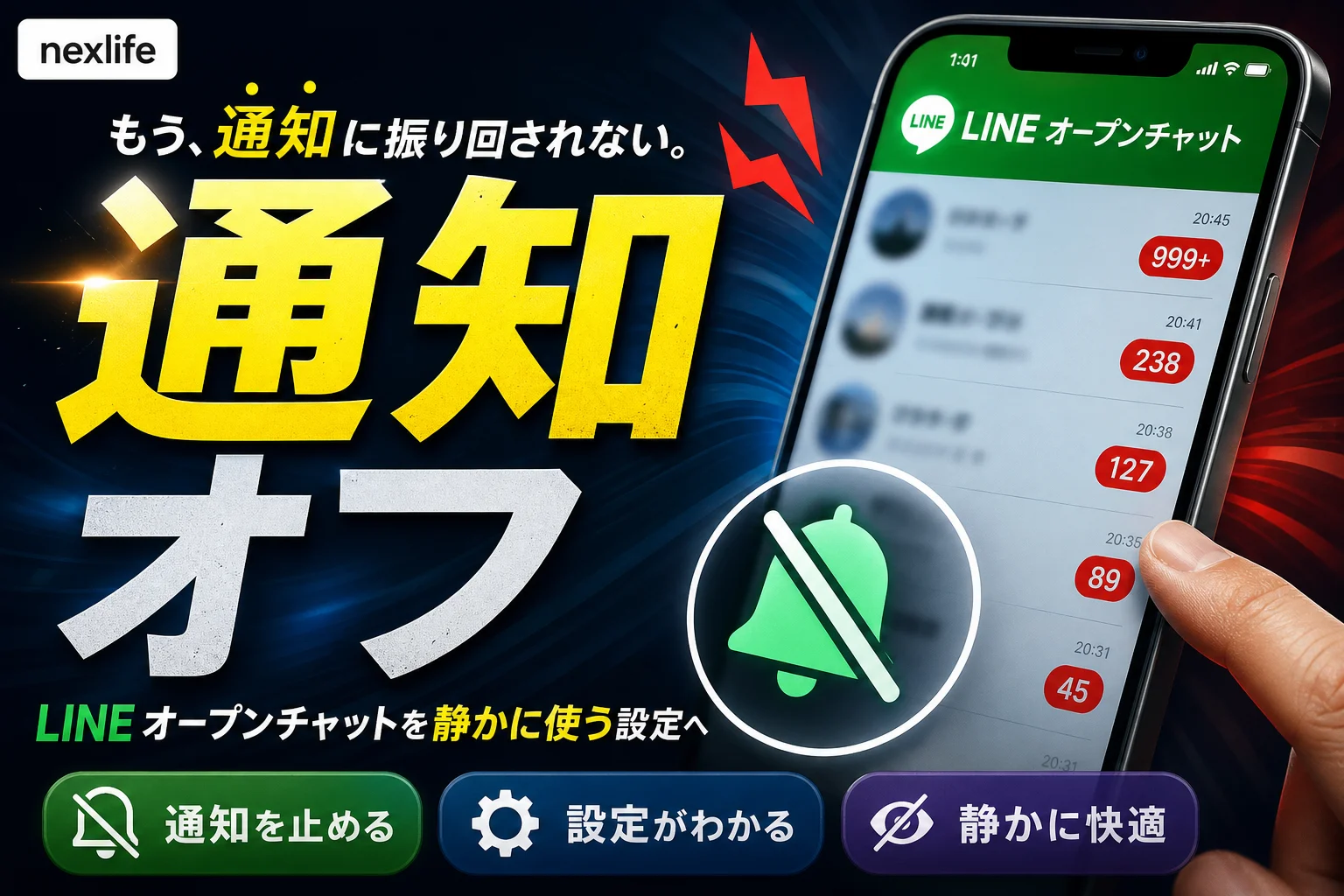
LINEオープンチャットで通知オフにしたのに通知が止まらない原因を4つの階層で整理。メンション(@All)のすり抜け、ライブトーク通知、ノートやサブチャットの個別設定、未読バッジを「N」にする手順までLINE公式情報をもとに詳しく解説します
この記事でわかること
- オープンチャットの通知をオフにすると、管理者や他のメンバーにバレますか?
- トークルームを通知オフにしたのに@Allで通知が来るのはなぜですか?
- ライブトークの開始通知だけを止められますか?
オープンチャットの通知が止まらないときは、ルーム・機能別・LINE全体・端末の設定を分けて確認します。
仕事中や就寝中に通知が届くなら、設定を変更する前に通知に表示されたルーム名と本文を確認してください。通常メッセージなのか、@Allなのか、ライブトークの開始案内なのかで、見直す場所が変わります。
この記事では、退会せずに通知を減らす設定と、未読件数の表示を整理する方法を扱います。端末ごとの画面配置やスマートウォッチ固有の操作は対象外です。LINEヤフーの公式資料をもとに整理しており、実機検証や通知の再現テストは行っていません。
オープンチャットの通知が止まらないときは、どこから確認する?
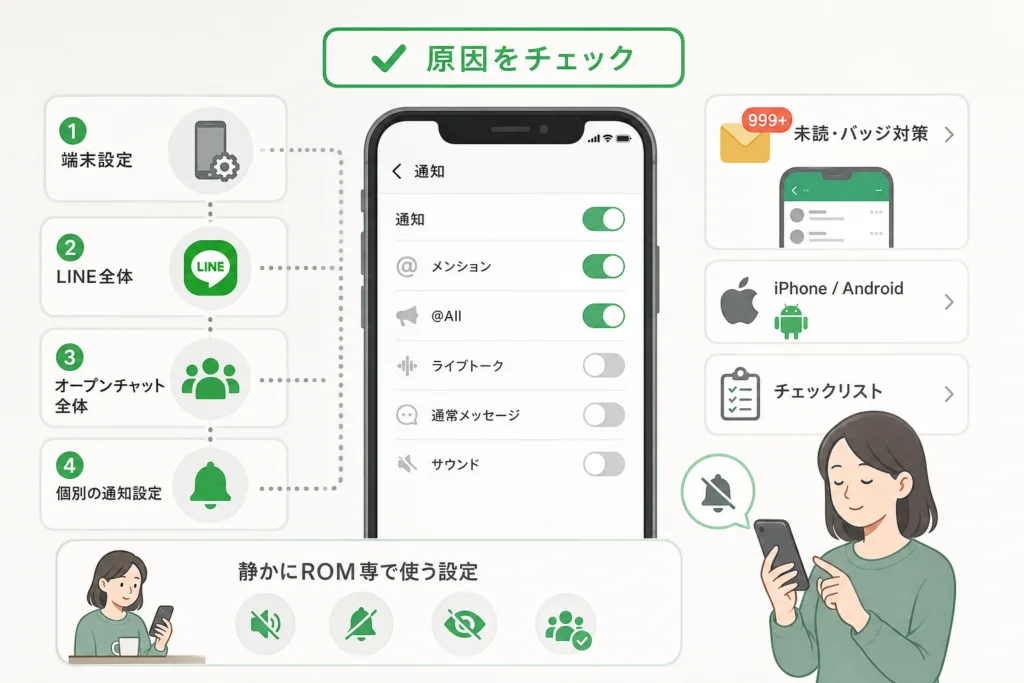
対象ルーム、オープンチャットの機能別通知、LINE全体、端末側の順で確認してください。個人トークの通知を残したい場合は、端末側でLINE全体を止める前に、アプリ内の設定を見直します。
LINEヤフーは、トークルームごとの通知設定と、オープンチャット関連の設定を別に案内しています。ここでは、その確認先を階層別に整理しています。(出典:LINEヤフー「トークルームごとに通知を設定する」、LINEヤフー「オープンチャットの設定管理」、2026年9月参照)
(出典: LINEヤフーのルーム別通知設定とオープンチャットの設定管理)
通知を止めるためのチェックリスト
- 対象ルーム:通知に表示されたルームを開き、通知オフになっているか確認する。
- 機能別通知:メンション、@All、ライブトーク、ノートなど、届いた通知に対応する設定を確認する。
- LINE全体:LINEの「設定」内にある「通知」を確認する。
- 端末側:LINE全体の通知を制限したい場合に、スマートフォンの通知設定を確認する。
音・バナー・未読バッジは別々に考える
通知音が止まっても、未読数が消えるわけではありません。バナーは画面上に出る通知、バッジはアプリアイコンに付く数字や印です。トーク一覧の未読表示も、通知音とは分けて確認します。
よくある失敗:「未読数が増えたからミュートに失敗した」と判断すること。通知の有無は音やバナーで、未読の整理はトーク一覧やバッジで確認してください。
通知オフなのに届くのはなぜ?通知本文から原因を探す
ルームを通知オフにしても、メンションやライブトークなどの設定が別に残っている場合があります。届いた通知の内容を、次の表に当てはめてください。
| 届いた通知・表示 | 確認する原因 | 設定場所 | 変更時の注意 |
|---|---|---|---|
| 通常メッセージ | 対象ルームの通知がオン | そのルームのメニュー | 別ルームの設定とは分けて確認 |
| 自分宛てのメンション・@All | メンション関連通知が有効 | LINEの通知・オープンチャット関連設定 | 設定が適用される範囲を確認 |
| ライブトーク開始 | 開始通知が有効 | ライブトークの通知設定 | 通常メッセージのミュートとは別に確認 |
| ノート・リアクション | 対応する通知設定が有効 | オープンチャット関連設定 | 届いた通知に合う項目を確認 |
| サブチャットのメッセージ | 通知元の部屋を確認していない | 通知に表示されたサブチャット | 親ルームだけで判断しない |
| 未読件数だけが増える | 通知停止と未読表示を混同 | 未読数の表示設定 | N表示は既読化ではない |
設定項目の名称や配置はアプリのバージョンなどにより異なる場合があります。LINEヤフーの設定管理ヘルプと手元の画面を照合してください。(出典:LINEヤフー「オープンチャットの設定管理」、2026年9月参照)
トークルームのミュートだけでは止まらない通知がある
ミュートした対象と、実際に届いた通知の種類が違う可能性があります。通常の投稿では鳴らず、呼びかけや音声配信の開始時だけ鳴るなら、機能別通知を先に確認しましょう。
メンション・@All通知が有効になっている
メンションは特定の参加者への呼びかけ、@Allは全体への呼びかけです。これらの通知は、通常メッセージの通知とは分けて確認する必要があります。
ライブトーク開始通知が有効になっている
通知本文がライブトークの開始案内なら、開始通知の設定を確認します。LINEヤフーも専用の停止方法を案内しています。(出典:LINEヤフー「ライブトーク開始時の通知をオフにするには?」、2026年9月参照)
ノート・リアクション・サブチャットの設定が残っている
ノートへの反応や別のサブチャットが通知元なら、メインのトークだけを見直しても原因を絞れません。通知を開いた先の部屋と、通知本文に書かれた機能を控えてください。
LINEまたは端末OS側で通知が許可されている
端末側の許可は、LINEからの通知を表示できる状態にする設定です。端末で許可されているだけで、ルームのミュートが無効になると決めつけないでください。先にルームと機能別設定の食い違いを確認します。
通常メッセージの通知をルームごとにオフにするには?
通知を止めたいオープンチャットを開き、そのルームのメニューで通知をオフにします。似た名前の部屋がある場合は、届いた通知から対象を開くと取り違えを避けられます。
トークルームごとに通知をオフにする手順
- 手順①:対象のオープンチャットを開きます。
- 手順②:トーク画面上部のメニューを開きます。
- 手順③:通知の項目を操作し、通知オフにします。
ルーム単位の操作は、LINEヤフーの公式ガイドでも案内されています。(出典:LINEヤフー「トークルームごとに通知を設定する」、2026年9月参照)
(出典: LINEヤフーのトークルーム単位の通知切り替え手順)
通知オフになったことをアイコンで確認する
操作後は、ルーム名付近の通知オフを示すアイコンと、メニューの表示を確認します。ボタンの文言が「現在の状態」ではなく「押すと実行される操作」を表す場合もあるため、文言だけで判断しないようにしましょう。
複数ルームに参加している場合の注意点
通知を減らしたい部屋ごとに設定を確認してください。メインの部屋を変更した後も通知が続くなら、別ルームやサブチャットから届いていないか見直します。
この設定で確認できるのは、対象ルームの通常通知です。メンションやライブトーク開始通知、未読表示まで同時に変更したとは判断しないでください。
メンション・@All・ライブトークなどの通知を止めるには?
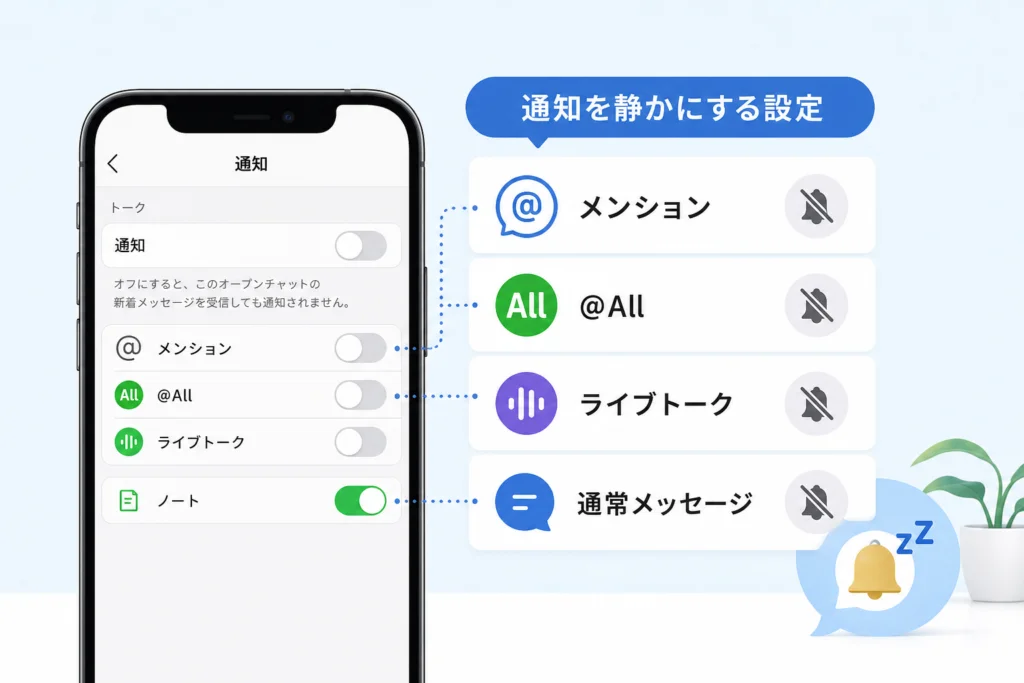
LINEの通知設定からオープンチャット関連の項目を開き、届いている通知の種類ごとにオフにします。ルーム別設定なのか、複数のオープンチャットに適用される設定なのかも確認してください。
機能別設定は、LINEヤフーの「オープンチャットの設定管理」を基準に、手元の画面に表示される項目と照合します。(出典:LINEヤフー「オープンチャットの設定管理」、2026年9月参照)
自分へのメンション通知をオフにする
- 手順①:LINEのホームから設定を開きます。
- 手順②:通知を開き、オープンチャット関連の設定を確認します。
- 手順③:自分へのメンションに対応する通知項目をオフにします。
同名の項目が見つからない場合は、別のスイッチを推測で変更せず、上記の設定管理ヘルプで対象OSの案内と照合してください。
@Allのメンション通知をオフにする
@Allに対応する通知項目が表示される場合は、その項目をオフにします。自分宛ての通知を残したいなら、メンション全体を先に切らず、個別に選べる項目を確認しましょう。
よくある失敗:@Allを止めるために広い範囲のメンション通知を切り、必要な呼びかけまで見逃すこと。変更前に、設定名と説明文を確認してください。
ライブトーク開始通知をオフにする
ライブトーク開始通知は、通常メッセージとは別の設定を確認します。オープンチャット関連の通知画面で、ライブトーク開始に対応する項目を探し、オフにしてください。
項目が見つからない場合は、LINEヤフーの専用ヘルプで手元のOSに対応する操作を確認できます。(出典:LINEヤフー「ライブトーク開始時の通知をオフにするには?」、2026年9月参照)
(出典: LINEヤフーのライブトーク開始通知の停止案内)
ノートやリアクション関連の通知を確認する
通知本文がノートやリアクションに関する内容なら、オープンチャット関連設定の該当項目を確認します。ライブトーク通知を切っただけでは、別機能の設定を変更したことにはなりません。
サブチャットごとの通知を確認する
サブチャットは、同じオープンチャット内にある別の会話用の部屋です。通知にサブチャット名が表示されているなら、その部屋を開き、メニューにある通知設定を確認してください。
この節の設定対象は機能別の通知です。通常メッセージや端末のバッジ表示は、別の設定として確認します。
大量の未読件数とバッジ表示を減らすには?
具体的な未読件数が気になる場合は、オープンチャットの「未読数をNと表示」を利用します。ただし、トーク一覧の表示とホーム画面のLINEアイコンは分けて考えてください。
オープンチャットの未読数を「N」と表示する
LINEヤフーの便利な機能ガイドでは、オープンチャットの未読数を「N」と表示する機能を案内しています。(出典:LINEヤフー「つかい方ガイド 〜オープンチャットの便利な機能編〜」、2026年9月参照)
- LINEの設定から通知を開きます。
- オープンチャット関連の設定を開きます。
- 未読数を「N」と表示する項目を有効にします。
- トーク一覧へ戻り、対象の未読表示を確認します。
N表示は、未読メッセージの削除や一括既読ではありません。数字の見え方を変える設定なので、メッセージの受信そのものは止まりません。ホーム画面のバッジも同じ状態になるとは限らないため、別に確認してください。
トーク一覧の未読を整理する
内容を読みたい場合は対象ルームを開き、数字だけを目立たなくしたい場合はN表示を使います。通知を止めたいのか、内容を読みたいのか、数字を隠したいのかを分けると、不要な操作を避けられます。
iPhoneでLINEのバッジを非表示にする
ホーム画面のLINEアイコンが気になる場合は、iPhone側のLINE通知設定でバッジに関する項目を確認します。対象はオープンチャットだけではなく、LINEアプリの表示です。
Androidでアイコンバッジを非表示にする
Androidでは、端末側のLINE通知設定やホーム画面設定に表示されるバッジ・通知ドットの項目を確認します。メーカーやホーム画面アプリで表示が異なるため、共通の操作経路には固定できません。
端末の通知設定との関係は、LINEヤフーの基本的な通知設定の案内も参照してください。本記事では、機種固有のバッジ操作までは扱いません。(出典:LINEヤフー「基本的な通知設定」、2026年9月参照)
それでも鳴る場合、iPhone・Androidでは何を確認する?
端末側では、LINEの通知許可と音・表示に関する設定を確認します。ただし、オープンチャットだけを静かにしたい場合は、LINE全体の通知停止を先に選ばないでください。
LINE全体を通知オフにすると、個人トークや通常のグループ通知にも影響します。家族や仕事の連絡を残したい場合は、ルーム別・機能別の設定を優先しましょう。
LINEヤフーは、アプリ内と端末側の両方に通知設定があることを案内しています。(出典:LINEヤフー「基本的な通知設定」、2026年9月参照)
iPhoneの通知許可・サウンド・集中モードを確認する
iPhoneでは、端末の設定からLINEの通知設定を開き、通知許可やサウンドなどを確認します。音だけを減らしたいのか、画面への表示も止めたいのかに合わせて見直してください。
集中モードや通知要約を利用している場合も、オープンチャットのルーム別ミュートとは区別します。本記事の資料にはAppleの詳細な設定手順が含まれていないため、許可条件や要約対象の個別仕様は断定しません。
Androidの通知カテゴリ・通知チャンネルを確認する
Androidでは、端末のLINEアプリ情報から通知設定を確認します。通知カテゴリや通知チャンネルは、アプリの通知を種類別に分ける仕組みです。
カテゴリが表示されても、その名前だけで「オープンチャット専用」と判断しないでください。個人トークを残したい場合は、LINEアプリ内での切り分けを優先します。
スマートウォッチやPC版LINEへの通知を確認する
鳴っているのがスマートフォン以外なら、その端末も確認対象です。PC版LINE、Apple Watch、Wear OS端末を使っている場合は、どの機器で音や表示が出たかを記録します。
- スマートフォンにも同じ通知が出ているか。
- PCや時計だけで音が鳴っているか。
- 通知に表示されたアプリ名とルーム名は何か。
連携端末ごとの通知同期や転送の詳細は、本記事の資料では確認できません。スマートフォンでの変更がすべての機器へ同じように反映される前提にはしないでください。
設定後も通知が止まらないときは、何を記録すればよい?
通知元、通知の種類、鳴った端末、変更した設定を記録すると、設定の見落としと不具合を切り分けやすくなります。設定をまとめて変えるより、届いている種類に対応する項目から見直しましょう。
| 記録する項目 | 確認する内容 |
|---|---|
| 通知元 | ルーム名・サブチャット名 |
| 通知の種類 | 通常投稿、@All、ライブトーク、ノートなど |
| 出た場所 | スマートフォン、PC、時計 |
| 通知の出方 | 音、振動、バナー、バッジのみ |
| 設定状態 | 変更した項目名とオン・オフ |
| 利用環境 | 端末名、OS、LINEのバージョン |
別のオープンチャットやサブチャットから届いていないか確認する
通知に表示された名前と、設定したルーム名を照合してください。設定変更後は、次に同じ種類の通知が発生した際に、音・バナー・バッジを分けて確認します。通常投稿が静かになっただけでは、ライブトーク通知まで止まったかは判断できません。
LINEとOSの更新状況を確認する
手元の画面とヘルプの表示が違う場合は、LINEとOSのバージョンを控え、更新の有無を確認します。更新だけで通知の問題が直るとは限らないため、変更した設定も記録しておきましょう。
アプリと端末を再起動する
設定表示に食い違いがある場合は、再起動の前後で状態を比較する方法もあります。ただし、通知をオフにする設定の代わりにはなりません。
キャッシュや一時的な不具合を切り分ける
原因が分からないままアプリ削除やデータ消去へ進まないでください。通知設定を確認する段階で、保存内容に関わる操作を急ぐ必要はありません。
本記事の資料では、キャッシュ削除によってオープンチャットの通知問題が改善する条件は確認できません。「止まらなければ削除する」という一律の手順にはしていません。
LINE公式ヘルプへ問い合わせる
設定と通知元を照合しても原因が分からない場合は、記録した情報を用意してLINEヘルプセンターの問い合わせ案内へ進みます。通知画像を添える際は、不要な参加者名や会話内容を隠してください。
問い合わせ前の照合には、LINEヤフー「オープンチャットの設定管理」とLINEヤフー「基本的な通知設定」を使えます。(出典:同ヘルプ、2026年9月参照)
退会せず、読むだけで静かに使うには?
通常通知と機能別通知をオフにし、未読件数はN表示で整理する使い方が向いています。読むだけで参加する「ROM専」なら、通知を受けて開くのではなく、自分で確認する時間を決めると管理しやすくなります。
通常通知・メンション・ライブトークをまとめて見直す
- 読むだけのルームは、通常メッセージの通知をオフにする。
- 呼びかけも不要なら、自分へのメンションと@Allの設定を確認する。
- 音声配信に参加しないなら、ライブトーク開始通知を確認する。
- 家族や仕事の連絡を残すなら、LINE全体の通知停止は避ける。
ルーム通知とライブトーク通知は、LINEヤフーが別々に設定方法を案内しています。(出典:LINEヤフー「トークルームごとに通知を設定する」、LINEヤフー「ライブトーク開始時の通知をオフにするには?」、2026年9月参照)
未読数をN表示にする
数字が気になって何度も開いてしまうなら、N表示を検討してください。未読をなくす操作ではなく、具体的な件数を目立たなくする選択です。
必要な時間だけ手動で確認する
通知設定の変更は退会操作ではありません。ルームを削除・退会する操作と取り違えず、必要なときに対象ルームを開いて確認してください。過去ログをどこまで閲覧できるかは、通知設定とは別の条件です。
LINEオープンチャットの通知に関するよくある質問
迷ったら、「何の通知か」と「どこまで設定が適用されるか」を確認してください。通常メッセージ、機能別通知、未読表示を分けるのが基本です。
以下はLINEヤフーのルーム別通知設定とオープンチャット関連設定をもとにした整理です。(出典:LINEヤフー「オープンチャットの設定管理」、LINEヤフー「つかい方ガイド 〜オープンチャットの便利な機能編〜」、2026年9月参照)
通知オフは管理者や他のメンバーにバレる?
通知オフは自分の通知を調整する設定です。ただし、提供された公式資料には、管理者への表示や通知の有無を明示した記載がないため、他の参加者からの見え方までは断定しません。
特定のルームだけを無音にできる?
通常のトーク通知はルームごとにオフにできます。メンションやライブトークは別に確認し、設定が他のオープンチャットにも適用されるかを画面上で確認してください。
通知オフにしたのに@Allが届くのはなぜ?
通常メッセージとは別にメンション通知が有効になっている可能性があります。LINEの通知設定からオープンチャット関連項目を開いて確認してください。
@Allだけ止められる?
@Allに対応する個別項目が表示される場合は、その項目をオフにします。自分宛てのメンションを残したい場合は、メンション全体の設定を先に変更しないようにしましょう。
ライブトークの開始通知だけを止められる?
開始通知をオフにする設定が案内されています。具体的な操作は、LINEヤフーのライブトーク開始通知ヘルプで手元のOSに対応する案内を確認してください。
通知を止めても未読数が増えるのはなぜ?
通知オフはメッセージの受信や未読判定を止める設定ではないためです。件数が気になる場合は、未読数をN表示にする設定を使い分けてください。
N表示にするとメッセージは消える?
メッセージを消す機能ではありません。未読件数の見え方を変える設定であり、削除や一括既読とは異なります。
iPhoneやAndroid側でLINE通知を止めてもよい?
LINE全体を静かにしたい場合の選択肢ですが、個人トークや通常のグループ通知にも影響します。オープンチャットだけが対象なら、アプリ内の設定を優先してください。
すべて設定しても通知が鳴る場合は?
通知元と鳴った端末を確認し、設定画面と利用環境を記録してください。解決しない場合は、LINEヘルプセンターの問い合わせ案内へ進みます。
最後に確認する項目
- 通知が届いたルームと、通知オフにしたルームは同じか。
- メンション・@All・ライブトークなどの機能別設定も確認したか。
- 未読数の増加を、通知が鳴ったことと混同していないか。
- PCや時計ではなく、どの端末が鳴ったか把握できているか。
- 個人トークを残したいのに、LINE全体を通知オフにしていないか。
まずは届いた通知を起点に、対応する設定だけを見直してください。原因を絞れない場合は、LINE公式ヘルプのオープンチャット設定管理と照合すると、問い合わせ時にも状況を伝えやすくなります。
📚 参考・出典(編集部が確認した一次ソース)
※本記事の作成にあたり、上記の公開情報・一次ソースを参照しています(参照日: 2026年9月26日)。内容は公式情報の更新により変わることがあります。
🧰 お困りごとの解決に
最近更新した記事
 Facebookアカウント停止の異議申し立て手順と180日ルールの注意点💡 結論(要点まとめ)Facebookアカウントが突然停止された際の異議申し立て手順を解説。180日の申請期限、ログイン…
 Netflixのパスワードリセットが届かない時の原因と確認手順💡 結論(要点まとめ)NetflixのパスワードリセットメールやSMSが届かない原因と対処法を解説。有効期限(15分)や…
 Instagram乗っ取り復旧手順|メアド変更やログイン不能時の対処法💡 結論(要点まとめ)Instagramを乗っ取られた際の復旧手順を状況別に整理。メアド・電話番号が書き換えられた場合の…
 Netflixのご利用世帯をテレビで変更する手順とできない時の原因💡 結論(要点まとめ)Netflixの「ご利用世帯」をテレビで変更・更新する公式手順をステップ順に解説。テレビ画面からの…
 LINEのメールアドレスが変更できない原因と解決手順まとめ💡 結論(要点まとめ)LINEのメールアドレスが変更できない・認証番号が届かない原因と対処法を解説。機種変更直後の24時…