運営:Next Life運営局(株式会社Rush up) 会社概要|編集方針
💡 結論(要点まとめ)
InstagramとFacebookの連携解除を目的別に解説。投稿やストーリーズの自動シェアを止める設定、アカウントセンターでのアカウント分離、Facebookページのリンク解除の手順と、解除前のログイン情報・管理権限、解除後の接続状態の確認方法を紹介します。
この記事でわかること
- Instagramの投稿が勝手にFacebookへ共有されるのを止めるには?
- アカウントセンターからFacebookを削除すると、Facebookアカウントも消えますか?
- 連携解除すると過去にFacebookへ共有した投稿は消えますか?
InstagramとFacebookの連携解除は、自動シェア停止・アカウント分離・ページ接続解除から目的に合わせて選びます。
Instagramの投稿が仕事用のFacebookに流れてしまった場合、自動シェアを止めるだけで目的を満たせることがあります。一方、Facebook経由のログインや仕事用ページとの接続も外したい場合は、別の操作が必要です。
この記事では、スマートフォンを中心に、目的別の操作と解除後の確認方法を整理します。Metaによる情報利用全体の停止、ビジネス資産の削除、知人からの発見を防ぐ方法は対象外です。編集部はMeta・Instagramの公式案内を根拠にまとめており、実機検証や画面の撮影を行った記事ではありません。
- InstagramとFacebookの連携解除は3種類|目的に合う方法を選ぶ
- 連携解除前に確認すること|ログイン情報と管理権限
- InstagramからFacebookへの自動シェアを停止する方法
- アカウントセンターからFacebookを削除して連携を解除する方法
- プロアカウントとFacebookページのリンクを解除する方法
- 連携解除するとどうなる?過去の投稿とプライバシーへの影響
- 連携解除できない・解除後も共有されるときの対処法
- 連携解除後の確認チェックリストとよくある質問
- 自動シェア・アカウント一覧・ページ接続を目的別に確認する
- 次回の投稿前に共有先とログイン方法を再確認する
- FAQ:Instagramの投稿が勝手にFacebookへ共有されるのを止めるには?
- FAQ:アカウントセンターからFacebookを削除すると、Facebookアカウントも消えますか?
- FAQ:連携解除すると過去にFacebookへ共有した投稿は消えますか?
- FAQ:連携解除後にInstagramへログインできなくなることはありますか?
- FAQ:アカウントセンターから削除すればFacebookページとのリンクも解除できますか?
- FAQ:連携解除のボタンが見つからない・エラーになる場合は?
- FAQ:連携解除すればFacebookの知人にInstagramを見つけられなくなりますか?
InstagramとFacebookの連携解除は3種類|目的に合う方法を選ぶ
自動投稿を止める設定、アカウントセンターから外す操作、Facebookページとのリンク解除は、対象の異なる操作です。どれかを実施すれば、ほかの接続もすべて解除されるわけではありません。
| 目的 | 操作場所 | 残る接続・注意点 |
|---|---|---|
| Facebookへの自動投稿を止めたい | アカウントセンターの「プロフィール間のシェア」 | アカウントセンターへの登録は維持される |
| アカウント間の連携を外したい | アカウントセンターの「アカウント」 | 連携したログインなどに影響する。アカウント自体の削除とは別 |
| 仕事用ページとの接続を外したい | Instagramのプロフィール編集、またはFacebookページの設定 | 個人アカウントの共有設定とは別に確認する |
(出典: 接続された機能とアカウント分離の違い) Instagramヘルプセンターでは、アカウントセンターの連携機能を「コネクテッドエクスペリエンス」として案内しています。複数のサービスをまたいだ共有やログインなどを指す名称で、Facebookページとの業務用接続とは区別して扱います。(出典: Instagramヘルプセンター「アカウントセンターでコネクテッドエクスペリエンスを有効にしない場合」、2026年10月参照)
勝手に投稿されるのを止めたい:自動シェアをオフにする
投稿やストーリーズがFacebookに自動共有されるのを止めるなら、共有設定をオフにします。ログイン連携も外す必要があるかは、別に判断してください。
アカウント間の連携を外したい:アカウントセンターから削除する
同じアカウントセンターで管理しているFacebookを外すなら、アカウント一覧から対象を削除します。ここで外すのはアカウントセンターとの接続です。
仕事用ページとの接続を外したい:Facebookページのリンクを解除する
Instagramのプロアカウントを別のFacebookページにつなぎ直したい場合は、ページのリンク解除を選びます。個人のFacebookプロフィールと、店舗・会社などのFacebookページを取り違えないようにしましょう。
連携解除前に確認すること|ログイン情報と管理権限
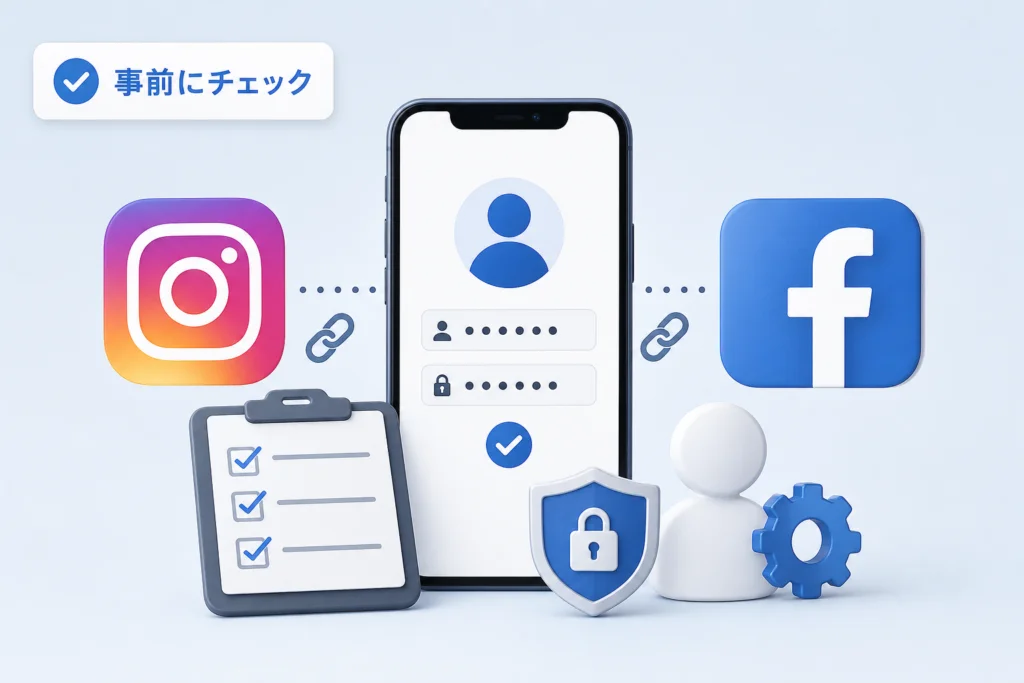
解除前に、Instagram単体のログイン情報と復旧手段を確認してください。Facebook経由のログインに頼っている場合、接続を外す際にパスワードの設定が必要になることがあります。
(出典: アカウント分離時のログインへの影響) Metaヘルプセンターは、アカウントセンターから削除する際の確認操作と、パスワード設定が必要になる場合を案内しています。(出典: Metaヘルプセンター「アカウントセンターに追加されているアカウントを管理する方法」、2026年10月参照)
Instagram単体でログインできるか確認する
Instagramのユーザーネームとパスワードを把握しているか確認します。Facebookのログイン情報しか分からない場合は、そのまま解除を確定せず、削除の確認画面に表示されるパスワード設定の案内を読んでください。
登録メールアドレス・電話番号・二段階認証を確認する
復旧に使うメールを受信できるか、登録電話番号を利用できるか、二段階認証の認証手段を使えるかも確認しておきます。確認結果は次のチェックリストに沿って整理すると、操作中に迷いません。
- Instagramのユーザーネームを把握している
- Instagram用のパスワード、または設定する手段を確認できている
- 復旧用のメールアドレス・電話番号を利用できる
- 二段階認証を設定している場合、認証に必要な手段を利用できる
解除対象のプロフィールとFacebookページの管理権限を確認する
複数のアカウントを使っている場合は、解除するFacebookの名前とプロフィール画像を確認します。ページ接続を外す場合は、個人プロフィールではなく対象ページを管理する権限があるか確認してください。(出典: Metaビジネスヘルプセンター「プロフェッショナルInstagramアカウントとFacebookページをリンクまたはリンク解除する」、2026年10月参照)
ログイン方法を確認できないまま、ログアウトやアプリ削除を先に行わないでください。連携を外す操作と、ログインできる状態の確保は分けて進めます。
InstagramからFacebookへの自動シェアを停止する方法
アカウントセンターの「プロフィール間のシェア」で、共有元のInstagramと共有先のFacebookを選び、自動シェアをオフにします。投稿・ストーリーズ・リールは、表示される項目ごとに確認してください。
アカウントセンターで共有元と共有先を選ぶ
- Instagramのプロフィールを開き、右上のメニューから「アカウントセンター」へ進む。
- 「コネクテッドエクスペリエンス」の「プロフィール間のシェア」を開く。
- 共有元として対象のInstagram、共有先としてFacebookを選ぶ。
画面によっては、メニュー内の設定画面を経由してアカウントセンターを開きます。iPhone・Androidとも、表示位置だけで判断せず、機能名と対象プロフィールを確認してください。(出典: Instagramヘルプセンター「アカウントセンターでコネクテッドエクスペリエンスを有効にしない場合」、2026年10月参照)
投稿・ストーリーズ・リールの自動シェアを個別にオフにする
「Instagram投稿」「Instagramストーリーズ」「Instagramリール」など、画面に表示される自動シェアのスイッチをオフにします。投稿だけを止めたい場合も、ストーリーズやリールが別にオンになっていないか見直しましょう。
よくある失敗は、共有先を確認せず別のプロフィールの設定を変更することです。スイッチだけでなく、画面に表示されている共有元・共有先の名前も確認します。
投稿画面のFacebook共有設定も確認する
次回の投稿時は、公開する前にFacebookへの共有設定も確認します。自動シェアの停止は、手動で共有する操作まで禁止する設定ではありません。確認のために公開投稿を作る必要はなく、設定画面と投稿前の共有先で判断してください。
Facebookへの共有と、Instagram内の再投稿の違いを知りたい場合は、Instagramのリポスト方法と投稿シェアの仕組みも参考になります。
アカウントセンターからFacebookを削除して連携を解除する方法
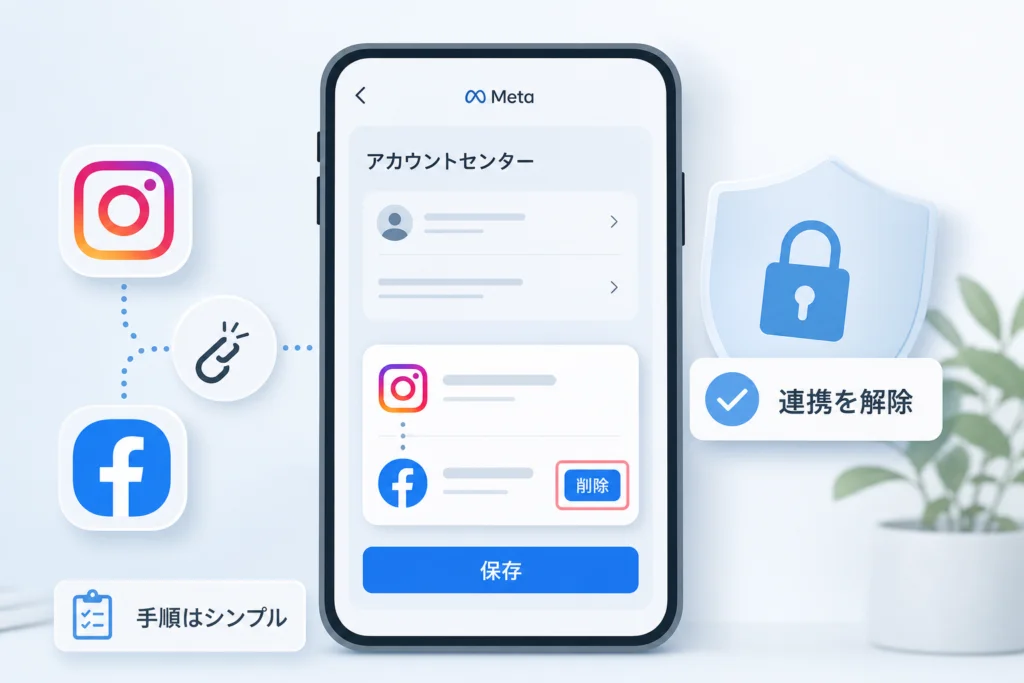
アカウントセンターの「アカウント」から、外したいFacebookの「削除」を選びます。この操作でFacebookアカウント自体が消えるわけではありません。
Instagram側から対象のFacebookアカウントを削除する
- Instagramのプロフィール右上のメニューから、設定画面の「アカウントセンター」を開く。
- 「アカウント設定」内の「アカウント」を開く。
- 対象のFacebookアカウントの横にある「削除」を選ぶ。
- 削除する対象と、利用できなくなる連携機能の説明を読む。
- 続行や削除の確認を進め、対象アカウントの削除を確定する。
(出典: アカウントセンターからの削除手順) Metaヘルプセンターのアカウント管理案内に沿った操作です。ボタンの文言や確認画面が異なる場合も、削除対象がFacebookであることを確かめてから進めます。(出典: Metaヘルプセンター「アカウントセンターに追加されているアカウントを管理する方法」、2026年10月参照)
Facebook側のアカウントセンターから操作する場合
Facebookから操作する場合も、設定画面で「アカウントセンター」を開き、「アカウント」の一覧から対象を選びます。Instagram側で見つからない場合は、同じアカウントが登録されたアカウントセンターかどうかを確認してください。
ブラウザー版を使う場合も、ログイン後の設定にアカウントセンターが表示されるなら、同じアカウント一覧を確認できます。別のFacebookにログインしていると、解除したい接続が見つからないことがあります。
確認画面で解除される機能を読み、削除を確定する
連携したログイン、アプリをまたいだ共有、プロフィール情報の同期など、外れる機能を確認します。パスワード設定を求められた場合は、その案内に沿って単独でログインするための準備を進めてください。(出典: Instagramヘルプセンター「アカウントセンターでコネクテッドエクスペリエンスを有効にしない場合」、2026年10月参照)
「アカウントセンターから削除」と「Facebookアカウントを削除」は別です。アカウントの利用解除・削除を扱う画面に進んでいる場合は、操作を止めて目的を確認してください。また、この操作だけでMetaによる情報利用全体が停止するとは捉えないでください。
プロアカウントとFacebookページのリンクを解除する方法
仕事用ページとの接続は、Instagramのプロフィール編集か、Facebookページの「リンクされたアカウント」で解除します。個人アカウントをアカウントセンターから外す操作とは別です。
Instagramのプロフィール編集からページ接続を確認する
対象のInstagramプロアカウントを開き、「プロフィールを編集」から「公開ビジネス情報」の「ページ」を確認します。接続中のページ名を見て、リンク解除の操作が表示される場合は、その確認画面へ進みます。
Facebookページ側のリンクされたアカウントから解除する
- 接続しているFacebookページに切り替える。
- ページの設定から「リンクされたアカウント」を開く。
- Instagramの接続先が、解除したいアカウントか確認する。
- 「切断」などの解除操作を選び、影響の説明を読んで確定する。
(出典: プロアカウントとFacebookページの接続解除) Metaビジネスヘルプセンターは、ページとInstagramのリンク・リンク解除を案内しています。解除操作が表示されない場合は、対象ページと操作に必要な管理権限を確認します。(出典: Metaビジネスヘルプセンター「プロフェッショナルInstagramアカウントとFacebookページをリンクまたはリンク解除する」、2026年10月参照)
Meta Business Suite・広告・予約投稿への影響を確認する
仕事で使っている場合は、解除画面の説明に加え、運用中の広告や予約投稿がどのInstagram・ページを対象にしているかを担当者と確認してから切断します。解除によって個別の広告や予約投稿がどう処理されるかを、一律には判断しないでください。
ページのリンク解除を、ビジネスポートフォリオからのアセット削除と混同しないでください。「アセット」は管理対象のアカウントやページなどを指します。今回の目的がページ接続の解除だけなら、別の資産削除まで進めないようにします。
連携解除するとどうなる?過去の投稿とプライバシーへの影響
連携解除だけでは、過去にFacebookへ共有した投稿は自動で削除されません。今後の共有を止める操作と、すでに公開した内容を整理する操作は別です。
過去にFacebookへ共有した投稿は自動で消えるのか
共有済みの投稿やリールは、解除後もFacebook側で確認する必要があります。Instagram側の連携設定を変更しただけで、Facebook側の公開内容も整理されたと判断しないでください。(出典: Instagramヘルプセンター「アカウントセンターでコネクテッドエクスペリエンスを有効にしない場合」、2026年10月参照)
不要な投稿はFacebook側で確認して削除する
共有先だったFacebookプロフィール、またはFacebookページを開き、対象の投稿を確認します。不要な内容はFacebook側の投稿メニューで削除を行い、確認画面で対象を確かめてください。
| 確認する内容 | 判断のポイント |
|---|---|
| 共有済みの投稿・リール | 共有先のFacebookで残っている内容を確認する |
| ストーリーズ | 公開中の表示と、アーカイブでの保存を区別する |
| 保存しておきたい画像 | 削除前に手元の元画像や保存済みデータを確認する |
ストーリーズは投稿と同じ残り方をするとは限らず、公開期限やアーカイブ設定の影響を受けます。連携解除によってすべて消える、または永久に公開されると考えないでください。
画像を手元に残す方法は、Instagramの画像保存手順と注意点を参照してください。
連携解除だけで身バレを完全に防げるわけではない
アカウントセンターから外す操作は、Instagramプロフィールを非公開にする操作ではありません。Facebookの知人に見つからないことを保証する設定でもないため、連携解除と公開内容の見直しを分けて考えましょう。
スクリーンショット時の通知については、連携設定とは別の話です。Instagramのスクショ通知と足跡の仕組みで対象機能を確認できます。
連携解除できない・解除後も共有されるときの対処法
解除できない場合は、操作中のプロフィール、解除の種類、ページ権限を先に確認します。アプリの入れ直しよりも、別の接続を操作していないかを切り分けてください。
| 症状 | 確認すること | 次の操作 |
|---|---|---|
| 「削除」が見つからない | 共有設定ではなく「アカウント」一覧を開いているか | 対象Facebookが登録されたアカウントセンターを開く |
| Facebookが一覧にない | 別のInstagram・Facebookで操作していないか | プロフィール名を照合し、対象を切り替える |
| ページを切断できない | 対象ページと管理権限 | 管理権限を持つ担当者と接続状態を確認する |
| 解除後も共有される | 実施したのが共有停止か、アカウント分離か、ページ解除か | 該当する設定と、次回投稿の共有先を確認する |
| 画面が読み込めない・エラーになる | 対象を確認する画面まで到達できるか | 確定を繰り返さず、Facebook側のアカウントセンターでも一覧を確認する |
アカウント一覧の削除と、ページのリンク解除では操作場所が異なります。前者はMetaのアカウント管理案内、後者はMetaビジネスヘルプのページ接続案内と照合してください。(出典: Metaヘルプセンター「アカウントセンターに追加されているアカウントを管理する方法」/Metaビジネスヘルプセンター「プロフェッショナルInstagramアカウントとFacebookページをリンクまたはリンク解除する」、2026年10月参照)
解除ボタンが見つからない:対象アカウントと画面の違いを確認
「プロフィール間のシェア」にいるなら自動シェア設定、「アカウント」にいるならアカウント分離の画面です。ページを外したい場合は、ページ側の接続設定へ進みます。名称が似ていても、目的と違う画面で削除操作を探さないでください。
エラーになる:アプリ更新・通信環境・ブラウザー版を確認
読み込みの問題と、対象や権限の問題を分けて考えます。エラーが出たまま解除が完了したと判断せず、再び対象一覧を表示できた際に接続状態を確認してください。ブラウザー版でアカウントセンターを開ける場合も、同じ対象が表示されているかを照合します。
アプリ更新や通信環境の変更を、連携解除そのものの代わりにはできません。ログアウトや再インストールで解決しようとする前に、前述のログイン情報と復旧手段を確認してください。
共有が続く:別プロフィール・ページ接続・予約投稿を確認
自動シェアをオフにしたInstagramと、実際に投稿しているInstagramが同じか確認します。仕事用なら、Facebookページとの接続や運用中の予約投稿も分けて確認してください。解除前から存在する投稿を、新しく共有された投稿と取り違えていないかも確認します。
連携解除後の確認チェックリストとよくある質問
完了の判断は、実施した操作に対応する設定画面で行います。確認のための公開投稿や、復旧手段を確保しないままのログアウトは不要です。
自動シェア・アカウント一覧・ページ接続を目的別に確認する
- 自動シェア停止:対象InstagramからFacebookへの、必要な共有項目がオフになっている。
- アカウント分離:操作したアカウントセンターの一覧から、対象Facebookが外れている。
- ページ接続解除:対象ページとInstagramのリンクが、接続設定で解除されている。
アカウント分離の確認はMetaのアカウント管理案内、ページ接続の確認はMetaビジネスヘルプの案内に対応させて行います。(出典: Metaヘルプセンター「アカウントセンターに追加されているアカウントを管理する方法」/Metaビジネスヘルプセンター「プロフェッショナルInstagramアカウントとFacebookページをリンクまたはリンク解除する」、2026年10月参照)
次回の投稿前に共有先とログイン方法を再確認する
次の投稿では、Facebookへの共有が選択されていないかを公開前に確認します。再連携した場合も、以前の共有設定がどうなっているかを決めつけず、共有元・共有先と各スイッチを見直してください。
FAQ:Instagramの投稿が勝手にFacebookへ共有されるのを止めるには?
アカウントセンターの「プロフィール間のシェア」で対象のInstagramとFacebookを選び、表示される自動シェア項目をオフにします。次回の投稿画面でもFacebookへの共有設定を確認してください。
FAQ:アカウントセンターからFacebookを削除すると、Facebookアカウントも消えますか?
消えません。アカウントセンターからの削除は、そのアカウントセンターとの接続を外す操作です。Facebookアカウント自体の削除とは異なります。
FAQ:連携解除すると過去にFacebookへ共有した投稿は消えますか?
連携解除だけでは自動削除されません。不要な投稿はFacebook側で確認して削除します。ストーリーズは公開中の表示とアーカイブ保存を分けて確認してください。
FAQ:連携解除後にInstagramへログインできなくなることはありますか?
Facebook経由のログインに依存している場合、ログイン方法の変更やパスワード設定が必要になることがあります。解除前にInstagramのユーザーネーム、パスワード、復旧用連絡先、二段階認証の利用可否を確認してください。
FAQ:アカウントセンターから削除すればFacebookページとのリンクも解除できますか?
同じ操作として扱わないでください。Facebookページとの接続は、Instagramのプロフィール編集やページ側の「リンクされたアカウント」で別途確認します。
FAQ:連携解除のボタンが見つからない・エラーになる場合は?
対象プロフィールと操作場所を確認します。アカウント分離なら「アカウント」一覧、ページ解除ならページの接続設定です。エラーが出た場合は完了と判断せず、設定画面を再表示できた際に対象の接続状態を確認してください。
FAQ:連携解除すればFacebookの知人にInstagramを見つけられなくなりますか?
連携解除だけでは、知人からの発見を防げるとは限りません。アカウントセンターから外すことと、Instagramの公開範囲を変えることは別の操作です。
本文で参照した公式資料
- Metaヘルプセンター「アカウントセンターに追加されているアカウントを管理する方法」
- Instagramヘルプセンター「アカウントセンターでコネクテッドエクスペリエンスを有効にしない場合」
- Metaビジネスヘルプセンター「プロフェッショナルInstagramアカウントとFacebookページをリンクまたはリンク解除する」
操作項目や表示は変更される場合があります。画面の位置ではなく、対象アカウント名・機能名・確定前の説明を照合して操作してください。
📚 参考・出典(編集部が確認した一次ソース)
- soumu.go.jp (soumu.go.jp)
- ndl.go.jp (current.ndl.go.jp)
- facebook.com (facebook.com)
- fb.com (about.fb.com)
※本記事の作成にあたり、上記の公開情報・一次ソースを参照しています(参照日: 2026年10月6日)。内容は公式情報の更新により変わることがあります。
🧰 お困りごとの解決に
 TikTokコインをコンビニで安くチャージする方法TikTokコインをコンビニでチャージする全ルートを解説。ギフトカード・ブラウザ払い・各店別手順から、最安ルートの選び方…
 TikTok LiteのPayPay連携エラーの直し方TikTok Liteでポイント交換できないエラーの原因と解決策を解説。Wi-Fi切り替えや時間帯の工夫など、PayPa…
 TikTok Liteのアカウント削除とポイントの注意点TikTok Liteのアカウント削除時にポイントが即座に消滅する仕組み、本家アプリとの連動リスク、削除手順、トラブル時…
 Amazonの追跡ID「99」「DA」の意味と配送状況が更新されない時の対処AmazonのトラッキングIDはDA形式ならAmazon配送、数字形式なら各配送業者で、形式ごとに追跡先が異なります。配…
この記事に関連する解説
 Instagram連携アプリのアクセス解除手順と安全な削除方法💡 結論(要点まとめ)Instagramの連携アプリ・外部ウェブサイトのアクセス解除手順を公式設定に沿って案内します。端…
 Instagramバックアップコードの確認方法と出ないときの対処手順💡 結論(要点まとめ)Instagramのバックアップコードを確認・再取得する公式手順を整理。アカウントセンターからの表…
 Instagramサブスクリプションの解約方法!iPhone・Android別の停止手順とバレるかの確認💡 結論(要点まとめ)Instagramのサブスクリプション(クリエイター有料購読)を確実に解約する手順をiPhone・…
最近更新した記事
Instagram連携アプリのアクセス解除手順と安全な削除方法💡 結論(要点まとめ)Instagramの連携アプリ・外部ウェブサイトのアクセス解除手順を公式設定に沿って案内します。端… LINEへの問い合わせフォームはどこ?公式窓口の連絡手順と返信の受け取り方💡 結論(要点まとめ)LINE運営元への問い合わせフォームの場所と入力手順を整理。LINEヤフーには電話窓口がなく、公式…
 U-NEXTギフトコードの登録方法|Webブラウザでの新規・既存別手順💡 結論(要点まとめ)U-NEXTギフトコードの登録手順と入力場所を新規・既存アカウント別に解説。アプリでは登録できず、…
 Netflixプロモーションコードの登録手順とエラー対処法💡 結論(要点まとめ)Netflixのプロモーションコードやギフトカードの登録手順を解説。専用ページ(netflix.c…
 YouTubeアカウントの二段階認証を設定する手順と安全な方式の選び方💡 結論(要点まとめ)YouTubeアカウントの二段階認証を設定する手順をスマホ・PC別に解説。Googleアカウント管…