💡 結論(要点まとめ)
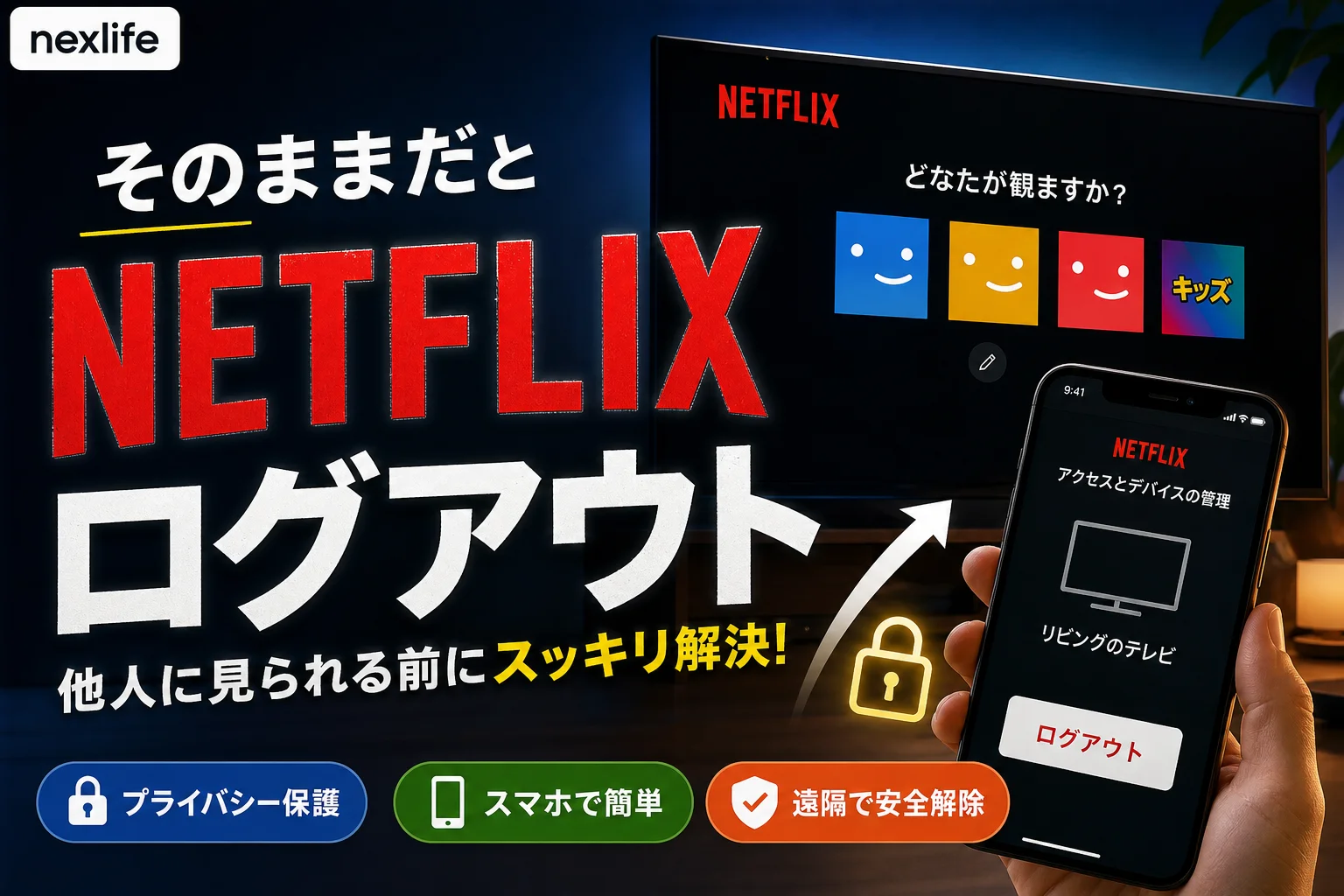
Netflixをテレビからログアウトする手順を状況別に整理。テレビ画面のメニューやリモコン操作での解除方法に加え、ホテルや知人宅にログインしたまま離れた場合にスマホ・PCから特定のテレビだけ遠隔ログアウトする公式手順を案内します。
この記事でわかること
- ホテルのテレビでNetflixをログアウトし忘れました。スマホから解除できますか?
- テレビにログアウトの項目が表示されない場合は?
- テレビからログアウトすると視聴履歴やマイリストは消えますか?
Netflixをテレビからログアウトするには、テレビ内の「ヘルプ」から操作します。離れた後は端末管理画面から解除します。
この記事では、テレビ上の操作、外出先からの解除、端末が一覧に出ない場合の判断順を扱います。テレビ本体に残る入力候補の削除方法は、機種によって異なるため対象外です。
Netflixをテレビからログアウトする方法を状況別に確認
テレビを操作できるかで、進む手順が変わります。Netflixの「アクセスとデバイスの管理」では、手元にない端末を個別にログアウトする操作が案内されています。(出典: Netflix「How to sign out of a device」、2026年9月参照)
今の状況から操作場所を選ぶ
| 今の状況 | 進む手順 | 確認すること |
|---|---|---|
| テレビを操作できる | Netflixアプリのメニューからログアウト | 操作後、ログイン画面に戻るか |
| テレビはあるが項目が見つからない | Netflixが案内するリモコン操作を試す | 表示されたメニューに「ログアウト」があるか |
| ホテルや知人宅を離れた | 「アクセスとデバイスの管理」から遠隔操作 | 対象端末を取り違えていないか |
| 対象端末を判別できない | 表示を再確認し、必要なら全端末ログアウト | ほかの端末でも再ログインできるか |
テレビの電源を切るだけでは、Netflixのログアウト操作になりません。退出前にテレビを操作できる場合は、Netflix内でログアウトを選び、画面が切り替わったところまで確認してください。
テレビ画面からNetflixをログアウトする手順
Netflix公式ヘルプ「テレビまたはストリーミングメディアプレーヤーでの問題を解決する」では、メニューが上部にある場合と左側にある場合とで、入口を分けて案内しています。(出典: Netflix「テレビまたはストリーミングメディアプレーヤーでの問題を解決する」、2026年9月参照)
画面のメニュー位置に合わせて操作する
- テレビでNetflixのホーム画面を開き、リモコンの戻るボタンからメニューへ進みます。
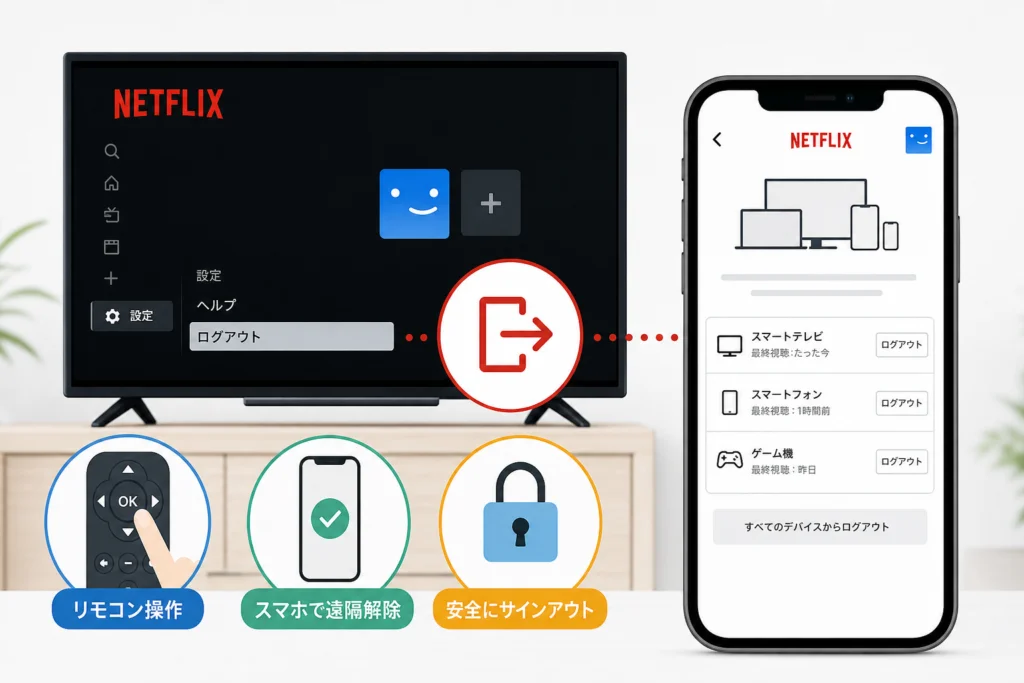
- メニューが上部にある場合:左側のプロフィールアイコンから「ヘルプ」→「ログアウト」→「はい」を選びます。
- メニューが左側にある場合:画面下部の「ヘルプ」→「ログアウト」→「はい」を選びます。
- エラー画面が表示されている場合:「詳細」を開き、「ログアウト」が表示されれば選びます。
これらはNetflix公式ヘルプに記載された画面別の操作です。「はい」を選んだ後は、プロフィールや作品を視聴できる画面から離れ、ログイン画面へ戻ったことを完了の目安にしてください。戻らない場合は、次節の手順か遠隔ログアウトに切り替えます。(出典: Netflix「テレビまたはストリーミングメディアプレーヤーでの問題を解決する」、2026年9月参照)
スマートTV・接続機器で表示が異なる場合
機器名からメニュー位置を決めつけず、テレビに表示されたNetflixの画面に合わせてください。Netflix公式ヘルプは、Apple TVについて別の手順を参照するよう案内しています。Apple TVで上記と表示が異なる場合は、同ページ内のApple TV向け案内へ進みます。(出典: Netflix「テレビまたはストリーミングメディアプレーヤーでの問題を解決する」、2026年9月参照)
Netflixからのログアウトと、テレビ・接続機器全体の初期化は別の操作です。ホテルなど自分が管理しない機器では、初期化を行わないでください。
「ログアウト」が見つからない場合のリモコン操作
「ヘルプ」や「ログアウト」が表示されない場合、Netflix公式ヘルプはリモコンの方向キーを使ったメニューの開き方を案内しています。(出典: Netflix「テレビまたはストリーミングメディアプレーヤーでの問題を解決する」、2026年9月参照)
Netflixアプリ内で方向キーを順に押す
上・上・下・下・左・右・左・右・上・上・上・上
Netflixの画面を開いた状態で入力します。メニューが出たら「ログアウト」を選び、確認画面に従ってください。メニューには「リセット」や「解除」が表示される場合もありますが、ログアウトが目的なら、表示されている操作内容を確かめて選びます。(出典: Netflix「テレビまたはストリーミングメディアプレーヤーでの問題を解決する」、2026年9月参照)
- 「ログアウト」を選べた:ログイン画面へ戻るか確認します。
- Netflix以外の画面が動く:Netflixアプリを開き直してから操作します。
- アプリが反応しない:テレビを操作できない場合も含め、遠隔ログアウトへ進みます。
テレビや接続機器でNetflix自体が動かない場合は、Netflixの機器向けトラブルシューティングにある「デバイスの再起動」を確認できます。共用機器の電源操作は、施設の案内を優先してください。(出典: Netflix「テレビまたはストリーミングメディアプレーヤーでの問題を解決する」、2026年9月参照)
スマホから特定のテレビを遠隔ログアウトする手順
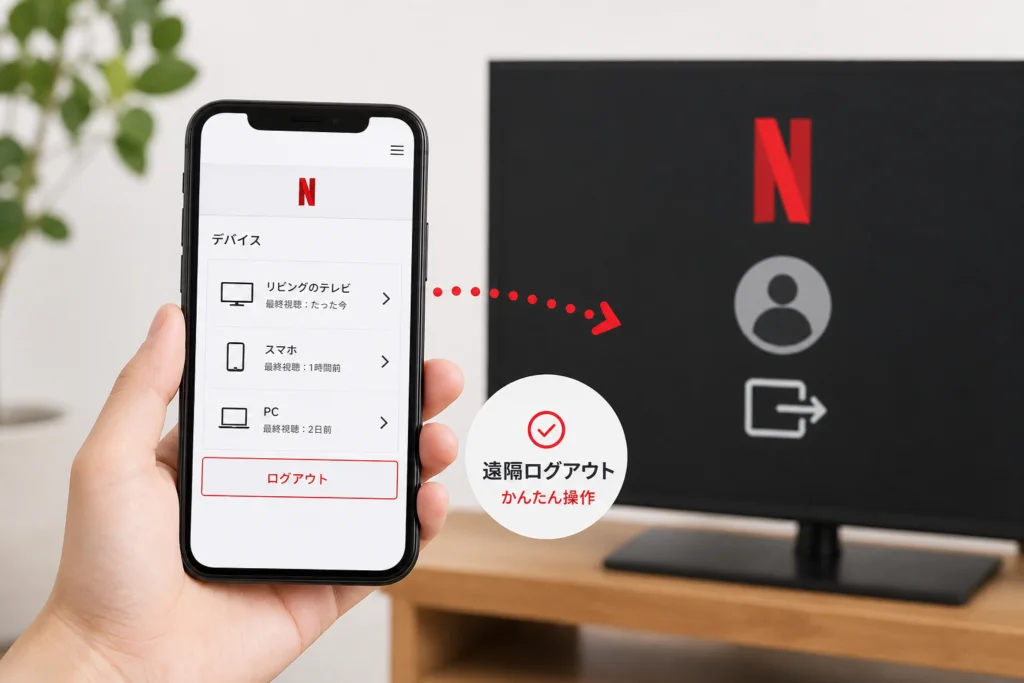
Netflix公式ヘルプ「How to sign out of a device」では、「Manage Access and Devices(アクセスとデバイスの管理)」で対象端末の詳細を開き、「Sign Out」を選ぶ手順が示されています。(出典: Netflix「How to sign out of a device」、2026年9月参照)
対象端末を探してログアウトする
- スマホまたはPCで、Netflixの端末ログアウト案内を開き、本文中の「Manage Access and Devices」から管理画面へ進みます。
- テレビで使ったNetflixアカウントでログインし、表示される端末情報を、自分が利用した機器や時期と照らし合わせます。
- 対象と判断できる端末の横にある下向き矢印を開き、「Sign Out(ログアウト)」を選びます。
操作はNetflix公式ヘルプの個別ログアウト手順に沿っています。端末情報が十分に表示されない場合もあるため、似た名前の端末を推測だけで選ばないようにしてください。(出典: Netflix「How to sign out of a device」、2026年9月参照)
最大48時間は、ログアウト処理の反映時間ではなく、端末が管理画面に表示されるまでの注意事項です。Netflix公式ヘルプによると、ログイン中の端末がすべて表示されるわけでもありません。直近90日間に利用されていない端末、NetflixのゲームまたはTudumへのアクセスにのみ使われた端末などは一覧に出ない場合があります。(出典: Netflix「How to sign out of a device」、2026年9月参照)
端末が見つからないときは、この順に判断する
| 確認した結果 | 次に行うこと |
|---|---|
| 利用した端末が一覧にない | 端末の表示には最大48時間かかる場合があるため、期間を置いて再確認する |
| 再確認しても出ない、または対象を判別できない | ほかの端末への影響を確認し、全端末ログアウトを検討する |
| 身に覚えのない利用がある | 全端末ログアウトに加え、パスワード変更を検討する |
Netflix公式ヘルプには、管理画面の下部で「Sign Out of All Devices(すべてのデバイスからログアウト)」を選び、確認する手順もあります。これは対象テレビだけを選ぶ操作ではありません。自宅のテレビやスマホなどでも再ログインが必要になることを踏まえて実行してください。(出典: Netflix「How to sign out of a device」、2026年9月参照)
Netflixの公式発表も、「アクセスとデバイスの管理」を端末ごとのアクセスを確認・管理する機能として紹介しています。個別の端末を特定できるときは個別ログアウト、判別できないときは影響範囲を確かめて一括操作、と使い分けます。(出典: Netflix「アカウントの管理に便利な新機能を追加(アクセスとデバイスの管理)」、2026年9月参照)
ログアウト後も視聴できる・情報が表示される場合
作品を視聴できる状態なのか、ログイン画面に入力候補が見えるだけなのかを分けてください。Netflixの端末ログアウトはアカウントへのアクセスを外す操作で、テレビ本体の入力支援機能を管理する操作ではありません。(出典: Netflix「How to sign out of a device」、2026年9月参照)
遠隔操作後も作品を視聴できる場合
- 操作したNetflixアカウントが、テレビで使ったものと同じか確認します。
- 管理画面で別の端末を選んでいないか見直します。
- 対象を判別できなければ、前節の全端末ログアウトを検討します。
管理画面には端末情報の一部が表示されない場合もあります。Netflix公式ヘルプの個別・全端末のログアウト手順を使い分け、手元のテレビを操作できるなら、テレビ上でもログイン画面に戻るか確認してください。(出典: Netflix「How to sign out of a device」、2026年9月参照)
ログイン画面にメールアドレスなどが見える場合
機器や入力支援機能によっては、ログアウト後も入力候補などの表示が残る可能性があります。メールアドレスが見えることだけで、Netflixへのログインが続いているとは判断できません。作品を視聴できる画面に入れるかどうかを、まず区別してください。
自分が管理するテレビで入力候補の扱いが分からない場合は、テレビのメーカーに機種別の方法を相談してください。ホテルや知人宅の機器なら施設管理者・所有者に表示内容を伝え、許可なく初期化やアプリデータの消去を行わないでください。
身に覚えのない利用がある場合
端末を外す操作と、アカウントのパスワードを見直す操作は別です。不明な端末を判別できない場合はNetflixの全端末ログアウト手順を確認し、パスワードの変更についてはNetflix公式ヘルプのパスワード案内へ進んでください。変更後は、自分が利用する端末での再ログインも確認します。(出典: Netflix「How to sign out of a device」、Netflix「パスワードに関するヘルプ」、2026年9月参照)
「Netflixご利用世帯」の表示はログアウトと分けて考える
「お客様のテレビ/デバイスはNetflixをご利用の世帯に属していません」という表示は、端末をアカウントから外す操作とは別の案内です。Netflix公式ヘルプでは、この表示について専用ページを設けています。(出典: Netflix「お客様のテレビ/デバイスはNetflixをご利用の世帯に属していません」、2026年9月参照)
表示と目的を取り違えないための早見表
| 画面・目的 | 進む先 |
|---|---|
| 「世帯に属していません」と表示され、視聴したい | Netflixの世帯に関する案内で、表示に合う項目を確認する |
| 旅行先のテレビから自分のアカウントを外したい | テレビ上、または「アクセスとデバイスの管理」からログアウトする |
| ログアウト後、ログイン画面に入力候補が見える | 視聴できる状態と区別し、機器の管理者に相談する |
視聴を続けるための案内が必要なら、Netflixの世帯に関する公式ページを開き、テレビに表示された文言に合う項目を選んでください。旅行先での利用を終えた後にアカウントを外すなら、この記事のログアウト手順を使います。(出典: Netflix「お客様のテレビ/デバイスはNetflixをご利用の世帯に属していません」、2026年9月参照)
「そのテレビで視聴する」と「そのテレビからアカウントを外す」は逆向きの目的です。世帯に関する表示が出たことだけを、ログアウトの完了判定にしないでください。
Netflixのテレビ利用でよくある質問
Netflix公式ヘルプでは、端末からのログアウトとプロフィールロックを別の機能として案内しています。困っている内容が「端末を外したい」のか「プロフィールへのアクセスを制限したい」のかで、操作を選んでください。(出典: Netflix「How to sign out of a device」、Netflix「プロフィールの暗証番号を追加、編集または削除する方法」、2026年9月参照)
ホテルのテレビでログアウトを忘れました。スマホから解除できますか?
Netflixの端末ログアウト案内から「Manage Access and Devices」へ進み、対象端末の詳細を開いて「Sign Out」を選びます。端末が見当たらなければ、前述の表示条件を確認してから全端末ログアウトを検討してください。(出典: Netflix「How to sign out of a device」、2026年9月参照)
ログアウトすると視聴履歴やマイリストは消えますか?
ログアウトは端末のアクセスを外す操作で、プロフィールやアカウントを削除する操作ではありません。Netflixの端末ログアウト案内には、視聴履歴やマイリストを削除する操作は含まれていません。Netflixのプロフィールに関連づくマイリストと端末のログアウトは、区別して扱ってください。(出典: Netflix「How to sign out of a device」、Netflix「プロフィールまたは作品に表示されるロックアイコン」、2026年9月参照)
管理画面にテレビが出ません。48時間待てばログアウトしますか?
いいえ。最大48時間は端末が管理画面に表示されるまでの注意事項であり、ログアウトの反映時間ではありません。期間を置いて一覧を再確認し、対象を判別できなければ全端末ログアウトを検討してください。直近90日間に利用されていない端末など、一覧に表示されない端末もあります。(出典: Netflix「How to sign out of a device」、2026年9月参照)
プロフィールPINを設定すれば、テレビのログアウトは不要ですか?
不要にはなりません。Netflix公式ヘルプによると、プロフィールロック用暗証番号は特定のプロフィールへのアクセスを制限する機能です。端末自体をアカウントからログアウトする機能ではないため、他人のテレビを使い終えたら別途ログアウトします。(出典: Netflix「プロフィールの暗証番号を追加、編集または削除する方法」、Netflix「How to sign out of a device」、2026年9月参照)
PINを設定するなら、スマホのNetflixアプリで「マイNetflix」→プロフィール名→「プロフィールの管理」→対象プロフィール→「プロフィールロック」→「プロフィールロックを設定する」と進みます。Netflix公式ヘルプでは、アカウントのパスワードによる本人確認後、4桁の暗証番号を設定する手順が案内されています。ブラウザからは「アカウント」→「プロフィール」→対象プロフィール→「プロフィールロック」と進みます。(出典: Netflix「プロフィールの暗証番号を追加、編集または削除する方法」、2026年9月参照)
操作を終える前の確認
- テレビを操作した:ログイン画面へ戻ったか。
- 遠隔操作した:テレビで使ったアカウントと対象端末を取り違えていないか。
- 端末が見つからない:一覧への表示条件を確認し、再確認・全端末ログアウトの順に検討したか。
- 不明な利用がある:パスワードの見直しも行ったか。
出典一覧
📚 参考・出典(編集部が確認した一次ソース)
- netflix.com (help.netflix.com)
※編集部がNetflixの公開情報をもとに中立に整理しています(参照日: 2026年9月29日)。画面や案内は変更される場合があります。
🧰 お困りごとの解決に
この記事に関連する解説
最近更新した記事
 LINEの電話番号変更はアカウント設定から!手順と消滅を防ぐ注意点💡 結論(要点まとめ)LINEの電話番号を変更するアカウント設定手順を分かりやすく解説。同じ端末で番号のみ変わる場合と機…
 LINEで友だち以外のメッセージを受信拒否する設定手順と相手側の見え方💡 結論(要点まとめ)LINEで友だち未登録の相手からのメッセージやグループ招待を受信拒否する設定手順を解説。設定すると…
 LINEで電話番号変更後にログインできない時の対処法と復旧手順💡 結論(要点まとめ)電話番号変更後にLINEへログインできない原因と解決手順を整理。新旧端末の状況やパスワード・メール…
 TikTokアカウントの復元手順|削除から30日以内の戻し方と過ぎた場合の仕様💡 結論(要点まとめ)TikTokアカウントは削除から30日以内であれば再ログインして復元をタップするだけで元通りに戻せ…
 Netflixから身に覚えのない請求が来たときの確認手順と返金・停止方法💡 結論(要点まとめ)Netflixから身に覚えのない請求が届いたときの原因と対処法を解説。契約したことがない場合のカー…