💡 結論(要点まとめ)
Instagramを名乗る不審なメールの真偽は、アプリ内「最近のメール」機能で過去14日間の送信履歴を照合すれば確実に判別できます。送信元アドレス偽装の危険性や公式ドメイン一覧、誤ってリンクを開いた場合の初動対応手順までわかりやすく解説します。
この記事でわかること
- Instagramから届いたメールが本物か、安全に確認する方法は?
- 送信元がInstagramの公式ドメインなら本物ですか?
- 「最近のメール」に表示されなければ、必ず偽物ですか?
Instagramの不審なメールは、メール内のリンクを開かず、公式アプリの「最近のメール」で送信履歴と照合します。
「アカウント停止」「不審なログイン」と届いても、そのメールからログインする必要はありません。スマートフォンのホーム画面からInstagramを開き、対象アカウントへの通知かを確かめましょう。
この記事では、iPhone・Androidでのメール照合、履歴が見つからない場合の切り分け、情報を入力した場合の初動を扱います。個別のメールの鑑定や、アカウント復旧の成否は判断できません。編集部がMetaと警察庁の公式案内に基づいて整理しています。
Instagramの不審なメールは「最近のメール」で確認する
受信したメールの見た目より、Instagram側の送信履歴を優先してください。Metaは、Instagramから送信された過去14日間のメールを設定から確認する方法を案内しています。(出典: Meta「Instagramから送信された最近のメールを確認する」、2026年9月参照)
(出典: Meta公式ヘルプの送信履歴確認機能・表示対象期間)
メールのリンクを開かず、Instagramアプリを直接起動する
メールをいったん閉じ、普段使っているInstagramのアプリアイコンから開いてください。メールにある「確認する」「異議を申し立てる」などのボタンは、真偽が分かるまで使いません。
警察庁は、メールなどのリンクからではなく、公式アプリや登録済みのブックマークからサービスへアクセスする対策を案内しています。(出典: 警察庁「フィッシング対策(サイバー事案の被害防止法)」、2026年9月参照)
送信履歴との照合を優先し、送信元の見た目だけで判断しない
「Instagram」という表示名やロゴがあるだけでは、本物と判断できません。受信メールとアプリ内の履歴を並べ、どのアカウントに対する何の通知かを照合します。
避けたい失敗:送信元が公式らしく見えたため、メールのリンク先でパスワードを入力すること。送信元の表示は偽装される可能性があります。アプリでの照合を先に済ませてください。
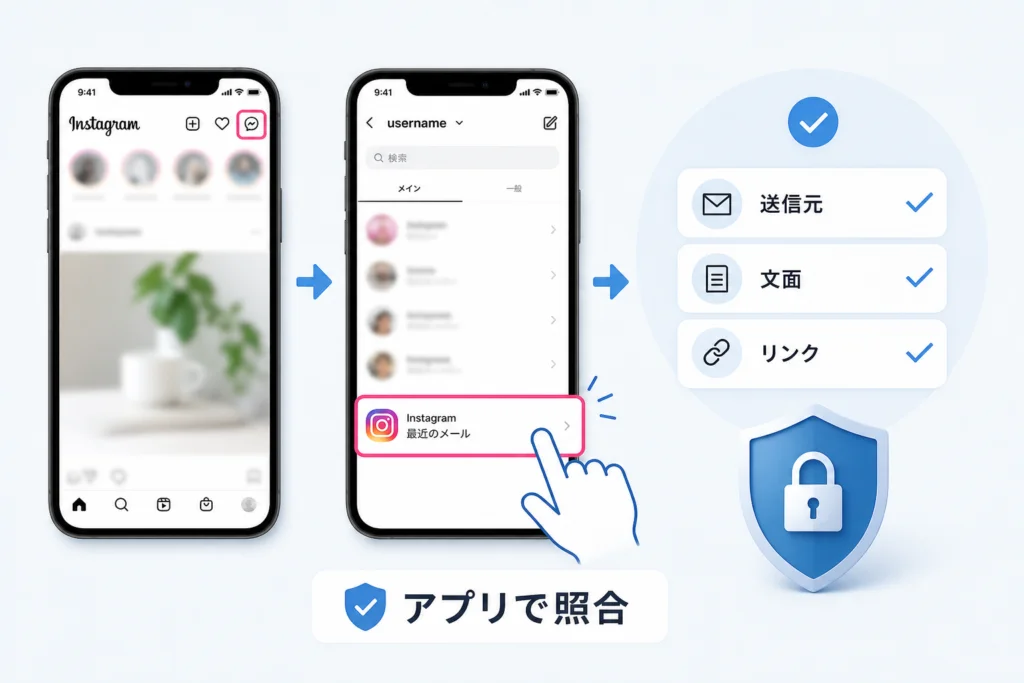
Instagramアプリで「最近のメール」を確認する手順
プロフィールから「アカウントセンター」を開き、「パスワードとセキュリティ」→「最近のメール」へ進みます。複数のアカウントを使っている場合は、通知の対象を選んで確認してください。(出典: Meta「Instagramから送信された最近のメールを確認する」、2026年9月参照)
プロフィールからアカウントセンターを開く
個人用と店舗用を併用している方は、最初にプロフィールのユーザーネームを確認すると取り違えを防げます。
- 手順1:Instagramアプリで自分のプロフィールを開く。
- 手順2:右上のメニュー「≡」をタップする。
- 手順3:「アカウントセンター」を開く。
「パスワードとセキュリティ」から「最近のメール」を探す
アカウントセンター内で、次の順に進みます。「最近のメール」はメールアプリの受信トレイではなく、Instagramの設定内にある項目です。
- 手順4:「パスワードとセキュリティ」を開く。
- 手順5:「最近のメール」を選ぶ。
- 手順6:対象のInstagramアカウントを選び、送信履歴を確認する。
操作経路:プロフィール → ≡ → アカウントセンター → パスワードとセキュリティ → 最近のメール → 対象アカウント
画面名や配置は更新で変わる場合があります。表示が異なるときは、Metaの送信履歴確認ページでInstagramアプリ向けの操作経路と見比べてください。
セキュリティ関連・その他の表示を確認し、受信メールと照合する
ログイン通知やパスワード変更は「セキュリティ」、それ以外の案内は「その他」を確認します。表示対象は過去14日間です。(出典: Meta「Instagramから送信された最近のメールを確認する」、2026年9月参照)
| アプリでの確認結果 | 次にすること |
|---|---|
| 受信メールに対応する通知がある | 対象アカウントと通知内容を照合する。身に覚えのないログイン通知なら、メールの真偽とは別にアカウント保護へ進む。 |
| 似た通知はあるが、内容が一致しない | 同じメールとは判断せず、受信日時や通知対象を見直す。メール内のリンクは使わない。 |
| 対応する通知が見つからない | 次の節で、アカウント・表示対象期間・分類を確認する。 |
履歴が見つからない・画面を開けないときは何を確かめる?
履歴にないという理由だけで即断せず、対象アカウントと表示期間を確認してください。過去14日間より前のメールは、この機能では照合できません。(出典: Meta「Instagramから送信された最近のメールを確認する」、2026年9月参照)
確認中のInstagramアカウントと対象期間を確かめる
店舗用の通知を個人用アカウントで探していないか、古いメールを開いていないかを切り分けます。次の表を上から確認してください。
| 確認項目 | 見直す場所 | 確認後の判断 |
|---|---|---|
| 対象アカウント | メールの通知対象と、アプリで選択しているアカウント | 違っていれば、対象アカウントの履歴を開き直す。 |
| 表示期間 | メールの受信日時 | 対象期間外なら、この履歴だけで真偽を決めない。 |
| メールの分類 | 「セキュリティ」と「その他」 | 片方だけ見ていた場合は、もう片方も確認する。 |
| いずれも合っているのに見つからない | アプリ内の送信履歴 | メールからの操作を止め、不審メールとして扱う。 |
アプリを更新し、Meta公式ヘルプの操作経路と見比べる
「最近のメール」が見つからない場合、先にMetaの送信履歴確認ページにあるアプリ向けの経路と、今見ている画面を照合します。アプリの更新は表示差を見直すための補助であり、真偽判定の代わりにはなりません。
画面を開けないからといって、メールの「こちらから確認」を代わりに使わないでください。ログイン自体ができない場合は、ログインできない場合の復旧案内へ進みます。
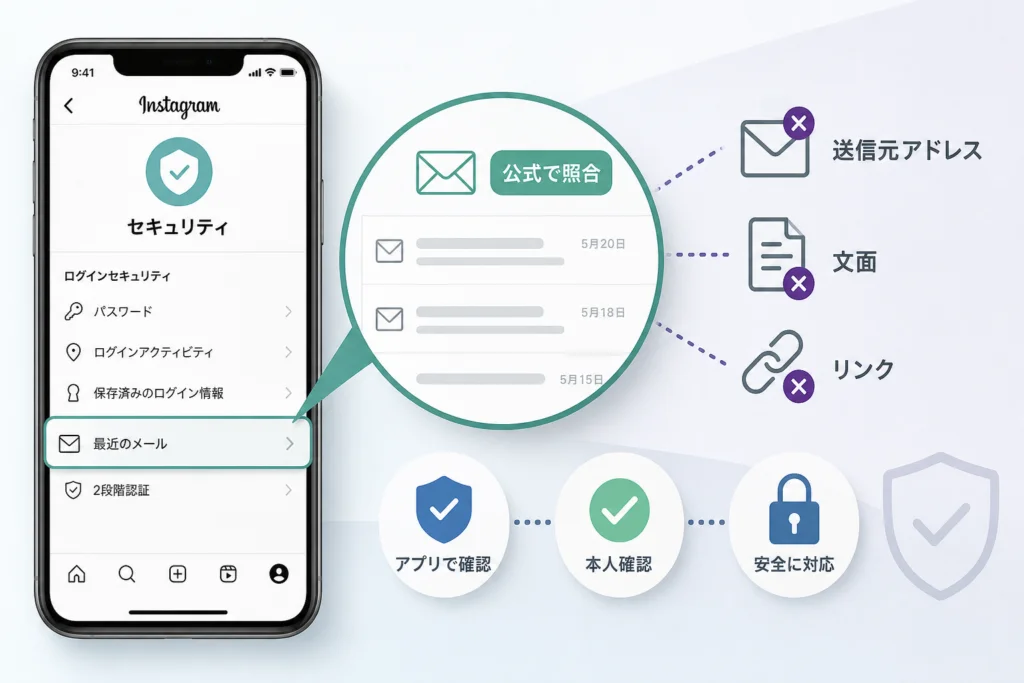
送信元アドレス・文面・リンクだけでは真偽を決められない理由
送信元情報や文章は、本物らしく見せられるためです。警察庁は、送信元のメールアドレスなどからフィッシングメールを見分けることの難しさを示しています。(出典: 警察庁「フィッシング対策(サイバー事案の被害防止法)」、2026年9月参照)
(出典: 警察庁の送信元偽装とフィッシング対策の案内)
表示名や送信元アドレスの偽装に注意する
メールアプリに表示される「Instagram」などの名前と、実際の送信元は分けて考えてください。詳細を開いてアドレスを確認しても、それだけで本物だと証明することはできません。
Metaのフィッシング対策案内には、@mail.instagram.comや@support.instagram.comなど、公式の送信元に関する情報があります。ただし、文字列が一致することを理由にリンク先で情報を入力せず、送信履歴との照合を優先します。(出典: Meta「Instagramでフィッシングから身を守る」、2026年9月参照)
自然な日本語や公式に似たURLでも信用しない
誤字がない、ロゴがきれい、リンクに「instagram」の文字がある、といった見た目は判定材料として不十分です。リンクを開いて画面のデザインを確認する方法も避けてください。
よくある失敗:「不自然な日本語なら偽物、自然なら本物」と決めること。文章の出来ではなく、アプリ内に対応する送信履歴があるかで確認します。
アカウント停止やログイン警告が届いたら、どう判断する?
警告の強さにかかわらず、「メールのリンクを使わない → アプリで照合 → 必要な保護操作をアプリで行う」の順で対応します。Metaは、不審なメールへの対応として送信履歴の確認とアカウント保護を案内しています。(出典: Meta「Instagramでフィッシングから身を守る」、2026年9月参照)
「アカウント停止」「著作権違反」「ログイン警告」の誘導にどう対応する?
これらの言葉があるだけでは真偽を判断できません。「対応しなければ停止する」と急がされても、メール経由でログインせず、アプリ内の履歴を確認します。
本物のメールだったことと、自分の操作だったことは別です。身に覚えのないログインや変更の通知が履歴にあれば、アカウント保護の手順へ進んでください。
DMで届くセキュリティ警告はどう扱う?
Metaは、InstagramがアカウントのセキュリティについてDMで連絡することはないと案内しています。公式を名乗るDMで停止や違反を告げられても、そのリンクからログイン情報を送らないでください。(出典: Meta「Instagramでフィッシングから身を守る」、2026年9月参照)
アプリ照合・アドレス目視・リンク確認では何が違う?
真偽の確認にはアプリ内の履歴を使い、アドレスや文面の確認は補助にとどめます。
| 確認方法 | できること | 断定できないこと・注意点 |
|---|---|---|
| 「最近のメール」で照合 | 対象期間内にInstagramが送信したメールを確認できる。 | 期間外のメールや、別アカウント宛てのメールは、その一覧だけでは判断できない。 |
| 送信元アドレスを目視 | 明らかに不自然な送信元に気付く補助になる。 | 公式らしい表示でも、本物とは断定できない。 |
| 文章・ロゴを見る | 不審な要求がないか確認できる。 | 自然な文章や正規のロゴがあっても信用の根拠にはならない。 |
| リンク先を開いて確認 | 真偽確認の方法として使わない。 | 公式そっくりの画面でも偽サイトの可能性がある。 |
リンクを開いた・情報を入力した場合は何から対処する?
開いただけなら追加の操作を止め、パスワードや認証コードを入力したならアカウント保護に進みます。Metaは、不審なリンク先でログイン情報を入力した場合のパスワード変更などを案内しています。(出典: Meta「Instagramでフィッシングから身を守る」、2026年9月参照)
開いただけの場合と、パスワード・認証コードを入力した場合を分ける
何を入力し、何を許可したかを思い出してください。「リンクを開いた」と「ログイン情報を渡した」では、優先する対応が異なります。
| 行った操作 | 最初の対応 |
|---|---|
| ページを開いただけで、入力も追加操作もしていない | ページを閉じる。開いた事実だけで乗っ取りと断定せず、公式アプリから通知を照合する。 |
| パスワードを入力した | 公式アプリからパスワードを変更し、ログイン中の端末を確認する。 |
| 認証コードを入力した・相手に伝えた | 追加のコードを渡さず、パスワード変更とログイン状況の確認を進める。 |
| ログインできなくなった | メールのリンクではなく、Metaのフィッシング対策ページから復旧案内へ進む。 |
ファイルの実行やアプリのインストール、端末の設定変更まで行った場合は、「開いただけ」には含まれません。この記事はInstagramのアカウント保護を対象とし、端末そのものの安全性は判定しません。
公式アプリからパスワードを変更し、ログイン中の端末を確認する
ログインできる場合は、アカウントセンターの「パスワードとセキュリティ」からパスワード変更とログイン状況の確認を進めます。Metaの案内に従い、見覚えのないログインを解除し、二段階認証も設定してください。(出典: Meta「Instagramでフィッシングから身を守る」、2026年9月参照)
- 不審なサイトを閉じ、Instagramアプリを直接開く。
- 対象アカウントのパスワードを、他のサービスと異なるものに変更する。
- ログイン中の端末を確認し、自分のものではないログインを解除する。
- 二段階認証の設定を確認し、未設定なら有効にする。
登録メールも保護し、ログインできない場合は復旧を進める
Instagramの登録メールも保護対象です。とくに同じパスワードを使っていた場合は、メール側も別のパスワードへ変更してください。警察庁は、入力してしまったパスワードの変更や、使い回しへの対策を案内しています。(出典: 警察庁「フィッシング対策(サイバー事案の被害防止法)」、2026年9月参照)
Instagramへログインできない場合は、Meta「Instagramでフィッシングから身を守る」を開き、フィッシング被害を受けた場合の項目にあるアカウント保護・復旧の案内へ進みます。そこで自分の状態に合う案内を選び、本人確認を進めてください。復旧を代行すると持ちかける相手に、パスワードや認証コードを渡してはいけません。
登録先の整理には、捨てメアドやフリーメールの安全な使い分けも参考になります。ただし、被害時はアドレスの整理より、既存アカウントの保護を優先してください。
不審メールに備える二段階認証と報告の方法
パスワードの使い回しをやめ、二段階認証を設定し、不審メールはMetaの案内に沿って報告します。二段階認証は、パスワードに加えて別の確認を求める仕組みです。(出典: Meta「Instagramでフィッシングから身を守る」、2026年9月参照)
(出典: Meta公式ヘルプのアカウント保護・不審メール報告の案内)
認証アプリを使った二段階認証を設定する
アカウントセンターの「パスワードとセキュリティ」から二段階認証の設定へ進み、対象アカウントを選びます。認証アプリを選択した場合は、画面に従って連携し、認証コードの確認まで完了させてください。(出典: Meta「Instagramでフィッシングから身を守る」、2026年9月参照)
- 設定するアカウントが個人用か店舗用かを確認する。
- 選んだ認証方法の登録を、完了表示まで進める。
- 設定画面に戻り、二段階認証が有効になっているか確認する。
- 認証コードは、サポートを名乗る相手にも送らない。
不審なメールをMetaの案内に従って報告する
Metaは不審なメールの報告先としてphish@instagram.comを案内しています。報告はこの宛先への転送で行い、不審メールへの返信や、本文のリンク経由での連絡は避けてください。(出典: Meta「Instagramでフィッシングから身を守る」、2026年9月参照)
報告とアカウント保護は別の作業です。すでに情報を入力した場合、報告だけで対応を終えず、パスワード変更やログイン状況の確認を進めてください。
使い回しているパスワードを変更する
Instagramと登録メール、ほかのSNSで同じパスワードを使っている場合は、それぞれ異なるものに変更します。警察庁も、サービスごとに異なるパスワードを設定する対策を示しています。(出典: 警察庁「フィッシング対策(サイバー事案の被害防止法)」、2026年9月参照)
Instagramの不審なメールについてよくある質問
迷ったときは、メールやDMを操作の入口にせず、Instagramアプリから確認してください。送信履歴の確認と、身に覚えのない操作への対処を分けると判断しやすくなります。(出典: Meta「Instagramでフィッシングから身を守る」、2026年9月参照)
Instagramから届いたメールが本物か、安全に確認する方法は?
アプリを直接開き、「アカウントセンター」→「パスワードとセキュリティ」→「最近のメール」で照合します。詳しい操作はアプリでの確認手順にまとめています。
公式ドメインなら本物ですか?
それだけでは断定できません。表示名や送信元情報は偽装される可能性があるため、アプリ内の送信履歴を確認してください。
「最近のメール」に表示されない場合は偽物ですか?
まず対象アカウント、表示期間、「セキュリティ」「その他」の分類を確認します。表示対象は過去14日間なので、古いメールはこの機能だけでは判断できません。(出典: Meta「Instagramから送信された最近のメールを確認する」、2026年9月参照)
DMでアカウント停止を警告されたらどうすればよいですか?
DM内のリンクからログインしないでください。Metaは、アカウントのセキュリティに関する連絡をInstagramがDMで行うことはないと案内しています。
不審なサイトにパスワードを入力したら、最初に何をしますか?
Instagramアプリからパスワードを変更し、ログイン中の端末を確認します。続いて二段階認証と登録メールの保護を進めてください。操作内容別の対処表で、必要な対応を確認できます。
認証コードが勝手に届いたら?
自分で要求していないコードは誰にも伝えず、メールやDMのリンクも使わないでください。届いたことだけで乗っ取りと断定せず、アプリからログイン状況と二段階認証を確認します。
ログインできなくなったら?
Metaのフィッシング対策ページで、被害を受けた場合のアカウント保護・復旧の案内へ進んでください。不審メールに記載された「復旧窓口」は使いません。
急がせる文面でも、確認経路は変えないでください。「メールを閉じてアプリを開く」を先に行い、情報を入力していたら保護操作へ進みます。
迷ったらメールを閉じて、アプリから照合する
真偽確認は「最近のメール」、情報を入力した後はアカウント保護が優先です。Metaが案内する送信履歴を使い、メールの見た目だけで判断しないでください。(出典: Meta「Instagramから送信された最近のメールを確認する」、2026年9月参照)
- まだ操作していない:メールのリンクを開かず、アプリ内の送信履歴と照合する。
- 履歴に見当たらない:対象アカウント・表示期間・分類を確認する。
- 情報を入力した:パスワード変更、ログイン状況の確認、二段階認証、登録メールの保護を進める。
- ログインできない:Metaのフィッシング対策ページから復旧案内へ進む。
📚 参考・出典(編集部が確認した一次ソース)
- npa.go.jp (npa.go.jp)
- facebook.com (facebook.com)
※本記事の作成にあたり、上記の公開情報・一次ソースを参照しています(参照日: 2026年9月29日)。内容は公式情報の更新により変わることがあります。
🧰 お困りごとの解決に
この記事に関連する解説
最近更新した記事
 LINEの電話番号変更はアカウント設定から!手順と消滅を防ぐ注意点💡 結論(要点まとめ)LINEの電話番号を変更するアカウント設定手順を分かりやすく解説。同じ端末で番号のみ変わる場合と機…
 LINEで友だち以外のメッセージを受信拒否する設定手順と相手側の見え方💡 結論(要点まとめ)LINEで友だち未登録の相手からのメッセージやグループ招待を受信拒否する設定手順を解説。設定すると…
 LINEで電話番号変更後にログインできない時の対処法と復旧手順💡 結論(要点まとめ)電話番号変更後にLINEへログインできない原因と解決手順を整理。新旧端末の状況やパスワード・メール…
 TikTokアカウントの復元手順|削除から30日以内の戻し方と過ぎた場合の仕様💡 結論(要点まとめ)TikTokアカウントは削除から30日以内であれば再ログインして復元をタップするだけで元通りに戻せ…
 Netflixから身に覚えのない請求が来たときの確認手順と返金・停止方法💡 結論(要点まとめ)Netflixから身に覚えのない請求が届いたときの原因と対処法を解説。契約したことがない場合のカー…