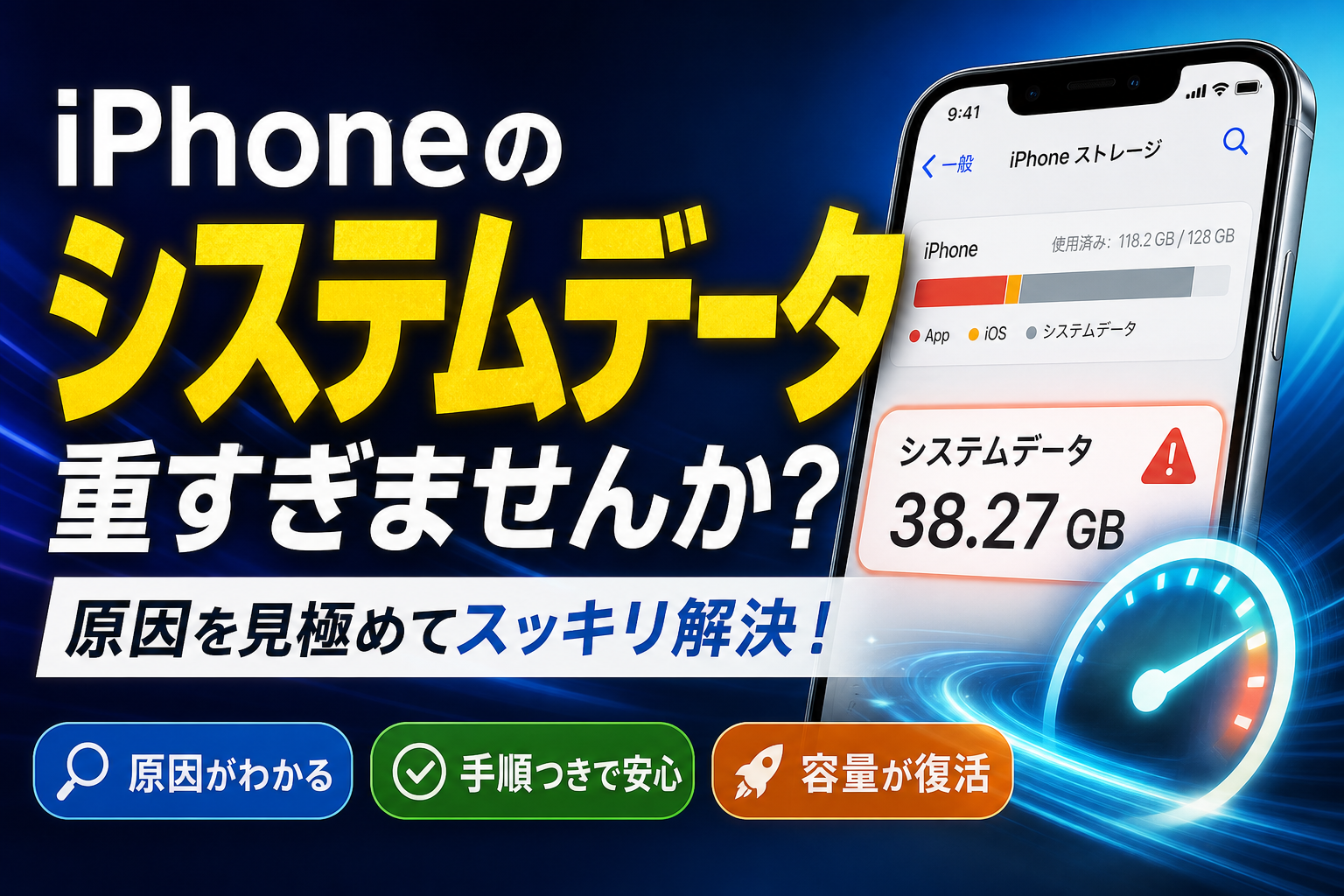
iPhoneのストレージを開いた瞬間、「システムデータ」が何十GBも占めていて、写真もアプリも大して増えていないのに容量だけが逼迫している。この状態を放置すると、撮りたい場面で動画が撮れないだけでなく、SNSや認証アプリが動かず仕事のアカウントにログインできないといった、実務レベルの損失に直結します。しかも「システムデータ 多すぎる」を検索して出てくる裏技やクリーナー系アプリの多くは、減らせる量が小さいか、リスクだけが大きいのが実情です。
本記事では、まずiPhoneストレージ画面の見方からスタートし、「iPhoneシステムデータ平均」と比率で異常ラインを切り分けます。そのうえで、再起動やキャッシュ削除、アプリのオフロード、iTunesやMac・Windows経由のiOSアップデート、そして初期化を含むバックアップと復元まで、レベル1〜4の段階別に「初期化以外でどこまで攻められるか」と「どこから初期化が合理的か」を整理しています。さらに、iPhoneシステムデータが半分以上を占めた結果、SNS運用や業務ツールが止まる現場のパターンと、二度と同じトラブルを起こさない運用ルールも解説します。今のシステムデータが「まだ様子見でいいのか」「すぐ対処が必要か」を、この1本で判断できるはずです。
iPhoneシステムデータ異常ラインの診断方法と正常値の見分け方
ストレージ残り1GB未満で、子どもの発表会も仕事の動画も撮れない。そんな“詰み状態”を避けるには、やみくもに削除する前に「今の状態は本当に異常なのか」を冷静に測ることが先です。ここを間違えると、まだ安全に減らせるのに初期化してしまったり、逆に不具合レベルなのに放置してしまいがちです。
iphoneストレージ画面の見方とシステムデータの“比率”でざっくり診断する
まずは端末の設定画面からストレージの内訳を開き、次の2点をチェックします。
- システム・システムデータ・その他のシステムデータの合計
- 端末全体に対する比率
目安としては、次のように考えると判断しやすくなります。
| 状態 | システム関連の容量 | 比率の目安 | 判断の目安 |
|---|---|---|---|
| 健康 | 10〜20GB前後 | 全体の20〜30% | ほぼ正常、様子見で可 |
| 要注意 | 25〜35GB前後 | 全体の40%前後 | 後述のレベル1〜2を実施 |
| 危険 | 40GB超 or 全体の半分以上 | 50%超 | iOS不具合やバックアップ設計を疑う |
数字そのものよりも、アプリや写真よりシステムが目立つほど太っているかを見る感覚が大事です。
iphoneシステムデータ平均の感覚と半分以上を占めるときに起こりやすい症状
私の視点で言いますと、現場でよく見る“危ないサイン”は、次のような組み合わせです。
- システム関連が30〜40GB級
- ストレージの半分以上を占めている
- 残り容量が3GB未満で常に赤表示
この状態になると、単にアプリが重いだけでは済まず、次のようなトラブルが起こりがちです。
- iOSアップデートが失敗し続ける
- カメラ起動が遅く、録画開始がもたつく
- 認証アプリや銀行アプリがエラーを連発する
- SNSアプリで画像が保存できず、仕事の投稿が遅れる
「写真はそこそこ整理しているのに、ストレージが常にパンパン」という場合、根本原因がシステム側に移っているサインと考えてください。
急に増えたときとジワジワ肥大するときで原因が違う、よくある2パターン
同じ肥大でも、“増え方”で対処の優先度が変わります。よくあるパターンを整理すると次の通りです。
| パターン | 増え方 | 現場で多い原因 | 優先して疑うポイント |
|---|---|---|---|
| 急増型 | 1〜2日で数GB〜10GB増える | iOSアップデート失敗、バックアップ不調、大量の一時ファイル | iOSのバグやPC経由アップデートの失敗、iCloud同期不良 |
| 漸増型 | 数週間〜数ヶ月でじわじわ増える | SNS・チャット・クラウドのキャッシュ蓄積、長時間の動画撮影、ストリーミング | 各アプリのキャッシュ、LINEやInstagramのデータ肥大、Safari履歴 |
ビジネス利用では、とくに急増型が危険です。ストレージ限界→認証アプリの動作不良→広告アカウントやSNSにログインできない、という“仕事が止まる連鎖”が現場で実際に起きています。
急増か、ジワジワか。まずはここを見極めてから、次の段階の対処レベルを選ぶと、ムダに初期化せず、安全に容量を確保しやすくなります。
iPhoneシステムデータ減らしで避けるべき3つの危険な対処
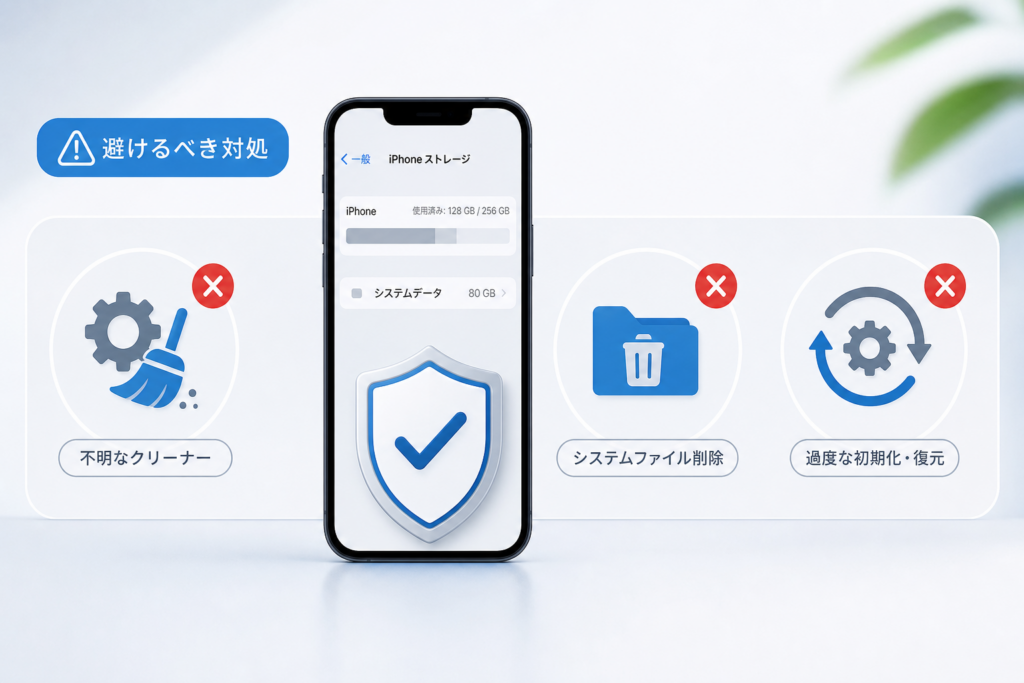
「今すぐ容量を空けたい」と焦ったときほど、1回の誤操作があとで効いてきます。ここでは、現場でトラブルを量産している“やってはいけない”3つのパターンを先に押さえておきます。
クリーナー系アプリに任せきりは危険な理由とiOSの“権限”の話
ストアで「ストレージ掃除アプリ」を入れても、思ったほど減らない、むしろ動作が不安定になった相談がよくあります。理由はシンプルで、iOSがアプリに与えている権限が極端に狭いからです。
iPhoneの仕組みをざっくり言うと、
- 各アプリは自分の「部屋」の中だけ掃除できる
- システムデータが置いてある「廊下や倉庫」には触れない
という構造になっています。そのため、クリーナー系アプリで消せるのは一部のキャッシュや一時ファイルだけで、問題になりやすいシステム領域や「その他のシステムデータ」にはほとんど届きません。
よくあるリスクを整理すると次の通りです。
| 行動 | 起こりやすい結果 | リスク度 |
|---|---|---|
| クリーナーアプリを入れまくる | 広告だらけで動作が重くなる | 中 |
| 権限を深く許可する | 通知・情報収集が増える | 中 |
| システムまで消せると信じる | 根本原因が放置される | 高 |
システム部分に本当に効く操作は、再起動、アプリの入れ直し、iOSアップデート、バックアップと初期化など限られています。「アプリ1本で一気に解決」は、仕組み上ほぼあり得ないと思っておいた方が安全です。
日付変更テクニックや裏技を多用すると、なぜトラブルが長期化しやすいのか
一部のブログや動画で「日付を過去に戻すとキャッシュが消える」などの裏技が紹介されることがあります。短期的に一部アプリのログが動く場合もありますが、長期的にはデメリットの方がはるかに大きいです。
代表的な悪影響は次の通りです。
- 認証アプリやワンタイムパスワードがエラーを起こす
- アプリ側の「有効期限付きファイル」が壊れる
- iCloudやクラウドストレージの同期時刻がズレる
- バックアップの日時が乱れて、いざという時に復元できない
仕事でLINE、Instagram、広告アカウントを運用している端末だと、日時のズレがきっかけでログインできなくなるケースもあります。一度こうしたズレを作ると、どこで何が壊れたのか特定するのが極端に難しくなり、結果としてトラブルが長期化しやすくなります。
私の視点で言いますと、「ストレージのために時計をいじる」のは、売上管理のために決算日を勝手に動かすレベルの危うさがあります。容量は増えたように見えても、信頼性という名の“目に見えない資産”が削られます。
iphoneシステムデータ多すぎる知恵袋の半分正解・半分NG回答をどう見分けるか
Q&Aサイトや掲示板には、生の失敗談が集まる一方で、「それをそのまま真似すると危ない」という回答も混ざっています。ポイントは、どこまでが“軽い対処”で、どこからが“やり直し前提の重い対処”かを見分けることです。
よく見かけるパターンを整理するとこんなイメージです。
| 回答内容のタイプ | 例 | 安全性 | コメント |
|---|---|---|---|
| 軽い対処 | 再起動、不要アプリ削除、写真や動画の整理 | 高 | まず試してよい基本セット |
| 中くらい | アプリの再インストール、iOSアップデート | 中 | 事前バックアップが前提 |
| 重い対処 | 初期化、DFUモード、日付変更 | 低 | 手順やリスクを理解してから |
| 危険域 | 正体不明アプリ、非公式ツールでの削除 | 極低 | 触れないのが正解 |
「自分は詳しくない」と感じる場合は、上から2段階までを自力で、それ以上は
- 公式サポートの手順と突き合わせて確認する
- 業務用の端末なら、会社の管理担当や外部のIT支援に相談する
といった“セカンドオピニオン”を取る発想が重要です。
特に、iPhone本体のシステムデータが30GBから40GBクラスまで膨らみ、ストレージの半分以上を占めている場合、単なるアプリ整理だけでは足りない場面が多くなります。その状態で「写真を消せばなんとかなる」と思い込むと、アップデート不能や認証アプリの不調を数カ月放置するパターンに陥りがちです。
Q&Aサイトの回答は、“ヒント”としては役に立ちますが、そのまま“設計図”にしてはいけません。この記事全体では、再起動からPC経由アップデート、バックアップと初期化までをレベル別に分解していきますので、自分の状況と照らし合わせながら「どのレベルまで踏み込むか」を冷静に決めていきましょう。
再起動とキャッシュ削除で減らすシステムデータ対策の効果範囲
ストレージがパンパンで子どもの動画も仕事用の写真も撮れない。そんなときに、まず効かせたいのがレベル1の対処です。ここは「リスクゼロでどこまで空きをひねり出せるか」を攻めるゾーンだと捉えてください。
通常再起動と強制再起動、ストレージトラブルで効く場面と効かない場面
再起動は、システムデータの一時ファイルを整理してくれる“軽い掃除機”です。ただし効くパターンと効かないパターンを分けて考えた方が、ムダ打ちを防げます。
主な違いを一覧にすると、次のイメージです。
| 項目 | 通常再起動 | 強制再起動 |
|---|---|---|
| やり方 | 電源オフ→オン | ボタン長押しの特殊操作 |
| 効きやすい症状 | 軽い動作モタつき | フリーズや操作不能 |
| システムデータへの影響 | 数百MB程度の整理に期待 | 一時ファイルの解放がやや増える傾向 |
| リスク | ほぼなし | 実行中の作業が消える可能性 |
ストレージ系のトラブルで効きやすいのは、次のような状態です。
- アプリのアップデートが「待機中」で止まりがち
- カメラを開くたびに固まりやすい
- システムデータが急に増えた直後で、まだ操作はできる
逆に、ストレージ残り0に近い状態で、写真撮影もアプリ起動も失敗し続けているケースでは、再起動だけでは追いつきません。後述のキャッシュ削除やデータ整理とセットで考えると効果が見えやすくなります。
SafariやブラウザやSNSアプリのキャッシュ削除で減るその他のシステムデータ
システムデータの多くは、アプリが一時的に保存しているキャッシュです。特に影響が大きいのが、ブラウザとSNS系アプリです。
キャッシュを狙って削るときの“優先アプリ”は次の通りです。
- SafariやChromeなどのブラウザ
- InstagramやX、TikTokといったSNS
- 動画ストリーミングアプリ(YouTubeなど)
Safariの一例を挙げると、
- 設定
- Safari
- 履歴とWebサイトデータを消去
と進むだけで、数百MB〜数GB単位で減るケースもあります。これはストレージ画面上では「その他」やシステム周りに含まれることが多く、「どこに消えたのか分からないけれど空きが増える」典型パターンです。
SNSアプリは、アプリ内の「キャッシュを削除」「データを削除(ログイン情報は保持)」といったメニューから整理できる場合があります。ただし、アプリによってはタイムラインの読み込みが一時的に遅くなるなどの影響が出るので、業務で利用している方は、作業が少ない時間帯に行うことをおすすめします。
写真と動画と音楽ストリーミングの整理でシステムデータ以外を優先的に削る判断基準
ここで一度、視点を変えることが大切です。システムデータそのものを直接削る方法はほとんどありませんが、「システム以外」を賢く減らすことで、実用上の空き容量を確保できます。
私の視点で言いますと、現場でトラブルを最小化できている人は、次のような優先順位で整理しています。
- 音楽や動画のストリーミングアプリのオフライン保存データ
- 重複しているスクリーンショットや連写写真
- 長尺動画(子どもの運動会、セミナー撮影など)
- 使っていないゲームアプリのローカルデータ
判断の軸はシンプルで、
- クラウドにコピーがあるか(iCloudや他クラウド)
- 仕事や家族の思い出に直結しているか
- 撮り直しや再ダウンロードが効くか
の3点です。再ダウンロードできる音楽や動画は、真っ先に削除候補にして構いません。逆に、子どもの行事や仕事の現場撮影は、まず外部ストレージやPCへのバックアップを済ませてから触れるべきゾーンです。
このレベル1の範囲だけでも、うまくいけば数GB〜10GB前後の空きを作れることが少なくありません。ストレージが限界に近づく前に、この“軽いメンテナンス”を月1回のルーティンにしておくと、システムデータの急激な肥大もかなり抑えられます。
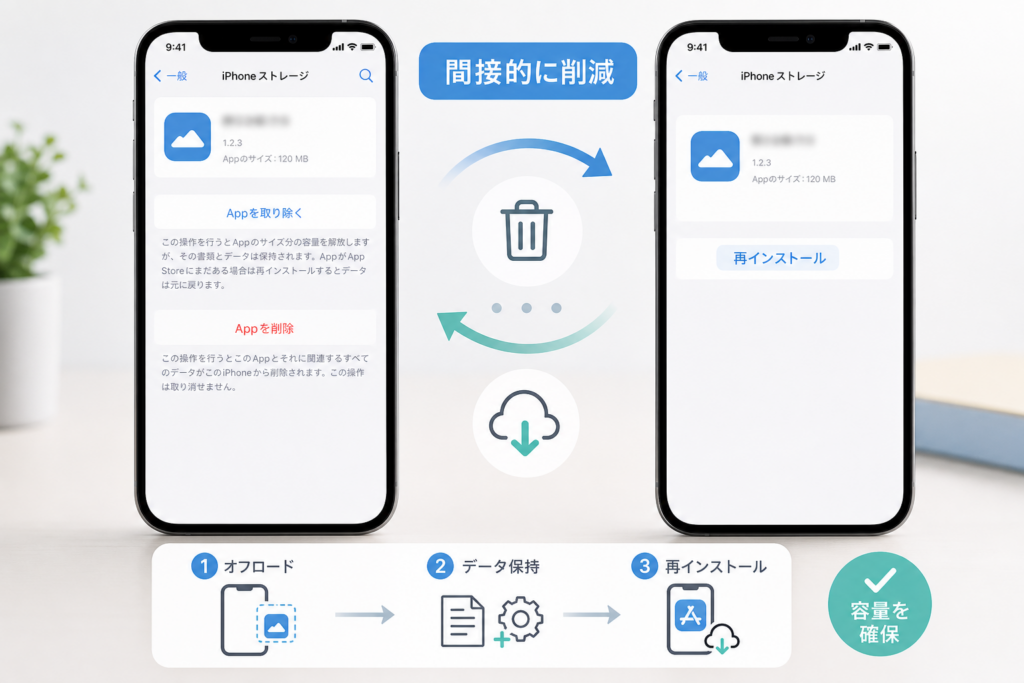
アプリのオフロード・再インストールによるシステムデータの間接削減
ストレージがパンパンで撮りたい瞬間を逃したくないなら、ここからが“本気の整理術”です。レベル1で再起動やキャッシュ整理を試してもシステムデータが大きいままなら、アプリのオフロードと再インストールで「間接的に掃除」していきます。
iphoneストレージのAppを取り除くを使うときのメリットと落とし穴
設定アプリの「一般」→「iPhoneストレージ」にあるAppを取り除くは、現場でもよく使う安全寄りの方法です。
主な特徴を整理すると次の通りです。
| 項目 | Appを取り除く | Appを削除 |
|---|---|---|
| アプリ本体 | 削除 | 削除 |
| 書類とデータ | 残る | 消える |
| ホーム画面のアイコン | 雲マークで残る | 消える |
| システムデータへの影響 | 中〜小 | 中〜大 |
| 向いているケース | 一時的な容量確保 | 完全に使わないアプリ |
メリットは、アプリ本体を消して数百MB〜数GBの容量を確保しつつ、ログイン情報や設定は残せる点です。ゲームや一時的に使わない業務アプリを整理するときに有効です。
一方で落とし穴もあります。
- アップデートを重ねて肥大化したキャッシュが残り、システムデータや「書類とデータ」がほとんど減らないケースがある
- オフロード後に再インストールすると、再ダウンロードのデータ量が大きく、モバイル通信だと通信量を圧迫する
- 古いバージョンからの更新がうまくいかず、挙動が不安定なまま残ることがある
システムデータが30GB前後まで膨らんでいる場合、オフロードだけでなく一部アプリは完全削除→クリーンインストールまで踏み込んだ方が改善が体感しやすいです。
LINEやInstagramなど業務アプリを消す前に絶対にやっておくべきバックアップと確認
仕事で使うLINEやInstagramを安易に削除してしまい、認証や引き継ぎで詰まる相談を現場で何度も見てきました。削除前に、最低限次のチェックを済ませてください。
- メールアドレスとパスワードが登録済みか確認
- LINE: アカウント引き継ぎ設定と電話番号・メールを確認
- Instagram: ログイン用メール・電話・Facebook連携を確認
- 二段階認証のバックアップコードを保存
- 認証アプリ方式なら、別端末や紙に控える
- トークやメディアのバックアップ
- LINEのトークをiCloudにバックアップ
- 業務に使う画像・動画はクラウドストレージに退避
- ビジネス用アカウントの管理者情報を共有
- 個人のスマホ1台に管理者権限を集約しない
私の視点で言いますと、広告アカウントや公式SNSのログインが1台のスマホに集中しているほど、「うっかり削除」が売上に直結する爆弾になります。容量確保より先に、認証情報の整理を終わらせる習慣をつくってください。
アプリ再インストール後にiphoneシステムデータ急に増えたiOS17問題が落ち着いたパターン
iOS17以降、「急にシステムデータが増えた」という相談で多いのが、SNSアプリやメッセージアプリのキャッシュがOS側に食い込み、数GB単位で膨らんでいるケースです。
レベル2で有効だったパターンをまとめると次のようになります。
- 特定アプリだけ異常に「書類とデータ」が多い場合
- そのアプリ内でキャッシュ削除(タイムラインやダウンロード済みメディアを整理)
- 効きが弱ければ、iPhoneストレージからAppを取り除く
- それでもストレージ棒グラフの「システムデータ」「その他」が高止まりなら、アプリを完全削除→再インストール
- 複数のSNS・チャットアプリを長期間アップデートし続けている場合
- 仕事用から優先して、バックアップ→削除→再インストール
- 再インストール後にiPhoneを再起動し、数時間〜1日置いてストレージを再確認
| 状態 | 実際に効きやすかった対処 |
|---|---|
| 特定アプリで20GB近い書類とデータ | 完全削除→再インストール |
| システムデータが半分以上を占める | 複数アプリを順番に再インストール |
| アップデート直後に急増 | PCに接続してiOSアップデートを再適用する前の下ごしらえとして再インストール |
ポイントは、「OSそのものを疑う前に、ヘビーなアプリ群を一掃して軽くしておく」ことです。これだけでもシステムデータが数GB〜十数GBレベルで落ち着き、その後のレベル3・レベル4の対処が一気に成功しやすくなります。
アプリのオフロードや再インストールも、キャッシュ削除と同様にシステムデータを間接的に減らす有効な手段です。これらの方法で不足する場合、さらに進んだ対処法を検討する支援ツールやサービスも用意されています。
iPhoneシステムデータの異常判断は容量の絶対値より比率で見分け、再起動やキャッシュ削除といった段階別対処を本文根拠に進めることで、リスクを最小限に抑えながら安全に容量確保できます。
- システムデータが30GB〜40GBを超えるか全体の半分以上を占める場合は、単なるアプリ整理では不足するため段階的な対処が必要です。
- クリーナーアプリや日付変更などの裏技は権限の制限やシステム信頼性の毀損により根本解決に至らず、再起動やキャッシュ削除といった公式手段から始めるべきです。
- 業務用途でシステムデータが限界に達すると認証アプリやSNSにログインできなくなるため、容量確保を早期に進めることが仕事継続の条件になります。

この記事のテーマに合う商品を口コミ評価順に厳選しました。
| 【楽天】人気のiPhoneアクセサリー | |||
| 順位 | 👑1位 | 2位 | 3位 |
|---|---|---|---|
| 商品 |  |
 |
 |
| 商品名 | スマホケース 手帳型 全機種対応 手帳 ケース カバー iP | iPhone17 ケース 手帳型 iPhone17e ケース | スマホケース手帳型 全機種対応 レザー 手帳 カードホルダー |
| 評価 | ★4.55 18,677件 |
★4.59 16,057件 |
★4.43 13,410件 |
| 価格 | 999円 | 1,650円 | 1,980円 |
| 公式 | 楽天で見る | 楽天で見る | 楽天で見る |
iTunes・Mac・Windows経由のiOSアップデートで対応する上級者向け方法
「もう写真もアプリも削ったのに容量が空かない」状態なら、PC経由アップデートに踏み込むタイミングかもしれません。ここから先は、端末の中身を“軽く作り直す”イメージの一歩踏み込んだ対処です。
iphoneストレージシステムデータ減らし方としてiTunesとFinderによるアップデートの違い
PC経由のアップデートには、MacとWindowsで少し役割が違います。
| 利用環境 | 使用するソフト | 主な役割 | 向いているケース |
|---|---|---|---|
| Mac(新しめのOS) | Finder | iPhone管理全般 | 個人利用と業務利用どちらも |
| Mac(古め) | iTunes | Finderが対応しない場合の管理 | 古いMacをまだ現役で使っている場合 |
| Windows | iTunes | バックアップとアップデート | 会社PCでの業務端末管理 |
どちらを使っても「PCにフルバックアップを取りながら、iOS本体を落ち着いて入れ直せる」のがポイントです。端末単体のアップデートと違い、ネットワークが一瞬切れた程度では失敗しづらく、システムデータが異常に肥大した状態をリフレッシュしやすくなります。
iOSシステムデータ異常が疑われるときのPC経由アップデートの安全な進め方
業務用の端末を含め、PC経由アップデートは次の順番で進めるとトラブルを最小化できます。
- PC側の準備
- OSとiTunesを最新に更新
- 10GB前後の空き容量を確保
- 端末のバックアップ戦略
- 仕事で使うLINEや認証アプリは、引き継ぎ設定とアカウント情報を紙やパスワード管理ツールに控える
- PCに暗号化バックアップを作成(パスワードは必ず控える)
- iOSアップデートの実施
- ケーブルで接続し、アップデートのみを選択(いきなり復元はしない)
- 途中でケーブルを抜かない、PCをスリープさせない
- アップデート直後の確認
- 設定アプリからストレージを開き、システムデータの容量と比率をチェック
- 数時間〜1日使ってみて、再び急増しないかを見る
私の視点で言いますと、ここでの最大の失敗パターンは「バックアップを取らずに突っ走ること」と「認証アプリの再ログイン手順を用意していないこと」です。ストレージは軽くなったのに、広告アカウントやSNSに入れなくなるケースを何度も見てきました。
iphoneストレージiOS減らし方で実現するアップデートから再起動そして安定化の全流れ
PC経由アップデートの“全体像”を一枚で整理すると、次のような流れになります。
| フェーズ | やること | 目的 | ビジネス利用での注意点 |
|---|---|---|---|
| 1.準備 | バックアップとアカウント整理 | 最悪の時でも復元できる保険 | SNSや広告、銀行系アプリのログイン情報を必ず確認 |
| 2.アップデート | iTunesやFinderでiOSを最新へ | 破損したシステムファイルを入れ替える | 通信が安定した時間帯に実行 |
| 3.再起動と様子見 | 数回再起動し、1日通常利用 | キャッシュ再構築と挙動確認 | 通知遅延やバッテリー消費の変化もチェック |
| 4.評価 | ストレージのシステム比率を確認 | 異常な肥大が収まったか判断 | 半分以上を占めるならレベル4も検討 |
ここまで行ってもシステムデータがストレージの半分近くを占める場合は、内部でかなり根深いゴミが溜まっている状態です。そのときは、レベル4の初期化と復元を視野に入れつつ、「どこまでなら業務に影響を出さずに踏み込めるか」を落ち着いて設計することが、結果的に一番安全で速い解決につながります。
バックアップと初期化が必要な限界判断とシステムデータ最終対策
「写真もアプリも頑張って整理したのに、まだ容量が足りない…」という状態が、まさにレベル4です。ここから先は、ストレージ問題を“その場しのぎ”ではなく、一度リセットして根本から立て直すフェーズになります。
iphoneシステムデータ初期化以外で限界を感じたときに初期化を選ぶ基準
初期化を検討すべきかどうかは、感情ではなく客観的なラインで判断した方が安全です。目安をまとめると次の通りです。
| 状態 | 初期化の検討レベル |
|---|---|
| システム関連がストレージの4割超で、再起動やアプリ整理でもほぼ減らない | 中 |
| システムが5割前後で、iOSアップデートが何度も失敗する | 高 |
| 残り容量1〜2GBを切り、カメラやLINEの送受信が不安定 | ほぼ実施推奨 |
私の視点で言いますと、「アップデート失敗が続くかどうか」が大きな判断材料になります。ここで無理に使い続けると、仕事用の認証アプリやネットバンキングが突然動かなくなるリスクが急に上がります。
iCloudやPCバックアップの使い分けと何を残し何を捨てるかの優先順位
レベル4で重要なのは、「何を残し、何を捨てるか」を決めてから初期化に進むことです。
バックアップの使い分けの基本
- iCloudバックアップ向き
- 連絡先やメモ、Safariのブックマーク
- メインで使うアプリの設定
- 直近1年分の写真・動画
- PCバックアップ向き(iTunesやFinder経由)
- 容量が大きいゲームや業務アプリを多く入れている
- 複数アカウントのメールやSNSを入れている
- 回線状況が不安定で、iCloudへの一括アップロードが心配
優先して守るべきデータの順番
- 二段階認証や銀行、広告アカウントのログイン情報
- 仕事のデータ(業務チャット、クラウドストレージのアプリ設定)
- 家族写真や動画
- ゲームや一時的なエンタメアプリのデータ
「全部残したい」と考えるほど、バックアップの精度が落ちます。逆に「失っても取り返しがつくもの」を明確に捨てると、復元後のストレージはびっくりするほど軽くなります。
出荷状態に近い工場リセットに踏み切る前に作るべき自分用チェックリスト
初期化は、一度走り出したら途中で戻れません。トラブル相談の現場でよく使う“自分用チェックリスト”を、そのままテンプレートとして載せておきます。
初期化前に必ずチェックする項目リスト
- [ ] Apple IDとパスワードを紙かパスワード管理アプリに控えた
- [ ] メインで使うメールアドレスとパスワードを確認した
- [ ] 二段階認証アプリ(認証コード系)の移行手順をメモした
- [ ] 銀行・クレジットカード・広告アカウントのログイン情報を整理した
- [ ] LINEのトークとアカウント引き継ぎ設定をバックアップした
- [ ] 写真と動画をiCloudまたはPCにコピーした(サンプルを開いて確認済み)
- [ ] 仕事で使うSNSのID・パスワード・管理者情報をまとめた
- [ ] 端末の「探す」をオフにする手順を確認した
このチェックが全部埋められたタイミングが、「初期化しても仕事も生活も止まらない」状態です。ここまで準備できれば、工場出荷状態へのリセットは“怖い操作”ではなく、むしろストレージも仕事の段取りも整理し直すチャンスになります。
もしiPhoneのシステムデータ問題が解決せず、買い替えや処分を検討する段階になった場合、お手持ちの様々なアイテムの価値を知ることも選択肢の一つかもしれません。
システムデータ肥大がSNS運用や業務ツールに与える影響
「ストレージが赤ゲージで振り切れた瞬間から、売上も信用もジワジワ削られていく」──業務用のスマホ現場では、この感覚がかなりリアルです。写真や動画が撮れない不便さで終わらず、SNSアカウントや広告アカウントそのものに触れられなくなるリスクまで連鎖します。
ストレージ圧迫がSNSログイン不可やインサイト非表示に繋がる現場のパターン
ストレージがシステムデータとキャッシュで圧迫されると、SNS運用にこんな影響が出やすくなります。
- アプリ更新ができず、最新UI前提の機能(リール、ショップ機能、広告マネージャー画面)が開けない
- ログイン画面までは行くが、読み込み中のまま固まり二段階認証の入力画面に進めない
- InstagramやXのインサイトや広告レポートが一切表示されず、数値確認ができない
- 写真や動画をアップしようとすると「容量不足」「エラー」で投稿自体が失敗する
特に、システムデータが端末容量の半分以上を占めている状態では、新しい一時ファイルを保存する余地がほぼ無いため、「アプリは入っているのに仕事にならない」という厄介な症状が出やすくなります。
現場でよくあるのは、キャンペーン初日の朝にストレージが限界になり、投稿も広告入稿も止まり、その日の売上計画が丸ごと崩れるパターンです。
認証アプリや業務用メールが動かなくなったとき、どこまでが端末の問題でどこからが運用設計の問題か
トラブルが起きた瞬間は「スマホが壊れた」と感じがちですが、冷静に切り分けると次のようになります。
| 観点 | 端末側の問題 | 運用設計側の問題 |
|---|---|---|
| 原因 | システムデータ肥大、iOSアップデート未実施、ストレージ不足 | 認証アプリを1台に集約、バックアップ未整備、引き継ぎ情報が担当者の頭の中だけ |
| 症状 | 認証アプリ起動不可、メールアプリ同期エラー、添付ファイル開けない | ログインIDが誰も分からない、別端末に引き継ぐ手順が決まっていない |
| 解決の方向性 | ストレージ整理、PC経由アップデート、最終的には初期化 | アカウント管理台帳作成、予備端末運用、権限分散のルール作成 |
私の視点で言いますと、「端末トラブルをきっかけに、アカウント管理の甘さが一気に露呈する」ケースが非常に多いです。端末を直すだけでは再発防止にならず、アカウントと認証の設計を見直さない限り、次のトラブルでまた同じ場所が詰まります。
中小企業や個人事業主が避けたい「なんでも1台運用」とシステムデータ肥大の相乗リスク
社長や担当者のスマホ1台に、次のような役割を全部載せしているケースは要注意です。
- プライベートのLINE、家族写真、子どもの動画
- 会社の公式SNSアカウント複数
- 広告アカウントの管理アプリ
- インターネットバンキングやカード明細アプリ
- 各種二段階認証アプリ、ワンタイムパスワードSMS
この「なんでも1台運用」は、システムデータ肥大と組み合わさると次のようなリスクに化けます。
- ストレージ限界 → 認証アプリが落ちる → 広告アカウントやSNSにログインできず、出稿も停止できない
- 容量不足でiOSアップデートが数か月止まる → セキュリティホールを抱えたままクレジットカードアプリを使用する状態が続く
- 端末故障や紛失時に、仕事の連絡から金融情報、SNSまで一気にアクセス不能
ポイントは、「システムデータが多い=容量の問題」では終わらないことです。ストレージ圧迫は、「ビジネスの首の根っこ」である認証や決済に届くまで静かに侵食していきます。
中小企業や個人事業主が取るべき現実的な対策は、次のような小さな分散です。
- 認証アプリと金融アプリだけはサブ端末にも入れておく
- 公式SNSのログイン情報は、担当者と会社の両方で管理できる形にしておく
- 写真と動画はクラウドやPCに定期退避し、端末本体を「仕事に使うアプリ優先」の状態に保つ
システムデータの整理は、この「仕事に使うアプリがいつでも動く環境」を守るためのメンテナンスと位置づけた方が、結果的に判断がブレません。容量の数字に振り回されるのではなく、「このスマホで止めてはいけない業務は何か」を先に決めておくことが、ストレージ対策をビジネスの武器に変える近道です。
iPhoneシステムデータの異常再発を防ぐ運用ルール
ストレージが赤ゲージ寸前になってから慌てて削除する運用を続けると、いつか本当に仕事が止まります。ここからは、「一度リセットしたら終わり」ではなく、「毎月5分で安定させる仕組み」を作る話です。
月1回で済むストレージ健康診断チェック項目
私の視点で言いますと、システムトラブルを減らしている人は、例外なく“定期健診”を仕組みにしています。月1回、次の5項目だけを確認してみてください。
【ストレージ健康診断チェックリスト】
- 設定→一般→iPhoneストレージで、空き容量が全体の20%以上あるか
- システムとその他の合計が全体の30%以内か
- 写真と動画が容量の半分以上を占めていないか
- 直近30日で使っていないアプリで1GB超えがないか
- iCloudまたはPCへのバックアップ日付が1週間以内か
この5つを満たしていれば、システムデータが急に30GB、40GBに跳ね上がるリスクはかなり下がります。逆に2つ以上NGがあれば、後述の「写真と動画の分担」と「小さなルール作り」に必ず踏み込んでください。
写真と動画とクラウドやiCloudをどう分担させるか現場で使いやすい整理方法
ストレージ圧迫の8割は写真と動画です。ここを設計せずにシステムだけ減らそうとすると、永遠にイタチごっこになります。
現場で使いやすい分担イメージは次の通りです。
| 種類 | 本体に残すもの | iCloudやクラウドに逃がすもの | ポイント |
|---|---|---|---|
| 写真 | 直近3ヶ月分、仕事で即参照するもの | それ以外すべて | 「最適化」をオンにしてサムネだけ本体保存 |
| 動画 | 今制作中の案件、家族の最新イベント | 過去のイベント動画 | 長尺はPCや外部ストレージに退避 |
| ファイル | オフラインで必要な書類 | 共有済みのPDFやマニュアル | 共有フォルダに集約し端末には置かない |
設定→写真で「iCloud写真」をオンにし、「ストレージを最適化」を選ぶと、本体には軽いデータだけが残ります。さらに、長尺動画はPCにバックアップして本体から削除するルールを決めておくと、システムデータが膨らんでも慌てずに済みます。
ポイントは、「何GB空けるか」ではなく、「どのデータをどこに置くか」を最初から役割分担する設計に変えることです。
社内やチームで決めておくとトラブルが激減する端末管理とバックアップの小さなルール
個人事業主や中小企業の現場では、「なんでも1台」に全部詰め込んだ結果、システム異常から認証アプリが動かず、広告アカウントやSNSに入れなくなるケースが現実に起きています。これを防ぐには、難しいITポリシーよりも、次のような“小さなルール”の方が効きます。
【端末管理とバックアップのルール例】
- 役割分担
- 集客用SNSや広告アカウントのログインは、予備端末かPCにも登録しておく
- 二段階認証アプリは、可能なら2台のデバイスに分散
- バックアップのタイミング
- OSアップデート前と大きな撮影やイベント前日は、必ずiCloudかPCでバックアップ
- 月1回はPC経由でもフルバックアップ(iTunesやFinder)を取得
- インストールのルール
- 検証していないクリーナー系アプリは入れない
- 1年以上使っていないゲームや大容量アプリは、オフロードするか削除
- トラブル時の連絡線
- 「ストレージが残り5GBを切ったら、担当者同士で必ず共有」と決めておく
- ログイン情報や復元手順を、紙か別の安全なツールにも控える
このレベルのルールでも、ストレージ不足からの業務停止リスクは一気に下がります。ストレージは単なる容量ではなく、仕事全体の“血流”だと考えて設計しておくことが、システムデータ異常を遠ざける一番の近道です。
スマートフォンのストレージトラブルを業務リスクに変えない対策
スマホの空き容量トラブルは、単なる「写真が撮れない不便」ではなく、ビジネスの売上や信用を一撃で削る火種になります。ここでは、WebやSNS運用の現場で実際に見てきたケースから、「デバイス管理=集客インフラ管理」という発想へのアップデートをご提案します。
iphoneやiPadやPCのトラブルがリアルに売上や信用へ波及した事例から学べること
現場で多いパターンは、ストレージ圧迫からの連鎖トラブルです。
| 発端のトラブル内容 | 連鎖して起きた影響 | 最終的なビジネスダメージ |
|---|---|---|
| 容量不足でアプリ起動不能 | 認証アプリが動かず広告アカウントにログイン不可 | 広告配信停止でキャンペーン初日を棒に振る |
| iOSアップデートを数カ月放置 | 最新アプリと相性悪化、SNSアプリが頻繁に落ちる | キャンペーン投稿が遅延し、エンゲージメント低下 |
| 端末故障時のバックアップ未整備 | LINEやメールの業務履歴が消失 | 顧客対応の引き継ぎ不能でクレーム増加 |
「写真を整理すればいい」と思い込み、システム領域のひっ迫を放置した結果、iOS更新ができず、広告マネージャーや公式アプリが動かなくなるケースも少なくありません。私の視点で言いますと、スマホトラブルの多くは技術の難しさよりも「最初から売上に直結する道具として設計していない」ことが原因になっています。
Web支援やSNS運用体制づくりで重視される安全性と再現性の高いオペレーションのコツ
売上を落とさない運用体制には、「誰が壊れても止まらない仕組み」が必須です。特に意識したいポイントは次の3つです。
- 1台完結を前提にしない
認証アプリや業務用メールは、可能な範囲でバックアップ端末やPCにもサインインしておき、端末故障時の“代役”を決めておきます。
- 再現性のある手順書を作る
ストレージ確認方法、バックアップの取り方、PC経由のリカバリ手順を、スクリーンショット付きで社内ドキュメント化します。
- 「月1メンテナンス日」を決める
スマホのストレージチェック、不要アプリの整理、iOSとアプリのアップデートを、1カ月に1回まとめて実施する日をカレンダーに固定します。
下のような簡易チェックリストを作っておくと、担当が変わってもオペレーション品質が落ちません。
| チェック項目 | 頻度 | 担当 |
|---|---|---|
| ストレージ空き容量の確認 | 月1 | SNS担当 |
| 主要SNS・広告アカウントのログインテスト | 月1 | マーケ担当 |
| iOSと主要アプリの更新 | 月1 | 情報システム担当または兼務者 |
デバイスの整理術とオンライン集客戦略をつなげて考える“次世代スマホリテラシー”
これからのスマホリテラシーは、「容量を空けるテクニック」を覚えるレベルで終わらせないことが重要です。オンライン集客とセットで、次の観点で設計しておくとトラブル耐性が一気に上がります。
- データを“役割ごと”に分散させる設計
写真や動画はクラウドストレージやPCへ自動バックアップ、本体は撮影と当日運用に必要な最低限だけ残す、といった役割分担にします。
- 売上直結アカウントの“守り方”を明文化する
InstagramやLINE公式、広告アカウントは、誰の端末で認証していて、バックアップコードはどこに保管しているかを紙とデジタル両方で管理します。
- 端末トラブルを“仕組み改善のサイン”と捉える
ストレージが限界になったタイミングで、「バックアップ設計」「アカウント管理」「端末の持ち方」を見直す社内ルールにしておくと、同じ失敗を繰り返しません。
スマホは単なる道具ではなく、WebサイトやSNSと同じ「店舗の入り口」です。その入り口が容量不足ひとつで閉まらないように、デバイス管理と集客戦略を同じテーブルで語ることが、次の一歩だと考えています。
この記事が必要とされる背景
著者 – 伊藤 和則(nextlife事業部 責任者)
中小企業のSNS運用体制を作る中で、ここ数年特に増えた相談が「iPhoneのシステムデータが急に肥大して、仕事用アカウントにログインできない」「認証アプリが開かず、広告や公式アカウントの管理が止まった」という声でした。私自身も、ストレージ逼迫がきっかけでSNSのインサイトが突然見られなくなったり、バックアップがうまく戻らず復旧に長時間かかった経験があります。
多くの現場で共通しているのは、ネット上の裏技やクリーナー系アプリに頼った結果、根本原因が分からないまま不具合を長期化させてしまうパターンです。一方で、再起動やキャッシュ整理、アプリのオフロード、PC経由のアップデートを正しい順番で行うだけで、初期化せずに仕事への影響を抑えられたケースも少なくありませんでした。
この記事では、私が企業支援と自分の端末で積み重ねてきた検証の流れを、レベル別にそのまま落とし込んでいます。iPhone一台に仕事もプライベートも乗せている方が、売上や信用に直結するトラブルを避けつつ、安全にシステムデータと向き合えるようにしたい。それがこの内容を書いた理由です。
※美容・化粧品の広告表示は 消費者庁(景品表示法) も参考になります。