運営:Next Life運営局(株式会社Rush up) 会社概要|編集方針
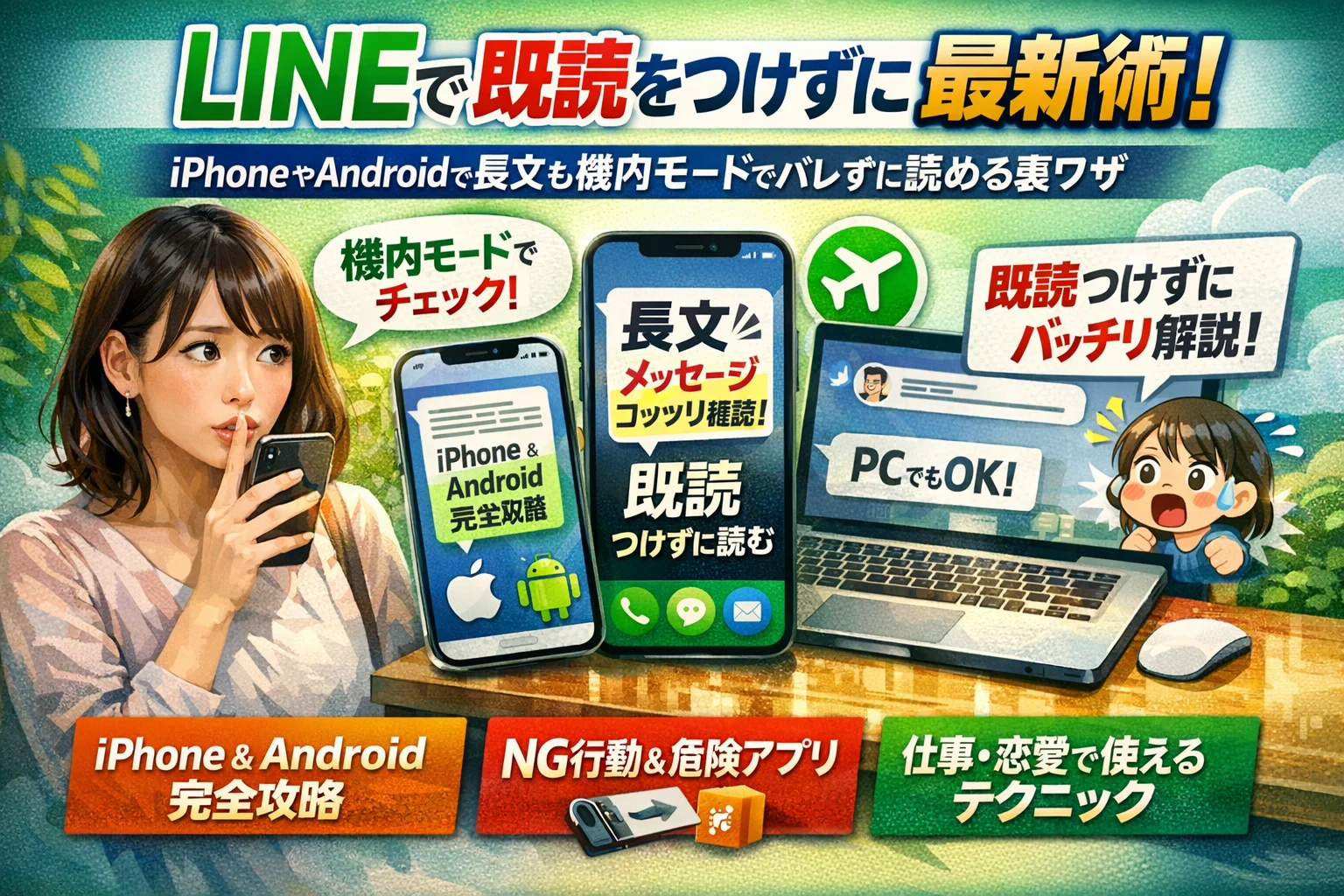
LINEのメッセージをうっかり既読にしてしまい、返信できないまま相手との空気が重くなる。その小さなミスを潰せていないせいで、仕事でも恋愛でも余計なストレスを抱えていませんか。多くの解説は「長押し」「通知センター」「機内モード」など表面的な方法だけを並べますが、実際には端末やOS、LINEのバージョンごとに挙動が違い、やり方を誤ると一瞬で既読が付きます。
このページでは、iPhone・Android・Galaxy・PC別に、「どの操作なら既読が付かないか」「長文をどこまで全文確認できるか」「機内モードで既読が付く正確なタイミング」を技術的な仕組みまで踏み込んで整理します。さらに、あんりーどなどの既読回避アプリの通知・データの扱いとリスク、iOSアップデートで使えなくなった裏技、仕事用LINEやママ友グループでのマナーと運用ルールまで具体的に解説します。
自分のスマホで今すぐ試せる安全な方法と、やってはいけない操作が一度で把握できます。ここで仕組みと実務的な最適解を押さえておかないと、これからも同じ失敗を繰り返し、関係性と時間をじわじわ失っていきます。続きを読みながら、あなたの環境にとって最もリスクが低く、再現性の高い「既読つけずに読む最新術」を選び取ってください。
LINEの既読問題は通知確認・機内モード・別デバイス活用により、端末ごとに安全に対応でき、シーンに応じた最適な方法を選ぶことで関係性を守りながら確認できます。
- LINEの既読をつけずに読む方法は通知確認・機内モード・別デバイス活用の3パターンがあり、それぞれ長文確認や操作順序といった特性を理解することが失敗防止のコツです。
- 仕事・恋愛・ママ友など相手と状況に応じて既読回避方法を使い分けることで、信頼関係を損なわずにメッセージを確認できます。
- 既読をつけずに読むテクニックは一時的な対応であり、根本的にはメッセージ送信者のコミュニケーション方法や職場のLINE運用ルールを見直すことが本質的な解決につながります。
LINEで既読をつけずに読む前に知っておきたい基本的な考え方
スマホの画面に通知が光った瞬間、「今開いたら仕事増えるな…」「恋人の長文、今読むメンタルない」と一瞬で胃が重くなることがあります。既読の一文字が、仕事でも恋愛でも人間関係の温度を一気に変えてしまうからです。ここでは、テクニックに飛びつく前に押さえておきたい“7つの考え方”のうち、土台になる3つを整理します。
LINE既読問題がしんどい本当の理由とは?
多くの人は「既読をつけるかどうか」を悩んでいるように見えて、実際は次の3つに追い詰められています。
-
即レスを期待されるプレッシャー
仕事用グループや取引先とのトークルームでは、既読が「内容を理解しました」「対応します」のサインとして扱われやすくなります。読むだけでタスクが1つ増える感覚です。
-
感情的なメッセージへの恐怖
恋人やママ友の長文メッセージは、読むだけで気力を消耗します。読んだ瞬間に感情を処理し、返信内容まで考えないといけないため「今は開けない…」となりがちです。
-
グループでの“沈黙の圧”
PTAや社内グループでは、「既読=賛成」「未読=無関心」と受け取られることもあり、立場を守るために意味のないスタンプや短文返信を乱発してしまいます。
私の視点で言いますと、中小企業の現場では「営業時間外にスタッフの個人LINEまで仕事が流れ込み、既読をつけただけで『今から対応して』と電話が来る」ケースが非常に多く、このプレッシャーがメンタル不調のきっかけになることもあります。
既読をつけずに読むテクニックを使うべきシーンと使わない方がいいシーン
同じテクニックでも、使いどころを間違えると人間関係を壊します。ざっくり整理すると次のようになります。
| シーン | 既読回避を使うべき | 使わない方がいい |
|---|---|---|
| 仕事(取引先・上司) | 夜間・休日のメッセージの内容だけ確認したいとき | 営業時間内の重要連絡やトラブル報告 |
| 社内グループ | 「とりあえず把握」だけしたい周知事項 | 自分に指名がきているタスク依頼 |
| 恋愛 | 気持ちを整理してから返したいとき | ケンカ中の謝罪や重要な話し合い |
| ママ友・PTA | 感情的な長文をまず冷静に読みたいとき | 期限がある当番決めや出欠確認 |
ポイントは、「すぐに動けないけれど、状況だけは把握しておきたい」ときに限定して使うことです。返信が必要なメッセージを、いつまでも未読のまま放置するために使うと、信頼残高が一気に減っていきます。
めんどくさいLINEの特徴と既読回避が逆効果になるパターン
心をすり減らすメッセージには、共通するパターンがあります。
-
用件より感情が8割の長文
スクロールしても終わらない愚痴や感情のぶつけ合いは、読むだけでエネルギーを奪います。こうした文章ほど、「既読なのに返信が遅い」と相手が不安定になりやすく、既読回避を多用すると火に油を注ぐ結果になりがちです。
-
「とりあえず見た?」だけの確認メッセージの連投
グループで資料やURLを送ったあとに来る「見てくれた?」というメッセージは、既読の数だけを気にする運用の典型です。ここで既読回避を使うと、「誰がサボっているか」の犯人探しが始まりやすくなります。
-
スタンプや短文での圧力
何度もスタンプだけ送られてくる、既読スルーに対する「?」の連投など、相手の不安やイライラが形を変えて押し寄せてくるケースでは、見ないこと自体が事態を悪化させることもあります。
既読をつけずに読むテクニックは、コミュニケーションの温度を一時的に下げる“安全装置”としては非常に有効です。一方で、根本的にめんどくさいメッセージの送り方をする相手や、ルールのない仕事運用に対しては、既読のオンオフより「どこまでLINEで対応するのか」「どの時間帯は見ないのか」を決めることが本質的な解決になります。
この土台を押さえたうえで、次のパートではiPhoneやAndroid、PCごとの具体的な既読回避テクニックと、失敗しないための条件を整理していきます。
LINEで既読をつけずに読む方法をデバイス別に比較整理
スマホを開いた瞬間に「しまった、既読つけた…」と冷や汗をかいた経験がある方は多いはずです。ここでは、iPhone・Android・PCそれぞれで共通して使える「安全ライン」を先に整理しておきます。
iPhoneとAndroidとPCで共通して使える既読回避の基本パターン
どの端末でも、既読をつけずにメッセージを確認する方法は、大きく次の3パターンに整理できます。
-
通知で内容を確認する(通知センター・通知ドロワー・ポップアップ)
-
機内モードにしてからアプリを起動し、オフライン状態でトークを開く
-
PCや別デバイスの通知・プレビューだけを見る
ざっくり比較すると次のイメージになります。
| パターン | 共通デバイス | 長文の確認しやすさ | 既読リスク | 向いているシーン |
|---|---|---|---|---|
| 通知プレビュー | iPhone / Android / PC | 短文向き | 通知タップで既読になることがある | 一言返信が多い相手 |
| 機内モードで確認 | iPhone / Android | 長文・画像も確認しやすい | 手順を間違えると既読 | 取引先・上司の長文 |
| PC側の通知だけ見る | Windows / Mac | 短文〜中程度 | 誤操作でアプリを開くと既読 | 仕事中にざっと状況確認 |
私の視点で言いますと、まずはこの3つのどれを自分の生活パターンに組み込むかを決めるだけで、既読プレッシャーはかなり減っていきます。
LINEの既読が付く仕組みと機内モードや通知モードとの関係
「どの操作で既読フラグがサーバーに送られるか」を押さえると、失敗が激減します。ポイントは次の3つです。
-
トークルームをオンライン状態で開いた瞬間に、既読情報がサーバーへ送信される
-
通知のタップで直接トークを開く操作は、多くのケースでそのまま既読になる
-
機内モードは「通信を止めるだけ」で、アプリ内で既読状態になった情報は、解除と同時にまとめて送信される
よくある誤解が「機内モードなら何をしても安全」という考え方です。実際には、
- 機内モードにする
- アプリを起動し、トークルームでメッセージを読む
- アプリを完全終了してから機内モードを解除する
この流れを守ることで、「既読状態のままアプリが裏で動き続ける」リスクを減らせます。Androidの一部ホームアプリやLauncherを使っている場合、ワイプ操作でアプリ切り替えしただけでは終了になっていないことも多いので、スワイプでの終了やタスク一覧からの削除まで意識すると安心です。
LINE既読つけずに読むことができないと感じるときによくある勘違い
「前までできていたのに急に未読のまま読めなくなった」と相談されるとき、現場で多いのは次のパターンです。
-
OSアップデートで通知の表示仕様が変わった(スクロールできない・全文が出ない)
-
通知の詳細を見ようとして、うっかり通知自体をタップしてトークを開いてしまう
-
通知オフや集中モードの設定で、そもそも通知が出なくなっている
-
PC版を開いたままにしていて、パソコン側で既読が付いている
整理すると、原因は「操作のミス」か「設定やバージョン変更」のどちらかに分かれます。
| よくある勘違い | 実際の原因 | 確認ポイント |
|---|---|---|
| 機内モードなのに既読がついた | 機内モード解除前にアプリを終了していない | アプリのタスクを完全終了したか |
| 通知から見ただけで既読になった | 通知タップでトークルームを開いている | 通知を下にスワイプしてプレビューだけ見ているか |
| 前は長文を全部読めたのに読めない | OSやアプリのアップデートで表示行数が変化 | iOS / Androidのバージョン、通知設定 |
| 気づいたら既読が付いていた | PC版やタブレット版がバックグラウンドで起動中 | 他デバイスのログイン状態 |
とくに営業職や店舗スタッフの方は、スマホ・PC・タブレットで同時にログインしているケースが多く、PC側の小さなウィンドウでトークを開いたまま放置し、それが相手から見ると「即既読・無返信」に見えてしまうことがあります。デバイスを増やせば便利になる半面、「どの画面が既読をつけるトリガーになっているか」を一度棚卸ししておくと、無駄なトラブルをかなり減らせます。
iPhone版|長押し・通知センター・機内モードで既読なしで読む方法
「押した瞬間に既読が付いて冷や汗…」を避けたいiPhoneユーザー向けに、今使えるワザだけを整理します。営業先からの長文も、恋人からの重めメッセージも、落ち着いて判断できる状態で読みたい方は、この章だけでも保存しておく価値があります。
iPhoneでトークを長押しして既読をつけずに読む方法と長文表示の限界
トーク一覧画面での長押しは、最も手軽な既読回避です。
- LINEのトーク一覧画面を開く
- 読みたいトークを軽く長押し
- ポップアップのプレビューで内容を確認
ここでのポイントは次の通りです。
-
プレビューは数行程度までが限界で、長文は途中で切れます
-
プレビューを上方向に引き上げるとルームが開き、そこで既読が付くリスクがあります
-
写真やスタンプは「来たことが分かる程度」で、中身の細かい確認には向きません
私の視点で言いますと、商談前に要件だけ確認したい営業職の方には、まずこの長押しプレビューを「タイトル確認用」のつもりで使うのが現実的です。全文を読もうとして無理にスワイプしないことが、事故防止のコツです。
通知センターだけでLINEメッセージを確認する手順とスクロールできない問題
通知センターを使えば、アプリを起動せず内容を確認できます。
- iPhoneの設定で
- 通知→LINE→通知を許可
- 通知のスタイルをバナーまたはロック画面に
- プレビュー表示を「常に」か「ロック中に表示」に設定
- メッセージ受信後、画面上から下にスワイプして通知センターを表示
- LINEの通知を長押しまたはスワイプで拡大して内容を確認
ここで多い悩みが「スクロールできない」問題です。通知の拡大表示は1画面分までが上限で、指で上下にスクロールしても、それ以上の長文は読めません。
つまり通知センターは「要点チェック用」と割り切り、長文の全文確認には向かないと考えた方が安全です。
iPhoneで機内モードを使ってLINEの長文を全文読むときの安全な手順
長文を既読にせず全文読みたいときは、機内モードを正しい順番で使うことが重要です。順番を1つでも間違えると、モバイル通信やWi‑Fiが復帰した瞬間に既読がサーバーへ送信されます。
安全な流れは次の通りです。
- メッセージが届いたのを確認
- コントロールセンターで機内モードON(Wi‑FiとBluetoothもOFFにしておくとより安全)
- その状態でLINEアプリを起動し、トークルームを開いて全文を確認
- 読み終わったら、ホーム画面に戻り、アプリ切り替え画面からLINEを完全に終了
- ここまで済んでから機内モードをOFFにする
この順番を守る理由は、既読の情報が「トークを開いた瞬間」ではなく、「サーバーに通信できたタイミング」で確定する仕組みにあります。途中でアプリが裏で起動したままだと、機内モード解除と同時に既読が飛びますので、終了操作はルール化しておくと安心です。
下の表で、iPhoneでよく使う3パターンを比較しておきます。
| 方法 | 長文確認 | 既読リスクの体感度 | 向いているシーン |
|---|---|---|---|
| 長押しプレビュー | 冒頭数行まで | 低い | 要件だけサッと確認したい |
| 通知センター | 1画面分程度まで | かなり低い | 会議中にざっくり把握したい |
| 機内モード | 全文確認できる | 手順を守れば低い | 感情的な長文を落ち着いて読む |
iOSアップデートで古い裏技が使えなくなったときのチェックポイント
「前は未読のまま読めたのに、最近できなくなった」と感じるときは、次の3点を確認してください。
-
iOSとLINEアプリのバージョン
大型アップデートの後は、長押しの挙動や通知の表示形式が変わることがあります。古い解説記事の画面と自分の画面を見比べて、そもそも仕様が変わっていないかをチェックします。
-
通知の設定状態
アップデート時に通知がリセットされ、プレビューが「しない」になっているケースがあります。通知が来ていなければ、当然通知センターから内容を確認することもできません。
-
触り方のクセ
Haptic Touchの感度設定によっては、「長押しのつもりがタップ扱い」になり、ルームが開いて既読が付くことがあります。触感の長さや強さを一度見直しておくと、誤操作を減らせます。
古い「裏技紹介」を鵜呑みにすると、仕様変更後に思わぬタイミングで既読が付くことがあります。今の自分の環境で必ず試し打ちをしてから、本番の大事なトークで使うようにすると、ヒヤッとする場面をぐっと減らせます。
既読つけずに読む基本を理解したら、デバイスごとの具体的な操作方法を選ぶことで、より安全に実践できるようになります。

この記事のテーマに合う商品を口コミ評価順に厳選しました。
| 【楽天】人気のiPhoneアクセサリー | |||
| 順位 | 👑1位 | 2位 | 3位 |
|---|---|---|---|
| 商品 |  |
 |
 |
| 商品名 | スマホケース 手帳型 全機種対応 手帳 ケース カバー iP | iPhone17 ケース 手帳型 iPhone17e ケース | スマホケース手帳型 全機種対応 レザー 手帳 カードホルダー |
| 評価 | ★4.55 18,678件 |
★4.59 16,059件 |
★4.43 13,410件 |
| 価格 | 999円 | 1,650円 | 1,980円 |
| 公式 | 楽天で見る | 楽天で見る | 楽天で見る |
Android・Galaxy版|通知ドロワー・機内モード・アプリで既読を避ける方法
「社長の長文を今すぐ読みたいけど、既読を付けた瞬間に電話が飛んでくる…」
そんなプレッシャーから抜け出すために、Androidでの現実的な回避テクを整理します。
Androidで通知を使い既読をつけずに読む基本のやり方と長押し既読バレの落とし穴
まずは一番手軽な通知から確認する方法です。
- LINEの通知をオンにする(通知の「内容を表示」も有効に)
- メッセージ受信後、通知ドロワー(画面上からスワイプ)を開く
- 通知カードに表示される文章だけを読む
このとき絶対にやってはいけない操作が2つあります。
-
通知をタップしてトーク画面を開く
-
通知の「返信」「開く」ボタンを押す
一部のAndroidでは、ホーム画面のアイコンやトーク一覧でメッセージを長押しした瞬間に既読フラグが送信される仕様があります。長押しプレビューは「安全そうに見えて地雷」になりがちなので、通知で読むときはタップも長押しもせず、表示された範囲だけ確認すると覚えておくと安心です。
Galaxyやホームアプリ別で変わる既読をつけずに読む画面の違い
同じAndroidでも、Galaxyやホームアプリ(Launcher)によって挙動が変わります。代表的な違いを整理すると次のイメージです。
| 環境 | プレビューの出方 | 既読になりやすい操作 |
|---|---|---|
| Galaxy標準ホーム | アイコン長押しでポップアップウィンドウ表示 | ポップアップを開くと既読扱いになるケース |
| Pixelなど素のAndroid | 通知ドロワー中心 | 通知タップで即トーク画面起動 |
| Niagara Launcherなど縦一列ランチャー | 通知バブルやスライドプレビュー | バブルを開いた時点で既読化する可能性 |
ホーム画面からメッセージを覗けるタイプほど、「プレビューを開いたつもりが実はトーク本体」という罠が多い印象です。新しいホームアプリを入れた直後は、サブアカウントや自分宛のテストメッセージで挙動を確認しておくと安全です。
Androidで機内モードを使って長文を読むときに既読がつくタイミング
長文を全文確認したい営業職の方がよく使うのが、機内モードを組み合わせる方法です。私の視点で言いますと、ここで失敗する人は「どのタイミングでサーバーと通信が復活するか」をイメージできていないことが多いです。
- メッセージが届く前に、機内モードをオンにしてWi‑Fiもオフ
- その状態でLINEアプリを起動し、トークを開いて全文を読む
- 読み終わったら、ホームに戻ってからLINEアプリを完全終了
- 数分置いてから機内モードを解除し、通常の通信を再開
ポイントは「トーク画面を開いた状態でオンラインに戻らない」ことです。機内モード解除の瞬間にトーク画面が前面にあると、サーバーに既読フラグが一気に送信される挙動になりやすくなります。アプリ終了まではオフラインを貫くのが安全ラインです。
既読つけずに読むAndroidアプリを選ぶ前に確認したい権限と通信の話
Google Playには、通知を読み取ってメッセージ内容を別画面に表示するアプリが多数あります。便利ですが、権限と通信の設計を見ずに入れるのはおすすめしません。
インストール前に最低限チェックしたいポイントは次の3つです。
-
通知へのアクセス権限
メッセージ内容を丸ごと読み取れるため、開発元の信頼性が重要です。
-
連絡先や端末内ストレージへのアクセス要求
既読回避に本来不要な権限を求めていないか確認します。
-
通信の扱いと運営情報
プライバシーポリシーに「どのデータをサーバーに送るか」が明記されているか、運営者名や連絡先がはっきりしているかを必ず見ます。
特に仕事でLINEを使う端末に、用途不明な権限を要求するアプリを大量に入れると、通知が届かない・ログインエラーが起きる・どのアプリが原因か分からないといったトラブルが一気に増えます。既読回避アプリを検討するより先に、「通知で読める範囲」と「機内モード+アプリ終了」の基本ワザでどこまでカバーできるかを試してからでも遅くありません。
PC版LINE|Windows・Macで既読をつけずに読むときのポイント
スマホより長文が読みやすいパソコン版。だからこそ「うっかり既読」が一度つくと、仕事でもプライベートでも一気に逃げ場がなくなります。PC版でどこまでコントロールできるのかを、現場でのトラブル例を交えながら整理します。
WindowsとMacのLINEで既読をつけないで読むことはどこまでできるか
まず押さえたいのは、PC版のトーク画面は「開いた瞬間ほぼ既読になる」という前提です。スマホの通知センターのような“安全なチラ見ゾーン”が狭いので、できること・できないことを切り分けておく必要があります。
| 項目 | できること | できないこと |
|---|---|---|
| トーク一覧のプレビュー | 1行〜数行の文章を確認 | 長文の全文確認 |
| ポップアップ通知 | 新着メッセージの要点確認 | スクロールして読む |
| トーク画面を開く | 画像・スタンプ含め全文確認 | 未読のまま表示 |
| 既読操作の制御 | 起動しない・開かないことで回避 | 「あとから既読を消す」こと |
PC版で「未読のまま確認できる」のは、実質この2つです。
-
トーク一覧に出る一部のテキスト
-
デスクトップ通知の内容
つまり、全文を読みこむ用途にはそもそも向いていないと割り切ったほうが安全です。長文のビジネス文章をじっくり読みたいなら、あえてスマホ側の通知や機内モードで確認する、という運用も選択肢になります。
ブラウザ通知やメール通知から内容だけ確認する工夫
PC作業中でもざっくり内容だけ把握したい、でも既読は付けたくない。このニーズに一番近いのは「通知を読みこなす」運用です。
PCでの“チラ見”に使えるルート
-
デスクトップ通知
- アプリ側で通知をオンにしておく
- 送信者名とメッセージの先頭部分を確認
- 通知をクリックしない(=トークを開かない)
-
ブラウザ通知(ブラウザ版を併用している場合)
- ブラウザの通知許可をオン
- ポップアップに出たテキストだけ読む
- こちらもポップアップはクリックしない
-
メール通知(利用環境による)
- メール連携をオンにしている場合、件名・本文冒頭で内容を把握
- メールクライアント上で確認し、PC版アプリは開かない
ここで重要なのは、「タップ(クリック)した瞬間に既読リスクが跳ね上がる」という意識です。通知が来たら、マウスを一切触らず目線だけで読む、くらいのクセをつけておくと事故が減ります。
営業現場では、社長や取引先からの長文がPCにポンポン飛んでくるのに、うっかり通知をクリックしてしまい「読んだのになぜ返さないのか」と詰められるパターンが少なくありません。本気で回避したい相手の時間帯は、そもそもPC版をサインアウトしておくのも有効です。
PCでの既読ミスを減らすための画面設定と運用ルール
パソコン環境で既読ミスが多発するのは、「ついでに開いたらそのまま既読」という流れが習慣化しているからです。ここを設計から変えておくと、精神的なプレッシャーもかなり軽くなります。
まず変えたい画面設定
-
自動起動をオフにする
- WindowsやMacのログイン時に自動で立ち上げない
- 「今は連絡を捌ける状態か」を自分で判断してから起動する
-
ポップアップの挙動を調整する
- 通知はオンにするが、「常に最前面に表示」はオフ
- 音だけ鳴らし、画面端に小さく表示させるなど、誤クリックを防ぐ
-
タスクバー・Dockのバッジだけで判断する
- 未読数のバッジ表示はオン
- 数字だけ見て「今すぐ対応する相手か」を判断し、安易に開かない
運用ルールの具体例
-
仕事用
- 「PCでトーク画面を開くのは、返信内容を決めたあと」というマイルールを徹底
- 営業時間外はPC版をログアウトし、スマホ側で通知だけ受信しておく
-
プライベート
- 感情的になりやすい相手(恋人・家族など)は、PC版ではそもそも開かない
- どうしても読まざるをえない長文は、スマホの機内モードや通知センターで確認し、落ち着いてからPCで返信文を作る
中小企業の現場を見ていると、「スタッフにPC版を常時立ち上げさせた結果、営業時間外の既読プレッシャーが爆増する」というケースがかなりあります。私の視点で言いますと、テクニックを覚える前に、いつ・どの端末でトーク画面を開いてよいかという“線引き”をチームで共有することが、既読トラブルを減らす一番の近道です。
パソコン版は長文返信を打つには最高のツールですが、「開けば既読」というシンプルな仕様です。だからこそ、通知の活用とログイン状態のコントロール、この2つを押さえておくだけで、PC版との付き合い方は一気にラクになります。
LINE既読回避アプリの安全性と使用時の注意点
「便利そうだから入れてみた」アプリが、あとで地雷になるかどうかは、入れる前の3分でほぼ決まります。ここだけは、指先が勝手にインストールをタップする前に読み切ってください。
LINEの既読をつけずに読むアプリの仕組みを通知とデータの観点から分解
多くのアプリは、トークそのものではなく通知を横取りして保存・表示する仕組みです。
主なパターンは次の2つです。
| 仕組み | どう動くか | リスクのポイント |
|---|---|---|
| 通知読み取り型 | 受信通知をアプリが取得し、別画面で表示 | 通知内容はアプリ側にも保存される |
| オーバーレイ表示型 | 受信時に小窓やポップアップで全文を見せる | 他アプリの上に常にかぶせる権限が強力 |
ここで押さえておきたいのは、既読はあくまでLINEアプリとサーバーの通信で決まるという点です。通知を読むだけならサーバー側の既読フラグは動きませんが、「トーク画面を開く操作」を間接的に行うタイプのアプリだと既読が付くことがあります。仕様を明示していないものは、最初から避けた方が安全です。
既読つけずに読むアプリを入れる前に必ず見るべき権限と運営情報
インストール前に最低限チェックしたいのは、この4項目です。
-
通知へのアクセス(通知の読み取り)
-
連絡先・電話帳
-
ストレージ(端末内データへのアクセス)
-
オーバーレイ表示(他のアプリの上に表示)
特に連絡先とストレージに両方アクセスするアプリは慎重に扱うべきです。メッセージ内容と誰から来たかがひも付きで扱われる可能性があるからです。
加えて、運営情報も必ず確認します。
-
開発元の会社名・所在地・公式サイトの有無
-
プライバシーポリシーとデータの保存期間
-
最終アップデート日とレビューの内容(最近の低評価は要注意)
私の視点で言いますと、現場でトラブルが起きたケースは「無料だから深く考えずに入れた」「運営元を一度も見ていない」がほぼセットでした。
便利だったけどトラブルになった!実際に起きうる失敗シナリオと対処法
よくあるパターンを3つだけ挙げます。
-
通知が来なくなり、仕事の連絡を見落とした
→ 通知読み取りアプリがOSの省電力設定で止まり、本家LINEの通知も巻き込んで不安定になることがあります。
【対処】一度アプリを無効化し、OSの通知設定をリセットしてから、本家だけで挙動を確認します。 -
SNSログインが急に通らなくなった
→ オーバーレイ型アプリが、他サービスのログイン画面にかぶさり、セキュリティ判定にはじかれる事例があります。
【対処】一時的にオーバーレイ権限をオフにして再ログイン、それでもダメならアンインストールして検証します。 -
スマホが重くなりバッテリーが異常に減る
→ 常時バックグラウンドで通知を監視するため、メモリと電池を食いやすいです。
【対処】電池使用状況でアプリ名を確認し、負荷が高ければ乗り換えか削除を検討します。
どの場合も共通するのは、「おかしいと思ったら、まずこのアプリを疑う」ことです。原因切り分けの一手目にしておくと被害が広がりません。
iPhoneとAndroidで違うアプリ選びの考え方とアンインストールのタイミング
OSごとの前提も押さえておくと判断しやすくなります。
| OS | 基本スタンス | アプリを入れる前に考えること |
|---|---|---|
| iPhone | 通知センターや長押しプレビューだけでかなり読める | 追加アプリは「どうしても足りない部分」に絞る |
| Android | 通知ドロワーやホームアプリでのプレビューが豊富 | 似た機能を持つホーム・ランチャーとの権限バッティング |
アンインストールの目安は次の3つです。
-
OSやLINEのアップデート後に挙動が不安定になった
-
通知が遅れる・来ないことが複数回あった
-
既読回避テクニックをそもそもあまり使わなくなった
「入れっぱなしだけど、もう使っていない」アプリは、それだけでリスクと負荷になります。便利さより不安の方が一瞬でもよぎったら、そのタイミングが削除の合図だと考えてください。
仕事・恋愛・ママ友別|シーン別に選ぶ既読なし読み方
「読んだら負け。でも放置も怖い。」多くの相談を受けてきた私の視点で言いますと、このジレンマは“テクニック不足”ではなく“使いどころ”の問題です。シーン別に安全な使い方を整理していきます。
仕事用LINEや社内グループで既読をつけずに読むときのマナーと予防策
仕事では、既読回避はあくまで一時避難用にとどめるのが鉄則です。
-
取引先・上司からのメッセージは
→ 通知で要点だけ確認し、返せないときは早めに「◯時まで外出中です。戻り次第返信します」と一文送る
-
社内グループは
→ 重要トークをピン留めし、後で必ず確認する“タスク扱い”にする
よくあるトラブルは「営業時間外にうっかり既読→即レス期待→ストレス爆発」です。これを防ぐには、チームでレスポンスのルール表を共有しておくと安全です。
| シーン | 既読回避を使う | 対応方針 |
|---|---|---|
| 営業時間内 | 原則使わない | 既読後24時間以内に返信 |
| 営業時間外 | 一時的にOK | 既読を付けるのは返せる時だけ |
| 休日・深夜 | 強く推奨 | 緊急度高のみ個別で電話 |
恋愛LINEできどくをつけずに読むときの感情整理と返信タイミングのコツ
恋愛では、通知や機内モードで内容を先に確認し、自分の感情が落ち着いてから既読を付けるのがポイントです。
-
感情が揺れる話題(別れ話・不満)は、まず通知で要点だけ把握
-
すぐ返せないときは、既読を付ける前にメモアプリで返信案を作る
-
返信タイミングは「相手の生活リズム内」に収める(深夜連投は不安を煽ります)
既読スルーが問題になるのは、「読める状態なのにわざと放置された」と感じさせたときです。感情整理のために時間を置くなら、丸1日以内には短文でも返すと関係がこじれにくくなります。
ママ友やPTAグループで既読をつけないで読むときの距離感の守り方
ママ友・PTAは、内容よりも“温度感”のコントロールが鍵です。通知でざっと確認しながら、参加度合いを自分で決めましょう。
-
連絡事項(持ち物・時間変更)は必ず既読を付けて返信
-
雑談ルームは、通知プレビューで流れだけ追い、無理に全返信しない
-
モヤッとする話題は、個人トークに飛び火させない(スクショ共有は火種になります)
おすすめは、スマホの通知設定でグループごとに優先度を分けることです。学校連絡はフル通知、雑談グループはサイレント表示にすると、心がかなり軽くなります。
既読にせず読むテクニックを使いすぎない自分ルールの作り方
最後に、どのシーンにも共通する“使いすぎ防止ライン”を決めておきましょう。
-
既読を付けずに読んでよいのは「今すぐ返せない時だけ」
-
同じ相手に2回連続で既読回避を使ったら、3回目はきちんと既読+短文返信
-
アプリや裏技よりも「営業時間表示」「一言の断り」を優先する
自分の中で3つのチェックポイントを用意しておくと暴走しません。
-
今返せない“理由”は明確か
-
相手はこの沈黙で不安にならないか
-
既読を付けてしまっても、ひとことだけなら返せないか
テクニックはあくまで、人間関係を守るための道具です。読んでしまった自分を責めるより、「どうすれば相手と自分の両方の心がラクか」という視点で、今日からルールを整えてみてください。
LINE既読回避テクのアップデート最新事情と通用しなくなった方法
「昔の裏ワザのまま操作して、一番読まれたくない相手にだけ既読が付いた」
そんなゾッとする事故を防ぐには、まず“もう危ないテクニック”を捨てるところからスタートです。
以前は有効だったけど今は通用しにくい既読回避の方法
アップデート前後で、同じ操作でも挙動が変わりやすい代表例をまとめます。
| 古いテクニックの例 | 今起きやすいリスク |
|---|---|
| トーク一覧で長押しすれば全文読める | 数行しか表示されず、開いた瞬間に既読が付く |
| 通知をタップしても既読は付かない | 通知からトーク画面に遷移した時点で既読扱い |
| 機内モードにすればどんな操作も安全 | 機内モード解除の瞬間にまとめて既読が送信 |
| マルチウィンドウやポップアップ表示なら安心 | ウィンドウによっては既読フラグが送られる |
特にAndroidの長押しプレビューやポップアップは、機種やホームアプリ(LauncherやNiagaraなど)で挙動が細かく違うため、「友達の画面ではセーフだった」が通用しづらい状態です。
OSやLINEのアップデートで挙動が変わるポイントと確認方法
既読の付き方が変わるのは、OSとアプリのどこが変わった時かを押さえておくと、事故をかなり減らせます。
-
通知の仕様変更
iOS16→17、Androidのメジャーアップで、通知センターや通知ドロワーの表示行数やスクロール可否が変わることがあります。長文を全文確認できなくなるパターンはここが原因です。
-
マルチタスク周りの変更
ポップアップやフローティングウィンドウからトークを開いた瞬間に、バックグラウンドで既読イベントを送る仕様に変わることがあります。
-
LINE側のアップデート
「未読のまま読む」ことを前提にしていないため、サイレントに挙動が変わるのが実情です。
確認のコツはシンプルで、自分の別アカウントや家族の端末とテストルームを作り、アップデートのたびに試すことです。ネットの情報より、自分のスマホでの挙動を記録しておく方がよほど正確です。
LINE機内モードで既読がつくタイミングに関するよくある誤解
機内モード関連の相談は、現場でもトラブルの定番です。よくある誤解を整理します。
-
誤解1「機内モードにすれば何をしても既読はつかない」
実際には、機内モード中にトークを開いた段階で“既読予定”のフラグはアプリ内に立っています。通信が戻った瞬間、それが一気にサーバーに送られます。
-
誤解2「機内モードを解除するタイミングは関係ない」
トークを閉じずにホーム画面へ戻っただけだと、再起動時やバックグラウンド復帰で既読送信が走ることがあります。
-
誤解3「Wi-Fiだけ切れば同じ」
モバイル通信が生きていると、想定外のタイミングで同期が走ります。安全を重視するなら、モバイルデータとWi-Fiの両方を完全にオフにする必要があります。
私の視点で言いますと、現場で一番安全度が高かった流れは、
「機内モード→モバイルデータとWi-Fiオフを確認→トークを開いて内容確認→アプリの強制終了→数秒待ってから機内モード解除」
という“読み終わってから完全にアプリを落とす”手順でした。
仕様変更に振り回されないためのシンプルな基本ワザの選び方
これからは「最新裏ワザを追いかける」のではなく、「変わりにくい原則」を持っておく方が強いです。ポイントは3つです。
-
通知で済むものは通知で読む
通知センターや通知ドロワーで見える範囲だけ確認し、長文や写真、ファイルなど“どうしても全文が必要な時だけ”他のテクニックを使う方が安全です。
-
サーバーに触れない動線を優先する
ブラウザ通知やメール通知、PCのプレビュー表示など、「トーク画面そのものを開かない方法」ほど仕様変更の影響を受けにくいです。
-
人間関係のルールを先に決める
営業時間外は既読が遅れること、すぐに返信できない時間帯があることをあらかじめ伝えておけば、無理に既読回避テクニックでしのぐ必要が減ります。
テクニックに頼り切るより、「どこまで読めれば十分か」「どこからは正面から読むか」という線引きを自分の中に持っておくと、アップデートが来ても慌てずにすみます。
企業のLINE運用における既読回避との関係性
「既読を付けた瞬間から、相手の時計も動き出す」。仕事でこのプレッシャーを毎日浴びている人ほど、既読回避テクニックに惹かれます。ただ、店舗や中小企業の現場では、うまく使えば“防波堤”になり、間違えると“炎上の導火線”にもなります。
店舗や中小企業がLINE公式やグループで既読をつけずに読むときのリスクと現実解
顧客対応やスタッフ連絡で使うアカウントでは、以下のリスクが現場で起きやすいです。
-
既読が遅いことで「無視された」と感じさせる
-
逆に既読だけ早くて返信がないことで「対応が雑」と受け取られる
-
担当者がこっそり既読回避アプリを入れ、誰も挙動を説明できない
実務でおすすめなのは、「個人の裏ワザ」ではなく「アカウント単位のルール」でコントロールすることです。
| 観点 | NG例 | 現実的な解決策 |
|---|---|---|
| 営業時間外の既読 | 担当者の気分で読む/読まない | 営業時間表示+自動返信で“期待値”を固定 |
| 既読回避アプリ | 担当が勝手に導入 | 会社として利用禁止か、許可制にする |
| 返信タイミング | 早い人/遅い人がバラバラ | SLA(いつまでに返信するか)を決めて共有 |
「読まない技術」より、「いつどう返すかを決めておくこと」のほうが、クレームを減らす近道になります。
営業時間外の問い合わせとスタッフのメンタルを守る運用ルールの作り方
24時間スマホが鳴り続けると、スタッフの頭の中は常に仕事モードになり、離職リスクも上がります。そこで最低限、次の3点はルールとして明文化しておきたいところです。
-
営業時間と「返信対応時間」をプロフィールと自動返信で明示
-
既読を付けてはいけない時間帯(例:22時〜翌8時)を決める
-
緊急連絡だけ別ルート(電話など)に絞り、LINEは原則「準公式窓口」とする
ルールを紙やチャットで配るだけでなく、店舗ミーティングで「どこまで即レスを期待しないか」をすり合わせておくと、スタッフ同士のストレスも大きく減ります。
SNS運用支援の現場で起きた権限の与えすぎやアプリ入れすぎから学ぶ教訓
通知を読み取るアプリや解析ツールを積み上げると、誰も「どのデータがどこへ流れているか」追えなくなります。よくあるパターンを整理すると、次の通りです。
-
通知読み取り権限を持つアプリが3つ以上入っている
-
端末管理者権限を持つアプリを誰も把握していない
-
SNSログインエラーが起きても、どのアプリが干渉しているか切り分けできない
| 状態 | ありがちな原因 | まず確認するポイント |
|---|---|---|
| 通知が届かない | 通知系アプリの競合 | 通知アクセスを持つアプリ一覧 |
| ログインエラー | 非公式ツールでのログイン | 公式アプリ以外のログイン履歴 |
| 端末が重い | 常駐アプリの増加 | 自動起動しているアプリの数 |
「便利そうだから入れてみる」を繰り返すほど、トラブル時の調査コストは雪だるま式に増えます。アプリ導入は「目的」「権限」「削除基準」の3点セットで管理することが重要です。
著者・伊藤和則が大事にしている安全性と再現性を両立するデジタル運用の視点
Web支援やSNS運用の相談を受けていると、「テクニックより運用設計の方が効く」と痛感する場面が多くあります。私の視点で言いますと、既読を付けずに読むテクニックは、次の優先順位で考えるのが現実的です。
- まず営業時間や返信ポリシーを決めて、顧客の期待値を揃える
- そのうえで、通知のプレビューやPC版の閲覧など“公式の範囲”で回避する
- どうしても必要な場合だけ、アプリ導入や機内モード活用を検討する
デジタル運用は、「誰が見ても同じ動きを再現できるか」が勝負です。個人技に頼らず、ルールと仕組みで“既読プレッシャーからの卒業”を目指していきましょう。
この記事を書いた理由
著者 – 伊藤 和則(nextlife事業部 責任者)
LINEの既読一つで、人間関係や仕事の空気が重くなる感覚は、私自身も痛いほど味わってきました。機内モードで確認したつもりが、思わずオンラインに戻してしまい一斉に既読が付き、相手との温度差が一気に広がったこともあります。
4,000社以上の中小企業や120社以上のSNS運用体制を支援していると、担当者が「常に既読を急かされている」状態になり、メンタル不調や離職の引き金になる場面を何度も見てきました。便利そうな既読回避アプリを入れた結果、通知の挙動が不安定になったり、運用ルールが崩れて情報管理が曖昧になるケースも現場では起きています。
だからこそ、端末やOSごとの挙動をきちんと踏まえた上で、「どこまでなら安全か」「どこからは関係性を悪くするか」を切り分ける必要があります。自分のPCやスマホでトラブルを再現しながら検証してきた内容を、仕事・恋愛・ママ友グループでも使える形に整理し、既読に振り回されず、安心してLINEを使える人を少しでも増やしたいと考え、この記事を書きました。
Q. 機内モードにしたのに既読が付きました。なぜですか?
Q. 前はできていたのに通知から長文が全部読めなくなりました
Q. PC版LINEを開いたままにしていると既読に影響しますか?
Q. 既読回避が逆効果になるシーンはありますか?
🧰 お困りごとの解決に
 TikTokコインをコンビニで安くチャージする方法TikTokコインをコンビニでチャージする全ルートを解説。ギフトカード・ブラウザ払い・各店別手順から、最安ルートの選び方…
 TikTok LiteのPayPay連携エラーの直し方TikTok Liteでポイント交換できないエラーの原因と解決策を解説。Wi-Fi切り替えや時間帯の工夫など、PayPa…
 TikTok Liteのアカウント削除とポイントの注意点TikTok Liteのアカウント削除時にポイントが即座に消滅する仕組み、本家アプリとの連動リスク、削除手順、トラブル時…
 Amazonの追跡ID「99」「DA」の意味と配送状況が更新されない時の対処AmazonのトラッキングIDはDA形式ならAmazon配送、数字形式なら各配送業者で、形式ごとに追跡先が異なります。配…
この記事に関連する解説
最近更新した記事
 Netflix広告つきプランで見れない作品の確認手順と鍵マークの原因💡 結論(要点まとめ)Netflixの広告つきプランで見られない作品に付く「鍵マーク(ロックアイコン)」の原因を解説。ラ…
 LINEメッセージが送れない原因と直し方|マーク別の確認手順💡 結論(要点まとめ)LINEでメッセージが送れない時の対処法を症状別に整理。矢印や赤い「!」、警告文、未読の違いを確認…
 Spotifyのオフライン再生のやり方と通信設定の注意点💡 結論(要点まとめ)Spotifyで音楽をオフライン再生する手順を解説。Premiumでのアルバムやプレイリストの保存…
 Amazonプライムビデオのチャンネル請求確認|契約状況と明細の照合💡 結論(要点まとめ)Amazonプライムビデオのチャンネル請求を確認する手順を整理。契約中のチャンネル一覧や更新日の確…
 LINE連動アプリの解除手順と注意点|データ削除との違いを整理💡 結論(要点まとめ)LINEの連動アプリを解除する最新手順を案内。設定画面からの解除操作はもちろん、「連動解除」と「相…