運営:Next Life運営局(株式会社Rush up) 会社概要|編集方針
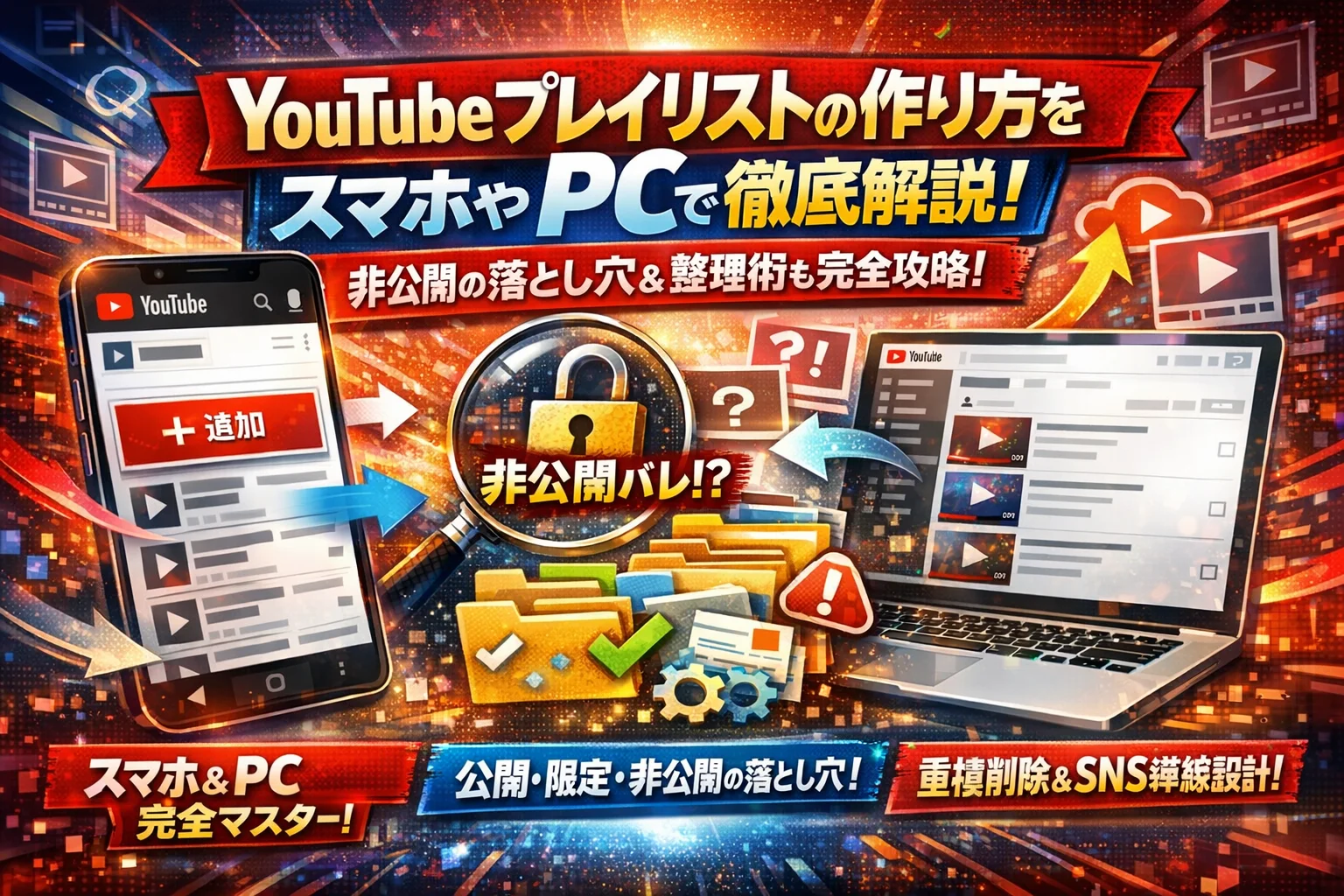
YouTubeプレイリストの作り方を「何となく」で続けていると、再生回数だけでなく信用まで静かに失っていきます。スマホでもPCでも操作自体は数分で覚えられますが、作れない・追加ボタンがない・並び替えできない・非公開のはずがバレる・再生リストが多すぎて整理不能といった現場トラブルで時間を溶かしている人がほとんどです。検索結果では基本的な作成手順は丁寧に解説されていますが、それだけでは「どの端末でどう設定すべきか」「公開・限定公開・非公開の線引き」「社内用と自分用をどう分けるか」といった運用設計まではカバーしきれません。
本記事では、iPhone・Android・スマホアプリ・PC・YouTube Studioすべての具体的な作り方とトラブル対処を一気に整理したうえで、フォルダ分け的な整理術、重複削除、上限対策、さらにサイトやSNSへの導線設計までを一つの流れで解説します。単なる視聴用の再生リストから、集客と運営コスト削減に効くプレイリスト運用へ切り替えたい方は、この導線を知っているかどうかで半年後の成果が変わります。今の運用を前提に、どこから直すべきかを具体的に示しますので、気になる章から読み進めてください。
YouTubeプレイリストはiPhone・Android・PCで作成方法が異なり、ログイン確認や通信環境の確認で作成エラーの大半が解決でき、公開範囲設定と視聴順序の工夫が運用成果を左右します。
- YouTubeプレイリストはiPhone・Android・PCの端末ごとに作成方法が異なり、ログイン・通信環境・アプリ更新などの確認により作成エラーの大半が解決できます。
- YouTube本体での一括追加とYouTube Studioでの説明文・サムネイル・キーワード設定を役割分けすることで、運用管理が効率化されます。
- 公開範囲の変更は誤タップリスクが高いため、社内運用では「変更はPCのみ」ルール化し、視聴者目線での順番設計がプレイリスト活用の成果を左右します。
- まずはここからYouTubeプレイリストの作り方を理解しよう!どこで見える?何ができる?楽しく活用ポイントも
- スマホでサクサク!YouTubeプレイリストの作り方にチャレンジ(iPhoneやAndroidアプリ活用術)
- PCとYouTube Studioで本格運用!再生リストの作り方や一括追加・並び替えの工夫
- これ意外と怖い!公開・限定公開・非公開でYouTubeプレイリストの作り方が変わる?バレるを徹底検証
- よくある困ったを脱出!YouTubeプレイリストの作り方トラブル事例と対策集
- YouTubeプレイリストの作り方で散らかった再生リストも劇的整理!フォルダ分けや重複削除・上限対策
- 視聴だけ・運営だけじゃもったいない!自分用YouTubeプレイリストの作り方と他人チャンネル活用法
- ここからレベルアップ!YouTubeプレイリストの作り方からサイトやSNSへの集客導線も設計しよう
- プロ現場だからわかるYouTubeプレイリストの作り方と運用失敗あるある集
- まとめ:今日からはじめるYouTubeプレイリストの作り方で安全&効率アップ
- この記事を書いた理由
まずはここからYouTubeプレイリストの作り方を理解しよう!どこで見える?何ができる?楽しく活用ポイントも
「動画がバラバラで、見たい続きがどこか分からない…」
そんなストレスを一気に片付けるのが再生リストです。うまく使うと、自分専用のテレビ番組表を作る感覚で、勉強も集客も一気にラクになります。
私の視点で言いますと、プレイリストを理解せずにチャンネル運営を始めるのは、棚を決めずに荷物だけ増やすのと同じです。まずは土台から整えていきましょう。
再生リストとプレイリストの違いを一度整理しておく
YouTubeでは、日常会話でいうプレイリストと、画面表示上の再生リストはほぼ同じ機能を指します。混乱しやすいポイントを整理すると次の通りです。
| 用語 | YouTube上での意味 | 主な用途 |
|---|---|---|
| 再生リスト | 任意の動画をまとめたリスト(PC/スマホ共通) | シリーズ動画の整理 |
| プレイリスト | 再生リストと同義として使われることが多い | 音楽・学習の連続再生 |
| 視聴履歴 | 自動で溜まる「見た動画リスト」 | 後から探すためのメモ程度 |
ポイントは、視聴履歴はYouTubeが自動で作るリスト、再生リストは自分で設計する棚という違いです。
作り方を覚えると、学習用・仕事用・家族用など目的ごとに動画を整理でき、運用の自由度が一気に上がります。
プレイリストを使うことで視聴体験や回遊はどう変わる?通信量や連続再生の視点もチェック
再生リストを使うと、視聴体験が次のように変わります。
-
連続再生で「ながら視聴」がしやすくなる
作業BGMや講義動画をまとめておけば、いちいち検索する手間が消えます。
-
関連動画に迷子になりにくい
単発視聴だと、アルゴリズム任せで別ジャンルに飛びがちですが、再生リストなら自分が決めた順番で進みます。
-
通信量のコントロールもしやすい
事前にWi-Fi環境で再生リストを作成しておけば、モバイル回線では再生速度を落とす・本数を絞るなど、視聴時間を意識しやすくなります。
制作者側にとっては、再生リスト単位で視聴時間が伸びやすくなり、SEOやおすすめ表示にも良い影響が出やすい点が大きなメリットです。
視聴者から見える表示場所や自分限定の再生リスト確認方法もやってみよう
作ったはいいものの「どこから見えるのか」が分からない、という相談が非常に多い部分です。スマホとPCで表示場所を整理します。
| デバイス | 視聴者からの見え方 | 自分だけが見る主な場所 |
|---|---|---|
| スマホ | チャンネルページの「再生リスト」タブ | 画面下部の「ライブラリ」→再生リスト |
| PC | チャンネルページ上部メニューの「再生リスト」 | 左メニュー「ライブラリ」→再生リスト |
自分限定のリスト(非公開・限定公開)も、ライブラリから一覧で確認できます。
ここで一度、次の2ステップだけ試しておくと、この先の作り方がぐっと理解しやすくなります。
- スマホまたはPCでライブラリを開き、既存の再生リストがあるか確認する
- 何もなければ、気に入っている動画を1本だけ「後で見る」に保存し、仕組みを触ってみる
この段階で「どこにあって、どう表示されるのか」を体感しておくと、後から設定や運用で迷子になりにくくなります。自分用の整理にも、チャンネル運営にも効いてくる大事な一歩です。
スマホでサクサク!YouTubeプレイリストの作り方にチャレンジ(iPhoneやAndroidアプリ活用術)
スマホさえあれば、通勤中の「ながら学習リスト」も、会社の採用動画まとめも、その場で作成できます。ここでは、現場で本当につまずきやすいポイントに絞って解説します。
iPhoneでYouTubeプレイリストの作り方と作れない時の最初に見るポイント
iPhoneは操作が直感的ですが、設定次第で「作れない」状態になりやすいです。
基本の流れは次の通りです。
- YouTubeアプリを開き、追加したい動画を再生
- 動画下の「保存」をタップ
- 新しくリストを作る場合は「新しい再生リスト」をタップ
- タイトルと公開範囲(公開・限定公開・非公開)を設定して「作成」
まず迷わず試してほしいチェックポイントは次の3つです。
-
ログインしているか
ログアウト状態だと保存ボタンは押せてもリスト作成ができません。
-
ネットワークが不安定でないか
社内Wi-Fiのフィルタリングで保存エラーになるケースもあります。
-
子ども向け保護機能が強くかかっていないか
ファミリー共有やスクリーンタイムの制限で、リスト機能が制限される場合があります。
私の視点で言いますと、問い合わせで多いのは「アプリ不具合」ではなく、ほぼこの3点のどれかです。
AndroidやYouTubeアプリでのYouTubeプレイリスト作り方「追加ボタンがない」時の原因や対策
Androidも基本のステップはiPhoneと同じです。動画下の「保存」から新規作成または既存リストを選びます。
問題は「保存ボタンが見えない」「追加ボタンがない」ケースです。現場で多い原因は次の通りです。
| 症状 | 主な原因 | 対策 |
|---|---|---|
| 保存ボタン自体が見えない | 古いアプリ・画面幅が狭い | アプリ更新と画面回転を試す |
| 保存を押しても反応しない | 通信制限・モバイルデータOFF | Wi-Fi切替、モバイルデータ確認 |
| リスト名が出てこない | アカウント切替直後の同期遅延 | 数分待つかアプリ再起動 |
特にAndroidは端末ごとのUI差が大きく、「無いように見えるだけ」のことも多いです。画面右下の「…」メニューから保存項目が隠れているパターンも確認しておくと安心です。
スマホだけでできる編集操作(タイトル変更や説明文、公開設定や削除もお任せ)
スマホ完結でできる編集は、個人利用なら十分、企業運用でも「日々の微調整」には問題ありません。
主な編集項目と、スマホでやるべきかPCでやるべきかを整理します。
| 編集内容 | スマホでの操作感 | PC推奨度 |
|---|---|---|
| タイトル変更 | その場でサッと変更できる | 低 |
| 説明文の入力 | 短文なら快適、長文はつらい | 中 |
| 公開設定の変更 | 誤タップに注意が必要 | 中 |
| 動画の削除・追加 | 空き時間で作業しやすい | 低 |
| 並び順の微調整 | 数本なら問題なし | 高 |
スマホでの編集手順は共通です。
- アプリ下部の「ライブラリ」をタップ
- 対象の再生リストを選択
- 右上の鉛筆アイコン(編集)をタップ
- タイトル・説明文・公開設定を必要に応じて変更
- 動画右側のメニューから削除、ドラッグで並び替え
ポイントは、公開範囲の変更だけは慎重にということです。社内用の非公開リストをうっかり公開にしてしまう事故は、スマホのワンタップ変更で起きがちです。社内運用なら「公開範囲を変えるのはPCからだけ」というルールを決めておくと、炎上リスクをかなり下げられます。
PCとYouTube Studioで本格運用!再生リストの作り方や一括追加・並び替えの工夫
「スマホでとりあえず作った再生リストが、気づけばグチャグチャになっている」
本気でチャンネルを育てたいなら、PCとStudioを使った“デスクワーク運用”に一度切り替える価値があります。
ブラウザ版YouTubeからYouTubeプレイリストの作り方や一括追加・複数選択のコツ
PCブラウザ版は、細かい管理と一括操作がしやすいのが最大のメリットです。
作成と追加の基本ステップは次の通りです。
- YouTubeにログインして左メニューの「ライブラリ」から「再生リスト」へ
- 「新しい再生リスト」をクリックし、タイトルと公開範囲を設定して作成
- 動画ページで「保存」をクリックし、追加したい再生リストにチェック
大量の動画を一気に入れたい場合は、PCの複数選択が便利です。
-
チャンネルの「動画」タブを開く
-
Ctrlキー(MacはCommand)を押しながら動画を複数クリック
-
右クリックで「再生リストに保存」を選択
この操作を使うと、セミナーシリーズや商品紹介など「まとめて放り込みたい動画」を一気に整理できます。スマホだけで運用しているチャンネルほど、この一括追加を使った瞬間に作業時間が半分以下になります。
YouTube StudioでのYouTubeプレイリスト作り方や説明文、サムネイル・キーワード設定も大公開
本格運用の軸になるのがYouTube Studioです。私の視点で言いますと、「作業はYouTube本体」「設計はStudio」と役割を分けると管理が一気に楽になります。
Studioでの基本的な流れは次の通りです。
- Studio左メニューの「再生リスト」をクリック
- 「新しい再生リスト」でタイトルと公開範囲を設定
- 作成した再生リストをクリックし、右側で詳細を編集
説明文とサムネイルは、視聴者への“案内板”になります。
-
説明文
- どんな人向けか
- 何本あり、どんな順番で見ると良いか
- サイトやLP、問い合わせページへのURL
-
サムネイル
- 再生リスト全体のテーマが一瞬で伝わる1枚
- シリーズ名やカテゴリ名を文字で入れる
キーワード欄(タグ)は、再生リストのテーマと動画群の共通ワードに絞ると検索との相性が良くなります。例として「採用」「店舗紹介」「ハウツー」「初心者向け」など、現場でお客様が口にする言葉を入れるイメージです。
PCとStudioの役割を整理すると、運用イメージがつかみやすくなります。
| 役割 | YouTube本体(ブラウザ) | YouTube Studio |
|---|---|---|
| 主な作業 | 作成、追加、閲覧確認 | 設計、編集、分析 |
| 得意なこと | 一括追加、複数選択 | 説明文、サムネイル、キーワード設定 |
| 向いている人 | 動画本数が多い担当者 | 集客導線を作りたい担当者 |
再生リストの並び替えはPCが便利!視聴者目線で「順番設計」を楽しもう
並び替えは、スマホよりPCでの操作をおすすめします。理由はシンプルで、一覧性とドラッグ操作のしやすさが桁違いだからです。
PCでの並び替え手順は次の通りです。
- Studioの「再生リスト」から対象リストを開く
- 動画一覧の左側にある「三本線アイコン」をドラッグして順番を変更
- 上部の並び替え設定で「手動」「追加日」「人気順」などを切り替え
視聴者目線で順番を考える時は、3つのパターンを意識すると失敗しにくくなります。
-
ストーリー型
- 入門編→基礎→応用の順で「学習コース」にする
-
解決策型
- よくある悩み→具体的な解決手順→事例紹介
-
時系列型
- イベントやキャンペーンの記録を古い順や新しい順で整理
中小企業のチャンネルでは、スマホだけで運用して半年放置した結果、チャンネルトップの再生リストがバラバラで「何の会社か分からない」状態になっているケースがよくあります。月1回PCで並び替えだけでも見直すと、視聴者の回遊と問い合わせ率が目に見えて変わってきます。
「スマホで作る」「PCとStudioで整える」という2段構えにしておけば、再生リストは単なる保管庫ではなく、しっかり仕事をする“営業ページ”に育っていきます。
これ意外と怖い!公開・限定公開・非公開でYouTubeプレイリストの作り方が変わる?バレるを徹底検証
「とりあえず非公開にしておけば安全でしょ」と思って作成した再生リストが、気付いたら社外に丸見えになっていた。Web支援の現場では、そんなヒヤリ相談が驚くほど多いです。作り方そのものよりも、公開設定の理解不足が一番危険なポイントになりやすいと感じています。
YouTubeプレイリストの公開設定3パターン(公開・限定公開・非公開)の見え方をやさしく解説
まずは、「誰にどう見えているか」を一気に整理します。
| 設定 | 見える人 | 検索結果・チャンネルでの表示 | URL共有 | 主な用途 |
|---|---|---|---|---|
| 公開 | 全員 | 検索結果やチャンネルの再生リストに表示 | 共有OK | 集客・ブランド向けの見せる再生リスト |
| 限定公開 | URLを知っている人 | 通常の検索や一覧には表示されない | URLを渡した人は誰でも視聴可能 | 面接候補者向け、取引先向けなど限定の共有 |
| 非公開 | 自分と権限を持つメンバー | 一般ユーザーには一切表示されない | 通常はURLを送っても見えない | 社内確認用、下書き用、自分だけの整理 |
ポイントは、「再生リストの公開範囲」と「中に入っている動画の公開範囲」は別管理という点です。非公開の再生リストに公開動画を入れても、動画が非公開になるわけではありません。逆に、公開の再生リストに限定公開動画を混ぜてしまうと、URLさえ回れば想定外の人にも届きやすくなるので注意が必要です。
「非公開だから安心」は本当?権限やURL共有の落とし穴も知っておこう
非公開設定でありがちな勘違いと、現場で実際に起きがちなパターンを整理します。
ありがちな落とし穴リスト
-
チャンネルを複数人で運営していて、別担当が設定を「公開」に変更
-
非公開の再生リスト内の動画URLだけが社外のチャットに貼られ、いつの間にか転送されている
-
「限定公開なら社内だけにバレないはず」と思って、採用動画や社内研修動画を共有してしまう
限定公開のURLは、LINEやメールで一度流れると、どこまで拡散したかほぼ追えません。私の視点で言いますと、情報の重要度が中以上なら「限定公開=半公開」くらいの感覚で扱うのが安全です。
権限面でも注意が必要です。YouTube Studioでチャンネル権限を付与している場合、編集権限のある担当者は再生リストの公開設定を変更できます。社内で「誰がどこまで触っていいか」を決めておかないと、意図せず非公開→公開へ切り替わるリスクが残ります。
自分用・社内用・一般公開用でYouTubeプレイリストの運用ルールをミスらないコツ
怖さばかりを意識すると何も活用できなくなってしまいます。ここからは、安全に使い倒すための運用ルールを具体的にまとめます。
1. まず用途別に「3分類」して作成する
-
自分用…学習用、趣味用、家族用など
→ 基本は非公開。タイトル頭に【自分用】を付けておくと整理しやすいです。
-
社内用…マニュアル、研修、店舗オペレーションなど
→ 非公開か限定公開。共有先は社内のみに限定し、URLは社内ツール内だけで扱うルールを決めておきます。
-
一般公開用…商品紹介、店舗紹介、採用ブランディングなど
→ 公開設定で、タイトルや説明文にキーワードと導線リンクをしっかり入力します。
2. 公開範囲を変える時の「2ステップチェック」を徹底する
-
再生リスト自体の公開設定を確認(公開・限定公開・非公開)
-
中に入っている動画の公開設定も確認(特に社内動画が混じっていないか)
3. 月1回の「公開リスト棚卸し」をPCで行う
スマホアプリだけで運用していると、公開中の再生リストがどんどん増え、チャンネルの一覧が散らかりがちです。PCブラウザでYouTube Studioを開き、
-
公開の再生リスト一覧を確認
-
役目を終えたシリーズは非公開か削除
-
社内用が紛れ込んでいないかをチェック
この3点を確認するだけでも、バレるリスクとチャンネルのごちゃごちゃ感を同時に減らせます。
公開設定は、単なる「見える・見えない」のスイッチではなく、誰にどこまで情報を開くかを設計するWeb運用の根幹です。作り方を覚えたタイミングで、ここまで一度整理しておくと、その後のプレイリスト活用が格段に楽になります。
よくある困ったを脱出!YouTubeプレイリストの作り方トラブル事例と対策集
再生リストは便利なのに、実際の運用画面では「ボタンがない」「どこにあるかわからない」が連発します。ここでは、現場相談が多い“つまずきポイント”だけをピンポイントで整理します。
「作れない」「追加ボタンがない」「エラー」などYouTubeプレイリスト作り方の典型ミスや理由
プレイリストを作成できない時は、次の3つを順番に疑うと早いです。
-
アカウントとログインの問題
- ログインしていない
- ブランドアカウントと個人アカウントを行き来して混乱
→ 画面右上のアイコンから「チャンネル切り替え」を確認します。
-
アプリやブラウザ側の問題
- アプリのバージョンが古い
- キャッシュが溜まりすぎてボタンが表示されない
対策として、アプリ更新と一度ログアウト→再ログインを試します。PCなら別ブラウザ(ChromeとEdgeなど)で表示を比較すると原因切り分けがしやすくなります。
-
操作ステップの勘違い
- 動画画面で「保存」を押したあと、リスト名を新規入力していない
- すでにある再生リストにしか追加されていない
スマホの場合の基本ステップは以下の流れです。
- 動画画面の「保存」をタップ
- 「新しい再生リスト」を選択
- タイトル入力+公開設定を選んで作成
私の視点で言いますと、現場相談の半分は「ボタンがない」ではなく「正しい場所を知らない」だけです。まずはこのパターンを潰してから、システムエラーを疑う流れが時間の節約になります。
YouTubeアプリで再生リストが表示されない、見つけられない時の発掘テクニック
スマホアプリでは、再生リストの入り口が分かりづらい配置になりがちです。特に中小企業の担当者が複数端末でログインしている場合、「このスマホには自分用リストがない」と勘違いするケースがよくあります。
アプリでの探し方を整理すると、次の表の通りです。
| 操作場所 | 手順 | よくある見落とし |
|---|---|---|
| ホーム画面下部メニュー | 「ライブラリ」をタップ | ホームやショートから探して迷子になる |
| ライブラリ画面 | 「再生リスト」セクションを下までスクロール | 上部だけ見て「無い」と判断してしまう |
| 検索バー | 再生リスト名を直接検索 | タイトルに自分用・社内用などのラベルがないと探しづらい |
見つからない場合は、次を確認します。
-
別のアカウントでログインしていないか
-
非表示設定にしていないか(チャンネルのカスタマイズで「ホームに表示しない」にしているケース)
-
PCのブラウザ版で再生リスト一覧を開き、タイトルを再確認してからスマホで検索する
とくに「タイトルの付け方」は検索性に直結します。
例として、企業運営では次のような命名ルールにしておくと管理しやすくなります。
-
【社内用】研修動画_2024
-
【一般公開】店舗紹介_東京エリア
-
【自分用】Webマーケ勉強会アーカイブ
iPhoneやPCブラウザで並び替えできない!?そんな時にYouTubeプレイリストの作り方で試すべき操作
「順番を変えたいのにドラッグできない」「並び替えボタンが見当たらない」という相談は、端末別の仕様差を理解すると一気に解決します。
まず、並び替えはPCブラウザの方が圧倒的にやりやすいです。理由は、Studioの再生リスト編集画面ではマウス操作でサクサク入れ替えできるためです。
並び替えができない時のチェックポイントをまとめます。
-
iPhoneアプリ
- 再生リストの編集モードになっているか(鉛筆アイコンをタップ)
- 並び替えがサポートされていない表示モードを見ていないか
-
PCブラウザ
- YouTube Studioの「コンテンツ」→「再生リスト」から編集画面に入っているか
- ソート機能で「追加日順」「人気の動画順」など自動並び替えを選んでいないか
自動ソートをオンにしていると、手動で順番を変えても反映されません。プレイリストをシリーズ物のように見せたい場合は、手動並び替え+番号付きタイトル(#01 #02…)にしておくと、ユーザーにも検索エンジンにも分かりやすい構造になります。
Web集客の現場では、ここまで整理された再生リストだけが「ミニサイト」のように機能します。作り方の細かいステップに加えて、並び順とタイトル設計までセットで整えることが、視聴維持とチャンネル全体の評価アップにつながっていきます。
YouTubeプレイリストの作り方で散らかった再生リストも劇的整理!フォルダ分けや重複削除・上限対策
「再生リストが増えすぎて、どこに何があるか分からない…」
チャンネル運用の相談でいちばん多いのがこの悩みです。ここでは、仕組みを変えずに“見え方”を変える整理術をまとめます。
再生リストが多くなった時の「疑似フォルダ分け」設計術やカテゴリ分類アイデア
YouTube自体にフォルダ機能はありませんが、名前の付け方と並び順でフォルダのように見せることはできます。
よく使う分類軸は次の3パターンです。
| 分類軸 | 具体例 | 向いているチャンネル |
|---|---|---|
| テーマ別 | 商品紹介 / ノウハウ / お客様の声 | 企業・店舗 |
| 対象別 | 初心者向け / 中級者向け / 社内用 | 教育系・BtoB |
| 時系列 | 2024セミナー / 2023キャンペーン | イベントが多い運営 |
疑似フォルダ分けのコツはこの3つです。
-
接頭語をそろえる
例)「【商品】Aシリーズ」「【商品】Bシリーズ」「【採用】社員インタビュー」
-
上限本数を決める
1リストは50〜100本程度にし、多くなったら「2023版」「2024版」に分割します。
-
チャンネルトップの並び順を固定する
もっとも見せたいカテゴリを上に、社内用やテスト用は一番下にまとめます。
私の視点で言いますと、スマホ運用が中心の中小企業ほど、この「接頭語+上限ルール」だけでもチャンネルの印象が大きく変わります。
同じ動画が複数のYouTubeプレイリストに…重複削除や整理の極意
同じ動画を複数の再生リストに入れること自体は問題ありませんが、整理のルールを決めないと、どこを編集すればいいか分からなくなる状態に陥ります。
まずは役割を決めておきます。
| 役割 | 中身 | ポイント |
|---|---|---|
| メインリスト | その動画の「公式の居場所」 | タイトル・説明文を重視 |
| サブリスト | キャンペーン用 / 一時的なまとめ | 終了後は削除or非公開 |
| 自分用リスト | 社内共有・勉強用 | 公開範囲に注意 |
整理するときのステップはシンプルです。
- PCまたはブラウザ版YouTubeでチャンネルの再生リスト一覧を開く
- 同じ動画が入っているリストを洗い出す
- 「メインはどれか」を決め、残りはサブ扱いにする
- サブリストからは、目的が終わった動画だけを削除する
ポイントは、動画から消すのではなく「再生リストから外す」操作をすることです。動画自体の公開は維持されるので、視聴数やSEOへの影響を最小限に抑えられます。
上限や「数が合わない」問題を解決!YouTubeプレイリストの作り方テクニック
長期運用しているチャンネルで多いのが、「再生リストの本数と動画の本数が合わない」「いつの間にか上限近くまで増えていた」という相談です。
上限トラブルを避けるために、月1回のチェックで次を確認します。
-
本数チェック
再生リストごとの動画本数をざっくり確認し、200本近いものは分割を検討する
-
役割チェック
1年以上更新していないキャンペーン系リストは、非公開か削除を検討する
-
重複チェック
メインとサブの役割があいまいなリストがあれば統合を検討する
運用ルールとしては、次のようなシートを1枚作っておくと管理が楽になります。
| 項目 | 記入内容の例 |
|---|---|
| 再生リスト名 | 【商品】Aシリーズ解説 |
| 目的 | 新規見込み客向けの商品理解 |
| 想定本数上限 | 80本 |
| 公開範囲 | 公開 |
| 担当 | Web担当者名 |
| 見直しタイミング | 毎月末に本数と内容を確認 |
再生リストは「作りっぱなし」にした瞬間から散らかり始めます。逆に、目的と上限と見直し日だけ決めておけば、スマホ中心の運用でも十分きれいな状態を保てます。視聴者にとっても、自分たち運営側にとっても迷子にならない設計にしていきましょう。
視聴だけ・運営だけじゃもったいない!自分用YouTubeプレイリストの作り方と他人チャンネル活用法
「ただ見るだけのYouTube」から卒業して、自分の生活や仕事に“効く”プレイリストを持った瞬間、動画は完全に自分の味方になります。
勉強やゲーム、家族向けなど自分用YouTubeプレイリスト作り方&整理ワザ
まずは、自分用プレイリストの作り方と設計のコツを整理します。
-
目的を1つに絞って作成
学習用・ゲーム実況・家族用を混ぜないことが一番の整理ワザです。 -
名前とアイコンで「一秒で判別」できるようにする
| 用途 | タイトル例 | 説明文のポイント |
|---|---|---|
| 勉強用 | Webマーケ勉強用 再生リスト | 「通勤中15分で1本」など視聴シーンを書く |
| ゲーム実況 | 〇〇ゲーム 実況シリーズ 見返し用 | 自分が見返したい場面をメモ代わりに書く |
| 家族・子ども用 | 子ども向け安心アニメ 再生リスト | 「暴力表現なし」など安全条件を明記する |
- 動画を追加する時のルールを決める
-
ひとつの再生リストは目安50〜100本で分割
-
途中からテイストが変わったら、新しい再生リストに分ける
私の視点で言いますと、再生リストを「ノートの1ページ」と考えて増やしていくと、後から整理しやすくなります。
他人のチャンネル動画を自分用YouTubeプレイリストに入れる時の注意点(著作権や公開について)
他人のチャンネルの動画も、視聴可能であれば自分用再生リストに追加できます。ただし、運用上の注意が3つあります。
-
著作権は動画側に残る
再生リストに入れても、動画の所有者は変わりません。後から非公開や削除にされれば、自分の再生リストからも見られなくなります。
-
公開設定による「見え方」の違い
| 自分の設定 | 中身の動画 | 視聴者の見え方 |
|---|---|---|
| 公開 | 公開動画 | 誰でも一覧で見られる |
| 限定公開 | 公開動画 | URLを知っている人だけ一覧で見られる |
| 非公開 | 公開動画 | 自分だけ一覧で見られる |
-
公開リストでは「おすすめしている体裁」になる
企業名や本名チャンネルで他人動画を並べると、第三者からは「この会社が公式に推している」と誤解されるケースがあります。ビジネス利用では、社風に合わない動画を混ぜないチェック体制が必要です。
採用やお店PR、シリーズ企画など使えるテンプレでYouTubeプレイリスト作り方を極める
中小企業やクリエイターが即使えるテンプレを紹介します。タイトルと説明文に「誰向け・何が分かる・どれくらいで見終わる」を入れると、視聴維持率が上がります。
| シーン | タイトル例 | 説明文テンプレ |
|---|---|---|
| 採用 | 会社の雰囲気が分かる採用向け動画まとめ | 「応募前に3本だけ見てほしい動画です。」 |
| 店舗PR | 初めての方へ 店内紹介と人気メニューまとめ | 「来店前にこれを見れば迷わず注文できます。」 |
| サービス解説 | 初心者向けWeb集客まるごと講座シリーズ | 「全5本 合計約60分で全体像が分かります。」 |
| 企画シリーズ | 毎週更新 〇〇企画シリーズ再生リスト | 「最新回から見るのがおすすめです。」 |
ポイントは、再生リスト自体を1本のコンテンツとして設計する意識です。
説明文に、自社サイトや問い合わせフォーム、SNSのURLを1つだけ載せて「迷わず進んでほしい場所」に導線を集中させると、再生リストがそのままミニLPとして機能します。
視聴専用・自分用・仕事用をきちんと分けて育てていくと、YouTubeのトップ画面が驚くほど使いやすくなり、情報収集のスピードも目に見えて変わってきます。
YouTube Studioでの詳細な設定を活用することで、プレイリストの見た目と機能が格段に向上します。運用をさらに効率化したい場合は、以下のようなツールやサービスを組み合わせると、管理作業の時間短縮につながります。

この記事のテーマに合う商品を口コミ評価順に厳選しました。
| 【楽天】人気の撮影・配信グッズ | |||
| 順位 | 👑1位 | 2位 | 3位 |
|---|---|---|---|
| 商品 |  |
 |
 |
| 商品名 | 俯瞰撮影 スマホスタンド 手元撮影 ネイル 撃影 LED リ | リングライト 三脚タイプ スマホ スタンド 三脚 ライブ配信 | 改良版 面光源 スマホスタンド LED ライト 俯瞰撮影 真 |
| 評価 | ★4.44 1,868件 |
★4.27 758件 |
★4.56 313件 |
| 価格 | 3,480円 | 3,590円 | 5,980円 |
| 公式 | 楽天で見る | 楽天で見る | 楽天で見る |
ここからレベルアップ!YouTubeプレイリストの作り方からサイトやSNSへの集客導線も設計しよう
「動画はあるのに、WebやSNSに人が流れてこない…」と感じているなら、再生リストを単なる“整理フォルダ”ではなく、ミニLP(小さなランディングページ)として設計する段階に入っています。
YouTubeプレイリストを「ミニLP」として活用!タイトルや説明文・リンクのポイント
ミニLPとして機能させるときは、次の3点を必ず揃えます。
-
誰向けかが一瞬で分かるタイトル
-
視聴後の行き先を示す説明文
-
サイトやSNSへのリンク
私の視点で言いますと、「ターゲット×目的×行き先」を1セットで決めてから作成するとブレません。
| 項目 | 意識するポイント | NG例 |
|---|---|---|
| タイトル | 悩みやテーマを具体的に入れる | 「会社紹介」「雑多まとめ」 |
| 説明文 | 3行で内容→見るメリット→次の行動 | 長文プロフィールだけ |
| リンク | 申込・問い合わせ・採用ページに直リンク | トップページだけ貼る |
おすすめの文章構成は、
- この再生リストで分かること
- 見るべき順番やおすすめの視聴方法
- 「詳細はこちら」リンク(LP・EC・採用ページなど)
の3ブロックです。
終了画面や概要欄・コメントとYouTubeプレイリスト活用で回遊激増テク
再生リスト単体で完結させず、画面のあらゆる導線を「セット設計」します。
-
終了画面
- 各動画のラスト10〜20秒で、同じ再生リストか関連シリーズを指定
- 単発動画ではなく「リストに誘導」が基本
-
概要欄
- 冒頭3行に再生リストのURLを固定
- その下に個別動画の補足や資料リンク
-
固定コメント
- 「このシリーズは1本目から見ると理解しやすいです」と書き、再生リストURLを固定表示
こうしておくと、「単発視聴で離脱する人」をシリーズ視聴→Webサイト流入まで自然に誘導しやすくなります。
中小企業や店舗でよくある「全部まとめYouTubeプレイリスト」の落とし穴を大公開!
現場で本当によく見るのが、「全部の動画を1つに突っ込んだだけの再生リスト」です。これは次の3つの理由で機会損失になりがちです。
-
視聴者が自分向けの動画を探せない
-
再生順がバラバラで、ストーリーが伝わらない
-
WebやSNSからリンクしても「何を見ればいいか分からないページ」に着地してしまう
避けるためには、最初に上限と役割を決めておくと管理が一気に楽になります。
| 種類 | 目的 | 上限の目安 |
|---|---|---|
| ブランド全体紹介 | 初めての人向け | 1本のみ |
| サービス・商品別 | 売りたい軸ごと | サービス数分 |
| 採用・求人 | 働くイメージ訴求 | 1〜2本 |
| 社内・練習用 | 非公開・限定公開 | 必要最低限 |
「なんとなく増やす」のではなく、作る前に役割と行き先ページをセットで決めることが、チャンネル運営と集客の両方をラクにする近道になります。
プロ現場だからわかるYouTubeプレイリストの作り方と運用失敗あるある集
YouTubeの再生リストは「作るまでは簡単そう、運用し始めた途端カオス」という相談が本当に多いです。視聴専用の自分用リストと、チャンネル運営用のリストを混ぜてしまうと、会社の信用や採用にも響きます。この章では、Web支援の現場で何度も見てきた“やりがちな失敗パターン”を、予防策とセットで整理します。
複数人で管理する時に起きがちな「非公開のつもりが公開」事故例
社内で複数アカウントが同じチャンネルを触ると、いちばん危ないのが公開設定の思い込みです。
典型的なミスは次の流れです。
-
担当Aが社内研修用として再生リストを非公開で作成
-
担当Bが「一覧で見えないからおかしい」と思い、公開に変更
-
研修動画のURLがそのまま社外に拡散される
公開範囲ごとの「誰にどう見えるか」は、最低限このレベルで共有しておくと安全です。
| 設定 | 視聴できる人 | 現場での主な用途 |
|---|---|---|
| 公開 | だれでも検索・視聴可能 | 商品紹介、採用、店舗紹介など |
| 限定公開 | URLを知っている人のみ視聴可能 | 営業用提案、取引先共有 |
| 非公開 | チャンネル管理権限を持つユーザーのみ | 社内共有、検証用、テスト動画 |
複数人運用では、次の2つを“ルールとして”決めておきます。
-
再生リストの公開範囲を変更できるのは誰か
-
非公開から公開に変える前に、だれがチェックするか
私の視点で言いますと、公開設定のルールを書面か社内Wikiに1ページだけでもまとめるチームは、1年後のトラブル件数がはっきり減ります。権限より「決めごと」が効いてきます。
イベントごとにYouTubeプレイリストを増やしすぎて運営崩壊するパターン
イベントやキャンペーンのたびに再生リストを増やしていくと、半年後には「どれが現役で、どれが終わった企画か分からない」状態になりがちです。特にスマホ運用だけのチャンネルは、チャンネルトップが縦に長すぎて、視聴者が途中で離脱しやすくなります。
よく見る崩壊パターンは次の通りです。
-
毎回「○月イベント」「△△フェア」など月単位で乱立
-
終わった企画の再生リストが残り続け、重要なシリーズが下の方に埋もれる
-
チャンネル登録者がトップページで迷子になって離脱
イベント系は、あらかじめ「どこにたたむか」を決めておくと整理が一気に楽になります。
| タイプ | 作る時のコツ | 終了後どうするか |
|---|---|---|
| 通年使うシリーズ | カテゴリ名+シリーズ名で命名 | 常に上位に表示、継続運用 |
| 期間限定イベント | 年度+イベント名に統一 | 終了後は「アーカイブ」リストに統合 |
| テスト・実験企画 | 頭に「テスト」や「下書き」を明記 | 検証が終わったら非公開か削除 |
運用としては、月1回PCのブラウザやStudioで再生リストを一覧表示し、「今も入口として機能しているか」をチェックする習慣をつけると、崩壊を未然に防げます。
命名ルールや権限ルールを先に決めて半年後困らない管理方法
プレイリスト運用が長続きしないチャンネルの多くは、「場当たり的な名前」と「誰でも触れる権限」が原因です。逆に、次の3項目だけ決めておくと、規模が大きくなっても迷子になりません。
【1】命名ルールを決める
-
先頭にカテゴリを付ける
例:「商品紹介_○○シリーズ」「採用_社員インタビュー」「セミナー_2024」
-
年度やシーズンを末尾で管理
例:「セミナー_マーケ基礎_2024」
【2】役割ごとの権限を分ける
-
動画アップ担当: 再生リストへの追加のみ
-
編集担当: タイトル・説明文編集まで
-
管理者: 公開範囲変更と削除
【3】作成前チェックリストを共有する
下の表をテンプレ化しておくと、作り過ぎや重複がかなり減ります。
| 項目 | 質問内容 |
|---|---|
| ターゲット | 誰に見てほしい再生リストか |
| ゴール | 何をしてほしいか(購入、問い合わせ、応募など) |
| 本数の目安 | 何本たまったら別シリーズに分けるか |
| 導線 | どのページやSNSからリンクを張るか |
| 管理担当 | 更新と整理を誰が行うか |
この程度のルールでも、半年後の「どこを触っていいか分からない」「怖くて消せない」といった相談が激減します。再生リストは作る瞬間よりも、その後の整理と権限設計が“本番”だと意識しておくと、チャンネル全体の印象と成果が大きく変わります。
まとめ:今日からはじめるYouTubeプレイリストの作り方で安全&効率アップ
再生リストは「動画の置き場」ではなく、視聴者をゴールまで案内する動く導線設計図です。最後に、明日から迷わず運用できるようにポイントを絞ります。
作る前に決める3つのポイントと「月1メンテナンス」チェックリスト
まずは作成前に、次の3つだけ決めておくと運用が一気に楽になります。
-
ターゲット(誰に見せたいか:初見客・リピーター・社内)
-
目的(登録増・問い合わせ・採用エントリー・自分用メモ)
-
上限イメージ(1シリーズあたり何本まで入れるか)
月1回の「大掃除」は、PCとStudioでまとめて行うのがおすすめです。
-
タイトル・説明文が古い訴求のままになっていないか
-
再生順が「新しい順」頼みになっていないか
-
200本近いリストが放置されていないか
-
非公開や限定公開のリストに、本来公開すべき動画が混じっていないか
私の視点で言いますと、この月1メンテナンスを決めておくだけで、半年後の「ぐちゃぐちゃ問題」はほぼ防げます。
公式ヘルプ、専門家アドバイス…迷った時の最適「調べ方」を伝授
操作でつまずいた時は、調べる順番を決めておくと時間のロスが減ります。
- 公式ヘルプで「仕様かバグか」を確認
- 同じ画面を開きながら、自分のアカウント状態(ログイン・権限・年齢制限)をチェック
- 運用者が書いた記事や動画で「現場の回避策」や整理のコツを吸収
公式は仕様説明に強く、運用の落とし穴には触れないことが多いです。逆にブログやSNSは裏ワザに偏りがちなので、仕様→現場ノウハウの順で見るのが安全です。
Web支援現場で発見!YouTubeプレイリストとSNS・ホームページ連携の黄金ルート
再生リストを単独コンテンツではなく「ミニLP」として扱うと、Web全体の成果が変わります。現場で成果が出やすい導線を整理すると、次のようになります。
| 入口 | 見せる再生リスト例 | ゴールの場所 |
|---|---|---|
| X・Instagram | 人気トップ3まとめリスト | 商品ページ・LP |
| 自社サイト | サービス解説シリーズ | 問い合わせフォーム |
| 採用ページ | 社員インタビューリスト | エントリーフォーム |
ポイントは、
-
再生リストの説明文にURL付きでゴールを明記する
-
SNSの固定ポストやプロフィールリンクに「特定の再生リスト」を設定する
-
チャンネルトップの「おすすめ再生リスト」を、サイトの導線と揃える
この3つを揃えるだけで、「見られて終わり」の動画が、問い合わせや来店、採用応募につながる一本筋の通った集客経路に変わります。今日作った再生リストを、そのままホームページとSNSの“入口”として並べてみてください。次にやるべき改善点が、ぐっと見えやすくなります。
この記事を書いた理由
著者 – 伊藤 和則(nextlife事業部 責任者)
中小企業のYouTubeやSNSを支援していると、撮影や編集よりも「プレイリストの整理や公開設定」で消耗している担当者を多く見ます。せっかく良い動画を上げても、スマホからは追加できない、PCと表示が違う、非公開のつもりが社外から見えていた、再生リストが増え過ぎて自分でも探せないという声は、120社以上の運用体制づくりの中で繰り返し聞いてきました。
私自身も、自分のPCでSNSにログインできない、インサイトが急に見えなくなるといったトラブルに振り回されてきました。原因は設定画面の見落としや権限設計の甘さといった、ほんの小さな判断ミスです。YouTubeプレイリストも同じで、端末ごとの差や公開範囲の仕様を理解しないまま運用すると、再生回数だけでなく信用も失います。
この記事では、現場で頻発している「作れない」「追加できない」「並び替えられない」「非公開のつもりが共有されていた」という具体的なつまずきを、iPhone、Android、PC、YouTube Studioごとに整理し、チーム運用でも破綻しないルールまで踏み込んで言語化しました。忙しい担当者が迷わず、安全に、成果につながるプレイリスト運用へ切り替えられるようにすることが、この記事を書いた目的です。
※通信・電気通信サービスの情報は 総務省 も参考になります。
Q. YouTubeプレイリストが作れない場合、最初に確認すべきことは何ですか?
Q. Androidスマホで保存ボタンが見えない場合はどうしたらいいですか?
Q. プレイリストの公開・限定公開・非公開の違いは何ですか?
Q. YouTubeプレイリストをサイトやSNSに活用するにはどうしたらいいですか?
🧰 お困りごとの解決に
 TikTokコインをコンビニで安くチャージする方法TikTokコインをコンビニでチャージする全ルートを解説。ギフトカード・ブラウザ払い・各店別手順から、最安ルートの選び方…
 TikTok LiteのPayPay連携エラーの直し方TikTok Liteでポイント交換できないエラーの原因と解決策を解説。Wi-Fi切り替えや時間帯の工夫など、PayPa…
 TikTok Liteのアカウント削除とポイントの注意点TikTok Liteのアカウント削除時にポイントが即座に消滅する仕組み、本家アプリとの連動リスク、削除手順、トラブル時…
 Amazonの追跡ID「99」「DA」の意味と配送状況が更新されない時の対処AmazonのトラッキングIDはDA形式ならAmazon配送、数字形式なら各配送業者で、形式ごとに追跡先が異なります。配…
この記事に関連する解説
最近更新した記事
 Netflix広告つきプランで見れない作品の確認手順と鍵マークの原因💡 結論(要点まとめ)Netflixの広告つきプランで見られない作品に付く「鍵マーク(ロックアイコン)」の原因を解説。ラ…
 LINEメッセージが送れない原因と直し方|マーク別の確認手順💡 結論(要点まとめ)LINEでメッセージが送れない時の対処法を症状別に整理。矢印や赤い「!」、警告文、未読の違いを確認…
 Spotifyのオフライン再生のやり方と通信設定の注意点💡 結論(要点まとめ)Spotifyで音楽をオフライン再生する手順を解説。Premiumでのアルバムやプレイリストの保存…
 Amazonプライムビデオのチャンネル請求確認|契約状況と明細の照合💡 結論(要点まとめ)Amazonプライムビデオのチャンネル請求を確認する手順を整理。契約中のチャンネル一覧や更新日の確…
 LINE連動アプリの解除手順と注意点|データ削除との違いを整理💡 結論(要点まとめ)LINEの連動アプリを解除する最新手順を案内。設定画面からの解除操作はもちろん、「連動解除」と「相…