運営:Next Life運営局(株式会社Rush up) 会社概要|編集方針
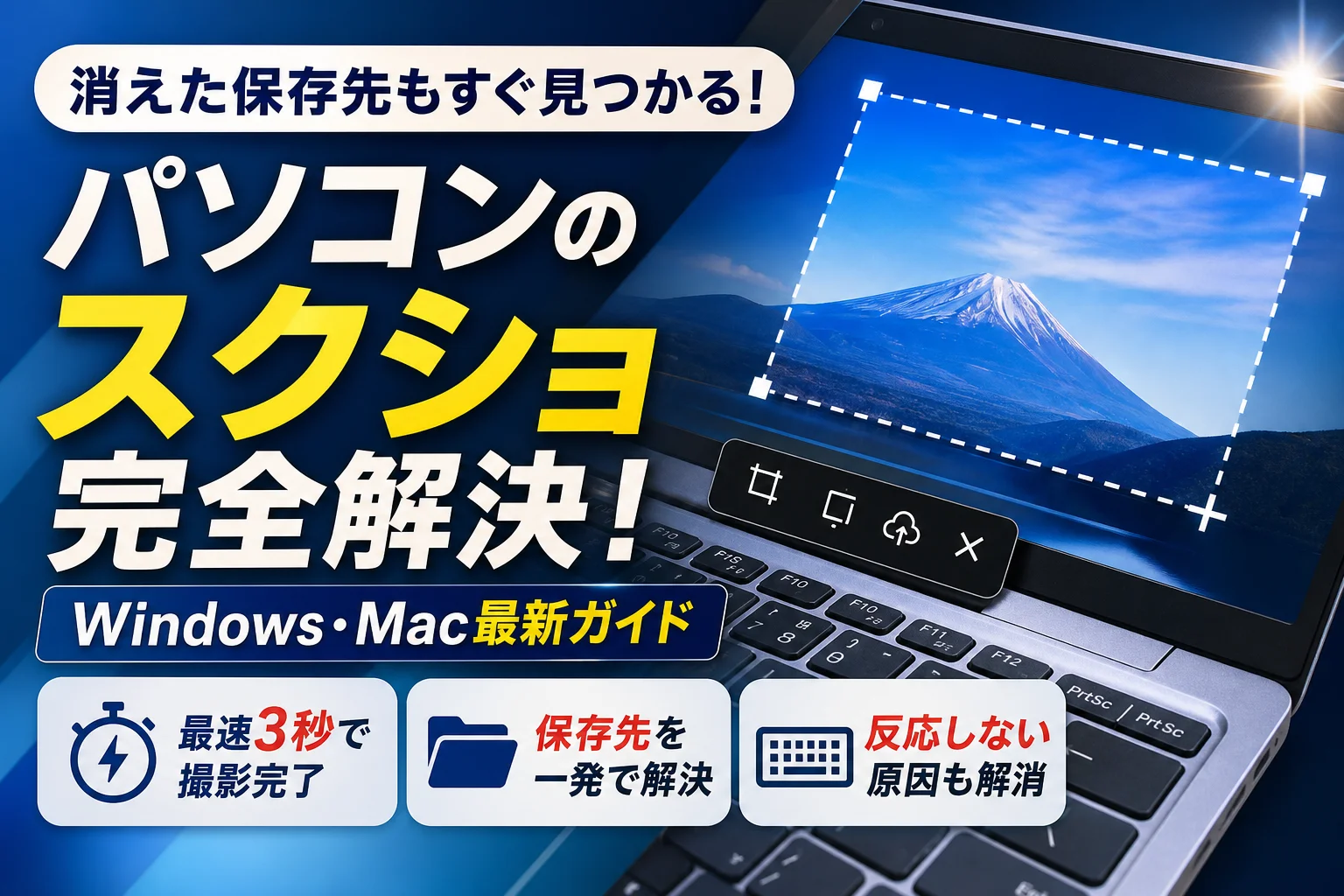
パソコンでスクショを撮影しようとしても、思った通りに画面を切り取りできない、あるいは撮影したはずの画像がどこにも保存されていないと焦っていませんか。
パソコンのスクショが保存されない原因は、Windows11のPrintScreen仕様変更、クリップボード一時保存とファイル自動保存の混同、クラウド同期による保存先の書き換えにあり、ショートカットキーの使い分けで解決できます。
- スクショが保存されない原因の多くは、クリップボード一時保存とファイル自動保存の仕組みの混同、またはWindows11での仕様変更による認識のズレです。
- 用途に合わせてショートカットキーを使い分け、データの保存先を正確に把握することが業務効率化の第一歩となります。
パソコンのスクリーンショットは、WindowsであればWindows+Shift+Sなどのキー操作で好きな範囲を切り取りでき、MacであればCmd+Shift+3やCmd+Shift+4のコマンドで一瞬にして撮影を完了できます。
しかし、なぜかキーボードのボタンを押しても全く反応しなかったり、エクスプローラーのピクチャフォルダを開いてもスクリーンショットフォルダの中に画像が見当たらないというトラブルが、実務の現場では多発しています。
その原因は、最新のWindows11におけるPrintScreenキーの仕様変更や、DELLやHP、LAVIEといったメーカー製ノートパソコン特有のFnキーの物理ロック、さらにはOneDriveなどのクラウド同期による保存先の勝手な書き換えにあります。ただショートカットキーを暗記するだけでは、こうした現場の足止めトラブルは解決できません。
本書では、基本の撮影方法から「消えた保存先」の追跡、複数枚を一括処理する応用テクニックまでを完全網羅しました。スマホでの直撮りを卒業し、日々の業務効率を劇的に向上させる実践的な解決手順を今すぐ手に入れましょう。
パソコンのスクショで仕事を劇的にスピードアップさせる基本の撮影方法
日々の業務連絡やマニュアル作成、トラブル時の画面共有など、現代のビジネスシーンにおいて画面を画像化する作業は一瞬も欠かせない基本スキルです。しかし、使用しているOSやデバイスの物理的な仕様によって、その操作方法や裏側の挙動には大きな違いがあります。
この基本をあいまいにしたまま自己流で操作を続けていると、撮ったはずの画像がどこかへ消えてしまったり、不要な情報まで一緒に撮影してしまったりして、かえって業務効率を低下させる原因になりかねません。WindowsとMac、それぞれの特徴と強みを正しく理解し、今この瞬間の作業スピードを劇的に引き上げるための撮影技術を身につけましょう。
Windowsにおける全画面コピーと便利な部分切り取りのやり方
Windowsで画面を保存する場合、用途に合わせて最適なショートカットキーを使い分けることが、無駄なトリミング作業や編集の手間を省く最大の近道です。特に、画面全体をキャプチャする操作と、必要な部分だけをピンポイントで切り取る操作では、キーの組み合わせが異なります。
実務で即座に役立つ主要なショートカットキーの組み合わせと、それぞれの役割、そしてデータの保存状態を以下の表にまとめました。
| ショートカットキー | 撮影される範囲 | データの保存状態と特徴 |
|---|---|---|
| Win + Shift + S | マウスでドラッグして指定した任意の範囲 | クリップボードに一時保存(最新のWindows11ではSnipping Toolが起動) |
| Win + PrintScreen | デスクトップ全体の画面すべて | ピクチャ内の専用フォルダへ自動的にPNGファイルとして直接保存 |
| Alt + PrintScreen | 現在操作している一番手前のアクティブウィンドウ | クリップボードに一時保存され、余計なデスクトップ背景を排除 |
| PrintScreen(単体) | 画面全体のコピー(※仕様変更あり) | クリップボードに保存、または画面上部に範囲指定ツールが起動 |
多くのユーザーが陥りがちな罠として、画面が一時的に暗くなったり、右下に通知が出たりしただけで「画像ファイルがパソコンの中に保存された」と思い込んでしまう現象があります。
実際には、自動保存のキーを正しく押していない限り、画像は目に見えないクリップボードという一時記憶領域に保管されているだけです。そのまま次のコピー操作を行うとデータは上書きされて消えてしまうため、ペイントやExcelなどのアプリを起動して、貼り付けのショートカットキー(Ctrl + V)ですぐに吐き出す習慣をつけましょう。
Macで迷わず一瞬でデスクトップに画像保存するコマンド操作
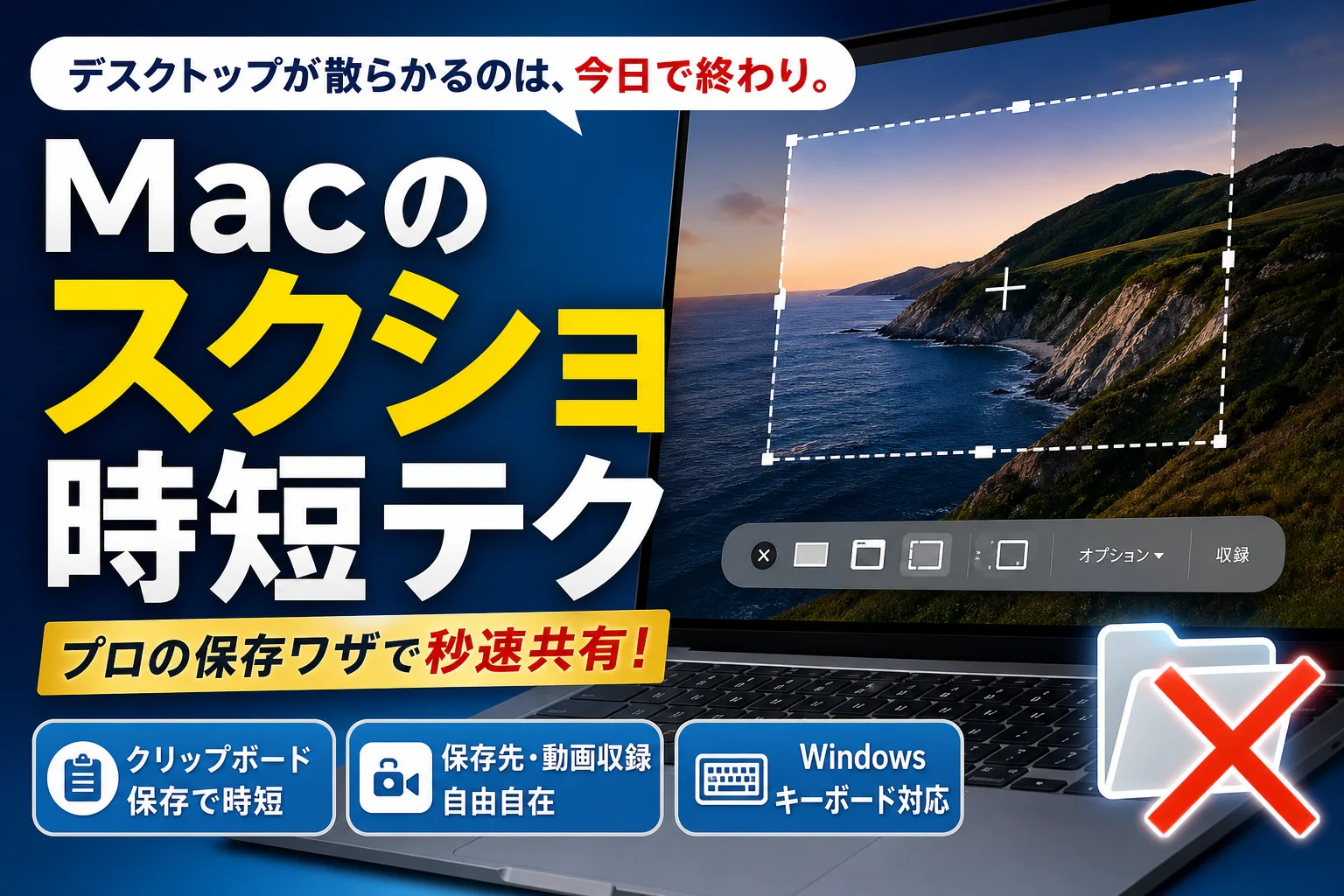
Macにおける画面キャプチャの最大の強みは、撮影した画像がクリップボードを経由せず、初期設定の状態でデスクトップへ直接PNG形式のファイルとして自動保存される点にあります。Windowsのように、わざわざ貼り付け用のアプリを仲介させる必要がないため、直感的に連続した撮影作業を行うことが可能です。
MacのキーボードにはPrintScreenのような専用キーが存在しないため、すべてコマンドキーを用いた以下のショートカットで操作を行います。
-
Cmd + Shift + 3(画面全体の撮影)
ディスプレイに映っているすべての情報をそのままデスクトップにファイル化して書き出します。
-
Cmd + Shift + 4(ドラッグして範囲指定)
ポインタが十字の照準に変化し、マウスで囲んだ部分だけを切り取って保存できます。
-
Cmd + Shift + 4 を押した後に Spaceキー(特定ウィンドウの撮影)
ポインタがカメラのアイコンに変化し、選択した特定のフォルダやブラウザのウィンドウだけを、美しい影付きの状態で余白なく切り抜くことができます。
Macは撮影の瞬間にシャッター音が鳴り、画面右下にサムネイルのプレビューが表示されます。このプレビューをそのままスルーすれば数秒でデスクトップにファイルが保存され、クリックすればその場で簡単な文字入れや矢印の追加といったトリミング編集ができるため、無駄なファイル生成を防ぐ実用的な設計になっています。
Windows11で大きく変わったスクリーンショット新仕様の落とし穴
会社のパソコンがWindows 11にアップデートされてから、いつも通りにキーを押したはずなのに、なぜか狙い通りの動きをしてくれなくなったと困惑していませんか。実はWindows 11の最新仕様によって、長年親しまれてきた画面保存の基本動作が根底から覆されています。これを知らないと、大切な会議資料の作成中に突然の手戻りが発生し、作業の手が完全に止まってしまうことになります。
PrintScreen単体押しでSnipping Toolが起動する原因と対策
これまでWindowsでは、キーボードの「PrtScn」や「PrintScreen」キーをポンと1回押すだけで、デスクトップ全体の画面が一瞬でクリップボードにコピーされていました。しかし最新のWindows 11では、マイクロソフトによる標準仕様の変更が行われ、キーを単体で押すと強制的に画面上部からSnipping Tool(切り取りツール)のメニューが降りてくるようになりました。
これは一見便利に見えますが、今までの操作に慣れている方にとっては「ただ1秒で画面全体をキャプチャしたいだけなのに、毎回マウスで範囲を選択させられて面倒極まりない」という大きなストレス要因になります。
このお節介な機能は、パソコンの設定を少し変更するだけで、元の使い慣れた挙動に戻すことができます。
| 設定項目 | 変更する手順 | 期待できる元の動作 |
|---|---|---|
| 設定アプリを開く | 「Win + I」キーを同時に押して設定画面を立ち上げます | システム設定へのアクセス |
| アクセシビリティの選択 | 左メニューから「アクセシビリティ」を選択します | キーボード設定の表示 |
| キーボード設定の調整 | 「キーボード」項目へ進み、「PrintScreenキーを使用して画面切り取りを開く」のトグルスイッチをオフにします | 単体押しで全体の自動コピーに戻る |
この設定変更を行うだけで、以前のようにキーを1回押すだけで画面全体のイメージを直感的にコピーできるようになり、業務のスピードを元通りに引き上げることができます。
クリップボード一時保存と画像ファイル自動保存の違いを正しく理解する
撮影したはずのデータがどこにも見当たらないというトラブルに直面したとき、まず確認すべきなのが「クリップボードへの一時保存」と「画像ファイルとしての自動保存」の違いです。この二つの仕様の違いを整理した以下のリストを確認してみましょう。
-
クリップボード一時保存(Win + Shift + S や Alt + PrtScn)
パソコン内部の「見えない一時記憶フォルダ」にデータが保存されている状態です。エクスプローラーを開いても画像ファイルとしては存在しないため、エクセルやペイントなどのアプリを起動して、貼り付けショートカットである「Ctrl + V」を実行しなければ目に見える形になりません。
-
画像ファイル自動保存(Win + PrtScn)
撮影と同時に、パソコンが自動的に「ピクチャ」の中にある「スクリーンショット」フォルダへPNG形式の画像ファイルとして保存してくれます。後から資料に挿入したい場合や、メールに直接添付して共有したい場合に最適な保存方法です。
このように、自分がどのキーの組み合わせを使用したかによって、データの扱い方は全く異なります。「ただ画面が暗くなったから保存されたはず」と思い込まずに、目的に合わせて適切な保存方法を使い分けることが、実務におけるデータ消失や再撮影のタイムロスを防ぐための最も確実な防衛策です。
撮った画像がどこにもない?消えたスクショの保存場所を見つけ出す確認手順
画面をキャプチャしたはずなのに、保存先とされているフォルダを開いても画像が1枚も見当たらないというトラブルは、オフィスのITサポート現場で最も頻繁に寄せられる相談案件です。
この問題の多くは、システムの保存ルール変更や、バックグラウンドで動作しているアプリの干渉によって引き起こされています。
まずは、撮影したデータがどのような仕組みで処理されているかを整理し、迷子になった画像データの行方を突き止めましょう。
以下に、Windowsで撮影方法によって異なるデータの着地点をまとめました。
| 撮影のための操作キー | データの保存形式と一次保存先 | その後の必要なアクション |
|---|---|---|
| Windows + PrintScreen | 物理ファイル(PNG形式)として自動保存 | ピクチャ内の専用フォルダを開く |
| Windows + Shift + S | クリップボードへ一時保存(ファイル化なし) | ペイントやExcel等に貼り付けて保存 |
| Alt + PrintScreen | 最前面のウィンドウのみクリップボードに保存 | ペイントやWord等に貼り付けて保存 |
撮影した画面を画像ファイルとして確実にパソコン内へ残すには、この違いを正しく把握しておく必要があります。
単にキーを押しただけでは、画面の一時記憶領域であるクリップボードにデータが留まっているだけの状態であるケースが多いため、まずはご自身がどの方法で撮影したのかを振り返ってみてください。
エクスプローラーのピクチャからスクリーンショットフォルダへ至る王道ルート
Windowsの標準機能を使って自動的にファイル保存を行った場合、画像は必ず決まったルートに格納されます。
その標準的なアクセス手順は以下の通りです。
- タスクバーにあるフォルダ型のアイコンをクリックしてエクスプローラーを起動します
- 左側のメニュー、またはホーム画面に表示されているピクチャを選択します
- ピクチャフォルダの内部に自動生成されているスクリーンショットという名前のフォルダを開きます
基本的にはこのアクセス方法で撮影した画像ファイルを確認できますが、まれにフォルダーの表示順序が原因で、新しく撮影した画像が下部に埋もれてしまっていることがあります。
フォルダーを開いた後は、何もない場所を右クリックして「並べ替え」から「更新日時」の「降順」を選択し、最新の撮影データが一番上に表示されるように設定を変更してみてください。
OneDriveやDropboxが保存先を勝手に書き換えてしまうクラウド同期問題
王道ルートを探してもお目当ての画像が見つからない場合、パソコン内のシステム設定ではなく、クラウドストレージの同期機能が裏で影響している可能性が極めて高いです。
特にOneDriveやDropboxなどのクラウド同期アプリがインストールされているパソコンでは、初期設定の段階で「撮影したスクリーンショットを自動的にクラウドへ保存する」という項目にチェックが入っているケースが多々あります。
この設定が有効になっていると、ローカル環境のピクチャフォルダではなく、インターネット上のクラウド領域にデータが直接転送され、パソコン本体の標準フォルダからは画像が消えてしまいます。
クラウド同期によって保存先が書き換えられてしまった場合の、具体的な隠しフォルダの追いかけ方と対策を整理しました。
- OneDriveが有効な場合の保存先
エクスプローラーを開き、左メニューの「OneDrive – 個人用(または会社名)」を選択してから、「画像」フォルダー内の「スクリーンショット」を確認します。
- Dropboxが有効な場合の保存先
Dropboxの同期フォルダー内にある「スクリーンショット」という専用フォルダに自動で振り分けられています。
- クラウドへの自動保存を解除する方法
各アプリの設定画面(タスクバー右下のアイコンから進入)を開き、「バックアップ」や「同期と保存」の項目内にある「作成したスクリーンショットをクラウドに保存する」のチェックをオフに切り替えます。
クラウド同期機能は一見すると非常に便利ですが、仕事の現場では、いつの間にか保存場所を乗っ取られて業務が一時停止してしまう要因にもなります。
「通知は右下に出るのにエクスプローラーに画像がない」という現象が起きたら、まずはこれらの常駐アプリの設定画面を疑うのが、トラブルを1秒でも早く解決するためのプロの近道です。
キーを押しても全く反応しない時のための解決チェックリスト
インターネット上の解説サイトを参考にしながらキーボードを叩いているのに、画面が暗くもならず、保存もできていないというトラブルに直面していませんか。壊れたかもしれないと買い替えを検討する前に、ハードウェアと内部システムの両面から原因を探ってみましょう。
パソコンが反応しない代表的な2大要因とその具体的な解消アプローチを整理しました。
| 発生している現象 | 主な原因 | 即効性のある解決策 |
|---|---|---|
| 特定のキー操作のみ無視される | Fnキー(ファンクションロック)の干渉 | Fnキーの同時押し、またはFnロックの解除 |
| どの方法を試しても一切保存されない | クリップボードのデータ満杯・システムフリーズ | 一時データのクリア、または「Windowsキー + V」での確認 |
原因の多くはパソコンの故障ではなく、ちょっとした設定の食い違いや一時的なメモリエラーによるものです。以下の手順に沿って、手元のパソコンの状態を一つずつ確認していきましょう。
DELLやHPなどメーカー製ノートPCで必須となるFnキーの同時押しロック
ノートパソコンで画面を撮影しようとした際、キーを正しく押しているはずなのに全く反応しない最大の原因が「Fn(ファンクション)キー」の物理的な仕様にあります。
DELLやHP、LAVIE、富士通といったメーカー製のノートパソコンは、キーボードの限られたスペースに多くの機能を詰め込むため、1つのキーに複数の役割を持たせています。
キーボードの最上段や右上に配置されている「PrtScn」や「PrintScreen」という印字をよく見てみてください。文字が他のキーと違う色(青やグレーなど)で書かれていたり、枠線で囲まれていたりしませんか。
この場合、単独でそのキーを押しても本来の撮影機能は働きません。キーボードの左下や右下にある「Fn」キーを指でしっかりと押さえながら、同時に撮影キーを押し込む必要があります。
毎回2つのキーを同時に押すのが面倒な場合は、ファンクションロック機能を利用しましょう。
キーボード上にある「Fn Lock」や「Escキー(鍵マークが描かれているもの)」を、Fnキーと一緒に1回押すことでロック状態が切り替わります。これにより、Fnキーを押し続けなくても、いつでもワンボタンで画面の取り込みができるようになります。メーカーによって挙動が異なるため、まずはこのFnキーの組み合わせを最優先でテストしてください。
クリップボードが満杯で機能が完全にストップしている場合の初期化手順
キーボードの入力に物理的な問題がないにもかかわらず、いくらキーを叩いても画像データが保存されないことがあります。これは、パソコンの内部メモリである「クリップボード」が一時的なデータで限界まで膨れ上がり、システムが新しい画像を受け付けなくなっている状態です。
パソコンはコピーしたテキストや画像をこの一時的な領域に保存しますが、高画質な画面を何度も連続で取り込んだり、大きなデータを扱ったりしていると、メモリの処理能力が追いつかずに動作がフリーズしてしまいます。
この状態をリセットするための最も安全で簡単な手順は以下の通りです。
- 「Windowsキー + V」を同時に押して、画面右下にクリップボードの履歴画面を呼び出します。
- 履歴画面が表示されたら、右上にある「すべてクリア」のボタンを押して、溜まった古い一時データを一括削除します。
- 一度ブラウザや作業ソフトなどの不要なウィンドウを全て閉じ、パソコンのメモリ消費を抑えた状態で、再度撮影キーを押してみてください。
ITインフラを長年支援してきた現場での経験上、動作が急に重くなったり、キーの反応が極端に遅くなったりする現象の約8割は、こうした一時メモリの圧迫が原因となっています。
定期的にクリップボードの掃除を行うだけで、パソコンの全体的な処理スピードも回復し、スムーズな業務遂行が可能になります。
好きな範囲や特定のウィンドウだけを美しく切り取る応用テクニック
画面全体をなんとなくキャプチャして、余計なデスクトップのアイコンやブラウザの個人情報タブまで一緒に送ってしまっていませんか。不要な部分をわざわざ後からトリミングする手間は、ほんの少しのキー操作を覚えるだけで完全にゼロにできます。
資料を受け取る相手にとっても、本当に見るべき場所だけがスマートに切り取られている画像の方が一目で内容を理解できるため、お互いの意思疎通が驚くほどスムーズになります。実務で今すぐ使える、仕上がりの美しさにこだわった応用テクニックをマスターしましょう。
手前のウィンドウだけをスマートに切り抜くビジネス特化のアクティブ撮影
メールの文章を作成している最中や、エクセルで特定の計算シートを開いているとき、その操作している枠組み(ウィンドウ)だけをきれいに切り抜きたい場面は非常に多いものです。
余計な背景をすべて排除し、一番手前でアクティブになっている対象のウィンドウだけを1秒で撮影するコマンドがこちらです。
| 対象OS | 使用するショートカットキー | 特徴とメリット |
|---|---|---|
| Windows | Alt + PrintScreen | 手前のウィンドウだけを正確にクリップボードへ保存します |
| Mac | Cmd + Shift + 4 を押した後に スペースキー | マウスカーソルがカメラアイコンに変わり、選んだ枠だけを撮影します |
Windowsの場合はこのキーを押した後に、貼り付けたいアプリ上でCtrl + Vを押すだけで、余白のない美しいウィンドウ画像がそのまま配置されます。
Macの場合は、カメラアイコン状態で対象のウィンドウをクッリックするだけで、影付きの非常におしゃれなウィンドウ画像がデスクトップに自動保存されます。
この方法を使えば、デスクトップに散らかったプライベートなフォルダ名や、タスクバーに並ぶ社外秘のアプリ一覧などを相手に見せてしまう情報漏えいリスクも完全に防ぐことができます。
画面の一部を丸ごとキャプチャしてそのままOffice資料へ直接挿入する時短術
「撮影して、ペイントなどの画像編集ソフトに貼り付けて、名前を付けて保存してから、エクセルやワードに挿入する」という昔ながらのやり方は、今日限りで終わりにしましょう。
Windows 10やWindows 11に標準搭載されているSnipping Toolのショートカット機能を活用すれば、画面の好きな場所をドラッグして囲んだ瞬間に、そのまま資料へ直接ペーストできます。
- 画面の特定部分を狙い撃ちする高速ステップ
- Win + Shift + S を同時に押します
- 画面が少し暗くなり、上部に範囲選択メニューが表示されます
- マウスで残したい部分をドラッグして囲みます
- 切り取られた画像は自動的にクリップボードに記憶されます
- エクセルやパワーポイントを開き、貼り付けたい場所で Ctrl + V を押します
この一連の流れを行えば、パソコンの中にゴミのような画像ファイルが大量に増えることもなく、資料作成のスピードが劇的に向上します。
15年にわたり企業のIT支援を行ってきた現場の知見からお伝えすると、業務効率が上がらないと嘆くオフィスの多くが、こうした基本機能の「組み合わせ方」を知らないだけで大きな時間的ロスを生み出しています。
機材やソフトを新しく買い替える前に、今ある標準機能を限界まで使いこなす工夫こそが、日々の業務の手残りを増やし、チーム全体の生産性を底上げする最も確実な近道です。
パソコンのスクショをスマホのカメラで直撮りする古い情報共有から卒業しよう
社内のチャットツールやシステム開発のサポート窓口へ連絡する際、パソコンの画面をスマートフォンのカメラでパシャリと直撮りしてそのまま送信していませんか。
一見すると手軽で手元のスマホからすぐに送れるため便利に思えますが、実はこの「画面の直撮り」という古い情報共有スタイルは、受け手側に多大なストレスを与え、実務のスピードを著しく低下させる大きな要因となっています。
業務効率化のプロとして多くのオフィス現場を見てきた経験から断言しますが、きれいな画面キャプチャをスマートに送信できるスキルを身につけることこそ、テレワーク時代において信頼されるビジネスパーソンになるための第一歩です。
なぜ直撮りの画像は相手を困惑させるのか?視認性とモアレの問題
スマートフォンのカメラで液晶ディスプレイを直接撮影すると、肉眼では見えづらい微細な縦縞や波状の模様が画像に入り込みます。これは「モアレ(干渉縞)」と呼ばれる現象で、カメラのセンサーとディスプレイの画素ピッチが干渉し合うことで発生する物理的な問題です。
さらに、オフィスの天井照明が画面に映り込んだり、カメラを持つ人物や周囲の余計なデスク環境が写り込んでしまったりすることで、肝心のエラーメッセージや数字が潰れて読めなくなるケースが多発します。
直撮りされた画像と、正しいショートカット操作で切り取ったデジタル画像には、以下のような決定的な品質の差が生じています。
| 評価ポイント | スマホでの画面直撮り | パソコンのデジタルキャプチャ |
|---|---|---|
| 視認性と文字のクリアさ | 照明の反射やモアレで文字がぼやける | 1ピクセル単位で元の鮮明さが保たれる |
| 余計な映り込み | 社内の様子や個人情報が写るリスクあり | 必要なウィンドウや画面のみを美しく切り抜き |
| データ容量の軽さ | スマホ写真のため無駄に高画質で重い | 適切に圧縮されたPNGやJPEGで瞬時に送受信 |
| 受け手の第一印象 | ITリテラシーが低い印象を与えやすい | スマートで仕事が早いプロの印象を確立 |
このように、直撮りの画像は情報の正確性を損なうだけでなく、相手に対して「解読するための無駄な労力」を強いることになります。業務上のトラブルを素早く解消したい時こそ、不鮮明な写真ではなく、パソコン本体の機能でクリアに撮影された画像ファイルを送る習慣を徹底しましょう。
テレワーク時代の業務効率化に欠かせない画面キャプチャの正しい役割
テレワークや非対面でのテキストコミュニケーションが標準となった現代ビジネスにおいて、正確な画面キャプチャは言葉以上の説得力を持つ最強の伝達ツールです。
「画面のこの部分に、このようなエラーメッセージが出て動かなくなりました」という状況を、文章だけで説明しようとすると長文になりがちで、言葉のすれ違いも生まれます。しかし、エラーが起きているウインドウだけを美しく切り取った画像を1枚添えるだけで、相手は一瞬でトラブルの全貌を把握できます。
画面キャプチャを正しく使いこなすことで、社内インフラやシステムサポートチームとの無駄なやり取りの往復が劇的に減少します。
-
文字での長々とした状況説明が不要になり、報告資料作成の時間が10分の1に縮小
-
的確な画像共有により、サポート側からの指示出しや問題特定スピードが倍増
-
社内のマニュアル作成時にも、そのまま使えるクリアな画像素材がストックされる
相手の「読むストレス」を最小限に抑え、瞬時に意思疎通を図るスキルは、単なるPC操作の技術ではなく、相手への思いやりを形にしたビジネスマナーそのものです。今すぐスマホでの直撮りを卒業し、パソコンに備わっている標準的な画面切り取り機能を最大限に活用して、スマートでノイズのない業務コミュニケーションへと変革していきましょう。
面倒なコピペ業務を秒速で片付ける!複数スクショの一括操作テクニック
マニュアル作成や不具合の報告書を作るときに、1枚撮影してはエクセルやワードに貼り付け、またブラウザに戻って撮影しては貼り付けるという往復作業を繰り返していませんか。この「撮影と貼り付けの無限ループ」は、驚くほど作業担当者の集中力を奪い、実務のスピードを著しく低下させる原因になっています。
複数の画面を連続でキャプチャしたいときに、この手戻りだらけの単純作業から一瞬で脱出できる画期的な方法があります。手元のキーボード操作をほんの少し変えるだけで、これまで30分かかっていた資料作成がわずか3分で完了するほどの圧倒的な時短効果を実感できます。
クリップボード履歴を呼び出す隠れた神キー(Windows + V)のポテンシャル
Windowsのパソコンには、過去に撮影した画面のデータを内部に一時保存して、後から自由に選んで取り出せる強力なシステムが標準で備わっています。それが「Windowsキー + V」で起動するクリップボード履歴機能です。
通常、画面を新しく撮影すると、直前にコピーした画像データは上書きされて消えてしまいます。しかし、この履歴機能を有効にしておくだけで、パソコンが自動的に撮影データをストックしてくれるようになります。
具体的な実務での劇的な変化を、従来のやり方と比較してご紹介します。
| 業務プロセス | 従来のやり方(Ctrl + V のみ) | 履歴機能を活用した最新ワークフロー |
|---|---|---|
| 画面の撮影 | 1枚撮影するごとに作業がストップする | 必要な画面を連続で「Win + Shift + S」で撮影し続ける |
| 画面の切り替え | ブラウザとエクセルを何度も往復する | 撮影中はブラウザの操作だけに集中できる |
| 資料への貼り付け | 毎回ペイントなどに保存してから挿入する | 最後にエクセルを開き「Win + V」から順番に選んで一気に配置する |
この機能を使うための初期設定は非常に簡単です。キーボードの「Windows」キーを押しながら「V」キーを押すと、画面の右下に小さな管理ウィンドウが表示されます。そこに表示される「有効にする」というボタンを1回クリックするだけで、その瞬間からあなたのパソコンは最強のマルチコピー機へと進化します。
この設定をしておけば、画面キャプチャだけでなく、コピーした複数のテキストデータもまとめて保存されます。社内のITインフラ支援を行ってきた現場のプロとしての視点からお伝えすると、事務作業が遅くて悩んでいるスタッフにこの設定を教えるだけで、翌日から目に見えて資料作成のスピードが跳ね上がります。
クラウド同期の不具合などで保存先フォルダを見失うリスクも一切なく、パソコンの内部メモリを安全に活用して動作するため、システムへの負荷も最小限に抑えられます。まずは手元のキーボードで「Windowsキー + V」をポンと押して、その快適な操作性を今すぐ体感してみてください。
社内のデジタル化とWeb業務の非効率でお悩みならnextLifeにご相談ください
画面の一部をきれいに切り取って共有する操作一つをとっても、OSのアップデートによる突然の仕様変更やノートPCの特殊なキー配列、同期アプリの干渉など、実務の現場では予想外のトラブルが多発します。
このような小さな「操作の迷子」が、実は社内全体の業務効率をじわじわと引き下げ、担当者の大きなストレスになっているケースは珍しくありません。
私たちは、単に技術的なマニュアルを提示するだけでなく、実際に業務を行うスタッフの皆様が「1秒も迷わずに作業を完了できる環境づくり」を徹底的に追求しています。
現場の視点に立ち、実務で発生するあらゆるエラーや混乱の根本原因を取り除くサポートを提供いたします。
4,000社以上のWeb支援実績から導き出した「現場が絶対に迷わない」マニュアル設計
これまで多くの企業様のWeb制作やSNS運用を支援してきた中で、私たちが最も重視しているのは「誰が使っても同じ結果を出せる再現性」です。
一般的な解説書にありがちな専門用語を並べただけの手順書ではなく、パソコンの機種ごとの挙動の違いまで先回りした、直感的に理解できる業務マニュアルの作成をご提案しています。
サポート現場でよくあるトラブルとその対策をあらかじめマニュアルに組み込むことで、社内問い合わせの手間を大幅に削減できます。
| よくある現場の混乱パターン | マニュアル化による解決策 | 導入後の効果 |
|---|---|---|
| 保存ボタンを押したはずなのに画像が見つからない | クラウド同期を考慮した確実なローカル保存パスの明記 | フォルダ探しの無駄な時間をゼロに |
| ショートカットキーを押しても反応しない | ノートPC特有のファンクションロック解除手順の図解 | 自己解決率の向上とストレス緩和 |
| スマホカメラによる画面の直撮り共有 | 範囲指定ツールとクリップボード履歴機能の社内標準化 | 共有画像の視認性向上とやり取りの高速化 |
このように、現場で働く人の目線に徹底的に合わせたルールを構築することで、デジタルツールに対する苦手意識を根底から解消します。
ビジネスの集客力向上からインフラ構築、SNS運用の効率化まで一貫サポート
効率的な業務プロセスの構築は、企業のWeb集客や情報発信のスピードを最大化するための土台となります。
どんなに素晴らしい集客アイデアがあっても、日々の実務やデータ共有の段階でつまずいていては、施策をスピーディーに実行することはできません。
私たちは、社内のITインフラの最適化から、SNS運用の効率化、さらには売上直結の集客プロデュースまでをワンストップで伴走支援いたします。
-
業務効率化(社内チャットツールや画像共有ツールの導入と教育)
-
集客体制の構築(運用の内製化を可能にする実践的な研修プログラム)
-
インフラ最適化(クラウドストレージの設定見直しによる情報漏洩防止と同期エラー対策)
オフィス内での小さな操作の疑問から、企業全体のデジタルシフト、Webマーケティング戦略まで、現場の状況に寄り添った最適な解決策をご提案いたします。
日々の業務で発生する非効率を解消し、より生産性の高いクリエイティブな仕事に集中できる環境を一緒に作っていきましょう。
この記事を書いた理由
著者 – 伊藤 和則(nextlife事業部 責任者)
本書は、AIなどの自動生成ツールに頼らず、私自身が15年にわたりWeb支援や社内インフラの構築現場で実際に経験し、解決してきたトラブル事例をもとに執筆しています。
これまで4,000社以上の中小企業のWeb集客やIT導入を支援する中で、最も多く現場から相談されたのが「パソコンのスクショが保存されない」「撮影キーが効かない」という業務効率を著しく低下させるトラブルでした。私自身も、実務の最中にPCの仕様変更やクラウド同期の競合によって、直前まで機能していたスクリーンショットの保存先が突然見失われ、作業が中断するストレスを身をもって経験しています。
特に近年は、Windows11への移行やOneDriveなどの自動同期設定により、現場の意図しない場所へ画像が保存されるケースが急増しています。こうしたデジタル環境の変化に現場がついていけず、スマホのカメラでPC画面を直撮りして共有するといった非効率な運用も数多く目にしてきました。
理論上の手順書ではなく、実務の現場で今まさに起きているトラブルを最速で解決し、即座に業務の生産性を高めていただくための実践的なマニュアルとして、本書をまとめました。
Q. クリップボードに保存されたスクショはどこに見えるのですか?
Q. Windows11でPrintScreen単体押しがSnipping Toolを開くのを止めたいです。
Q. 撮ったスクショがピクチャフォルダのスクリーンショットフォルダにありません。
Q. Macのスクショはどこに自動保存されますか?
🔗 あわせて読みたい関連記事
 パソコンのスクショの仕方を徹底解説!保存先トラブルと対策パソコンのスクショ方法をOS別に解説。Windows・Mac・Chromebookの基本操作から、保存先トラブル、キーボ…
 パソコンでスクショを撮るやり方|OS・メーカー別の撮影方法と保存先の解決策Windows・Mac・ノートパソコンのスクショ方法をOS別・メーカー別に解説。標準ショートカットキーからFnキー組み合…
 パソコンのスクショを簡単に撮る方法|保存先と黒画面の解決法パソコンのスクリーンショット撮影方法をWindowsとMacで解説。保存先の確認、ファンクションキーの罠、OneDriv…
 【2026】インスタDMのスクショはバレる?通知条件とバレない保存法インスタDMのスクショが相手にバレる条件を実機検証で解説。機内モードなど裏ワザの嘘、通知が発生しない安全な保存方法まで詳…
 BeRealのスクショは本当にバレる?通知の仕組みとバレない保存方法・言い訳まとめBeRealでスクショがバレる仕組みや通知の詳細、機内モードが効かない理由を解説。DMやプロフィール撮影がバレない理由と…
 【2026最新】インスタDMのスクショはバレる?画面録画の通知条件を徹底解説インスタのスクショがバレるのはDMの消える写真・動画と消えるメッセージモードだけ。通常投稿・ストーリー・ハイライトなどは…
🧰 お困りごとの解決に
 TikTokコインをコンビニで安くチャージする方法TikTokコインをコンビニでチャージする全ルートを解説。ギフトカード・ブラウザ払い・各店別手順から、最安ルートの選び方…
 TikTok LiteのPayPay連携エラーの直し方TikTok Liteでポイント交換できないエラーの原因と解決策を解説。Wi-Fi切り替えや時間帯の工夫など、PayPa…
 TikTok Liteのアカウント削除とポイントの注意点TikTok Liteのアカウント削除時にポイントが即座に消滅する仕組み、本家アプリとの連動リスク、削除手順、トラブル時…
 Amazonの追跡ID「99」「DA」の意味と配送状況が更新されない時の対処AmazonのトラッキングIDはDA形式ならAmazon配送、数字形式なら各配送業者で、形式ごとに追跡先が異なります。配…
最近更新した記事
 YouTube Premiumの解約方法と手続き手順|決済ルート別の確認点💡 結論(要点まとめ)YouTube Premiumの解約手順をGoogle・Google Play・Apple別に解説…
 Instagram Viewsの確認手順とインサイト指標の違い💡 結論(要点まとめ)Instagramのインサイトで確認できる「Views(閲覧数)」の確認手順と計測定義を整理。リー…
 LINEでマイクやカメラが使えない時の権限設定と確認手順💡 結論(要点まとめ)LINEの音声通話やビデオ通話で声が届かない・映像が映らない原因となるマイク・カメラの権限設定手順…
 ディズニープラスをテレビで見る方法と機器別の接続手順・ログイン設定💡 結論(要点まとめ)ディズニープラスをテレビで見る方法を機器別に解説。スマートテレビ、Fire TV Stick、Ap…
 LINEのPC版認証番号はどこに入力する?スマホに出ない原因と確認手順💡 結論(要点まとめ)PC版LINEのログイン時に表示される認証番号は、PCではなく手元のスマートフォン版LINEアプリ…