運営:Next Life運営局(株式会社Rush up) 会社概要|編集方針
Macでスクリーンショットを撮影する際、多くのオフィスワーカーがCommandとShiftと3または4という標準のショートカットキーによる全画面や範囲選択の保存に頼っています。しかし、この基本操作を繰り返すたびにデスクトップが画像ファイルで埋め尽くされ、PCの動作遅延や誤送信による機密情報流出の引き金になっている事実は見過ごされがちです。
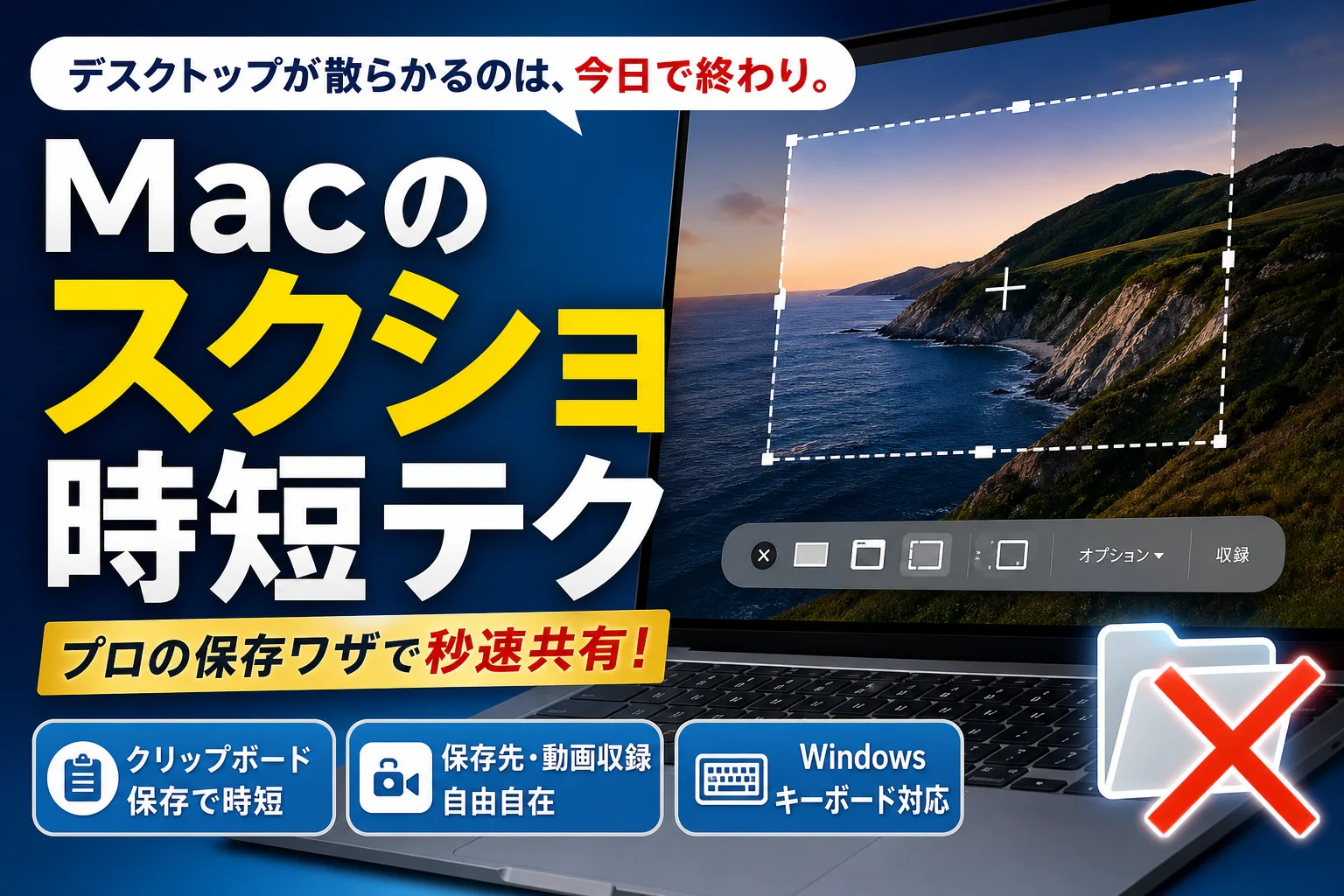
Macでクリップボード保存やツールバーから保存先を変更することで、デスクトップにファイルを生成せずにチャットやエクセルへ直接ペーストでき、整理と作業効率の両立が実現します。
- Command + Shift + Control + 4のクリップボード保存により、デスクトップにファイルを生成せずにチャットやエクセルへ直接ペーストでき、作業効率とセキュリティの両立が実現します。
- Command + Shift + 5でツールバーを表示し、オプションメニューから保存先を変更することで、一時的なファイル散乱を防ぎ、PCの動作遅延や誤送信による機密情報流出のリスクを回避できます。
本記事では、ファイルを一切生成せずにチャットやエクセルへ直接貼り付けるクリップボード保存の裏技や、SafariやChromeの標準機能を用いて外部アプリを介さずWebページ全体を丸ごと高画質で長尺撮影するプロの手法を解説します。さらに、Windowsキーボード使用時の代替キーマップ対照表や、画面収録機能、作業の手を止めないサムネイル非表示設定までを網羅しました。
この記事を読めば、デスクトップを汚さず画面の一部やウィンドウを美しく切り取り、作業スピードを極限まで高める具体的な操作手順がすべて身につきます。トラブルを回避し安全かつスマートに画面キャプチャを使いこなす実務の極意をご覧ください。
Macでのスクリーンショットを思い通りに撮影する基本コマンド
Macの画面を保存する機能は、ビジネスの現場において資料作成やチャットでの情報共有を劇的にスピードアップさせる最強の武器になります。
多くの現場を見てきた実務のプロとして断言できますが、画面キャプチャの技術を少しアップデートするだけで、毎日の作業効率は劇的に変わります。まずは、すべての基本となる直感的でシンプルな3つのキー操作を完全にマスターしましょう。
日常の業務で最もよく使う基本のコマンドと、それぞれの機能を表にまとめました。
| 撮影したい対象 | 実行するショートカットキー | 得られる仕上がり |
|---|---|---|
| 画面全体のすべて | Command + Shift + 3 | 表示されているデスクトップ全体をそのまま保存 |
| 自分で指定した特定の範囲 | Command + Shift + 4 | カーソルが十字に変化し、ドラッグした部分だけを保存 |
| 特定のウィンドウ単体 | Command + Shift + 4 を押した後に Space | 狙ったウィンドウだけを影付きの美しい画像で保存 |
これら3つのコマンドを状況に応じて使い分けることが、プロフェッショナルな情報伝達への第一歩となります。
画面全体を一瞬で保存する基本操作
表示されているディスプレイの情報を丸ごと記録したいときは、CommandとShiftと3のキーを同時に押します。
この操作を行うと、デスクトップ上のすべてのウィンドウやメニューバー、ドックに配置されたアイコンまでが1枚の画像として瞬時に保存されます。
マルチディスプレイ環境で作業をしている場合は、それぞれの画面に対応した画像ファイルが同時に生成される仕組みです。
エラー画面が突然表示されて原因をシステム担当者へ急ぎで報告したいときや、Webサイト全体のレイアウトバランスを急いで確認したいときに非常に重宝します。
狙った範囲だけをきれいに切り取るドラッグ操作
画面の一部だけを切り取って資料に貼り付けたい場合は、CommandとShiftと4のキーを同時に押す方法が最も効率的です。
キーを押すとマウスポインタが細かい十字マークに変化し、画面上の座標を示す数字が表示されます。
-
撮影したい範囲の起点となる場所に十字カーソルを合わせます
-
マウスまたはトラックパッドをドラッグして範囲を広げます
-
狙った範囲がグレーの枠で囲まれたら、指を離すだけで自動的に切り取られます
この操作の途中で範囲の選択をやり直したいときは、指を離さずにEscキーを押すことで、撮影をキャンセルして最初からやり直すことができます。余計なデスクトップの背景や個人情報が映り込むのを未然に防ぎ、伝えたい情報だけをピンポイントで切り抜くために必須のテクニックです。
余計な背景を排除して特定のウィンドウだけを美しく写すコツ
ブラウザや特定のアプリのウィンドウだけを美しくキャプチャしたいときは、CommandとShiftと4を押した直後にSpaceキーを1回だけ押すテクニックが便利です。
この操作を行うと、カーソルが可愛らしいカメラのアイコンへと変化します。
撮影したいウィンドウの上にカメラアイコンを移動させると、そのウィンドウだけが薄いブルーにハイライトされます。
そのままクリックするだけで、重なっている他のアプリやデスクトップの壁紙をすべて排除し、対象のウィンドウだけをきれいに切り取ることができます。
この方法で撮影された画像には、Mac特有の美しい立体的な影(ドロップシャドウ)が自動で付与されるため、マニュアル用の画像や提案資料にそのまま貼り付けても、プロがデザイナーに依頼して作ったかのような高いクオリティに仕上がります。
デスクトップが画像だらけになる問題を解決するクリップボード保存
Macを使い始めて多くの人が最初にぶつかる壁が、画面キャプチャを撮るたびにデスクトップが画像ファイルで埋め尽くされていく問題です。初期設定のまま撮影を繰り返すと、気づけば画面の右側がアイコンだらけになり、本当に必要なファイルがどこにあるのか分からなくなってしまいます。
この散らかり現象を根本から防ぐスマートな方法が、ファイルとして保存せずに「クリップボード」というPC内の一時メモリにデータを直接コピーする手法です。
この技術をマスターすれば、不要なゴミファイルを一切生み出さずに、必要な場所にだけ一瞬で画像を配置できるようになります。デスクトップの整理整頓にかける無駄な時間をゼロにして、本来のクリエイティブな作業に集中しましょう。
フォルダを汚さずチャットに直接貼り付ける合わせ技
SlackやTeams、LINEなどのビジネスチャットツールで「今の画面のここを見てほしい」と相手に伝える際、わざわざ画像ファイルを作成してドラッグ・アンド・ドロップするのは効率的ではありません。ファイルが生成されるのを待つ時間や、送信後にデスクトップからゴミ箱へ捨てる手間は、チリも積もれば大きな時間ロスになります。
そこで役立つのが、範囲指定のショートカットにコントロールキーを1つ追加するだけのプロ仕様の合わせ技です。
一般的な範囲選択は「Command + Shift + 4」ですが、ここに「Control」を加えてみてください。
「Command + Shift + Control + 4」
この4つのキーを同時に押して対象範囲をドラッグすると、シャッター音とともに画像データがクリップボードに一時保存されます。あとはチャットの入力欄で「Command + V」を押すだけで、撮影した画像がそのままペーストされます。
この連携フローのメリットを以下に整理しました。
| 操作手順 | 従来の方法 | クリップボード保存の合わせ技 |
|---|---|---|
| 1. ショートカット入力 | Command + Shift + 4 | Command + Shift + Control + 4 |
| 2. 画像の保存先 | デスクトップ(ファイル化される) | クリップボード(ファイル化されない) |
| 3. チャットへの共有 | ファイルをドラッグして送信 | 宛先で Command + V を押すだけ |
| 4. 送信後の処理 | デスクトップの画像をゴミ箱へ捨てる | 後処理なし(何もしなくてOK) |
このように、ハードディスクの容量を一切消費せず、スマートに情報共有が完結します。
エクセルやパワーポイントへ最速でペーストする実務手順
企画書や報告書を作成する際、エクセルやパワーポイントに画面のキャプチャをスピーディに挿入したい場面は多いはずです。クリップボード経由の貼り付けは、オフィスソフトでのドキュメント作成スピードを劇的に引き上げます。
具体的な実務フローは以下の通りです。
- キャプチャしたい対象のブラウザやシステム画面を開く
- 「Command + Shift + Control + 4」を押し、必要な部分をドラッグで選択する
- エクセルやパワーポイントの貼り付けたいシートやスライドをクリックしてアクティブにする
- 「Command + V」キーを押して貼り付ける
- 配置された画像の端をドラッグしてサイズを微調整する
この手順を使えば、一時保存用のフォルダを開いて対象画像を探し、アプリケーションに挿入するという煩わしいステップがすべてスキップできます。PCのスペックが低くても動作が重くなりにくいため、資料作成のストレスが大幅に軽減されます。
一時的なメモならファイル化しない方が圧倒的に安全な理由
実務の中で発生する画面キャプチャの多くは、その瞬間に相手へ伝えるため、あるいは自分のメモとして一瞬だけ確認するための「使い捨ての情報」です。これらをすべて画像ファイルとしてローカルフォルダに残しておくことは、業務効率を落とすだけでなく、情報セキュリティの観点からも大きなリスクを伴います。
デスクトップに機密情報が含まれた画像ファイルが放置されていると、以下のような深刻なトラブルに発展しかねません。
-
オンライン会議で画面共有をした際、デスクトップ上の社外秘データや顧客名が写り込んでしまう
-
複数のファイルをまとめてチャットに送信する際、誤って古い機密画像を選択して誤送信してしまう
-
PCのストレージ容量が画像ファイルで圧迫され、システム全体の処理速度が低下する
私自身、多くの企業の業務フロー改善に携わる中で、デスクトップにファイルが散乱しているチームほど機密情報のヒヤリハット事案が多いという現実を目の当たりにしてきました。
一時的なビジュアルメモはファイル化せずにクリップボードの中で処理を完結させるという運用ルールを徹底することこそが、実務を高速化し、同時に大切な組織の情報を守る最も確実で安全なセキュリティ対策になります。
撮影ツールバーを使いこなして保存先やタイマーをカスタムする
Macで画面をキャプチャする際、個別のキー操作を力技で覚える必要はありません。画面上に必要な操作メニューをすべて呼び出せる、究極の司令塔が存在します。この司令塔を呼び出すことで、静止画の切り取りから滑らかな動画収録まで、画面上のあらゆる記録作業をワンタップでコントロールできるようになります。
CommandとShiftと5がもたらす高度な撮影オプション
作業効率を劇的に高める魔法のトリガー、それが「Command + Shift + 5」の同時押しです。このキーを入力した瞬間に、画面下部へ直感的に操作できるデザインのツールバーが出現します。
ツールバーには左から順に、以下の機能が美しく整列しています。
-
画面全体を取り込むボタン
-
選択した特定のウィンドウだけを狙い撃つボタン
-
マウスドラッグで選んだエリアだけを切り取るボタン
-
画面全体の動きを映像として記録するボタン
-
選択したエリア内の動きだけを部分録画するボタン
右側にある「オプション」メニューを開くと、撮影時の5秒後や10秒後のタイマー設定、マイク音声の同時録音、そしてクリック時のポインタ表示の有無まで、実務に必要なすべてのカスタマイズへ一瞬でアクセスできます。
スクリーンショットの保存先をデスクトップから自由に変更する
何も設定を変更していない初期状態のMacでは、撮影したデータがすべてデスクトップ画面へ自動保存されます。この状態のまま業務を続けていると、あっという間に画面が画像アイコンで埋め尽くされ、PCの動作遅延や、顧客との画面共有時に見せてはいけないファイル名が映り込むセキュリティリスクを引き起こします。
この散らかり問題をスマートに解決する方法は非常にシンプルです。「Command + Shift + 5」でツールバーを呼び出し、「オプション」メニューから「保存先」を任意の場所へ切り替えるだけで完了します。
保存先の選択肢と、それぞれの実務的なメリットを整理しました。
| 保存先の選択肢 | 実務におけるメリット | おすすめの用途 |
|---|---|---|
| ダウンロード | デスクトップを完全にクリーンな状態に保てる | 一時的な資料確認用 |
| クリップボード | PC本体に余計なゴミファイルを一切残さない | チャットへの即時貼り付け |
| 任意の専用フォルダ | プロジェクトごとに画像が自動で整理整頓される | 報告書やマニュアルの作成 |
| メール・メッセージ | 撮影と同時に送信用の新規ウインドウが立ち上がる | チームメンバーへのクイック共有 |
デスクトップ保存から「ピクチャ」や「ダウンロード」フォルダ、あるいは自身で作成した「一時保管用フォルダ」に指定を変更するだけで、毎日のデータ整理の手間が劇的に削減されます。
画面の動きをそのまま記録する動画収録の開始手順
静止画だけではどうしても伝わりにくい「システムの操作手順」や「ブラウザのスクロールバグ」の報告には、画面録画機能が圧倒的な力を発揮します。外部の怪しいインストールアプリに頼る必要は一切ありません。macOSに標準搭載されている収録機能だけで、プロ級の美しいシステム解説動画を作成できます。
具体的な収録手順は以下のステップで行います。
- 「Command + Shift + 5」を押して撮影ツールバーを表示します。
- 画面全体を記録する場合は「画面全体を収録」、エリアを限定する場合は「選択部分を収録」のアイコンをクリックします。
- 必要に応じて「オプション」から外部マイクを選択し、自身の解説音声を同時に吹き込める状態にします。
- ツールバーの右端にある「収録」ボタンを押すと、録画がスタートします。
- 収録を止めるときは、画面最上部メニューバーの右側に出現する「停止ボタン(丸の中に四角が入ったアイコン)」をクリックします。
動画ファイルは、先ほど設定した保存先に高画質なファイルとして書き出されます。社内メンバーに向けたマニュアル作成や、システムの不具合をエンジニアに一発で伝えるためのエビデンスとして、これ以上ない強力な武器になります。
Windows用キーボードをMacに接続したときの特殊なキー操作
Windowsで使い慣れたお気に入りのキーボードをMacに接続した際、最初に誰もが直面するのが、お馴染みのキーが見当たらないという問題です。特に画面キャプチャを撮影しようとした瞬間、キー配列の仕様差による戸惑いが生じます。
OSのシステム的な違いを正しく理解しておけば、外付けキーボードでもストレスなく直感的な画面撮影が可能です。
PrintScreenキーの代わりに機能する割り当てルール
Windows用のキーボードに必ず搭載されているPrintScreenキーは、Macのシステム上ではそのまま機能しません。キーを押しても画面に変化が起きず、撮影できていないように見えますが、これはOSが認識するキーコードの割り当てが異なっているためです。
Macの標準機能で画面全体や選択範囲を切り取るには、修飾キーを組み合わせる必要があります。Windowsキーボードを接続している場合、標準のショートカットキーの役割を代替キーへと頭の中で変換して操作を行うことがスムーズな運用の第一歩となります。
実際に操作を行う際は、Mac独自の修飾キーがWindowsキーボード上のどのキーにマッピングされているかを把握することが重要です。一般的には以下のような代替ルールが適用されます。
-
Commandキーの役割は、Windowsキー(またはStartキー)が引き受けます
-
Optionキーの役割は、Altキーが引き受けます
-
Controlキーの役割は、Ctrlキーがそのまま対応します
Commandキーに相当するWindowsキーの押し方
一番の混乱の元となるのが、Macで最頻出するCommandキーの存在です。Windowsキーボードを使用する場合、スペースキーの左隣にあるWindowsキーがこのCommandキーの役割を果たします。
例えば、Macで狙った選択範囲を撮影する標準コマンドは「Command + Shift + 4」ですが、Windowsキーボードを使用する際は「Windowsキー + Shift + 4」という組み合わせで同時に押し下げます。
最初は指先が慣れずに戸惑うかもしれませんが、WindowsキーをCommandキーとして意識するだけで、普段通りの快適な画面切り取りが可能になります。
オフィスワークでの実務においては、この配列の違いを理解していないメンバーが操作に迷い、業務効率が低下してしまうケースが頻発しています。チーム全体でキーの対応表を事前に共有しておくことで、余計なトラブル対応の時間を削減することができます。
異なる配列でも迷わないためのキーマップ対照表
キーボードのメーカーやモデルによって細かな挙動が変わることもあるため、混乱を防ぐための代表的なキー対応関係を以下のテーブルに整理しました。
| Mac標準キー | Windowsキーボードでの対応キー | 選択範囲を撮影する際の実際のキー入力 |
|---|---|---|
| Command | Windows キー | Windows + Shift + 4 |
| Shift | Shift キー | 同上 |
| Control | Ctrl キー | Windows + Shift + Ctrl + 4 (クリップボード保存) |
| Option | Alt キー | 保存オプションメニューの表示切り替えなどに使用 |
実務の現場を長年支援してきた立場からお伝えすると、外付けキーボード利用時の操作ミスで最も恐ろしいのは、意図しない全画面撮影によって社外秘の情報や別モニターに映っていた機密データまで一緒に保存されてしまうことです。
キー配列の違いによる押し間違いを防ぎ、狙った範囲だけを正確に切り取るためにも、この対応関係をデスク脇にメモしておくなどして確実にマスターしてください。ちょっとしたキーの意識改革だけで、OS間をまたぐ作業ストレスは一瞬で解消されます。
画面全体を1枚の画像に収めるページ全体のスクロールキャプチャ
Webデザインの参考資料を集めるときや、縦に長いランディングページを1枚の画像に収めて社内で共有したいとき、画面に映っている範囲だけを何度も細切れに撮影していませんか。
何度もボタンを押して画像を何枚も作り、後から画像編集ソフトでつなぎ合わせる作業は、大切な時間を奪うだけでなく見た目も美しくありません。
実はMacには、外部の怪しいアプリやブラウザの拡張機能を一切追加することなく、標準機能だけでWebページの上から下までを綺麗に1枚の画像として保存する裏技が存在します。
機密性の高い社内システムや未公開の制作物の場合、セキュリティの観点からも外部ツールに画面情報を読み取らせるのは大きなリスクを伴います。
安全かつスマートに縦長のWebページを丸ごと収めるプロのキャプチャ術をマスターして、資料作成のスピードを劇的に向上させましょう。
外部アプリや拡張機能を一切使わずにSafariで長尺撮影を行う
Macに最初から搭載されているブラウザであるSafariには、隠されたデベロッパー機能を利用してページ全体を美しくPDF化する機能が備わっています。
拡張機能をインストールする必要がないため、会社のセキュリティポリシーが厳しいPCでも安心して実行できるのが最大の強みです。
具体的な撮影手順は以下の通りです。
- Safariを開き、メニューバーの「環境設定」から「詳細」タブを選択します。
- 一番下にある「メニューバーに開発メニューを表示」にチェックを入れます。
- 撮影したいWebページを表示し、キーボードの「Option」と「Command」と「I」を同時に押して開発者ツール(インスペクタ)を起動します。
- 開発者ツールの一番上に表示されている「要素」タブで、HTMLのソースコードの一番上にある「html」タグを右クリック(または2本指タップ)します。
- メニューから「スクリーンショットを取り込む」を選択します。
たったこれだけの操作で、ページの最上部から最下部までが1枚の高画質な画像としてダウンロードフォルダーに保存されます。
この方法はブラウザの描画エンジンを直接利用して画像を生成するため、文字の潰れや画像のズレがほとんど発生しないというプロ仕様の仕上がりになります。
Chromeの標準ツールを使ってWebページをまるごと保存する
ビジネスシーンで広く使われているGoogle Chromeでも、拡張機能を一切追加せずに標準のデベロッパーツールだけでページ全体の撮影が完結します。
社外秘のデータが含まれる画面を外部ツールにアップロードしてしまうリスクを完全に排除できるため、セキュリティを重視するチームには特におすすめの方法です。
Chromeで行う手順は以下の流れになります。
- 撮影したいページを開き、キーボードの「Option」と「Command」と「I」を同時に押してデベロッパーツールを開きます。
- デベロッパーツールが開いた状態で、「Command」と「Shift」と「P」を同時に押してコマンドメニューを起動します。
- 検索窓が表示されるので、半角英字で「screenshot」と入力します。
- 予測候補として表示されるメニューの中から「Capture full size screenshot」を選択します。
| キャプチャ方法 | 保存形式 | メリット | デメリット |
|---|---|---|---|
| Safari開発メニュー | PNG | 文字が非常にクリアで極めて高画質 | 開発メニューの初回設定が必要 |
| Chrome標準コマンド | PNG | 拡張機能が不要で動作がとにかく軽い | 開発ツールの英語メニューに慣れが必要 |
このコマンドを実行すると、自動的にページ全体のスクロールが行われ、わずか数秒で1枚の縦長画像がダウンロードされます。
途中で画像が途切れずに高画質なデータを残す裏技
縦に長いWebページを撮影する際、ページの途中で画像が不自然に切れてしまったり、空白のままで真っ白に写ってしまったりするトラブルに遭遇することがあります。
これは、近年のWebサイトに多く取り入れられている「画面をスクロールした瞬間に画像や文字を読み込む技術(遅延読み込み)」が原因です。
この現象を未然に防ぎ、1行も漏らさずに完璧な高画質データを残すための対策手順をまとめました。
-
撮影コマンドを実行する前に、必ずページの最下部まで一度ゆっくりと手動でスクロールして、すべての画像やアニメーションを完全に読み込ませておきます。
-
画面上に固定表示されるヘッダーやフッター、チャットサポートのポップアップ窓などが、撮影した画像の中で何度も重複して写り込んでしまう場合は、開発ツールの要素選択モードで該当のタグを選び、「Delete」キーで一時的に消去してから撮影を行います。
-
画像のファイルサイズが大きすぎて共有が難しい場合は、撮影後にプレビューアプリで開き、書き出し設定からJPG形式に変更してファイル容量を軽量化します。
この事前準備を行うだけで、読み込みエラーによる撮影のやり直しがなくなり、実務での無駄な時間を徹底的に削減できます。
ショートカットキーを押しても反応しないトラブルの原因と対処法
Macで画面をきれいに切り取ろうとキーを叩いたものの、なぜか全く反応せずデスクトップの静寂が保たれたままという事態は、一分一秒を争う実務において大きなストレスになります。これまで多くの企業の業務効率化を支援してきた現場でも、この突然撮影できなくなるトラブルの相談を数多く受けてきました。
実は、壊れたと焦って修理に駆け込む前に、ほんの少しの設定や押し方のルールを確認するだけで、その場で一瞬にして解決するケースがほとんどです。まずは焦らずに、以下のチェックリストを上から順番に試してみましょう。
-
キーボードの入力ソースが全角(日本語)になっていないか確認する
-
他の常駐アプリのショートカットキーと競合していないか調べる
-
システム設定からキーボードの割り当てを初期設定に戻す
-
キーボード自体の接続状況や修飾キーの割り当てを見直す
撮影トラブルの原因と対処法をまとめた比較表をご用意しました。まずはご自身の状況と照らし合わせてみてください。
| 発生している現象 | 考えられる主な原因 | 即効性のある解決策 |
|---|---|---|
| キーを押しても警告音すら鳴らない | 入力モードが全角(日本語入力)になっている | 英数入力モードに切り替えてから再度押す |
| 別のアプリが起動したり無反応だったりする | 他のセキュリティソフトやチャットツールとの重複 | 各アプリの設定を見直すかMac側のキー設定をリセットする |
| コマンドは合っているのに機能しない | ショートカットの割り当てがオフになっている | システム設定のキーボード項目からチェックを入れて有効化する |
入力モードが全角になっているときの動作不具合
最も発生頻度が高く、かつ見落とされがちなのが、キーボードの入力モードが全角(日本語入力)になっているパターンです。
Macの撮影コマンドは、システム内部で半角英数時のキー入力をトリガーとして認識するように設計されています。そのため、直前までビジネスチャットや資料作成で日本語を入力していた場合、裏で全角入力状態が維持されてしまい、コマンドがただのテキスト入力と誤認されてシステムに無視されてしまいます。
これを防ぐためには、キーを押す前にキーボードの「英数」キーを一度カチッと押して、入力ソースを英語に固定する習慣をつけてください。これだけで、今までの不作動が嘘のように軽快なシャッター音が響くようになります。特に連続して作業を進めたい場面ほど、このモード切り替えの1タップが大きな時間短縮につながります。
他のアプリとショートカットキーが競合したときのチェック方法
入力モードを英数に切り替えても解決しない場合、裏で起動している他のアプリケーションが同じキー配列を先に奪い取っている競合問題が発生しています。
特に社内チャットツールやデザイン制作ソフト、画面録画用の外部アプリなどは、インストール時に独自の設定を勝手に割り当ててしまうことがあります。この状態になると、Mac純正の機能が呼び出される前に別のアプリが命令をインターセプト(横取り)するため、画面には何も映らず、撮影も実行されません。
競合を特定して解消する手順は以下の通りです。
- 起動しているサードパーティ製アプリを一度すべて完全に終了(Command + Q)させる
- その状態で標準の撮影コマンドを試して、正常に作動するかを確認する
- 作動した場合、原因となっているアプリの環境設定を開き、キーの割り当てを無効にするか別の配列へ変更する
この手順を踏むことで、どのアプリが邪魔をしていたのかを切り分けることができ、実務の作業環境を安全に整理できます。
システム設定からキーボードショートカットの割り当てを初期化する
アプリの競合設定を個別に調べるのが面倒な場合や、過去に色々とカスタマイズしすぎて元の設定が分からなくなってしまった場合は、macOSのシステム設定からキー割り当てを工場出荷時の状態へリセットするのが最も確実で迅速な解決策です。
長年使い込んでいるMacほど、OSのアップデートを重ねる過程でシステムファイルの内部設定がバグを起こし、割り当てが勝手にオフになっていることがあります。この深部のエラーを解消するために、標準機能の初期化を実行しましょう。
設定をリセットして正常化する具体的な手順は以下のステップで行います。
- 画面左上の「Appleメニュー(リンゴマーク)」から「システム設定」を開く
- 左側のメニューを下にスクロールし、「キーボード」を選択する
- 画面右側に表示される「キーボードショートカット」というボタンをクリックする
- 左側のリストから「スクリーンショット」を選択し、ウィンドウ下部にある「デフォルトに戻す」をクリックする
この操作を行うことで、複雑に絡み合っていたシステム内部のキーマップエラーが完全にクリーンアップされ、本来の快適な撮影操作が復活します。作業の手を止めないためにも、トラブルが起きたらこの初期化をサクッと実行して、即座に実務へ戻りましょう。
業務効率を極限まで高めるためのサムネイル非表示設定
Macで画面キャプチャを撮影した直後、画面の右下に数秒間フワフワと漂う小さな画像が表示されて煩わしいと感じたことはありませんか。このフローティングサムネイルは、一見すると便利なプレビュー機能のように思えます。しかし、実務で1分1秒を争うチャット対応や連続したマニュアル作成を行っている現場では、作業の手を止める大きな要因になっているのです。
この表示を完全に消し去ることで、キャプチャを撮った瞬間に次の作業へと移行できる無駄のない環境が整います。
撮影後に画面右下へ出てくるフローティング表示を消して作業を止めない
右下のプレビュー表示は、画像に簡単な書き込みや切り取りを行うときには役立ちますが、そのままファイルとして保存したい場合やクリップボード経由で貼り付けたいときには、画面を遮るだけの存在になってしまいます。連続して画面を保存しようとすると、右下のサムネイルが写り込んでしまう二重撮影のトラブルも発生します。
この煩わしいフローティング表示は、標準のメニューオプションから簡単に非表示化が可能です。
設定手順は以下のステップで行います。
- キーボードの「Command」と「Shift」と「5」を同時に押して撮影ツールバーを起動します。
- ツールバー内に表示される「オプション」メニューをクリックします。
- メニュー下部にある「フローティングサムネールを表示」のチェックを外します。
この設定を適用するだけで、撮影後のモヤモヤする待機時間がゼロになり、撮影した瞬間にデスクトップや指定した保存先へファイルが格納されるようになります。
連続でキャプチャを撮るプロが必ず行っているカスタマイズ
社内のマニュアル制作やWebサイトの品質管理など、1日に何十枚もの画面データを処理する現場では、右下のサムネイル表示を消す設定はもはや共通の必須ルールです。
実際にこの設定の有無でどれほどの作業効率が変わるのか、検証データをまとめました。
連続撮影時の動作比較
| 項目 | サムネイル表示あり(初期設定) | サムネイル非表示(プロ設定) |
|---|---|---|
| 撮影後の硬直時間 | サムネイルが消えるまで約5秒待機 | 即時保存され待機時間は0秒 |
| 連続撮影時のリスク | サムネイルが次の写真に写り込む | 写り込みのリスクが完全にゼロ |
| PCへの処理負荷 | プレビュー生成による一時的な負荷あり | メモリ消費を最小限に抑制 |
サムネイルが消えるのを待つ5秒間が積み重なると、年間で数時間もの時間をドブに捨てることになります。実務のスピードを限界まで高めるためには、この無駄なアニメーション時間を削ぎ落とすカスタマイズが極めて有効です。
ファイル形式をPNGから軽量なJPGへ変換してPCの容量を守る
Macの画面キャプチャはデフォルトではPNGという高画質なファイル形式で保存されます。PNGは文字などが潰れずに美しく残るメリットがある反面、ファイル容量が肥大化しやすいというデメリットを抱えています。
特に写真や複雑なデザインが含まれる画面をPNGで保存し続けると、あっという間にハードディスクの空き容量を圧迫し、PCの全体的な動作遅延を引き起こします。
これを軽量なJPG形式へ自動変換するように変更すれば、画質を実用レベルに維持したままファイル容量を約3分の1に抑えられます。変更にはMacの標準アプリである「ターミナル」を使用します。
具体的な変更コマンドは以下の通りです。
text
defaults write com.apple.screencapture type jpg; killall SystemUIServer
アプリケーションの「ユーティリティ」内にあるターミナルを開き、上記のコマンドをコピーして貼り付けて実行するだけで完了です。これにより、毎回手動で画像形式を変換する手間がなくなり、社内チャットへの画像送信スピードや資料の軽量化が自動的に実現します。
実務で多発する失敗から学ぶ安全な画面キャプチャの運用ルール
Macを仕事で使いこなすビジネスパーソンにとって、画面上の情報を画像で切り取る操作は日常茶飯事です。しかし、この一見シンプルに見える操作の裏には、企業の存続を揺るがしかねない重大な情報漏洩のリスクが潜んでいます。実務の現場で実際に起きているトラブル事例を交えながら、安全かつ極限まで効率を高める運用ルールについて詳しく解説します。
デュアルディスプレイ環境で絶対に全画面撮影をしてはいけない理由
効率よく作業を進めるために、外付けのモニターを接続してマルチディスプレイ環境を構築している方は非常に多いのではないでしょうか。この便利な環境こそが、最もセキュリティ事故を引き起こしやすい落とし穴になります。
画面全体を保存するコマンドを無意識に実行すると、手元のメイン画面だけでなく、拡張しているサブモニターの画面まで同時に1枚の画像として書き出されてしまいます。このとき、サブモニター側に以下のような社外秘の情報が写り込んでいるケースが後を絶ちません。
-
チャットツールの通知ポップアップや個人名が表示された会話履歴
-
別クライアントの売上データや見積書のスプレッドシート
-
社内システムのダッシュボードやID、パスワードなどの認証情報
社内120名以上の運用体制を持つ組織において、全画面キャプチャの誤送信により、送信相手とは全く関係のない他社の社外秘データが流出しそうになったヒヤリハット事例も実際に報告されています。複数の画面を広げているときは、画面全体の保存コマンドを封印し、特定の範囲のみを切り取る癖をつける必要があります。
機密情報の誤送信を防ぐために徹底すべき共有手順
最も安全な画面キャプチャの運用とは、そもそもPC内に「余計な画像ファイルを残さない」ことです。デスクトップを画像で埋め尽くすスタイルは、見た目が乱雑になるだけでなく、送信する画像を間違える誤送信の原因を自ら作り出しているようなものです。
ファイルを介さない運用の基本となるのが、メモリ上に一時保存するクリップボードの積極的な活用です。
| 保存方法 | メリット | セキュリティリスク |
|---|---|---|
| デスクトップに保存 | 後から何度でも再利用できる | 誤送信が起きやすく、PCの動作遅延に繋がる |
| クリップボードに一時保存 | メモリ処理のためファイルが残らず安全 | 再起動や別のコピー操作でデータが上書きされる |
チャットツールやエクセル、パワーポイントなどの資料に画面を貼り付ける際は、キー操作にControlキーを1つ追加して、クリップボードに直接保存するアプローチを徹底しましょう。メモリ内に留める運用ルールをチーム全体で構築するだけで、機密情報の誤送信リスクを限りなくゼロに近づけることができます。
nextLifeが推奨するチーム全体の操作効率化と情報セキュリティ対策
企業におけるWeb支援や社内操作の指導を長年続けてきた立場から言えるのは、個人のITスキルに頼った防衛策には限界があるということです。組織全体の生産性を高めつつ、セキュリティ事故を未然に防ぐためには、会社全体で統一した運用ガイドラインを設けることが最善の解決策となります。
まず推奨したいのが、画面を切り取る際にデスクトップへ自動生成される一時的なフローティング表示(サムネイル)を非表示設定に変更することです。この小さな表示が消えるのを待つ時間は、連続して作業を進めたいプロの集中力を削ぐ最大の要因になります。システム設定からサムネイル表示をオフにし、クリップボード経由での貼り付けを標準操作として全社に落とし込むだけで、業務効率は劇的に向上します。
さらに、外部への提出書類にどうしても画像を添付する必要がある場合は、保存されるファイル形式をPNGからデータ量の軽いJPGに変更する設定や、保存用の専用フォルダをデスクトップ以外の場所に1つ設けて自動で整理される環境を整えましょう。
実務に直結する正しいキー操作と保存先管理をルール化することが、企業の機密情報を完璧に守りつつ、チーム全体の作業スピードを何倍にも引き上げる確実な一歩となります。
この記事を書いた理由
著者 – 伊藤 和則(nextlife事業部 責任者)
この記事は、一般的な機能解説ではなく、4,000社以上の企業支援の中で私が実際に改善してきた「Mac運用における情報セキュリティと業務効率のリアルな現場対策」に基づいて執筆しています。
これまで多くの企業のWeb集客やITインフラ導入を支援する中で、メンバーのMacのデスクトップがスクリーンショットの画像で埋め尽くされている光景を何度も目にしてきました。これらは単に作業効率を低下させるだけでなく、不要なデスクトップファイルがPCの動作を重くし、最悪の場合は機密情報が写り込んだ画像を誤送信してしまうセキュリティリスクに直結します。私自身、日常的な検証の中でデュアルディスプレイ時の誤撮影や、他アプリとのショートカット競合によるトラブルを何度も経験し、その都度、現場で本当に使える解決策を模索してきました。
理論上の手順をなぞるだけでは、実務のスピードは上がりません。現場の最前線で求められる「ファイルを散らかさずに情報を安全に共有するルール」と、作業の手を止めないカスタマイズ法を実体験から詳しくまとめています。
Q. Macでスクリーンショットを撮ると、毎回デスクトップに画像ファイルが生成されるのはなぜですか?
Q. クリップボードに保存した画像は、どのくらいの期間保持されますか?
Q. ウィンドウ単体をきれいにキャプチャするコツは?
Q. デスクトップが画像ファイルで埋まることによるリスクは何ですか?
🔗 あわせて読みたい関連記事
 MP4をMP3に変換する安全な方法【2026最新】Windows・Mac・スマホ対応mp4をmp3に変換する際の安全な方法をWindows・Mac・スマホ別に解説。拡張子変更の危険性、ツール選びの基準、ト…
 MacBookのスクショ手順と保存設定を最適化する撮影技術MacBookのスクリーンショットを効率的に撮影・保存する方法を解説。基本ショートカットキーから保存先設定、クリップボー…
 VS Codeダウンロード完全ガイド|Windows・Mac・日本語化対応VS Codeのダウンロードからインストール、日本語化、Python環境構築まで。WindowsとMacの違い、インスト…
 VS Codeインストール完全ガイド|Windows・Mac・Linux対応VS CodeのインストールからPython環境構築まで、Windows・Mac・Ubuntu別の手順とトラブル解決法を…
 ClaudeCodeの使い方がすぐわかる!WinやMacやVSCodeで無料ではじめる安心ガイドClaude Code は開発環境に常駐するAIエージェント。Windows/Mac/VSCodeでのインストール手順、…
 Python環境構築で迷わないWindows11とMacVSCodeの完全ガイドPython環境構築で悩まないために、Windows11とMacでの具体的な手順を解説。実行エンジン・作業机・仮想環境の…
🧰 お困りごとの解決に
 TikTokコインをコンビニで安くチャージする方法TikTokコインをコンビニでチャージする全ルートを解説。ギフトカード・ブラウザ払い・各店別手順から、最安ルートの選び方…
 TikTok LiteのPayPay連携エラーの直し方TikTok Liteでポイント交換できないエラーの原因と解決策を解説。Wi-Fi切り替えや時間帯の工夫など、PayPa…
 TikTok Liteのアカウント削除とポイントの注意点TikTok Liteのアカウント削除時にポイントが即座に消滅する仕組み、本家アプリとの連動リスク、削除手順、トラブル時…
 Amazonの追跡ID「99」「DA」の意味と配送状況が更新されない時の対処AmazonのトラッキングIDはDA形式ならAmazon配送、数字形式なら各配送業者で、形式ごとに追跡先が異なります。配…
最近更新した記事
 Netflix広告つきプランで見れない作品の確認手順と鍵マークの原因💡 結論(要点まとめ)Netflixの広告つきプランで見られない作品に付く「鍵マーク(ロックアイコン)」の原因を解説。ラ…
 LINEメッセージが送れない原因と直し方|マーク別の確認手順💡 結論(要点まとめ)LINEでメッセージが送れない時の対処法を症状別に整理。矢印や赤い「!」、警告文、未読の違いを確認…
 Spotifyのオフライン再生のやり方と通信設定の注意点💡 結論(要点まとめ)Spotifyで音楽をオフライン再生する手順を解説。Premiumでのアルバムやプレイリストの保存…
 Amazonプライムビデオのチャンネル請求確認|契約状況と明細の照合💡 結論(要点まとめ)Amazonプライムビデオのチャンネル請求を確認する手順を整理。契約中のチャンネル一覧や更新日の確…
 LINE連動アプリの解除手順と注意点|データ削除との違いを整理💡 結論(要点まとめ)LINEの連動アプリを解除する最新手順を案内。設定画面からの解除操作はもちろん、「連動解除」と「相…