運営:Next Life運営局(株式会社Rush up) 会社概要|編集方針
スクリーンタイムパスコードを忘れた瞬間から、あなたのiPhoneやiPad、Macは「なんとなく不便」ではなく、仕事や子供の学習、SNS運用まで止めかねないリスクを抱えた端末になります。しかも多くの人は、ロック画面のパスコードと混同したり、「何回まで失敗していいのか」「初期化しないと解除できないのか」「設定してないのになぜ聞かれるのか」を曖昧なまま誤操作を重ねています。公式サポートが教えてくれるのは正規のリセット方法までで、実際の現場で起きている「合ってるのに通らない」「変更ボタンが出ない」「子供に裏ワザで突破された」「会社支給iPhoneや学校配布iPadで解除できない」といった問題は、自分の状況を正しく切り分けない限り解決しません。この記事では、スクリーンタイムパスコードとは何かの整理から、忘れた時の診断チャート、iPhone・iPad・Mac別の確認と変更・解除・リセット手順、失敗回数とロック時間、子供や社用端末での通知や二重管理の仕組み、さらに非公式ツールや裏ワザの本当のリスクまで、実務目線で一気通貫で解説します。初期化せずに安全に立て直したい方ほど、この数分の読み飛ばしが、端末だけでなくビジネスと家庭運営の損失につながります。
スクリーンタイムパスコードはアプリ・機能の利用制限を管理する機能で、ロック画面とは異なります。忘れた場合は端末の立場(個人・ファミリー共有・MDM管理)を診断してからApple IDやバージョン確認で初期化を避けられます。
- スクリーンタイムパスコードとロック画面パスコードは役割が異なるため、混同しないことが運用トラブルを防ぐ第一歩です。
- 忘れた場合はApple ID・OSバージョン・端末の立場を診断してから対処することで、初期化を避けられます。
- 非公式ツールや裏ワザに頼らず正規手順を踏むことで、データ消失や二次トラブルを防ぎながら安全に復旧できます。
- スクリーンタイムパスコードとは何?ロック画面との決定的な違いをズバリ解説
- 忘れた時や合ってるのに通らない…スクリーンタイムパスコード困った診断チャート
- iPhone・iPad・Mac別スクリーンタイムパスコードの確認・変更・解除・リセット手順
- スクリーンタイムパスコードの失敗回数とロック時間・初期化リスクを解説
- 子どもの端末管理におけるスクリーンタイムパスコード運用の悩みと最小化策
- 仕事用iPhone・学校配布iPadのスクリーンタイムパスコード管理における課題とMDM対応
- 非公式ツール・裏ワザによるスクリーンタイムパスコード解除の危険性と安全対策
- スクリーンタイムパスコード設定ミスによるトラブル防止と正しい運用方法
- この記事を書いた理由
スクリーンタイムパスコードとは何?ロック画面との決定的な違いをズバリ解説
「ロックは開くのにアプリが開かない」「子どものスマホだけ謎の暗証番号がある」──その黒幕が、この機能です。名前が似ているせいで混同されがちですが、役割はまったく別物です。
まず押さえたいのは、ロック画面のパスコードが「玄関のカギ」だとしたら、スクリーンタイムのパスコードは「部屋ごとのカギ」だという点です。端末自体の起動や通話・SMSはロックの側で守られ、アプリやコンテンツの利用時間・年齢制限を細かく管理しているのがスクリーンタイムです。
家族や会社・学校の現場では、この2つを混同したまま運用を始めてしまい、「誰がどのカギを握っているのか」が不明確な状態になりやすいです。その結果、子どものゲームだけ止めるつもりが、オンライン授業アプリまで止まり、問い合わせの電話が殺到する、といったトラブルが実際に起きています。
ロックとスクリーンタイムの役割の違いは、次のイメージを意識すると整理しやすくなります。
| カギの種類 | 守っているもの | 主な利用シーン |
|---|---|---|
| ロック画面のパスコード | 端末へのアクセス全体 | 盗難・紛失時の情報保護 |
| スクリーンタイムのパスコード | アプリ・機能・時間の制限 | 子どもの利用制限・社用端末の業務ルール |
スクリーンタイムパスコードで何ができる?意外な活用法と「限界」も紹介
この機能でできることは、単なるゲームの時間制限にとどまりません。現場で多い使い方と、過信してはいけないポイントを整理します。
主な機能は次の通りです。
-
アプリごとの利用時間制限(SNSだけ1日1時間など)
-
夜間の一括停止(おやすみ時間の設定)
-
年齢別レーティングによるコンテンツ制限
-
課金・App Storeインストールの制御
-
レポートによる利用時間の可視化と通知
子どもの端末だけでなく、店舗のSNS担当のiPhoneに「営業時間中はゲーム禁止」「動画アプリはWi‑Fi接続時のみ」といったルールをかける中小企業も増えています。私の視点で言いますと、これをうまく設計できている会社ほど、業務用アプリやSNSアカウントのトラブルが少ない印象があります。
一方で、万能ではない「限界」もあります。
-
LINEやメールの中身までは見えない(監視ツールではない)
-
社員が別の私物端末でSNSにログインすることは防げない
-
子どもが時刻変更やWeb版アプリで抜け道を探すことがある
-
MDMや構成プロファイルで上書きされると、親や現場担当では変更できない
特に家庭では、「抜け道を塞ぐゲーム」になってしまうと親子関係が一気に冷えます。企業では、善意で厳しくしすぎた結果、予約アプリや決済アプリまで止まって売上が飛んだ、という笑えないケースもあります。
活用のコツをまとめると、次のようになります。
-
時間を決めて締め付けすぎない
→ 子ども・社員と話し合い、守れるラインから始める
-
何を守りたいのかを先に決める
→ 勉強時間なのか、情報漏洩なのか、目的を明確にして設定する
-
ロックパスコード・Apple IDとの役割分担を紙に書き出す
→ 誰が何を知っていて、どこまで変更できるのかを共有する
こうした「運用設計」をセットで考えると、単なる縛りではなく、家庭や職場のデジタルルールを整える強力なスイッチとして機能してくれます。
スクリーンタイムパスコードをいつ設定したか忘れた?実は確認できない理由
「そもそも設定した記憶がないのに、急に求められた」という相談は非常に多いです。この違和感にはきちんと理由があります。
まず、このパスコードは「いつ・誰が・どの画面で設定したか」を後から履歴で確認する機能がありません。ロック解除の失敗回数のようなログも見られないため、「設定してないはず」が勘違いなのか、別の人が設定したのか、端末だけでは判別できない構造になっています。
よくあるパターンは次の3つです。
| パターン | 起こりやすい場面 | 気付きにくい理由 |
|---|---|---|
| ファミリー共有で親が遠隔設定 | 子どものiPhoneやiPad | 親の端末から数タップで設定でき、子の画面には履歴がほぼ残らない |
| 初期設定や機種変更時にうっかり設定 | 店頭・自宅でのセットアップ | 説明を聞き流したまま数字を入れて忘れてしまう |
| 学校・会社のMDMで管理者が設定 | 配布iPadや社用iPhone | 管理プロファイル側で定義され、ユーザー側には詳細が見えない |
この構造を知らないまま、「バグだ」「勝手にロックされた」と感じてしまう人が多いのが現状です。原因を切り分けるには、
-
家族の誰かがファミリー共有で管理していないか
-
学校や会社の説明資料にスクリーンタイムの記載がないか
-
機種変更時に店頭で何桁か入力していないか
を一つずつ確認していくしかありません。
履歴が見られない不便さはありますが、逆に言えば、「誰が何のためにこのパスコードを持っているのか」を整理し直す良いきっかけにもなります。ここをあいまいにしたまま次の端末へ引き継ぐと、いざという時にApple IDやパスコードの情報がバラバラで、初期化しか選択肢がなくなる事態になりかねません。
忘れた時や合ってるのに通らない…スクリーンタイムパスコード困った診断チャート
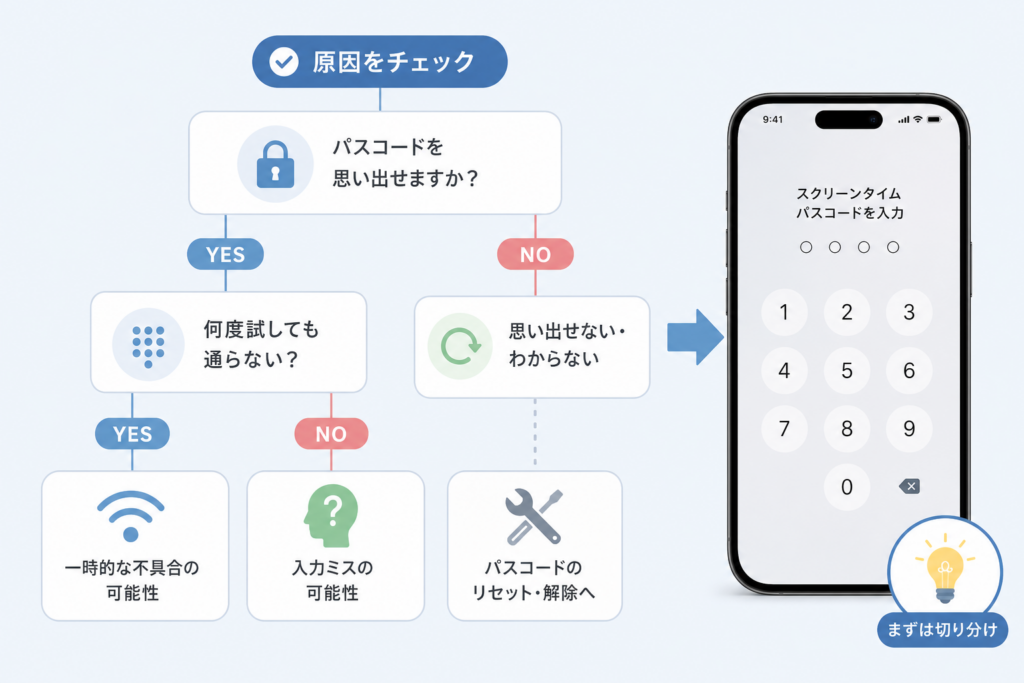
「もう打てる数字がない…」そんなときは、闇雲に入力を続けるほど泥沼になります。まずは自分の状況を冷静に診断してから動いた方が、端末も家族関係も安全です。
| 症状 | まず確認するポイント | 次にやるべき行動 |
|---|---|---|
| 完全に忘れた | パスコードリセットの表示有無 | Apple ID連携とiOSバージョンを確認 |
| 合っているはずなのに通らない | 入力している数字の「種類」を整理 | ロック用・端末共有者の有無を確認 |
| リセットや変更のボタンがそもそも無い | MDMやファミリー共有の管理者設定の有無 | 管理者側の端末や管理画面をチェック |
スクリーンタイムパスコードを完全に忘れてしまったときは?
完全に思い出せない場合、やることは3つに絞られます。
-
使用中の端末とOSを確認する
iPhoneやiPadの場合は設定アプリからバージョンを確認します。バージョンによって、Apple IDでのリセット手順や表示が変わるためです。 -
「パスコードをお忘れですか」の表示有無をチェックする
対象の画面まで進み、リセット用の表示が出るかどうかを確認します。ここが出るなら、Apple IDとパスワードさえ管理できていれば、初期化せずに復旧できるケースが多いです。 -
Apple IDの情報を棚卸しする
メールアドレスを複数使っている家庭や会社では、端末のサインインに使ったApple IDがどれか分からなくなりがちです。
メールアドレスごとに「どの端末で使っているか」を紙に書き出すだけでも、リセット時の迷子を防げます。
私の視点で言いますと、ここで焦って初期化してしまい、業務用の写真や動画を丸ごと失った店舗オーナーを何人も見てきました。まずはバックアップとApple IDの確認を優先した方が結果的に早く復旧します。
スクリーンタイムパスコードが合ってるはずなのに「間違っています」と言われる理由
「絶対この数字のはずなのに通らない」という相談は、実はかなり高い割合で“勘違い”が原因です。よくあるのは次の4パターンです。
-
ロック画面のパスコードと取り違えている
-
親が設定した数字を、子どもが自分のロック用と混同している
-
端末を家族で共用しており、別の人がこっそり変更している
-
iPhoneとiPadで数字を変えていたのを忘れている
候補を整理するコツは、「誰が」「どの端末で」「いつ頃」設定したかを時系列で書き出すことです。
家族3人で一緒に思い出そうとすると、意外なところから「そういえば旅行前に変えたかも」と記憶が出てきます。
ビジネス現場でも同じで、スタッフ用の端末でオーナーが数字を変え、そのまま共有されていないケースがよく起きます。この場合は個人の記憶より「運用ルールの欠如」が原因なので、復旧と同時に管理方法の見直しが必要です。
スクリーンタイムパスコードのパスコードをお忘れですかや変更ボタンが出ない場合を徹底攻略
ここが一番「沼」になりやすいポイントです。リセットや変更ボタン自体が表示されない場合、単なる不具合ではなく、端末の“立場”が違っている可能性があります。
主な原因は次の3つです。
-
Apple IDと連携していない
古い設定のままだったり、設定時にApple IDでの回復を有効にしていないと、リセットの案内が表示されません。この場合は、いったんスクリーンタイムの全体設定を見直し、Apple IDが正しくサインインされているかを確認します。 -
MDMや構成プロファイルでロックされている
会社支給のiPhoneや学校配布のiPadでは、管理者が構成プロファイルで変更項目を固定していることがあります。設定がグレーアウトしていたり、押しても反応しない場合は、個人での解除は前提とされていません。独断でプロファイルを削除すると、業務アプリや学習アプリまで一斉に使えなくなり、問い合わせが殺到するケースもあります。 -
子どもの端末をファミリー共有で管理している
子ども側の端末からは変更できず、親側のiPhoneやiPadの管理画面からだけ操作できるパターンです。ここを勘違いして「壊れた」と判断してしまう家庭が多いですが、実際は設計どおりに動いています。
家庭・学校・会社を問わず、まずは端末の「オーナー」は誰なのか、「監視」や「管理」はどこから行われているのかを整理すると、どこで操作すべきかが見えてきます。
闇雲に初期化やツールに手を出す前に、自分の端末がどのグループに属しているのかを落ち着いて確認してみてください。
iPhone・iPad・Mac別スクリーンタイムパスコードの確認・変更・解除・リセット手順
スマホ1台の設定ミスが、子どもの大号泣や、店舗のSNS配信ストップにつながる場面を何度も見てきました。ここでは、端末別の操作フローを一気に整理し、「どこを触れば何が変わるか」を現場目線でまとめます。
iPhoneやiPadでのスクリーンタイムパスコード操作の流れを徹底ナビ
iPhoneとiPadはほぼ同じ画面構成ですが、つまずきポイントが決まっています。基本の動線は次の通りです。
- 設定を開く
- スクリーンタイムをタップ
- 「スクリーンタイムパスコードを変更」または「スクリーンタイムパスコードをオフにする」を選択
- 既存のパスコードを入力して、変更または解除
ここで変更ボタンが出ない場合は、次のどれかに当てはまることが多いです。
-
ファミリー共有で、親側の端末からのみ管理されている
-
MDMや構成プロファイルで、スクリーンタイムの編集が禁止されている
-
Apple ID連携が古いままで、パスコードリセット機能が有効化されていない
家庭用で親子トラブルになりやすいのは、「子ども側でいじれると思って長押しや再起動を繰り返し、ロック時間だけ伸びる」パターンです。子ども用端末では、どの端末から管理するかを家族で1度決めておくだけで、無駄な操作がかなり減ります。
MacのスクリーンタイムパスコードとiCloud同期ルールの真実
Macでは、iPhoneやiPadと同じApple IDでサインインしていると、設定次第でスクリーンタイムが同期します。ここを理解していないと、原因切り分けに時間を取られます。
同期の有無は、Macの「システム設定」→「スクリーンタイム」→「デバイス間で共有」で確認します。
| 状態 | よく起きるトラブル | 対処の考え方 |
|---|---|---|
| 共有オン | iPhoneで変えた制限がMacにもかかる | 仕事用Macは共有オフを検討 |
| 共有オフ | 端末ごとに制限内容がバラバラ | 子ども用はあえて共有オンにして一括管理 |
Macだけパスコードを解除したい場合、共有状態を確認してから操作することが重要です。共有オンのままMacでパスコードをオフにすると、「iPhoneまで制限が外れていた」というケースも現場では起きています。
iCloud同期を使うと、端末紛失時でも設定をある程度引き継げる一方で、「誰がどのApple IDでログインしているか」が曖昧な中小企業では、前任者のApple IDでロックされたまま、SNS担当者が何も変更できないという事態も発生します。業務で使うMacは、個人Apple IDと会社方針の線引きを必ずしておきたいポイントです。
Apple IDでスクリーンタイムパスコードをリセットする実用的フロー
パスコードを忘れた場合、多くの人が「初期化しかない」と思い込みますが、iOSやmacOSのバージョンが一定以上で、Apple ID連携が済んでいれば、リセット機能が使えます。
代表的な流れは次のとおりです。
- パスコード入力画面で複数回ミスし、「パスコードをお忘れですか」が表示されるまで待つ
- そこから進み、Apple IDとパスワードを入力
- 本人確認が通ると、新しいパスコードを作成できる
ここで「Apple IDは合っているのに進めない」ときは、次をチェックします。
-
その端末で使っているApple IDと、入力しているApple IDが本当に同じか
-
機内モードやモバイルデータ制限で、ネットワークに接続できているか
-
二要素認証のコード受信先の電話番号やメールアドレスが現役かどうか
私の視点で言いますと、現場で一番多いのは、「家族で1つのApple IDを使い回し、誰の連絡先に認証コードが飛んでいるか分からない」状態です。これでは、いざリセットしようとしても本人確認が突破できません。
リセットが完了したら、必ず次を整理しておくことをおすすめします。
-
スクリーンタイムパスコードと端末ロックパスコードを混同しないよう、メモの書き方を分ける
-
家庭や会社の中で、誰がパスコードとApple IDを管理するかを決める
-
バックアップの有無と場所(iCloudかPCか)を確認しておく
この3点を整えておくだけで、「忘れた」「変更できない」「確認できない」といったトラブルはかなり減り、万が一のリセットも怖くなくなります。
スクリーンタイムパスコードの失敗回数とロック時間・初期化リスクを解説
子どもの端末で何度も打ち間違えて「このままロックして仕事用の連絡が全部止まったらどうしよう」と青ざめる親御さんや、店舗のSNS担当の方を現場で何度も見てきました。落ち着いて仕組みを押さえれば、無用な初期化やトラブルはかなり防げます。
失敗回数ごとに変わるスクリーンタイムパスコードのロック時間と本当の「データ消去」リスク
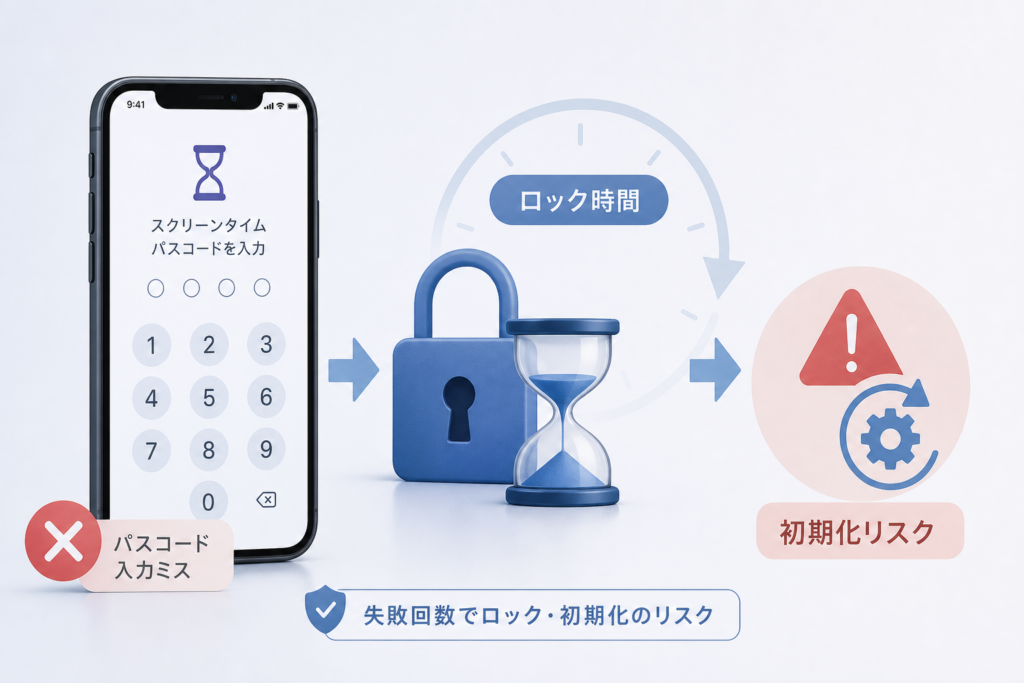
この制限パスコードは、間違え続けると待ち時間がどんどん伸びるだけで、端末のデータが自動で消える仕様とは分かれています。よく混同されるのは「画面ロックパスコードの10回失敗でデータ消去をオンにしているケース」です。
ざっくりした挙動を整理すると次のようになります。
| 入力ミス回数目安 | 端末の表示例 | 再入力までの待ち時間のイメージ | データ消去の有無 |
|---|---|---|---|
| 1〜5回 | 単純なエラー表示 | 待ち時間なし | 消えない |
| 6〜7回 | 数分後に再試行 | 1〜5分程度の待ち時間 | 消えない |
| 8〜9回 | 時間経過後に再試行 | 15〜60分程度の待ち時間 | 消えない |
| 10回以上連発 | 非常に長い待ち時間 | 半日〜それ以上になることも | 消えない |
ポイントは次の3つです。
-
データが消える設定は、あくまで画面ロック側のオプション機能であり、スクリーンタイム側とは別物
-
待ち時間が伸びると、「壊れた」「MDMがおかしい」と勘違いして初期化に走りがち
-
子どもの端末だけでなく、iPhoneでSNS運用をしている店舗アカウントも巻き添えになると、売上機会そのものが飛ぶ
私の視点で言いますと、キャンペーン当日にこの制限を連打され、予約アプリとInstagramの両方が触れず、1日分の来店数がごっそり減った店舗ケースは、本当にもったいないと感じました。
スクリーンタイムパスコードを焦って連続入力する前に知っておきたい安全な試行方法
「あと1桁違うだけな気がする」と感じても、連打は一番危険です。安全に試すための現場ルールをまとめます。
1. 思い当たる候補を“頭の中”から紙に全部出す
-
自分用端末でありがちな4桁・6桁
-
子ども用にありがちな「誕生日アレンジ」「親のロックコードと1桁違い」
-
家族が設定した可能性がある数字
この時点で、候補を3〜5個に絞れないならリセット前提で動いた方が安全です。
2. 入力は「1日2〜3回」までと決める
-
連続で外すと待ち時間が一気に伸び、業務や連絡に支障が出る
-
待ち時間が伸び始めたら、その日はもう試さないと割り切る
特に、学校配布iPadや会社支給iPhoneのようなMDM管理端末は、勝手な初期化が規約違反になることがあります。管理者に状況を共有し、ロック時間とリセット可否を必ず確認してください。
3. 「パスコードをお忘れですか」が出るなら、早めにApple IDリセットへ切り替える
-
何度も試すより、Apple IDでのリセットに切り替えた方がトータルで早く、安全
-
メールアドレスとパスワードが曖昧な場合は、先にApple ID側のサインイン情報を整理する
4. どうしても思い出せない場合は、バックアップ状況を確認してから初期化を検討
-
iCloudバックアップがiPhoneやiPadに有効かどうか
-
業務アプリや学習アプリのログイン情報が他に控えてあるか
この順番で進めれば、「焦って連打→長時間ロック→涙の初期化」という最悪パターンをかなり避けられます。端末は1台でも、そこに連絡先やSNSアカウント、子どもの学習履歴といった生活インフラが丸ごと乗っている時代です。試行回数の使い方も、“残りライフをどう配分するか”くらいシビアに考えておくと、後悔のない判断がしやすくなります。
子どもの端末管理におけるスクリーンタイムパスコード運用の悩みと最小化策
「バレずに解除したい子ども」と「守りたい親」。この綱引きがこじれると、スマホ1台が家庭内冷戦のスイッチになります。ここでは、現場で本当に起きている仕組みと、親子バトルを最小限にする運用のコツを整理します。
スクリーンタイムパスコード解除は親へ通知が行く?レポートのカラクリ
まず、「解除したら即通知が飛ぶのか」が一番よく聞かれるポイントです。実際には、リアルタイム通知よりもレポートと履歴のほうが重要になります。
代表的な“バレるポイント”を整理すると次の通りです。
| 親が確認できるポイント | 具体的に何が分かるか | 子ども側の勘違い |
|---|---|---|
| 週間レポート | アプリごとの使用時間の急増 | 「通知が来ないからバレていない」 |
| 常に許可されたアプリ | 制限を外されたアプリの増減 | 「消してから戻せば分からない」 |
| スクリーンタイムの設定画面 | パスコードのオンオフ状況 | 「設定を元に戻せばOK」 |
ファミリー共有で子どもの端末を管理している場合、親のiPhoneやiPadから、レポートや制限状況をいつでも確認できます。ここで使用時間のグラフが極端に跳ね上がると、解除や裏ワザの痕跡として“後から”発覚しやすくなります。
通知より怖いのは、「数週間後にまとめて発覚するパターン」です。時間がたってからの発見は、親の「ずっと嘘をついていたのか」という不信感につながるため、ダメージが大きくなりやすいです。
子供がスクリーンタイムパスコードで使う裏ワザパターンと将来リスク
現場でよく見る抜け道はパターン化しています。
-
日付や時刻を未来に飛ばして制限時間をリセットする
-
アプリのWeb版やブラウザから利用する
-
消したふりをして再インストールを繰り返す
-
友達の端末を使ってSNSやゲームにログインする
短期的には「勝った」と感じても、実はリスクの塊です。例えば、友達の端末からSNSにログインすると、アカウント乗っ取りやトラブル時に責任の所在があいまいになります。時刻変更を繰り返すと、アラームやカレンダー、オンライン授業の時間管理まで狂い、生活全体が崩れがちです。
私の視点で言いますと、裏ワザを繰り返す子どもほど、中高生以降にSNSトラブルや課金トラブルを抱えやすい印象があります。ルールを“ゲーム化”してしまうと、「バレなければ何をしてもいい」というクセがついてしまうからです。
家族で決めたいスクリーンタイムパスコードのルールと上手な話し合い方
親子バトルを減らす一番の近道は、最初にルールと役割を決めておくことです。おすすめの決めごとを整理します。
| 項目 | 決めておきたい内容の例 |
|---|---|
| 管理者 | パスコードを知っているのは誰か(親片方か両方か) |
| ルール変更窓口 | 制限時間を変えたい時に誰に、いつ相談するか |
| 見直しタイミング | テスト期間や長期休みごとの見直しルール |
| 罰ではなく調整 | 破った時は「制限強化」ではなく「原因の確認」から始める |
話し合う時のポイントは、「スマホの使い方」ではなく「時間と健康の使い方」の話にすることです。
-
先に子どもの「やりたいこと」「必要なアプリ」をリストアップする
-
勉強・睡眠・趣味の時間をざっくり紙に書き出す
-
その上で、端末の利用時間を一緒に“予算配分”する感覚で決める
このプロセスを踏むと、子どもも「自分で決めた約束」という意識を持ちやすくなります。逆に、親が一方的に時間を削ると、ほぼ確実に裏ワザ探しが始まり、結果的にスクリーンタイムパスコードもApple IDもぐちゃぐちゃになりがちです。
家庭のルールは一度で完璧を目指す必要はありません。むしろ、「最初はゆるめに決めて、1〜3カ月ごとに見直す」ほうが現実的です。スマホも成長し、子どもも成長します。その変化にあわせて、設定も一緒にアップデートしていく発想が、親子バトルを最小限にする近道になります。
仕事用iPhone・学校配布iPadのスクリーンタイムパスコード管理における課題とMDM対応
仕事用のiPhoneや学校配布のiPadで、この機能が「セキュリティ」から一気に「業務停止ボタン」に変わる場面を、現場では何度も見てきました。鍵を増やしたつもりが、誰も開けられない金庫を作ってしまうイメージです。
会社支給iPhoneでスクリーンタイムパスコードが解除できない意外な理由
社用端末では、モバイルデバイス管理のMDMや構成プロファイルが裏側で動いています。ここでつまずくポイントは、次の3つです。
-
管理画面側で制限が固定されており、端末から変更ボタンが消えている
-
監視モードのiPhoneで、社員が自分でリセットしてはいけない設計になっている
-
スクリーンタイムのパスコードと、MDMの制限ポリシーが二重ロックになっている
社用iPhoneで「設定がグレーアウトしていて触れない」場合は、端末側ではなく管理者用ポータルでのみ解除できる仕様になっているケースが大半です。ここで自己判断でプロファイル削除を試すと、メールや業務アプリ、VPNまで一気に使えなくなり、情報システム部の“事故案件”に直行します。
学校配布iPadと家庭スクリーンタイムパスコードの二重ロック問題で困らないために
学校配布のiPadは、MDMでアプリや時間制限が既に設定されていることが多く、そこに保護者が家庭用の制限を上乗せすると「誰も全体像を把握していない」状態になりがちです。
次のように、ロック源を切り分ける表を作っておくとトラブルが減ります。
| 症状の例 | 学校側の可能性 | 家庭側の可能性 | 最初に確認する場所 |
|---|---|---|---|
| アプリ自体が消えている | 高い | 低い | 学校からの説明資料 |
| 時間だけ使えない | 中 | 高い | iPadの設定アプリ |
| 設定項目がグレーアウト | 高い | 中 | 学校の配布プリント |
ポイントは、「どこまでが学校の責任範囲か」を先に書面で確認することです。相談の順番としては「学校→キャリア→Appleサポート」のどこに聞くべきかを曖昧にしたまま動くと、たらい回しになっている間に子どもの学習やオンライン授業が止まります。
中小企業でよくある「善意の制限」がスクリーンタイムパスコードで業務を止める事例
中小企業では、「サボり防止」「情報漏えい対策」のつもりでこの機能を強めにかけた結果、売上に直結するアプリまで止めてしまうケースが目立ちます。私の視点で言いますと、次のような相談が特に多いです。
-
店舗のInstagram運用担当のiPhoneでSNSアプリを制限し、キャンペーン投稿ができなくなった
-
予約管理アプリやチャットツールまで使用制限に含めてしまい、営業時間中に顧客対応ができなくなった
-
担当者退職時にパスコードの引き継ぎを忘れ、誰も設定を解除できなくなった
対策としては、次の3点を「運用ルール」として文書化しておくことが重要です。
-
業務必須アプリのリスト化と、「絶対に制限してはいけない」一覧の作成
-
スクリーンタイムとMDMの役割分担を決め、「勤務時間の管理」と「情報漏えい対策」を混同しない
-
パスコードやApple IDの管理者を1人ではなく、オーナーと管理者の2名体制で共有する
セキュリティを強くするほど、鍵の管理を雑にできなくなります。仕事用iPhoneや学校配布iPadこそ、「誰が・どの画面から・何を変えてよいか」を最初に決めておくことで、トラブルを未然に止めることができます。
非公式ツール・裏ワザによるスクリーンタイムパスコード解除の危険性と安全対策
スクリーンタイムパスコード解除アプリの仕組みと“本当に注意すべき点”
「PCにつなぐだけでパスコード解除」というアプリは、ほぼすべてが
端末をバックアップ→暗号化情報を解析→設定ファイルを書き換え→復元
という流れで動作します。ここで問題になるのは次の3点です。
-
端末内データにPCアプリがフルアクセスする
-
iOSの想定外の方法で設定を書き換える
-
業務端末やMDM管理端末では規程違反になりやすい
とくに会社支給iPhoneや学校配布iPadで使うと、監視ポリシー違反や情報漏えいと見なされてもおかしくありません。
私の視点で言いますと、「目の前の子どものゲーム時間」より「数年分の写真と仕事のデータ」の方が圧倒的に重いので、非公式ツールは最後の最後でも触らない前提で考えた方が安全です。
スクリーンタイムパスコードを初期化した方が安全なケース・そうでないケース事例集
初期化が現実解になるケースと、絶対に踏み切るべきでないケースを整理します。
| 状況 | 初期化の妥当性 | ポイント |
|---|---|---|
| バックアップあり 家庭用iPhone | 比較的安全 | iCloudやPCに最新バックアップがあるか確認してから実行 |
| Apple ID不明 バックアップなし | ハイリスク | データはほぼ失われる前提で判断するしかない |
| 会社支給iPhone MDM管理 | 原則NG | 情報システム部門に必ず相談する |
| 学校配布iPad | 原則NG | 学校や塾側の管理画面から制御されている可能性が高い |
初期化に踏み切る前に、次の3点だけは必ずチェックしておきたいところです。
-
iCloudバックアップの有無と日時の確認
-
Apple IDとパスワードが現在も使えるか
-
端末がMDMや構成プロファイルで監視対象になっていないか
ここを曖昧にしたままリセットすると、業務アプリの利用権限喪失や、子どもの学習データ消失が一気に発生します。
トラブル防止!スクリーンタイムパスコードやApple IDの棚卸しで安心管理シート付き
非公式ツールに頼らない最大の防御は、「誰が何を管理しているか」を紙レベルまで落とすことです。家庭でも中小企業でも、次のようなシートを1枚作るだけでトラブルは激減します。
| 項目 | 記入例 |
|---|---|
| 対象デバイス | 子どもiPhone 仕事用iPad Macなど |
| 利用者 | 長男 店舗スタッフA |
| ロック画面パスコード管理者 | 親 父 管理部など |
| スクリーンタイムパスコード管理者 | 母 情報システム担当 |
| Apple ID | メールアドレスだけ記載 パスワードは書かない |
| バックアップ方法 | iCloudのみ PCと併用など |
| 問い合わせ窓口 | 家庭 内 会社の担当 学校の窓口名 |
作成のコツは次の通りです。
-
パスコードやパスワードの「中身」は書かず、誰が知っていてどこに記録しているかだけを残す
-
家庭なら保護者同士、会社なら上長と担当者の2名以上で共有する
-
半年ごとに「退職者や成長した子どもに合わせて権限を見直す」
この棚卸しを1度やっておくと、「設定してないのにパスコードを聞かれる」「合ってるのに解除できない」といったトラブルの原因が、ほぼ必ずどこかの行に姿を現します。結果として、怪しい解除アプリを検索する前に、冷静にリセットや運用変更を選べるようになります。
スクリーンタイムパスコード設定ミスによるトラブル防止と正しい運用方法
「子どものスマホ時間を少し絞ったつもりが、気づいたら会社のSNS運用まで止まっていた」
現場では、そんな笑えないトラブルが本当に起きています。鍵をかけるための4桁や6桁の数字が、売上や親子関係、学校の授業進行まで左右する時代になりました。
ここでは、家庭と中小企業の両方を見てきた立場から、単なる設定ガイドではなく「運用ルール」としてどう設計すべきかを整理します。
SNSにログインできない・インサイト非表示などスクリーンタイムパスコードが原因で起きる意外な共通点
SNS担当者からよく聞くのが「昨日まで見られたインサイトが急に見られない」「アプリにログインできない」という相談です。アプリ側の不具合に見えて、裏側で効いているのが端末の利用制限というケースは少なくありません。
代表的なパターンを整理します。
| 起きている症状 | 典型的な原因 | 確認ポイント |
|---|---|---|
| SNSアプリにログインできない | アプリの利用制限が「許可しない」 | スクリーンタイムのApp使用制限・コンテンツとプライバシー制限 |
| インサイトが見られない | Web版のみ許可しアプリがブロック | Safariからは見えるかをチェック |
| 業務チャットの通知が来ない | 通知の時間制限・休止時間の設定 | 仕事時間と休止時間の時間帯がかぶっていないか |
| 決済アプリが起動しない | 年齢制限・コンテンツ制限 | アプリのレーティング制限を確認 |
私の視点で言いますと、これらは「悪い設定」ではなく、目的と運用が分離した結果です。子どものゲーム時間を抑えるために決めたルールを、そのまま店舗用iPhoneにもコピーしてしまい、決済アプリや予約アプリまでまとめて止めてしまう、といった形です。
ポイントは、アプリ単位ではなく“役割単位”で見ることです。
・子ども用端末 → 娯楽を中心に制限
・店舗用端末 → 集客・決済・問い合わせは24時間死守
同じ機能でも「止めていいもの」と「絶対止めてはいけないもの」が全く違います。
中小企業や家庭でまず整えたい“デバイス運用ルール”とスクリーンタイムパスコードの黄金パターン
パスコードの数字そのものよりも大事なのが「誰がどこまで決めて、誰が責任を持つか」という運用ルールです。現場でトラブルが少ない組織は、例外なくここを整理しています。
おすすめの黄金パターンを表にまとめます。
| シーン | 管理者 | パスコードの扱い | ゴール |
|---|---|---|---|
| 子ども用iPhone | 親 | 親のみが知るが、ルールは一緒に決める | 使いすぎ防止と信頼維持 |
| 家族共有iPad | 親代表1名 | ノートに保管し、家族全員で場所を共有 | 誰かが忘れても復旧できる |
| 店舗用iPhone | オーナーor管理者1名 | オーナーとバックアップ担当のみ把握 | 営業を止めないことを最優先 |
| 会社支給iPhone(MDM管理) | 情シス・外部IT担当 | 個人で変更禁止。問い合わせ窓口を明示 | 勝手な解除を防ぎつつサポートを一本化 |
| 学校配布iPad | 学校側 | 家庭での二重設定を避けるルールを配布 | 授業を止めない・保護者トラブルを減らす |
ここで重要なのは、「誰が知っているか」だけでなく「どこに記録されているか」です。紙でもクラウドでも構わないので、
-
端末名
-
ロック解除のパスコード
-
スクリーンタイム関連のパスコード
-
Apple IDと復旧用メールアドレス
を1枚のシートとして整理しておくと、紛失や初期化の判断をするときに迷いが減ります。
次世代の生活インフラとして考えるスクリーンタイムパスコード最強運用設計講座
今のスマホは、連絡先だけでなく、決済、顧客データ、学校の学習アプリ、業務チャットまで抱え込んでいます。この状態でパスコード管理を「その場のノリ」で決めると、いつか必ず大きなロスにつながります。
最強の運用設計として、次の3ステップをおすすめします。
-
役割ごとに端末を分ける発想を持つ
- 子ども用
- 家族共有・生活インフラ用
- 仕事用(個人)
- 仕事用(店舗・会社所有)
端末の役割が明確になると、どのレベルの制限をかけるべきかが自動的に見えてきます。
-
「止めてはいけない機能」を先にリストアップする
- 店舗なら、決済アプリ・予約アプリ・SNSのDM
- 家庭なら、緊急連絡・位置情報・学校連絡アプリ
これらは使用時間制限やコンテンツ制限の対象から外す、というルールを最初に決めておきます。
-
半年ごとに“棚卸し”をする
- 端末の数
- 管理者
- パスコードとApple IDの有無
- 不要な制限・足りない制限
子どもの成長やビジネスの変化に合わせて見直すことで、「昔決めたよく分からない制限」に振り回されなくなります。
スマホ1台の設定ミスが、売上や信頼を丸ごと止める時代です。逆に言えば、この小さな4桁・6桁を丁寧に設計しておくだけで、家庭もビジネスも驚くほど安定します。今日のうちに、自分のまわりの端末とルールを一度棚卸ししてみてください。そこからが、トラブルに振り回されないデジタル生活のスタートラインになります。
この記事を書いた理由
著者 – 伊藤 和則(nextlife事業部 責任者)
スクリーンタイムパスコードの記事を書いたのは、中小企業や家庭から「気付いたら業務と生活が同時に止まった」という相談が尽きないからです。
私自身、SNS運用支援の現場で、スクリーンタイムの設定が原因で自社やクライアントのアカウントにログインできず、インサイトが急に見えなくなり、広告やキャンペーンの判断が止まった経験があります。パスコードを覚えていない状態で焦って初期化に進み、データや業務アプリの再設定に追われた担当者も少なくありません。
4,000社以上の支援を続ける中で、会社支給スマホや学校配布タブレットに、善意でかけた制限が、スクリーンタイムと二重に絡み合って誰も外せなくなるケースを何度も見てきました。
「ちゃんと守りたいのに、自分で自分の首を絞めてしまう」状況を減らすため、初期化に頼らず、安全に切り分けていく手順と考え方を、一連の支援と検証で積み上げた形でまとめています。
Q. スクリーンタイムパスコードは何回まで失敗できますか?
Q. スクリーンタイムパスコードを設定した記憶がないのに求められるのはなぜですか?
Q. ロック画面のパスコードとスクリーンタイムパスコードの違いは何ですか?
Q. 学校や会社から配布された端末でスクリーンタイムパスコードが変更できない場合はどうしますか?
🔗 あわせて読みたい関連記事
 Netflix広告つきプランで見れない作品の確認手順と鍵マークの原因💡 結論(要点まとめ)Netflixの広告つきプランで見られない作品に付く「鍵マーク(ロックアイコン)」の原因を解説。ラ…
 WOWOWサッカーの料金はいくら?シーズンパスと月額プランの損益分岐点💡 結論(要点まとめ)2026-27シーズンのWOWOWサッカー料金を公式情報に基づき整理。大幅値下げされたCL・ELシ…
 LINEメッセージが送れない原因と直し方|マーク別の確認手順💡 結論(要点まとめ)LINEでメッセージが送れない時の対処法を症状別に整理。矢印や赤い「!」、警告文、未読の違いを確認…
 Disney+の請求明細を確認する手順|契約経路ごとの確認先と金額が違う原因💡 結論(要点まとめ)Disney+(ディズニープラス)の請求明細を確認する方法を契約経路別に整理。Web直接契約とドコ…
 Netflixのダウンロード台数制限と上限エラーを遠隔解除する手順💡 結論(要点まとめ)Netflixのダウンロード台数制限は広告つき2台(月15本)、スタンダード2台、プレミアム6台で…
 Netflixで全端末からログアウトする手順|個別ログアウトとの使い分け💡 結論(要点まとめ)Netflixでログイン中の全端末から一括ログアウトする手順を整理。旅先ホテルのテレビだけを切断す…
🧰 お困りごとの解決に
 TikTokコインをコンビニで安くチャージする方法TikTokコインをコンビニでチャージする全ルートを解説。ギフトカード・ブラウザ払い・各店別手順から、最安ルートの選び方…
 TikTok LiteのPayPay連携エラーの直し方TikTok Liteでポイント交換できないエラーの原因と解決策を解説。Wi-Fi切り替えや時間帯の工夫など、PayPa…
 TikTok Liteのアカウント削除とポイントの注意点TikTok Liteのアカウント削除時にポイントが即座に消滅する仕組み、本家アプリとの連動リスク、削除手順、トラブル時…
 Amazonの追跡ID「99」「DA」の意味と配送状況が更新されない時の対処AmazonのトラッキングIDはDA形式ならAmazon配送、数字形式なら各配送業者で、形式ごとに追跡先が異なります。配…
最近更新した記事
Netflix広告つきプランで見れない作品の確認手順と鍵マークの原因💡 結論(要点まとめ)Netflixの広告つきプランで見られない作品に付く「鍵マーク(ロックアイコン)」の原因を解説。ラ…LINEメッセージが送れない原因と直し方|マーク別の確認手順💡 結論(要点まとめ)LINEでメッセージが送れない時の対処法を症状別に整理。矢印や赤い「!」、警告文、未読の違いを確認… Spotifyのオフライン再生のやり方と通信設定の注意点💡 結論(要点まとめ)Spotifyで音楽をオフライン再生する手順を解説。Premiumでのアルバムやプレイリストの保存…
 Amazonプライムビデオのチャンネル請求確認|契約状況と明細の照合💡 結論(要点まとめ)Amazonプライムビデオのチャンネル請求を確認する手順を整理。契約中のチャンネル一覧や更新日の確…
 LINE連動アプリの解除手順と注意点|データ削除との違いを整理💡 結論(要点まとめ)LINEの連動アプリを解除する最新手順を案内。設定画面からの解除操作はもちろん、「連動解除」と「相…