運営:Next Life運営局(株式会社Rush up) 会社概要|編集方針
💡 結論(要点まとめ)
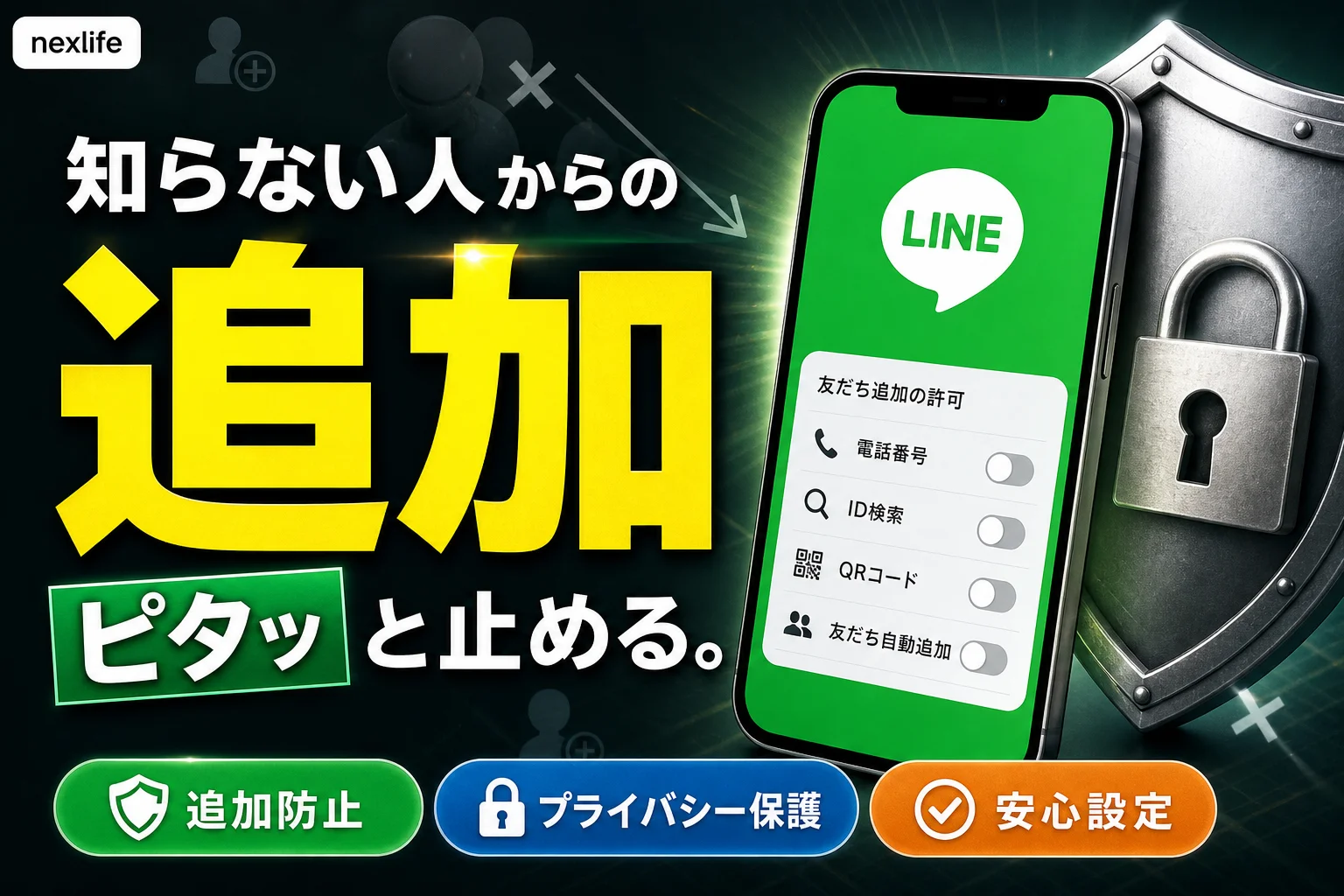
LINEで知らない人から勝手に追加される経路を減らす設定手順を公式案内に基づき整理。電話番号・ID検索の制限や共有済みQRコードの更新に加え、自分が友だちに追加していない相手からのトーク・グループ招待を抑えるメッセージ受信拒否の設定を解説します。
この記事でわかること
- LINEで知らない人からの友だち追加を完全に拒否できますか?
- 「友だち自動追加」をオフにするだけで追加防止になりますか?
- 「友だちへの追加を許可」をオフにすると既存の友だちとのトークは消えますか?
LINEで知らない人からの追加を減らすには、電話番号・IDによる追加を制限し、公開したQRコードを更新します。追加そのものを一括で拒否する設定ではないため、連絡を止める「メッセージ受信拒否」と、不審な相手へのブロックも使い分けます。
この記事では、スマートフォン版LINEの設定手順、共有済みQRコード・追加用リンクの扱い、個別トークと参加済みグループへの対処を整理します。電話番号の入手元の特定、アカウント復旧、端末ごとの画面表示のすべては対象外です。
知らない人からの追加防止は「追加経路」と「受信」を分けて考える
相手が自分を友だちに登録することと、自分に連絡が届くことは別です。次の表で、今の困りごとに合う対応を選んでください。
| 困っていること | 設定・対応 | 対象と限界 |
|---|---|---|
| 電話番号から追加されたくない | 「友だちへの追加を許可」をオフ | 電話番号経由を制限する。ID・QRコードなどは別途対応する |
| ID検索で見つけられたくない | 「IDによる友だち追加を許可」をオフ | ID検索を制限する。他の追加経路は残る |
| 公開済みのQRコード・追加用リンクを使われたくない | QRコードを更新 | 更新前のQRコード・リンクを無効にする。既存の友だち登録は変わらない |
| 自分が追加していない相手の個別メッセージやグループ招待を抑えたい | 「メッセージ受信拒否」をオン | 自分が友だちに追加していない相手が対象。友だち登録自体を取り消す設定ではない |
| 自分が追加済みの相手から個別に連絡が来る | 相手をブロック | その相手からの個別メッセージに対応する。別アカウントや同じグループ内の投稿は別問題 |
| 既に参加しているグループの投稿を止めたい | 必要な記録を残してグループを退会 | 招待を抑える設定とは別の操作。通知オフ・非表示だけでは受信を止められない |
LINEヘルプセンターは、友だち追加を制限する設定と、知らない相手からのトーク・グループ招待を防ぐ設定を分けて案内しています。(出典:LINEヘルプセンター「友だち追加を拒否する」、「知らない人からのトークやグループ招待を防ぎたい」、2026年11月参照)
また、LINEヘルプセンターによると、グループを直接ブロックする方法はありません。参加済みグループからのメッセージを止めるには、退会という別の対応が必要です。(出典:LINEヘルプセンター「グループの退会/ブロック/削除するには?」、2026年11月参照)
電話番号・ID・メッセージ受信の設定を変更する手順
電話番号経由の追加を制限する
- LINEの「ホーム」で、歯車の「設定」を開きます。
- 「友だち」を選びます。
- 「友だちへの追加を許可」をオフにします。
最後に、変更した項目が「友だち自動追加」ではなく、「友だちへの追加を許可」であることを確認します。(出典:LINEヘルプセンター「友だち追加を拒否する」、2026年11月参照)
ID検索と、知らない相手からの受信を制限する
- 「ホーム」→「設定」→「プライバシー管理」を開きます。
- 「IDによる友だち追加を許可」をオフにします。
- 「メッセージ受信拒否」をオンにします。
ID検索の許可はオフ、受信拒否はオンです。設定名を読まずにスイッチを同じ向きへそろえないようにしてください。(出典:LINEヘルプセンター「友だち追加を拒否する」、「知らない人からのトークやグループ招待を防ぎたい」、2026年11月参照)
公開したQRコードを更新し、共有済みリンクも見直す
- 「ホーム」→「設定」→「プライバシー管理」を開きます。
- 「QRコードの更新」を選び、更新を実行します。
- 今後も共有する相手には、更新後のQRコード・追加用リンクを渡します。
QRコードを更新すると、更新前のQRコードと追加用リンクは使えなくなります。既に友だちになっている相手との登録関係には影響しません。家族や仕事相手へ以前渡した画像・リンクも更新対象になる点に注意してください。(出典:LINEヘルプセンター「友だち追加を拒否する」、2026年11月参照)
更新後は、SNSのプロフィールや公開投稿に残っている古い画像・リンクも取り下げます。新しいQRコードを同じ公開場所へ載せ直すと、再び不特定多数が使える状態になるため、共有する相手を絞ってください。
設定項目が見つからない場合:「友だち追加を拒否する」で、電話番号・ID・QRコードそれぞれの操作案内を照合してください。受信拒否は「知らない人からのトークやグループ招待を防ぎたい」を開き、利用環境に対応する案内と画面を比べます。似た名前の項目で代用せず、使用中の端末とLINEのバージョンも控えておくと、表示差を整理しやすくなります。
「友だち自動追加」をオフにするだけでは足りない理由
似た設定名でも、追加する側が逆です。「誰の友だちリストに登録する設定か」で見分けると、取り違えを減らせます。
| 設定名 | 追加の向き | 見直す目的 |
|---|---|---|
| 友だち自動追加 | 自分の連絡先にいる相手を、自分が追加する | 自分側の自動登録を抑える |
| 友だちへの追加を許可 | 相手が電話番号を使って、自分を追加する | 相手側からの追加経路を制限する |
LINEヘルプセンターによると、端末のアドレス帳に登録された電話番号をもとに、相手が友だちとして自動表示される場合があります。自分側の自動追加を止めることと、相手からの追加を制限することは分けて設定します。(出典:LINEヘルプセンター「知らない人が[友だち]に表示されている/自分の名前が他人に表示されている場合」、「友だち追加を拒否する」、2026年11月参照)
設定の選び方:自分の連絡先から意図せず友だちが増えるなら「友だち自動追加」、相手に電話番号で見つけられたくないなら「友だちへの追加を許可」を確認します。両方が気になる場合は、それぞれを見直します。
知らない人に追加された理由は、通知だけでは特定できない
追加された事実だけで、情報漏えいや乗っ取りとは判断できません。表示されている追加理由と、自分が公開している情報を分けて確認してください。
電話番号の持ち主が変わっている場合もある
LINEヘルプセンターは、電話番号の持ち主が変わった場合や、古い番号・誤った番号がアドレス帳に残っている場合に、表示される人と実際の利用者が一致しないことがあると説明しています。通知だけで、自分のケースも番号の再利用だと決めつけることはできません。(出典:LINEヘルプセンター「知らない人が[友だち]に表示されている/自分の名前が他人に表示されている場合」、2026年11月参照)
電話番号・IDを制限しても、別の追加経路は残る
電話番号とIDの許可をオフにしても、QRコードなど別の方法まで一括で拒否できるわけではありません。同じグループのメンバーなど、検索以外のつながりも確認対象に含め、追加防止だけで連絡対策を終えないようにします。(出典:LINEヘルプセンター「友だち追加を拒否する」、2026年11月参照)
- 表示名や画像に心当たりがなければ、確認のためだけに追加しない。
- 追加理由が画面に表示されている場合は、その文言を記録する。
- 共通のグループがあっても、相手の身元が確認できたとは判断しない。
- SNSのプロフィール・公開投稿に、IDやQRコード、追加用リンクが残っていないか確認する。
グループ経由の接触には別の限界があります。個人をブロックしても、同じグループ内でその相手が送ったメッセージは表示されます。参加済みグループへの対応はグループの節で確認してください。(出典:LINEヘルプセンター「迷惑行為を防ぐ方法」、2026年11月参照)
外部SNSの共有範囲も整理したい場合は、SNS共有リンクからのアカウント特定とプライバシー対策も参考になります。
設定後も連絡が来るときは、届いている場所で切り分ける
同じスイッチを何度も切り替える前に、個別トークなのか、参加済みグループ内の投稿なのかを確認します。
| 確認できた状態 | 次に確認すること | 進む先 |
|---|---|---|
| 個別トークが届く | 自分がその相手を友だちに追加しているか | 追加済みなら個別ブロックへ |
| 電話番号の設定だけ変更した | IDの許可や、公開済みQRコードを見直したか | 設定手順へ |
| グループ内で投稿が届く | そのグループに参加しているか | 退会と記録の注意点へ |
| 不審な招待や勧誘が続く | 招待してきた相手と、悪質な内容の有無 | ブロックに加え、通報を検討する |
LINEヘルプセンターは、迷惑なメッセージや招待には相手のブロックや設定の見直しを案内し、悪質な内容や被害が続く場合には通報を案内しています。(出典:LINEヘルプセンター「迷惑行為を防ぐ方法」、2026年11月参照)
よくある失敗:「誰なのか知りたい」という理由で、不審な相手を友だちに追加することです。先に追加するのではなく、必要なら別の連絡手段で本人確認を進めてください。
既にいる不審な相手は、記録を残して個別に対応する
原因を聞き出すために返信する必要はありません。金銭要求や脅しがある場合は、やり取りを消す前に相談用の記録を残します。
- 相手の表示名とプロフィールが分かる画面を保存する。
- 日時、勧誘内容、金銭要求の文面を残す。
- 送金している場合は、振込先や送金記録も整理する。
- 個別の連絡を止める対応と、悪質な内容を報告する対応を分けて選ぶ。
LINEヘルプセンターによると、友だちからの迷惑なメッセージは、その相手をブロックすると受信を止められます。悪質な内容や被害が続く場合は通報、犯罪に関わる行為は警察への相談が案内されています。(出典:LINEヘルプセンター「迷惑行為を防ぐ方法」、2026年11月参照)
ブロック・通報の案内へ進む入口
「迷惑行為を防ぐ方法」を開き、個別トークなら「友だちからの迷惑行為を防ぐ」、招待なら「グループでの迷惑行為を防ぐ」を確認してください。悪質な内容を報告する場合は、同じページの通報案内から該当する操作へ進みます。
一覧から見えなくすることと、連絡を拒否することを混同しないように、LINEの友だち削除とブロックの違い・通知の仕様も確認できます。
ブロック後も対象を分けて考える:個人への対応だけでグループ内の投稿まで消えるわけではありません。また、通報したことをもって相手の利用停止や被害回復が決まるわけではありません。
追加通知だけを乗っ取りの証拠にしない
自分が送っていないメッセージがあるなど、追加とは別の異常がないかを整理してください。アカウント復旧は、この記事の追加防止設定とは別の対応です。
知らないグループ・投資勧誘では、参加状態と金銭被害を分ける
| 状態 | 対応 | 区別しておきたいこと |
|---|---|---|
| 今後の知らない相手からの招待を抑えたい | 「メッセージ受信拒否」を見直す | 既に参加しているグループから抜ける操作ではない |
| 参加するか確認されている | 心当たりがなければ承諾しない | 内容を見るためだけに参加する必要はない |
| 既に参加している | 必要な記録を保存し、招待者のブロックと退会を進める | 個人のブロックだけではグループ内の投稿は表示される |
| 通知だけ止めたい | グループの通知をオフにする | メッセージの受信自体は続く |
| 既に送金している | 追加送金を止め、相談用の記録を整理する | 退会や通報だけで送金が取り消されるわけではない |
LINEヘルプセンターは、迷惑なグループ招待には、招待してきた相手をブロックし、自分もグループから退会する対応を案内しています。(出典:LINEヘルプセンター「迷惑行為を防ぐ方法」、2026年11月参照)
参加済みグループを退会する手順
- グループトークルーム上部のメニューを開きます。
- 「退会」を選びます。
- 確認画面で「退会」または「はい」を選びます。
退会すると、そのグループからのメッセージを受信しなくなります。トークルームの非表示・削除は退会とは異なり、新しいメッセージが届くと一覧に再表示されます。(出典:LINEヘルプセンター「グループの退会/ブロック/削除するには?」、2026年11月参照)
退会前の注意:退会後は過去の投稿・アルバム・ノートを閲覧できなくなります。一方、自分の過去の投稿などは残ったメンバーに表示されます。相談に必要な記録を先に保存し、不要な個人情報がある場合は退会前に扱いを確認してください。退会したことはグループ内に表示されます。(出典:LINEヘルプセンター「グループの退会/ブロック/削除するには?」、2026年11月参照)
「著名人」「好意」「急がせる言葉」を信用の根拠にしない
LINEみんなの使い方ガイドによると、著名人を装う、好意があるふりをするなどして信頼を得た後、投資を急がせる手口があります。個別トークだけでなく、グループトークやオープンチャットでの勧誘も挙げられています。(出典:LINEみんなの使い方ガイド「投資に勧誘された…それ、詐欺です!」、2026年11月参照)
送金後に整理する記録と相談先
送金している場合は、相手とのやり取り、振込先、送金日時、送金記録をまとめます。追加の入金を求められても、その場で支払う判断をせず、被害の相談を進めてください。
LINE公式の投資詐欺対策ページで「詐欺にあった場合の相談先」へ進み、相談案内を確認できます。犯罪に関わる行為については、LINEヘルプセンターも警察への相談を案内しています。(出典:LINEみんなの使い方ガイド「投資に勧誘された…それ、詐欺です!」、LINEヘルプセンター「迷惑行為を防ぐ方法」、2026年11月参照)
編集部は、設定と迷惑行為への対応をLINE公式ヘルプ、投資勧誘への注意点をLINE公式の防犯案内に基づいて整理しています。個別の相手が犯罪者かどうかを判定する記事ではありません。
追加防止の設定で迷いやすいこと
受信拒否は、相互に友だち追加していない相手が対象?
判断基準は、自分が相手を友だちに追加しているかです。「相互に追加しているか」ではありません。必要な相手の連絡が届かない場合は、別の手段で本人を確認してから、自分側の登録状態を確認します。(出典:LINEヘルプセンター「メッセージの送信ができない/受信ができない」、2026年11月参照)
設定変更やQRコード更新で、相手側の友だち登録も消える?
消えません。追加経路を制限する操作は、既存登録の取り消しとは別です。QRコード更新も、古いQRコード・追加用リンクを使えなくする操作で、既存の友だち登録には影響しません。(出典:LINEヘルプセンター「友だち追加を拒否する」、2026年11月参照)
電話番号を教えていないのに追加されたら、漏えいしたということ?
その事実だけでは判断できません。ID・QRコードなど別の経路も含め、追加経路の確認へ進んでください。
同じ設定を切り替えても連絡が止まらないときは?
- 個別トークなら、自分が相手を追加していないか確認する。
- グループ内の投稿なら、受信拒否ではなく参加状態を確認する。
- 設定が見つからない場合は、設定手順と表示差の確認先で項目名を照合する。
最後は「設定状態」と「残っている接触」を確認する
- 「友だちへの追加を許可」と「IDによる友だち追加を許可」を見直した。
- 公開済みQRコードを更新し、古い画像・追加用リンクの掲載先も整理した。
- 新しいQRコードを、不特定多数へ再公開していない。
- 必要な相手との連絡に支障がないか、自分側の友だち登録を確認した。
- 不審な個別連絡にはブロック、悪質な内容には通報を検討した。
- 参加済みグループは、必要な記録を残してから退会を判断した。
設定を変えた後は、届いている場所に合う対応を選びます。LINEヘルプセンターも、迷惑な連絡にはブロックや設定の見直し、悪質な内容には通報を案内しています。(出典:LINEヘルプセンター「迷惑行為を防ぐ方法」、2026年11月参照)
出典一覧
- LINEヘルプセンター「友だち追加を拒否する」:電話番号・IDによる追加の制限、QRコードの更新と既存登録の扱い。
- LINEヘルプセンター「知らない人からのトークやグループ招待を防ぎたい」:メッセージ受信拒否と、知らない相手からの招待への設定。
- LINEヘルプセンター「メッセージの送信ができない/受信ができない」:受信拒否の対象と、自分側の友だち登録の関係。
- LINEヘルプセンター「知らない人が[友だち]に表示されている/自分の名前が他人に表示されている場合」:アドレス帳による自動表示、電話番号の持ち主変更などによる表示の不一致。
- LINEヘルプセンター「迷惑行為を防ぐ方法」:ブロック・通報・警察への相談、迷惑なグループ招待への対応。
- LINEヘルプセンター「グループの退会/ブロック/削除するには?」:退会手順、退会後のデータの扱い、通知オフ・非表示との違い。
- LINEみんなの使い方ガイド「投資に勧誘された…それ、詐欺です!」:投資詐欺の勧誘手口と、被害にあった場合の相談案内。
参照日:2026年11月5日。設定名・画面・案内内容は変更される場合があります。
📚 参考・出典(編集部が確認した一次ソース)
- npa.go.jp (npa.go.jp)
- cas.go.jp (cas.go.jp)
- fsa.go.jp (fsa.go.jp)
- soumu.go.jp (soumu.go.jp)
- line.me (guide.line.me)
- itscom.net (faq.itscom.net)
※本記事の作成にあたり、上記の公開情報・一次ソースを参照しています(参照日: 2026年11月5日)。内容は公式情報の更新により変わることがあります。
🔗 あわせて読みたい関連記事
 LINEで相手が友達追加したかわかる?知り合いかもの表示と確認の限界💡 結論(要点まとめ)LINEで相手が自分を友だち追加したか、確認できる範囲を公式仕様に基づいて解説。「知り合いかも?」…
 LINEで友だち追加できないときの原因別チェックと解決手順💡 結論(要点まとめ)LINEで友だち追加ができない原因をID検索・電話番号・QRコード別に分かりやすく解説。年齢確認の…
 LINE友だち自動追加をオフにする設定手順と許可との違い💡 結論(要点まとめ)LINEの「友だち自動追加」をオフにする公式手順をわかりやすく解説。「友だちへの追加を許可」との違…
 【2026最新】LINE無料スタンプは安全?友だち追加の危険性と隠しスタンプの正しい取り方無料LINEスタンプは種類と条件を理解し、公式ストアと専門サイトを使い分けることで安全に厳選できます。通知地獄や期限切れ…
 LINEメッセージ受信拒否の設定手順と対象・届かない場合の注意点💡 結論(要点まとめ)LINEで自分が友だちに追加していない相手からのメッセージやグループ招待を拒否する「メッセージ受信…
 LINEトーク履歴のバックアップ用PINコードとは?確認・設定手順と忘れた時の注意点💡 結論(要点まとめ)LINEのバックアップ用PINコードの設定・確認・変更方法を整理。PINコードで復元できるトーク履…
🧰 お困りごとの解決に
 TikTokコインをコンビニで安くチャージする方法TikTokコインをコンビニでチャージする全ルートを解説。ギフトカード・ブラウザ払い・各店別手順から、最安ルートの選び方…
 TikTok LiteのPayPay連携エラーの直し方TikTok Liteでポイント交換できないエラーの原因と解決策を解説。Wi-Fi切り替えや時間帯の工夫など、PayPa…
 TikTok Liteのアカウント削除とポイントの注意点TikTok Liteのアカウント削除時にポイントが即座に消滅する仕組み、本家アプリとの連動リスク、削除手順、トラブル時…
 Amazonの追跡ID「99」「DA」の意味と配送状況が更新されない時の対処AmazonのトラッキングIDはDA形式ならAmazon配送、数字形式なら各配送業者で、形式ごとに追跡先が異なります。配…
この記事に関連する解説
最近更新した記事
 TikTokセキュリティチェックの実行手順と5つの点検項目を解説💡 結論(要点まとめ)TikTokのセキュリティチェック(Security Checkup)を実行する具体的手順を解説。…
 Netflixのご利用世帯を更新する方法|テレビでの設定手順とエラー対処法💡 結論(要点まとめ)Netflixで「ご利用世帯」の更新を求められたときの変更手順を分かりやすく解説。テレビとスマホで…
 Netflix広告つきプランで見れない作品の確認手順と鍵マークの原因💡 結論(要点まとめ)Netflixの広告つきプランで見られない作品に付く「鍵マーク(ロックアイコン)」の原因を解説。ラ…
 LINEメッセージが送れない原因と直し方|マーク別の確認手順💡 結論(要点まとめ)LINEでメッセージが送れない時の対処法を症状別に整理。矢印や赤い「!」、警告文、未読の違いを確認…
 Spotifyのオフライン再生のやり方と通信設定の注意点💡 結論(要点まとめ)Spotifyで音楽をオフライン再生する手順を解説。Premiumでのアルバムやプレイリストの保存…