運営:Next Life運営局(株式会社Rush up) 会社概要|編集方針
Twitterスペースを検索しても、「とは何か」「やり方」の説明ばかりで、聞くだけ参加がバレるのか、匿名や鍵垢は本当に安全か、企業アカウントでどこまで話してよいかまでは踏み込まれていません。結果として、多くのユーザーが身バレや失礼を恐れて参加しないまま、推し活や仕事の機会を逃しているのが実情です。
本記事では、Twitterスペースの基本仕様や開始方法はもちろん、「聞くだけ」「無言」「すぐ退出」時にホストやリスナーからどう見えるか、匿名や鍵垢で参加すると何がバレて何はバレないのかを、現場の実体験ベースで整理します。あわせて、コメント欄の見方やコメントできない原因、アーカイブや録音データの保存・ダウンロード、過去のスペース検索(Filter:spaces)まで、iPhoneやAndroid、PC別に迷わず使える状態にします。
さらに、中小企業やフリーランス向けに、価格や内部情報をうっかり話して炎上しないためのNGワードと台本設計、複数担当者での運用ルールまで具体化しました。結論として、ルールと設定さえ押さえれば、Twitterスペースは「怖い機能」ではなく、聞くだけ匿名参加も企業のマーケティング活用も両立できる強力な音声ライブの武器になります。
Twitterスペースはリスナーがデフォルトでマイクオフで、聞くだけ参加が標準仕様。ルールと設定を押さえれば、個人の推し活から企業マーケティングまで安全に活用できる音声ライブ機能です。
- Twitterスペースのリスナーはデフォルトでマイクがオフなため、「聞いてみる」を押してマイクボタンに触らなければ、無言入室や即退出も安全で、ホストも細かくチェックする余裕がないのが実情です。
- 聞くだけ参加がバレるのではなく、発言しない限り無言かどうかは区別されず、ラジオ系配信では聞くだけ参加が歓迎され、相談系配信でもコメント無しは珍しくありません。
- 企業アカウントはiOS端末のホストとPC側確認担当を組み合わせ、スケジュール設定と告知ツイートをセット運用することで、ルールと設定さえ押さえれば身バレや炎上を防ぎながら有効活用できます。
- Twitterスペースとは何か|一般人が試せる音声ライブ機能を3分で解説
- Twitterスペース開始・参加方法を完全ガイド|画面操作で迷わずデビュー
- 「聞くだけ」「無言」「すぐ退出」は失礼?|ホストやリスナーから見える情報全解説
- Twitterスペースの匿名・鍵垢は安全?|バレる場面と安心設定を実務解説
- Twitterスペースコメント・リアクション活用法|機能が見れない・できない原因も一覧
- Twitterスペースのアーカイブ・録音・ダウンロード|保存検索の裏ワザまで完全ガイド
- Twitterスペースが使えない・参加できない・音が出ない時の対処法|原因別チェックリスト
- 企業向けTwitterスペース運用ルール|安心して使うためのNGワード・台本設計
- 不安を完全解決|4,000社支援ノウハウでTwitterスペースをSNS運用の武器に
- この記事を書いた理由
Twitterスペースとは何か|一般人が試せる音声ライブ機能を3分で解説
タイムラインを眺めていたら、紫色の丸に「スペース」という表示が出てきて、「押したら声が出たらどうしよう」と固まった人はかなり多いです。実態を知ると、これは誰でも無料で使える「音声だけの生配信ルーム」です。テキスト投稿が「看板」だとしたら、スペースはその場でしゃべれる店内トークのようなイメージです。
リアルタイムで会話を聞いたり、自分の声を届けたりできるので、推し活の配信から、企業の採用イベント、フリーランスの相談会まで幅広く使われています。
Twitter スペースでできることやツイートとの決定的な違いとは
スペースと通常の投稿では、できることと届き方がまったく違います。現場でよく説明に使う整理は次の通りです。
| 項目 | 通常のツイート | スペース |
|---|---|---|
| 形式 | 文字と画像中心 | 音声による会話 |
| コミュニケーション | 返信やいいねが中心 | 声での双方向トーク |
| 温度感 | 流し読みされやすい | 空気感や感情が伝わりやすい |
| 見つかり方 | 検索やおすすめ | 上部のフリート部分に表示される |
| 参加の深さ | いいねだけの浅い関わり | 長時間聞き続ける濃い関わり |
文字投稿は一度流れると埋もれやすい一方で、スペースはその場にいる人との濃い会話が生まれやすいのが特徴です。採用説明や商品説明を行った場合、チャットよりも「その場で質問→その場で回答」がしやすく、相談の深さが一段上がるケースが多く見られます。
ホストや共同ホスト、スピーカーやリスナーの権限まるわかりガイド
スペースには役割と権限があります。ここを理解しておくと、「聞くだけで本名が読まれるのでは」といった不安をだいぶ消せます。
| 役割 | 主な権限 | 現場でよくある動き |
|---|---|---|
| ホスト | 開始と終了、録音設定、スピーカー招待、ユーザーのミュートや退出 | テーマ説明、進行、荒れた時の制御 |
| 共同ホスト | スピーカー管理、招待、一部設定変更 | 人数が増えた際の補助進行 |
| スピーカー | マイクオンで発言、リアクション | 質問者、ゲスト、社員登壇者 |
| リスナー | 聞くだけ参加、リアクション、リクエスト送信 | 大半のユーザーがここで参加 |
ポイントはリスナーはデフォルトでマイクはオフという点です。参加した瞬間に勝手に声が出ることはありません。逆に、ホストは「誰を話し手にするか」を細かくコントロールできます。企業の配信では、想定外の発言を防ぐために、社員以外は原則スピーカーにしない運用を徹底しているケースもあります。
iPhoneやAndroidやPCで使うTwitter スペースの「できること早見表」
「スマホとパソコンで何が違うのか」が分からずに止まってしまう方も多いので、実務で使う観点で整理します。
| デバイス | できること | 向いている使い方 |
|---|---|---|
| iOS端末 | スペースの開始・参加・スピーカー・共同ホスト・録音設定など、ほぼ全機能にアクセスしやすい | 日常の配信、移動中の開催、推し活の参加 |
| Android端末 | 開始と参加、スピーカーとしての利用は可能なことが多いが、一部の新機能は反映が遅れる場合がある | 聞くだけ参加、カジュアルな開催 |
| PCブラウザ | 参加とリスナー利用が中心、スピーカーや開始機能は制限されることがある | 会社のデスクで聞く、議事録を取りながら視聴 |
私の視点で言いますと、企業アカウントの運用現場ではホストはiOS端末、社内の確認担当はPCでリスナー参加という組み合わせが最もトラブルが少ない印象です。ホストは機能をフル活用しつつ、PC側で音声や内容を確認しながらチャットツールでバックアップ指示を出す、といった二段構えにしておくと、「うっかりNGワードをそのまま流してしまう」といった事故をかなり減らせます。
ここまでを押さえておくと、「押した瞬間に世界中に声が漏れるのでは」という不安は現実と違うことが分かるはずです。次のステップでは、実際の開始ボタンから参加までを、画面の動きに沿って再現していきます。
Twitterスペース開始・参加方法を完全ガイド|画面操作で迷わずデビュー
「聞いてみるを押した瞬間、声が出たらどうしよう…」そんな不安を抱えたまま眺めているだけになっていないでしょうか。ここでは、現場で初心者にレクチャーしてきた手順をベースに、スマホ画面をそのままなぞる感覚でデビューまで案内します。
Twitter スペースを作成する手順をサクッと解説(タイトル・開催まで)
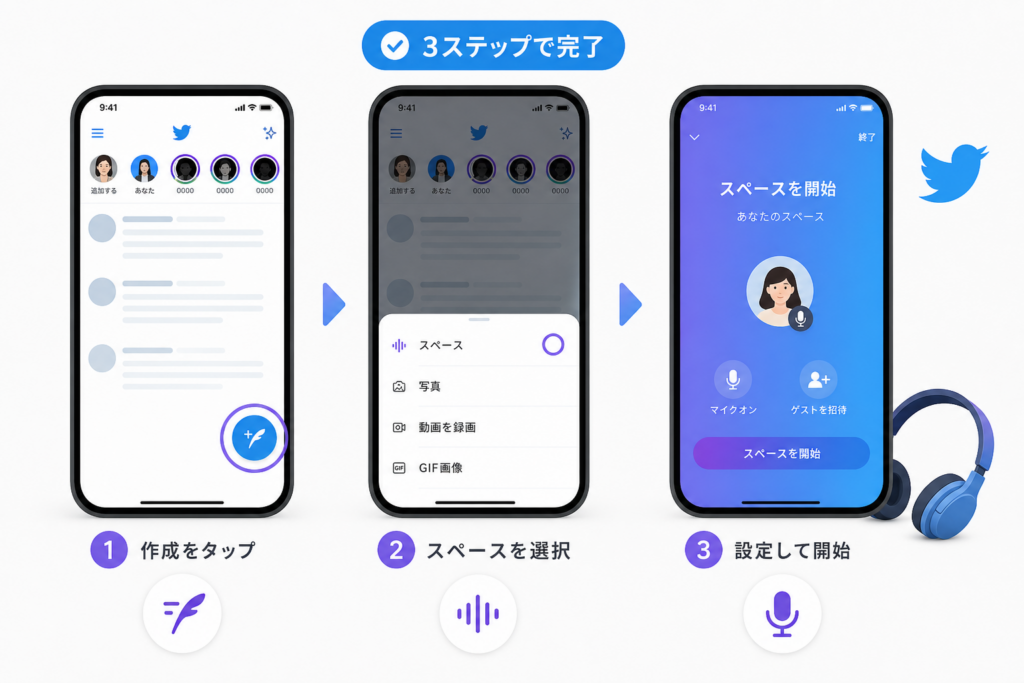
まずはホスト側の操作です。iOSもandroidも流れはほぼ同じです。
- タイムライン右下の投稿アイコンをタップ
- 「スペースを開始」を選択
- タイトルを入力
- 録音のオン・オフを設定
- 「今すぐ開始」をタップで開催
タイトルは「誰向けか+何の話か」が一目で分かる形にすると、フォロワーの参加率が一気に変わります。
例
-
推し活向け:推しトーク雑談/今日の現場レポ
-
企業アカウント:採用Q&A/新商品への質問会
よくあるつまずきが「録音ボタンを押し忘れて後からアーカイブが欲しくなる」というパターンです。ホスト業界では、タイトル入力と録音設定までをワンセットのSTEPとして指さし確認する習慣をつけています。
開催画面に入ると、上部にタイトル、中央にスピーカーのアイコン、下部にマイク・リアクション・共有ボタンが並びます。最初は自分だけがスピーカー状態なので、マイクがオンになっていないかだけ確認しておくと安心です。
Twitter スペースへ参加するとき、「聞いてみる」を押すと何が起こる?
リスナーとして参加する流れも、画面で追うとシンプルです。
- タイムライン上部の紫色のスペース表示や、開催者のツイートから参加画面へ
- 参加画面下部の「聞いてみる」をタップ
- 音声が流れ始め、あなたはリスナーとして一覧に表示
ここでよく質問されるポイントを、実際の画面の動きで整理します。
-
ホストに通知される内容
- 参加したアカウント名が、リスナー一覧にリアルタイム表示
- マイクは自動ではオンにならない
-
他のリスナーからの見え方
- 参加中ユーザーとしてアイコンが並ぶ
- 発言しない限り、聞くだけかどうかは区別されない
現場感覚で言うと、ホストは「リスナー数の増減」と「知っているアイコンが来たかどうか」だけをざっくり見ています。無言入室や即退出を細かくチェックしている余裕はほとんどありません。
リクエストボタンを押さない限り、スピーカーに上がることもありません。聞くだけ参加の安全ラインは以下の通りです。
-
「聞いてみる」を押す
-
マイクボタンには一切触らない
-
リアクションやコメントは任意
この3点を守れば、声が急に世界に流れることはありません。
Twitter スペースのスケジュール活用術と、フォロワーにどう届く?
慣れてきたら、開催をその場のノリだけに任せず、スケジュール機能を使うと安定して集客できます。
- スペース作成画面で「後で開始」を選択
- 日時を設定
- タイトルとテーマを入力
- 作成後に自動生成される告知ツイートを投稿・固定
スケジュールを使うと、フォロワーには次のような形で届きます。
-
タイムライン上
- 告知ツイートとして表示
- 開催時間が近づくと再度目に触れやすくなる
-
プッシュ通知
- フォロワーが通知設定をオンにしていれば「誰々がスペースを予定」と通知
-
スペースタブ
- 近い時間の予定スペースとして一覧表示
企業アカウントやフリーランスが採用・マーケティングで活用する際は、テキスト投稿との組み合わせが肝になります。
おすすめの組み合わせパターンを整理すると、次のようになります。
| 開催のタイミング | 事前テキスト投稿 | スペースの役割 |
|---|---|---|
| 新商品リリース前日 | 機能紹介・画像付き投稿 | 詳細説明とリアルタイム質問受付 |
| 採用エントリー開始週 | 募集要項・エントリーフォーム案内 | 社員トークと本音Q&A |
| セミナー後 | 資料共有ツイート | 振り返りと追加質問受付 |
テキストだけだと「いいねで終わる」ユーザーが、音声だと給与や働き方など踏み込んだ質問をしてくるケースが多く、相談の深さが変わるのを感じます。私の視点で言いますと、スケジュール設定と告知ツイートをセットで運用している担当者ほど、フォロワーとの関係性が濃くなりやすい印象があります。
最初の一歩さえクリアできれば、操作自体はシンプルです。怖さを減らすコツは「作成手順を決め打ちしておく」「聞くだけ参加の仕様を知っておく」の2つだけですので、ここまでの流れを手元の端末で一度なぞってみてください。
「聞くだけ」「無言」「すぐ退出」は失礼?|ホストやリスナーから見える情報全解説
Twitter スペースへ入ると何が起こる?ホストやリスナー目線の通知・表示を暴露
最初の一歩がこわいのは、「入った瞬間に身バレしないか」が見えないからです。ここをはっきりさせます。
まず、入室した瞬間に起こることを整理します。
| 見えている人 | 何が見えるか | ポイント |
|---|---|---|
| ホスト・共同ホスト | アイコンとユーザー名、入退室のタイミング | 誰が聞いているかはリストで把握可能 |
| 他のリスナー | 自分と同じ「参加者一覧」にアイコンが並ぶ | 鍵垢も一覧には表示される |
| タイムライン上 | スペース上部などに「○人が参加中」の表示 | 個別の参加者名までは通常は出ない |
通知については、あなたが入ったことがフォロワー全員にバンバン通知されるわけではありません。ホスト側も「今Xさんが入りました」というプッシュ通知を受け取るわけではなく、画面の参加者リストにひっそり追加されるイメージです。
リスナー側の画面では、上部にホストやスピーカー、その下にリスナーのアイコンが一覧表示されます。入退室を細かく追っているホストは、日常的に配信している一部の人だけが多い印象です。
Twitter スペースで聞くだけ参加はバレる?失礼かどうか実際の会話パターンで解説
聞くだけ参加で一番多い不安は「無言のままは失礼ではないか」「ホストに冷たいと思われないか」です。現場でよくある会話パターンを整理すると、感覚がつかめます。
-
パターン1: ラジオ系配信
軽い雑談や作業BGMタイプです。
ホストの本音:- 聞くだけ歓迎
- 数が増えるほど安心感が増す
- 無言退室も気にしていない
-
パターン2: ガチ相談・勉強会系
質問やコメントがあると盛り上がるタイプです。
ホストの本音:- コメントがあると助かる
- とはいえ、無言の人がいても普通
- むしろ「聞き専さん」が一定数いるのが当たり前
-
パターン3: 超少人数での雑談系
ホストとリスナーが3〜5人程度。
ホストの本音:- 顔ぶれをかなり把握している
- 会議に近い空気になりがち
- 聞くだけの人がいてもよいが、多少のプレッシャーはかかる
私の視点で言いますと、聞くだけ参加は数字としてはっきり見えるので、ホストは「いてくれるだけで助かる」ことがほとんどです。リアクションを求めるときは「聞いてるだけでもOKですよ」「リクエストは無理に上がらなくて大丈夫です」と前置きする人が多く、これは聞き専リスナーへの配慮の表れです。
Twitter スペースで間違えて入ったときの対処や、ホストが本当に気にすること
「間違えて押した」「勝手に入るボタンをタップしてしまった」という相談もよくあります。結論だけ言うなら、焦らず静かに退室すれば大半は問題になりません。
おすすめの対処フローは次の通りです。
-
1: 音量をすぐ下げる
通勤中や社内でうっかりタップしても、まずはマイクより先にスピーカーの音をカットします。
-
2: 画面下部の退出ボタンをタップ
「退出」「離れる」といったボタンで即退室できます。1〜2秒で出れば、ホストもほぼ気づきません。
-
3: 気になる相手なら、後からタイムラインで一言
知り合いの企業や友人の配信でうっかり入った場合、「さっき誤タップで入ってすぐ出ちゃいました」と一言リプライを入れると、むしろ人間味のあるコミュニケーションになります。
ホスト側が本当に気にしているのは、次の3つです。
-
配信中の発言が会社のルールを超えていないか
-
荒らしや迷惑行為をするスピーカーがいないか
-
視聴数や離脱数よりも、「誰に届いているか」
一時的にアイコンが増えてすぐ減ることは、現場では日常茶飯事です。ながら聞きの人も多く、電波状況やアプリの不具合で落ちるケースも多いため、1人の入退室を深刻に受け止めているホストはほとんどいません。
まとめると、聞くだけ参加や数秒での退出は、ラジオをザッピングするのと同じ感覚で扱われています。身バレやマナーを必要以上に心配するより、「自分のペースで試してみる」ことが、スペースを使いこなす近道になります。
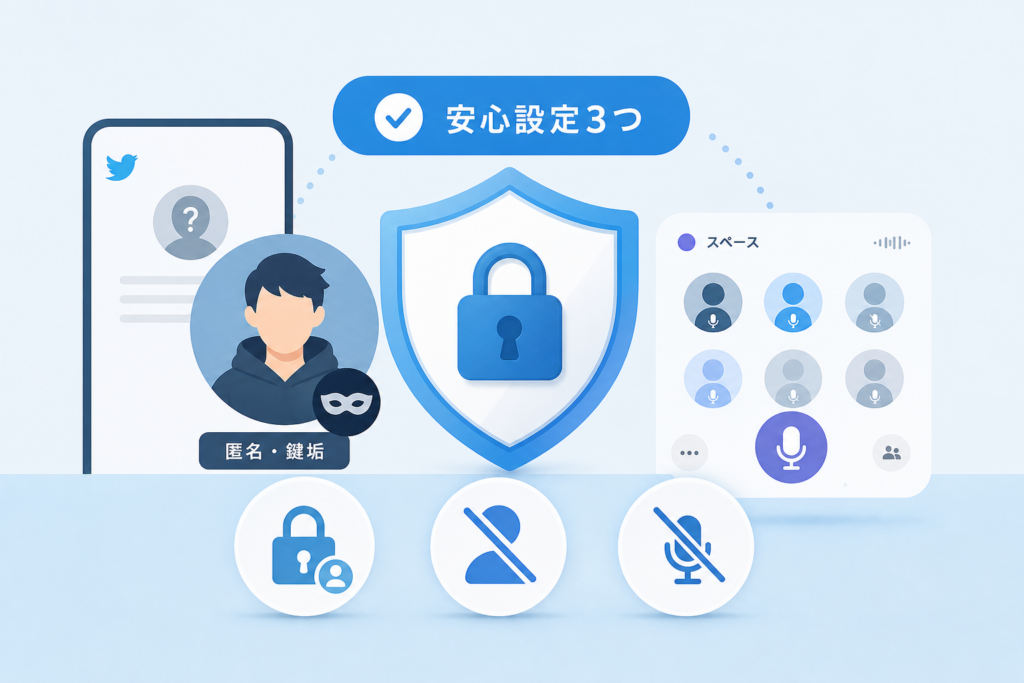
Twitterスペースの匿名・鍵垢は安全?|バレる場面と安心設定を実務解説
「聞くだけで参加したい。でも身バレもマナー違反も怖い」
そんなモヤモヤを、ここで一気に片付けてしまいましょう。
Twitter スペースと鍵垢の関係とは?作成できる条件や聞くだけ参加の本音
まず押さえたいのは、公開アカウントか鍵垢かで「見え方」と「できること」が変わる点です。
| アカウント状態 | スペース作成 | リスナー参加 | 他ユーザーからの見え方 |
|---|---|---|---|
| 公開アカウント | 可能 | 可能 | アイコンと名前が誰からも見える |
| 鍵垢 | 条件付きで制限される場合がある | フォロー関係によって参加範囲が変わる | フォロワー以外からはプロフィールが閉じて見える |
ホストからは、鍵垢でも「アイコン」「名前」「ユーザー名」は一覧で見えます。
ただし、タイムラインやツイート内容まではその場で詳細に追われにくいので、心理的なハードルほど“丸裸”にはなりません。
私の視点で言いますと、推しの配信を追いかけるリスナーほど慎重になりがちですが、実際のホストは「どんな人が来たか」より「何人が聞いてくれているか」の方を強く見ています。
Twitter スペースを匿名で聞くだけ参加する際に知りたい仕様やバレるパターン
匿名で聞くだけを狙うなら、次のポイントを押さえると安心度が一気に上がります。
-
アイコンと表示名で素性が推測されないようにする
-
過去ツイートからリアルが連想される人は、鍵垢側で参加する
-
スピーカーに上がるリクエストやマイクはオフのままに保つ
逆に「バレやすい」のは、次のような場面です。
-
小規模スペースで、ホストと相互フォロー関係にある
-
過去にDMやリプをしていて、アイコン変更前から認知されている
-
少人数で突然入室し、ホストが一人ひとり名前を読み上げるタイプの配信
ここで覚えておきたいのは、聞くだけ参加は仕様上リスナーとして普通の行動であり、失礼には当たらないということです。リアルイベントで言えば、質問はしないけれど最前列で話を聞いている人に近い存在です。
Twitter スペースでやりがちなNG設定やリスク、匿名や聞くだけ参加時のリアル
身バレを避けたい人がついやってしまうNG設定と、そのリスクを整理します。
-
本名や勤務先が入った表示名のまま参加する
-
アイコンを他SNSと共通にしている
-
別の端末で本名アカウントを開きっぱなしにしている
-
通知から誤タップして、意図しないアカウントで入室してしまう
特に複数アカウントを持つ人は、次のような「事故防止ルール」を決めておくと安全です。
-
スペース用のアカウントを1つ決めておき、聞くだけは必ずそこから入る
-
就業先や家族に知られているメインアカウントでは参加しない
-
イヤホンとマイクの設定を事前に確認し、誤ってマイクオンにならないようにする
現場を見ていると、ホスト側は「無言で入ってすぐ抜けた人」よりも、「途中から入ってきて空気を壊す発言をする人」を強く記憶しています。
静かに聞いて、そっと抜けるスタイルはマナー違反ではなく、音声配信文化ではごく自然な参加方法です。怖さにブレーキを踏みすぎず、自分の守りたいラインだけ決めて一歩踏み出してみてください。
Twitterスペースコメント・リアクション活用法|機能が見れない・できない原因も一覧
「聞くだけリスナーの壁」を越える最後の一押しが、コメントとリアクションです。テキスト投稿より距離が近いぶん、1つのコメントが配信の空気もホストの評価もガラッと変えます。ここでは、現場でよくつまずくポイントだけをギュッとまとめます。
Twitter スペースコメント欄の見方とコメント・スタンプの上手な使い方
コメント欄は、配信画面下部の入力欄から使います。画面構成を整理するとイメージしやすくなります。
| 画面の位置 | 主な役割 | 現場でのおすすめ活用 |
|---|---|---|
| 下部中央の入力欄 | コメント投稿 | 質問・感想・ハッシュタグ付きのメモ |
| 右下のハート+アイコン | リアクションスタンプ | 相づち・共感・「聞いています」の合図 |
| 上部の参加者一覧 | ホスト・スピーカー確認 | 誰が話しているかの把握 |
コメントは「ラジオへのお便り」の感覚で、短く具体的に書くほど読まれやすくなります。
-
オープニング直後は「聞こえています」の報告
-
本題では「一言+質問1つまで」に絞る
-
終盤は「今日の一番の学び」を1行で伝える
リアクションスタンプは、拍手・笑顔・疑問などのアイコンをテンポよく送ることで、「ちゃんと届いている」という安心感をホストに渡せます。無理に発言するより、スタンプだけの参加のほうが場の流れを崩さず安全なケースも多いです。
Twitter スペースでコメントできないやコメント欄が見れない場合の設定や権限ワンポイント
コメント欄が見れない・打てない相談は、現場ではほぼ次のどれかに当てはまります。
-
スペース自体の設定
- ホストが「発言を制限」している
- ブロック・ミュートされているアカウントのスペースに入っている
-
アカウントや年齢の状態
- 新規アカウントで一部機能が制限されている
- 年齢未設定または利用地域の制限で、一部の表示が抑えられている
-
アプリ側のトラブル
- iOSやAndroidアプリが古いバージョン
- モバイルデータ節約設定でメディア表示が制限されている
最初に確認したいチェックポイントを整理します。
-
アプリを最新版にアップデートする
-
別アカウント・別端末で同じスペースを開き挙動を比較する
-
相手にブロックされていないか(プロフィールが見えるか)確認する
-
一度アプリを落とし、再起動して入り直す
私の視点で言いますと、企業アカウント運用で多いのは「複数端末ログインの片方だけコメント欄がバグる」というケースです。その場合、コメントが必要な配信は必ず「普段から動作確認しているメイン端末」に絞って使う運用ルールを決めておくと事故が減ります。
Twitter スペースコメントの順番ルールやホストに刺さる応援テク
コメントの並びは「時間順+ホスト側の画面サイズ」で見え方が変わります。長文が続くと、後から来た短いコメントが一瞬で流れてしまうため、ホストはすべてを追い切れていない前提で考えたほうが安全です。
刺さるコメントに共通するポイントは次の通りです。
-
冒頭に用件を書く
- 「質問」「感想」「要望」などを1語目に置く
-
配信タイトルとのつながりを一言入れる
- 「今日のテーマの○○についてですが…」
-
具体例を1つに絞る
- 「採用広報で使う場合」「推し活で参加する場合」など
応援テクとして効果が高いのは、コメントとリアクションのセット運用です。
-
共感した話にはスタンプ連打+「ここ、すごく刺さりました」と短文
-
質問に答えてもらえたら「取り上げてくださりありがとうございます」と即レス
-
終了5分前に「アーカイブ残るとうれしいです」と要望を添える
ホスト側の本音として、聞くだけリスナーが多い配信ほど「ちゃんと届いているのか」が読めず、不安になりがちです。コメント1つ、スタンプ1回が、今後も続けるかどうかの判断材料になっている場面を何度も見てきました。参加者としては、無理に上手く書こうとせず、「今の自分の温度感」をそのまま一行に乗せるくらいが、いちばん喜ばれます。
Twitterスペースのアーカイブ・録音・ダウンロード|保存検索の裏ワザまで完全ガイド
「配信が一番盛り上がったところに限って記録がない」──現場で本当によく聞く嘆きです。ここでは、録音とアーカイブ、ダウンロードと検索を押さえておけば、後から「聞いとけばよかった…」と後悔しない状態を作っていきます。
Twitter スペースの録音やアーカイブ機能、保存期間と公開範囲もすぐ理解
スペースは、ホストが録音をオンにした瞬間からアーカイブ対象になります。逆に、開始後に録音をオフにした部分は残りません。まずは「誰にどこまで残るのか」を整理しておきましょう。
| 項目 | ホストから見た仕様 | リスナーから見たポイント |
|---|---|---|
| 録音のオン/オフ | 開始前または開催中に切替可能 | 録音中は画面に録音アイコンが表示 |
| 保存期間 | 一定期間サーバーに保存 | アーカイブ公開中のみ再生可能 |
| 公開範囲 | 基本は誰でも再生可能な公開リンク | ブロック状態なら再生不可になる場合あり |
| 削除 | ホストが手動で削除可能 | 削除後は再生・ダウンロード不可 |
ポイントは、録音オンかどうかはリスナーにもはっきり見えているということです。録音アイコンが出ている状態での「オフレコ前提トーク」は成立しません。企業やフリーランスがマーケティング活用するなら、録音するかどうかを冒頭で一度口頭でも伝えておくと、安心感が一段上がります。
Twitter スペースの録音データをダウンロード・管理する方法や注意ポイント
録音したデータは、ホストが後からダウンロードして管理できます。ここを疎かにすると、「せっかく反響があった配信なのに、社内で振り返れない」という状態になりがちです。
主な管理ステップをざっくり分解すると、次のようになります。
-
アカウント設定画面から、自分のデータアーカイブをリクエスト
-
ダウンロードリンクが届いたら、ローカル環境に保存
-
音声ファイルを日付・企画名・ホスト名でフォルダ分け
-
文字起こしツール(例: Nottaなど)で要約を作成
-
社内共有用と外部再利用用にラベル分けして保管
注意したいのは、録音データにはアカウント情報も含む形でまとめて出力されるケースがあることです。会社で扱う場合は、個人PCではなく管理された端末に保存し、退職者や外部パートナーが自由にコピーできない運用ルールを決めておくと安全です。
私の視点で言いますと、複数担当者がいる企業では「誰がどの配信の元データを持っているか」が曖昧なことが多く、トラブル時に検証できずに社内の責任だけがふわっと残るパターンが目立ちます。最低限、保存場所とファイル名のルールだけは文書化しておくと、後から自分たちを助ける“保険”になります。
Twitter スペースの過去配信を検索・特定するコツやFilter:spaces裏活用
「前に神回があったはずなのに、どこに行ったか分からない」。そんなときに武器になるのが検索コマンドです。テキスト投稿と違い、音声配信は流れてしまうスピードが速いので、最初から検索前提で設計する発想が重要になります。
よく使う検索パターンをまとめると、次の通りです。
| 目的 | 検索の考え方 | 具体的なコツ |
|---|---|---|
| 特定の人の配信を探す | ユーザー名とキーワードを組み合わせる | プロフィールでよく使う単語も一緒に入れる |
| テーマ別に探す | 業界用語+spaces関連コマンド | 「採用」「マーケティング」「勉強会」などで試す |
| 日本語の過去配信を絞る | 日本語キーワード+日付範囲 | イベント開催日の前後で期間指定する |
Filter:spaces系のコマンドを使う場合は、普段から告知ツイートに統一ハッシュタグを入れておくことで威力が倍増します。たとえば、毎月の定例配信なら「会社名+spaces」の形で固定ハッシュタグを作っておくと、半年後にでも一発で遡れるようになります。
さらに、一部の視聴者は外部サイトや検索サービスから過去の配信タイトルで探してきます。配信タイトルに「雑談」「作業枠」のようなふわっとした単語しか入っていないと、こうした検索に全く引っかからず、せっかくのコンテンツが埋もれてしまいます。タイトルに業界名・目的・対象者の3要素を必ず入れるくらいの感覚で設計しておくと、アーカイブの価値が大きく変わってきます。
Twitterスペースが使えない・参加できない・音が出ない時の対処法|原因別チェックリスト
「押したのにスペースが出てこない」「入れたのに無音」…このあたりでつまずく人がいちばん多いです。ここでは、運用現場で本当に使っているチェック手順だけを絞り込んで解説します。
iPhoneやAndroidでTwitter スペースが表示されない・参加できない悩みを即解決
スマホで多いのは、アプリとアカウント状態の問題です。原因を分けて見ると整理しやすくなります。
主なチェックポイントを一覧にすると次の通りです。
| 症状 | よくある原因 | まず確認すること |
|---|---|---|
| スペースタブ自体が出ない | アプリが古い / 非対応OS | アプリ更新、OSバージョン、再起動 |
| 参加ボタンが押せない | ブロック状態 / 年齢条件 / 非公開設定 | ホストにブロックされていないか、誕生日登録、アカウント設定 |
| 接続中のまま入れない | 電波・VPN・省データモード | Wi-Fi切替、VPNオフ、モバイル通信設定 |
| 途中で落ちる | メモリ不足 / バックグラウンド制限 | 不要アプリ終了、端末の再起動 |
スマホ側でまず試してほしい順番は次の通りです。
-
アプリを最新版にアップデート
-
一度ログアウトして再ログイン
-
iOS / Android本体を再起動
-
Wi-Fiとモバイル回線を切り替えて接続し直す
-
バッテリーセーバーや省データモードをオフにする
私の視点で言いますと、現場で「できない」と相談されるとき、半分以上はアプリ更新と再起動で解決しています。逆にここを試さずに原因を深追いして時間を溶かすパターンが多いです。
Twitter スペースのPCスピーカーやブラウザ音声トラブル解消法
PCは「入れるのに音が出ない」ケースが目立ちます。ブラウザと端末設定を分けて確認すると一気に楽になります。
ブラウザ側の確認
-
タブ左側のスピーカーアイコンがミュートになっていないか
-
サイトのサウンド権限が「許可」になっているか
-
別のブラウザ(Chrome / Edge / Firefoxなど)で試す
PC本体の確認
-
右下のスピーカーアイコンで音量がゼロになっていないか
-
Bluetoothイヤホンに自動接続されていないか
-
会議アプリ(ZoomやTeams)を立ち上げたままにしていないか
配信支援の場面で多いのは、「Zoomを開きっぱなしで、マイクとスピーカーを持っていかれている」状態です。会議アプリをすべて閉じてからブラウザを再起動すると、音が戻ることがよくあります。
Twitter スペースができない時に見落としがちなアカウントや公開範囲・年齢制限
アカウント設定が原因で「そもそも機能が出ない」「参加だけ制限される」ケースもあります。仕様的に押さえておくべきポイントは次の通りです。
| 項目 | 影響するトラブル | チェック方法 |
|---|---|---|
| 生年月日の登録 | 年齢条件未達で作成・参加が制限 | プロフィール編集画面で生年月日を確認 |
| 非公開アカウント | 検索に出づらい、参加権限が変わる | プロフィールの公開設定 |
| ブロック / ミュート | 特定のスペースに入れない | ホスト側・自分側のブロック状態 |
| 一時的な制限 | 全般的に機能が制限される | 通知欄・ヘルプセンターから状態確認 |
特に見落としがちなのが「誕生日未登録」と「一時的な制限」です。これらがかかっていると、説明のつかない不具合に見えてしまいます。
運用支援の中で安全ラインを決めるときは、
-
アカウントは必ず実在年齢を登録
-
基本は公開アカウントで検証し、問題なければ鍵アカウントでもテスト
-
機能制限が出た場合は、新機能を疑う前にアカウント状態を確認
という順番で確認するように伝えています。原因を「バグ」と決めつける前に、この3点を押さえるだけでも、トラブル対応のスピードがかなり変わります。
企業向けTwitterスペース運用ルール|安心して使うためのNGワード・台本設計
採用説明会も商品説明も、うまく使えばファンが一気に増えるのが音声スペースです。ただ、価格の話や内部情報が一言すべるだけで、翌日には社内チャットが炎上しているケースも現場では少なくありません。ここでは企業アカウントが安全に活用するための「守りと攻め」のルールをまとめます。
Twitter スペースでありがちな「価格・内部情報・他社批判」トラブルパターンと防止策
企業でよく起きるトラブルはパターン化できます。
| パターン | 具体例 | 何が危険か | 事前ルール |
|---|---|---|---|
| 価格の言い過ぎ | 「ここだけの話、●%値引きできます」 | 営業現場との不整合・クレーム | 価格は公式サイト以上の情報を出さない |
| 内部情報 | 「開発が遅れていて、リリースがずれてます」 | 株主・取引先への影響 | 公開済みプレスのみ言及可 |
| 他社批判 | 「あのサービスは正直おすすめしません」 | 名誉毀損・炎上 | 他社名を出す比較は禁止 |
| 個人情報 | 「◯◯社の△△さんも検討中です」 | 個人情報保護違反 | 会社名+個人名のセットNG |
防止策としては、「NGワードリスト+想定Q&A」を会話の台本レベルで用意しておくと安全です。
-
価格に関する質問が来たら
- 「詳細な料金はサイトの料金表をご覧ください」と統一回答
-
他社比較が来たら
- 「一般的な違い」として機能だけを説明し、社名は出さない
-
内部事情を聞かれたら
- 「公開済みの情報のみお伝えします」でストップ
私の視点で言いますと、視聴者数が増え始めたタイミングで、担当者がつい本音を漏らしてしまう瞬間が最も危険です。リアルタイムの温度感に引きずられないよう、台本に「ここから先は言わないライン」を太字で書いておくとブレーキになります。
複数担当者で安全に使うためのTwitter スペース運用ルールや権限管理
複数人でアカウントを運用している会社ほど、スペースは事故が起きやすい領域です。特に「誰がどの端末から開始したか」があいまいだと、後から録音データを探せず、トラブル検証もできません。
【最低限決めておきたい運用ルール】
-
権限と役割を固定する
- ホスト役: 本番でマイクを握る担当
- 共同ホスト役: コメント拾い・荒らし対応・スピーカー招待
- ログ管理役: 録音設定の確認、終了後のレポート作成
-
使用端末とログインルール
- スペース配信用の専用スマホを用意し、他のアプリ通知はオフ
- iosとandroidのどちらを本番に使うかを固定し、動作検証を済ませておく
- PCブラウザからモニタリング用で参加し、音声が遅延していないか確認
-
開始から終了までのチェックリスト
- 開始前: 録音設定オン・マイクテスト・Wi-Fi状態の確認
- 開催中: 荒らしユーザーのミュート/ブロック権限を共同ホストに委譲
- 終了後: 録音データの有無確認・要約メモを社内に共有
特に録音をオンにするかどうかは、法務や人事と合意を取っておくと安心です。録音を残すなら「あとで全文を聞かれても問題ない話しかしない」と腹をくくる基準になります。
採用やマーケティング現場で生まれたTwitter スペースのリアル活用法
音声スペースは、「テキスト投稿では出てこなかった本音」を引き出すのが得意です。採用やマーケティングでは、次のような使い方が成果につながりやすいと感じています。
【採用での活用パターン】
-
先輩社員の「一日の流れ」を雑談ベースで話す
-
応募者からその場で質問を受け付け、人事と現場が一緒に回答
-
スペース終了後、要点をツイートにまとめてアーカイブ化
【マーケティングでの活用パターン】
-
新商品のリリース前に「開発の裏話」や「失敗談」を語る
-
既存ユーザーをスピーカーに招待し、リアルな利用シーンを話してもらう
-
Nottaなどの文字起こしツールで会話をテキスト化し、FAQやナレッジとして再利用
ポイントは、「一度の配信で終わらせない」ことです。録音データや文字起こし、ハイライトツイートを組み合わせることで、採用ページや商品LPよりも濃いコンテンツが生まれます。
音声は怖いから全て禁止にする会社もありますが、NGラインと台本さえ整えておけば、週1回30分の雑談スペースだけでも、応募の質や問い合わせ内容が変わるケースは多くあります。守りのルールを固めたうえで、小さく始めてリアルタイムの会話データを資産に変えていく発想が、これからの企業アカウントには欠かせません。
不安を完全解決|4,000社支援ノウハウでTwitterスペースをSNS運用の武器に
テキスト投稿だけでは届かないファン層へ、Twitter スペースで届いたリアル事例
タイムラインに流れる文字投稿だけでは、「なんとなく気になっているけれど、まだ問い合わせまではいかない層」に刺さりません。音声のライブ機能を足すと、そこが一気に変わります。
実務でよく起きる変化は次の3つです。
-
相談内容が「価格はいくらですか?」から「自分の状況だとどのプランが合いますか?」に深くなる
-
採用では「応募するか悩んでいる学生」が、スペース後に一気にエントリーしてくる
-
既存顧客が「声を聞いて安心した」と単価の高いオプションに踏み切る
よくあるパターンを整理すると、狙える効果が見えやすくなります。
| 課題状態 | スペースで話すテーマ例 | 起きやすい変化 |
|---|---|---|
| 問い合わせが浅い | 失敗例込みのサービス裏話 | 相談が具体化し成約率が上がる |
| 応募者のミスマッチが多い | 現場メンバーとの雑談配信 | 「社風が合う人」からの応募が増える |
| 既存顧客の休眠が多い | 新機能の使い方Q&A | 休眠顧客の再購入が増える |
| 認知はあるが信頼が足りない | 代表や担当者の価値観トーク | 「人で選ぶ」ファンが増える |
私の視点で言いますと、文字投稿の反応が薄い業界ほど、音声に切り替えた瞬間に「こんなに聞きたい人がいたのか」と驚くケースが多いです。
ライブ配信が怖い担当者も安心、Twitter スペースを始める前に決めたい3つの社内ルール
音声ライブを全面禁止にする会社は少なくありませんが、成果を出しているのは「ルールを決めて限定的に活用している会社」です。最低限、次の3点だけは事前に決めておくことをおすすめします。
-
NGワードと話してよい範囲を文字で明文化する
- 価格のその場変更は禁止
- 個別見積もりの具体額は出さない
- 競合他社の固有名詞を出して評価しない
-
台本と想定Q&Aを用意する
- オープニングと締めの一言
- よくある質問と答えを3〜5個
- 答えに迷う質問が来た時の逃げフレーズ
(例:「その場でお答えできないので、後ほど公式アカウントからご案内します」)
-
誰がどの端末から入るかをログとして残す
- 開催日時
- 使用したアカウント
- 担当者名と使用端末
この3つがあるだけで、「ノリで余計なことを話してしまった」「誰が配信したのか分からない」といった、現場で本当に多いトラブルをかなり抑えられます。
SNSログイン不可やインサイト非表示も想定済み!Twitter スペース現場トラブル対応のコツ
運用の現場では、「アカウントにログインできない」「インサイトが急に見られない」といったトラブルが起きた瞬間に、ライブ配信どころではなくなります。あらかじめ、次のような体制を用意しておくと、音声配信も止まりません。
- 権限と役割を分ける
| 役割 | 主な権限・責任 |
|---|---|
| 配信担当 | スペースの開始・終了・進行 |
| セーフティ担当 | NGワード監視、コメント欄のブロック対応 |
| 管理者 | パスワード管理、二要素認証、凍結時対応 |
-
ログイン不可時のバックアップ手順を決める
- 管理者だけが保有する連絡用メールアドレス
- 認証アプリやSMSの管理場所を台帳化
- 凍結や不具合が出た時は「配信を一時停止する基準」を決めておく
-
スペースの成果は数字だけでなく「質」で見る
- 最大リスナー数だけでなく、「どんな質問が来たか」を記録
- 次回の台本改善やサービス改善の素材として社内共有
音声のライブ機能は、準備が甘いと一気に怖くなりますが、ルールと体制を作ってしまえば「テキスト投稿の限界を突破する強力な武器」になります。少しずつ小さなテーマから試し、社内に合った運用モデルへ育てていくことが、結果として炎上リスクを最小限にしながらファンを増やす一番の近道です。
この記事を書いた理由
著者 – 伊藤 和則(nextlife事業部 責任者)
Twitterスペースの相談を受けると、多くの方が「仕様」より前に、身バレや失礼が怖くて一歩踏み出せない状態にいます。聞くだけ参加は失礼か、鍵垢で本当に安全か、企業アカウントでどこまで話してよいか。4,000社以上の支援の中で、この手の不安は文章投稿よりも強く、放置すると推し活も仕事のチャンスも逃す場面を何度も見てきました。
私自身、SNSログイン不可やインサイト非表示といったトラブルを自分のPCで検証しながら、配信側と聞く側の画面を両方再現し、通知や表示の差を細かく確認してきました。音声ライブは一度炎上すると取り返しがつきませんが、事前の設定と運用ルールでリスクはかなり抑えられます。
この記事では、担当者が「これを読めば聞くだけ参加も企業配信も安心して試せる」と思えるラインまで踏み込んで整理しました。怖さの正体をひとつずつ言語化し、価格や内部情報の話し過ぎを防ぐ台本の組み立て方、複数担当者で運用する際の権限管理まで具体的に落とし込むことで、Twitterスペースを安全に楽しみながら成果にもつなげてほしいと考えています。
Q. Twitterスペースに『聞いてみる』で入ると、ホストや他のリスナーに自分がバレますか?
Q. 匿名アカウントや鍵垢でTwitterスペースに参加しても安全ですか?
Q. Twitterスペースで聞くだけ参加は失礼ですか?
Q. iPhone、Android、PCではTwitterスペースで何が違いますか?
🔗 あわせて読みたい関連記事
 Twitterスペース匿名でバレる条件と安全な聞き方を完全解説Twitterスペース匿名でのリスニングが本当にバレるのか、ホストや周囲には何が見えるのかを詳しく解説。バレやすい条件と…
 【2026最新】X(Twitter)スペース鍵垢で入るとどうなる?バレない安全な使い方とマナーTwitterスペースの聞くだけ参加は標準的なスタイル。参加時の表示、匿名・鍵垢での安全対策、マナールール、デバイス別の…
 Twitterスペースとは?聞くだけの表示と間違えて押した時の退出方法Twitterスペースは最大13人のスピーカーと無制限のリスナーが参加できるリアルタイム音声機能。聞くだけ参加は想定内の…
 【2026最新】X(Twitter)ログアウト方法!全端末からの遠隔解除・データの影響まで解説Twitterのログアウト方法をiPhone・Android・PCで解説。ログアウトしてもアカウント・ツイートは残る仕組…
 【2026最新】X(Twitter)の文字数制限全まとめ!無料280字・有料25,000字の違いとカウントルールX(Twitter)の文字数制限は無料280文字が上限。日本語は140文字前後が読みやすく、有料プランなら数千〜数万文字…
 X(Twitter)で「問題が発生しました」「エラーが発生しました」と出る原因と対処法|ブロック・障害・アプリ不具合の見分け方Twitterの「問題が発生しました」エラーは相手アカウント側の状態異常、自分の環境トラブル、X全体の障害の3パターンに…
🧰 お困りごとの解決に
 TikTokコインをコンビニで安くチャージする方法TikTokコインをコンビニでチャージする全ルートを解説。ギフトカード・ブラウザ払い・各店別手順から、最安ルートの選び方…
 TikTok LiteのPayPay連携エラーの直し方TikTok Liteでポイント交換できないエラーの原因と解決策を解説。Wi-Fi切り替えや時間帯の工夫など、PayPa…
 TikTok Liteのアカウント削除とポイントの注意点TikTok Liteのアカウント削除時にポイントが即座に消滅する仕組み、本家アプリとの連動リスク、削除手順、トラブル時…
 Amazonの追跡ID「99」「DA」の意味と配送状況が更新されない時の対処AmazonのトラッキングIDはDA形式ならAmazon配送、数字形式なら各配送業者で、形式ごとに追跡先が異なります。配…
この記事に関連する解説
最近更新した記事
 Netflix広告つきプランで見れない作品の確認手順と鍵マークの原因💡 結論(要点まとめ)Netflixの広告つきプランで見られない作品に付く「鍵マーク(ロックアイコン)」の原因を解説。ラ…
 LINEメッセージが送れない原因と直し方|マーク別の確認手順💡 結論(要点まとめ)LINEでメッセージが送れない時の対処法を症状別に整理。矢印や赤い「!」、警告文、未読の違いを確認…
 Spotifyのオフライン再生のやり方と通信設定の注意点💡 結論(要点まとめ)Spotifyで音楽をオフライン再生する手順を解説。Premiumでのアルバムやプレイリストの保存…
 Amazonプライムビデオのチャンネル請求確認|契約状況と明細の照合💡 結論(要点まとめ)Amazonプライムビデオのチャンネル請求を確認する手順を整理。契約中のチャンネル一覧や更新日の確…
 LINE連動アプリの解除手順と注意点|データ削除との違いを整理💡 結論(要点まとめ)LINEの連動アプリを解除する最新手順を案内。設定画面からの解除操作はもちろん、「連動解除」と「相…