Twitterウェブ版が「開けない」「ログインできない」たびに、その場しのぎでキャッシュ削除やアプリ再インストールをしていないでしょうか。実務ではそれが原因で他のWebツールから一斉ログアウトし、業務が止まるケースが少なくありません。検索でよく出てくる解説は、Twitterブラウザ版のURLやログイン方法、開けない時の一般的な対処法にとどまり、肝心の「ブラウザ側かアカウント側か」「PCとスマホでどう運用を分けるか」までは踏み込んでいません。
本記事では、Twitterウェブ版をPCとスマホのブラウザで今すぐ安全に開く手順、アプリに飛ばされる原因の切り分け、ログインできない時の壊さない対処の順番を、現場で機能する形で整理します。さらに、複数アカウント運用での誤投稿防止ルール、予約投稿や検索オプションを使ったマーケティング・採用への活用、社内マニュアルへの落とし込み方まで一気通貫で示します。「今日のトラブルを片付ける」と同時に「二度と同じことで悩まない」ための設計図として読み進めてください。
TwitterウェブはPCとスマホのブラウザアクセスパターンを事前に決め、ブラウザ設定やアプリ誤起動の原因を正しく切り分けることで、トラブルを予防しながら安全に企業運用できます。
- PCはログイン前のトップページをブックマークし、パスワード自動保存とブラウザ同期を避け、拡張機能の影響を段階的に確認する対処により、キャッシュ削除などの最終手段に頼らず安定運用が可能になります。
- 複数アカウント運用時にはPCで同じブラウザを使い、ブックマークバーに『公式アカウント管理』フォルダを作成して運用ルール化、新任担当の着任時にマニュアル確認を行うことで、社内からの誤投稿や乗っ取りリスクを低減できます。
- Xブラウザ版が企業運用で重要な3つの理由とメリット
- PCブラウザから安全にTwitterウェブ版を開く基本ステップとブックマーク登録
- スマホでアプリに飛ばされずブラウザ版を開く方法:iOS・Android別の手順
- Twitterウェブ版にログインできない時の原因切り分けと対処順序
- Twitterウェブ版が開けない典型パターンと現場での解決シナリオ
- 複数アカウント運用者向け:ブラウザ版Twitterで誤投稿・乗っ取りを防ぐ運用ルール
- Twitterウェブ版の予約投稿・検索オプション活用:マーケティング・採用での活用術
- Twitterウェブ版の運用ルールとトラブル時フロー:社内マニュアルへの落とし込み方
- Twitterウェブ版のトラブル解消がSNS運用全体を見直すきっかけになる理由
- この記事を書いた理由
Xブラウザ版が企業運用で重要な3つの理由とメリット
SNS担当の仕事は、「今この瞬間にログインできるか」で一日の段取りが決まります。アプリだけに任せていると、社内の運用やセキュリティで必ずつまずきます。そこで軸になるのがPCやスマホのブラウザから使うウェブ版です。
ウェブ版は、アカウント運用の「コックピット」のような存在です。ポストやDMはもちろん、設定変更や予約投稿、詳細な検索など、運用の心臓部に触る画面がまとまっています。
特に企業アカウントを扱う場合、次の3つの理由でブラウザ版を軸にするメリットが大きくなります。
- 社用PCでログイン履歴や作業を記録しやすい
- 担当交代時に「ブラウザ設定+ログイン手順」をマニュアル化しやすい
- 拡張機能や他のWebツールと組み合わせてマーケティングに活用しやすい
現場でトラブル相談を受けていると、アプリ頼みの運用ほど、誤投稿やログインできない状態に陥りやすいと感じます。
ブラウザ版Twitterとアプリ版の違いを、マーケティングと運用視点で比較
まずは、PCやスマホのブラウザから使う場合とアプリで使う場合の違いを、マーケティングと運用の両面で整理します。
| 視点 | ブラウザ版 | アプリ版 |
|---|---|---|
| 対象端末 | PC・スマホ共通 | 主にスマホ |
| 操作感 | 画面が広く、複数タブで作業しやすい | 片手でサクサク閲覧向き |
| マーケティング | 検索オプション、分析ツールとの併用がしやすい | リアルタイムの反応確認向き |
| 運用ルール | ログイン履歴やブラウザ設定を社内で統一しやすい | 私物端末に依存しやすい |
| リスク | 拡張機能や企業ネットワークの制限に注意 | 誤アカウントでのポスト、乗っ取りに注意 |
マーケティング担当であれば、キャンペーン用のハッシュタグ検索、インフルエンサーのリスト作成、ブランド名のエゴサーチなど、検索画面と他のサイトを行き来しながら作業します。これらは圧倒的にブラウザ版の方が効率的です。
一方で、採用広報や広報担当は、通勤中のスマホ確認も欠かせません。アプリは「チェックと軽い返信」、ブラウザ版は「分析・設定変更・大事な投稿」と役割を分けると、ミスも減りやすくなります。
Twitterウェブ版URLとPC・スマホ別のアクセスパターン
実務で重要なのは、「どうアクセスするか」をパターンで決めておくことです。URLを知らない、ブックマークしていない、という状態は、トラブルのたびに検索して時間を失う原因になります。
主なアクセスパターンは次の通りです。
- PCのChromeやEdgeでURLを直接入力し、ブックマーク登録する
- スマホのSafariやChromeでホーム画面アイコンを追加しておく
- メールや社内チャットのマニュアルにログイン用URLを貼っておく
特にSNS担当が複数いる企業では、次のようなルール化が有効です。
- PCは必ず同じブラウザでアクセス
- ブラウザのブックマークバーに「公式アカウント管理」というフォルダを作り、URLをまとめる
- 新任担当が着任した日に、ログインURLとブラウザ設定の確認を一緒に行う
私の視点で言いますと、この「アクセスパターンを言語化しておくかどうか」で、トラブル時の復旧スピードに何倍もの差が出ます。
ブラウザ版でしか触れない機能(予約投稿・検索オプション・センシティブ設定)
ブラウザ版を使いこなす最大の価値は、アプリでは触れにくい深い設定や機能にあります。現場で特に差が出るポイントは次の3つです。
- 予約投稿機能
キャンペーン開始時刻や求人ポストの公開タイミングを事前に仕込めます。人に依存せず、「会社としての発信リズム」を作れる点が運用上の大きな利点です。
- 検索オプション
指定キーワード+期間+言語+除外語といった細かな条件で検索できます。炎上リスクの早期検知、競合アカウントの分析、過去の自社ポストの確認など、マーケティングとHRの両方で威力を発揮します。
- センシティブ設定と通知設定
センシティブな内容の表示範囲や、通知の種類をブラウザ版で整理しておくと、担当者が変わっても「何が見える状態か」「どの通知が誰に届くか」をコントロールしやすくなります。
ポイントを整理すると、ブラウザ版は次のような役割を担います。
- 企業としての「公式設定」を整える場所
- 予約投稿と検索を軸に、マーケティングと採用広報の土台を作る場所
- 複数アカウント運用の安全ラインを決める場所
アプリでの“その場しのぎ”の操作から一歩抜け出し、ブラウザ版を運用の司令塔として位置づけることで、トラブルもチャンスも先回りしやすくなります。
PCブラウザから安全にTwitterウェブ版を開く基本ステップとブックマーク登録
「開かない」「ログインできない」朝は、SNS担当にとって冷や汗ものです。まずはPCブラウザから、最短で安全にアクセスできる状態を整えましょう。
ChromeとEdgeでXウェブ版を開く方法とブックマーク登録の“落とし穴”
王道は、アドレスバーに公式のURLを直接入力してアクセスする方法です。検索結果経由よりも、フィッシングサイトを踏むリスクを下げられます。
主な流れを整理すると次の通りです。
- ブラウザを起動し、アドレスバーに公式のURLを入力
- ログイン画面でメールアドレスまたは電話番号とパスワードを入力
- ログイン後、ホーム画面が安定して表示されることを確認
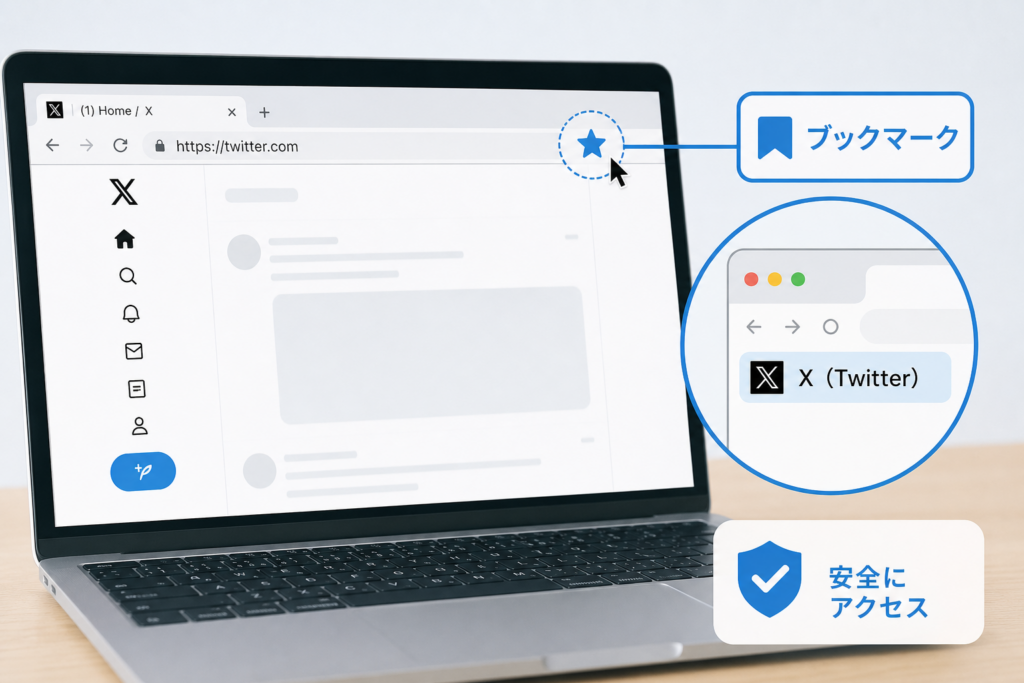
そのうえで、毎日使うならブックマーク登録は必須ですが、ここに落とし穴があります。ログイン後のタイムライン画面をそのまま登録してしまうと、将来仕様変更があったときに「真っ白」「リダイレクトを繰り返す」といった症状が出やすくなります。
| ブックマークする場所 | 安全度 | 備考 |
|---|---|---|
| ログイン前のトップページ | 高い | 画面構成が変わっても影響が小さい |
| ログイン後のタイムライン | 中 | 仕様変更時にエラー画面になりやすい |
| 検索結果ページ | 低 | 条件付きURLで挙動が不安定になりがち |
安定運用したいなら、必ずログイン前のトップ画面をブックマークすることをおすすめします。
会社PCでのログイン時にやってはいけないブラウザ設定とその理由
業務用PCでは、ただログインできればよいわけではありません。あとから「監査」「引き継ぎ」で困らないために、やってはいけない設定があります。
- パスワードの自動保存を安易にオンにする
共有PCや一時貸与PCだと、他の社員がそのまま企業アカウントでポストできる状態になります。乗っ取りではなく「社内からの誤投稿」というやっかいな事故を招きます。
- 個人用Googleアカウントとブラウザ同期したまま運用する
ChromeやEdgeで個人アカウントと同期していると、自宅PCに会社アカウントのログイン情報が流れ込む形になります。退職や異動時に情報を切り離しにくく、管理が曖昧になります。
- 勝手に拡張機能を追加する
広告ブロッカーや翻訳ツールがログイン画面を誤認識し、ボタンが押せない、入力が効かないといったトラブルを生むケースがあります。
私の視点で言いますと、現場でのログイントラブルはアカウント問題よりも、ブラウザ同期や拡張機能の影響で起きている割合がかなり高い印象です。
日本語表示にならない・画面表示が崩れるときのブラウザチェックポイント
「なぜか英語表記になっている」「レイアウトがぐちゃぐちゃ」という相談は、むやみにキャッシュ削除をする前に、次の順番で確認すると安全です。
- ブラウザの拡大縮小率を確認
Ctrl+0で標準表示に戻し、拡大率が原因かを切り分けます。 - 表示言語と地域設定を確認
- X側の設定メニューで表示言語が日本語になっているか
- ブラウザの表示言語が日本語優先になっているか
- シークレットウィンドウで再アクセス
拡張機能を一時的に外した状態でアクセスできるため、拡張が原因かどうかを判断しやすくなります。 - フォント関連の拡張やカスタマイズテーマを一時停止
独自テーマがCSSを上書きし、ボタンが消えたりメニューが重なったりするケースがあります。
| 症状 | まず疑うポイント | 優先すべき対処 |
|---|---|---|
| 英語表示になる | X側の表示言語設定 | 言語を日本語に変更 |
| メニューが重なる | 拡大率・独自テーマ | 拡大率をリセットしテーマ停止 |
| ボタンが押せない | 拡張機能 | シークレットウィンドウで検証 |
キャッシュやCookieの全削除は、他のクラウドツールからも一斉ログアウトする「最終手段」です。PCで日々の仕事を止めないためにも、今の手順で原因を絞り込んでから実行する流れを、社内マニュアルにしておくと安心です。
スマホでアプリに飛ばされずブラウザ版を開く方法:iOS・Android別の手順
「毎回アプリに吸い込まれていく…」と感じているなら、端末側のルールを整理するだけで一気にストレスが消えます。現場では、ここを理解している担当者とそうでない担当者で、運用効率に倍以上の差が出ています。
iPhone(Safari)でTwitterブラウザ版を開く手順と既定アプリの罠
iPhoneは、リンクをタップした瞬間にアプリへ渡すかどうかを、Safariとアプリが相談して決めています。この「自動相談」を一度オフにするのがポイントです。
基本の正攻法は次の流れです。
- Safariを起動
- アドレスバーに「x.com」か「twitter.com」と入力してアクセス
- ログイン後、そのページを共有ボタンからホーム画面に追加
- 企業アカウント用と個人アカウント用でアイコン名を分けておく
ここで多い罠が、他アプリからのリンクをそのままタップする動きです。アプリが起動する場合は、次の裏ワザが有効です。
- メールやSlackのリンクを「長押し」して、
「新規タブで開く」「Safariで開く」を選択
- すでにアプリが開いてしまった場合は、右上メニューから「ブラウザで開く」を探す
私の視点で言いますと、iPhone担当者には「リンクはタップではなく長押し」がクセになるまで教えると、誤起動トラブルが一気に減ります。
Android(Chrome)でXウェブ版を開くときに押さえるべきリンクの開き方
Androidは「このリンクは今後もアプリで開く」という設定を一度許可すると、延々とアプリへ飛ばそうとします。ここをリセットしない限り、いくら頑張ってもブラウザ版にたどり着けません。
正攻法のチェックポイントは次の通りです。
- Chromeを開き、アドレスバーに「x.com」か「twitter.com」を入力
- ログイン後、右上メニューから「ホーム画面に追加」でショートカット作成
- 社用スマホなら、このショートカットだけを運用に使うとルール化
リンクから開く時のコツは3つあります。
- メールやチャットのリンクは「長押し→Chromeで開く」を選択
- もし毎回アプリが起動するなら、端末の設定アプリから
「アプリ→X→デフォルトで開く→デフォルトを消去」を実行
- Chrome側の「常にこのアプリで開く」チェックを付けない
現場では、この「デフォルトを消去」だけで解決するケースが非常に多いです。
Twitterウェブ版がアプリに飛ぶのを防ぐ、メッセンジャーやLINEからのリンク対処
メッセンジャー系アプリには「アプリ内ブラウザ」があり、ここから先の動きでブラウザ版かアプリかが分かれます。代表的な動きを表で整理します。
| シーン | 効率が良い対処 |
|---|---|
| LINEのトークからXリンク | タップ後、右上メニューから「Safariで開く」または「Chromeで開く」 |
| Messengerからのリンク | 右下メニューの外部ブラウザアイコンで開き直す |
| 社内チャットツール | 送信側が「URLだけ」を貼り、改行や絵文字を減らし誤タップを防ぐ |
加えて、SNS担当者向けに最低限押さえたい運用ルールを挙げます。
- 企業アカウントは、スマホでは必ずブラウザ版で運用し、公式アプリは個人利用専用にする
- 社内マニュアルに「リンクの長押し」「外部ブラウザで開く」のスクリーンショット付き手順を残す
- 新人が着任したタイミングで、端末の既定アプリとホーム画面ショートカットを一緒に整える
この3つを整えておくと、「なぜかアプリに飛ぶ」「誤って個人アカウントでポストした」というトラブルを、かなり早い段階で封じ込められます。ブラウザ版を使いこなせるかどうかが、スマホ運用の安定度を左右すると言って良いレベルです。
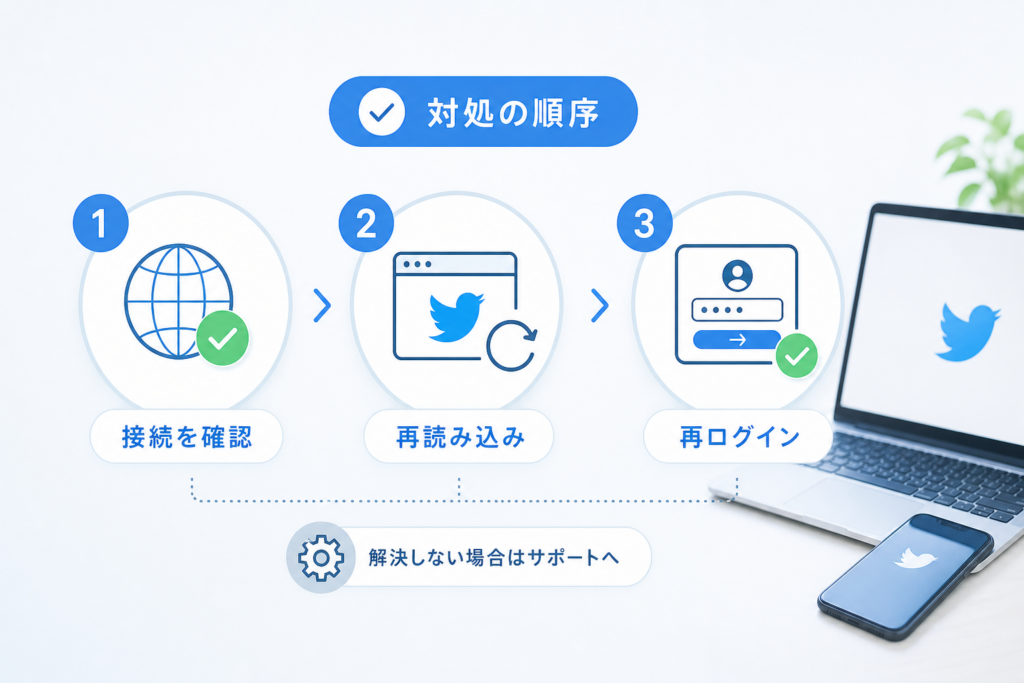
Twitterウェブ版にログインできない時の原因切り分けと対処順序
「今日だけ突然ログインできない」がいちばん怖いのは、本番アカウントを触れないのに、ブラウザ設定まで壊してしまうことです。現場で何度も見てきたのは、あせって全部のキャッシュやCookieを消してしまい、他のクラウドツールも総ログアウトになるパターンです。ここでは、アカウント側かブラウザ側かネットワーク側かを3分で切り分ける手順をまとめます。
まずはここを見てほしい、エラー文言と画面状態から原因を推理するチェックリスト
最初にやるべきは「触る前に観察」です。画面の状態で原因のアタリがつきます。
| 画面の状態・エラー | 疑うポイント | すぐ試すこと |
|---|---|---|
| パスワードが違う表示 | 入力ミス・アカウント情報 | メールアドレスや電話番号を再確認 |
| 真っ白画面や読込中のまま | ブラウザ拡張・ネットワーク | 別ブラウザ、別回線でアクセス |
| ログイン後すぐエラー画面 | セキュリティ設定・拡張機能 | シークレットウィンドウで再試行 |
| PCもスマホも入れない | アカウント側の問題 | 公式のお知らせや別アカウントで確認 |
チェックの優先順位は次の通りです。
- 別の端末やスマホブラウザでログインできるか確認
- 別ブラウザ(ChromeとEdgeなど)で同じエラーが出るか確認
- 社内だけで起きているか、自宅回線でも発生するか確認
これだけで、「アカウント自体の問題なのか」「ブラウザやPC側なのか」がかなり切り分けられます。
シークレットウィンドウ・拡張機能オフ・特定Cookie削除の安全な手順
次のステップは、ブラウザの設定を最小限だけいじることです。私の視点で言いますと、ここで一気にリセットする担当者ほどトラブルを長期化させています。
- シークレットウィンドウで開く
- Chromeならメニューから「シークレットウィンドウを開く」
- 拡張機能と一部Cookieを使わない状態で動作を確認できます。
- 拡張機能を一時的にオフにする
- 広告ブロッカーやセキュリティ系拡張機能はログイン画面に干渉しやすいです。
- SNS運用中だけオフにして、ログイン後にオンへ戻します。
- 対象サービスのCookieだけ削除する
- ブラウザの設定画面から「サイトごとの設定」へ進み、該当ドメインだけを指定してCookie削除します。
- これなら他のサービスからはログアウトされません。
ポイントは、「ブラウザ全体」ではなく「そのサイトだけ」をいじることです。
キャッシュ削除で他のWEBツールまでもログアウトしないための実務的ルール
最後の手段にするべきが、キャッシュやCookieの一括削除です。業務用PCでは、次のルールを決めておくと安全です。
- ルール1: 全削除はIT担当の許可を取ってから
社内で使っているCRMやグループウェア、勤怠ツールまでログアウトされると業務が止まります。勝手にやらない前提を共有しておきます。
- ルール2: 削除前に「ログインが必要なサービス」をメモする
最低限、メール、社内チャット、クラウドストレージなど、再ログインが必要なサービスを書き出してから作業します。
- ルール3: 時間範囲を直近に限定する
どうしてもキャッシュを消す場合は、「全期間」ではなく「1時間」や「24時間」だけに絞ることで影響を抑えられます。
現場で安定運用している企業は、ブラウザの扱いを「個人の好み」ではなく社内ルールとして文章化しています。ログインできない日は、単なるトラブルではなく、こうしたルールを見直すチャンスと捉えたほうが長期的には得になります。
Twitterウェブ版が開けない典型パターンと現場での解決シナリオ
SNS担当の仕事で一番怖いのは、炎上ではなく「今朝だけなぜかブラウザでログインできない」です。ここでは、現場で本当によくあるパターンと、そのまま使える解決ルートを整理します。
まず押さえたいのは、原因の8割はアカウントではなく“環境側”という点です。凍結を疑う前に、次の3軸で切り分けます。
- 企業ネットワーク(社内LANやプロキシ)
- セキュリティソフトやブラウザ拡張
- 共有PCやWi-Fiルーターの設定
この3つを順番に疑うことで、無駄なキャッシュ削除やパスワード変更を避けられます。
企業ネットワークやセキュリティソフトが原因になるときの見分け方
私の視点で言いますと、企業支援の現場では「社外のテザリングなら開けるのに、社内LANだと真っ白」というケースが頻出します。見分けのポイントは次の通りです。
1台のPCでのチェックポイント
- 社内LAN:開かない
- スマホのテザリング:すぐ開く
- 同じPCで別ブラウザ(ChromeとEdge):両方ダメならネットワーク起因の可能性大
セキュリティソフト・拡張が怪しいサイン
- 特定のSNSだけブロックされる
- URLバー横のシールドや鍵アイコンに警告マークが出ている
- ログインボタンを押しても画面遷移せず、ポップアップも出ない
下記のように整理しておくと、その場で判断しやすくなります。
| 状態 | ネットワークが怪しい | セキュリティソフト・拡張が怪しい |
|---|---|---|
| 社内LANだけ開けない | ◎ | △ |
| すべてのサイトが遅い | ○ | △ |
| このサービスだけ真っ白 | ○ | ◎ |
| ログインボタン無反応 | △ | ◎ |
| 別PC・スマホでは開ける | ◎ | ○ |
最初に試すべき順番
- 別ブラウザでアクセス
- スマホテザリングで同じURLへアクセス
- ブラウザ拡張を一時的にオフ(広告ブロックやセキュリティ拡張を中心に)
- 社内の他メンバーにも同じURLを試してもらう
ここまでで「社内だけ挙動がおかしい」なら、企業ネットワークかセキュリティポリシーの線が濃厚です。
共有PCやWi-Fiルーターの環境が影響するケースとIT担当へ相談するときの伝え方
共有PCや店舗のフリーWi-Fiで起きやすいのが、「昨日別の人が変えた設定」が原因のトラブルです。特に、ブラウザのプロキシ設定やDNS変更が残っているケースは気付きにくく、ログインエラーや英語表示、画像だけ読み込めないといった症状につながります。
共有PCでチェックしたいポイント
- 別ユーザーアカウントでログインして試す
- ブラウザのプロファイルを切り替えて試す
- 既定ブラウザが意図せず変更されていないか確認
Wi-Fiルーターが疑わしいシグナル
- 複数人が同じWi-Fiで同じエラー
- 自宅Wi-Fiではダメだが、同じ端末でモバイル回線なら問題なし
- 時間帯によってだけ極端に遅くなる
IT担当に相談するときは、感情よりも再現条件を整理して伝えると話が早くなります。
- どの端末で:PCかスマホか、OSの種類
- どのブラウザで:Chrome、Edge、Safariなど
- どのネットワークで:社内LAN、自宅Wi-Fi、テザリング
- いつから:今日の朝から、昨日の〇時から
- 他サイトの状況:他のSNSや自社サイトは見られるか
この5点をメモにして送ると、ネットワークやフィルタリングのログと突き合わせやすく、原因特定が一気に近づきます。
それでもダメなときに試すべき最後の一手と絶対にやってはいけない禁じ手
どうしても原因が見えないときの「最後の一手」は、次の順番で行うと安全です。
最後の一手の安全な順番
- シークレットウィンドウでアクセスし、別アカウントではなくURLと表示だけを確認
- 端末を再起動し、別ネットワーク(テザリングや別Wi-Fi)に一度だけ切り替えて確認
- ブラウザ単体のCookie設定画面から、このサービスに紐づくCookieのみ削除
- 公式アナウンスや障害情報をSNS検索で確認し、自社だけの問題かどうかを切り分け
一方で、焦った担当者がやりがちな禁じ手があります。
- PCやスマホの全キャッシュ・全Cookieを一気に削除
- 不審なエラー画面からパスワードを何度も入れ直す
- 非公式アプリや拡張で無理やりログインしようとする
- IT担当に相談せず、ルーターや社内機器を勝手に初期化する
特に全Cookie削除は、クラウドサービスから一斉にログアウトして営業・経理・人事ツールまで止まるリスクがあります。マーケティングやHRを担当する立場であれば、「壊さない順番」と「触ってはいけない範囲」を社内マニュアルに書き起こしておくと、トラブル発生時のダメージを最小限に抑えられます。
複数アカウント運用者向け:ブラウザ版Twitterで誤投稿・乗っ取りを防ぐ運用ルール
SNS担当の現場で本当に怖いのは、炎上よりも「誤ったアカウントでポストした1回」です。ブラウザ版は便利な反面、設定を間違えると誤投稿と乗っ取りリスクを一気に高めます。ここでは、企業アカウントを守りつつ、担当者がストレスなく運用できる設計を具体的に整理します。
会社アカウントと個人アカウントをブラウザ版とアプリ版で切り分けるパターン
誤投稿を減らす近道は、「どの端末でどのアカウントを使うか」を固定することです。現場で安定しやすいパターンは次の通りです。
| 端末/サービス | 推奨アカウント | 理由 |
|---|---|---|
| 会社PCブラウザ | 会社アカウントのみ | IPとログ履歴を一元管理しやすい |
| 私物スマホ公式アプリ | 個人アカウント中心 | 通知・DMを私用と分離できる |
| 私物スマホブラウザ | 必要時のみ会社アカウント | 緊急時の予約変更や削除用に限定 |
ポイントは、「常に両方ログイン状態」を作らないことです。特に会社PCでは、個人アカウントを追加ログインしないルールにするだけで、ポスト先の取り違えが激減します。ブラウザ版ではプロフィールアイコンでアカウントを切り替えられますが、「切り替えられる環境=誤投稿しやすい環境」と理解しておくと判断しやすくなります。
社用PC・私物スマホ・タブレットでログインする範囲をどう決めるか
どの端末まで会社アカウントを広げるかは、セキュリティと運用スピードの綱引きです。判断の目安を整理すると次のようになります。
- 社用PC
- 原則ログイン許可
- ブラウザはChromeかEdgeなど、会社で指定したものに統一
- 拡張機能はIT担当が確認済みのものだけに限定
- 私物スマホ
- ログインを許可する場合は、生体認証と画面ロック必須
- 公共Wi-Fi利用中はパスワード入力を避けるなど、簡単な行動ルールをセット
- タブレット
- 展示会やイベント会場用に「投稿専用端末」として割り切る運用が有効
- パスワード保存はせず、担当者交代時に確実にログアウトするチェックリストを用意
社内で決めるときは、「誰が・どの端末で・どの時間帯まで触れるか」を表に書き出し、グレーゾーンを残さないことが重要です。私の視点で言いますと、この一枚の整理だけで、担当者の不安とトラブル相談がかなり減ります。
担当者交代・退職時に必ずチェックしたいアカウント情報と権限棚卸しリスト
乗っ取り被害の相談を深掘りすると、実は外部攻撃よりも「退職者のメールアドレスや電話番号が残ったまま」が原因のケースが目立ちます。担当者交代時は、次の棚卸しを必ず行います。
1. ログイン関連
- 登録メールアドレスが個人Gmailや携帯キャリアメールになっていないか
- 電話番号が前任者の私物になっていないか
- パスワードを新担当者と上長の管理ルールに合わせて変更したか
2. セキュリティ・権限
- 二要素認証のSMS送信先が誰の端末か
- パスワードマネージャーやブラウザの自動入力に、旧担当者の情報が残っていないか
- 他のSNS連携や外部ツール連携(予約投稿サービス、分析ツール)のログイン情報も同時に更新したか
3. 社内共有情報
- ログインURL、公式メールアドレス、緊急連絡先を1枚のドキュメントに整理
- 「ポスト前の確認フロー」「炎上時の連絡先」を明文化し、共有フォルダに保存
この棚卸しを、交代のたびにテンプレートとして回す仕組みを作っておくと、数年後に「誰のアカウントなのか分からない」「SMSが届かない」と慌てるリスクをかなり抑えられます。ブラウザ版は履歴や自動入力に情報が残りやすいため、ログアウトと保存情報の削除までを1セットにしておくことが、安全な運用への近道になります。
Twitterウェブ版の予約投稿・検索オプション活用:マーケティング・採用での活用術
スマホで眺めるだけのタイムラインから、応募と売上を連れてくる“案件製造マシン”に変えるポイントは、ブラウザ版を前提にした設計です。ここからは、現場の担当者がそのまま明日から組み込めるレベルまで落とし込んで整理します。
予約投稿と検索オプションを使ったキャンペーンと採用広報の運用フロー
PCブラウザの予約投稿と高度な検索は、マーケティングと採用広報の「型」を作るときに欠かせません。
典型的な1週間フローを整理すると次のようになります。
| 曜日 | 担当業務 | ブラウザ版での具体操作 |
|---|---|---|
| 月 | 企画・原稿作成 | PCで下書きと画像を準備し、キャンペーン・求人告知をまとめて予約登録 |
| 火〜木 | 反応チェック | 検索オプションで社名・ブランド名・求人キーワードをモニタリング |
| 金 | レポート | 通知と検索結果をもとに、問い合わせ・応募数を社内共有 |
| 随時 | 緊急対応 | アプリ側は“即時ポスト専用”として速報やお詫び投稿に限定 |
検索オプションでは、採用なら「職種名+勤務地+応募したい」「社名+口コミ」などを条件指定し、応募直前層がつぶやいている本音を拾いにいきます。
マーケティングでは、キャンペーンハッシュタグとブランド名を組み合わせ、ユーザー投稿を引用リポストして二次拡散する運用が鉄板です。
私の視点で言いますと、うまくいっている中小企業ほど「予約は必ずPCブラウザ」「その確認を毎週カレンダーに固定」というルールにしており、担当者の裁量ではなく仕組みとして運用しています。
センシティブ設定・通知設定で炎上と見落としを減らす画面設計
ブラウザ版は細かな設定画面が一覧しやすく、「事故りにくい画面」を作り込めます。特にマーケ責任者が押さえておきたいのは次の3点です。
- センシティブコンテンツの表示範囲を確認し、企業アカウントでは不用意な閲覧・表示を避ける
- メール通知は「セキュリティ関連」と「メンション・DM」に絞り、ノイズを削る
- プッシュ通知はアプリ側に任せ、PCブラウザでは業務時間にまとめて確認する運用にする
これを画面設計として整理すると、次のイメージになります。
| 設定項目 | 企業アカウント推奨 | 目的 |
|---|---|---|
| センシティブ表示 | 極力オフ | 炎上リスクのある画像・動画への誤反応を防ぐ |
| メール通知 | セキュリティ・メンションのみ | 重要なログイン警告やクレーム系の早期発見 |
| プッシュ通知 | アプリのみ | 担当者の“通知疲れ”防止と業務集中 |
このレベルまで整えておくと、「誰が見ても同じ画面」「どの担当でも同じ反応」がしやすくなり、属人的な判断ミスをかなり減らせます。
PCブラウザ版からホームページや求人サイトへつなぐリンク設計とSEOへの影響
ブラウザ版をマーケ・HRで活かす最大の肝は、ホームページや求人サイトへの導線設計です。単にURLを貼るだけか、クリックした人が迷わない導線になっているかで、成果が倍以上変わります。
最低限押さえたいポイントを整理します。
- プロフィールのURL欄は、キャンペーン中は特設LP、採用強化中は採用サイトに差し替える
- 固定ポストに最新キャンペーンや募集要項を置き、タイムラインから“1クリックで詳細”に飛べるようにする
- ポスト内のリンクは1投稿1目的に絞り、複数URLを乱発しない
- アナリティクスでクリック数を計測できるよう、UTMパラメータなど追跡用URLを使う
SEOの観点では、SNSからのアクセスは直接ランキングを押し上げるわけではありませんが、
- 指名検索(社名検索)が増える
- コンテンツがシェアされ、被リンク獲得のきっかけになる
- サイト滞在時間や再訪問が増え、評価されやすい行動データがたまりやすくなる
といった“間接的な後押し”が期待できます。特に採用では、求人媒体経由よりも一度SNSで空気感を確かめてから会社名で検索し直す候補者が増えており、ブラウザ版からの導線設計はホームページの信頼感とセットで考える必要があります。
SNS担当の仕事を「投稿する人」から「導線を設計する人」に引き上げるうえで、PCブラウザ版はもっともコントロールしやすい中枢の画面になります。
Twitterウェブ版の運用ルールとトラブル時フロー:社内マニュアルへの落とし込み方
ブラウザからのログインが止まると、投稿もキャンペーンも一瞬でストップします。場当たり対応を卒業して、誰が見ても同じ動きができる「社内マニュアル」に変えておきましょう。
私の視点で言いますと、マニュアル化のコツは「専門知識」よりも「順番」と「連絡の型」を決め切ることです。
新任SNS担当者に渡せるログイン手順とブラウザ設定のテンプレート
まずは、新任担当者にそのまま渡せるレベルまで分解します。ポイントは「ブラウザ」「アカウント」「端末」を切り分けて書くことです。
1. 初回ログイン手順テンプレ
- 使用する端末を決める(例 PC1台+スマホ1台)
- 使用ブラウザを1つに固定(例 PCはChrome、スマホはSafari)
- 正しいURLにブックマーク登録(ホーム画面アイコンもここから作成)
- 会社公式メールアドレスとパスワードでログイン
- 二要素認証の受け取り先を「共有できる窓口」に設定(代表アドレスや共有スマホなど)
- ログイン後、プロフィールと通知設定、センシティブ設定を確認
2. ブラウザ設定テンプレ(PC用)
- 拡張機能
SNSと無関係な広告ブロッカーやセキュリティ拡張は一旦オフにしてからテスト
- 自動翻訳
ページ翻訳をオフにして、日本語表示はサービス側の言語設定で行う
- パスワード保存
共有PCはブラウザのパスワード保存を禁止、パスワード管理ツールに一本化
設定項目は以下のように一覧化しておくと、新任でも迷わず確認できます。
| 項目 | 推奨値・ルール | 備考 |
|---|---|---|
| 使用ブラウザ | ChromeまたはEdgeに統一 | IT担当がサポートしやすい |
| 拡張機能 | ログインテスト時は全てオフ | 動いたら1つずつオンに戻す |
| パスワード管理 | 会社指定の管理ツールに登録 | メモ書き・個人管理は禁止 |
| 二要素認証 | 共有可能な窓口に設定 | 退職時の引き継ぎを容易にする |
Twitterウェブ版が開けない・ログインできない今日のときの社内連絡フォーマット
トラブル時は「誰が・どの端末で・どの画面まで進んだか」が分からないと、IT担当も外部パートナーも動けません。そこで、連絡フォーマットをあらかじめ決めておきます。
社内連絡テンプレ(チャットやメール用の定型文)
- 件名
SNSブラウザ版ログイン不具合報告(担当:名前・日時)
- 本文項目
- 担当者名:
- 使用端末:PC / スマホ(iPhone / Android)
- 使用ブラウザ:Chrome / Edge / Safari / 他
- 発生したURL:
- 状況:
例)URLにはアクセスできるが、ログインボタンを押すと真っ白になる - 表示されたエラー文言:
例)「パスワードが違います」など、可能な限りそのまま記載 - 試した対処:
例)再読み込み、別ブラウザ、シークレットウィンドウなど - 緊急度:
本日中に投稿が必要 / 明日までに復旧でOK
このフォーマットに沿うだけで、「とりあえずキャッシュ削除を」といった危険な指示が出づらくなり、原因の切り分けも格段に早くなります。
中小企業Web支援現場で実際に見てきた運用で失敗しないためのチェックリスト
現場で多い失敗は、技術よりも「管理の穴」です。特に、退職・端末追加・ルールなしログインが重なると、一気にカオスになります。
運用で失敗しないためのチェックリスト
- アカウント管理
- 公式アカウントのメールアドレスは、担当個人ではなく会社ドメインか共通アドレスになっているか
- 電話番号認証の番号が、個人携帯に紐づいていないか
- パスワードと二要素認証の設定手順が、社内で文書化されているか
- 端末・ブラウザ管理
- ログインしてよい端末の種類(社用PC・私物スマホなど)を明文化しているか
- 私物端末でログインする場合の条件(画面ロック必須、家族と共有しないなど)を決めているか
- 共有PCでは、業務終了時のログアウトとブラウザ終了を徹底しているか
- トラブル対応
- 「まず試す順番」(別ブラウザ→シークレット→拡張機能オフ→IT相談→最後にキャッシュ削除)をマニュアル化しているか
- ログインできないときの社内連絡先と、営業時間外の判断基準を決めているか
- 乗っ取りが疑われる場合の緊急フロー(パスワード変更、告知の出し方)を用意しているか
この3つのチェックブロックを満たせば、ブラウザからのログイントラブルは「単発の事故」ではなく、「管理された一時停止」に変わります。運用担当が交代しても、会社として安定したSNS運用が続けられる状態を作り込んでいきましょう。
Twitterウェブ版のトラブル解消がSNS運用全体を見直すきっかけになる理由
今日たまたまブラウザでXが開けない・ログインできない。その小さなトラブルは、実は「自社のSNSとWeb集客の設計が甘い」というサインになりやすいです。ここを整えるかどうかで、今後数年分の成果が変わります。
ブラウザ版Xの安定運用がホームページやSEO・SNSの成果にどうつながるか
ブラウザ版を安定させることは、単なる「ログインできるかどうか」ではなく、次の土台づくりになります。
| 整えるポイント | 直接の効果 | 連鎖する効果 |
|---|---|---|
| ブラウザ設定・ログイン管理 | 誤投稿防止、乗っ取りリスク低減 | 炎上リスク減少、ブランド信頼アップ |
| 予約投稿と検索オプション活用 | 投稿の安定、企画の検証がしやすい | データに基づく改善、CV導線の最適化 |
| プロフィールとリンク設計 | サイト・求人への誘導増加 | ホームページの滞在時間・CV率向上 |
ブラウザ版は、ホームへのリンク、求人ページへの導線、キャンペーンLPへのアクセスを「意図通りに設計できる操作盤」です。ここが不安定な状態では、SEOで集めたアクセスとも噛み合わず、広告費も効きません。
120社以上のSNS運用体制構築から見えたログイン周りを甘く見ない重要性
現場でよく見る失敗パターンは、内容より前に「ログイン周り」でつまずいているケースです。
- 退職者の個人メールでアカウントを作成し、パスワードが不明
- 拡張機能やセキュリティソフトが原因なのに、ひたすらキャッシュ削除
- 社用PC・私物スマホのルールがなく、誰がどこから入っているか把握できない
私の視点で言いますと、運用がうまく回っている企業ほど、投稿ネタより先に「ログイン情報」「端末ルール」「ブラウザ設定」を表に整理して共有しています。これは華やかなノウハウではありませんが、マーケティングや採用の成果を支える“インフラ部分”です。
この記事を読んだ後に取るべき一歩、自社の運用ルールを30分で書き出すワーク
最後に、今日からできる実務ワークを提案します。30分だけ時間を取り、次の3ステップをチームで埋めてください。
- ログイン情報の棚卸し
- 使用アカウント
- ログイン用メールアドレス・電話番号
- 管理している担当者名
- 端末とブラウザの整理
- ログインを許可する端末(PC・スマホ・タブレット)
- 使用ブラウザ(Chrome / Edge / Safariなど)
- 拡張機能やセキュリティソフトの例外設定が必要なもの
- トラブル時フローのひな型作成
- 開けない・日本語表示にならない・アプリに飛ぶときのチェック順番
- 「ここまで試してダメならIT担当へ連絡」というライン
- 社内で共有する連絡テンプレ(状況・画面・エラー文言を書く欄)
この30分の整理だけで、「今日たまたまXが開けない」が「明日からのSNS運用を強くするメンテナンス」に変わります。ブラウザ版を確実に扱えるチームは、キャンペーン設計も採用広報も一段上のギアに入ります。今まさに画面の前で困っているこのタイミングこそ、運用ルールを見直す絶好のチャンスです。
この記事を書いた理由
著者 – 伊藤 和則(nextlife事業部 責任者)
Twitterウェブ版が突然開けなくなったり、ログイン後に画面が真っ白になったりするだけで、企業の情報発信はあっさり止まります。私自身、PCからXの管理画面に入れなくなり、インサイトが急に見えなくなった経験があり、そのたびにブラウザ設定やネットワークを一つひとつ洗い直してきました。4,000社以上の支援を続ける中でも、キャッシュ削除で他のクラウドツールから一斉ログアウトしたり、スマホアプリとブラウザ版の使い分けを誤って誤投稿が起きたりする相談が後を絶ちません。共通しているのは、「とりあえず再インストール」「なんとなく全部ログアウト」で状況を悪化させている点です。そこでこの記事では、その場しのぎではなく、PCとスマホのブラウザで安全にTwitterウェブ版を運用し、複数アカウントでも事故を起こさないために、私が120社以上の運用体制づくりで実際に使ってきた考え方と手順を整理しました。今日の不具合を落ち着いて解消しながら、自社のSNS運用を一段引き上げるきっかけにしてほしいという思いで執筆しています。
Q. Twitterウェブ版をブックマークする時、ログイン後のタイムラインではなくトップページを選ぶ理由は?
Q. 会社PCでパスワード自動保存をしてはいけないのはなぜ?
Q. iPhoneでTwitterアプリへ自動で飛ばされるのを防ぐ方法は?
Q. ブラウザ版Twitterでしか使えない主な機能は?
🧰 お困りごとの解決に
この記事に関連する解説

最近更新した記事
 Discordに不具合が出たときの確認手順と画面表示別の切り分け対処法💡 結論(要点まとめ)Discordが繋がらない、通話が途切れるなど不具合が疑われる日の確認手順を整理。公式ステータスの…
 Instagramアカウント停止の異議申し立て手順と再審査時の注意点💡 結論(要点まとめ)Instagramでアカウントが突然停止された際の異議申し立て(再審査請求)の公式手順を整理。ログ…
 Netflixの解約方法と次回請求日の確認手順|日割り返金の有無と視聴期限💡 結論(要点まとめ)Netflixの解約方法と請求日の確認手順を整理。月途中で解約した場合の日割り返金の有無や、手続き…
 LINEで機種変更後に通知が届かないときの確認手順と直し方💡 結論(要点まとめ)機種変更後にLINEの通知が届かない・開くまで来ない原因と対処法を分かりやすく整理。iPhone(…
 Disneyプラスがテレビで再生できない時の原因と画面別チェック手順💡 結論(要点まとめ)Disney+(ディズニープラス)がテレビで再生できない・映らない時の原因と解決手順を整理。エラー…