運営:Next Life運営局(株式会社Rush up) 会社概要|編集方針
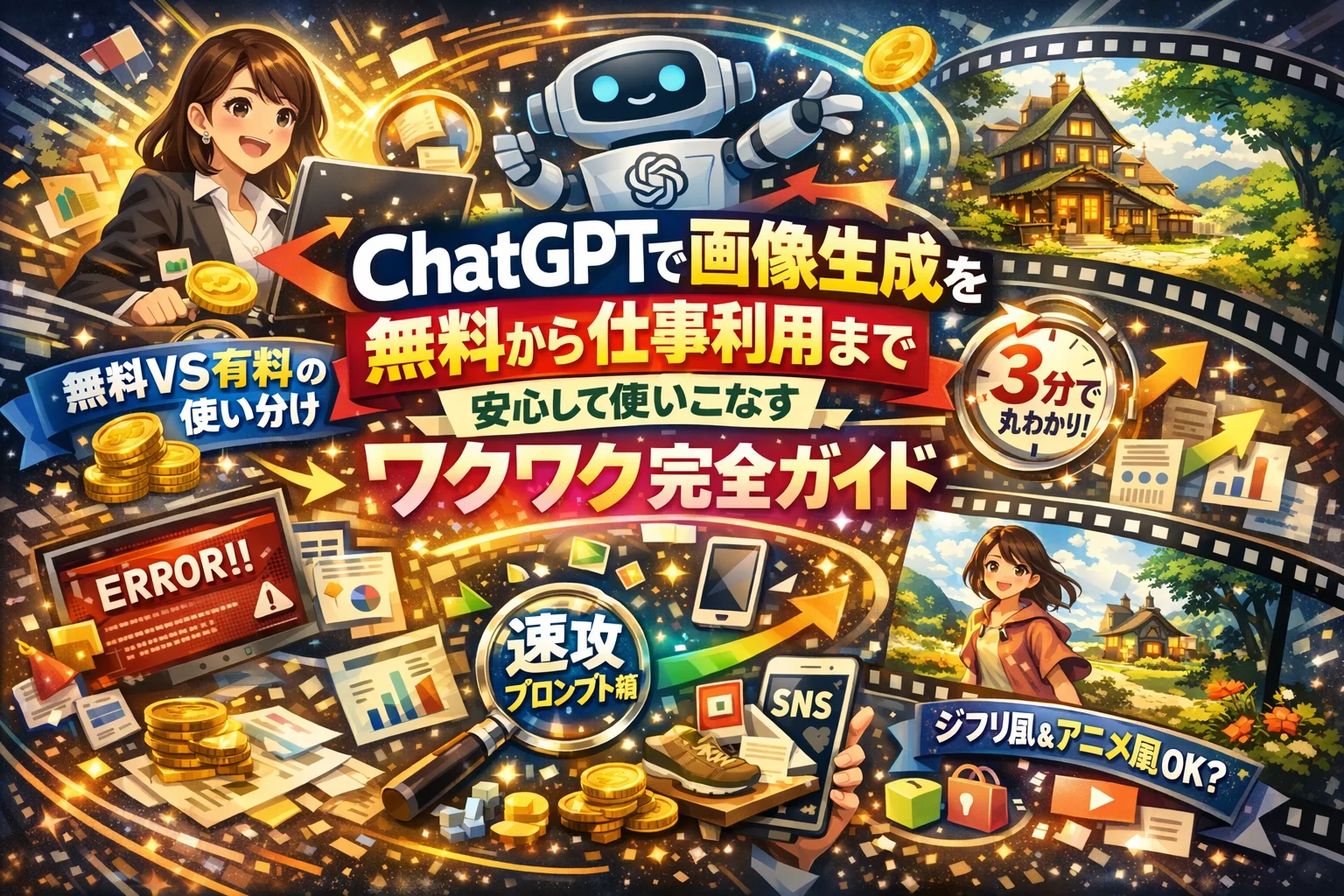
ChatGPTの画像生成で、ぐるぐる回る画面を眺めている時間が、そのまま企画の鮮度と成果を削っています。方法や料金、無料と有料の制限、商用利用の可否はどこでも解説されていますが、「遅い・できない・微妙なクオリティ・社内でNG」が同時に起きる本当の原因は、そこにはほとんど書かれていません。
ChatGPTの画像生成は正しい運用ルールと見切りラインを押さえることで、無料でもラフレベルに対応でき、有料なら現場のメインツールとして活用できます。
- ChatGPTの画像生成は完全な完成ツールではなく、方向性を素早く固めるラフ生成マシンと位置付けることで、無料でもビジネスレベルで活用できます。
- 無駄な待ち時間と課金を減らすには、週の生成量と待ち時間から有料プランの投資判断し、PC基本フローの習得とスマホ設定の確認が重要です。
- 企画初期ではスピード重視でChatGPTを使い、デザイン確定後は品質重視で専用ツールやプロに引き継ぐ役割分担が現場での最適な活用につながります。
このガイドの結論は明快です。ChatGPTの画像生成は、正しい「やり方」と「見切りライン」と「運用ルール」を押さえれば、無料でも仕事レベルにかなり近づき、有料なら現場のメインツールになり得るということです。PCとiPhone/Androidでの具体的な方法、無料制限とPlus/Businessの料金と回数の肌感覚、「何分待てば中止か」「何回使うなら有料か」の基準、ジブリ風・アニメ風などスタイル指定の安全ラインまで一気に整理します。
さらに、クオリティを劇的に変えるプロンプトの書き方、「画像生成できないiPhone」「エラーで止まる」「画像が表示されない」時の即応手順、社外秘データや顔写真を送る前のチェックポイント、デザイナーとの役割分担まで、実務で迷うポイントをすべて数分で判断できる状態にします。ChatGPT 画像生成を、単なるお試し機能から、資料・SNS・ECで使える武器に変えたい方だけ、この先を読み進めてください。
- ChatGPTの画像生成機能の現在地を3分で理解しよう
- 無料プランと有料プラン(Plus・Business)の料金・制限・回数を実感値で比較
- PCとスマホで異なるChatGPT画像生成の操作方法と設定のコツ
- 「遅い・ぐるぐる・終わらない」ChatGPTの画像生成トラブル原因と対処方法
- クオリティを大幅に向上させるプロンプト作成の実践テクニックとNG例
- 「ジブリ風・アニメ風」など画像生成のスタイル指定を安全に活用する方法
- 仕事の資料・SNS・ECで活かせるChatGPT画像生成の実例とケーススタディ
- ChatGPTへの画像送付が危険な理由と商用利用・セキュリティの注意点
- デザイナーでなくても使えるChatGPT画像生成の効果的な運用ルール
- この記事を書いた理由
ChatGPTの画像生成機能の現在地を3分で理解しよう
マーケ資料の締切が迫っているのに、デザイナーは捕まらない。そんなとき、最速で「画(え)」まで出せるかどうかが売上や受注を左右します。ここでは、今のChatGPTの画像生成がビジネスでどこまで頼れるのかを3分で押さえます。
そもそもChatGPTでどんな画像が作れるの?
現行のChatGPTは、テキストも画像も一つの画面で完結できるのが最大の特徴です。ざっくり言うと、次の3タイプの使い方に分かれます。
-
一から画像を作る
-
手元の画像を読み込ませて指示する
-
作った画像を微調整してバリエーションを出す
現場でよく使う用途を整理すると次の通りです。
| 用途 | 得意なパターン | 注意ポイント |
|---|---|---|
| プレゼン・企画書用の挿絵 | コンセプトイラスト、シンプルなシーン描写 | 文字を含む図版はにじみが出やすい |
| SNS画像 | アイコン、ヘッダー、キャンペーンのイメージ | 写真風は「実在人物」に見え過ぎない配慮が必要 |
| ラフ案・たたき台 | 新規サービスの世界観、構図の方向性共有 | 細部表現はデザイナー仕上げ前提で使う |
| EC・LPの補助画像 | 使用シーン、イメージ背景 | 商品そのものを似せ過ぎると誤認リスク |
「完パケを一発で仕上げる道具」ではなく、「方向性を秒速で固めるラフ生成マシン」と考えると性能がつかみやすくなります。
画像生成モデルの種類と「得意・不得意」のざっくり地図をマスター
ChatGPTで画像を作るときは、裏側で画像専用モデルが動いています。細かい名前を覚える必要はありませんが、「どの雰囲気が得意か」だけ押さえておくと失敗が減ります。
| モデル傾向 | 得意な表現 | 苦手・ブレやすい部分 |
|---|---|---|
| フォトリアル寄り | 人物写真風、商品写真風、風景 | 手指の本数、背景の細かい文字 |
| イラスト・アニメ寄り | ゆるキャラ、ポップな図解、アニメ調 | 写真レベルの質感、実在ブランドとの線引き |
| アート寄り | 抽象画、ポスター風、コンセプトアート | 実務で使う「無難で伝わる」表現 |
ざっくりで良いので、次の感覚を持っておくと選びやすくなります。
-
写真に近い資料用 ⇒ フォトリアル寄り
-
プレゼンで世界観を伝えたい ⇒ アート寄り
-
SNSやブログの挿絵 ⇒ イラスト・アニメ寄り
私の視点で言いますと、「どのモデルが最新か」よりも、「この指示は写真っぽくしたいのか、イラストっぽくしたいのか」を最初に決めておくほうが、結果のブレが圧倒的に減ります。
他の画像生成AIと比べたときのChatGPTの強みと弱みを一気に解説
画像特化のサービスと比べたときの立ち位置も整理しておきます。よくある比較ポイントをまとめると次の通りです。
| 観点 | ChatGPT中心で使う場合 | 画像特化ツール中心で使う場合 |
|---|---|---|
| アイデア出しの速さ | テキストと同じ画面で完結しやすい | 画像は速いが、コンセプト整理は別作業になりやすい |
| 文章との一体感 | キャッチコピーと画像を同時に調整しやすい | 画像は高品質だが、コピーとのすり合わせが手作業 |
| 画質・解像感 | 実務レベルでは十分だが、細部は荒れやすい | バナーやポスターなど印刷前提でも使いやすい |
| 学習コスト | ふだんのチャットの延長で使える | プロンプトやUIを一から覚える必要がある |
| 社内展開のしやすさ | 「とりあえずChatGPTで統一」で展開しやすい | ツール追加の承認やアカウント管理が発生しやすい |
ビジネス現場でのリアルな使い分けは次のような形が多いです。
-
企画初期や提案書作成のフェーズ
→ ChatGPTでテキストと画像を一緒に作り、方向性を固める
-
デザイン確定後や広告用のクリエイティブ
→ 必要に応じて画像特化ツールやプロのデザイナーに引き継ぐ
この「前半はスピード重視でChatGPT、後半は品質重視で専用ツール・人力」という分担を頭に入れておくと、無料プランか有料プランかの判断や、どこまでを内製で済ませるかの線引きがぐっとクリアになってきます。
無料プランと有料プラン(Plus・Business)の料金・制限・回数を実感値で比較
「急ぎのバナーを今すぐ作りたいのに、ぐるぐる回って全然終わらない…」
多くのマーケ担当が最初にぶつかるのが、料金と制限の壁です。ここを整理しておくと、無駄な待ち時間と課金を一気に減らせます。
無料利用でできることと「画像生成無料制限」にぶつかるラインをチェック
無料プランでも画像は作成できますが、ポイントは回数と混雑時の優先度です。体感としては「ちょっとした資料用にたまに使う」レベルなら無料で十分ですが、連続してバナー案を量産したい場合はすぐ頭打ちになります。
主な違いをざっくり整理すると次のイメージです。
| 項目 | 無料プランの体感 | 向いている使い方 |
|---|---|---|
| 生成回数 | 1日数枚程度で頭打ちになりやすい | 月数回の企画書・資料用 |
| 速度 | 混雑時は待ち時間が長め | 思いついた時に軽く試す |
| 画像サイズ・品質 | 一般的なWeb用途には十分 | ラフ案やアイデア出し |
無料で限界を感じるのは、次のようなタイミングです。
-
1回の打ち合わせ準備で、5〜10パターンのイメージが欲しい時
-
社内から「案をもう少し」「別パターンも」と追加要望が続く時
-
生成待ち時間が3分を超え、他の作業も止まってしまう時
このラインを超え始めたら、有料プランを検討するサインと見てよいです。
ChatGPT PlusやBusinessの料金と、画像生成回数や速度の肌感覚を比較
有料プランは「待たされない安心感」と「量を出せるパワー」がポイントです。
| プラン | 想定ユーザー | 画像生成の肌感覚 |
|---|---|---|
| 無料 | 個人の試用 | アイデアメモ用に時々使うレベル |
| Plus | 個人〜小規模チーム | 毎週の資料・SNS運用で常用できる |
| Business | 企業チーム | 複数人が同時に本番案件で使う前提 |
実務での体感としては、Plusにすると次の変化が起きやすいです。
-
同じ時間内に出せるパターン数が「2〜3案→5〜10案」に増える
-
混雑時間帯でも待ち時間が短くなり、会議中の修正にも対応しやすい
-
画像生成と文章生成を行き来してもストレスが少ない
私の視点で言いますと、週次のレポートやSNS運用に画像を絡め始めた瞬間から、無料プランでは「今日はもう出せない」が増えやすくなります。
何回以上使うなら有料?無駄課金を避けるための判断軸まとめ
課金の判断は「回数」だけでなく、時間の損失とビジネスインパクトで見るのが現場目線です。次のチェックリストで自分の状況を一度棚卸ししてみてください。
-
週あたりの画像生成回数が、合計で20枚前後を超えている
-
生成待ちで毎週30分以上は手が止まっている
-
無料の制限で、結局別ツールを開いて作り直している
-
資料や広告の「たたき台画像」を自分で用意するケースが増えている
2つ以上当てはまるなら、Plusで1〜2カ月試して「1枚あたりの時間コスト」を数字で見てみる価値があります。
判断の軸は次の3つです。
-
時間単価
自分やチームの時給をざっくり置き、生成待ちややり直しにかかる時間と比較する -
案件の重要度
LPや広告など「売上に直結する画像」が多いなら、有料でスピードと安定性を優先する -
運用スタイル
- 趣味・たまの資料用なら無料のまま
- 毎週のマーケ施策に組み込むならPlus
- 部署全体でルールを決めて使うならBusiness
この3点を数字とシーンで具体的にイメージできれば、「なんとなく課金」ではなく、投資として納得して選べるようになります。
PCとスマホで異なるChatGPT画像生成の操作方法と設定のコツ
「とりあえず作りたいのに、ぐるぐる回って進まない」「スマホだけ謎にできない」。現場でよく聞くこのモヤモヤは、ほとんどが「環境の違い」と「設定の見落とし」で説明できます。ここではPCとスマホを分けて、実務でそのまま使える操作フローに落とし込みます。
PCブラウザで画像生成するときの手順と最初に迷いやすいポイント
ブラウザ版は一度型を覚えると最速で安定します。業務利用が中心なら、まずPC環境を固めるのがおすすめです。
画像生成の基本フローは次の通りです。
- 対象のプランにログインする
- モデル選択欄で画像生成に対応したモデルを選ぶ
- チャット欄に用途を含めたプロンプトを入力する
- 生成された画像をクリックし、ダウンロードかコピーで保存する
迷いやすいポイントを表にまとめると、次のようになります。
| よくあるつまずき | 原因のパターン | 現場での対処例 |
|---|---|---|
| ボタンが見当たらない | 旧UIや非対応モデルを選択 | 画面右上のモデル名を確認し、最新モデルに切り替える |
| 画像サイズがバラバラ | プロンプトにサイズを指定していない | 「正方形のSNS用」「16:9のスライド用」まで書く |
| 社内ネットワークで重い | プロキシやセキュリティで通信が圧迫 | 混雑時間帯を避けるか、モバイル回線で一時的に回避 |
資料用の画像を量産するときは、ひな形となるプロンプトを1つ作り、テキストだけ差し替える運用にすると、デザインチームとのすり合わせもスムーズになります。
iPhoneやAndroidアプリで「画像生成できない」ときに見直したい設定のコツ
スマホアプリは「できる時とできない時の差」が激しく感じやすいです。多くは設定とプラン確認で解決します。
見直したいポイントは次の3つです。
-
アプリ版で対象プランにログインできているか
-
モデル選択画面で画像対応モデルになっているか
-
モバイル通信制限や省データモードが有効になっていないか
特に多いのが「ブラウザでは有料プランなのに、アプリは無料扱いになっている」ケースです。別アカウントでログインしていないか、Apple IDやGoogleアカウント連携が途中で切れていないかを確認すると解消することが多いです。
スマホでの実務利用では、次のような使い分けが現実的です。
| シーン | スマホでやる作業 | PCに回す作業 |
|---|---|---|
| 移動中のアイデア出し | ラフなイメージの生成と保存 | 最終候補の比較と微調整 |
| SNS運用 | 縦長画像やアイコンのたたき台作成 | テキスト入れやロゴ位置の調整 |
| 緊急対応 | 1〜2枚のイメージを即時作成 | まとめて10枚以上のバリエーション出し |
「スマホで完結させよう」と無理をしすぎず、ラフ出し専用と割り切るとストレスが一気に減ります。
画像が表示されない・中止ボタンが出ない時に役立つトラブル解決チェックリスト
現場で一番時間を溶かすのが「待つべきか、諦めるべきか」の判断です。私の視点で言いますと、以下を上から順に確認すると、無駄待ちをかなり減らせます。
-
1分以上進まない場合は、一度中止し、短めのプロンプトで再試行する
-
他のサイト表示も遅いなら回線混雑を疑い、Wi-Fiとモバイル回線を切り替える
-
画像サムネイルが真っ白なままなら、一度ブラウザかアプリを再起動する
-
同じエラーが3回続いたら、その日は大量生成をあきらめ、テキストで指示案だけ作る
-
業務時間帯に頻発するなら、社内ネットワークポリシーの変更有無を情シスに確認する
特に「何分待てば見切るか」は、目安を決めておくと楽です。マーケや広報の現場感としては、1枚あたり30〜60秒で出なければ一度キャンセルし、プロンプトを削って再チャレンジする運用がコスパの良いラインと言えます。
「遅い・ぐるぐる・終わらない」ChatGPTの画像生成トラブル原因と対処方法
打ち合わせ30分前、バナー画像がまだ出てこない。画面はひたすらぐるぐる…。そんな冷や汗タイムを、ここで終わらせましょう。
ぐるぐるが止まらない時に狙うべき3つの要因(回線・混雑・プロンプト)
待ち時間を縮める鍵は、原因を絞り込むことです。現場で頻発するのは次の3パターンです。
- 回線が遅い・不安定
- サーバー側の混雑
- プロンプトが重すぎる・解釈しづらい
原因と対処を一目で整理すると、次のようになります。
| 主な要因 | 典型的な症状 | すぐ試せる対処 |
|---|---|---|
| 回線 | 他サイトも重い、Wi-Fiマークが不安定 | 有線LANに切替、スマホなら4G/5Gに一時変更 |
| 混雑 | 複数の画像出力が一斉に遅い | 1〜2分おいて再実行、同じプロンプトを履歴から再送 |
| プロンプト | やたら時間がかかるのに途中で失敗 | サイズ指定を小さめに、要素を3〜4個に絞る |
特にプロンプトは「全部盛り」が失敗の元です。
例として、次のように分割すると安定します。
-
被写体: 商品写真風のコーヒーカップのイメージ
-
構図: 机の上を斜め上から撮ったシーン
-
スタイル: シンプルで明るい広告向けデザイン
-
用途: SNS広告バナー用で横長サイズ
この4要素に整理して入力すると、生成エラーと時間超過が一気に減ります。
どのくらい待てば見切りをつけるべき?画像生成の実務的な時間感覚を解説
「あと何秒待つべきか」が分からないと、ただイライラが増えていきます。
非デザイナー向けの運用ルールとして、次の時間感覚がおすすめです。
-
30秒以内: 軽い待ち時間。まずは様子見
-
60〜90秒: 一度中止を検討するライン
-
2分超: 実務では「失敗」とみなしてプロンプトか環境を見直す
私の視点で言いますと、資料作成やSNS運用の現場では「2分経ったら潔くキャンセル」がもっともストレスが少ないです。待ちぼうけの2分を、プロンプトの見直しに回した方が成果につながります。
見切りを付ける時は、次の順番でチェックすると効率的です。
- 他のサイトがサクサク動くか確認
- 同じ内容をテキストだけで一度送って、レスポンス速度を見る
- 画像サイズや枚数を減らして再実行
- それでも重い場合は、時間帯をずらすかプラン変更を検討
このステップをテンプレート化しておくと、社内で誰が対応しても品質がブレません。
「画像生成できないiPhone」やエラー表示のケース別リカバリー術まとめ
スマホ、とくにiPhoneで「できない」「ボタンが出ない」という相談は非常に多いです。原因を整理すると、設定とアプリ環境の問題にほぼ集約されます。
| 症状 | 想定される原因 | 対処の優先順位 |
|---|---|---|
| 生成ボタン自体が見当たらない | アプリやブラウザのバージョンが古い、非対応プラン | アプリ更新→再ログイン→PCブラウザで同アカウント確認 |
| エラー表示で処理が落ちる | モバイル回線が不安定、バックグラウンドアプリ多すぎ | Wi-Fi/回線切替→不要アプリ終了→再起動 |
| 画像だけ表示されない | コンテンツフィルタや企業のセキュリティポリシー | 別回線や個人スマホで挙動確認→情シスに利用可否を確認 |
iPhoneやAndroidアプリでうまく動かない時は、次の「3ステップリカバリー」をルール化しておくと安心です。
- ブラウザ版で同じアカウントにログインして、機能自体が使えるか確認
- 画像生成だけ別デバイス(PCやタブレット)に切り替え、本番作業を止めない
- 後日、社内の情報システム部門に「どのプランと端末で、どこまで許可されているか」を仕様レベルで確認
この流れをチームで共有しておくと、「スマホで動かないから今日は諦める」という無駄なあきらめが激減します。ビジネスの現場で時間とメンタルを守るために、トラブル時の動き方までセットで設計しておくことが、画像生成を武器に変える近道です。
クオリティを大幅に向上させるプロンプト作成の実践テクニックとNG例
「同じモデルを使っているのに、あの人の画像だけズルいくらい良い」
その差はセンスではなく、ほぼプロンプト設計だけです。
なぜ「かわいいイラストを描いて」だけの指示では微妙な画像になるのか?
AIにとって「かわいい」は人ごとに定義が違いすぎるあいまいワードです。
人間同士なら会話の文脈や相手の好みで補正されますが、AIは以下を自力で補完できません。
-
誰を:子どもなのか、大人なのか、動物なのか
-
どこで:室内なのか、街中なのか、ファンタジー世界なのか
-
どんなテイストで:アニメ調なのか、手描き風なのか、3Dなのか
-
何に使うか:資料用なのか、SNSアイコンなのか、広告バナーなのか
その結果、「平均的に無難だけど刺さらない画像」が出てきます。
マーケ現場では「ターゲットがイメージしやすいか」が命なので、このボンヤリ感が一番の敵になります。
プロンプトを「被写体・構図・スタイル・用途」に分解して書く最強テクニック
私の視点で言いますと、非デザイナーが一番コスパよくクオリティを上げる方法は、プロンプトを4パーツに分解してテンプレ化することです。
以下の型に当てはめるだけで、見違えるように安定します。
-
被写体:誰を・何を
-
構図:どの距離・どの角度・全身かバストアップか
-
スタイル:テイスト・色味・質感
-
用途:どこで・どのサイズ感で使うか
例として、SNSアイコン向けの指示を分解するとこうなります。
-
被写体:20代の女性マーケター、ノートPCを持って笑顔
-
構図:バストアップ、真正面、背景はシンプル
-
スタイル:ポップなアニメ調、やわらかい色味、フラットデザイン
-
用途:SNSアイコン用、正方形、小さく表示しても認識しやすい
この情報をまとめて入力すると、AIは迷いなく一方向に振り切った画像を出力しやすくなります。
失敗プロンプトと改善プロンプトのビフォーアフターで違いを体感
現場で差がつくポイントを、ビジネス利用を想定した例で比較します。
| シーン | 失敗プロンプト | 改善プロンプト |
|---|---|---|
| 企画書の表紙 | かわいいビジネスのイラスト | 若手ビジネスパーソン3人が会議している様子を描く。上から少し見下ろした構図で、会議テーブルとノートPCが見える。フラットなビジネスイラスト調、青と白を基調にした爽やかな色。A4縦の企画書表紙に使う前提で、余白多め。 |
| SNSアイコン | おしゃれなアイコンを作って | 30代男性マーケター、黒縁メガネ、短髪。バストアップを真正面から。丸くトリミングされても顔がはっきりわかるように、背景は1色でシンプル。ポップなアニメ調、暖色寄り。SNSアイコンで小さく表示しても認識しやすいコントラスト。 |
| ECバナー | 商品画像をいい感じに | 白背景の商品写真を元に、ネットショップのトップバナーに使う横長画像を作成。商品を中央に大きく配置し、周囲に淡いグラデーション。上部にキャッチコピーを入れる余白を広く残す。リアルな写真イメージを保ちつつ、過度な誇張や実物と異なる表現は避ける。 |
ポイントは次の3つです。
-
具体名ではなく、要素を言語化する
「ジブリ」ではなく「やわらかい色彩」「手描き風」「温かい雰囲気」などに分解します。
-
用途を必ず書く
同じ画像でも、企画書かSNSかで「文字を置く余白の有無」「情報量」が変わります。
-
NG条件を一行足す
例:「不自然に長い指や崩れた顔は避ける」「ロゴや文字は入れない」などを添えると、後処理の手間が減ります。
このレベルまで書いておくと、無料プランでも「そのまま社内共有に使える」品質に届きやすくなります。
最初は面倒に感じても、2〜3パターンのテンプレを作っておけば、あとは文言を差し替えるだけで、毎回プロデザイナー級の“たたき台”を数十秒で量産できるようになります。
「ジブリ風・アニメ風」など画像生成のスタイル指定を安全に活用する方法
「ジブリみたいな世界観で1枚ほしい」ここを外すと、一瞬でアウトにもなり、神画像にもなります。仕事前提で攻めつつ安全に遊ぶためのラインを整理します。
ChatGPTでイラストを作るときにあえて避けたいワードと理由
スタイル指定で一番危険なのは、固有名詞と混同しやすい表現をそのまま書くことです。特に広告や資料で使う場合、法務チェックで止まりがちです。
避けたい表現の目安を整理すると次の通りです。
| 指定パターン | リスク | 安全度 |
|---|---|---|
| 具体的な作品名やスタジオ名 | 商標・著作権への抵触リスク | 低い |
| 実在キャラクター名 | 肖像権・ライセンスの問題 | 低い |
| 監督・作家の本名 | パクリ印象が強くブランド毀損リスク | 低い |
| 抽象的な世界観や質感 | 類似イメージにとどまる | 高い |
「ジブリ」「特定アニメタイトル」「具体キャラ名」をストレートに書くほど、クライアントワークではNG判定になりやすい感覚があります。
ブランドを傷つけないことは、自社の信頼を守ることにも直結します。
ジブリ風やアニメ風かわいいテイストに近づけるための抽象的な指示例
大事なのは、作品名ではなく、画面の空気を言語化することです。「かわいいイラストを描いて」だけでは情報が薄すぎて、生成AIが無難な画像で逃げてしまいます。
使いやすい指示の型をいくつか挙げます。
-
世界観を言葉にする
- 例:懐かしい田舎の風景で、柔らかい光が差し込む夏の午後のイメージ
-
色と質感を指定する
- 例:淡いパステルカラーで、紙に描いたような水彩タッチ
-
カメラワークを指定する
- 例:少し引きの構図で、主人公の全身と周りの景色が入るように
-
キャラクター性を詳細に書く
- 例:10代前半の男の子、素朴で優しい雰囲気、大きめの瞳、丸いシルエット
仕事で使う場合に安定しているプロンプト構造をまとめると、次のようになります。
| 要素 | 指示のコツの例 |
|---|---|
| 被写体 | 少年少女、森の中の小さな村、空飛ぶ乗り物 |
| 構図 | 引き・寄り、視点の高さ、背景の量を指定 |
| 色・質感 | パステル、水彩、手描き風、フィルム写真風 |
| 雰囲気 | ノスタルジック、やさしい、静かな冒険 |
| 用途 | プレゼン資料用、SNSヘッダー用 |
私の視点で言いますと、「具体的な人名や作品名を封印したまま、どこまで雰囲気を寄せられるか」をゲーム感覚で試すと、プロンプトの精度が一気に上がります。
実務利用でやりがちなグレーゾーンと、そのリスクを下げるための考え方
業務でありがちなのは、次のようなパターンです。
-
社内提案用のラフだから作品名をそのまま書いてしまう
-
社内ではOKが出たが、公開直前に法務から差し戻される
-
SNS担当が個人の感覚でスタイル指定をしてしまう
リスクを下げるために、最低限押さえたいポイントを整理します。
-
作品名・キャラ名・スタジオ名をプロンプトから原則外す
-
「どの作品を連想させるか」ではなく「どんな世界観か」をチームで共有する
-
公開用途か、社内限定かをプロンプトを書く前に決める
-
不安がある画像は、AI生成をたたき台にしてデザイナーが描き起こす
実務では、AIが出した画像をそのまま採用するよりも、方向性の確認用イメージとして使い、最終的なビジュアルは人間のデザイナーがブラッシュアップする形が安全で、結果的にクオリティも安定します。
ジブリ風やアニメ風のテイストは、攻め方次第で「炎上リスク」と「武器」のどちらにも振れます。スタイル指定を世界観と言語化するスキルを身につけると、無料プランでも有料プランでも、欲しいイメージに一気に近づけるようになります。
仕事の資料・SNS・ECで活かせるChatGPT画像生成の実例とケーススタディ
「デザイナーも時間もない。でも今日中にそれっぽい画像が要る。」現場で一番多いこの悩みに、どこまでAI画像が“戦力”になるかを整理していきます。
企画書やプレゼン資料で「とりあえず使ってみた」が炎上しないためのベストプラクティス
資料用の画像で大事なのは、かっこよさよりも誤解されないことです。私は企画書作成の場面で使う時、次の3ステップを必ず通します。
-
用途を先に決めてから生成する
・表紙用なのか、概念説明なのか、ターゲット人物像なのかをプロンプトに明記
・例「新サービスAのコンセプトを1枚で伝える表紙用イメージ」 -
数字や事実に見える表現は避ける
・実在の売上グラフ、地図、ロゴに似た形はNG
・イメージ図に徹し、「概念」「イメージ」「イラスト風」と明記したキャプションを付ける -
社内レビューを挟む時間を前提にする
・生成→即提出ではなく、最低1回はチームレビュー
・炎上しやすいのは「人物の人種・性別の偏り」「特定企業を連想させる表現」です
資料向けに押さえたいポイントを整理すると次の通りです。
| 項目 | やってよい例 | 避けたい例 |
|---|---|---|
| コンセプト図 | 抽象的なアイコンや比喩イラスト | 実在企業のUIそっくりな画面 |
| 人物 | ペルソナ像を説明するイラスト | 特定人種だけを強調した写真風 |
| グラフ | 形だけのイメージ図 | 実在データに見える精密グラフ |
私の視点で言いますと、社内説明用なら「途中案のたたき台」と割り切り、本番制作はデザイナーに渡す前提で使うと安全度が一気に上がります。
SNSアイコンやヘッダー画像をChatGPTで作るときの注意点と押さえたいコツ
SNSはブランドの顔になる場所です。アイコンやヘッダーにAI画像を使う場合は、次の3つを必ずチェックしておきたいです。
-
テキストは後から別ツールで載せる
・AI側で文字を描かせると潰れたり誤字が出やすく、ブランド名の誤表記リスクがあります
・ロゴやアカウント名は、Canvaやスライドツールで後乗せする方が安心です。 -
「雰囲気」と「ターゲット」をプロンプトでセット指定
・例「20代女性向けコスメブランドの公式アカウント用、おしゃれで信頼感のあるヘッダー」
・色味(淡いピンク、深いネイビーなど)と、テクスチャ(やわらかいグラデーション、フラットなど)も書き込みます。 -
商用利用と著作権の線引きを意識する
・有名キャラクターや実在ブランドを連想させる服装・配色は避ける
・「どこかで見たことがある気がする」を感じたら、別案を作り直すくらいの慎重さが欲しいところです。
SNS用のチェックポイントを箇条書きにすると次のようになります。
-
顔写真ベースを加工する場合は、本人や社員の同意を必ずとる
-
プロフィール文と画像のトーンを合わせる(砕けた文に堅すぎる写真は違和感)
-
広告出稿も視野に入るアカウントでは、後から法務確認しやすいよう生成日時とプロンプトをメモしておく
EC商品画像やバナーで「誤認させない」ために守りたい画像生成ルール
ECは売上に直結する一方で、誇大表現や誤認表示のリスクも大きくなります。現場でよく採用されているのは、次のような「役割分担ルール」です。
| 使い方 | AI画像OKの範囲 | 人手で対応したい範囲 |
|---|---|---|
| 商品メイン写真 | 実物撮影が原則 | AIで商品そのものを“創作”しない |
| 使用シーンイメージ | 部屋や背景、雰囲気作り | 実際のサイズ感や数量を誤認させない |
| バナー | 背景や装飾、抽象イラスト | 価格・キャンペーン条件のテキスト部分 |
特に気をつけたいのは、次の3点です。
-
実物と違う仕様に見えないかを人の目で確認する
・色味、サイズ感、付属品の有無が違って見えるとトラブルの火種になります。
・「イメージです」の表記で全てが許されるわけではない前提でチェックします。 -
レビューや実績を“盛る”表現をAIに描かせない
・星5つのレビュー画面風、ランキング1位風のバッジなどは、事実に基づかない限りNGです。 -
生成プロセスを残しておく
・どの画像がAI由来か、どのプロンプトで作ったかを社内で共有
・万一の問い合わせ時に説明できる形にしておくと、EC運営チーム全体の安心感が変わります。
資料、SNS、ECのどの用途でも共通しているのは、「AIを魔法のデザイナー扱いしない」ことです。下書きや雰囲気作りをAIに任せ、人が最後の1センチを仕上げる。このバランスを意識するだけで、ビジネスでの画像活用がぐっとラクになり、トラブルも確実に減らせます。
ChatGPTへの画像送付が危険な理由と商用利用・セキュリティの注意点
「便利なのは分かる。でも会社の看板を背負って使って大丈夫か」
多くのマーケ担当や広報担当が、まさにこのポイントで手が止まっています。ここでは、実務で揉めやすい論点だけをギュッと絞って整理します。
ChatGPT画像生成の商用利用で必ず押さえるべき3つの視点
商用利用で見るべきなのは、細かい法律用語よりこの3軸です。
- 著作権・類似性のリスク
- 誤認・広告表現のリスク
- データ取り扱い・コンプライアンスのリスク
それぞれを、現場目線で言い換えると次のようになります。
-
著作権
→ 有名キャラクターやブランドに「似すぎていないか」。スタイル模倣の指示で、特定作家やスタジオ名を直接入れないかを必ず確認します。
-
誤認リスク
→ EC商品画像やバナーで「実物より盛りすぎていないか」。生成AIで加工した写真は、どこまでが演出でどこからが虚偽かをチームで線引きします。
-
データ取り扱い
→ 生成の指示に、顧客名や社外秘情報、未発表サービスの情報を埋め込んでいないか。ここを甘くすると、後から情報システム部と法務のダブルチェックで止まります。
商用で使うか迷うときは、「法律に触れるか」よりも社内会議で説明できるかを基準にしておくとブレにくくなります。
社外秘データや顔写真をアップするか迷ったときの判断フロー
ここが一番ヒヤッとするポイントです。私の視点で言いますと、迷ったときに感覚で決めると、ほぼ必ず後悔します。判断フローを固定しておくと安全です。
- 情報レベルを3段階でラベル付け
| レベル | 具体例 | 扱い方 |
|---|---|---|
| A:公開情報 | すでにWebやSNSで公開済みの写真や商品画像 | 原則利用可。クレジットや社内ルールに従う |
| B:社内限定 | 社内向け資料、未公開の企画書用イメージ | 原則アップしない。必要なら社内専用環境を検討 |
| C:個人・機密 | 顧客データ、社員や取引先の顔写真、未発表サービス | アップ禁止。モザイクや仮素材で代替する |
- 顔写真は「本人合意」と「用途」で分けて考える
-
社内研修スライド用のラフ案
→ 実物写真ではなく、生成した似顔絵イラストで代替
-
対外プレゼン資料やSNS用
→ 本人の書面または明示的な合意を得るまで、生成AIへのアップは避ける
- アップする前に3つ質問する
-
この画像が最悪外部に漏れたとして「謝罪会見レベル」か「軽い注意」で済むか
-
上司や法務に内容を見せても説明できるか
-
半年後に同じ資料を見返したとき「よくやった」と言えるか
この3問のどれか1つでもNOなら、その画像はアップしない判断が安全です。
実務現場で活用されている「生成AI利用ガイドライン」の共通点とは
社内ガイドラインは会社ごとに違いますが、現場でよく見る共通項はかなりシンプルです。整理すると次の4つに集約されます。
-
入力禁止情報の明文化
顧客情報、個人情報、未発表プロジェクト、機密契約に関わる内容は入力禁止と明記します。
-
用途別のOK/NG例を具体的に書く
企画書用のイメージ案、SNSバナーのたたき台はOK。最終成果物としてそのまま納品するのはNG、など「シーン別」に線を引きます。
-
クレジットと保管ルール
生成画像を使うときは「生成AI使用あり」をどこまで明示するか、元プロンプトやバージョンをどこに保存するかを決めておきます。後から問い合わせが来たときに説明するためです。
-
デザイナーとの役割分担
非デザイナーはラフ案やアイデア出しまで。最終デザインはデザイナーがブランド基準を確認して仕上げる、という分業を前提に書かれているケースが多いです。
現場でトラブルが少ないチームほど、「禁止事項の羅列」よりも具体的なOKラインを言語化しています。曖昧なままにしておくと、マーケ担当は攻めづらく、法務は後から止めづらいという、誰も得しない状態になってしまいます。
商用利用とセキュリティは、怖がりすぎても攻めすぎても失敗しやすい領域です。今日触れた3つの視点と判断フローをベースに、自社のルールを一段アップデートしてみてください。現場で気持ちよく使えるラインが、ぐっと見えやすくなります。
デザイナーでなくても使えるChatGPT画像生成の効果的な運用ルール
「デザインは苦手だけど、画像は待ってくれない」。そんなマーケ担当や広報の現場こそ、このAI画像を“必殺ショートカット”に変えるマイルールが効きます。
デザイナーとの役割分担をどう決めると円滑に進むか
一番のムダは「AIで全部やろう」とすることです。非デザイナーはアイデアとたたき台、デザイナーは仕上げと品質保証と割り切ったほうが業務は回りやすくなります。
よく使われる役割分担を整理すると、次のようになります。
| フェーズ | 非デザイナーが担うこと | デザイナーが担うこと |
|---|---|---|
| 企画 | 目的・ターゲット・シーンを整理 | ブランドトーンの確認 |
| 生成 | AIへのプロンプト作成・試作 | 必要に応じて構図の指示 |
| 仕上げ | 文言チェック・NG要素の確認 | 色・フォント・解像度調整 |
| 運用 | パターン展開・検証 | テンプレ設計・ガイドライン整備 |
「まずAIで3案つくってからデザイナーに渡す」と決めておくと、やり取りの回数が一気に減り、スケジュールも読みやすくなります。
「毎回ゼロから」じゃなく、プロンプトと画像を資産化して効率アップするコツ
その場しのぎで指示を書いていると、いつまでたってもクオリティが安定しません。ポイントはテンプレ化とタグ付けです。
-
よく使う用途ごとに、ひな型プロンプトを用意
- 企画書用の図解
- SNSアイコン
- EC商品イメージ
-
ひな型には最低限「被写体」「構図」「スタイル」「用途」を入れておく
-
うまくいった画像は、社内クラウドに保存して
- ファイル名に「用途_媒体_トーン」を入れる
- 説明欄に使用したプロンプトを丸ごと残す
私の視点で言いますと、「1案件につき最低1つ“再利用できる型”を残す」と決めるだけで、次回からの作成時間が半分程度になる感覚があります。プロンプトと出力画像をペアで残しておくと、あとから精度改善もしやすくなります。
ChatGPT画像生成と他ツールを組み合わせるラクちんワークフロー例
AI単体で完結させようとすると、細かな修正で行き詰まりがちです。現場ではAIで粗く作る → 専用ツールで整えるという二段構えがストレスを減らします。
代表的なワークフローの例を挙げます。
- AIでベース画像を作成
- プロンプトで「用途」と「サイズ感」をはっきり指定
- 画像編集ツールで微調整
- 余白調整やトリミング
- テキストの差し替え
- テンプレ化して再利用
- SNSや広告でサイズ違いを量産
- 成果のよかったパターンをテンプレフォルダへ格納
この流れをチームで標準化しておくと、新人や非デザイナーでも迷わず同じ品質に近づけます。AIは「0→0.7」を一瞬で作る役割、他ツールと人の目で「0.7→1.0」に持っていく役割、と割り切って運用することが、ビジネスで使い倒すいちばん現実的なマイルールになります。
この記事を書いた理由
著者 – 伊藤 和則(株式会社ラッシュアップ / nextlife事業部 責任者)
ChatGPTの画像生成について、企業から相談を受けると、最初の質問は機能よりも「遅い」「落ちる」「社内で止められた」の三つに集中します。企画会議でぐるぐる回る画面を前に手が止まり、結局は従来のストック画像に戻ってしまう場面を、何度も横で見てきました。
4,000社以上のWeb支援と、SNS運用や社内ナレッジ構築を支援している中で、PCの回線状況やブラウザ設定の小さな差が、画像生成の成否や速度を決めてしまうケースもはっきり見えています。一方で、セキュリティ部門の懸念から、顔写真や商品画像をアップできず、宝の持ち腐れになっている現場も多いです。
このガイドでは、技術面と運用面の両方を押さえながら、「どこまで無料で使い切れるか」「どの条件なら仕事で安心して使えるか」を、私が日々見ている現場の判断基準として整理しました。ChatGPTの画像生成を、試して終わりではなく、成果に直結する武器として定着させたい方のために書いています。
#posts *{font-size:16px;font-weight:normal;line-height:normal}#posts *{margin:10px 0}#posts>h2{background:rgb();color:#fff;font-size:22px !important;font-weight:bold;text-align:left;padding:10px;margin:40px 0 10px}#posts>h3{border:none;color:rgb();font-size:20px;font-weight:bold;text-align:left;padding:0;margin:40px 0 10px}#posts>h4{background:none;color:#000;font-size:18px;font-weight:bold;text-align:left;margin:40px 0 10px;padding:0}#posts>h2+h3,#posts>h3+h4{margin-top:10px}#posts table{background:#fff;border-collapse:collapse;width:100%;margin:20px 0}#posts table th, #posts table td{border:1px solid;font-size:14px;text-align:center;padding:10px}#posts b, #posts strong,#posts table th{font-weight:bold}#posts table *{font-size:14px}#posts ol,#posts ul{margin-left:0;padding:0 0 0 40px}#posts ol{list-style-type:decimal}#posts ol li{list-style-position:outside;list-style-type:decimal;padding:0}#posts ul{list-style-type:disc}#posts ul li{list-style-position:outside;list-style-type:disc;padding:0}#posts>.-w-anchor_link{margin:50px 0;padding:0}#posts>.-w-anchor_link>.-w-anchor_link_inner{padding:20px}#posts>.-w-anchor_link ol{margin-left:20px;padding:0}#posts>.-w-anchor_link>.-w-anchor_link_inner>ol>li:nth-child(n+2){margin-top:5px}#posts>.-w-anchor_link>.-w-anchor_link_inner>.-w-ttl{font-weight:bold}.-w-blog_main>.-w-dtl_headline h2{background:none;color:rgb();padding:0}#posts table{background:#fff;border-collapse:collapse;max-width:100%;width:100%;margin:20px 0}#posts table td,#posts table th{border:1px solid;border-color:rgb( / 50%);font-size:14px;text-align:center;padding:10px}#posts table th{background:rgb( / 10%);border-color:rgb( / 50%);font-weight:700}#posts table *{font-size:14px}#posts table tr:nth-child(2n-1){background:rgb( / 5%)}@media screen and (max-width:768px){#posts>.-w-anchor_link{padding:0}#posts table td,#posts table th{padding:5px}}
Q. 無料プランでは週何回程度の画像生成ができますか?
Q. ChatGPT PlusとBusinessプランでは画像生成にどのような違いがありますか?
Q. スマホアプリで画像生成ができない場合の最初の確認は何ですか?
Q. ChatGPTと画像特化ツールはどのように使い分けるべきですか?
🔗 あわせて読みたい関連記事
 ChatGPT画像生成の無料枚数制限と実務的な活用ルールChatGPT画像生成の無料版は1セッション5~15枚程度が安全ラインです。現実的な枚数制限、PC・アプリ別の使い方、プ…
 Claude3.7Sonnetで丸わかり!日本語や料金・無料とChatGPT比較のポイントClaude 3.7 Sonnetの性能、日本語対応、料金体系をChatGPTと比較。ビジネス文書やコード支援の実務活用…
 Claude AI完全ガイド|無料・有料・ChatGPT比較で業務効率化Claude AIの基本から料金プラン、ChatGPTとの使い分けまで実務的に解説。日本語対応、長文処理、コード支援の強…
 ChatGPT議事録で30分会議が1時間に短縮、残業削減の無料フローChatGPTと無料文字起こしツールで、30~60分会議の議事録作成を1.5~4時間から大幅削減。録音から配布までのフロ…
 ChatGPT有料と無料、課金判断の軸は1日1時間の利用時間ChatGPT有料版と無料版の違いを、回数制限・応答速度・モデル性能で徹底比較。時給換算した損益ラインと、Plus・Go…
 ChatGPTでジブリ風に無料でできる方法|iPhone・PC手順ChatGPTで写真をジブリ風に変換する具体的な手順をiPhone・PC両対応で解説。スタジオ名を避けたプロンプト作成法…
🧰 お困りごとの解決に
 TikTokコインをコンビニで安くチャージする方法TikTokコインをコンビニでチャージする全ルートを解説。ギフトカード・ブラウザ払い・各店別手順から、最安ルートの選び方…
 TikTok LiteのPayPay連携エラーの直し方TikTok Liteでポイント交換できないエラーの原因と解決策を解説。Wi-Fi切り替えや時間帯の工夫など、PayPa…
 TikTok Liteのアカウント削除とポイントの注意点TikTok Liteのアカウント削除時にポイントが即座に消滅する仕組み、本家アプリとの連動リスク、削除手順、トラブル時…
 Amazonの追跡ID「99」「DA」の意味と配送状況が更新されない時の対処AmazonのトラッキングIDはDA形式ならAmazon配送、数字形式なら各配送業者で、形式ごとに追跡先が異なります。配…
この記事に関連する解説
ChatGPT画像生成の無料枚数制限と実務的な活用ルールChatGPT画像生成の無料版は1セッション5~15枚程度が安全ラインです。現実的な枚数制限、PC・アプリ別の使い方、プ… YouTubeSummarywithChatGPTとClaudeの使い方や安全性を徹底ガイド!驚きの便利さと活用ポイントYouTube動画を要約するChrome拡張「YouTube Summary with ChatGPT・Claude」の…
 ChatGPTでスライド作成時間を半減!プロンプトと連携術が全部わかるChatGPTのスライド作成は構成と原稿作成に強く、聴衆・時間・ゴール・禁止事項の4点を明確に渡すことで修正回数と作成時…
最近更新した記事
 TikTokセキュリティチェックの実行手順と5つの点検項目を解説💡 結論(要点まとめ)TikTokのセキュリティチェック(Security Checkup)を実行する具体的手順を解説。…
 Netflixのご利用世帯を更新する方法|テレビでの設定手順とエラー対処法💡 結論(要点まとめ)Netflixで「ご利用世帯」の更新を求められたときの変更手順を分かりやすく解説。テレビとスマホで…
 Netflix広告つきプランで見れない作品の確認手順と鍵マークの原因💡 結論(要点まとめ)Netflixの広告つきプランで見られない作品に付く「鍵マーク(ロックアイコン)」の原因を解説。ラ…
 LINEメッセージが送れない原因と直し方|マーク別の確認手順💡 結論(要点まとめ)LINEでメッセージが送れない時の対処法を症状別に整理。矢印や赤い「!」、警告文、未読の違いを確認…
 Spotifyのオフライン再生のやり方と通信設定の注意点💡 結論(要点まとめ)Spotifyで音楽をオフライン再生する手順を解説。Premiumでのアルバムやプレイリストの保存…