運営:Next Life運営局(株式会社Rush up) 会社概要|編集方針
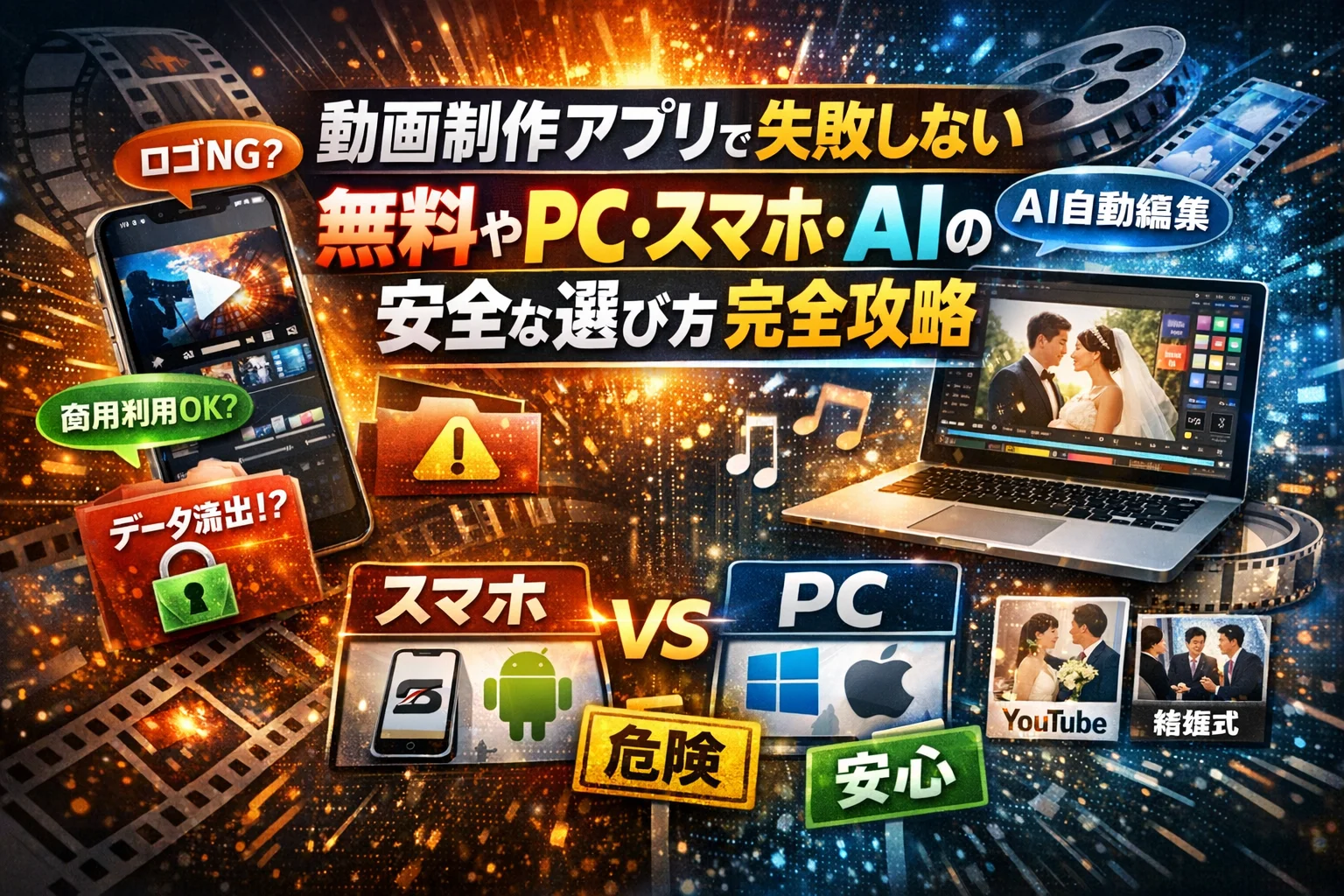
無料の動画制作アプリを入れてみたものの、「ロゴが消えない」「商用利用が不安」「CapCutやInShotは社内で止められた」といった違和感を抱えたまま使い続けていませんか。スマホでもパソコンでも、高機能でおしゃれな動画編集が無料でできる時代ですが、ロゴ表記やBGMの権利、データの扱いを誤ると、広告出稿やYouTube収益化、社内利用で一気に行き詰まります。
多くの「おすすめ動画編集アプリ 無料」記事は、機能やエフェクト、テンプレートを比較するだけで終わります。しかし実務で結果を分けるのは、iPhoneかAndroidか、PCかといったデバイスの違いよりも、商用利用の条件、安全性、日本語サポート、AI自動編集の影響をどう管理するかです。ここを外すと、結婚式ムービーも店舗PRも研修動画も、やり直しコストだけが積み上がります。
本記事では、動画制作アプリの羅列は最小限にとどめ、スマホ派とパソコン派の現実的な選び方、無料版と有料版の境界線、AI動画作成の「楽」と「怖さ」、そして中小企業や店舗が社内ルールとして決めておくべきポイントまでを、一気通貫で整理します。読み終えるころには、「自分はどのアプリをどこまで使ってよいか」が明確になり、ロゴ問題や権利トラブルで時間とお金を失うリスクを先回りで潰せるようになります。
- 無料動画制作アプリの3つの安全リスク|ロゴ・商用利用・データ問題を先読みする
- スマホ派とPC派の効率的な選び方|デバイス別・用途別タイプマップ
- 失敗しない動画制作アプリの選定基準|よくあるトラブルケースと対策
- 動画制作アプリ導入時に押さえるべき10の着眼点|初心者が見落としやすいポイント
- チームで安全に運用する動画制作アプリのルール作り|スマホ・PC・AI活用時の注意点
- AI自動編集機能の可能性と課題|動画制作アプリの「便利」と「リスク」のバランス
- 目的別動画制作アプリ選び|YouTube・結婚式・研修動画での使い分け
- 動画をSNS・Web集客に活かす運用のコツ|動画制作アプリ選びの先にある活用法
- 動画制作アプリ運用の実務課題とその対策|現場の一次情報から学ぶ
- この記事を書いた理由
無料動画制作アプリの3つの安全リスク|ロゴ・商用利用・データ問題を先読みする
無料で高機能、スマホだけで完結──そんな甘い言葉の裏で、現場では「ロゴ問題」「権利問題」「データ問題」で冷や汗をかくケースが後を絶ちません。華やかなエフェクトより先に、まずはリスクの地雷原を俯瞰しておきましょう。
下の表は、無料アプリを業務利用するときに必ず確認しておきたい3点です。
| チェック項目 | 見落とした時によく起きるトラブル |
|---|---|
| ロゴ・ウォーターマーク | 広告バナーや店頭サイネージで使用NG、世界観が安っぽく見える |
| 商用利用範囲 | キャンペーン動画が権利侵害で差し止め、YouTube収益化でNG |
| データの扱い | 海外サーバー保存で情シスからストップ、顧客情報の持ち出し疑義 |
無料動画制作アプリでよくある3つの誤解とロゴや商用利用やデータ共有リスク
無料だから安全、みんな使っているから問題ない、後から有料にすれば何とかなる。この3つの思い込みがトラブルの温床です。特に店舗PRや採用動画、YouTubeチャンネル運用で痛手になりやすいポイントは次の通りです。
- ロゴ付き動画を広告に出せない
無料プランのロゴ入り動画は、ディスプレイ広告やリターゲティングに出稿すると媒体審査で落ちるケースがあります。せっかくの動画が「投稿専用」になり、広告と切り離されてしまいます。
- 商用利用NGのBGMやテンプレートを混ぜてしまう
オシャレなBGMやテンプレートほど、個人利用のみ許可のパターンが多いです。利用規約の「commercial use」「business use」を確認せずに、店舗紹介や採用ムービーに流用してしまうケースが頻発しています。
- データ共有設定がグレーなまま運用する
アプリによっては、分析や改善を名目にアップロード動画の利用権を広く取得していることがあります。特に社内マニュアルや研修動画を扱う場合、外部サーバーへの自動バックアップが情報システム部門との衝突ポイントになりやすいです。
CapCutは企業利用でなぜ止められる?人気動画制作アプリの意外な落とし穴とは
社内の若手がCapCutやInShotを使い、InstagramやTikTokの動画をどんどん量産してくれる。ところが、ある日から情シスやコンプライアンス部門に止められる。このパターンは珍しくありません。
止められる主な理由は次の3つです。
- 利用規約と社内ルールのギャップ
利用規約上は問題なくても、「業務データが海外クラウドに保存される」こと自体をNGとする会社ルールがあります。特に採用動画や社内マニュアルなど、人事情報に近い素材ほど厳しくチェックされます。
- AI機能によるデータ学習範囲のあいまいさ
自動編集やAI生成の機能は便利ですが、「アップロードした素材が学習に使われるのか」「第三者に再利用されないか」がはっきりしないと、企業利用では止めざるを得ません。
- ブランドコントロールの難しさ
テンプレート通りに作ると、どの企業の動画も同じテイストになります。ブランドガイドラインを持つ会社ほど、「世界観が崩れる」「トーンがバラバラになる」として、早い段階で専用ツールやAdobe系ソフトに切り替える流れが起きやすいです。
私の視点で言いますと、人気アプリかどうかよりも「自社の情報管理レベルとどこまで整合するか」を先に確認した方が、あとからの差し替えコストを大きく減らせます。
スマホ動画制作アプリの便利さに潜むリスクラインはどこにある?
スマホだけで撮影から編集、SNS投稿まで完結できる時代ですが、便利さが一気にリスクへ変わる「境界線」を越えていないか、定期的に点検しておく必要があります。
スマホで完結させる時に、最低限決めておきたいルールは次の通りです。
- 業務用アカウントでログインするアプリを、個人スマホにどこまで入れてよいか
- 撮影データを端末に残さず、クラウドやPCに移す期限
- 退職や異動の際に、どのアカウントと素材をどこに引き継ぐか
- AI自動編集を使う動画と、人のチェックを必須にする動画の線引き
- 無料プランでの利用上限(ロゴ付き投稿はここまで、有料に切り替える条件)
このラインをあいまいにしたまま走り出すと、担当者のスマホが「会社の動画資産のブラックボックス」になってしまいます。無料か有料か、iPhoneかAndroidかの前に、まずはこのリスクラインをチームで共有してからアプリ選びに進むと、安全性とスピードを両立しやすくなります。
スマホ派とPC派の効率的な選び方|デバイス別・用途別タイプマップ
「なんとなく人気のアプリを入れてみたら、後から全部作り直し」
現場でよく聞くのがこのパターンです。先に自分のタイプと目的を決めておくと、遠回りせずに済みます。
まずはスマホとパソコンをざっくり整理します。
| タイプ | 向いている人 | 主な用途 | 典型的な失敗 |
|---|---|---|---|
| スマホ編集 | スキマ時間でサクッと作りたい | ショート動画、Instagram、TikTok | ロゴ入りのまま広告活用できずNG |
| パソコン編集 | 仕事で継続的に活用したい | YouTube、研修動画、マニュアル | 担当者だけが操作できる職人化 |
ポイントは「最初からどこまでをスマホで完結させるか」を決めることです。
iPhoneで完結したい人が選ぶべき動画制作アプリと避けたい組み合わせとは
iPhoneは標準アプリが優秀なので、まずはここを軸に組み合わせを考えます。
- おすすめの軸
- 標準の編集機能+シンプルな無料アプリ
- 写真・ビデオ・音楽の連携がスムーズなもの
- 避けたい組み合わせ
- テンプレート頼みの派手な海外アプリだけで完結
- それぞれ独自クラウドを使うアプリをバラバラに導入
現場で多いのは、SNS担当者がInShotやCapCutだけで作り込み、あとから社内で素材データを再利用できないパターンです。iPhoneのアルバムと連携しやすいアプリを1〜2本に絞り、プロジェクトデータではなく元動画と書き出しデータをきちんと共有フォルダに残しておくと破綻しません。
Android向け無料動画制作アプリの特徴や日本製アプリが持つ独自の強み
AndroidはGoogle Play経由で海外製が多く、広告表示と個人情報の扱いがばらつきやすいのが特徴です。
- 海外製無料アプリの傾向
- 機能は豊富だが、ログイン必須やクラウド連携が前提
- 無料版はロゴ付き、解像度制限がきついものが多い
- 日本製アプリの強み
- 利用規約や商用利用の表記が日本語で明快
- 問い合わせやサポートが日本語で届きやすい
社内利用を想定するなら、日本語で「商用利用可」「ロゴ削除条件」が明示されているかを先にチェックしておくと、情報システム部門との摩擦を減らせます。
パソコン動画制作アプリの無料版はどこまで使える?WindowsとMacで押さえるべきポイント
パソコン編集を検討する人は、無料版の限界を最初に理解しておくと後悔が減ります。
| OS | 無料版の現実 | 押さえるべきポイント |
|---|---|---|
| Windows | 体験版や機能制限版が中心 | ロゴ有無、書き出し解像度、商用利用可否 |
| Mac | 標準ソフトが比較的充実 | 社内でMacをどこまで配備できるか |
特にWindowsは「完全無料・ロゴなし・商用OK」を満たすソフトは限られます。研修動画やマニュアル動画を量産したい場合は、早い段階で有料プランの月額コストと工数削減効果を比較した方が合理的です。
YouTubeやショート動画や結婚式ムービーに合わせた動画制作アプリとスマホPCの使い分け術
用途ごとに、スマホとパソコンの役割を分けると失敗しにくくなります。
- YouTube(横長・10分以上)
- 構成作りやテロップ入れが多いため、編集はパソコンが軸
- サムネだけスマホアプリで作る運用も効率的
- ショート動画・TikTok・Instagramリール
- 撮影から編集までスマホ完結が現実的
- テンプレートの使い過ぎでブランドがバラつかないよう、フォント・色・ロゴ位置のルール化が必須
- 結婚式ムービー
- 下書きや写真選びはスマホで、最終編集はパソコンが安全
- 式場の上映環境(解像度・形式・音量制限)を先に確認してからソフトを選ぶ
私の視点で言いますと、最初から「スマホで完結させる動画」と「必ずパソコンで仕上げる動画」を決めておき、チームで共有ルールにしておく企業ほど、あとからの作り直しコストが圧倒的に少なくなっています。スマホ派かパソコン派かではなく、用途ごとに役割を分担する発想を持っておくと、無料アプリでも十分戦える体制を作れます。
失敗しない動画制作アプリの選定基準|よくあるトラブルケースと対策
「無料でサクッと作れるし、これでいいか」で始めた動画が、後から自社ブランドやお客様との関係をじわじわ壊す。現場では、このパターンが本当に多いです。ここでは、実際によく起きる3つの失敗パターンから、どんなアプリをどう選ぶべきかを整理します。
店舗SNS動画でロゴ付き量産…動画制作アプリ選びの落とし穴とリカバリー事例
無料アプリで店舗紹介動画を毎日投稿。ところが、すべての動画にアプリのロゴがガッツリ表示されていて、後から「広告っぽく見える」「安っぽい」と指摘されるケースがあります。
ロゴ問題のポイントは次の通りです。
| 状況 | 問題 | リカバリー |
|---|---|---|
| 無料版でロゴ付き動画を量産 | ブランドよりアプリ名が目立つ / 広告配信でNGになることも | ロゴ非表示プランへ早期切り替え / 重要投稿から順に再編集 |
私の視点で言いますと、店舗の世界観を作りたいなら、ロゴ非表示と縦横比テンプレートの両方が揃ったアプリを最初から候補に入れておくべきです。InstagramやTikTok用の9:16、YouTube用の16:9がプリセットにあるかも必ず確認してください。
結婚式ムービーと市販曲を組み合わせたらNG?動画制作アプリ選びの盲点
結婚式ムービーでよくあるのが、「好きなアーティストの市販曲をそのまま使ってDVD化しようとして止められる」パターンです。動画制作アプリ側にBGM機能があっても、その曲が式場での利用やYouTube公開までカバーしているとは限りません。
チェックしたい項目は次の3つです。
- 商用利用可否(結婚式や上映会が含まれるか)
- YouTube公開時の権利範囲
- アプリ内BGMと自前の音源でルールが違うかどうか
BGMのライセンス表記がアプリ内で明記されていない場合は、式場のルールに合わせて著作権フリー音源を選べるアプリか、外部サイトの音源を安全に読み込めるものを選んだほうが安心です。
研修動画を無料動画制作アプリで作って使えなくなった事例から学ぶこと
社内研修やマニュアル動画を、担当者のスマホの無料アプリで作った結果、次のような問題が起きることがあります。
- 担当者の退職と同時に編集データにアクセスできなくなった
- 無料枠の容量制限で古いデータが消えた
- 社外クラウドへの自動保存が情報システム部門のルール違反になった
このタイプの失敗は、アプリの仕様というより「運用ルール不在」が原因になりがちです。
| 失敗例 | 原因 | 防ぎ方 |
|---|---|---|
| 編集データにアクセス不能 | 個人アカウントに依存 | 共有メールアドレスでアカウント統一 / 書き出しデータを社内ストレージへ |
| 容量オーバーで消失 | 無料プランの容量制限 | 長期保管が必要な研修はPCソフト+社内サーバーで管理 |
| 情シスと衝突 | 保存先が海外クラウド | データ保存先・提供会社・プライバシーポリシーを事前共有 |
研修やマニュアルのように「5年後も使う動画」は、スマホアプリだけに任せず、PCの編集ソフトと社内ストレージを組み合わせる設計が安全です。無料アプリは、短命なSNS動画やテスト配信に絞って使うほうが、結果的にトラブルもコストも抑えられます。
デバイス別にアプリを選んだら、次は失敗しない選定基準を把握することが重要です。実際によく起きるトラブルケースを理解しておくことで、リスクを先回りして防げます。
無料動画制作アプリはロゴ・商用利用・データ問題の3大リスクがあり、用途とデバイスを先に決めて安全性を確認することで、後からの作り直しコストを大幅に削減できます。
- 無料動画制作アプリのロゴ・商用利用・データ問題の3大リスクを事前に確認し、自社の情報管理レベルと整合させることで、後からの差し替えコストを大幅に削減できます。
- スマホで完結させる動画とパソコンで仕上げる動画を用途ごとに先に決め、チームで共有ルールにすることが、無料アプリでも十分に対応できる体制作りの鍵になります。
- 業務用アカウントの導入範囲、データ保存期限、AI編集の使用線引き、無料プランの利用上限など、最初にリスクラインをチームで共有してからアプリ選びに進むと安全性とスピードが両立します。

この記事のテーマに合う商品を口コミ評価順に厳選しました。
| 【楽天】人気の撮影・配信グッズ | |||
| 順位 | 👑1位 | 2位 | 3位 |
|---|---|---|---|
| 商品 |  |
 |
 |
| 商品名 | 俯瞰撮影 スマホスタンド 手元撮影 ネイル 撃影 LED リ | リングライト 三脚タイプ スマホ スタンド 三脚 ライブ配信 | 改良版 面光源 スマホスタンド LED ライト 俯瞰撮影 真 |
| 評価 | ★4.44 1,868件 |
★4.27 758件 |
★4.56 313件 |
| 価格 | 3,480円 | 3,590円 | 5,980円 |
| 公式 | 楽天で見る | 楽天で見る | 楽天で見る |
動画制作アプリ導入時に押さえるべき10の着眼点|初心者が見落としやすいポイント
派手なエフェクトよりも、地味な「規約」と「仕様」を読める人だけが、あとから泣かずに済みます。華やかなテンプレに飛びつく前に、ここだけは押さえてください。
動画制作アプリは機能より「商用利用や著作権やBGM」を先に確認すべき理由
多くの人が「無料」「フィルターが豊富」で選びますが、現場で本当に効いてくるのは次の3点です。
- 商用利用がOKか
- 著作権(特に音楽・テンプレの権利範囲)
- 利用規約の変更リスク
特にBGMは要注意です。アプリ内で「商用利用可」と書かれていても、
- YouTube収益化はNG
- Instagram広告での利用はNG
のように細かく制限されているケースが少なくありません。
私の視点で言いますと、店舗PR動画や採用動画では、最初から「外部のロイヤリティフリー音源」か「自社で権利を管理している音源」に絞ると、後から作り直しにならず安全です。
無料動画制作アプリのデータセーフティ欄で見逃せない要チェック項目
スマホアプリは、見た目より「裏側でどんなデータを持っていかれるか」が重要です。PlayストアやApp Storeの説明欄で、最低限ここは確認しておきたいです。
- 端末内の写真・動画の扱い
- 分析用のデータ送信の有無
- 広告配信用のトラッキング有無
- クラウド保存のサーバー所在地
中小企業や店舗アカウントでの利用なら、情報システム担当が次のポイントでチェックできるようにしておくと安心です。
- 「動画は端末内保存のみ」で完結できるか
- 広告IDや位置情報を必須で取らないか
- ビジネス用途について明記されているか
特に、AIによる自動編集機能付きのアプリは、素材アップロードと同時に解析用として二次利用される条件が含まれることがあります。研修動画や社内マニュアルを扱う場合は、ここが一番の地雷になります。
動画制作アプリのロゴや解像度や保存形式がSNS運用に与えるインパクトとは
無料プランで見落とされがちな仕様が、ロゴ・解像度・保存形式です。これを軽く見ると、SNS運用の「伸びしろ」を自分で削ることになります。
主なチェックポイントを整理すると、次の通りです。
- アプリのロゴ(ウォーターマーク)が入るか
- 書き出し解像度(1080p対応か、720p止まりか)
- 保存形式(MP4固定か、他形式も選べるか)
- フレームレート(30fpsか、60fps対応か)
特にSNS運用では、以下のような差がはっきり出ます。
| 項目 | よくある無料仕様 | SNS運用への影響 |
|---|---|---|
| ロゴ表示 | 画面の四隅に常時表示 | 広告クリエイティブとして使えない、ブランド印象が安っぽくなる |
| 解像度 | 720pまで | YouTube視聴時にぼやけて離脱が増える |
| 保存形式 | 独自形式→変換必須 | チーム内での共有に手間が増え、担当者依存になる |
| フレームレート | 24〜30fpsのみ | リールやTikTokで動きが重く見え、比較で負けやすい |
ロゴ付きのまま店舗SNSで半年投稿を続けた結果、
- 広告出稿時に一括で使えず、すべて撮り直し
- 既存フォロワーから「広告っぽいアプリロゴが邪魔」と指摘
といったケースも珍しくありません。
無料プランでスタートするのは良い判断ですが、「ロゴを消すライン」と「フルHDで書き出せるライン」だけは、有料プランを含めて初めから比較表を作っておくことをおすすめします。
SNS担当・現場責任者の方は、キラキラしたエフェクトよりも、上記の仕様をチェックリスト化しておくだけで、あとからのやり直しコストを何十時間単位で削減できます。
チームで安全に運用する動画制作アプリのルール作り|スマホ・PC・AI活用時の注意点
便利そうだからと担当者が各自好きな編集アプリを入れ始めた瞬間から、動画運用のカオスは始まります。ロゴだらけのSNS、誰も開けないデータ、退職と同時に消えるクラウド…これらは「技術不足」ではなく、運用ルール不在の事故です。
私の視点で言いますと、数多くの中小企業のSNS体制を見てきて、動画まわりのトラブルは、アプリ選びより「決めごと」の有無でほぼ結果が分かれていました。
動画制作アプリを導入する前に社内で合意したい5つのポイント
導入前に、最低限この5点は文書化しておきます。
- 使用を許可するアプリ名とOS(iPhoneかAndroidかPCか)
- 無料版か有料版か、その理由(月額・年額の上限も明示)
- 商用利用可否と、BGMやフォントの権利ルール
- データ保存先(クラウド・NAS・社内サーバーなど)
- 広告・採用・社内研修など、用途別の解像度と比率の基準
上記を1枚の比較表にすると、現場メンバーの迷いが一気になくなります。
| 項目 | 決める内容の例 | NG状態の例 |
|---|---|---|
| アプリ | iPhoneはA、AndroidはBに統一 | 担当ごとにバラバラ |
| 課金 | 月額3,000円以内、有料BGMは事前申請 | 気づいたら個人カードで課金 |
| 権利 | 商用可テンプレのみ使用 | 市販曲をそのまま使用 |
| 保存先 | 共有クラウドの決め打ちフォルダ | 個人スマホ内のみ |
| 画質 | 広告はフルHD以上で書き出し | SNS用も全部バラバラ |
スマホ動画制作アプリに依存しない!チームで運用するための実践パターン
「スマホ1台で完結」は魅力ですが、組織で続けるならスマホ完結+PCバックアップが鉄板です。おすすめはこの二段構えです。
- 撮影とラフ編集はスマホアプリ
- 最終書き出しと保存命名はPC担当がチェック
具体的な運用パターンとしては、次のように段取りを分けます。
- 店舗スタッフ
- スマホで撮影
- アプリのテンプレートでカット・テロップ・BGMを仮入れ
- クラウドの「下書き」フォルダにアップ
- 本部・広報
- PC編集ソフトでテロップ表記とロゴ位置を最終調整
- 商用利用NG素材が混ざっていないかチェック
- ファイル名ルールに沿って保存し、SNSやYouTubeに投稿
この「役割分担」を決めておくだけで、担当者のスキル差があっても品質が安定します。
担当者が変わっても安心!動画制作アプリのアカウントとデータ管理のベストプラクティス
運用が長く続く会社ほど、担当者交代のたびにアプリとデータが迷子になります。避けるためのポイントは3つです。
- アカウントは必ず会社管理
- App StoreやGoogle PlayのIDは「共有業務アカウント」を使用
- 有料プランも会社カードで契約し、個人ID決済は禁止
- データは「場所」と「名前」をルール化
- 保存先はクラウドの決め打ちフォルダのみ
- ファイル名は「日付_媒体_用途_バージョン」(例:20250301_IG_新商品A_v2)
- 引き継ぎはチェックリストで強制
- 使用アプリ一覧
- ロゴやBGMのライセンス情報
- テンプレートの保存場所
を1枚のシートにまとめ、異動や退職時はこれを埋めてから完了にします。
このレベルまで整えておけば、「アプリが開けない」「元データが見つからない」といった初歩的なトラブルに振り回されず、動画をビジネス成長の武器として安心して積み上げていけます。
AI自動編集機能の可能性と課題|動画制作アプリの「便利」と「リスク」のバランス
AI対応の動画制作アプリは、うまくハマると「撮影から公開まで30分」で回せますが、使い方を間違えるとブランドもコンプラも一気に崩れます。ここでは、現場で実際に起きている“ギリギリのライン”だけを押さえていきます。
テキストから動画を生成できるAI動画制作アプリの得意分野と意外な弱点
テキストから動画を自動生成するツールは、次の用途で特に威力を発揮します。
- マニュアル動画や研修動画の「手順説明」
- 採用動画の「会社紹介ナレーション」
- YouTubeショート向けの「豆知識系コンテンツ」
このジャンルは、構成がテンプレート化しやすく、BGMやテキスト配置も自動で整えやすいためです。
一方で、弱点がはっきり出る領域もあります。
- 表情や間で“人柄”を伝えるストーリー動画
- 商品の質感や細かい動きを見せたいPR動画
- 感情のピークを作りたい結婚式ムービー
AIが作る画面は「それっぽく整っている」ものの、視聴者の心を動かす“揺らぎ”が薄くなりがちです。私の視点で言いますと、売上に直結させたい動画ほど、AIは構成補助まで、人の編集で最終調整がちょうど良いバランスになります。
AI自動編集テンプレがブランドトーンを壊す?動画制作アプリ活用の注意ポイント
AI自動編集は、テンプレートとエフェクトの選び方を誤ると、一瞬で「誰のブランドか分からない動画」を量産してしまいます。特に中小企業や店舗で多いのは、次のパターンです。
- 派手なトランジションとスタンプで、信頼系ビジネスが“軽く”見える
- 1本ごとにテンプレがバラバラで、チャンネルの世界観が崩壊
- テキストのフォントと色が統一されず、社内資料と齟齬が出る
ブランドトーンを守るための最低ラインを、簡単な表にまとめます。
| 項目 | 決めておく基準例 |
|---|---|
| フォント | サムネ・テロップで使う書体を2種類まで |
| 色 | メインカラー1色+サブ2色まで |
| トランジション | 種類を3パターン以内に固定 |
| BGM | 業種に合う“音の系統”をあらかじめ定義 |
AI対応アプリ側のテンプレートは、このルールに当てはまるものだけを「お気に入り」登録しておくと、担当者が変わっても世界観が崩れにくくなります。
AI動画制作アプリをアイデア出しと量産で使い分けるスマートな考え方
AIを“相棒”として使いこなすコツは、「どこまでを任せて、どこから人が触るか」を最初に線引きすることです。現場でおすすめしているのは、次の分担イメージです。
- AIに任せる部分
- 原稿テキストからのラフ動画生成
- BGM候補と効果音の提案
- サムネイル案の複数パターン作成
- 同じ構成でのサイズ変換(YouTubeショート、Instagram、TikTokなど)
- 人が必ずチェック・修正する部分
- ブランドトーンに合う表現かどうか
- テロップの言い回しや専門用語のニュアンス
- 商用利用可能な素材かどうかの確認(BGM・写真・イラスト)
- 情報の正確性とコンプライアンス
AI動画制作アプリを「0→1の叩き台」と「1→100の量産」に使い、1→3の段階は人が“味付け”する。この三段構成にしておくと、スピードと安全性の両方を守りやすくなります。
特に社内マニュアルや研修動画では、ベースをAIで量産し、最重要コンテンツだけ人が丁寧に撮影・編集するハイブリッド運用がコストと品質のバランスが取りやすい形です。AIの「楽さ」だけに乗らず、「怖さ」を先にルールとして封じ込める発想を持てるかどうかが、これからの動画活用の分かれ目になります。
目的別動画制作アプリ選び|YouTube・結婚式・研修動画での使い分け
「どのアプリが一番おすすめか」ではなく、「何を作るか」で最適解はガラッと変わります。用途ごとのズレた選び方が、ロゴ問題や著作権トラブルの出発点になるので、まずは目的別に整理してみましょう。
下の比較表をざっくり押さえるだけでも、迷い方がかなりラクになります。
| 目的 | 優先ポイント | 相性の良いツール例 |
|---|---|---|
| 結婚式・卒業ムービー | 著作権・DVD書き出し・比率固定 | iPhone標準編集, VLLO, PowerDirector |
| YouTube・ショート動画 | テロップ・テンプレ・SNS連携 | CapCut, InShot, Premiere Pro Express |
| 社内マニュアル・研修動画 | 文字量・検索性・PC連携・保存先 | Canva, Clipchamp, Premiere Elements |
結婚式や卒業ムービー向けおすすめ動画制作アプリと式場トラブル回避のコツ
結婚式ムービーは「盛り上がればOK」ではなく、式場のレギュレーションとの相性がすべてです。
ここで失敗しやすいポイントは3つあります。
- 市販曲のBGM使用ルール
- DVDやBlu-rayへの書き出し可否
- 16:9固定か、縦長や正方形になっていないか
スマホの編集アプリはInstagramやTikTok前提で、縦や正方形テンプレートが多く、式場スクリーンだと黒帯だらけになります。iPhoneなら標準の写真アプリ編集か、VLLOのように16:9を固定できてロゴ非表示の有料プランがあるものが安全です。
また、事前に式場へ「推奨データ形式」「音源の扱い」を確認しておき、MP4を書き出してからオーサリングソフトでDVD化する流れを決めておくと、前日になって再提出…という悲劇を避けられます。
YouTubeやショート動画向け無料動画制作アプリと収益化前後で重視したい変更点
YouTubeやショート動画は、収益化前と後で見るべきポイントが変わります。
収益化前は、CapCutやInShotのようにテンプレートとエフェクトが豊富で、サムネ作成もワンパッケージになっているアプリが使いやすいです。スマホだけで撮影から編集、投稿まで完結できるので、まず投稿習慣を作る段階には最適です。
一方で、広告収入や企業案件を意識し始めたら、次の3点をチェックしておく必要があります。
- 商用利用の範囲とBGM素材のライセンス
- 1080p以上での書き出しとビットレート
- ロゴやクレジット表記の義務有無
このあたりをクリアできているなら、無料版のままでも問題ありませんが、長期的にチャンネルを伸ばすなら、Premiere ProやDaVinci ResolveなどPC側の編集ソフトへの移行を視野に入れるタイミングです。私の視点で言いますと、登録者が1,000人を超えたあたりで、素材管理とバックアップの観点からもPC中心に切り替えたほうが運用は安定します。
17LIVE・TikTok・
社内マニュアルや研修動画なら動画制作アプリとパソコンソフトの組み合わせが最強!
社内マニュアルや研修動画は、「おしゃれ」よりも読みやすさと更新しやすさが命です。ここでスマホアプリだけに頼ると、担当者の端末にデータが散らばり、退職時に素材が消えるというリスクが高まります。
現場でおすすめのパターンは、この二段構えです。
- 撮影とラフ編集
- スマホで撮影し、CapCutやInShotなどでカットとテロップのたたきを作る
- 仕上げと保管
- PCでClipchampやCanva、Premiere Elementsを使い、
- 社内用のタイトルテンプレート
- 統一フォントと色
- エクスポート設定
をルール化したプロジェクトに流し込む
- PCでClipchampやCanva、Premiere Elementsを使い、
こうしておくと、担当者が変わっても同じフォーマットで量産できる仕組みになります。クラウドストレージにプロジェクトファイルと書き出し済みのMP4をセットで保存しておけば、「あの手順だけ差し替えたい」といった改善もスムーズです。
AI要素を加えるなら、テキストからナレーション原稿案を出したり、場面ごとの要点を自動抽出する用途に限定すると、ブランドトーンを崩さずに効率化できます。マニュアル系は一度崩れると社内で混乱を生むので、AIの自動編集テンプレはあくまで参考案にとどめ、最終構成は人がチェックする流れを作っておくと安心です。
動画をSNS・Web集客に活かす運用のコツ|動画制作アプリ選びの先にある活用法
「編集して投稿して終わり」にしているうちは、どれだけ高機能なアプリを入れても集客は伸びません。現場で成果が出るパターンは、1本の動画からブログ、LP、LINEまで“使い倒す”運用です。ここでは、難しいマーケ用語なしでできる実装レベルの裏ワザだけをまとめます。
動画制作アプリで作った動画をブログやLPやLINEに展開するシンプル手順
動画を撮る前から「使い回し前提」で設計すると、一気に楽になります。私の視点で言いますと、次の流れをテンプレ化しておくとチームでもブレません。
- テーマを決める
- 30〜60秒版を想定して台本メモを作成
- 撮影・編集
- 字幕テキストをそのままブログの見出しに転用
- サムネイル画像をLPのメインビジュアルに再利用
- 要点だけをLINE配信用に3〜4行に要約
ブログとLPとLINEの役割を整理すると判断しやすくなります。
| 媒体 | 役割 | 動画からの流用ポイント |
|---|---|---|
| ブログ | 詳細説明とSEO | 字幕テキスト、NG集、補足情報 |
| LP | 申込・問い合わせ誘導 | サムネ、冒頭15秒、実績カット |
| LINE | リピート接点 | まとめコメント、裏話1行、限定オファー |
動画台本と記事コンテンツを同時に作ればSEOもSNSもグイグイ伸びる理由
よくある失敗は、「動画用のネタ」と「記事用のネタ」を別々に考えて、コンテンツ疲れを起こすパターンです。現場で成果が出ているチームは、最初から「台本=記事の骨組み」として設計しています。
おすすめは、次の順番で作る方法です。
- 先にブログ構成(H2・H3)をざっくり作る
- 各見出しごとに話すポイントを1〜2行でメモ
- そのメモを読み上げて撮影
- 文字起こしアプリで自動テキスト化してブラッシュアップ
こうすると、同じネタで
- 検索に強い記事
- InstagramリールやTikTok用のショート
- YouTubeのロング動画
を一気に量産できます。AI要約を使う場合も、「元の台本の骨組み」を人間側で握っておくと、ブランドトーンがぶれにくくなります。
無料動画制作アプリから有料ツールへ賢く乗り換えるタイミングの見極めポイント
「いつまで無料で粘るか」は、中小企業や店舗の永遠のテーマです。感覚ではなく、条件で判断できるようにしておくと失敗が減ります。
乗り換えを検討すべきサインは、次の4つです。
- ロゴ入りのせいで広告出稿や企業タイアップに支障が出始めた
- 解像度や保存形式の制限で、YouTubeやWebサイトの画質が明らかに落ちている
- チームで編集する際、プロジェクト共有やクラウド保存が足かせになっている
- BGMやフォントの商用利用範囲が曖昧で、法務や情報システムから指摘を受けた
| 状況 | 無料で継続OK | 有料検討が必須 |
|---|---|---|
| 個人SNSだけで運用 | ◯ | △ |
| 会社の公式チャンネル運用 | △ | ◯ |
| 広告配信用の動画制作 | × | ◯ |
| 社内マニュアル・研修 | △ | ◯ |
ポイントは、「編集機能が足りないから」ではなく、「商用利用・共有・品質」のどれかがボトルネックになった瞬間を逃さないことです。そこで初めて、パソコン向けの有料ソフトやクラウド型ツールへの移行を検討すると、コストに見合ったリターンを得やすくなります。
動画制作アプリ運用の実務課題とその対策|現場の一次情報から学ぶ
数百社のSNS支援で見えてきた動画制作アプリの落とし穴とよくあるパターン
派手なエフェクトより怖いのは、静かに積み上がる「運用ミス」です。数百社のSNS支援で、次の3パターンは驚くほど繰り返されています。
- 無料プランのロゴ付き動画を広告に出して審査落ち
- 海外製アプリの利用規約が不明で、情報システム部門からストップ
- 担当者のスマホ1台に撮影データも編集Appもアカウントも全部入り
代表的な失敗構造を簡単にまとめると、次のようになります。
| パターン | 表側で起きること | 裏側で進んでいるリスク |
|---|---|---|
| 無料ロゴ問題 | 毎日投稿できている | 広告非承認・ブランド毀損 |
| 海外App問題 | 高機能でみんな満足 | 個人情報/データ管理が灰色 |
| 個人スマホ依存 | 動きが速くてラク | 退職・紛失で運用が崩壊 |
「機能が足りない」より、「ルールがない」が致命傷になりやすいのが現場のリアルです。
動画制作アプリを選び直したらSNS運用が劇的に安定した実例
アプリを変えただけで、SNSの数字だけでなく社内の空気が一気に良くなったケースも少なくありません。
- 個人スマホの編集アプリから、PC中心の編集ソフト+共有クラウドに切り替え
- 無料Appのバラバラ利用をやめ、1〜2種類に統一
- テンプレートとフォントをブランド用に固定
切り替え後に起きた変化は、次のようなものです。
| Before | After |
|---|---|
| 担当者しか操作が分からない | マニュアル化され誰でも最低限触れる |
| 投稿の雰囲気が毎回バラバラ | テロップと色が統一されブランド感が出る |
| データがスマホの中で行方不明 | クラウドに時系列で整理され再利用しやすい |
私の視点で言いますと、アプリの性能よりも「誰がいつ何を触るか」が明確になった瞬間に、ほとんどの企業でミス投稿とやり直し時間が激減しています。
動画制作アプリやツールより本当に大切なNext Life流のルール作り発想法
Next Life流の考え方は、最初にツールを決めるのではなく、先に運用ルールの設計図を引くことです。とくに中小企業や店舗で押さえてほしいのは、次の3レイヤーです。
| レイヤー | 決めること | 具体例 |
|---|---|---|
| 1. 目的 | 何のための動画か | 採用/店舗集客/社内教育など |
| 2. 体制 | 誰がどこまでやるか | 撮影担当/編集担当/チェック担当 |
| 3. ツール | どの環境で作るか | スマホApp/PCソフト/クラウド保存先 |
この順番を逆にして「とりあえず無料アプリを入れてから考える」と、ロゴ問題やデータ問題を後追いで修正することになりがちです。
運用設計さえ固まれば、スマホアプリでもPCソフトでも、AIを使った自動編集でも、怖さは一気に減ります。ツール選びをゴールにせず、「社内で回し続けられる仕組み」をゴールに据えることが、動画施策を長期の資産に変える近道になります。
この記事を書いた理由
著者 – 伊藤 和則(nextlife事業部 責任者)
中小企業や店舗のSNS動画を支援していると、「無料アプリで作ったらロゴが消えず広告に出せない」「CapCutで量産していたが、社内規程で急にNGになり全差し替えになった」「結婚式ムービーで使ったBGMが式場で止められた」といった相談が繰り返し届きます。
私自身、PCやネットワーク環境、SNS管理ツールの不具合で、ログイン不可やインサイト非表示に振り回され、原因がアプリ側の仕様やデータの扱いにあると気づくまでに、何度も時間と機会を失いました。
動画制作アプリは、機能よりも「ロゴ表記」「商用利用」「データと権利の扱い」を外すと、一気に行き詰まります。数百社規模でSNS運用体制を組む中で、便利さだけで選んだ結果、後から全て作り直しになったケースと、最初にルールを決めて安定運用できたケースの差を、はっきり見てきました。
だからこそ、特定のアプリを押し付けるのではなく、「自分の目的でどこまで使ってよいか」を判断できる材料をまとめました。現場が安心して動画を活用できるよう、安全性と運用しやすさの線引きを具体的に示すことが、この記事を書いた理由です。
| 【楽天】人気の撮影・配信グッズ | |||
| 順位 | 👑1位 | 2位 | 3位 |
|---|---|---|---|
| 商品 | |
|
|
| 商品名 | 俯瞰撮影 スマホスタンド 手元撮影 ネイル 撃影 LED リ | リングライト 三脚タイプ スマホ スタンド 三脚 ライブ配信 | 改良版 面光源 スマホスタンド LED ライト 俯瞰撮影 真 |
| 評価 | ★4.44 1,867件 |
★4.27 758件 |
★4.56 313件 |
| 価格 | 3,480円 | 3,590円 | 5,980円 |
| 公式 | 楽天で見る | 楽天で見る | 楽天で見る |