運営:Next Life運営局(株式会社Rush up) 会社概要|編集方針
スマホだけでTikTok運用を続けていると、投稿数が増えた瞬間に「PCでまとめて管理したい」「PC配信も始めたい」と感じるはずです。ところが、検索して出てくるのはTikTok PC版アプリのインストール手順やTikTok ウェブ版へのログイン方法など、「触り方の説明」だけがバラバラに並んでいる状態です。それだけを頼りに進めると、PCから投稿できない、TikTok PC配信のやり方が分からない、フォローできない、インサイトがPCで見れないといったトラブルで時間も成果も削られていきます。
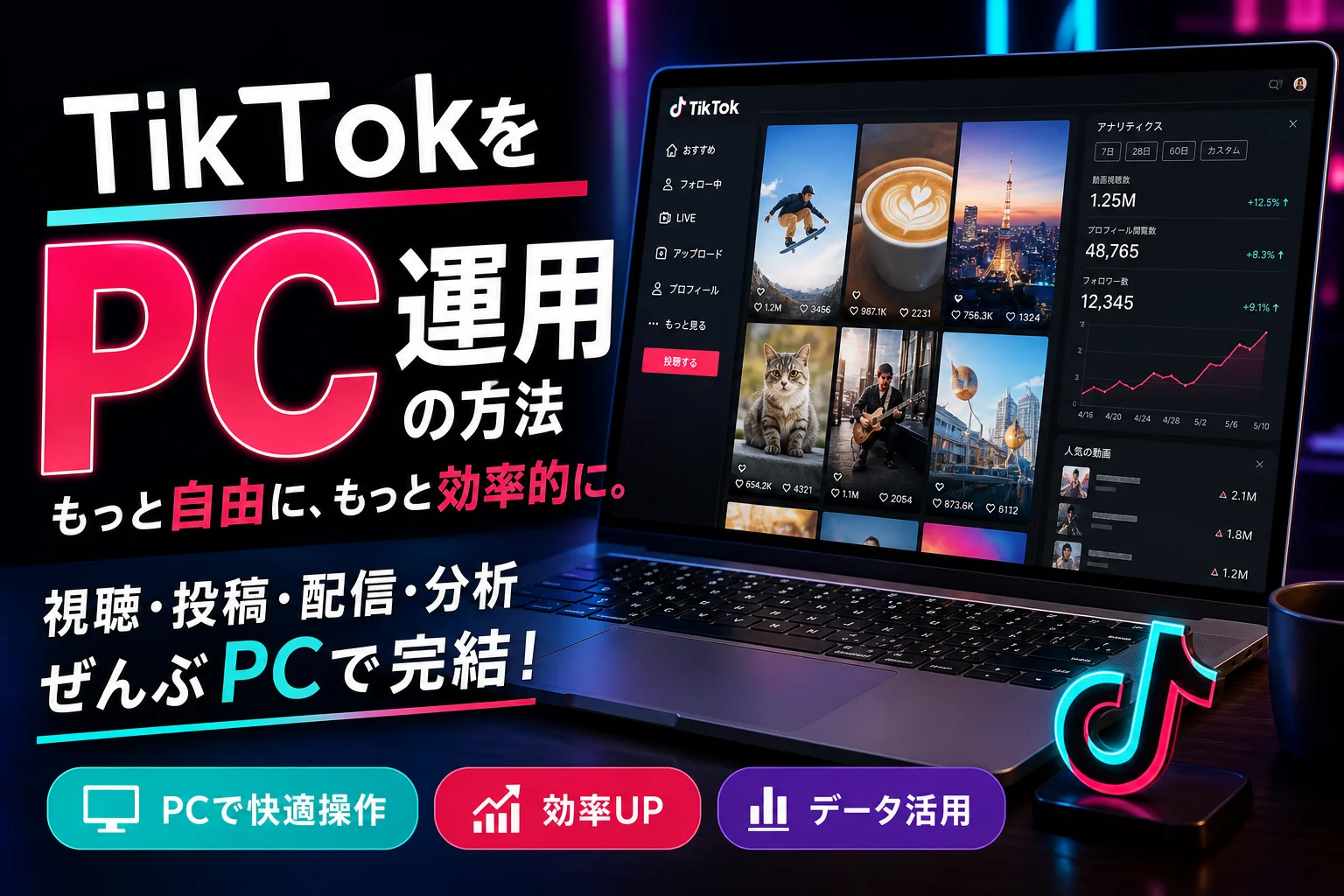
TikTok PCは視聴・投稿・配信・分析が可能で、撮影はスマホとの二刀流運用を前提にすると、効率的かつ安全な長期運用が実現できます。
- 撮影や細かい編集はスマホが優位で、PC側は視聴・投稿・分析・配信に役割を絞ることで長期運用が安定します。
- ログインパターンの不自然さを避けるため、ブラウザプロファイル分離と台数制限(PC1台+スマホ1台程度)が効果的です。
- トラブルの原因は多くの場合アプリ本体ではなく、企業セキュリティやブラウザ設定にあるため、チェックリストで段階的に切り分けることが重要です。
本記事は、TikTokをPCで見る・投稿する・ライブ配信する・アナリティクスを分析するまでを一気通貫で整理しつつ、TikTok PC版、TikTok ウェブ版、TikTok LIVE Studio、OBS配信、アカウント切り替えやログイン管理の「事故らない運用ルール」まで踏み込んで解説します。
PCからのTikTok運用を、単なる作業効率化ではなく、売上や集客につながる仕組みとして設計したい中小企業や個人クリエイターにとって、本記事を読まずに試行錯誤を続けること自体が損失になります。ここから先では、現場で蓄積された具体的なワークフローとトラブル回避策だけに絞ってお伝えします。
- TikTokをPC運用する前に押さえる|Web版とPC版アプリで何ができるか
- TikTok PCでの視聴・ログイン方法|安全なWeb版とアプリ版の選び方
- TikTok PCからの投稿と編集|外部編集ソフトを活用した効率運用
- TikTok PCでのライブ配信方法|LIVE Studioとobs配信の実践ガイド
- TikTok PC運用でよくあるトラブル|現場の解決ワザ集
- 個人クリエイター向け|TikTokのPC・スマホ二刀流運用ワークフロー
- 企業・店舗向けTikTok PC運用|アカウント管理とログイン設定
- TikTok PC運用の注意点|現場で発生したトラブルとNG事例
- TikTok PC運用が伸びるための次のステップ
- 本記事の執筆背景と目的
TikTokをPC運用する前に押さえる|Web版とPC版アプリで何ができるか
スマホだけで運用していると、「PCで触れたらもっと楽に回せそうなのに」と感じる場面が必ず出てきます。
ただ、実際にPCから触ろうとすると、Web版やWindowsアプリ、エミュレータなど選択肢が多くて混乱しやすいのが現場の本音です。
まず押さえたいポイントは、PCからの利用は「視聴・投稿・分析がかなり快適になるが、撮影や細かい編集はまだスマホ優位」という前提です。
そのうえで、どの入り口から入るのが自分に合っているかを整理していきます。
TikTok PCで見る体験への4つの入り口Web版やWindowsアプリやエミュレータやブラウザ版スマホ表示
PCで動画を見る・触る入り口は次の4パターンに分かれます。
- Web版(ブラウザ版)にログインして使う
- Windowsアプリをインストールして使う
- Androidエミュレータ(BlueStacksやNoxPlayerなど)でスマホアプリを動かす
- ブラウザでスマホ表示に切り替えて使う(開発者ツールのモバイル表示など)
それぞれの特徴を一気に整理すると、イメージがつかみやすくなります。
| 入口 | メリット | デメリット・注意点 |
|---|---|---|
| Web版 | インストール不要・会社PCでも使いやすい | 通知が弱い・機能追加が遅れることがある |
| Windowsアプリ | 常駐しやすく操作が軽い傾向 | Windows限定・社内インストール制限に注意 |
| エミュレータ | ほぼスマホと同じ機能 | 動作が重い・セキュリティ/規約面の検討必須 |
| スマホ表示モード | 雰囲気はスマホに近い | 動作が不安定・長期運用には不向き |
日常の視聴やアナリティクス確認、PCからの投稿運用を考えるなら、まずはWeb版かWindowsアプリを軸にするのが安全ゾーンです。
TikTok PC版とスマホ版の機能比較一覧でできることやできないことを瞬時にチェック
「どこまでPCで完結できるか」が分からないと、無駄な再ログインやデータ移行が増えます。
実務でよく使う機能に絞って比較すると、次のようなバランスになります。
| 機能 | PC Web/PCアプリ | スマホアプリ |
|---|---|---|
| 動画の視聴 | 〇 大画面で快適 | 〇 通勤時間などスキマ向き |
| コメント・フォロー | 〇 キーボードで素早い | 〇 手軽だが誤タップに注意 |
| 動画の投稿(アップロード) | 〇 PC内の動画を直接投稿 | 〇 撮影からそのまま投稿 |
| 撮影・フィルター・エフェクト | △ 基本は外部編集前提 | ◎ エフェクト・スタンプが豊富 |
| インサイト/アナリティクス | 〇 グラフが見やすい | 〇 外出先でざっくり確認 |
| LIVE配信 | 〇 配信ソフトと相性良い | 〇 手軽な顔出し・雑談配信向き |
| 通知・DM | △ リアルタイム性は弱め | ◎ プッシュ通知で即キャッチ |
運用目線で整理すると、
-
PC側の役割: 動画ファイル管理、編集後の投稿、広告運用との連携、インサイト分析
-
スマホ側の役割: 撮影、現場の臨場感ある投稿、コメントへの即レス
この二刀流を前提に設計する方が、長期的には圧倒的に楽になります。
TikTok PCはパソコンで本当にできるのかのモヤモヤを現場目線Q&Aで一刀両断
最後に、現場でよく飛んでくる素朴な疑問をまとめて整理します。
Q1. パソコンだけで公式アカウント運用はできますか?
A. 視聴・投稿・インサイト確認・LIVE配信までは可能です。ただし、撮影やトレンドに乗った細かな編集はスマホの方が圧倒的に強いので、PCメイン+スマホ補助くらいに考えると失敗が減ります。
Q2. 会社PCからログインするとアカウントがロックされやすいと聞きましたが本当ですか?
A. ロックのきっかけは「不自然なログインパターン」です。例えば、
-
短時間で複数のPCから何度もログイン
-
海外IPやVPN経由でのアクセス
-
共有PCで複数アカウントを使い回し
こうした挙動が積み重なると、保護のための制限がかかりやすくなります。運用専用のブラウザプロファイルを作り、1アカウントあたりPC1台+スマホ1台程度に絞ると安定しやすいです。
Q3. PCからの配信や投稿はスマホより“安全”と考えてよいですか?
A. 誤タップが減る意味では安全ですが、PCには別の落とし穴があります。
-
会社のセキュリティソフトやプロキシ設定で、急に表示がおかしくなる
-
配信ソフトやドライバ更新の影響で、当日に音が出ない・画面が映らない
こうしたトラブルは、前日テスト配信とチェックリスト運用があるかどうかでほぼ防げます。
Web集客やSNS運用とITインフラの両方を見てきた私の視点で言いますと、PC活用の肝は「どこまでをPCの役割にして、どこからをスマホに任せるか」を最初に決めておくことです。
この境界線を明確にしておくと、アカウント規模が大きくなっても運用チーム全体が迷わず動けるようになります。
TikTok PCでの視聴・ログイン方法|安全なWeb版とアプリ版の選び方
スマホだけでヘトヘトになっている担当者ほど、PCからの視聴とログインを整えるだけで運用が一気にラクになります。ここでは「最短で入る手順」と「後から事故らない安全設計」をセットで押さえていきます。
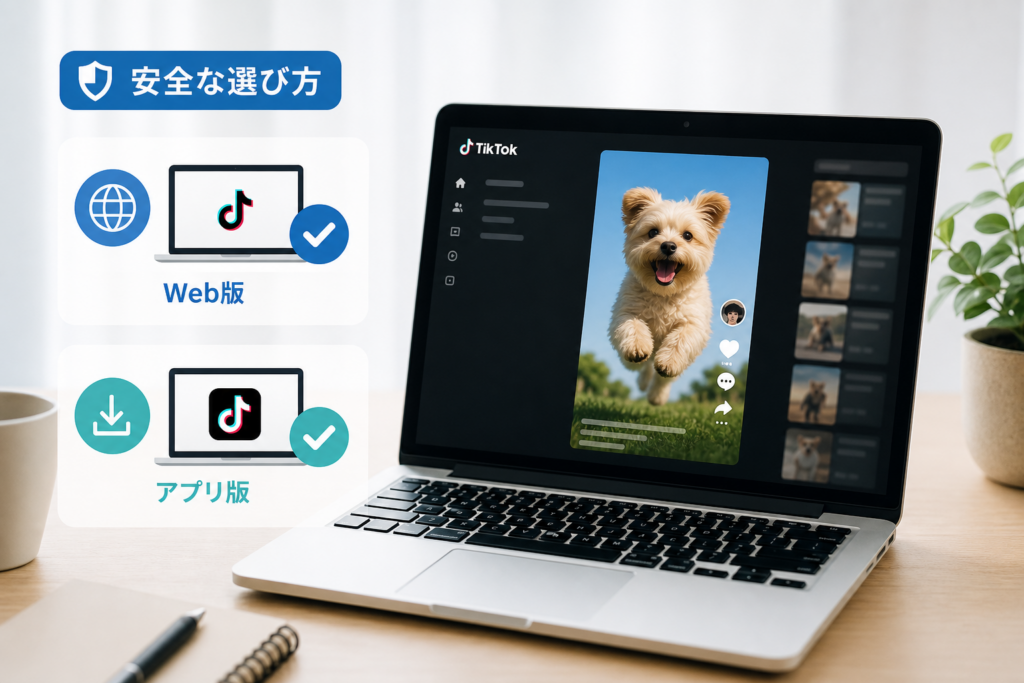
まず前提として、パソコンからの入り方は大きく2パターンです。
-
ブラウザで開くWeb版
-
Windowsのストアから入れるアプリ版
ざっくり比較すると次の通りです。
| 項目 | Web版 | Windowsアプリ版 |
|---|---|---|
| 導入の早さ | ブラウザを開くだけで即利用 | 初回にインストールが必要 |
| ログイン方法 | QRコード・メール・SNS連携 | アプリ内で同様に選択 |
| 安全性のコツ | プロファイル分離で運用 | 共有PCでは必ずログアウト |
| 向いている人 | 社内複数人での閲覧・分析 | 毎日使う担当者の常用端末 |
TikTok PCでWeb版へサクッとログインする手順QRコードログインやメール連携での注意点
急いで視聴したいときはWeb版が最速です。基本ステップは次の通りです。
- ChromeやEdgeなどのブラウザを開く
- 公式サイトを開き、右上の「ログイン」を選択
- 表示されたログイン方法から
- スマホアプリで読み取るQRコード
- メールアドレスとパスワード
- 他SNSとの連携
を選ぶ
業界人の目線でいうと、企業アカウントではQRコードログインを常用しない方が安全です。担当者のスマホを変えた瞬間に誰も入れなくなるケースが多いからです。
安全に使うなら、ブラウザ側を次のように整えます。
-
Chromeの「運用専用プロファイル」を作成する
-
そのプロファイルだけでログイン情報を保存
-
共有PCでは毎回ログアウトし、履歴とキャッシュを削除
私の視点で言いますと、社内でトラブルが起きたケースの半分以上は、アプリの不具合ではなく「誰のブラウザで、どのプロファイルを使ったのか」が曖昧なパターンでした。ここを最初に決めておくと後が本当にラクになります。
TikTok PCをWindowsでアプリダウンロードして使う手順Microsoft Storeで迷わずスタートするコツ
毎日触る担当者は、Windowsアプリを入れておくと通知や起動がスムーズになります。流れはとてもシンプルです。
- Windowsのスタートメニューから「Microsoft Store」を開く
- 検索窓にサービス名を入力
- 正式な提供元かを確認して「入手」または「インストール」をクリック
- インストール後、スタートメニューから起動し、アカウントでログイン
ここでの落とし穴は「非公式アプリ」や紛らわしい類似アプリを入れてしまうことです。提供元の表記とレビュー数を確認してからインストールする習慣をつけてください。
さらに中小企業の現場では、次のルールを決めておくと安定します。
-
アカウントごとに「メインPC」を1台だけ決める
-
サブでログインするのはスマホ1台までに抑える
-
別部署が閲覧する場合はWeb版から閲覧専用ログインを行う
この「PC1台+スマホ1台」程度に絞ると、アカウント保護のロックや不審ログイン判定に引っかかりにくくなります。
TikTok PCで見れないやブラウザで再生されないときにまず試したいシンプル対処法
再生トラブルは、アプリやサービス本体よりも「PC側の設定」で起きていることが多いです。現場でよく使うチェックリストをそのまま共有します。
-
他のサイトの動画は再生できるか確認する
-
社内ネットワークでSNSや動画サイトが制限されていないか確認する
-
ブラウザのシークレットウィンドウで開き直してみる
-
Cookieとキャッシュを削除し、再ログインする
-
会社支給PCならセキュリティソフトのWeb保護設定を確認する
これで解消しない場合は、別ブラウザで同じアカウントに入り、挙動を見比べると原因を切り分けやすくなります。Chromeだけ再生できないなら拡張機能、Edgeだけ止まるなら企業ポリシー、というように「どこで止まっているか」がはっきりします。
スマホだけで運用していると気付きにくい部分ですが、PCから安全に見るルートを固めておくと、視聴・分析・会議が一気に回しやすくなります。視聴方法そのものを、運用設計の一部として組み立てていきましょう。
TikTok PCからの投稿と編集|外部編集ソフトを活用した効率運用
スマホだけの運用だと「細かいテロップがしんどい」「分析が後回しになる」という壁に必ずぶつかります。そこで一気に効いてくるのが、パソコンからの投稿・編集・インサイト活用です。ここを押さえると、同じ本数でも“伸び方”が変わります。
TikTok PCから動画アップロードするステップファイル形式や解像度やサムネイルの押さえどころ
PCからの投稿は、次の流れで整えると安定します。
- 動画データを用意(外部編集ソフトで書き出し)
- ブラウザまたはPCアプリでログイン
- 投稿画面から動画ファイルをドラッグ&ドロップ
- キャプション・リンク・ハッシュタグを入力
- カバー画像(サムネイル)と公開設定・予約を調整
特にチェックしたいのはこの3点です。
-
画面サイズ:縦1080×1920(9:16)に統一
-
ファイル形式:mp4かmovにしておく
-
サムネイル:顔やメイン商品が「中央寄り」に入る1枚を選択
| 項目 | 推奨設定 | 現場で多い失敗例 |
|---|---|---|
| 解像度 | 1080×1920 | 横動画のままアップして黒帯だらけ |
| フレームレート | 30fps前後 | 60fpsにしすぎてデータが重くなる |
| 長さ | 15〜30秒中心 | 3分超えが多く離脱だらけ |
私の視点で言いますと、PCからの予約投稿を使い始めた瞬間に「毎日投稿が続くかどうか」が決まります。撮影は週1、編集とアップロードはPCでまとめて予約、というリズムを作ると運用が一気にラクになります。
TikTok PC動画編集の現実解外部編集ソフトとTikTokスタジオの賢い組み合わせ
PCだけで完結させようとして、重たい編集ソフトと格闘し続けるのは時間のムダになりがちです。おすすめは役割分担です。
-
外部編集ソフトでやること
- カット編集(テンポアップ)
- BGM・SEの仮当て
- 色味調整・ノイズ除去
- 複雑なテロップや図解
-
TikTok側で仕上げること
- アプリのスタンプやトレンドエフェクト
- プラットフォーム内の公式BGM差し替え
- ハッシュタグ・説明文・リンク設定
| 工程 | ベストな場所 | ポイント |
|---|---|---|
| カット・色補正 | 外部編集ソフト | PCスペックを活かす重作業 |
| テロップ微調整 | 外部編集ソフト | 文章量が多いものを先に完了 |
| 効果音・スタンプ | TikTok側 | トレンドに合わせて直前調整 |
まずは「土台はPCで作る、仕上げはアプリで1〜2分触る」という編集設計にすると、クオリティとスピードの両立がしやすくなります。
TikTok PCでアナリティクスやインサイトを確認して運用改善につなげるコツ
PCからのインサイト確認は、単なる“数字眺め”で終わらせず会議にそのまま持ち込める形にするのがコツです。
-
期間を「直近7日」と「直近28日」で比較
-
再生数だけでなく視聴維持率とプロフィール遷移率をセットで確認
-
CSVエクスポート機能があれば、Excelやスプレッドシートで並べ替え
| 見る指標 | 見方のコツ | 改善アクション |
|---|---|---|
| 再生数 | 伸びた日付と投稿時間をチェック | 配信時間を固定してテスト |
| 視聴維持率 | 3秒・5秒での落ち方に注目 | 冒頭1秒のフックを撮り直す |
| プロフィール遷移 | 数字が高い動画を抽出 | 固定投稿や広告候補に回す |
現場感覚としては、1週間に1回、PCでインサイトを開き10分だけ数字を見る習慣があるチームが伸びやすいです。スマホだと通知や別タスクに流されますが、PCで「分析タイム」と決めてしまうことで、投稿の質とネタ選定がじわじわ改善していきます。
この3つを押さえると、単なるPCからの投稿ではなく、「売上や問い合わせにつながる運用」に一段ギアを上げられます。
この記事のテーマに合う商品を口コミ評価順に厳選しました。
| 【楽天】人気の撮影・配信グッズ | |||
| 順位 | 👑1位 | 2位 | 3位 |
|---|---|---|---|
| 商品 |  |
 |
 |
| 商品名 | 俯瞰撮影 スマホスタンド 手元撮影 ネイル 撃影 LED リ | リングライト 三脚タイプ スマホ スタンド 三脚 ライブ配信 | 改良版 面光源 スマホスタンド LED ライト 俯瞰撮影 真 |
| 評価 | ★4.44 1,868件 |
★4.27 758件 |
★4.56 313件 |
| 価格 | 3,480円 | 3,590円 | 5,980円 |
| 公式 | 楽天で見る | 楽天で見る | 楽天で見る |
TikTok PCでのライブ配信方法|LIVE Studioとobs配信の実践ガイド
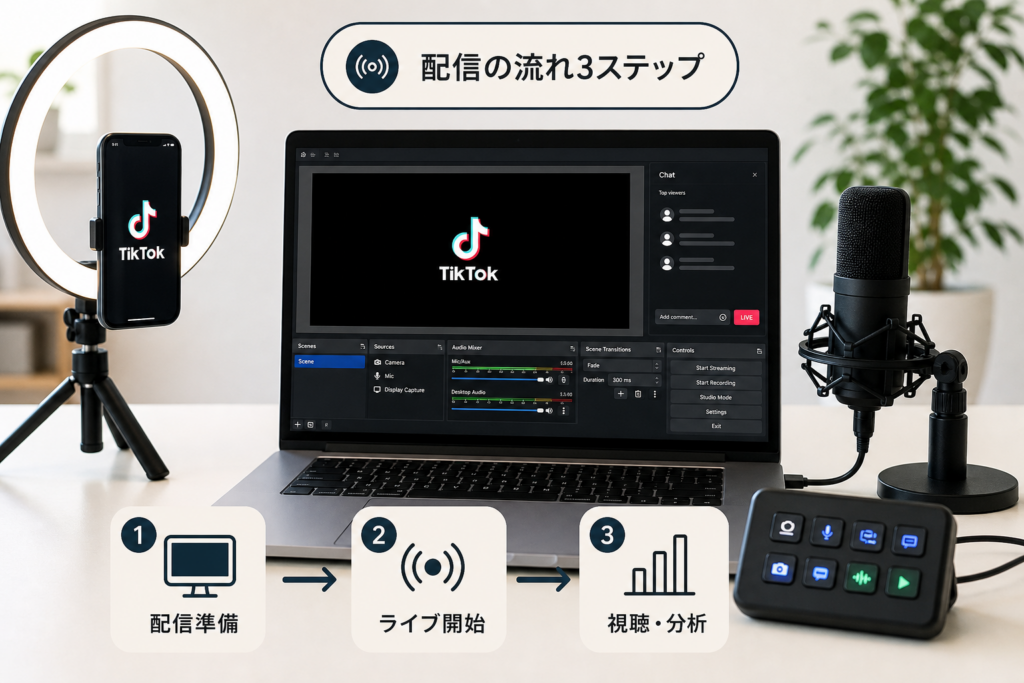
スマホだけの縦撮り配信から一歩抜け出して、PCでゲームや高画質カメラを使った配信に切り替えると、世界が一段ギアアップします。ただ、その手前に「申請」「権限」「設定ミス」という3つの壁があり、ここでつまずくケースを数多く見てきました。ここからは、現場で本当に押さえているチェックポイントに絞って整理します。
TikTok PC配信の条件や権限チェックLIVE Studio配信スタート前の必見ポイント
PCから配信するには、「配信したい意欲」だけでは足りません。まずはアカウント側の条件と端末側の条件を切り分けて確認します。
アカウント側で見るポイント
-
ライブ配信権限の有無
-
過去の違反やコミュニティガイドライン警告の有無
-
2段階認証の有効化とログイン端末数(PCとスマホの2〜3台程度に絞ると安定しやすい感覚があります)
端末・ネットワーク側で見るポイント
-
WindowsのOSアップデートとGPUドライバーの更新
-
上り回線の実効速度チェック(配信前にスピードテストで確認)
-
社内ネットワークでのポート制限やプロキシ設定(ここでブロックされて配信開始ボタンがグレーのままになる事例が多いです)
私の視点で言いますと、初回配信前に「TikTokアカウントの状態」「PCスペック」「回線」の3点をチェックリスト化して担当者間で共有しておくと、当日のバタつきが一気に減ります。
TikTok PCでLIVE Studioを使いゲーム配信するとき映像や音が出ないよくある原因とは
LIVE Studioはゲーム配信に便利ですが、「映像が真っ暗」「音が乗らない」という相談が非常に多いです。典型パターンを表にまとめます。
| 症状 | よくある原因 | 対処の方向性 |
|---|---|---|
| 画面が真っ暗 | ゲームキャプチャ対象のウィンドウ選択ミス | 正しいゲームウィンドウを再選択する |
| 音が入らない | 入力デバイスが別のマイクに固定 | PCのサウンド設定とLIVE Studioの入力を統一 |
| ゲーム音だけ大きい | デスクトップ音声のミキサー未調整 | ミキサーでゲーム音とマイク音を個別に調整 |
| 映像がカクつく | エンコード設定がPCスペックに合っていない | 解像度・ビットレートを一段下げてテスト配信 |
特に多いのがWindows側の「既定のマイク/スピーカー」が別デバイスになっているケースです。LIVE Studio内だけでなく、OSのサウンド設定も同時に確認する運用にすると、配信直前の「声が入らない」トラブルをかなり防げます。
TikTok PC配信でOBSなど外部ソフト利用時に起こりがちな設定ミスと予防テクニック
OBSや他の配信ソフトから配信するときのつまずきは、ほぼ「信号の経路」と「解像度・フレームレートのズレ」に集約されます。
よくある設定ミス
-
配信ソフトの出力解像度とTikTok側の推奨解像度が不一致
-
縦配信なのに横画面キャンバスでレイアウトしてしまう
-
シーン切り替え時にカメラソースが重複し、片方が真っ暗になる
-
回線速度に対してビットレートを盛りすぎてドロップフレーム多発
予防テクニック(事前チェックの型)
-
解像度とフレームレートを合わせる
- キャンバスサイズと出力サイズを同じ数値に設定
- ゲーム側も同じフレームレート(例:60fps)に統一
-
音声ルートを紙に書き出す
- 「マイク → OBS → TikTok」「ゲーム音 → OBS → TikTok」という経路をメモし、どこでミュートしているかを可視化
-
必ずテスト配信を行う
- 非公開・限定公開のテスト配信で、コメント欄が動かない代わりに別端末から視聴して「映像・音・ラグ」を確認
-
同時ログイン端末を絞る
- スマホとPCから同時にログインしたまま配信すると、アカウント保護の挙動で一時的な制限がかかるケースがあります。配信中は端末を2台以内にし、余計なログインを避けると安定します。
広告運用やキャンペーンと絡めて配信する企業アカウントでは、配信ソフトのシーンに事前にバナー画像やURLのQRコードを仕込んでおくと、クリックや遷移データの計測もスムーズになります。PC配信は「高画質になる」だけでなく、運用と分析を一気にレベルアップさせる土台づくりと考えると、設定にかける時間の意味がはっきり見えてきます。
TikTok PC運用でよくあるトラブル|現場の解決ワザ集
スマホでは順調なのに、パソコンに切り替えた瞬間「フォローできない」「インサイト出ない」「アカウント保護でロック」…この3連コンボで止まってしまう相談が本当に多いです。ここでは、現場で何十回も潰してきた“あるある詰まりポイント”だけを、原因からスパッと断ち切る視点でまとめます。
TikTok PCでフォローやいいねができない時に疑うべきブラウザやネットワーク設定
フォローやいいねが押せないケースは、アカウント不具合よりブラウザとネットワーク環境の相性で起きることが多いです。私の視点で言いますと、まずは次の順番でチェックするのが鉄板です。
-
ブラウザ拡張機能
- 広告ブロッカー
- 追跡防止系アドオン
→ 一時的にOFFにして再読み込み
-
通信環境
- 会社や店舗のWi-FiでSNS制限フィルタが入っていないか
- VPNやセキュリティソフトでトラフィックがブロックされていないか
-
ブラウザキャッシュ
- キャッシュとCookieを削除
- それでもダメなら、ChromeとEdgeなど別ブラウザで再テスト
| 症状 | よくある原因 | まず行う対処 |
|---|---|---|
| フォローが押しても反映されない | 広告ブロッカー・VPN | 拡張機能OFF+VPN切断 |
| コメント送信がエラーになる | 社内フィルタ・プロキシ設定 | 社内ネットワーク以外で再テスト |
| いいねだけ反応が異常に遅い | ブラウザキャッシュ破損 | キャッシュ削除+再ログイン |
この3枠を潰してから、アカウント側の制限を疑う流れが無駄のない診断ルートです。
TikTok PCからインサイトが見れないやアナリティクスの表示不具合を解消する診断フロー
スマホではインサイトが見られるのに、PCにすると「空白の画面」「一部だけ読み込まれる」。このパターンは、権限不足かブラウザのプロファイル汚染が原因になりがちです。
おすすめの診断フローは次の3ステップです。
-
権限とアカウント種別の確認
- 自分が運用担当なのか、ビジネスパートナーなのか
- ビジネスアカウントへの切り替えが完了しているか
-
ブラウザプロファイルの分離
- 普段使いプロファイルと運用用プロファイルを分ける
- 運用用プロファイルで再ログインし、インサイトを確認
-
ネットワークと表示テスト
- 別回線(テザリングなど)で再読み込み
- 別PCから同じアカウントでログインして再現性を確認
| チェック順 | 見るポイント | OKなら次に進む |
|---|---|---|
| 1 | ロール・権限 | 表示権限ありか |
| 2 | ブラウザプロファイル | 専用プロフィール |
| 3 | 回線・端末の組み合わせ | どこで再現するか |
権限・プロファイル・回線の3枚を切り分けて見ると、「どこで詰まっているのか」が一気にクリアになります。
TikTok PCとスマホの同時ログインでアカウント保護警告の“あるある”を防ぐルール
スマホとPC、さらにタブレットや共有PCまで足すと、アカウント保護システムが「乗っ取りかも」と誤検知しやすくなります。ここはルール設計でほぼ防げる領域です。
まず、1アカウントに対するログイン端末数は、メインスマホ1台+PC1台を基本にするのが安定しやすい感覚です。複数担当で運用する場合は、次のようなルールを置いておくと事故が激減します。
-
共有PCには「専用ブラウザプロファイル」を作り、それ以外でログインしない
-
担当交代時は
- 旧担当のスマホからログアウト
- パスワード変更
- 2段階認証の連絡先を新担当に変更
-
会議などで一時的に別PCでログインした場合は、その場で必ずログアウト
| ルール項目 | 推奨設定 |
|---|---|
| ログイン端末数 | スマホ1台+PC1台が基本 |
| 共有PCの扱い | 専用プロファイル+毎回ログアウト |
| 担当変更時の必須作業 | ログアウト・PW変更・認証先変更 |
このあたりを「なんとなく」で運用すると、ある日突然アカウント保護ロックが掛かり、広告配信やライブ配信の本番日に使えないという最悪のタイミングを引き寄せてしまいます。運用ルールを先に決めてしまうことが、結果的に一番コスパの良いセキュリティ対策になります。
個人クリエイター向け|TikTokのPC・スマホ二刀流運用ワークフロー
スマホだけで運用していると「通知に追われて分析が後回し」「編集で画面が狭くてストレス」となりがちです。そこでおすすめなのが、視聴と分析はパソコン、撮影と投稿はスマホに振り分ける二刀流スタイルです。作業を分けることで、企画→撮影→編集→投稿→分析のサイクルが一気に回りやすくなります。
TikTok PCで視聴や分析スマホで撮影や投稿を極める無駄なしルーティンづくり
二刀流にするときは、1日の流れをあらかじめ型にしてしまうのがポイントです。私の視点で言いますと、型があるかどうかで伸びるアカウントと伸びないアカウントがはっきり分かれます。
おすすめルーティンは次の通りです。
- 朝・移動中はスマホで撮影メモとネタ出し
- 昼〜夕方にPCでバズ動画の視聴とトレンド分析
- 編集はPCの動画編集ソフトでまとめて処理
- 完成データをスマホに転送してアプリから投稿
- 夜にPCでインサイトを確認し、翌日の企画を決める
このとき、PCは「分析用ブラウザプロファイル」を1つ作ってログインを固定しておくと、誤ログアウトや別アカウント投稿の事故を防ぎやすくなります。
TikTok PC視聴を自動スクロールやダークモードや通知管理で最適化する裏ワザ集
視聴と分析を加速させるには、パソコン側の環境づくりが重要です。ポイントを整理すると次のようになります。
| やりたいこと | おすすめ設定・ツール | 現場でのメリット |
|---|---|---|
| 長時間の視聴で目を守りたい | ブラウザのダークモード+画面の色温度調整 | 目の疲れ軽減で分析時間を伸ばせる |
| 再生を流し見したい | 自動スクロール系の拡張機能を活用 | トレンド把握の母数を一気に増やせる |
| 仕事中の通知を抑えたい | PCは通知オフ、スマホだけクリエイター通知ON | 作業を分断せずに済む |
| クリエイター用だけに使いたい | TikTok専用ブラウザプロファイルを作成 | 誤タップや私用アカウント混在を防ぐ |
特に、自動スクロール+ショートカットキーで一時停止と巻き戻しを使いこなすと、競合分析のスピードが体感で倍近く変わります。
TikTok PCで動画ダウンロードと著作権超えてはいけないラインを守るために
PCから動画をダウンロードしたくなる場面は多いですが、ここはクリエイターとして一線を引く必要があります。押さえておきたいラインは次の3つです。
-
自分の動画のバックアップ保存
編集素材として保管したり、他SNSに展開する用途なら問題になりづらいですが、BGMの権利や企業案件の契約条件は必ず確認します。
-
他人の動画は「研究目的のオフライン視聴」まで
参考としてPCに保存するのはグレーゾーンを意識しつつ、絶対に再アップロードや切り抜き投稿には使わないことが重要です。
-
ダウンロード支援ツールはリスクごと理解して利用
ブラウザ拡張機能や外部サイト経由のダウンロードは、アカウント情報の抜き取りやマルウェアのリスクもあります。広告リンクをむやみにクリックせず、公式の共有機能で済むケースはそちらを優先します。
クリエイターとして長く活動する前提なら、「権利ギリギリを攻めて短期的に伸ばす」よりも、「安心して案件やコラボを受けられる運用」を選んだ方が結果的に手残りが増えやすくなります。PCとスマホの二刀流は、効率だけでなく、こうしたリスク管理まで含めて設計していくことが大切です。
企業・店舗向けTikTok PC運用|アカウント管理とログイン設定
スマホ1台でなんとなく始めた運用が伸びてきた途端、「誰のPCから、どのアカウントで、どこまで触っていいのか」が一気にカオスになります。
ここでは、現場で何度も仕組み化してきたルールづくりのツボをまとめます。
TikTok PCで共有機利用時のリスクやブラウザプロファイル分離で守るシンプル対策
店舗PCや事務所の共有PCからログインするなら、ブラウザのプロファイル分離が必須です。
同じブラウザに私用のGmailや別SNSがログインされたまま運用すると、誤投稿やアカウント切り替えミスが一気に増えます。
まずは、運用専用プロファイルを1つだけ作り、そこにログイン情報を集約します。
-
運用専用プロファイルでやること
- TikTok公式アカウントへのログイン
- 予約投稿やコメント返信
- 広告マネージャーや分析ツールへのアクセス
-
共有PCで絶対にやらないこと
- 個人の私用SNSログイン
- 私物USBからの動画持ち込み
- ログアウトしないまま席を離れること
特に、退職者のアカウントが残ったままになると、あとから「誰がどの権限を持っていたか」が追えなくなります。
プロファイルごとに「担当者名+業務用」とラベルを付けておくと、棚卸しが格段に楽になります。
TikTok PCで1アカウントに対する端末数やパスワードや2段階認証ルールの設計法
運用が崩れる一番の原因は、「なんとなくみんなでログインしている状態」です。
私の視点で言いますと、中小企業なら1アカウントあたりの常用端末はPC1台+スマホ1台の2台に絞るとトラブルが激減します。
下の表の「やりがち」と「理想像」を会議で共有しておくと、全員の意識が揃えやすくなります。
| 項目 | よくあるNG状態 | 安定運用のおすすめ状態 |
|---|---|---|
| 端末数 | 担当ごとにバラバラで5台以上 | PC1台+スマホ1台に固定 |
| パスワード | 担当の頭の中だけ | パスワード管理ツールで共有 |
| 2段階認証 | 担当の私物スマホにSMS | 共有用業務スマホか認証アプリ |
| 退職時対応 | そのまま放置 | 退職日の権限削除チェックリスト |
設計のコツは次の3点です。
-
ログインできる人を「役割」で限定する
- 投稿担当
- コメント返信担当
- 分析担当
この3区分で誰がどこまで触るかを紙で決めておきます。
-
パスワードは「人」ではなく「チーム」で管理する
- 専用のパスワード管理ツールに保管
- アカウント名+用途(例:公式アカウント運用用)を明記
-
2段階認証の番号がどこに届くかを全員が把握しておく
- 業務スマホ1台に統一
- ロック解除コードもチームで共有
この3つを整えるだけで、「担当が有給で連絡つかないからログインできない」という初歩的な事故はほぼ消えます。
TikTok PCからインサイト活用して会議を回すアナリティクス運用テンプレート公開
せっかくPCからインサイトが見られるのに、「なんとなく眺めて終わり」になっているケースが多いです。
中小企業の現場では、週1回・30分のミニ会議に落とし込むと、運用の手触りが一気に変わります。
おすすめの会議テンプレートは次の流れです。
-
最初の5分:数字のスナップショット共有
- 合計フォロワー数の増減
- 直近7日で再生数トップ3の動画
- 保存数やシェアが多かった投稿
-
次の15分:良かった投稿・悪かった投稿の「仮説メモ」作成
- 良かった投稿
- どのフレーズで離脱が減ったか
- どの画角が反応を取りやすかったか
- 伸びなかった投稿
- 冒頭3秒の情報量は十分だったか
- ターゲットがズレていないか
- 良かった投稿
-
最後の10分:次週の撮影・投稿計画に落とし込む
- 再現したい型を2パターン決める
- 撮影日・編集日・投稿予定日をその場でカレンダーに入力
会議中は、PC画面でインサイトを共有し、「どの数字を見て何を決めたか」を一言でメモしておきます。
このメモが3カ月分たまると、自社だけの運用マニュアルにそのまま転用できます。
アナリティクスを見る時間を「反省会」にせず、次の1週間の行動を決める場に変えることが、PC運用を武器にする一番の近道です。
TikTok PC運用の注意点|現場で発生したトラブルとNG事例
スマホだけで回していた運用にPCを足した瞬間、急に「ログインできない」「LIVE配信が真っ暗」「インサイトが表示されない」といったトラブルが噴き出します。ここでは、実際の相談で頻発するヒヤリ事例を、再現性の高い対策とセットで整理します。私の視点で言いますと、ここを押さえておくだけで事故率は体感で半分以下になります。
TikTok PC運用中担当者変更で急にログインできない引き継ぎトラブルと対策
担当者交代のタイミングで多いのが、「前任のPCでは入れていたアカウントに、新しい担当のPCから入れない」「認証コードがどこに飛んでいるか分からない」というケースです。原因の多くは以下の組み合わせです。
-
ログインIDが個人メールや個人スマホ番号
-
2段階認証の設定が前任者のスマホだけ
-
複数PCやスマホからのログイン履歴がバラバラ
対策は「運用専用アカウントと端末の固定」です。
引き継ぎ時に最低限そろえるべき情報リスト
-
ログインID(共有できる業務用メール推奨)
-
パスワードと変更履歴
-
2段階認証で使用しているスマホと電話番号
-
ログインしているPCとスマホの台数と場所
特にPCは、ブラウザプロファイルを運用用に分けておくと、別の広告アカウントや個人SNSとCookieが混ざらず、認証の誤作動を防げます。アカウント切り替えも安全に行えるので、担当変更が多い中小企業ほど効果が大きい構成です。
TikTok PCでLIVE配信直前に発生したPCトラブル現場リアルと前日チェックリストの重要性
LIVE配信の相談で一番冷や汗ものなのが、「本番5分前に映像が映らない」「音だけ流れていると言われる」ケースです。配信ソフトや回線のスペック以前に、単純な設定漏れが重なっているパターンがほとんどです。
よくある原因は次の通りです。
-
Windows更新でカメラやマイクの権限設定がオフになった
-
TikTok LIVE StudioとOBSを同時起動していて、カメラを片方が占有
-
外部モニターだけに画面を表示していて、キャプチャ範囲の選択を誤っている
-
会社のWi-Fiで通信が絞られ、ビットレート不足で映像がカクつく
前日に10分だけテスト配信をするだけで、これらはほぼ検知できます。
前日チェックリスト(PC配信版)
-
カメラとマイクのプレビュー表示を確認
-
配信ソフトとLIVE Studioはどちらを使うかを1つに決める
-
回線速度テストを行い、アップロード値をメモしておく
-
コメント欄の表示位置を確認し、クリックミスを防ぐレイアウトにする
広告計測でAdjustのようなツールを使う企業は、配信リンクやキャンペーンリンクも前日にクリック検証しておくと、配信後のデータ分析がスムーズになります。
TikTok PCなら安全という神話で起きるSNS運用リスクを徹底ガードするコツ
「PCから触っているから安全」という思い込みが、実は一番危険です。PC運用にはスマホにはないリスクがあります。
| NGパターン | 起きがちなトラブル | 事前に取るべき対策 |
|---|---|---|
| 共有PCから常時ログイン | 退職者や他部署から勝手に動画編集や投稿 | ブラウザプロファイル分離と毎回ログアウトを運用ルールにする |
| 1アカウントを4〜5台で同時ログイン | アカウント保護警告で突然ログアウト | PC1台とスマホ1台の2台運用を上限の目安にする |
| 業務PCと私物スマホでバラバラ運用 | どこから広告コメントに返信したか追えない | 運用フローを決め、投稿と返信の端末を固定する |
| 個人デスクトップに動画データ保存 | 誤削除や情報漏えい | クラウドストレージにフォルダ構成を決めて保存する |
PC運用を安全に回す鍵は、「端末数の管理」「権限設定」「データの置き場所」の3点です。
-
端末数
- 運用アカウント1つにつき、PCとスマホの2台までを基本ルールにする
-
権限設定
- アプリやブラウザの通知と表示を絞り込み、関係ないクリックを減らす
-
データの置き場所
- 投稿前後の動画ファイル、素材、予約案をクラウドに集約
スマホだけで回しているときは「なんとなく」で済んでいた情報が、PCで本格運用を始めると一気に増えます。ログイン情報、インストールしたアプリ、編集前後の動画データ、広告リンクなど、すべてが積み上がるほど、ミス1回のダメージが大きくなります。ここを最初に設計しておくかどうかが、伸びるアカウントと止まるアカウントの分かれ目になっている印象です。
TikTok PC運用が伸びるための次のステップ
スマホだけで回していた運用をパソコンに広げた瞬間から、成果が伸びるチームとトラブル続出のチームがはっきり分かれます。分かれ目は「技術力」ではなく、どこまで自前でやって、どこから外部の知見を借りるかを早めに決めているかどうかです。
TikTok PC運用を自社だけで完結させるかプロ相談で一気に進めるかの分かれ目
自社完結で走ってよいケースは、次の3つがそろっているときです。
-
ログイン端末が「担当者スマホ1台+メインPC1台」に収まっている
-
配信よりも、まずは投稿とインサイト確認が中心になっている
-
パスワード管理や2段階認証のルールをすでに他のSNSで回せている
一方で、プロへの相談を検討した方がよいサインは次の通りです。
-
店舗スタッフやアルバイトを含め、3人以上でアカウントを触る予定がある
-
PC配信やゲーム配信、広告運用まで一気に進めたい
-
過去に「ログイン制限」「インサイトが見えない」などの警告や不具合を経験した
私の視点で言いますと、トラブルが出てから相談するケースほど、復旧と社内調整のコストが高くつく印象があります。
TikTok PCで中小企業のSNS運用現場に蓄積された再現性の高い運用ルール考察
現場で「事故りにくい」チームが共通して持っているのは、難しいマニュアルではなく、次のようなシンプルな型です。
| 項目 | 最低限決めておきたいルール例 |
|---|---|
| 端末 | 1アカウントにつき「PC1台+スマホ1台」が基本。新端末追加時は必ず申請制にする |
| ブラウザ | 共有PCでは運用専用プロファイルを作成し、他業務とCookieを分離する |
| 認証 | パスワード管理ツール+2段階認証。認証コードの受信先は「個人スマホに固定しない」 |
| 権限 | 投稿担当と分析担当を分ける場合でも、ログインIDは1つに絞り履歴を把握する |
| 配信 | 本番前日にテスト配信+回線チェックを必ず実施するチェックリストを用意する |
このレベルまで型を固めておくと、担当者が入れ替わっても「何となく各自が触る状態」から卒業できます。広告出稿や外部連携ツールを使う段階では、特にアカウント権限と認証まわりの設計ミスが命取りになります。
TikTok PC運用今すぐ自社チェックできる棚卸しリストでスタートダッシュ
最後に、今日から10分でできる棚卸しを共有します。会議の前に、まずはこのチェックだけ済ませておくと話が早くなります。
-
運用しているアカウント数
-
それぞれにログインしているPCとスマホの台数
-
ログイン情報を知っている人数
-
2段階認証の受信先(誰のどの端末か)
-
共有PCでブラウザプロファイルを分けているかどうか
-
インサイトや広告データをどのタイミングで、誰が見るかの役割分担
-
ライブ配信の「前日チェックリスト」が存在するかどうか
この棚卸しで「どこがグレーか」が見えれば、あとは自社で整えられる部分と、専門家の伴走をつけた方が早い部分が自然と切り分けられます。パソコン活用は、うまく設計すれば運用負荷を減らしながら売上とブランドの両方を伸ばせます。迷いがあるうちにこそ、ルールづくりと体制づくりに踏み出してみてください。
本記事の執筆背景と目的
著者 – 伊藤 和則(nextlife事業部 責任者)
スマホだけでTikTokを運用している企業が、投稿本数や担当者が増えた瞬間に「PCでまとめて管理したい」と相談に来るケースがここ数年で一気に増えました。ところが実際に一緒に画面を見ていくと、PC版アプリとブラウザ版、LIVE StudioやOBSの役割が曖昧なまま手を出してしまい、ログイン警告やインサイト非表示、ライブ直前の音声トラブルに追い込まれている状況が目立ちます。
私自身も、PCからSNSにログインできなくなったり、インサイトが急に表示されない状態を自分の環境で繰り返し検証してきました。その過程で痛感したのは「PCだから便利」「PCだから安全」と思い込んだ瞬間に、運用ミスが一気に表面化するということです。
この記事では、これまで支援してきた中小企業の運用現場と、自分のPCで検証してきたトラブルのパターンを踏まえ、TikTokをPCで見る、投稿する、配信する、分析するところまでを一つの運用設計として整理しました。作業手順を追うだけでなく、アカウントを守りながら売上や集客につなげるための「PC運用の基準」を、迷っている方に共有したいと考えています。
Q. パソコンだけでTikTok運用はできますか?
Q. 会社PCからのログインでアカウントロックが発生するのはなぜですか?
Q. PC配信はスマホより安全ですか?
Q. PCで動画が再生できないときはどうしますか?
🧰 お困りごとの解決に
 TikTokコインのチャージ方法比較|PayPay・コンビニ・どこが安いTikTokコイン購入はチャージルートで手数料が異なります。アプリ・ブラウザ・コンビニ・PayPayの違いをお得度・安全…
 TikTok Liteでギフトが表示されない時の直し方TikTok Liteでギフトボタンが消える、エラーが出る、画面が固まるトラブルの原因と解決方法を解説。ネットワーク切り…
 TikTok Liteのポイント交換エラーの原因と防ぎ方TikTok Liteの機種変更時にポイントが消滅する原因と対策を解説。同一Wi-Fi接続の回避、事前準備リスト、And…
 TikTok Liteのポイントが増えない原因と対処法TikTok Liteのポイント付与が止まる主な原因はアカウント制限やWi-Fi接続による同一IP判定です。本文根拠に基…
 TikTok Liteでエラーが出る原因と直し方TikTokライト不明なエラーは、端末・通信・キャンペーン条件・AI不正検知の4層に分類して原因特定することが重要です。…
この記事に関連する解説
最近更新した記事
 Netflix広告つきプランで見れない作品の確認手順と鍵マークの原因💡 結論(要点まとめ)Netflixの広告つきプランで見られない作品に付く「鍵マーク(ロックアイコン)」の原因を解説。ラ…
 LINEメッセージが送れない原因と直し方|マーク別の確認手順💡 結論(要点まとめ)LINEでメッセージが送れない時の対処法を症状別に整理。矢印や赤い「!」、警告文、未読の違いを確認…
 Spotifyのオフライン再生のやり方と通信設定の注意点💡 結論(要点まとめ)Spotifyで音楽をオフライン再生する手順を解説。Premiumでのアルバムやプレイリストの保存…
 Amazonプライムビデオのチャンネル請求確認|契約状況と明細の照合💡 結論(要点まとめ)Amazonプライムビデオのチャンネル請求を確認する手順を整理。契約中のチャンネル一覧や更新日の確…
 LINE連動アプリの解除手順と注意点|データ削除との違いを整理💡 結論(要点まとめ)LINEの連動アプリを解除する最新手順を案内。設定画面からの解除操作はもちろん、「連動解除」と「相…