運営:Next Life運営局(株式会社Rush up) 会社概要|編集方針
💡 結論(要点まとめ)
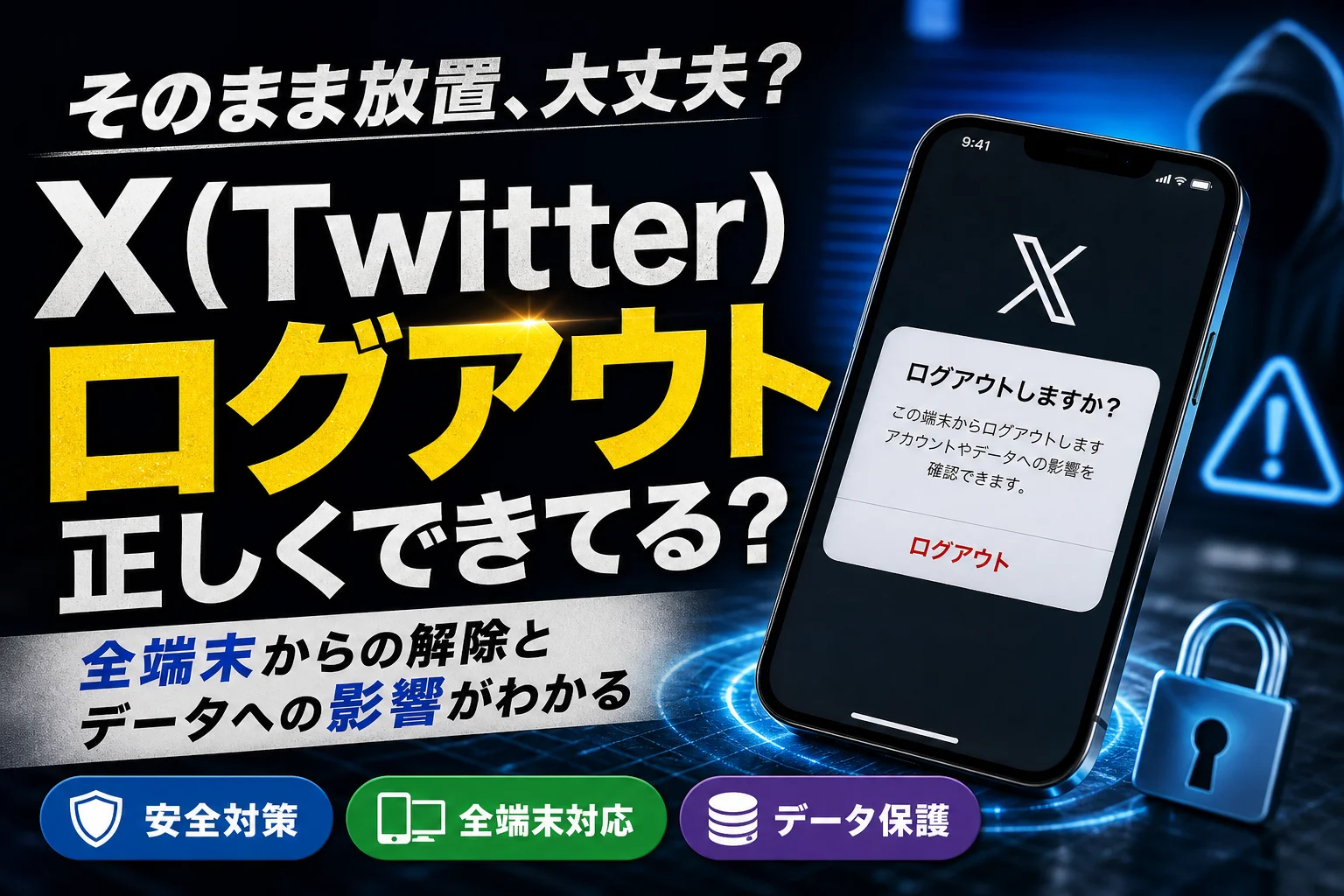
X(旧Twitter)でログアウトを行っても、アカウント本体・投稿・DM・フォロワーが消えることはありません。iPhone・Android・PCそれぞれの操作手順に加え、紛失端末や共有PCから遠隔でセッションを切断する手順を解説します。
この記事でわかること
- X(旧Twitter)でログアウトするとアカウントやツイートは消えますか?
- ログアウトするとフォロワーや他の人にバレますか?
- ログアウトすると下書きや保存した投稿はどうなりますか?
結論:X(旧Twitter)でログアウトしても、アカウント・投稿・DM・フォロワーは保持されます。消去されるのは端末内に一時保存されている作成中の「下書き」や検索履歴などで、再ログインを行えば以前と同じ状態で利用を再開できます。
30秒でわかるログアウトの影響
- アカウント本体・ツイート・DM・フォロー/フォロワー → そのまま保持
- アプリ内の下書き・検索履歴・ログイン情報 → 消去される場合がある
- フォロワーへの通知やプロフィール上の表示 → 変化なし(通知されない)
- 放置しても自動削除されることはない(30日ルールは退会手続き後の猶予期間)
目次
「設定画面のボタンが見つからない」「共有パソコンや退職者の端末にログインが残っている」といった課題は頻繁に発生します。本ページではiPhone・Android・PCでの基本操作に加えて、手元にない端末からのセッション切り離し(遠隔ログアウト)まで具体的な手順を網羅しました。仕様の変更が行われる場合もあるため、最新の仕様についてはX公式ヘルプセンターの案内も参照してください。
🔍 セキュリティの観点から見たアクセス管理の重要性
IPAの注意喚起情報によると、インターネットサービスへの不正ログインやアカウント乗っ取り被害の相談が多数報告されています。不要になったログイン状態(セッション)の放置は不正アクセスの原因となるため、適切なログアウト操作が推奨されています。
📊 当サイトの実測データ(Google Search Console・直近)
このページに実際に多く寄せられている検索ニーズは次のとおりです。本記事はこれらに回答しています。
- twitter ログアウト
- twitter ログアウト方法
- ツイッター ログアウト
- twitterログアウト
- x ログアウト どうなる
X(旧Twitter)でログアウトするとどうなる?データ保持や「サブ垢切替」との違い
ログアウトはアカウントそのものを破棄する手続きではなく、特定の端末における一時的なログイン状態(セッション)を解除する操作です。そのためサーバー上に保存されている投稿やDM、フォロワー情報は保持されます。
アカウントやツイート・DMは消える?「アカウント削除」や「サブ垢切替」との違い
X公式ヘルプセンターの案内において、アカウント削除(退会)の申請を行わない限り、単なるログアウト処理によって投稿データやアカウントが抹消されることはないと明記されています。混同されやすい手続きの違いを整理しました。
| 項目 | ログアウト | アカウント削除(退会申請) | サブアカウント切り替え |
|---|---|---|---|
| アカウントの存在 | そのまま維持される | 非表示化され一定期間後に完全削除 | そのまま維持される |
| ツイート・DM・フォロワー | すべて保持される | 非表示化ののち削除へ移行 | すべて保持される |
| 第三者からの見え方 | 変化なし(通常通り表示) | プロフィールが参照不能になる | 変化なし(通常通り表示) |
| 端末上の状態 | 該当端末の認証情報が切断される | アカウントが削除待ち状態へ移行 | アプリ内に複数保持して切り替え可能 |
| 復旧・元に戻す手順 | IDとパスワードで再ログイン | 猶予期間内(約30日以内)にログイン | アカウント一覧から切り替える |
退会処理と混同して「ログアウト後30日でアカウントが消える」と誤解されるケースがありますが、30日という期間はアカウント削除申請後の復元猶予期間です。ログアウト状態のまま放置してもアカウントが自動的に消去されることはありません。手続き詳細はX公式ヘルプセンターを確認してください。
複数アカウント(サブ垢)を運用する際は、ログアウトを行うと再ログインの手間が発生します。単に別のアカウントを表示・利用したい場合は、プロフィールアイコンの長押しメニュー等から「アカウント追加・切り替え」を行うことでログイン状態を保持したまま移動できます。
相手(フォロワー)からの見え方・通知・下書きデータの変化
ログアウトを行っても他ユーザーへ通知が届くことはなく、プロフィール画面や固定ツイートも従来通り公開され続けます。ただし、アプリ側のローカルストレージに保存されているデータには変化が生じます。
注意点:未投稿の下書きデータについて
アプリ版Xにおいてログアウト操作を実行すると、端末に一時保存されていた「下書き」フォルダが消去される挙動が仕様として存在します。作成中の投稿がある場合は、事前にメモ帳アプリなどへ本文をコピペして保存してから操作を進めてください。
- 通知・非公開・ブロックなどの設定値はサーバー側に保存されているため維持される
- ログアウト中の端末には該当アカウントのプッシュ通知が届かなくなる
- 公共・共有端末ではブラウザの自動補完機能によってログイン情報が残る場合があるため、キャッシュや履歴の取り扱いに留意する
【機種別】X(旧Twitter)のログアウト手順
各端末における基本的な操作ルートは共通しており、プロフィールメニュー →「設定とサポート」→「設定とプライバシー」→「アカウント」→「ログアウト」の順で進みます。
iPhoneアプリ(iOS)でのログアウト手順
- アプリを起動し、左上のプロフィールアイコンをタップする
- メニュー下部の「設定とサポート」を展開し、「設定とプライバシー」を選択する
- 「アカウント」または「あなたのアカウント」をタップする
- 画面最下部までスクロールし、「ログアウト」を選択して確認ダイアログで実行する
項目が見当たらない場合は、アプリが古いバージョンである可能性があります。App Storeにて更新状況を確認するか、一度画面を閉じてから再読み込みを行ってください。
Androidアプリでのログアウト手順
- 画面上のプロフィールアイコンをタップする
- 「設定とサポート」から「設定とプライバシー」を選択する
- 「アカウント」を選び、最下部にある「ログアウト」をタップする
画面表示の更新が行われない場合は、Google Playストアで更新を確認した上で、端末の設定画面からアプリのキャッシュ削除を試みてください。
PC(パソコン)ブラウザ版でのログアウト手順
- 画面左側のナビゲーションで「もっと見る」またはプロフィールアイコンをクリックする
- 「設定とプライバシー」→「あなたのアカウント」の順に進む
- 「アカウントからログアウト」をクリックし、確認画面で確定する
| 利用端末 | 最初のアクセス経路 | 最終的な決定ボタン |
|---|---|---|
| iPhone | 左上アイコン → 設定とプライバシー | アカウント画面の最下部「ログアウト」 |
| Android | プロフィールアイコン → 設定とプライバシー | アカウント画面の最下部「ログアウト」 |
| PCブラウザ | 左側メニュー → 設定とプライバシー | あなたのアカウント → 「アカウントからログアウト」 |
共有端末・公共のパソコンを利用する際の注意点:ブラウザの「×」ボタンでタブやウィンドウを閉じただけでは、セッション情報がブラウザ内に残り続ける場合があります。IPAのWeb安全配置ガイド(セッション管理の項目)でも指摘されているように、セッションが維持されたままでは第三者によるアクセスリスクが生じるため、共有PCでは必ず「ログアウト処理」を行った上でブラウザの閲覧履歴・Cookieを削除するか、最初からシークレットモード(プライベートブラウジング)を利用することが推奨されます。スマホブラウザでの操作についてはスマホのブラウザでTwitter(X)を開く手順を参照してください。
他の端末や共有PCから遠隔でログアウトさせる方法(セッション管理)
手元にないスマートフォンや、過去にログインしたまま忘れてしまった端末がある場合、現在手元にあるデバイスから接続中の全セッションを一括・個別で遠隔切断することが可能です。
「セキュリティとアカウントアクセス」から全端末を強制ログアウトする手順
- 「設定とプライバシー」画面を開く
- 「セキュリティとアカウントアクセス」を選択する
- 「アプリとセッション」をタップする
- 「セッション」の項目で現在アクティブな端末・アクセス地域の一覧を確認する
- 不要な端末を個別で選択してログアウトさせるか、「他のすべてのセッションからログアウト」を実行する
IPAが公表しているセッションIDの無効化に関する技術資料の通り、サーバー側でセッション無効化処理が実行されると、該当する端末からのリクエストは即座に拒否され、次回アクセス時にログイン画面へ強制遷移します。
乗っ取りが疑われる場合やスマホ紛失時のセキュリティ対応
- ①パスワードの即時変更(変更時に他セッションを切り離す選択肢が表示された場合は実行)
- ②「他のすべてのセッションからログアウト」の実行
- ③連携アプリの確認と連携解除(不審なサードパーティ製アプリの権限を取り消す)
- ④2要素認証(2FA)の有効化によるログイン保護の強固化
総務省の国民のためのサイバーセキュリティサイトでは、アカウントのセキュリティを高める要素として、強固なパスワード管理に加えて、不要になったセッションの適時切断および2要素認証の導入を推奨しています。また、IPAの安心相談窓口レポートにおいても、不正ログインやなりすましに関する相談が継続して寄せられており、セッション状態の定期チェックが有効な防衛策とされています。操作画面や名称は更新される場合があるため、実際の画面表示に合わせて対応を行ってください。
X(旧Twitter)でログアウトできない・ボタンがない時の対処法
ログアウト操作が完了しない原因としては、①アプリのバージョンが古い ②キャッシュの破損による表示不具合 ③アカウントの機能制限状態などが挙げられます。
凍結・制限中にログアウトできない場合の対応策
アカウントが凍結や警告を受けている場合でも、設定メニューへのアクセスが許可されていればログアウトは可能です。アプリ画面で警告メッセージが表示されて操作が制限されている場合は、Webブラウザ(SafariやChrome)からx.comにアクセスし、ブラウザ版の「設定とプライバシー」からログアウトを実行することで解決するケースが多く見られます。アカウントの制限状態に関する切り分けについてはTwitter(X)のシャドウバン・凍結解除ロードマップにまとめています。
アプリのキャッシュ削除や再インストールによる解決手順
- Android:端末の「設定」→「アプリ」→「X」→「ストレージとキャッシュ」から「キャッシュを消去」を実行する
- iPhone:アプリを一度削除し、App Storeから再ダウンロードする(サーバー上のデータは保持されます)
- PCブラウザ:ブラウザの閲覧履歴・Cookieデータから「x.com」の情報を削除してログイン状態をクリアする
注意点:再ログイン情報の事前確認
アプリの削除やキャッシュクリアを行う前に、登録しているメールアドレス、電話番号、ユーザー名(@アカウント名)、パスワードを手元で確認してください。これらを失念していると再アクセスが困難になります。
ログアウト後に再ログインできない・パスワードを忘れた場合の復活手順
ログアウト後にログインできなくなる主な原因は、パスワードの誤入力または登録メールアドレス・電話番号の変更に伴う認証コードの受信不能です。
メールアドレスや電話番号を使ったパスワード再設定の流れ
- ログイン画面で「パスワードをお忘れですか?」を選択する
- 登録しているユーザー名(@〜)、メールアドレス、または電話番号を入力する
- 送信された認証コードを受信し、画面の指示に従って入力する
- 新しいパスワードを設定し、再ログインを完了させる
登録アドレスが旧機種のままで認証コードが受け取れない場合の対処法はTwitter(X)でパスワードを忘れてログインできない場合の対処法で解説しています。また、ログインせずに閲覧のみを行いたい場合はTwitter(X)をログインなしで見る方法と注意点が参考になります。
ログアウト前のチェックリスト
- □ ログイン用パスワードを正しく記録・把握しているか
- □ 登録メールアドレスおよび電話番号で現在も通知を受け取れるか
- □ 2要素認証のバックアップコード(保管用コード)を控えているか
- □ 作成中の下書き文章を外部メモアプリにバックアップしたか
仕事用・共有アカウントのログアウト運用セキュリティ鉄則
組織や企業で共同管理するアカウントでは、「前任者の個人端末や共有PCにセッションが残り続けることによる誤投稿・不正利用」のリスクに注意が必要です。
離職者・委託先端末のアクセス権限を適正に管理するルール
- 担当者の変更や契約終了時にはパスワード変更と「全セッションログアウト」をセットで実施する
- アクセスを許可している端末情報を管理台帳等で把握する
- 社外の委託先に直接ログイン情報を渡すことを避け、公式の管理機能や管理ツールを活用する
- 定期的に「アプリとセッション」画面を確認し、認識のない端末を切断する
- 共有PCでの利用時はシークレットウィンドウの利用を必須化する
運用のリスク例:過去の担当者が使用していた個人のスマートフォンにセッションが残存しており、別の用途でアプリを開いた際に企業用アカウントへ誤って個人的な投稿を行ってしまうトラブルが報告されています。不要なログインセッションを残留させない運用管理が求められます。
セキュリティ手順の周知にあたっては、X(旧Twitter)のログアウト手順と安全管理やX(旧Twitter)のログアウト方法とアカウントへの影響などのマニュアルをチーム内で共有することが有効です。
X(旧Twitter)ログアウトに関するFAQ
ログアウトするとアカウントやツイートは消えますか?
消えません。ログアウトはサインアウト操作であり、アカウントデータ、投稿、DM、フォロワーは保持されます。再ログインによって元の状態に復帰できます。
ログアウトするとフォロワーや他の人にバレますか?
他ユーザーへ通知が送られることはなく、プロフィール表示も変わらないため、周囲にログアウトしたことが伝わる心配はありません。
ログアウトすると下書きや保存した投稿はどうなりますか?
端末のアプリ内に保存されている「下書き」データはログアウト時に消去される仕様です。必要な文章は事前に外部メモ等へ移動させてください。
紛失したスマホや古い端末から遠隔でログアウトできますか?
可能です。手元にある端末から「設定とプライバシー」→「セキュリティとアカウントアクセス」→「アプリとセッション」を開き、該当端末の接続を切断できます。
アカウントが凍結されている時でもログアウトできますか?
設定画面を開ける状態であれば操作可能です。アプリ側で画面が動かない場合は、Webブラウザ版(x.com)からログアウトを行ってください。なお、ログアウトで凍結が解消されることはありません。
ログアウトしたまま放置すると何日で消えますか?
ログアウト状態で放置してもアカウントが自動削除されることはありません。日数のカウントが存在するのは、アカウント削除(退会)手続きを行った後の約30日間の復元猶予期間です。
ログアウトを味方につけるための最終確認
ログアウトは「端末上の認証状態を安全に解除する操作」であり、アカウントを削除する手続きとは異なります。正しい手順と影響範囲を理解しておくことで、セキュリティを確保しつつ快適に利用できます。共有環境での使用履歴がある場合は、「アプリとセッション」項目を定期的に確認して不要な接続を解消することが推奨されます。
- 事前に大切な下書き文面を外部へ保存する
- 各端末のメニューからログアウトを実行する
- 必要に応じて「他のすべてのセッションからログアウト」を活用する
- 2要素認証の設定状態や連携アプリの一覧をチェックする
なお、XのUIデザインや設定項目の名称、セキュリティ仕様は順次更新される場合があります。本記事は公的機関のセキュリティガイドラインやX公式ヘルプセンターの公開情報に基づいて作成しています。実際の操作時は公式のヘルプ案内も併せてご確認ください。
📚 参考・出典(一次情報ソース)
- X公式ヘルプセンター (help.x.com)
- 総務省 国民のためのサイバーセキュリティサイト (soumu.go.jp)
- IPA 安心相談窓口だより (ipa.go.jp)
- IPA Web安全配置・セッション乗っ取り対策ガイド (ipa.go.jp)
※本記事は上記の公式発表・公的機関の一次情報に基づいて構成されています。
🧰 お困りごとの解決に
 TikTokコインをコンビニで安くチャージする方法TikTokコインをコンビニでチャージする全ルートを解説。ギフトカード・ブラウザ払い・各店別手順から、最安ルートの選び方…
 TikTok LiteのPayPay連携エラーの直し方TikTok Liteでポイント交換できないエラーの原因と解決策を解説。Wi-Fi切り替えや時間帯の工夫など、PayPa…
 TikTok Liteのアカウント削除とポイントの注意点TikTok Liteのアカウント削除時にポイントが即座に消滅する仕組み、本家アプリとの連動リスク、削除手順、トラブル時…
 Amazonの追跡ID「99」「DA」の意味と配送状況が更新されない時の対処AmazonのトラッキングIDはDA形式ならAmazon配送、数字形式なら各配送業者で、形式ごとに追跡先が異なります。配…
この記事に関連する解説

最近更新した記事
 Netflix広告つきプランで見れない作品の確認手順と鍵マークの原因💡 結論(要点まとめ)Netflixの広告つきプランで見られない作品に付く「鍵マーク(ロックアイコン)」の原因を解説。ラ…
 LINEメッセージが送れない原因と直し方|マーク別の確認手順💡 結論(要点まとめ)LINEでメッセージが送れない時の対処法を症状別に整理。矢印や赤い「!」、警告文、未読の違いを確認…
 Spotifyのオフライン再生のやり方と通信設定の注意点💡 結論(要点まとめ)Spotifyで音楽をオフライン再生する手順を解説。Premiumでのアルバムやプレイリストの保存…
 Amazonプライムビデオのチャンネル請求確認|契約状況と明細の照合💡 結論(要点まとめ)Amazonプライムビデオのチャンネル請求を確認する手順を整理。契約中のチャンネル一覧や更新日の確…
 LINE連動アプリの解除手順と注意点|データ削除との違いを整理💡 結論(要点まとめ)LINEの連動アプリを解除する最新手順を案内。設定画面からの解除操作はもちろん、「連動解除」と「相…