運営:Next Life運営局(株式会社Rush up) 会社概要|編集方針
Twitterの予約投稿を「とりあえず使っているだけ」の状態のままだと、本来守れるはずの売上やブランドを静かに落としていきます。PCやスマホからのやり方を個別にググり、エラーが出るたびに「送信できません」「予約投稿がない」「Xの予約投稿はバレる?」と再検索しているなら、その時間とリスクはすべて無駄です。
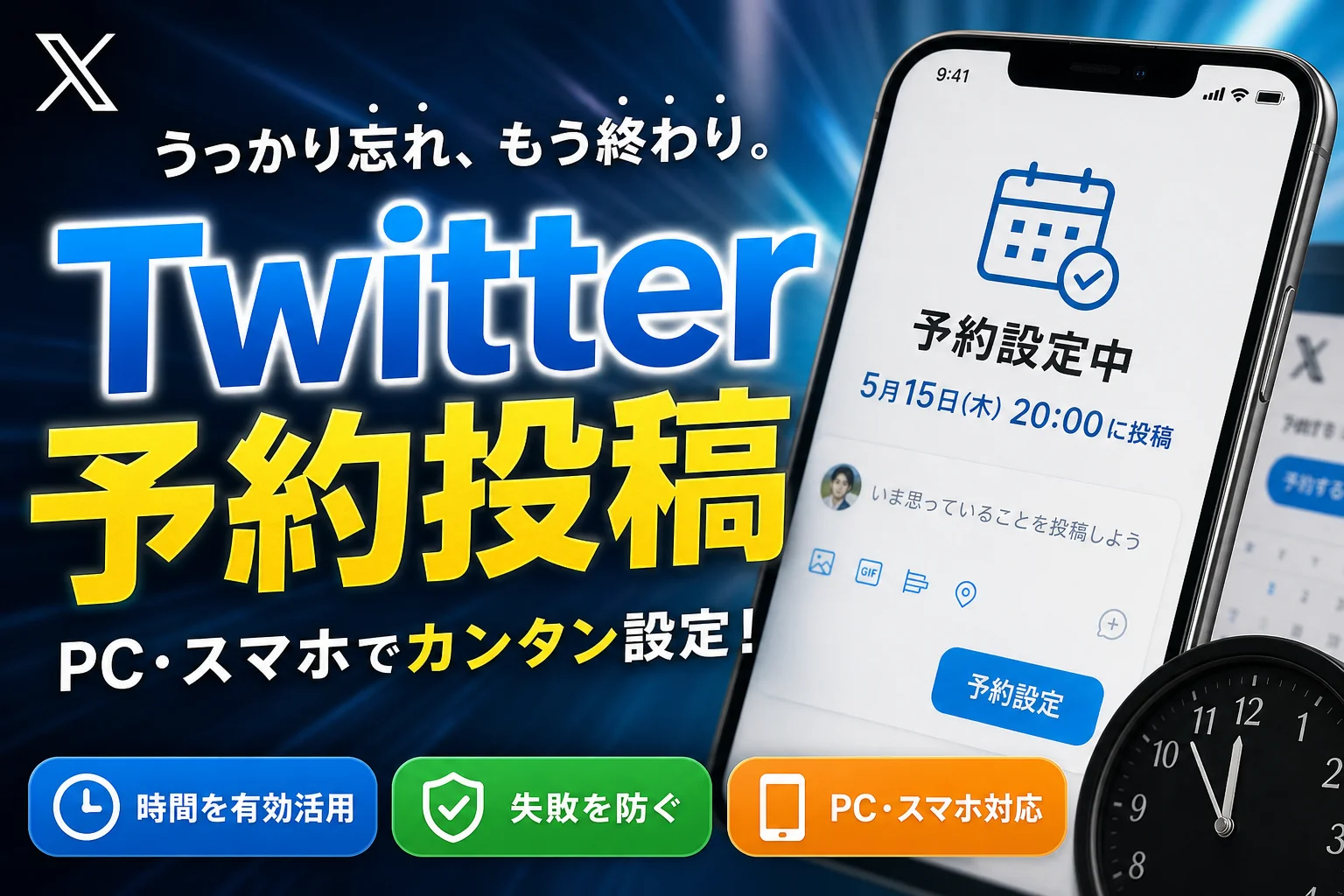
本記事では、Twitter公式の予約機能を使った投稿方法を、PCブラウザとiPhone・Androidアプリの両方で確認・編集・削除・取り消しまで一気通貫で解説します。そのうえで、「できない」「失敗する」原因を技術的要因とアカウント制限に分けて整理し、現場でそのまま流用できる対策フローを提示します。さらに、予約投稿のメリット・デメリットを運用事故視点で洗い出し、「X予約投稿は何個までか」「バレるか」より重要な、止められない場合に起こる損失を具体化します。
SocialDogやHootsuite、TweetDeckなどの外部ツールと公式機能の違いも、中小企業の複数アカウント運用を前提にシビアに比較し、どの規模ならどこまで必要かをはっきり線引きします。予約ツイートのやり方だけでなく、炎上やキャンペーン告知の出しっぱなしを防ぐチェックリスト、成果が出るスケジュール設計まで網羅しているため、「Twitter予約投稿」を検索してここで離脱すること自体が、大きな機会損失になります。
Twitter公式の予約投稿機能はPCブラウザとスマホアプリでポストを時間指定投稿でき確認・編集・削除が可能ですが、1~2カ月先までの管理が目安で複数アカウント運用では外部ツール検討が必要です。
- Twitter公式の予約投稿は1アカウントを1~2名で1~2カ月先まで管理するには十分ですが、複数アカウントやチーム運用では外部ツール導入が必要な場合があります。
- キャンペーン終了時は関連する予約をまとめて見直し、マニュアル化して確認・編集・削除方法をチーム共有することが炎上リスク低減につながります。
- タイムゾーン設定や予約の取り消し確認を定期的に行い、予約投稿の止め方をあらかじめチーム内で共有することで運用ミスを防げます。
- Twitter予約投稿でできること・できないこと|公式機能の仕組みと限界
- PCブラウザでTwitter予約投稿する方法|作成から確認・編集・削除まで
- スマホでTwitter予約投稿するやり方|iPhone・Androidのスキマ時間活用
- Twitter予約投稿が失敗する原因と対策|できない・送信されない時の対応
- Twitter予約投稿のメリット・デメリット|運用リスクを実務視点で解説
- 外部ツールとTwitter予約投稿|公式機能との違いを比較
- Twitter予約投稿の炎上対策|うっかりトラブル防止のチェックリスト
- 中小企業のTwitter運用で成果を出す|予約投稿スケジュール設計のコツ
- Twitter予約投稿との付き合い方|運用現場のポイント
- この記事について
Twitter予約投稿でできること・できないこと|公式機能の仕組みと限界
「毎日ちゃんと発信したい。でも残業してまで投稿には張り付きたくない」そんな担当者のワガママを、一気に叶えてくれるのが予約機能です。ただ、仕組みを誤解したまま使うと、キャンペーン終了後も告知が走り続ける…という冷や汗ものの事故も起こります。ここでは、表向きの「便利さ」と、現場で見えている限界をセットで整理します。
Twitter予約投稿とは何かを運用目線で再発見!
運用の現場では、投稿は大きく3種類に分かれます。
-
リアルタイム投稿
-
時間を指定した予約投稿
-
毎週同じ内容を流す定期投稿(外部ツール寄りの領域)
この3つは、役割もリスクも違います。ざっくり整理すると次のイメージです。
| 種類 | 向いている内容 | 強み | 主なリスク |
|---|---|---|---|
| リアルタイム投稿 | トレンド、炎上対応 | 空気が読める | 担当者が張り付きがち |
| 予約投稿 | キャンペーン、告知、コラム | スケジュール管理しやすい | 情報変更に追いつけない |
| 定期投稿(ツール) | 毎週の告知、リマインド | 業務効率が高い | 止め忘れが致命傷になる |
私の視点で言いますと、企業アカウントの失敗パターンは「予約=楽になる魔法」と思い込み、運用ルールを後回しにするケースがほとんどです。予約はあくまで、計画を守るための道具であって、その日に何を発信すべきかを自動で判断してくれる機能ではありません。
Twitter予約投稿の公式機能でできることと制限や上限数にも注目
公式の予約機能でできる範囲と、外部ツールに任せるべき領域を切り分けておくと、無駄なツール導入や事故を防げます。
公式機能でできる主なこと
-
テキスト、画像、動画、URL付きポストの事前作成
-
複数ポストの予約管理(予約一覧からの確認・編集・削除)
-
PCブラウザとスマホブラウザからの時間指定
-
広告を使わない通常運用レベルのスケジュール管理
公式機能の主な制限・注意点
-
アプリ単体だと予約の操作や確認がしづらい場面がある
-
予約できる日時には上限があり、長期の年間計画までは組みにくい
-
定期的に同じ内容を自動で繰り返す機能はない
-
複数アカウントをチームで分担して管理するには権限設計が弱い
外部の管理ツールと比較すると、公式機能は「1アカウントを、1〜2名の担当が、1〜2カ月先まで計画的に投稿する」には十分ですが、「3アカウント以上をチームで運用し、定期配信や詳細な分析も行う」となると限界が見えてきます。
中小企業のSNS担当にとって大事なのは、まず公式機能でどこまで運用できるかを把握し、そのうえで「予約数が足りない」「担当が休んでいる間もチームで編集したい」といった課題が出てきたタイミングで、SocialDogやHootsuite、TweetDeck Proのような外部ツールを検討する順番です。
この順番を逆にして、最初から有料プランを入れてしまうと、「誰も使いこなせない高機能ツール」と「止め忘れた定期投稿」という二重の悩みを抱えることになります。運用の財布を守る意味でも、まずは公式機能の“できる・できない”を冷静に押さえておくことが、成果につながる最短ルートになります。
PCブラウザでTwitter予約投稿する方法|作成から確認・編集・削除まで
Twitter予約投稿をブラウザで使いこなす手順を徹底ガイド
PCからの予約は、運用の「土台」になる部分です。ここがあいまいだと、キャンペーン告知が終わっているのに宣伝だけ走り続ける、といった事故が起きます。まずはブラウザ版での基本フローを固めておきましょう。
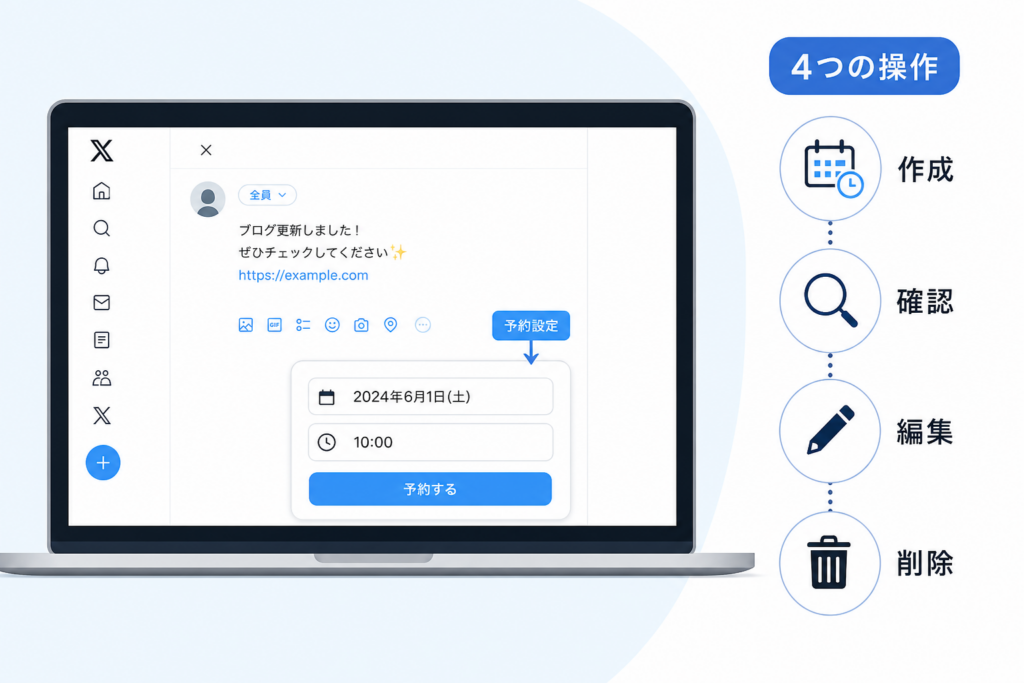
主な流れは次の4ステップです。
- 投稿ポストを作成
- 日時を指定して予約
- 予約一覧で内容と時間を最終チェック
- 必要に応じて編集・削除
ブラウザ版での操作イメージを整理すると、次のようになります。
| 操作 | 場所・ポイント |
|---|---|
| 予約付きで新規投稿 | 画面右下または上部の「ポスト作成」から、本文・画像・動画・ハッシュタグを入力後、日時指定を選択 |
| ツリー投稿の予約 | 先にスレッドをすべて作成してから、最後にまとめて日時指定する |
| 日時設定 | 分単位で指定可能。社内で使う時間とタイムゾーンを必ず合わせておく |
特にツリー投稿は、「1つ目だけ予約されていて、2つ目以降が下書きのまま」というミスが現場で頻発します。スレッドの一番下までスクロールし、「ポスト全体が予約予定になっているか」を目視で確認しておくと安心です。
また、キャンペーンやセールの投稿は、終了日時より少し手前の時間に設定しておくと、「終了後に割引情報だけ流れ続ける」リスクを抑えられます。運用カレンダー側の終了日と、予約投稿の終了日をずらさないことがポイントです。
Twitter予約投稿の確認方法や編集・キャンセルの操作もこれで完璧
操作を覚えたら、次は「いつでも止められる状態」にしておくことが重要です。現場では、担当者が休みの日に炎上リスクのある投稿が予定されていても、誰も場所が分からず停止できないケースが起きがちです。
ブラウザ版での基本操作は、次の通りです。
-
予約の確認
- ポスト作成画面を開く
- 「予約済み」のリンクまたはアイコンから一覧を表示
- 日時順に並んでいるか、重要な投稿が重なっていないかをチェック
-
内容の編集
- 一覧から対象の投稿を選択
- 「編集」をクリックし、本文・画像・ハッシュタグ・日時を変更
- 変更後にもう一度日時が正しいか確認して保存
-
キャンセル(削除)
- 一覧から対象を選択
- 「削除」を選ぶと予約自体が取り消される
- キャンペーン終了時は、関連する予約をまとめて見直す
運用の現場でトラブルを減らすために、PCでの予約管理ルールを簡単に表にしておくと、チーム共有がスムーズになります。
| シーン | 最低限やること | よくある失敗 |
|---|---|---|
| キャンペーン前 | 予約一覧を期間別に整理し、終了日も含めて確認 | 終了後の告知だけ残っていて、割引が終わっているのに投稿が流れる |
| 営業時間・料金変更 | 該当期間の予約をすべて検索し、古い情報がないかチェック | 古い営業時間のツイートが予約されたまま残る |
| 担当交代・休暇前 | 予約一覧のスクリーンショットを共有し、緊急連絡先もセットで渡す | どこに何が予約されているか、誰も分からない状態になる |
Web支援やSNS運用体制構築の現場を見てきた私の視点で言いますと、「予約のやり方」よりも「予約の止め方」を先にチームで共有している企業ほど、炎上や機会損失を起こしにくい傾向があります。PCブラウザでの確認・編集・削除のフローを、マニュアルとスクリーンショット付きで1枚にまとめ、社内チャットや共有ドライブに置いておくと、担当者がスマホだけの状況でも素早く対応できるようになります。
PCブラウザでの予約投稿操作をしっかり習得することで、チーム運用の土台が固まります。その上で、より大規模な管理や複数アカウント運用に対応するツール選びも見えてくるようになります。

スマホでTwitter予約投稿するやり方|iPhone・Androidのスキマ時間活用
スマホだけでSNS運用を任されている担当者にとって、通勤や移動のスキマ時間を「投稿仕込みタイム」に変えられるかどうかで、仕事のラクさがまるで別物になります。ここでは、iPhoneとAndroidの両方で迷わない王道ステップと、外出先での緊急キャンセル術をまとめます。
スマホからTwitter予約投稿を実践!iPhone・Android別の王道ステップ
まず押さえたいのは、「アプリでできること」と「ブラウザで操作した方が速いこと」を切り分ける視点です。UI変更でボタン位置が変わっても、この考え方があれば迷いにくくなります。
スマホ運用のパターンを整理すると、次のようになります。
| 項目 | iPhoneアプリ | Androidアプリ | スマホブラウザ(Safari/Chrome) |
|---|---|---|---|
| 予約投稿の作成 | 可能 | 可能 | 可能 |
| 予約一覧の確認 | メニュー内から | メニュー内から | 投稿作成画面から |
| ツリー形式の予約 | 1投稿ずつ慎重に | 1投稿ずつ慎重に | 画面が広い端末で推奨 |
| 操作の安定性 | 高め | 機種差が出やすい | 通信環境次第 |
| ビジネス運用向きか | 1アカウントなら十分 | 1アカウントなら十分 | 複数アカウント管理と相性良し |
王道ステップはシンプルです。
- アプリかブラウザでポスト作成画面を開く
- テキスト、画像、動画、ハッシュタグを入力
- すぐ投稿ではなく、予約関連のアイコンをタップ
- 日時を指定して保存
- 予約済み一覧から内容を確認
ここで重要なのが「時間」と「タイムゾーン」の認識です。スマホは海外出張や出張先のタイムゾーン変更で、意図しない時間に公開される事故が起きやすくなります。ビジネスアカウントなら、少なくとも週1回は「いつの時間を基準にしているか」を確認すると安心です。
ツリー構成の投稿をスマホだけで予約する場合、長文を一気に作成すると途中でアプリが落ちるリスクが高まります。現場では、下書きアプリで先に文章を分割しておき、コピー&ペーストで1投稿ずつ予約していく運用が安定しやすいです。
外出先でTwitter予約投稿を取り消したい時のスピード解決テク
電車の中で「あの投稿、キャンペーン終了後も出る設定にしていた」と冷や汗をかく瞬間は、運用担当なら一度は経験します。ここからは、外出先で最短ルートで予約を止める動き方に絞って解説します。私の視点で言いますと、ここが整っているチームほど炎上リスクが目に見えて減っています。
スマホでの「緊急キャンセルフロー」は次のようにテンプレ化しておくと安心です。
-
1ステップ目: まずアプリから予約一覧を開く
-
2ステップ目: 一覧に無ければブラウザ版に切り替える
-
3ステップ目: どちらにも無ければ、別端末からもログインして確認
-
4ステップ目: 本当に止められない場合は、追加ポストで訂正や注意喚起を準備
特に混線しやすいのが「削除したはずなのに、まだ出てくる気がする」という不安です。このパターンは、次のどれかが原因になっていることが多いです。
-
通信状態が悪く、削除操作が完了していない
-
複数アカウントを管理していて、別アカウントの予約を見ている
-
端末側のキャッシュが残っていて、古い画面が表示されている
対策としては、削除後に必ず画面を一度閉じてから、もう一度予約一覧を開き直す習慣を付けることが有効です。これだけで「削除できていないのでは」という不安はかなり減ります。
外出先での運用を安定させるために、担当者が最低限決めておきたいスマホ運用ルールも整理しておきます。
-
モバイル回線が不安定な場所では、編集ではなく一時的な削除を優先
-
キャンペーン関連の予約には、タイトル部分に「終了日」を必ず入れる
-
重要な予約は、スクリーンショットで日時と内容を保存しておく
-
1人担当制の場合は、上長1人だけでもアカウントのログイン手段を共有しておく
特に歯科、飲食、スクールのように「営業時間」「満席」「休業」が日々変動する業種では、予約投稿が予定変更とズレて、そのまま誤情報として拡散されるケースが目立ちます。スマホで即座に止められる運用体制を作っておくことが、エンゲージメントの向上だけでなく、ブランドの信頼を守る一番の近道になります。
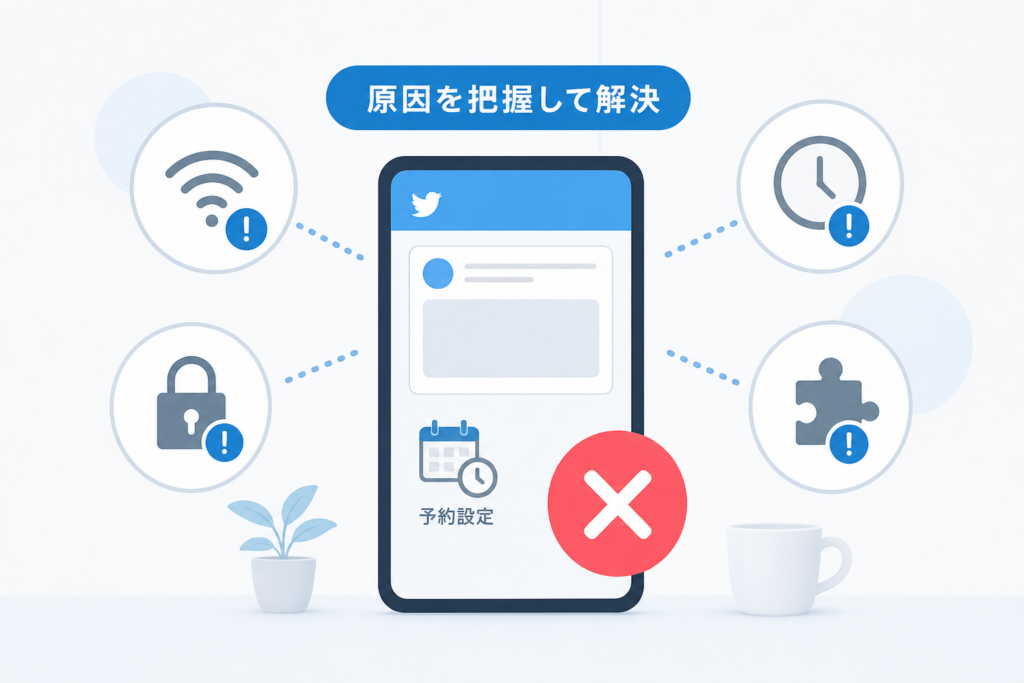
Twitter予約投稿が失敗する原因と対策|できない・送信されない時の対応
「ボタンがどこにもない」「送信できませんの表示で止まる」。現場で一番ストレスが高いのがこのパターンです。ここでは、私の視点で言いますと実際の企業アカウント運用で使っているチェックフローを、そのまま使える形で整理します。
Twitter予約投稿の公式機能が表示されない?ありがちな勘違いを解消
まずは「機能そのものがないように見える」ケースを切り分けます。多くは仕様ではなく、画面や設定の問題です。
代表的な原因を整理すると、次のパターンに集約されます。
-
言語設定が日本語以外でUIが異なる
-
アプリから探しており、ブラウザ版でしか確認していない
-
ビジネスアカウントではなく、個人スマホで複数アカウントを切り替えている途中で勘違い
-
古い解説記事の画面を前提に探している
特に多いのが「アプリには同じ場所にボタンがあるはず」という思い込みです。ブラウザとアプリでは表示位置や文言が違い、機能が削除されたと勘違いする担当者が少なくありません。
迷ったときは、次の2ステップだけでも試してみてください。
-
PCブラウザ版でログインし、投稿作成画面から順に確認する
-
スマホはアプリだけでなく、ブラウザ(safariやchrome)からも確認する
同じアカウントでも、デバイスとアクセス方法によって表示が変わるため、1端末だけで判断しないことがポイントです。
Twitter予約投稿が失敗する・送信できない時のテクニカルトラブルを攻略
「送信できません」「ポストに失敗しました」といったメッセージは、技術的な要因を一つずつ潰すのが近道です。現場での切り分けは、次の3レイヤーで考えます。
| レイヤー | よくある原因 | まず試す対処 |
|---|---|---|
| 端末・ブラウザ | キャッシュ・Cookie、古いブラウザ | キャッシュ削除、別ブラウザで再試行 |
| ネットワーク | 不安定なWi-Fi、VPN、社内セキュリティ | 4G/5G切り替え、VPNを一時オフ |
| アカウント | 一時ロック、凍結、スパム判定 | 通知・メールの警告を確認 |
特に社内ネットワークからのアクセスは、セキュリティソフトやプロキシで通信がブロックされ、予約完了前にタイムアウトしていることがあります。その場合、同じ投稿内容でも自宅PCやスマホ回線からは問題なく予約できることが多いです。
失敗が続くときは、次のポイントもチェックしてください。
-
同じ日時に大量の投稿を予約していないか(過度な連続投稿はリスク)
-
画像や動画ファイルが容量上限を超えていないか
-
URLやハッシュタグの組み合わせがスパムライクになっていないか
運用チームで「失敗したときに撮るスクリーンショット」のテンプレを作っておくと、後から原因を分析しやすくなります。
Twitter予約投稿ができない時に現場で役立つ鉄板対策フロー集
実務では「原因を完璧に特定する」より、「今日のキャンペーン告知をどう出すか」のほうが重要です。そのために、止まったときの鉄板フローを用意しておきます。
- 端末・ブラウザの切り替え
-
PCブラウザ → 別ブラウザ
-
PC → スマホブラウザ → スマホアプリ
- ネットワークの切り替え
-
社内Wi-Fi → テザリングやモバイル回線
-
VPN利用時は一時的にオフにして再試行
- アカウント状態の確認
-
ログイン時の警告表示やメールを必ず確認
-
他のSNSログインも含め、担当だけが状況を抱え込まない
- どうしても予約できない時の代替案
-
「今すぐ投稿」に切り替え、最低限の内容だけ先に出す
-
重要な告知はWebサイトやLINE公式、メールマガジンでも補完する
-
一時的に他のSNS管理ツール(SocialDogやHootsuiteなど)で代行投稿する体制を検討
中小企業の現場では、担当者が1人でPCとスマホを抱え、ギリギリの時間で投稿作成をしているケースが多いです。だからこそ、「どこまで試したら手動投稿に切り替えるか」というラインをチームで事前に決めておくと、焦らず判断できます。
トラブルはゼロにはできませんが、フローと代替手段を持っている現場ほど、ユーザーからの信頼を落とさずに運用を継続できています。
Twitter予約投稿のメリット・デメリット|運用リスクを実務視点で解説
Twitter予約投稿で運用効率と成果を爆上げする隠れメリット
「毎日ポストしなきゃ…」というプレッシャーを、一気に解消してくれるのが予約機能です。単純な時短だけでなく、ビジネスアカウントでは次のような効果が出やすくなります。
-
空き時間にまとめて投稿内容を作成し、発信時間だけを自動化
-
クリックが増えやすい時間帯(通勤・お昼・夜)に狙って配信
-
キャンペーンの開始・終了ポストを事前に登録し「言い忘れゼロ」
-
担当者が休みの日もブランド発信を止めずに継続運用
特に企業アカウントでは、「リアルタイム投稿」と「事前に組んだ投稿」を分けることで、炎上リスクの高い内容だけ手動チェックに回す、といった運用設計がしやすくなります。
代表的なメリットを整理すると次の通りです。
| 項目 | メリット | 現場で効く場面 |
|---|---|---|
| 時間効率 | まとめ作業で業務を圧縮 | 兼任担当が他業務と両立したい時 |
| 成果向上 | 反応が良い時間に自動配信 | エンゲージメント率を上げたい時 |
| 抜け漏れ防止 | キャンペーン告知を事前登録 | セール・イベント運用時 |
| 体制の安定 | 担当者不在日も運用継続 | 1人担当制の中小企業アカウント |
私の視点で言いますと、予約を「量産ボタン」ではなく「発信を安定させるための保険」と捉えた現場ほど、成果も事故も安定しやすい印象があります。
Twitter予約投稿のデメリットやX予約投稿はバレる?不安をまるっと解消
メリットばかりに見えますが、運用事故の相談を受けているとデメリットもはっきり見えてきます。
-
社会情勢やトレンドとズレた投稿が出てしまう
-
キャンペーン終了後もクーポン告知が流れ続ける
-
在庫切れや価格変更後も「古い情報」を自動で発信してしまう
-
予約した本人が異動・退職して内容の意図が不明になる
「自動っぽい投稿はフォロワーにバレるのか」という不安については、技術的に予約かどうかを明確に判別される場面は多くありません。問題は「バレるかどうか」ではなく、災害発生時や不祥事発覚時に、不適切な内容を止められる体制があるかどうかです。
そこで、デメリットを抑えるための最低限ルールをまとめておきます。
-
期間・価格・在庫を含む投稿は、予約期間を短くする
-
社会情勢に左右されやすいネタは、直前に手動投稿する
-
予約一覧を週1回は確認し、不要な内容を削除しておく
-
チーム運用なら、誰でも確認できる共有メモに「狙い」と「期限」をメモする
Twitter予約投稿で毎日投稿・定期投稿を量ばかり追うときのリアルな失敗談
現場でよく起きるのが、「毎日ポスト」という目標が暴走してしまうパターンです。予約機能を使うほど、次のような落とし穴にはまりやすくなります。
-
量を埋めるためだけの投稿内容が増え、フォロワーの反応が急落
-
インプレッションは出ているのに、クリックや問い合わせにつながらない
-
担当者が「カレンダーを埋める作業」に追われ、戦略の見直しが止まる
よくある失敗パターンを整理すると、狙うべき解決策が見えやすくなります。
| 失敗パターン | 起きがちな現象 | 見直すポイント |
|---|---|---|
| とにかく毎日投稿 | 内容が薄く、エンゲージメント低下 | 週単位で「重要投稿」を決める |
| 同じネタの焼き直し | フォロワーが飽きてミュート増加 | ペルソナ別にテーマを分散 |
| 担当者1人に依存 | 予約内容の意図が属人化 | 簡単な運用メモとチェックフローを作成 |
特に歯科・飲食・講師業など、スケジュール変更が多い業種では、「定期的なお知らせ」を大量に予約してしまい、休診や満席の日にも集客ポストが流れ続けるケースが目立ちます。
量を増やすための機能として使うほど、ブランド価値やフォロワーとの信頼を削ってしまいます。運用計画を立てる時は、「何件出すか」よりも「どの投稿内容を必ず届けたいか」を先に決め、そのうえで予約機能に任せる範囲を決めることが、中小企業アカウントの現場では特に重要です。
外部ツールとTwitter予約投稿|公式機能との違いを比較
公式の予約機能だけで回すか、SocialDogやHootsuiteに任せるか。ここを外すと、あとから「仕組みごと作り直し」という高いツケが回ってきます。現場で本当に起きている判断軸だけに絞って整理します。
SocialDogやHootsuiteなどTwitter予約投稿ツールの出番を見極めよう
まずは、公式機能と外部ツールの役割をざっくり分解します。
| 視点 | 公式機能 | 外部ツール(SocialDog等) |
|---|---|---|
| 予約できる数 | 単独アカウント前提で十分な範囲 | 数十〜数百件を一括管理しやすい |
| 対象 | 単一アカウント中心 | 複数アカウント・複数担当 |
| 機能 | 予約と簡易な確認中心 | 予約、分析、タグ管理、チーム共有まで |
| コスト | 無料 | 無料枠+有料プラン |
外部ツールの出番は、次のようなタイミングです。
-
複数アカウントをまとめて管理したい
-
毎日複数ポストを事前に仕込む運用になっている
-
キャンペーン単位で成果を分析し、改善したい
逆に、個人運用や小規模店舗で「週に数ポスト」程度なら、公式機能だけの方がシンプルでミスも減ります。
Twitter予約投稿の公式機能運用か、外部ツール導入かの分岐点を真剣分析
現場で判断を誤りやすいのが、「楽したいからツールを入れる」パターンです。ツールを増やすとログイン管理や権限管理が増え、かえって業務が複雑になるケースも少なくありません。
ツール導入を考えるときは、次の3条件でシビアに判断してみてください。
-
アカウント数
- 1〜2個なら公式機能中心で十分
- 3個を超えたら外部ツールを検討
-
投稿頻度
- 週3投稿程度なら公式機能で問題なし
- 毎日複数回や定期投稿があるならツールが有利
-
チーム体制
- 1人担当で引き継ぎ予定もない → 公式機能で運用フローを固定
- 複数担当や外注が絡む → 外部ツールでログと履歴を残す
歯科や飲食、スクールの現場でよくあるのが、「担当者が退職してツールのログイン情報が不明」「どのツールから予約されているか不明」という状態です。公式機能と外部ツールを併用するなら、どちらから何件予約しているかを最低限メモしておくことで、急なキャンセル対応のスピードが大きく変わります。
Twitter予約投稿でツール選び後悔ゼロのコツと要チェックポイント
ツール選びで失敗するパターンの多くは、「目の前の無料機能だけを見て決めてしまう」ことです。後から後悔しないために、次のポイントをチェックしておくと安心です。
-
データの出口
- CSVで予約履歴や分析データをエクスポートできるか
- 解約後にどこまでデータにアクセスできるか
-
権限と安全性
- アカウントのパスワード共有が不要な仕様か
- 社外の協力会社にどこまで権限を渡せるか
-
将来の拡張性
- InstagramやTikTokなど他のSNSも増やす可能性はあるか
- 広告運用やLP改善とセットで分析したくなる想定はあるか
私の視点で言いますと、ツール選定で一番もったいないのは「予約投稿だけ見て決めてしまう」ケースです。予約機能は入口にすぎません。自社のWebサイトやLP、広告との導線をどう改善したいのかまで含めて設計しておくと、数年単位で見たときの手残り(利益)が大きく変わります。SNS担当が1人しかいない現場ほど、最初の設計でミスらないことが、後から自分を守る一番のセーフティネットになります。
Twitter予約投稿の炎上対策|うっかりトラブル防止のチェックリスト
業界で実際に起きたTwitter予約投稿の危ないシナリオを徹底解説
「予約しておいた投稿が、現場の状況と真逆のことを言っていた」
SNS運用の相談を受けている私の視点で言いますと、このパターンが一番危険です。
代表的な事故シナリオを業種別に整理します。
よくある危ないシナリオ例
-
歯科・病院・サロン
- 急な休診やスタッフ欠勤で営業時間を短縮したのに、通常営業を告知する投稿が朝から自動で配信
- キャンセル待ちなのに「本日予約に余裕があります」と出てしまいクレームに発展
-
飲食店・EC・小売
- キャンペーン終了後もクーポン案内の投稿だけが流れ続け、値引き対応をせざるを得なくなる
- 在庫切れの商品を「本日も販売中」と告知して問い合わせ対応がパンク
-
講師・スクール・イベント運営
- すでに満席のセミナーに対して「残席わずか」と募集投稿が連投され、参加できない人の不満が蓄積
- 会場変更やオンライン化をしたのに、古い会場情報の投稿が配信され道に迷う参加者が続出
共通しているのは、現場のスケジュール変更と、予約していた投稿の内容が同期されていないことです。
予約機能そのものより、「変化が起きた瞬間に、誰がどこを止めるのか」が設計されていない現場ほど、トラブルが起きやすくなります。
Twitter予約投稿前に必ず見直すべきイチ押しチェックリスト
事故を防ぐ第一歩は、「投稿を作る前に、絶対に変わりやすい情報を疑うこと」です。
予約前に確認したいポイントをチェックリスト化します。
予約前チェックリスト(保存推奨)
-
期間
- セール期間、キャンペーン終了日、申込締切日は決まっているか
- 延長や短縮の可能性が高い内容を入れていないか
-
数字・条件
- 価格、割引率、在庫数、定員数を固定表現で書いていないか
- 「今月中」「今週中」など、曖昧でも意味が通る表現に置き換えられないか
-
場所・時間
- 店舗住所、会場、営業時間、休診日を明記し過ぎていないか
- 将来変更になった時に、その投稿が嘘にならない言い回しになっているか
-
画像・ハッシュタグ
- 画像内に日付や価格をベタ打ちしていないか
- ハッシュタグがブランドイメージや広告方針に反していないか
予約投稿の前に、次のような簡易ルールを決めておくと安全性が一気に上がります。
-
「変わりやすい情報」はテキストで浅く書く
-
画像内には日付・価格をなるべく埋め込まない
-
期間ものの投稿には、カレンダーアプリやタスク管理にも同じ終了日を登録する
さらに、中小企業でありがちな「誰も全体を見ていない」状態を避けるために、最低限の役割分担も整理しておきます。
| 項目 | 担当者A(投稿作成) | 担当者B(確認・停止) |
|---|---|---|
| 予約前の内容チェック | 文言・誤字・ブランドトーン | 期間・価格・条件の妥当性 |
| 予約一覧の管理 | カレンダーへの転記 | 週1回の総点検 |
| キャンペーン終了時 | 終了報告の投稿作成 | 残っている予約の一括削除 |
一人担当制でも、「自分の中でAとBの役割を時間で分けて処理する」と考えると、確認精度がかなり変わります。
緊急時にTwitter予約投稿を一瞬で止めるための理想体制づくり
本当に怖いのは、「止めようと思った時に止められない」状況です。
ログインができない、二段階認証の担当者が不在、ビジネス用スマホが紛失。この瞬間から、予約された投稿は暴走列車になります。
そこで、緊急停止の体制をあらかじめ設計しておきます。
1 緊急停止フローを紙1枚にする
-
アカウントのログイン情報の保管場所
-
二段階認証コードを受け取る端末と連絡先
-
どうしてもログインできない場合に、経営層へエスカレーションする連絡経路
2 権限分散と「代理停止」ラインの明確化
-
少なくとも2人以上が、公式アカウントにログインできる状態を維持する
-
外部ツールを使っている場合、管理画面に入れる人を複数用意する
-
担当者が不在でも、「この条件なら上司判断で全部止めてよい」という基準を決めておく
3 週1回の「予約棚卸し」をルーティン化する
-
1週間より先の予約をざっと一覧確認
-
既に終了したキャンペーンや、情勢的に不適切になりそうな投稿を前倒しで削除
-
インサイトが一時的に見られない時期でも、クリックや問い合わせの実感ベースで危ない投稿がないか確認
この3点を仕組みにしておくと、災害発生時や大きな社会ニュースが出た瞬間にも、「どの投稿を止めるか」「誰が判断するか」を迷わず動かせます。
予約投稿は、うまく設計すれば担当者の業務を軽くし、ブランドを安定して発信できる強力な機能になります。
逆に言えば、運用ルールとチェックリストを作らずに使うほど、静かにリスクが積み上がっていく機能でもあります。ここを押さえておくかどうかが、プロの現場とそうでない現場の分かれ目になっていきます。
中小企業のTwitter運用で成果を出す|予約投稿スケジュール設計のコツ
「とりあえず毎日ポスト」から卒業できるかどうかは、予約投稿の設計で9割決まります。ここでは、現場で本当に成果が出たスケジュール術だけをギュッとまとめます。
Twitter予約投稿をゴールから逆算するカレンダー設計の極意
最初に決めるのは投稿数ではなく、ゴールと期間です。問い合わせや来店を増やしたいのか、採用なのかでカレンダーが変わります。
代表的なゴール別に、設計の軸を整理すると次のようになります。
| ゴール | 期間の切り方 | 予約投稿の主役 | リアルタイム投稿の役割 |
|---|---|---|---|
| 来店・予約増加 | 曜日・時間帯別 | クーポン案内、メニュー紹介、空き枠告知 | 当日の混雑状況、急な営業時間変更 |
| EC・資料請求 | キャンペーン期間単位 | セール告知、商品ストーリー、比較コンテンツ | 在庫変動、レビュー紹介 |
| ブランディング・採用 | 月単位・四半期単位 | 事例紹介、社員の声、ビジョン発信 | ニュースへのコメント、トレンド絡みの発信 |
カレンダーを作る時の実務的なステップは次の通りです。
- 1~3か月の「重点期間」とゴールを決める
- 毎週のテーマを決める(例:月=事例、水=ノウハウ、金=キャンペーン)
- テーマごとに、予約投稿で固定化する枠と、リアルタイムで差し込む枠を分ける
おすすめは、予約7割・リアルタイム3割のイメージで設計することです。これ以上予約の比率を上げると、社会情勢やトレンドとのズレが起きやすく、炎上リスクが一気に高まります。
私の視点で言いますと、歯科や飲食など予約商売では「キャンペーン終了日の翌週」に、予約投稿の一括確認日をカレンダーに組み込んでおくことが、事故防止の決め手になっています。
Twitter予約投稿をペルソナ別に時間帯と内容で黄金コンビ化
誰に届けるかが決まると、時間帯と内容の「黄金コンビ」が見えてきます。BtoBとBtoCでは、反応の出やすい時間がはっきり分かれます。
| アカウントタイプ | 狙う相手 | 狙い目の時間帯の例 | 予約投稿の内容例 |
|---|---|---|---|
| BtoB | 会社員・経営者 | 7–9時 / 12時台 / 18–20時 | 事例紹介、ホワイトペーパー誘導、業界ニュース解説 |
| BtoC(店舗) | 近隣の生活者 | 11–13時 / 17–20時 | 本日のおすすめ、空き状況、クーポン案内 |
| 教室・スクール | 子ども・保護者 | 6–8時 / 20–22時 | レッスン風景、募集枠、実績紹介 |
ここで重要なのは、「時間帯だけ真似しない」ことです。例えば飲食店なら、同じ18時台でも、
-
予約投稿: 17:45に「本日の空席状況とおすすめメニュー」
-
リアルタイム: 18:10に「実際の来店状況」を軽く追記
というように、予約とリアルタイムをワンセットで設計すると、フォロワーから見た「情報の鮮度」が一気に上がります。
スマホ運用が中心の担当者は、出勤前や移動時間にまとめて予約し、営業開始前後だけはリアルタイム枠として必ず空けておくと、無理なく運用できます。
Twitter予約投稿の効果測定・月イチ改善サイクルで成果を加速
どれだけきれいなカレンダーを作っても、数字を見て調整しない限り、成果は頭打ちになります。
とはいえ、毎日インサイトを追いかけると本業が止まるので、月1回の「改善ミーティング」を自分の中でルーチン化しておくのが現実的です。
月イチで見るとよい指標は、次の3つに絞り込むとシンプルです。
-
インプレッション数(どれだけ見られたか)
-
エンゲージメント率(いいね・リポスト・クリックの割合)
-
主要リンクのクリック数(サイトやLPへの送客)
この3つを、予約投稿グループごとにざっくり比較します。
| 比較軸 | 高いグループの傾向 | 低いグループの改善ポイント |
|---|---|---|
| エンゲージメント率 | 質問形・体験談・ビフォーアフターの投稿が多い | 一方的な告知文だけになっていないか見直す |
| クリック数 | 画像付き・メリットが一目でわかる構成になっている | 画像なしテキストだけになっていないか確認 |
| 配信タイミングの合致 | ペルソナの「手が空く時間」に合わせて設定されている | ペルソナの1日の行動と時間帯がズレていないか再整理 |
数字の良かったパターンは翌月のカレンダーにそのままテンプレ化し、悪かったパターンは「時間を変える」「内容を変える」「予約ではなくリアルタイムに回す」といった修正を1つだけ加えて再テストします。
この「小さな修正を毎月1つずつ積み上げる」運用に切り替えた現場ほど、半年後のフォロワーの質と売上の伸びが安定していきます。
Twitter予約投稿との付き合い方|運用現場のポイント
Web支援とSNS運用体制現場で見えたTwitter予約投稿の本当の落とし穴
運用現場で怖いのは、予約機能そのものより「誰も止められない状態」です。
歯科やサロンでは、急な休診が出たのに、通常営業の投稿がそのまま流れて苦情が来るケースがよくあります。飲食では、キャンペーン終了後もクーポン投稿が流れ続け、現場スタッフとフォロワーの両方が混乱します。
とくに中小企業の1人担当制では、次の3つが揃うと一気に危険度が増します。
-
ログインできる人が担当者だけ
-
予約している投稿内容の一覧がどこにも共有されていない
-
キャンペーンの終了日時と投稿スケジュールが紐づいていない
私の視点で言いますと、運用事故の多くは「誤操作」ではなく「共有不足」と「停止フロー不在」から生まれています。
現場で本当に見る落とし穴は、次のように整理できます。
| 落とし穴のタイプ | 具体例 | 実害 |
|---|---|---|
| スケジュールずれ | 満席なのに募集投稿が出る | クレーム・ブランド毀損 |
| 権限の一本化 | 担当者不在で停止不可 | 誤情報の拡散が続く |
| インサイト不具合と予約の併発 | 数字が読めず改善できない | 広告・投稿のムダ打ち |
Twitter予約投稿に振り回されないためのシンプルな工夫とコツ
予約投稿を「自動で楽をするボタン」ではなく、「安全に計画を実行する仕組み」として設計すると、運用が安定します。最低限、次の3つだけは押さえておくと効果が大きいです。
-
予約一覧の可視化
- スマホやPCで予約一覧画面をキャプチャし、チーム用チャットや共有フォルダに保存
- キャンペーンやイベント単位で「開始日・終了日・投稿本数」を1枚の表にまとめる
-
停止フローの事前合意
- 災害・不祥事・システム障害が起きた時は、誰が何分以内に全予約を削除または非公開にするかを決めておく
- ログイン不可になった場合の代替連絡手段(電話・別SNS)を社内で共有
-
リアルタイム投稿との比率を決める
- 予約とリアルタイムを7対3など、あらかじめ割合を決め、「トレンド確認枠」を必ず残す
- リアルタイム枠には、ニュースやトレンド、フォロワーとの会話投稿を集中させる
短時間で実装しやすい工夫を、あらかじめテンプレート化しておくと、担当者が入れ替わっても運用品質が落ちにくくなります。
主な「最低限やるべき管理」は、次のようにチェックリスト化しておくと便利です。
-
予約投稿一覧を週1回はPCで確認している
-
キャンペーン終了日の翌日に予約が残っていないか確認している
-
緊急停止手順をマニュアル化し、印刷かPDFで共有している
Next LifeのノウハウがTwitter予約運用で効く理由と使い所
WebマーケティングやSNS運用ディレクションの現場では、予約機能は「投稿オペレーション」「リスク管理」「集客導線設計」の3つをつなぐピースとして扱います。
とくに次のような場面で、現場ノウハウが効いてきます。
-
複数アカウントをまたぐ運用設計
- コーポレート、店舗、採用など複数アカウントの投稿時間帯や役割を整理し、予約とリアルタイムの役割分担を決める
-
サイトやLPとの連動
- Webサイトの更新タイミングと連動させて、クリックを狙う投稿を事前に仕込む
- 予約投稿のリンク先が、古い価格や在庫情報のままになっていないかを定期チェックするフローを組み込む
-
広告や他SNSとのクロス運用
- 広告配信期間と予約投稿スケジュールを1つのカレンダーにまとめ、SNS全体でエンゲージメントを取りにいく
実務では、以下のようなシンプルな表から整理を始めることが多いです。
| 項目 | 決める内容 |
|---|---|
| 目的 | 来店増加、資料請求、認知向上など |
| 予約投稿の役割 | 告知・リマインド・実績紹介 |
| リアルタイムの役割 | トレンド対応・返信・速報 |
| チェック担当 | 内容確認、停止判断、分析担当を分ける |
予約機能は「数を打つための道具」にしてしまうと、すぐにフォロワーとブランドからツケを回収されます。
一方で、体制とルールに落とし込めば、少人数のチームでもプロレベルの安定感と効率を手にできます。運用の土台を整えたうえで、PCとスマホ両方から賢く活用していくことが、中小企業のSNSを次のステージに押し上げる近道になります。
この記事について
著者 – 伊藤 和則(nextlife事業部 責任者)
中小企業のTwitterを支援していると、「予約投稿を入れておけば安心」という空気のまま運用されているケースを何度も見てきました。PCでは投稿できているのにスマホでは予約一覧が出ない、公式機能と外部ツールを併用してどこから止めればいいか分からない、キャンペーン終了後も告知ツイートだけ流れ続ける。この積み重ねが、フォロワー離れや売上機会の取りこぼしにつながります。
私自身も、自分のPCでSNSにログインできなくなったり、インサイトが急に見えなくなったりする環境トラブルを検証してきました。その過程で、ブラウザや回線の設定ひとつ、権限ロールの設計ひとつが、予約投稿の成否や炎上リスクを左右する現場を何度も見ています。
4,000社以上のWeb支援と、現在進行形で構築しているSNS運用体制の中で、Twitter予約投稿は「便利な機能」ではなく「事故を前提にした設計」が必要だと痛感しました。この記事では、PCとスマホ両方の手順から、止め方、運用ルールの作り方までを一連の流れで整理し、現場で迷わず判断できる状態を用意することを目的としています。
※ネット上のトラブル相談は 総務省(違法・有害情報相談センター) も参考になります。
Q. Twitter予約投稿は何個まで保存できますか?
Q. Twitter予約投稿がバレることはありますか?
Q. スマホアプリだけでTwitter予約投稿は管理できますか?
Q. 外部ツールと公式機能のどちらを選ぶべきですか?
🔗 あわせて読みたい関連記事
 Twitterスペース匿名でバレる条件と安全な聞き方を完全解説Twitterスペース匿名でのリスニングが本当にバレるのか、ホストや周囲には何が見えるのかを詳しく解説。バレやすい条件と…
 【2026最新】X(Twitter)ログアウト方法!全端末からの遠隔解除・データの影響まで解説Twitterのログアウト方法をiPhone・Android・PCで解説。ログアウトしてもアカウント・ツイートは残る仕組…
 【2026最新】X(Twitter)の文字数制限全まとめ!無料280字・有料25,000字の違いとカウントルールX(Twitter)の文字数制限は無料280文字が上限。日本語は140文字前後が読みやすく、有料プランなら数千〜数万文字…
 【2026最新】X(Twitter)スペース鍵垢で入るとどうなる?バレない安全な使い方とマナーTwitterスペースの聞くだけ参加は標準的なスタイル。参加時の表示、匿名・鍵垢での安全対策、マナールール、デバイス別の…
 X(Twitter)で「問題が発生しました」「エラーが発生しました」と出る原因と対処法|ブロック・障害・アプリ不具合の見分け方Twitterの「問題が発生しました」エラーは相手アカウント側の状態異常、自分の環境トラブル、X全体の障害の3パターンに…
 【今日】X Twitter不具合のリアルタイム確認方法と今すぐできる対処法💡 結論(要点まとめ)今日X(旧Twitter)が重い・開かない・投稿できないとお困りですか?今起きている不具合が大規模…
🧰 お困りごとの解決に
 TikTokコインをコンビニで安くチャージする方法TikTokコインをコンビニでチャージする全ルートを解説。ギフトカード・ブラウザ払い・各店別手順から、最安ルートの選び方…
 TikTok LiteのPayPay連携エラーの直し方TikTok Liteでポイント交換できないエラーの原因と解決策を解説。Wi-Fi切り替えや時間帯の工夫など、PayPa…
 TikTok Liteのアカウント削除とポイントの注意点TikTok Liteのアカウント削除時にポイントが即座に消滅する仕組み、本家アプリとの連動リスク、削除手順、トラブル時…
 Amazonの追跡ID「99」「DA」の意味と配送状況が更新されない時の対処AmazonのトラッキングIDはDA形式ならAmazon配送、数字形式なら各配送業者で、形式ごとに追跡先が異なります。配…
この記事に関連する解説

最近更新した記事
 Netflix広告つきプランで見れない作品の確認手順と鍵マークの原因💡 結論(要点まとめ)Netflixの広告つきプランで見られない作品に付く「鍵マーク(ロックアイコン)」の原因を解説。ラ…
 LINEメッセージが送れない原因と直し方|マーク別の確認手順💡 結論(要点まとめ)LINEでメッセージが送れない時の対処法を症状別に整理。矢印や赤い「!」、警告文、未読の違いを確認…
 Spotifyのオフライン再生のやり方と通信設定の注意点💡 結論(要点まとめ)Spotifyで音楽をオフライン再生する手順を解説。Premiumでのアルバムやプレイリストの保存…
 Amazonプライムビデオのチャンネル請求確認|契約状況と明細の照合💡 結論(要点まとめ)Amazonプライムビデオのチャンネル請求を確認する手順を整理。契約中のチャンネル一覧や更新日の確…
 LINE連動アプリの解除手順と注意点|データ削除との違いを整理💡 結論(要点まとめ)LINEの連動アプリを解除する最新手順を案内。設定画面からの解除操作はもちろん、「連動解除」と「相…