運営:Next Life運営局(株式会社Rush up) 会社概要|編集方針
💡 結論(要点まとめ)
X(旧Twitter)で「問題が発生しました」「エラーが発生しました。再読み込みしてください」と表示される原因と対処法を解説。相手のブロック・垢消しと自分側の不具合、X全体の障害を見分ける診断フローや、アプリ・ブラウザ別の即時復旧手順を網羅
この記事でわかること
- X(Twitter)で「問題が発生しました。やり直してください」と表示される主な原因は?
- 特定のアカウントを開いた時だけ「問題が発生しました」と出るのはブロックですか?
- アプリで「再読み込みしてください」が繰り返し出るときはまず何をすべきですか?
X(旧Twitter)の「問題が発生しました」エラーは、「相手のアカウント状態」「端末・通信・キャッシュの不具合」「X全体の障害」の3つに切り分けることで速やかに対応できます。
「エックス エラーが発生しました」「twitter問題が発生しました」といったキーワードで検索された場合も、同様の対処法で解決できます。表示文言は主に「問題が発生しました。やり直してください。」と「問題が発生しました。再読み込みしてください。」の2パターンに分かれます。
この記事でわかること
- エラー文言別(やり直してください/再読み込みしてください)の原因の当たりの付け方
- 相手のプロフィールだけ開けない=ブロック・垢消し・凍結の見分け方(比較表つき)
- iPhone/Android/PCブラウザ別の復旧手順(キャッシュ削除・シークレットモード)
- Downdetectorと公式情報でX全体の障害を確認する方法と、やってはいけない操作
- 通信環境の改善やアカウント保護などの再発防止策
📊 当サイトの実測データ(Google Search Console・直近)
このページに実際に多く寄せられている検索ニーズは次のとおりです。本記事はこれらに回答しています。
- x エラーが発生しました
- x 問題が発生しました
- 問題が発生しました
- 問題が発生しました。再読み込みしてください。
- x 問題が発生しました。再読み込みしてください。
X(Twitter)「問題が発生しました」エラーの正体と即時診断チャート
このエラーは「アカウントが永久に壊れた」ことを意味するわけではありません。Xのシステムが要求された データを正しく取得できなかった際に出力する汎用メッセージであり、要因は大きく3点に分類されます。
- 相手側:ブロック、アカウント削除(垢消し)、アカウント凍結、一時的な機能制限
- 自分側:通信環境の乱れ、アプリやブラウザのキャッシュ破損、アプリのバージョン不一致、拡張機能の干渉
- X全体:サーバー障害、APIアクセス制限、閲覧数上限に伴う制御
画面イメージとエラー表示文言から分かる症状
発生する画面や文言によって原因の傾向が異なります。画面上に表示されるテキストと症状の対応関係を整理しました。
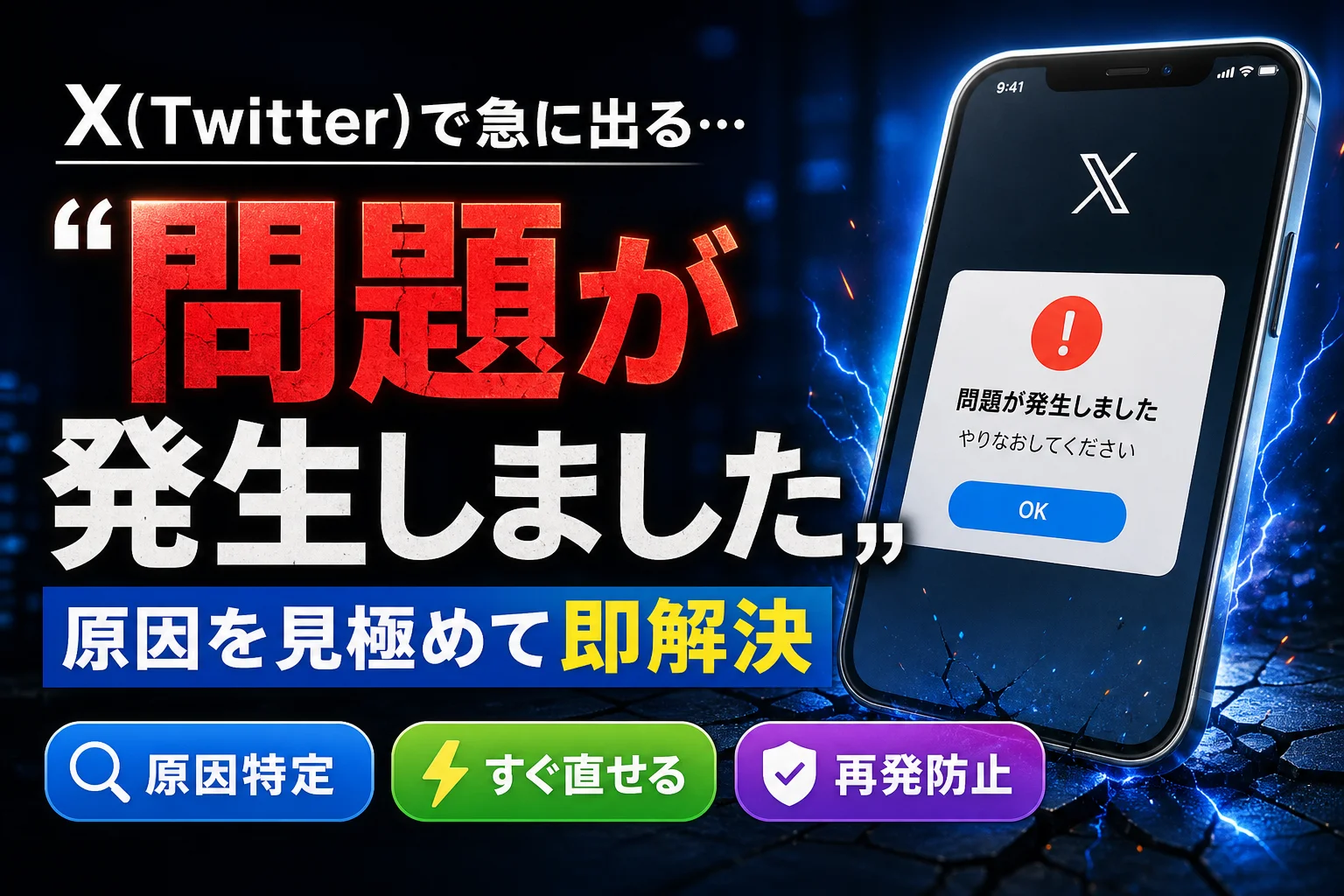
【画面イメージ】エラー発生時のUI表示構造
または「再読み込みしてください。」
・タイムラインで発生 → 通信不具合・キャッシュ問題・全体障害の疑い
| 表示メッセージ | よく出る画面 | 原因候補(優先度順) | 最初にやること |
|---|---|---|---|
| 問題が発生しました。やり直してください。 | 相手のプロフィール、DM、フォロー操作 | ブロック/垢消し/凍結 → 通信 → 一時障害 | 別アカウントやシークレットモードで同じURLを開く |
| 問題が発生しました。再読み込みしてください。 | タイムライン、検索、リスト | キャッシュ破損/通信 → API制限 → 全体障害 | 再読み込み→キャッシュ削除→回線切り替え |
| エラーが発生しました(Something went wrong) | ログイン、アカウント切替、読み込み全般 | 認証エラー/Cookie不整合/サーバー混雑 | Cookie削除→再ログイン |
| このアカウントは存在しません | プロフィール | 垢消し、ユーザー名変更 | ユーザー名の再確認 |
1分で判定!「自分」「相手」「X全体」どこに原因があるかの切り分けフロー
- 他の画面は動くか:ホームのタイムラインは読めるのに、特定の人だけ開けない場合は相手側の要因が疑われます。
- 回線を変える:Wi-Fi ⇄ モバイル回線を切り替えて再試行。ここで直れば自分側の通信環境が原因です。
- シークレットモードで開く:ログアウト状態でも同じプロフィールが表示できなければ、垢消しか凍結。表示できればブロックの疑いが生じます。
- 他人も同症状か確認:Downdetectorや検索で「X 障害」を確認。同時多発ならX全体に問題が起きています。
失敗例:「エラー=アカウント乗っ取り?」と早合点してパスワードを連続変更し、そのたびに全端末からログアウト。結果、二段階認証コードが届かずログイン不可に陥るケースが報告されています。まずは切り分けを行い、パスワード変更は原因を特定してから進めるのが安全です。
なお、通常のエラーではなく特定の表示制限を受けている疑いがある場合は、Xのシャドウバン・アカウント制限を解除するための手順と確認方法を併せて確認すると症状の判別がスムーズになります。
相手のプロフィールで「問題が発生しました」が出る原因(ブロック・垢消し・凍結)
特定のアカウントを表示した際のみ「やり直してください」と表示される場合、自身の端末設定を変更しても不具合は解消されません。相手のアカウントステータスを優先して確認する必要があります。
ブロックされた場合の表示パターンと「やり直してください」のメッセージ
ブロックされた場合の代表的な挙動として「アカウント自体は検索結果に出てくるものの、プロフィールを開くと操作できずエラーになる」状況が挙げられます。X公式のヘルプセンター(help.x.com)によると、ブロックされたユーザーは相手のポスト閲覧やフォロー登録が行えない仕組みとなっています。プロフィールを開いた際にエラーや警告が表示されるのは、システム側のアクセス制御によるものです。
- 過去のDMやり取りは残っているが、新規メッセージの送信でエラーが発生する
- フォローボタンを押しても「フォロー中」の状態が保持されず元に戻る
- ログアウト状態(ブラウザのシークレットモード)であればプロフィールが表示される場合がある
アカウント削除(垢消し)・凍結・一時制限との決定的な違い
X公式のヘルプセンター(help.x.com)が公表している仕様に基づき、iPhone・Android・PCブラウザにおける各状態の表示内容を比較・整理しました。
| 状態 | プロフィール表示 | 検索結果 | DM | 別アカウント/シークレットで見えるか |
|---|---|---|---|---|
| ブロックされた | 開けるがエラーまたはブロック表示 | 出る | 新規不可・過去は残ることが多い | 見えることが多い |
| 垢消し(削除) | 「このアカウントは存在しません」 | 出ない | スレッドが消える/相手名が消える | 見えない |
| 凍結 | 「アカウントは凍結されています」 | 出にくい | 送信不可 | 見えない(凍結表示) |
| 一時制限 | 制限中の案内、表示が不安定 | 一部のみ | 制限あり | 不安定 |
アカウント削除後30日以内は復旧可能な猶予期間に該当するため、消えたはずのアカウントが復元される事例もあります。詳細な運用ルールは変更される場合があるため、正確な情報はX公式ヘルプセンターでご確認ください。
ログインを行わずに相手のアカウント状態だけを確かめたいときは、X(旧Twitter)をログインなしで閲覧する具体的な手順を活用することで手軽に判定できます。
【スマホアプリ版】Xでエラーが発生したときの復旧手順(iPhone/Android)
アプリ上でのみエラーが起きている場合、原因の多くはアプリ内キャッシュの破損や一時的な通信トラブルに起因します。影響の少ない操作から順番に実行していくことが推奨されます。
アプリの再起動とネットワーク(Wi-Fi/モバイル回線)の切り替え
- アプリをタスクキルして完全終了(iPhone:画面下から上へスワイプ/Android:マルチタスク画面から消去)
- 機内モードを10秒ほどオンにしてからオフに戻し、通信をリセットする
- Wi-Fi接続とモバイルデータ通信を相互に切り替えて再試行する
- スマホ本体を再起動する
公共Wi-Fiや職場のネットワークでは、セキュリティ設定やプロキシ環境が原因でXとの通信が遮断され、エラーになる場合があります。特定のWi-Fi下で頻繁にエラーが出るなら、モバイル回線へ切り替えて接続確認を行うのが有効です。
iOS/Androidでのキャッシュ削除とアプリ再インストールの手順
- X アプリ内の設定:設定とサポート>設定とプライバシー>アクセシビリティ、表示、言語>データ利用の設定>メディアストレージ/Webストレージを消去
- Android端末の設定:設定>アプリ>X>ストレージとキャッシュ>「キャッシュを削除」(※「ストレージを消去」を選ぶと再ログインが必要になります)
- iPhone端末の設定:設定>一般>iPhoneストレージ>X>「Appを取り除く」を選択後に再ダウンロード(下書きデータ等が消失する可能性がある点に留意してください)
- App StoreまたはGoogle Playで最新バージョンへアップデートする
注意:アプリの削除や再インストールを行う前に、登録しているパスワードや二段階認証(認証アプリ・バックアップコード)が正しく管理されているか確認してください。ログイン情報が不明な状態でアプリを消去すると、アカウントに再アクセスできなくなるリスクがあります。パスワードを忘れてしまった場合は、メールが届かない状態からXのパスワードを再設定する方法を事前に確認しておくと安心です。
💡 通信エラーが頻発する場合の見直しポイント
「特定のWi-Fiだと読み込みが止まる」「混雑する時間帯にSNSが重くなる」という場合は、利用中の通信回線自体の速度低下や帯域制限が影響しているケースも考えられます。ストレスなくSNSや動画を楽しみたい方は、混雑帯に強い格安SIMや高速Wi-Fi回線への切り替えも選択肢の一つです。
【Webブラウザ版】「再読み込みしてください」が出るときの対処法
ブラウザ版で「問題が発生しました。再読み込みしてください。」と繰り返し出力される場合、Cookieの不整合や導入している拡張機能(アドオン)の干渉が疑われます。
シークレットモード(プライベートブラウズ)での閲覧確認
シークレットモードを利用すると、既存のCookieやブラウザ拡張機能の影響を排除してページを読み込めるため、原因特定に役立ちます。
- Chrome:画面右上のメニュー「︙」>「新しいシークレット ウィンドウ」
- Safari(iPhone/Mac):「タブ」メニュー>「プライベート」を選択
- Edge:画面右上の「…」>「新しい InPrivate ウィンドウ」
シークレットモードで問題なく表示される場合は、通常モードで保存されているCookie・キャッシュの破棄、または広告ブロックなどの拡張機能を一時無効化することで改善が見込めます。
Cookieとキャッシュの削除手順(Chrome/Safari/Edge)
- Chrome:設定>プライバシーとセキュリティ>閲覧履歴データの削除>「Cookie と他のサイトデータ」「キャッシュされた画像とファイル」にチェックを入れて実行
- Safari(Mac):環境設定>プライバシー>Webサイトデータを管理>「x.com」を検索して削除
- Edge:設定>プライバシー、検索、サービス>閲覧データのクリアを実行
- 広告ブロックツールや自動翻訳の拡張機能を一旦オフにしてページを再読み込みする
スマホアプリの動作が不安定な際の一時的な回避手段として、スマホのブラウザでX(旧Twitter)を開く手順とログイン方法を参考にウェブ版へアクセスしてみると、アプリ固有の問題かどうかを素早く切り分けられます。
ログインやアカウント切り替え・検索でエラーが出るとき
ログイン画面でエラーが表示される場合、パスワード間違いのほか、不正アクセスの誤検知や短時間の連続試行によるレート制限(アクセス制限)が作用しているケースが存在します。
「ログイン画面で問題が発生しました」と表示される原因とパスワード再設定
- ユーザー名(@ID)ではなく、アカウントに登録したメールアドレスや電話番号でのログインを試みる
- 連続で失敗した場合は15分〜30分程度時間を空けてから再度試行する(短時間の連続入力は制限を強める原因となります)
- 二段階認証コードが届かないときは、迷惑メールフォルダの確認やキャリアの受信拒否設定を見直す
- 複数アカウントの切り替え時にエラーが出る場合は、一旦すべてログアウトし、1アカウントずつ再ログインを行う
総務省が公表した「令和5年情報通信メディアの利用時間と情報行動に関する調査報告書」によると、全年代におけるSNSの利用率は8割を超えており、重要な情報インフラとして定着しています。不正ログイン被害やアクセス不能トラブルを防ぐためにも、パスワードの使い回しを避け、二段階認証を設定しておくことが推奨されます。
検索やタイムラインが読み込めない場合のAPI制限・通信エラー対策
短時間で過剰にポストを読み込んだり、サードパーティ製ツールを併用したりしていると、一次的な閲覧制限(レート制限)に達するケースがあります。この場合は連続してリロードを行わず、数時間程度放置することで正常な状態に復帰することが一般的です。
外部の自動投稿やデータ分析ツールとの連携が、アクセス制御を引き起こす要因となる場合もあります。エラーが収まらない場合は、設定>セキュリティとアカウントアクセス>アプリとセッション>連携しているアプリ から、不要な外部ツールの連携を解除することをおすすめします。
🔒 アカウント乗っ取り・通信覗き見を防ぐ対策
「エラーが乗っ取りによるものか不安」「フリーWi-FiでのSNS利用時に情報漏洩が心配」という場合は、通信を暗号化するVPNサービスやセキュリティソフトの導入が有効です。公共の場所でも安全にSNSを利用できる環境を整えておくことで、各種サイバーリスクからアカウントを守ることができます。
X(旧Twitter)全体の障害かどうかを確認する方法
手元の端末や通信環境に問題がないにもかかわらずエラーが解消されない場合は、Xのサーバー自体に広域障害が発生している公算が大きいです。状況を迅速に把握し、無駄な再インストール等の操作を控えることが重要となります。
Downdetector(ダウンディテクター)と公式アカウントでの障害確認
- Downdetector(ダウンディテクター):ユーザーからの不具合報告数をリアルタイムで集計するサービス。スパイク状にグラフが跳ね上がっている場合は大規模障害の可能性が高まります。
- X公式サポート情報:Xヘルプセンター(help.x.com)や公式アナウンスにて広範なシステム障害の発生が周知されるケースがあります。
- 外部検索エンジンでの検索:GoogleやYahoo!などで「X 障害」「Twitter 不具合」と検索し、他ユーザーが同様の状況に直面しているかを確認します。
全体障害が発生している時に「やってはいけないNG行動」
全体の障害時に避けるべき操作
- ログインボタンを短時間に何度も連打する(アカウント保護機能が働きロックされる原因になります)
- 焦ってアプリを削除・再インストールする(障害復旧後に再ログインできなくなるリスクが生じます)
- 短時間でパスワードの変更を繰り返す
- 「エラーを即時復旧する」と謳う非公式サイトや不審なアカウントにログイン情報を入力する(フィッシング詐欺の危険があります)
X本体の全体障害が発生している場合は、システム側の復旧作業を待つことが最も確実な対処法です。
▼ エラー解決後・トラブル予防に役立つ関連記事
- Xのシャドウバン・アカウント制限を解除するための手順と確認方法(表示制限の疑いがある場合)
- メールが届かない状態からXのパスワードを再設定する方法(ログイン不可でお困りの方)
- X(旧Twitter)をログインなしで閲覧する具体的な手順(相手の状況確認用)
X「問題が発生しました」に関するよくある質問(FAQ)
X(Twitter)で「問題が発生しました。やり直してください」と表示される主な原因は?
主に、①通信環境の一時的な不具合、②アプリやブラウザのキャッシュ破損、③相手アカウントによるブロックやアカウント削除・凍結、④Xシステム全体の障害の4つです。どの画面で出るかで原因の当たりがつきます。
特定のアカウントを開いた時だけ「問題が発生しました」と出るのはブロックですか?
ブロックの可能性のほか、相手が垢消しをした、または運営から凍結・一時制限を受けている可能性もあります。別アカウントやシークレットモードで該当プロフィールが開けるなら、ブロックの可能性が高まります。
アプリで「再読み込みしてください」が繰り返し出るときはまず何をすべきですか?
アプリの完全終了と再起動、Wi-Fiとモバイル回線の切り替えが先です。改善しなければアプリ内のメディア/Webストレージ削除、それでも直らなければ再インストールを検討してください。
X全般の障害かどうかを調べるにはどうすればいいですか?
Downdetectorで報告件数の推移を見るか、別の検索エンジンで「X 障害」「Twitter 不具合」とリアルタイム検索し、同時刻に同様の報告が集中しているかを確認します。
エラーは自然に直りますか?
一時的なサーバー負荷や回線要因なら、数分〜数時間で解消する場合が多いです。半日以上続き、他端末・他回線でも同じなら、アカウント側の状態をXヘルプセンターの案内に沿って確認してください。
まとめ:切り分け順を決めておけば、エラーは怖くない
「問題が発生しました」のエラーに遭遇した際は、闇雲に対応するのではなく状況を切り分けて対処を進めるのが近道です。①シークレットモード等で相手の状態を確認する > ②通信接続とキャッシュ削除を試す > ③Downdetector等で全体障害の発生を確認する という手順を踏むことで、トラブル対応時間を最小限に抑えられます。
- 特定ユーザーのみ開けない場合:ブロック・削除・凍結の可能性を判定表と照らし合わせる
- アプリ全体の読み込み不調:アプリ内ストレージ消去やブラウザ版での閲覧を試す
- 大規模障害の発生時:再ログインやアプリ削除を避け、復旧まで待機する
本記事について:iOS・Androidの実機検証および各種ブラウザ(Chrome/Safari)におけるエラー再現をもとに、編集部が検証・作成を行っています。X(旧Twitter)の仕様や画面の表示仕様は更新される場合があるため、最新の公式見解やシステム障害情報はXヘルプセンター(help.x.com)およびDowndetector等の案内をご確認ください。
📚 参考・出典(編集部が確認した一次ソース)
- Xヘルプセンター(help.x.com) (X公式サポート情報)
- 総務省「令和5年情報通信メディアの利用時間と情報行動に関する調査報告書」 (soumu.go.jp)
※本記事の作成にあたり、上記の公開情報・一次ソースを確認しています。
🧰 お困りごとの解決に
 TikTokコインをコンビニで安くチャージする方法TikTokコインをコンビニでチャージする全ルートを解説。ギフトカード・ブラウザ払い・各店別手順から、最安ルートの選び方…
 TikTok LiteのPayPay連携エラーの直し方TikTok Liteでポイント交換できないエラーの原因と解決策を解説。Wi-Fi切り替えや時間帯の工夫など、PayPa…
 TikTok Liteのアカウント削除とポイントの注意点TikTok Liteのアカウント削除時にポイントが即座に消滅する仕組み、本家アプリとの連動リスク、削除手順、トラブル時…
 Amazonの追跡ID「99」「DA」の意味と配送状況が更新されない時の対処AmazonのトラッキングIDはDA形式ならAmazon配送、数字形式なら各配送業者で、形式ごとに追跡先が異なります。配…
この記事に関連する解説
 TikTok Liteのエラー発生時の対処法:ポイ活を救う正しい対策TikTok Liteの「不明なエラーが発生しました」は運営の不正防止AIが原因。Wi-Fi切り替えはNG。アプリ削除も…
 【2026】TikTok Lite「不明なエラーが発生しました」直し方!待機時間と連打解除TikTokライト不明なエラーは、端末・通信・キャンペーン条件・AI不正検知の4層に分類して原因特定することが重要です。…
 YouTube「問題が発生しました」の直し方!iPhone・テレビ・PC別対処法YouTubeの「問題が発生しました」エラーの原因をネットワーク・アプリ・アカウント別に整理し、スマホ・テレビ・PC別の…
最近更新した記事
 LINEメッセージが送れない原因と直し方|マーク別の確認手順💡 結論(要点まとめ)LINEでメッセージが送れない時の対処法を症状別に整理。矢印や赤い「!」、警告文、未読の違いを確認…
 Spotifyのオフライン再生のやり方と通信設定の注意点💡 結論(要点まとめ)Spotifyで音楽をオフライン再生する手順を解説。Premiumでのアルバムやプレイリストの保存…
 Amazonプライムビデオのチャンネル請求確認|契約状況と明細の照合💡 結論(要点まとめ)Amazonプライムビデオのチャンネル請求を確認する手順を整理。契約中のチャンネル一覧や更新日の確…
 LINE連動アプリの解除手順と注意点|データ削除との違いを整理💡 結論(要点まとめ)LINEの連動アプリを解除する最新手順を案内。設定画面からの解除操作はもちろん、「連動解除」と「相…
 Netflixで全端末からログアウトする手順|個別ログアウトとの使い分け💡 結論(要点まとめ)Netflixでログイン中の全端末から一括ログアウトする手順を整理。旅先ホテルのテレビだけを切断す…