運営:Next Life運営局(株式会社Rush up) 会社概要|編集方針
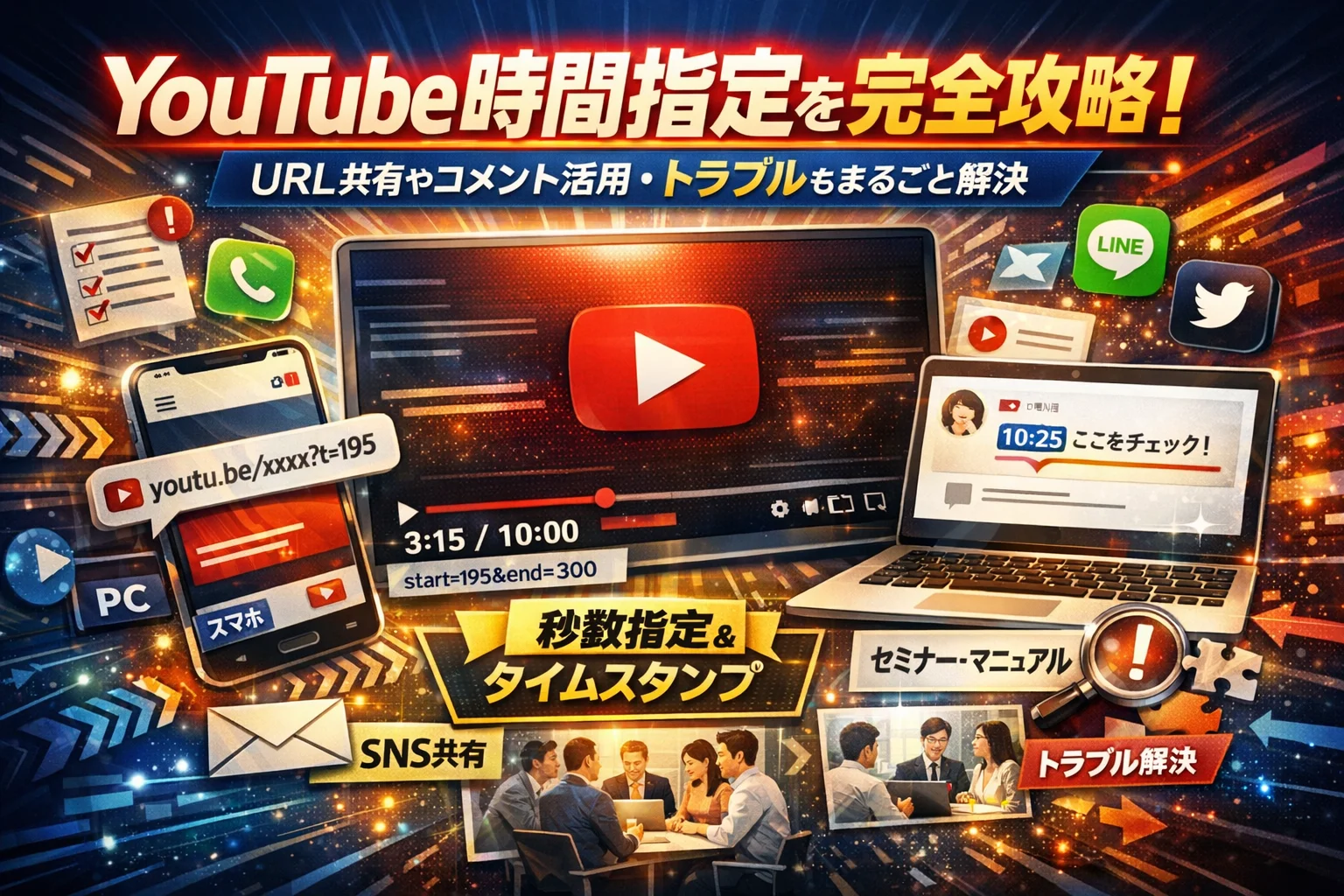
YouTube時間指定のやり方をその場しのぎで調べて、毎回URLを試し貼りしていないでしょうか。PCとスマホでの共有方法や、t・start・endパラメータ、コメントにタイムスタンプを書く程度なら、多くの解説で確認できます。ただ、それだけでは「LINEで時間指定リンクが効かない」「コメントが青くならない」「スマホとPCで挙動が違う」といった現場トラブルは防げませんし、セミナー動画やマニュアル動画の視聴効率も頭打ちになります。
YouTube時間指定は、URLやコメント、概要欄で秒数を指定して視聴者を任意の位置から再生させる仕組みであり、PCブラウザの右クリックやパラメータ編集、スマホアプリとブラウザの使い分けで、どの環境でも確実に機能させることが可能です。
- YouTube時間指定は右クリック「現時点のリンクをコピー」を使うPC方法、アプリと手動編集を使い分けるスマホ方法で、どの環境でも秒数指定が可能です。
- 開始と終了を秒の区間として考え、研修資料やマニュアルで「この部分だけ見てほしい」を設計すると、視聴維持率や成約率の改善に直結します。
- 複数人や社外での運用では、パラメータの書き方を統一し、プラットフォーム別のプレビュー挙動を理解しておくことで、現場トラブルの7割が防げます。
本記事は、YouTube時間指定のやり方をURL・リンク・コメント・共有の全パターンで完全整理し、PCとスマホ(iPhone/Android)の違いを踏まえた再生時間指定の設計まで踏み込みます。さらに、YouTube時間指定URLがSNSやチャットで崩れる原因と対処法、チャプターやビデオセグメントとの役割分担、社内やクライアントと運用ルールを統一するテンプレートまで具体化しました。
長尺動画の「この部分だけ見て」を、どの環境でも確実に届けたい方にとって、ここで整理しておくことは時間と機会損失を止める最短ルートになります。
- YouTube時間指定とは|効果的な活用シーンと全体像
- PCでのYouTube時間指定URL|ブラウザから秒数指定パラメータまで
- スマホでのYouTube時間指定URL|iPhoneとAndroidアプリの違いと使い分け
- YouTube時間指定をコメント欄と概要欄で活用し動画の目次を作成
- YouTube時間指定が反映されない場合のチェックリストと解決方法
- YouTube時間指定で業務効率化|セミナー・研修・マニュアル動画への活用
- LINEやXなどSNS別YouTube時間指定URLの共有方法とトラブル対処
- YouTube時間指定の現場トラブルと解決策
- YouTube時間指定のチーム運用ルール作成とテンプレート
- YouTube時間指定を軸としたSNS運用戦略の本質
- この記事を書いた理由
YouTube時間指定とは|効果的な活用シーンと全体像
長尺動画の「ここから見てほしい」が、1クリックずれるだけで視聴者は離脱します。時間指定は、そこをピンポイントで刺すための“動画版ショートカットキー”です。まずは全体像をざっくり押さえておくと、後の細かいテクニックも一気につながります。
YouTube時間指定とは何か、どこで使うと一番効果があるのか
時間指定とは、再生バーの途中から動画をスタートさせるための仕組みです。URLやコメント、概要欄、チャットで開始位置を指定し、視聴者をいきなり本題にワープさせます。
特に効果が高いのは次のような場面です。
-
60分セミナーの「質疑応答だけ見てほしい」
-
商品デモ動画の「価格説明パートだけ営業資料から飛ばしたい」
-
社内マニュアルで「新人には手順3から見せたい」
-
SNSでクリップ代わりに“盛り上がり部分”だけ共有したい
私の視点で言いますと、現場で視聴維持率や成約率が伸びるケースは、派手な編集よりも「最初の10秒でムダを削ったかどうか」にかなり左右されます。時間指定は、その削り作業をURLレベルで実現する武器という位置づけです。
再生時間を指定する・秒数指定を活用する・開始と終了を分かりやすくイメージする
時間指定の軸は、秒数で考えると整理しやすくなります。代表的な指定方法を表にまとめます。
| 目的 | 考え方のイメージ | 実際の指定イメージ |
|---|---|---|
| 途中から再生したい | 「3分15秒から再生したい」→3×60+15=195秒 | URL末尾にパラメータを追加して195秒から再生 |
| 冒頭を飛ばしたい | 「あいさつの最初5分はいらない」 | 300秒(5分)を開始位置として指定 |
| 特定パートだけ見せたい | 「3分15秒〜5分40秒だけ見せたい」 | 開始195秒、終了340秒の区間を設計 |
ポイントは、開始と終了を「時間」ではなく「秒の区間」として捉えることです。
研修動画であれば「導入0〜180秒」「操作説明180〜780秒」「トラブル対応780〜960秒」のように、Excelやスプレッドシートで区間管理しておくと、URL作成もチャプター設計も一気に楽になります。
一般ユーザーとSNS担当で変わる時間指定のゴール設定
同じ時間指定でも、「何をゴールにするか」で設計が変わります。役割ごとの典型パターンは次の通りです。
| 立場 | 主なゴール | 時間指定で重視するポイント |
|---|---|---|
| 一般ユーザー | 友人や同僚に“面白いところだけ”見せる | スマホでサッとURLコピーして、開始位置さえ合えばOK |
| 学習者 | 復習したいパートに即ジャンプしたい | コメントや概要欄のタイムスタンプを「自分用目次」として活用 |
| SNS担当 | SNSから本題パートへ一気に飛ばして離脱を減らす | startパラメータとチャプターを揃え、どの端末でも挙動がブレない設計 |
| Web担当・マーケ担当 | LPやメルマガから“成約に近い区間”へ誘導 | 時間指定URLとページ内コピーをセットで運用し、CVに直結する場面だけを見せる |
一般ユーザーは「ちゃんと再生されればいい」がゴールですが、SNS担当やマーケ担当は「どのデバイス・どのプラットフォームでも、同じ位置から再生される再現性」が勝負になります。
ここを曖昧にしたまま運用すると、「PCでは合っているけれどスマホアプリではズレる」「LINEのプレビューだけ最初から再生される」といった、現場でよくあるストレスの温床になります。
このあと扱うPC・スマホ別のやり方や、コメント・概要欄・チャプターの使い分けは、すべてこのゴール設定から逆算して選ぶと迷いません。まずは、自分やチームが「誰に」「どの場面を」「どの環境で」見せたいのかを1行で言語化しておくことから始めてみてください。
PCでのYouTube時間指定URL|ブラウザから秒数指定パラメータまで
長尺動画の「ここから見て」を一発で届けられるかどうかで、視聴維持率も問い合わせ数もはっきり変わります。PCブラウザでの時間指定は、一度型を覚えれば毎回3秒で作れる“仕事道具”になります。
ブラウザ版YouTubeで「指定の時間から再生」URLを共有するための流れ
まずは最短で確実にできる標準手順です。PCではマウス操作だけで時間指定URLを作成できます。
- ブラウザでYouTubeを開き、対象の動画を再生する
- 開始させたいタイミングで一時停止する
- 動画の上で右クリックし、「現時点の動画リンクをコピー」を選択
- コピーしたURLをメールやSNS、チャットに貼り付けて共有する
この方法でコピーされるURLは、末尾に自動で「開始時間」が付いた状態になります。手入力よりミスが出にくく、社内でルール化しやすいやり方です。
ポイントは、必ず一時停止してから右クリックすることです。再生中の状態でコピーすると、意図と数秒ズレるケースがよくあります。
URL末尾に時間を指定するパラメータ(tとstartとendの書き方と使い分け)を解説
現場でよく聞かれるのが「パラメータを手でいじりたい」という要望です。PCブラウザならURL編集がしやすいので、ルールを一度覚えてしまう価値があります。
代表的な書き方を整理すると、次のようになります。
| 目的 | 形式 | 例 | 備考 |
|---|---|---|---|
| 開始時間だけ指定 | ?t=秒数 | https://…?t=90 | 90秒=1分30秒 |
| 開始時間だけ指定 | ?start=秒数 | https://…?start=120 | tと意味はほぼ同じ |
| 終了時間も指定 | ?start=秒数&end=秒数 | https://…?start=30&end=60 | 30〜60秒だけ再生 |
| 既に?が付いているURLに追加 | &t=秒数 | https://…watch?v=ID&t=45 | &でつなぐ |
実務では、次のように使い分けると混乱しにくくなります。
-
一般共有用: t か start のどちらかに統一
-
研修マニュアル用: start と end をペアで使用
-
社内ルール: いつも秒数で指定(1:30ではなく90)
私の視点で言いますと、複数人で運用する場合は「全員tで秒数指定」と決めておくと、後からURLを見直した時に迷いません。
途中から再生だけでなく終了時間を指定して停止する発展テクニック
開始だけでなく「この30秒だけ見てほしい」という場面では、endパラメータが威力を発揮します。たとえば、30秒地点から1分地点までに商品デモの肝がまとまっている場合は次のようにします。
-
基本URL:
- YouTubeYouTube でお気に入りの動画や音楽を楽しみ、オリジナルのコンテンツをアップロードして友だちや家族、世界中の人たちと共有しましょう。www.youtube.com -
30秒から1分までだけ見せたい場合:
- YouTubeYouTube でお気に入りの動画や音楽を楽しみ、オリジナルのコンテンツをアップロードして友だちや家族、世界中の人たちと共有しましょう。www.youtube.com


こうしておくと、視聴者は60秒で自動停止し、不要な情報を見ずにすみます。研修動画やマニュアル動画では、「この作業手順だけ」を見てもらいたい時に非常に有効です。
PCブラウザでこのテクニックを使う際のコツは、次の3点です。
-
まず右クリックで「開始時間付きURL」をコピーし、そこにendだけを追加する
-
startとendの秒数を、台本や資料の見出しと合わせておく
-
数秒の余白を持たせる(30〜60秒なら、実際の説明は32〜58秒に収めるイメージ)
こうしておくと、環境差で1〜2秒ズレても内容が切れにくくなります。特に営業資料や社外向けの共有では、「途中で説明がぶつ切りになる」ことが信頼低下に直結します。PCで時間指定を作成する担当者は、秒数そのものよりも「どこからどこまでを一つの意味のある塊とするか」を意識して設計しておくと、動画が一気に“仕事で使えるツール”に変わります。
スマホでのYouTube時間指定URL|iPhoneとAndroidアプリの違いと使い分け
YouTube時間指定URLをスマホアプリから共有する手順をiPhoneとAndroid別で紹介
長尺動画の「ここからだけ見て」をサクッと伝えたい時、スマホアプリでの操作を知っているかどうかで仕事の速さが変わります。まずはiPhoneとAndroidの基本動作を整理します。
共通の前提
- 視聴したい動画をアプリで開く
- 指定したい開始時間まで再生して一時停止
- 共有ボタンをタップ
ここからが違いです。
| 項目 | iPhoneアプリ | Androidアプリ |
|---|---|---|
| 時間指定付き共有ボタン | 対応している場合「指定位置から共有」にチェック | 端末やバージョンによって表示されたり消えたりする |
| 時間指定が付かない時の対応 | ブラウザに切り替えてURL編集 | 「共有」からURLコピー後、自分でパラメータ追加 |
| 動作の安定度 | 比較的安定 | 端末差が出やすい |
Androidはアップデートやメーカー独自UIの影響で、「指定位置から共有」が急に消えるケースが現場では頻出です。そのため、秒数をメモしておき、URL末尾に「?t=秒数」か「&t=秒数」を付けて運用するパターンを持っておくと安全です。
YouTube時間指定URLをスマホで運用するときのありがちなミスとアプリとブラウザの上手な使い分け
スマホでの時間指定共有が「できない」と相談される時、多くは操作よりも運用ルールのほころびが原因です。私の視点で言いますと、次の3つを押さえるだけでトラブルの7割は防げます。
よくあるミス
-
アプリでコピーしたリンクを、あとから秒数指定で書き換えていない
-
すでにクエリパラメータが付いたURLに、?t=をそのまま追加してリンクを壊している
-
LINEやXで、プレビューをタップしてしまい時間指定が無視されていると思い込む
アプリとブラウザの使い分けの指針
-
アプリ優先でよいシーン
- 一度きりの共有や、社内チャットでの軽い連絡
- 指定位置から共有メニューが表示される端末
-
ブラウザを必ず使った方がよいシーン
- マニュアルや研修資料に埋め込むURLを作成する時
- 顧客向けメールマガジンやLPに、秒数指定リンクを載せる時
ブラウザで動画ページを開き、アドレスバーからURLをコピーしてから「?t=秒数」または「&t=秒数」を追記しておくと、どのプラットフォームでも比較的安定して再生位置がそろいます。
モバイルWebブラウザでYouTubeを開き時間指定を共有するシーン別注意点
スマホのSafariやChromeで動画を開き、ブラウザから時間指定URLを作成する方法は、現場では「最後の砦」としてよく使われます。シーン別に注意点を押さえておきます。
1 シーン: 社外向け資料やセミナー案内で使う場合
-
URL形式を必ず統一する
-
すでに「?v=」「&list=」などパラメータがあるかを確認し、2つ目以降は「&t=秒数」で追記
-
メールや資料には「3分25秒から再生されます」とテキストでも明記しておく
2 シーン: LINEやビジネスチャットで素早く共有したい場合
-
プレビューをタップすると先頭から再生されるケースがあるため、必ずテキストリンク部分をタップしてもらうよう一言添える
-
同じメッセージ内に「3:25から」と書いておくと受け手が時間指定を認識しやすく、万一URLが効かなくても自分でシークバーを合わせてもらえます
3 シーン: 社内マニュアルや研修で大量の時間指定リンクを扱う場合
| ルール | 理由 |
|---|---|
| tパラメータに統一 | startと混在させると管理表が崩れやすい |
| 秒数は必ず「00:00 → 秒」に変換してメモ | 人によって「3:5」「3:05」の書き方が分かれミスの原因になる |
| 動画更新時は、リンク検証の担当を決めておく | 差し替えで開始位置がズレ、研修が止まる事故を防ぐ |
スマホでの時間指定共有は、端末差とアプリ挙動のブレを前提に「うまくいかない前提」で設計しておくと、どのデバイスでも迷わず再生してもらえる運用に近づきます。
YouTube時間指定をコメント欄と概要欄で活用し動画の目次を作成
長尺動画を「3分で要点だけ知りたい人」に届けられるかどうかは、コメントと概要欄の設計でほぼ決まります。ここを制した人から、再生維持率とCVがじわじわ伸びていきます。
YouTubeコメントに時間指定する最適な書き方と青くなる形式・ならない形式の違い
コメントで時間をクリック可能にする条件は、実はかなりシビアです。業務で検証してきた範囲では、次のフォーマットを守るとほぼ安定して青くなります。
クリック可能になる代表パターン
-
0:00
-
12:34
-
1:02:03
避けたほうがよいNGパターン
-
0:00(全角コロン)
-
00:5(秒が1桁)
-
1:2:03(桁数がバラバラ)
-
1h2m3s(英字付き)
ポイントを表にまとめます。
| 項目 | OK条件 | NG例 |
|---|---|---|
| コロン | 半角のみ | 「0:00」 |
| 桁数 | 分・秒は必ず2桁 | 「1:2」 |
| 前後の文字 | 前後に日本語を詰めない | 「0:30あたり」 |
| 行の中の数 | 時刻が文章に埋もれすぎない | 「今日は0:30と1:20を比較」 |
コメント欄は、1行1タイムスタンプを基本ルールにすると、スマホでも視認性が一気に上がります。
ユーチューブで再生時間指定をコメント欄で整理して視聴効率をアップさせる達人のコツ
視聴者の行動ログを見ていると、「とりあえずコメント欄にスクロール → 目次を探す」という動きがかなり多いです。そこで、コメント欄では次の3ステップ構成にすると離脱が目に見えて減ります。
-
1行目:動画のゴールを書く
例「この動画では○○の基本から導入手順までを3ステップで解説しています。」 -
2〜5行目:要点だけの目次を書き切る
- 0:00 オープニングと全体像
- 1:32 失敗しやすい設定パターン
- 4:05 実際の画面での操作デモ
- 8:40 仕事に落とし込むチェックリスト
-
最後に“導線”を書く
「詳細マニュアルは概要欄から」「社内共有用のフォーマットは概要欄にあります」のひと言で、サイトや資料への流れがスムーズになります。
私の視点で言いますと、研修動画でこのコメント目次を入れたかどうかで、同じ内容でもアンケート満足度が2段階変わる場面を何度も見てきました。
概要欄とチャプターやビデオセグメント、それぞれの違いと組み合わせのベストパターン
コメントだけに頼ると、運用が破綻します。概要欄・チャプター・ビデオセグメントを役割分担させたほうが、チームで回しやすくなります。
| 機能 | 主な役割 | 強み | 弱み |
|---|---|---|---|
| 概要欄 | 正式な目次と補足情報 | 長文・URLを整理できる | 開く人が少ない場合もある |
| チャプター | 再生バー上の区切り | 視覚的に「区切り」が伝わる | 設定ミスがあるとズレ続ける |
| ビデオセグメント | 外部サイトや埋め込み用の細かい区切り | 特定部分だけを再利用しやすい | 管理が複雑になりがち |
| コメント | “ここだけ見て”を即伝える | 通知・返信でコミュニケーションしやすい | 埋もれやすい |
現場でおすすめの組み合わせパターン
-
公式のタイムライン → 概要欄とチャプターで管理
- 概要欄に「正式目次」を記載し、その時間を基準にチャプターを設定
-
視聴者向けの“今だけ案内” → 固定コメントで運用
- キャンペーンや最新情報は固定コメントに集約
-
社内・クライアント共有 → 概要欄の目次をそのまま資料にコピペ
- テキスト構造を揃えることで「動画と資料の見出しズレ」を防ぐ
特に社内マニュアル動画では、「チャプター名=社内マニュアルの見出し」をルール化しておくと、現場からの「どこを見ればいいか分からない」が激減します。コメント欄は、その日その時の“案内板”、概要欄とチャプターは“恒久的な道路標識”と捉えると、運用の迷いがなくなります。
YouTube時間指定が反映されない場合のチェックリストと解決方法
「ちゃんと時間を指定したはずなのに、なぜか冒頭から再生される」。この小さなズレが、視聴維持率や成約率をじわじわ削ります。ここでは、現場で何度も検証してきた“原因のつぶし方”だけに絞って整理します。
YouTubeリンクで時間指定できない時にまずチェックすべき5つのポイント
まずは、次の5項目を機械的に確認します。感覚ではなく、チェックリストで潰すのがコツです。
-
URL形式
- 短縮URL(youtu.be)か通常URL(youtube.com)かでパラメータ位置が違います
- 短縮URLは
?t=秒数、通常URLは&t=秒数になっているか確認します
-
「?」と「&」の位置
- 既に
?が入っているURLに、さらに?t=を付けているケースが非常に多いです - 2つ目以降は必ず
&t=にします
- 既に
-
秒数の書き方
1:23のような表記をそのままURLに入れても効きません83のように「合計秒数」に変換して入力します
-
共有元の画面
- 埋め込みプレーヤーや外部ツール経由でコピーしたリンクは、パラメータが無効化されるケースがあります
- 必ずブラウザかアプリ本体の共有機能から取得します
-
自動再生の仕様
- ブラウザやアプリの自動再生制御の影響で、1回目だけ頭から再生されるケースがあります
- 別ブラウザ・シークレットウィンドウで再検証します
YouTubeコメントの時間指定が青くならない・表示されない・反映されない理由を突き止める
コメント欄での時間指定がリンク化されないと、目次として完全に機能停止します。原因はほぼパターン化されています。
-
書式ミス
1:2や1:02(全角コロン)は認識されにくいです- 推奨書式は「0:05」「1:23:45」の半角コロン区切りです
-
先頭の文字位置
- 行頭ではなく、文の途中に埋もれていると見落とされやすくなります
- 行頭に「0:00 オープニング」のように並べると安定します
-
コメント種別
- 固定コメントにしていない場合、目次コメントが埋もれて視聴者に届きません
- アップロード者は「固定」にして上位表示させます
-
フィルタとスパム判定
- URLや数字が多いコメントは、自動フィルタで非表示になるケースがあります
- 投稿直後に「別アカウント」「スマホ」両方で表示を確認します
私の視点で言いますと、現場で一番多いのは「全角コロン」と「行頭に書いていない」の2つです。まずここから疑ってください。
YouTube時間指定URLがLINEやSNSで効かない時の挙動と今すぐ使える代替手段
チャットアプリやSNSでは、「タップした瞬間」と「プレビュー再生」で挙動が変わります。
| プラットフォーム | よくある挙動 | 現実的な対策 |
|---|---|---|
| LINE | トーク内プレビューは先頭から再生 | 時間指定リンクに加え「1:23から」とテキストも必ず併記 |
| X | モバイルアプリ内ブラウザでパラメータが無効になる場合あり | 「アプリで開く」or 通常ブラウザでの視聴を前提に案内 |
| 外部リンクをコピーして貼り直す過程でパラメータが欠落することあり | 投稿前にタップして、指定位置から再生されるか必ず検証 | |
| Slack/Teams | プレビューは頭出し、クリック後のブラウザでは時間指定が有効 | 「ここから再生」が必要な文脈をセットで書く |
「URLだけに頼らず、テキストでも時間を明示する」が、どの環境でも破綻しない運用の鉄則です。
YouTubeで秒数指定できない時に現場で実際に活躍する最終手段
どうしても端末差やアプリ仕様で秒数指定が安定しない時は、時間指定を“二重化”して伝えると事故が激減します。
-
URL+タイムスタンプコメント
- 概要欄に時間付き目次
- コメント欄に同じ内容を固定コメントで再掲
-
URL+チャプター
- 動画編集画面でチャプターを設定し、「チャプター名=資料やマニュアルの見出し」と揃える
- 社内では「チャプター名」で指示し、外部には秒数URLを共有
-
URLを諦めて「チャプター指定」に切り替える判断
- 端末やバージョン差が大きい視聴者層(高齢者向け講座など)の場合は、
「2番目のチャプター『申し込み手順』から見てください」と案内する方が再現性が高くなります。
- 端末やバージョン差が大きい視聴者層(高齢者向け講座など)の場合は、
秒数指定は便利ですが、「どの環境でも必ず同じ挙動になる」ものではありません。だからこそ、URL・コメント・チャプターを組み合わせて、“ずれても迷子にならない導線”を設計しておくことが、現場で本当に効く解決策になります。
YouTube時間指定で業務効率化|セミナー・研修・マニュアル動画への活用
長尺動画をそのまま共有すると、相手の集中力と時間を一緒に溶かしてしまいます。時間指定をうまく仕込むと、同じ動画でも「ピンポイントで刺さる業務マニュアル」や「スキマ時間で学べるオンライン研修」に一気に進化します。
オンライン研修や社内マニュアルで時間指定YouTube導入リアルシナリオ
現場でよく機能するのは、研修動画を「章」ではなく「1アクション単位」に分解して秒数指定とチャプターを組み合わせるパターンです。
よく使う型を整理すると、次のようになります。
| シーン | 時間指定の型 | 現場で効くポイント |
|---|---|---|
| 新人研修 | チャプター+コメント目次 | 研修資料と同じ見出しをコメントに並べる |
| 操作マニュアル | URLパラメータ start+end | 「エラー対応だけ」など部分視聴を前提にする |
| OJTの事後共有 | コメントにタイムスタンプ+補足テキスト | 先輩の「ここは特に大事」の一言を残す |
| 社内問い合わせ対応 | メールやチャットに時間指定URL | 「ここから30秒だけ見て」で回答コスト削減 |
運用を回しやすくするコツは、あらかじめ社内ルールを決めておくことです。
-
資料の見出しとチャプター名を必ず一致させる
-
マニュアル動画は「1手順3分以内」を目安にチャプターを刻む
-
問い合わせ返信には、原則時間指定URLを1つ添える
私の視点で言いますと、この3つを徹底したチームほど、研修担当の「同じ説明を何度もするストレス」が目に見えて減ります。
商品デモやウェビナーで「ここから見て」で成約率を上げるための裏ワザ
商談やウェビナー後フォローで効くのは、「相手ごとに刺さる秒数だけをピックアップして共有する」ことです。
たとえばBtoB商材なら、次のように切り分けます。
-
経営層向け: 導入メリットを説明している1〜2分だけ
-
現場担当向け: 実際の操作デモの開始位置から3分ほど
-
情シス担当向け: セキュリティや連携機能の説明パート
営業メールや提案書に、これらの時間指定URLを役割ごとに並べるだけで、「全部見るのはしんどい」という心理的ハードルを外しやすくなります。
さらに成約率を上げたい場合は、次の2点をセットで実施すると効果が高いです。
-
LPや提案資料の見出しと、動画チャプター名を揃える
-
商談メモに「相手が反応したシーンのタイムスタンプ」を残す
次回以降のフォローでは、そのタイムスタンプに合わせたURLだけを送り直すことで、「話をちゃんと聞いてくれている感」も自然に伝わります。
教育や学習系動画で秒数指定とチャプター設計を現場目線で組み立てる方法
学習コンテンツでは、「どこから復習すればいいか」が一目で分かる設計が肝になります。そこでおすすめなのが、1チャプター=1問い直しポイントにそろえる考え方です。
| 教育シーン | チャプター設計 | 時間指定URLの使い方 |
|---|---|---|
| 資格試験対策 | 単元ごとにチャプター分割 | 模試の解説メールに該当単元のURLを貼る |
| プログラミング学習 | 機能ごとに細かくチャプター分割 | 質問対応のときに該当コード部分を共有 |
| 語学学習 | フレーズごとにチャプター+コメント | 「発音だけ復習してね」のURLを送る |
設計の順番は、次の3ステップにすると迷いません。
- まずテキストやスライドの目次を確定させる
- その目次をそのままチャプター名にコピーする
- 質問が多い箇所だけ、コメント欄にタイムスタンプ付きで再掲する
秒数指定やタイムスタンプは、視聴者にとっての「しおり」です。講師の都合ではなく、学習者が復習しやすい粒度で刻むことが、結果的に視聴維持率と理解度を同時に上げる近道になります。
YouTube時間指定を業務運用に組み込む際、秒数指定の正確さと環境差の対応が成功を分けます。セミナー・研修・マニュアル動画で視聴効率を高める実装方法について、具体的なテンプレートや効果測定まで含めた専門ツールやサービスを活用することで、運用負荷を減らしながら確実な効果につながります。

この記事のテーマに合う商品を口コミ評価順に厳選しました。
| 【楽天】人気の撮影・配信グッズ | |||
| 順位 | 👑1位 | 2位 | 3位 |
|---|---|---|---|
| 商品 |  |
 |
 |
| 商品名 | 俯瞰撮影 スマホスタンド 手元撮影 ネイル 撃影 LED リ | リングライト 三脚タイプ スマホ スタンド 三脚 ライブ配信 | 改良版 面光源 スマホスタンド LED ライト 俯瞰撮影 真 |
| 評価 | ★4.44 1,868件 |
★4.27 758件 |
★4.56 313件 |
| 価格 | 3,480円 | 3,590円 | 5,980円 |
| 公式 | 楽天で見る | 楽天で見る | 楽天で見る |
LINEやXなどSNS別YouTube時間指定URLの共有方法とトラブル対処
長尺動画の「ここから30秒だけ見て」がワンタップで伝わると、視聴維持率も仕事のスピードも一段ギアが上がります。問題は、SNSやチャットごとに時間指定URLの挙動が微妙に違うことです。ここでは現場で本当に使える「サービス別の乗りこなし方」をまとめます。
YouTubeリンクの時間指定をLINE共有するうえでの基本とプレビュー問題の回避術
LINEは便利ですが、プレビュー表示が曲者です。時間指定付きのURLを貼っても、トーク画面の自動再生プレビューは先頭から流れるケースが多く、受け手が「時間指定が効いていない」と誤解しやすいのが現場のストレスになります。
基本の押さえどころは次の3点です。
-
URLはブラウザでコピーして「?t=秒数」または「&t=秒数」を付けてからLINEに貼る
-
受け手には「プレビューではなくリンク本体をタップして再生してください」と一言添える
-
秒数だけでなく「1:23から」とテキストでも開始位置を明示する
特にビジネスシーンでは、URLとテキストをセットで送る型を決めておくと誤解が激減します。
例:
https://youtube.com/xxxx?t=83
1:23から商品説明パートが始まります
このようにしておくと、プレビューが先頭から再生されても、受け手は「本来は1:23からだな」とすぐ理解できます。私の視点で言いますと、研修動画をLINEで共有する際は、重要パートごとに3〜4個の時間指定URLをまとめて送り、受講者の負担を一気に減らす運用がかなり有効です。
YouTubeで共有時間指定をXやInstagramで使う際に見落としがちな落とし穴
XやInstagramは、投稿の中にリンクとテキストが混在します。ここで多い失敗は「URLだけ貼って満足してしまう」パターンです。特にタイムラインは流し見されるので、時間指定の意図をテキストで補強することが欠かせません。
XとInstagramの違いを整理すると次のようになります。
| プラットフォーム | 挙動の特徴 | 抑えるべきポイント |
|---|---|---|
| X | モバイルアプリからタップが多い | 時刻表記とセットで投稿し、引用ポストで補足する |
| ストーリーズ経由のリンクが中心 | ストーリーズでは「◯分◯秒から見て」とスタンプやテキストで大きく表示する |
時間指定をSNS運用で活用する場合は、次の流れが鉄板です。
-
元動画にチャプターやタイムスタンプを設定
-
SNSには「どのチャプターを見てほしいか」を明記
-
URL末尾で秒数指定を行い、チャプター名と時間を両方書く
例:
視聴ポイント:「料金プランの解説」3:45〜
https://youtube.com/xxxx?t=225
こうしておくと、リンクをタップした瞬間に意図したチャプターから再生され、テキストでも内容が伝わるため、CVボタンへのクリック率が安定してきます。
SlackやTeamsなどビジネスチャットで時間指定URLをルール化して快適に貼る黄金パターン
SlackやTeamsは、社内の情報共有をどれだけ「迷子ゼロ」にできるかが勝負です。ここで時間指定URLを場当たり的に貼ると、後から検索したメンバーが「どこを見ればいいのか」で迷ってしまいます。
ビジネスチャットでは、フォーマットをチームで統一することが決定打になります。
おすすめの黄金パターンは次の通りです。
| 要素 | ルール例 |
|---|---|
| メッセージ1行目 | 動画の目的と概要(例: 営業研修 第3回: ロールプレイ解説) |
| メッセージ2行目以降 | 箇条書きで時間指定URLと内容をセットで記載 |
| URL形式 | ブラウザで取得したフルURL+?t=秒数 または &t=秒数を標準にする |
| 補足情報 | 必要に応じてチャプター名や資料ページ番号も併記 |
実際の貼り方イメージはこうなります。
営業研修 第3回: ロールプレイ解説アーカイブ
- 05:12 ロープレ手順の全体像
https://youtube.com/xxxx?t=312
- 12:45 クロージングのトーク例
https://youtube.com/xxxx?t=765
- 18:30 NG例と改善ポイント
https://youtube.com/xxxx?t=1110
この形式にしておくと、Slackの検索で「クロージング」や「ロープレ」といったキーワードで拾いやすくなり、新人が後から見直す時も迷いません。Teamsでも同様に、チャンネルごとにこのフォーマットをテンプレート化しておくと、社内マニュアル動画の活用度が一気に上がります。
ポイントは、「URLを貼ること」がゴールではなく、受け手が最短2クリック以内で目的の秒数に到達できるかを常に基準にすることです。SNSもチャットも、この視点でルールを整えると時間指定の価値が一段と輝きます。
YouTube時間指定の現場トラブルと解決策
長尺動画を「ここから見て」でスマートに見せたいのに、実際の現場ではちょっとした設定ミスが炎上級のムダ時間を生みます。ここでは、支援の現場で本当に多い3つのトラブルと、私の視点で言いますとプロが必ず入れている“予防線”をまとめます。
コメント欄の時間指定が青くならず“ただのテキスト”になって困ったリアル事例
セミナー動画の目次をコメント欄で作ったのに、時間が青くならずクリックもできない。現場で一番多いのがこのパターンです。
よくある原因は次の通りです。
-
時刻表記が仕様とズレている
-
全角文字や余計な記号が混じっている
-
コメントの編集途中で自動保存され、反映が遅れている
実際に多いNGパターンとOKパターンを整理すると、次のようになります。
| 状態 | 記述例 | 挙動 |
|---|---|---|
| OK | 1:23 / 12:05 / 1:02:30 | クリック可能なリンクに自動変換 |
| NG | 1:23 / 1:23 / 1時23分 | ただのテキストとして表示 |
| NG | [1:23] / 1:23〜 | リンクにならない・なりにくい |
コメント目次を作る時は、「半角数字+半角コロンのみ」を徹底するだけでトラブルの8割は防げます。特に日本語環境では、数字やコロンが全角に切り替わりやすいので、最初にメモ帳やテキストエディタで書いてからコピペする運用が安定します。
コメントが青くならない相談の多くは、「書き方の問題」と「反映までのタイムラグ」のどちらかです。公開直後は数分待ってから再読込する習慣を付けておくと、「反映されない」と慌てなくて済みます。
スマホとPCでYouTube時間指定の挙動がズレて顧客が離脱した失敗エピソード
営業メールで時間指定URLを送り、「デモ動画のここから見てください」と案内したところ、PCでは狙い通りなのに、スマホでは冒頭から再生されてしまい、要点にたどり着く前に離脱される。BtoBでもよく起こる痛いパターンです。
このズレは、次の条件が重なると起きやすくなります。
-
受け手がスマホアプリで再生している
-
URLのパラメータ表記が環境により解釈されにくい
-
メールやチャットツール側でURLが短縮・改変されている
特にスマホでは、「ブラウザで開くか」「アプリで開くか」で挙動が変わるケースがあります。現場で安定しているのは、開始時間だけに絞ったパラメータを使い、テキストでも念押しする二段構えです。
-
URL内で開始時間を指定
-
すぐ後ろに「1分23秒から再生」とテキストで追記
-
社内ルールとして「スマホで見る方は、再生位置が合わない時は1:23にスキップしてください」とガイドも入れる
PCとスマホで完全に同じ挙動だけを期待すると、プラットフォームの仕様変更で必ずどこかで破綻します。「自動で飛べればラッキー、最悪でも手動で迷わない設計」にしておくのが、ビジネス現場での安全ラインです。
チャプター名と社内マニュアルの見出しがズレて混乱したケースとプロの線引き術
研修動画やマニュアル動画で起きがちなのが、「動画内チャプター」と「社内マニュアルの見出し」が微妙に違い、現場が混乱するケースです。
例えば、社内資料では「3-2 商品設定のポイント」と書いているのに、チャプター名が「設定のコツ」とだけ書かれている状態です。指示する側は慣れているので気にならないのですが、新人や外注パートナーは次のようなストレスを抱えます。
-
どのチャプターがどの資料の項目に該当するか分からない
-
口頭で「3-2見ておいて」と言われても、動画内で同じ言葉が出てこない
-
結果として動画とPDFを行ったり来たりし、視聴効率がガクッと落ちる
このズレを防ぐために、プロの現場では次のような線引きをしています。
| 要素 | 役割 | ルール例 |
|---|---|---|
| チャプター名 | 現場スタッフが一目で内容を理解するためのラベル | 「3-2 商品設定のポイント|○○編」のように資料の章番号を先頭に入れる |
| 社内マニュアル見出し | 社内文書として整った表現 | チャプターと同じ文言を“原則コピペ”で統一 |
| コメント目次 | 一時的なキャンペーンや補足 | 社内番号ではなく「ここから返品対応」など現場用ワードでOK |
ポイントは、どの要素を“マスター”にするか最初に決めることです。マニュアルを基準にするなら、動画編集担当は「見出しの文言を変えない」ことをルール化します。逆に、動画のチャプターが更新されやすい業態なら、資料側に「チャプター名をそのまま使う」を徹底します。
ここをあいまいにしたまま時間指定URLやコメント目次を量産すると、「どの1:23なのか分からない」「どのチャプターを開けばいいのか分からない」というカオスが一気に広がります。時間指定のテクニックそのものより、ラベリングと命名ルールの整備こそが、現場をラクにする最大のテコになります。
YouTube時間指定のチーム運用ルール作成とテンプレート
「リンク1本で、全員が同じ秒数から再生できるチーム」は、それだけで仕事が速くなります。ここでは現場で本当に機能する運用ルールだけをテンプレート化します。
社内共有と外部共有でどの形式の時間指定URLを標準にすべきか決める極意
まず決めるべきは「チームの標準フォーマット」です。ここが曖昧な組織ほど、「あれ、止まる位置違くない?」という微妙なズレが積み上がります。
代表的な形式を整理すると次の通りです。
| 用途 | 推奨パラメータ | 例 | コメント |
|---|---|---|---|
| 社内レビュー用 | t= または start= |
?t=90 | シンプルで説明しやすい |
| マニュアル・研修用 | start=+end= |
?start=90&end=150 | 開始と終了を明示しやすい |
| SNS公開用 | t= |
?t=90 | 文字数を最小限にできる |
| 仕様が不安な環境 | コメントのタイムスタンプ併用 | URL+「1:30〜を参照」 | 万一URLが効かない時の保険 |
ルール例としては、次のように決めておくと混乱が激減します。
-
社内資料・議事録
→ PC前提が多いなら
start=end=を標準にする -
外部向けLPやメルマガ
→ 説明テキスト内に「1:30〜」も必ず併記する
-
どの形式を使うか迷ったメンバー
→ 「まずはtパラメータ、重要な導線はstart/end」だけ守る
私の視点で言いますと、フォーマットの議論に時間を使うより「迷ったらこの形」と1文で言い切るルールを作る方が、現場のストレスは圧倒的に減ります。
SNS担当者が押さえておくべき時間指定コメントやチャプターの役割分担
SNS運用では、「URLだけでは足りない」と考えた方が安全です。視聴者の環境やプラットフォームごとの挙動差があるため、複線を引いておくイメージです。
-
チャプター
動画内の大きな区切り。検索結果やシークバーにも表示される“公式目次”。
-
コメントのタイムスタンプ
視聴者が一番よく見る“リアルな目次”。スマホユーザーの導線に強い。
-
概要欄のタイムスタンプ
きちんと読んでくれるユーザー向け。研修やセミナーでの再視聴に効く。
-
SNS投稿文の秒数表記(例:1:30〜商品説明)
時間指定リンクが効かない環境向けのセーフティーネット。
運用のおすすめは、「重要な導線ほど“3重化”」です。
- 動画にチャプターを設定
- 概要欄にタイムスタンプ付きの目次
- コメントの一番上にピン留めで重要シーンを列挙
この上で、XやInstagramでは「投稿文に1:30〜を明記」、LINE共有では「上のピン留めコメントを見てください」と一行添えておくと、端末差による取りこぼしを最小化できます。
トラブルを減らし視聴効率を上げるチェックリストと“やりすぎ”を防ぐ鉄則
運用を回し始めると、「リンクは合っているのにうまく再生されない」「コメントが青くならない」といった細かいトラブルが増えてきます。そこでチーム用のチェックリストを最初に用意しておくと安心です。
時間指定URL・コメント共通チェックリスト
-
URL末尾のパラメータに全角文字やスペースが紛れ込んでいないか
-
t=秒数とstart=秒数を混在させていないか -
コメントのタイムスタンプが「1:2」「00:1」など中途半端な書式になっていないか
-
スマホアプリとPCブラウザの両方で挙動を確認したか
-
LINEプレビューや社内チャットで、リンクタップ時に指定位置から再生されるか
一方で、時間指定を“盛り込みすぎる”と逆効果になります。どこから見ればよいか分からなくなり、結果として再生ボタンすら押されないことがあるからです。
やりすぎを防ぐ鉄則
-
1本の動画で「本当に時間指定したい箇所」は3〜5カ所に絞る
-
研修動画は「受講者が自分で探せる」チャプター構成を優先し、秒単位の細切れ指定はしない
-
SNS投稿では「一番見てほしい1カ所」だけを時間指定し、残りはチャプターに任せる
-
社内資料では、リンクを貼るたびに秒数を変えない(“基準シーン”を固定する)
時間指定は、ただのテクニックではなく「どこから見れば価値が伝わるか」をチームで合意する作業です。この合意をルールとして文章化しておくと、新しく入ったメンバーも迷わずに運用に参加できるようになります。
YouTube時間指定を軸としたSNS運用戦略の本質
YouTube時間指定が「テクニック」ではなく視聴体験の設計そのものである理由
長尺動画で一番ムダなのは「興味のない3分を強制的に見せられる時間」です。時間指定は、そこを一気にショートカットし、視聴者をいきなり“おいしい一口目”に連れていく設計だと考えています。
ポイントは、再生位置をいじる操作ではなく、視聴者の集中力のスタート地点を決める行為として捉えることです。
-
マニュアル動画なら「作業が変わるタイミング」
-
セミナー動画なら「意思決定が動く瞬間」
-
商品紹介なら「ベネフィットが一番伝わる場面」
に時間指定を合わせることで、同じ動画でも「退屈な30分」から「刺さる3分」に変わります。ここを意識せず、なんとなく再生位置を切ると、URLは合っているのに成果が出ない“技術倒れの時間指定”になります。
4,000社以上のWeb支援でわかった動画・SNS・サイト導線の成功ルール
動画とSNSとサイトをバラバラに考えると、どこかで離脱が必ず増えます。現場で一貫して効果が出たのは、「見てほしい1シーン」を起点にすべての導線を逆算する設計でした。
代表的な型を整理すると、次のようになります。
| 起点 | 視聴者が最初に触る場所 | 時間指定の役割 | ゴール |
|---|---|---|---|
| SNS投稿 | X・Instagram・LINE | 興味を一瞬で引きつける入口秒数 | LPや問い合わせへ誘導 |
| 社内共有 | Slack・Teams | 必要な作業だけを見せる目次秒数 | 作業ミス削減・教育時間短縮 |
| Webサイト | LP・ブログ | 記事内容を補強する証拠秒数 | 滞在時間・CVR向上 |
私の視点で言いますと、成果が出るチームは「この秒数は“何のための一秒か”」を言語化してからURLを配っています。秒数指定を単なるメモではなく、マーケ指標とセットで管理するイメージです。
トラブルを前提に設計するからこそ実現できる安全と再現性のあるYouTube活用
時間指定は、環境差と仕様変更の影響をモロに受けます。LINEプレビューで先頭から再生されたり、スマホアプリでtパラメータが効かなかったりするケースは、現場では珍しくありません。
そこで、再現性を高めるための“トラブル前提設計”をまとめます。
-
最低2経路を用意する
- 時間指定URL+テキストで「1:23から再生」と秒数を併記
-
チャットと資料で役割分担する
- チャットにはURL、資料にはチャプターと秒数一覧を掲載
-
端末差を前提にチェックする
- PCブラウザ、スマホアプリ、モバイルブラウザで必ず1回ずつ動作確認
-
ルールを1枚にまとめる
- 「標準はstartパラメータ」「LINE共有時は秒数もテキストで書く」などを運用ルールとして明文化
このように、あえて「うまくいかない前提」で設計しておくと、誰がどの端末で開いても致命的な取りこぼしが出ません。テクニックとしての時間指定から一歩抜け出し、視聴体験とビジネス成果を守る“インフラ設計”として扱うことが、新しいSNS運用のスタンダードになりつつあります。
この記事を書いた理由
著者 – 伊藤 和則(nextlife事業部 責任者)
YouTubeの時間指定は、一見シンプルな機能なのに、PCとスマホ、アプリとブラウザ、LINEやSlackなどのチャットツールごとに挙動が微妙に違います。4,000社以上のWeb支援や、現在も120社以上のSNS運用体制を組む中で「LINEだと時間指定が飛ぶ」「コメントの時間が青くならず問い合わせが増えた」「社内マニュアル動画の該当箇所が伝わらず研修が長引く」といった相談が後を絶ちませんでした。
私自身、SNS管理ツール経由で投稿したYouTubeリンクが、PCでは意図通り再生されるのにスマホではズレる、社内の研修動画を共有した際にチャプターと資料のページが噛み合わず、説明のたびに巻き戻しが発生するといった、細かいけれど積み重なるロスを何度も体感しています。
本記事では、こうした「なんとなく不便だけど我慢している状態」を断ち切りたくて、URLの書き方からコメント欄・概要欄の設計、社内ルール化のポイントまでを一度整理しました。長尺動画を扱う担当者が、環境差やツールのクセに振り回されず、「ここから見て」を迷いなく届けられる状態をつくるための土台として役立てていただければ幸いです。
※通信・電気通信サービスの情報は 総務省 も参考になります。
Q. YouTubeの時間指定URLで最も簡単な作成方法は何ですか?
Q. スマホアプリで時間指定が表示されない場合はどうすればよいですか?
Q. PCで開始と終了の両方を指定するパラメータの書き方は?
Q. 複数人でYouTube時間指定を運用する時のルール統一ポイントは?
🧰 お困りごとの解決に
 TikTokコインをコンビニで安くチャージする方法TikTokコインをコンビニでチャージする全ルートを解説。ギフトカード・ブラウザ払い・各店別手順から、最安ルートの選び方…
 TikTok LiteのPayPay連携エラーの直し方TikTok Liteでポイント交換できないエラーの原因と解決策を解説。Wi-Fi切り替えや時間帯の工夫など、PayPa…
 TikTok Liteのアカウント削除とポイントの注意点TikTok Liteのアカウント削除時にポイントが即座に消滅する仕組み、本家アプリとの連動リスク、削除手順、トラブル時…
 Amazonの追跡ID「99」「DA」の意味と配送状況が更新されない時の対処AmazonのトラッキングIDはDA形式ならAmazon配送、数字形式なら各配送業者で、形式ごとに追跡先が異なります。配…
この記事に関連する解説


最近更新した記事
 Netflix広告つきプランで見れない作品の確認手順と鍵マークの原因💡 結論(要点まとめ)Netflixの広告つきプランで見られない作品に付く「鍵マーク(ロックアイコン)」の原因を解説。ラ…
 LINEメッセージが送れない原因と直し方|マーク別の確認手順💡 結論(要点まとめ)LINEでメッセージが送れない時の対処法を症状別に整理。矢印や赤い「!」、警告文、未読の違いを確認…
 Spotifyのオフライン再生のやり方と通信設定の注意点💡 結論(要点まとめ)Spotifyで音楽をオフライン再生する手順を解説。Premiumでのアルバムやプレイリストの保存…
 Amazonプライムビデオのチャンネル請求確認|契約状況と明細の照合💡 結論(要点まとめ)Amazonプライムビデオのチャンネル請求を確認する手順を整理。契約中のチャンネル一覧や更新日の確…
 LINE連動アプリの解除手順と注意点|データ削除との違いを整理💡 結論(要点まとめ)LINEの連動アプリを解除する最新手順を案内。設定画面からの解除操作はもちろん、「連動解除」と「相…