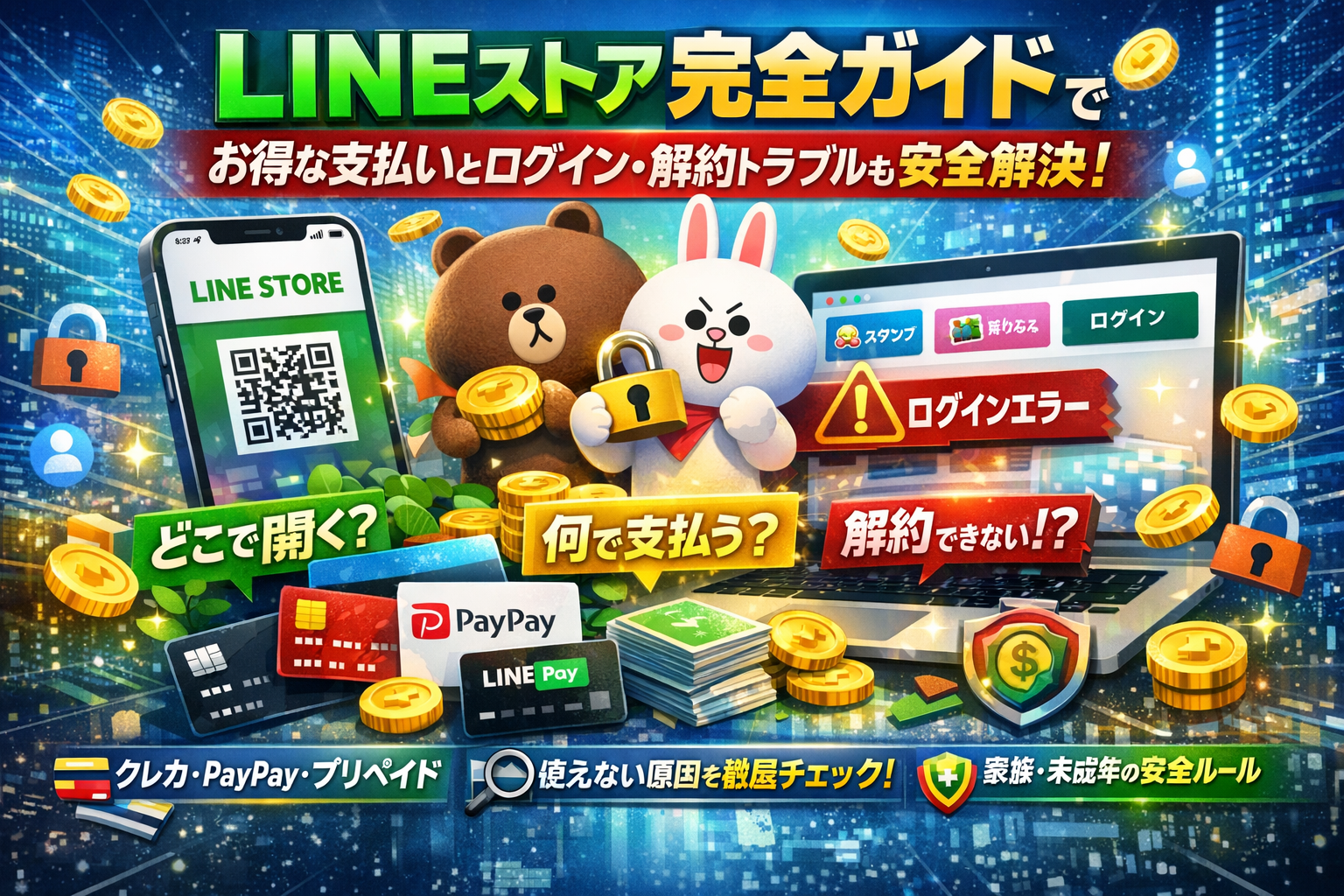
LINEストアでスタンプや着せかえを買うたびに、「どこから開くのか分からない」「ログインできない」「チャージしたのに反映されない」「プレミアムの解約ページが見つからない」と検索を繰り返していませんか。公式の説明やヘルプは、仕様やフォームの案内は丁寧でも、どの支払い方法を選ぶと家計とセキュリティの両方で得か、どんな設定だとトラブルを量産するかまでは教えてくれません。そこで本ガイドでは、LINEストアとは何かの基本から、スマホやPCでのアクセス方法、ログインできない時の原因の切り分け、クレジットカードやPayPay、プリペイドカードなどの決済方法の選び方、LINEプリペイドカードの実務的な使い方、スタンプや絵文字・着せかえが反映されない時のチェック手順まで、すべてを「お金とアカウントを守りながら、ムダなく購入する」視点で整理します。さらに、家族や未成年の利用ルール、個人LINEに社用クレジットを紐づけるリスク、担当交代や機種変更で購入履歴やLINEクレジットの所在が不明になる構造も解説し、ビジネス利用の落とし穴も先に潰します。LINEストアをなんとなく使い続けるか、このタイミングでログインと決済の仕組みを整理して「二度と迷わない状態」にしておくかで、これからの小さな課金とトラブルの量は大きく変わります。ここから先を数分読めば、「どこから開き、どう支払い、どこを見れば安全か」が自分で判断できるようになります。
LINEストアはブラウザからアクセスするデジタルコンテンツのウェブストアで、複数の支払い方法を選べ、アクセス・ログイン・決済手段の正確な理解がトラブル防止の鍵となります。
- LINEストアはブラウザからアクセスするデジタルコンテンツストアで、アプリ内ショップと異なるため、正確なアクセス・ログイン方法の理解がトラブル防止の基本です。
- クレジットカード・PayPay・プリペイドカードなど複数の支払い方法があり、利用者や家計管理の目的に応じて適切に選ぶことでセキュリティと管理の両立が可能です。
- 家族や複数アカウント利用時は事前に運用ルールを設計し、購入履歴と残高を定期的に確認することで課金トラブルと不正利用を減らせます。
- LINEストアとは|アプリのショップとの違いを完全解説
- LINEストアの開き方とログイン|スマホ・PCからの安全なアクセス方法
- 支払い方法を徹底比較|クレジットカード・PayPay・プリペイドカードの選び方
- スタンプや着せかえの購入|無料と有料の効果的な使い分け方
- LINEストアのトラブル対処法|ログイン・チャージ・解約の解決ガイド
- 複数アカウント・未成年・家族利用|トラブルゼロの運用ルール設計
- ビジネス利用時の注意点|クレジット紐付けと購入履歴管理のリスク回避
- 「お得」だけを追いすぎない!LINEストア還元やボーナスとの付き合い方
- SNS運用現場で見たトラブル事例|ログイン・決済問題のパターンと対策
- この記事を書いた理由
LINEストアとは|アプリのショップとの違いを完全解説
「スタンプ買いたいだけなのに、どこから入ればいいのか毎回迷う」
そんなモヤっとを、ここで一気に片付けます。
LINEウェブストアの意外な正体とラインストアとラインフレンズストアの違いを解説
まず押さえたいのは、名前が似ているサービスが3つあることです。
-
LINEのデジタルコンテンツ用のウェブストア
-
キャラクターグッズを売るフレンズ系オンラインストア
-
渋谷などにある実店舗のフレンズストア
大まかな違いを整理します。
| 種類 | 主な中身 | アクセス先 | 決済のゴール |
|---|---|---|---|
| ウェブストア | スタンプ・絵文字・着せかえ・ゲーム内通貨 | ブラウザ | アカウントのクレジットやコイン |
| フレンズ オンラインストア | BT21やうさまるなどのグッズ | 通販サイト | 実物商品が自宅に届く |
| フレンズ ストア実店舗 | 渋谷などのショップ | 店舗 | その場で商品を持ち帰り |
同じ「LINEのストア」でも、データを買う場所か、物を買う場所かで役割がまったく違います。ログインやチャージの相談の多くは、ウェブストアに関するものです。
スタンプや絵文字や着せかえやゲームまで!LINEストアで手に入るすべて
ウェブストアで扱うコンテンツは、スマホの中身をカスタムするための「デジタルアイテム一式」です。
-
スタンプ・クリエイターズスタンプ
-
絵文字
-
着せかえ
-
ゲームやマンガ向けの通貨やアイテム
-
音楽関連サービスのプラン購入
現場で相談を受けていて特徴的だと感じるのは、「1つ買えば終わり」ではなく、気づくと毎月なにかしら増えていることです。スタンプ単体の購入だけでなく、プレミアムなどのプラン加入も混ざるため、後から「どこで何を買ったか分からない」となりやすい構造になっています。購入履歴をこまめに確認する習慣が、トラブル防止に直結します。
LINEアプリ内ショップとLINEストアはどちらで買うと本当にお得かを比較
同じスタンプでも、アプリから買う場合とウェブストアから買う場合で、使う通貨や決済の流れが変わります。ここを理解していないと、「どこにチャージしたお金か分からない」という相談パターンにハマりがちです。
| 買い方 | 使う通貨・残高 | 主な特徴 | 向いている人 |
|---|---|---|---|
| アプリ内ショップ | コイン | アプリ完結で直感的に買える | 単発で少額だけ買う学生やライトユーザー |
| ウェブストア | クレジット | PayPayやプリペイドカードを選びやすい / 還元キャンペーンが多い | 家計管理したい人・コンビニでチャージしたい人 |
私の視点で言いますと、「お得さ」だけでなく「誰がどの残高を管理するか」で選ぶのがポイントです。子どもに使わせるなら、プリペイドカードでウェブストアにクレジットを入れて上限を決めておく方が安全ですし、逆に一人暮らしでサクッと買いたい社会人なら、アプリ内ショップでコインを使う方がストレスが少ないケースもあります。
同じスタンプでも、どこから買うかで「財布」が変わるイメージを持っておくと、ログインやチャージの問題に振り回されにくくなります。
LINEストアの開き方とログイン|スマホ・PCからの安全なアクセス方法
「スタンプ買いたいのに、そもそもストアがどこか分からない…」という声は、現場でも本当に多いです。アクセスとログインさえ迷わなければ、その後の課金トラブルの半分は防げます。この章では、最短でたどり着き、確実にマイページまで入るところまで一気に整理します。
LINEストアの開き方ガイド!iPhoneとAndroidやパソコンで迷わないアクセス方法
まずはスマートフォンとPCそれぞれの「入口」をはっきりさせます。
主なアクセスルートは次の3パターンです。
-
スマホブラウザでURLにアクセス
-
検索エンジンでストア名を検索して公式サイトをタップ
-
PCブラウザでURLにアクセス
スマホで迷いやすいのは「アプリのスタンプショップ」と混同するパターンです。アプリ内ショップはアプリのメニューから入りますが、ウェブストアはSafariやChromeなどブラウザを起動して入ると覚えておくと混乱しません。
スマホとPCの違いをざっくりまとめると、次のようになります。
| 端末 | 入り方のコツ | 向いている使い方 |
|---|---|---|
| iPhone | Safariで公式ページをブックマーク | 日常のスタンプ購入 |
| Android | Chromeのショートカットをホーム画面に追加 | 家族も使う端末での共有購入 |
| PC | ブラウザのブックマークバーに登録 | 会社・自宅でじっくり検索 |
私の視点で言いますと、運用現場では「ブックマークしておくかどうか」で迷子の回数が劇的に変わります。最初に1分かけて登録しておくと、その後のストレスがごっそり減ります。
LINEストアでのログイン方法とマイページの探し方QRコードやLINEヤフーIDで安全にスタート
アクセスできたら、次はログインとマイページです。ここを曖昧にしたまま使い始めると、「どのアカウントで買ったか分からない」という状態に陥りがちです。
主なログイン方法は次の2つです。
-
スマホのLINEアプリでQRコード認証
-
メールアドレスまたはIDとパスワードでログイン
安全性と手軽さのバランスが良いのはQRコード認証です。PC画面に表示されたQRコードをスマホアプリで読み取るだけなので、パスワード入力ミスのリスクを避けられます。
マイページはログイン後、画面右上付近のアイコンやメニューからアクセスできます。マイページで必ず確認したいのは次の項目です。
-
アカウント名(誰のアカウントか)
-
保有クレジット・コイン残高
-
購入履歴・チャージ履歴
ここを定期的にチェックしておくと、「知らないうちに課金されていた」「子どもがいつの間にか購入していた」といった問題を早期に発見できます。
LINEストアでログインできない時にまず試したい5つのコツ
現場で多いのは「パスワードが違う」よりも環境要因によるログイン不可です。焦る前に、次の5点を順番に確認してください。
- スマホの通信状態を確認(Wi-Fiとモバイル通信を切り替えて試す)
- ブラウザを一度すべて閉じて、再起動してから再アクセス
- 時刻設定を自動にする(端末の時刻ずれで認証に失敗するケースがあります)
- セキュリティアプリやVPNを一時的にオフにして再ログイン
- 別端末や別ブラウザからアクセスしてみる
これでも入れない場合、パスワードやアカウント情報の問題が濃厚です。パスワードを安易に連続入力するとロックされるリスクがあるため、一度区切って公式の案内に沿って再設定する方が安全です。
家族で端末を共用している場合、「親のアカウントのまま子どもが操作していた」「複数のログイン情報が混在している」といった構造的な問題も起きがちです。誰がどの端末でログインするかを一度紙に書き出し、アカウントと端末の対応表を作っておくと、後々のトラブル防止に役立ちます。
支払い方法を徹底比較|クレジットカード・PayPay・プリペイドカードの選び方
「どれで払うか」を間違えると、ポイントも家計管理も安全性もガタガタになります。スタンプ1個の話に見えて、実は“財布とセキュリティ設計”そのものの勝負どころです。
LINEストアで使える支払い方法一覧クレジットやキャリア決済やLINE PayやPayPayやプリペイドカードまで
まずは全体像を押さえておきます。
| 決済手段 | 主な特徴 | 向いている人 |
|---|---|---|
| クレジットカード | 即時決済・明細にまとめて表示 | 社会人、固定費管理したい人 |
| キャリア決済 | 通信料金と合算 | 学生、クレカを持たない人 |
| LINE Pay残高 | チャージ式、利用履歴が分かりやすい | 日々の支出を細かく見たい人 |
| PayPay残高 | キャンペーン・ポイント還元が豊富 | 還元重視、PayPay常用ユーザー |
| プリペイドカード | 現金前払い、上限を物理的に制限 | 未成年、子どもに上限を持たせたい親 |
どれが「正解」かではなく、誰の端末で・どの財布から払うかで選ぶのが運用のコツです。
LINEプリペイドカードの使い方とチャージ術コンビニ購入からLINEクレジット反映までのポイント
プリペイドカードは、現場感覚では「予算のフェンス」です。コンビニでPINコード付きカードを買い、ストアのコード入力画面にPINを入れるとLINEクレジットが増えます。
押さえたいポイントは3つです。
-
カードとアカウントの紐付けをその場で確認
-
PINは撮影かメモで保管し、削りカスはその場で処分
-
子ども用は「月◯円分だけ」と上限を決めて渡す
| やりがちな失敗 | 防ぐコツ |
|---|---|
| 別人のアカウントでチャージ | チャージ前にプロフィール名を確認 |
| PINを捨てて未反映か確認できない | 反映するまでPIN台紙を保管 |
| 子どもが無制限に使ってしまう | 毎月のカード枚数で上限管理 |
私の視点で言いますと、家族でスマートフォンを共用している家庭ほど、このプリペイド運用ルールがあるかないかで相談件数が大きく変わります。
PayPayでLINEコインやスタンプを賢く買う“失敗しない”選び方
PayPayはキャンペーンとポイント還元が魅力ですが、落とし穴もあります。特に多いのは「残高種別」の勘違いです。
-
還元ポイントだけでは足りず、銀行口座から自動チャージされていた
-
家族と共有のPayPayを使い、誰が何に使ったか不明になった
対策はシンプルです。
-
PayPay側の利用履歴とストアの購入履歴を月1回一緒に確認
-
スタンプ用の少額だけチャージし、オートチャージは基本オフ
-
仕事用とプライベート用でPayPayアカウントを分ける
「PayPayの残高があるからラッキー」ではなく、「どのお金が減るのか」を意識すると失敗が激減します。
クレジットカードを登録するのは本当にラク?家計とセキュリティから考える意外な真実
クレジットカードはたしかにラクですが、運用を誤ると一番リスクが大きい手段でもあります。
| 観点 | クレジット登録あり | クレジット登録なし(プリペイド等) |
|---|---|---|
| 手間 | タップ数が少なく最もラク | 毎回チャージが必要 |
| 家計の見える化 | 他の決済と混ざり用途が見えにくい | 「エンタメ費」として分けやすい |
| セキュリティ | 端末紛失・他人利用で高額被害の可能性 | 被害額はチャージ分まで |
| 家族運用 | 子どもに触らせづらい | 上限を決めて安心して渡せる |
技術支援の現場では、「最初は担当者の個人カードを登録してしまい、退職後に何をどこで払っていたか分からない」という相談が非常に多くあります。個人利用でも、固定費と娯楽費をカードで混ぜないだけで家計のストレスは減ります。
おすすめの考え方は次のステップです。
-
未成年・子ども中心なら…プリペイドカード一択
-
一人暮らし・学生なら…プリペイド+必要なときだけキャリア決済
-
社会人の個人利用なら…少額はプリペイド、頻度が高くなったらクレジット登録を検討
-
仕事利用・会社負担なら…個人カードは使わず、必ず会社管理の決済手段とルールを整備
スタンプの支払いは小さな決済に見えますが、「どの財布から、誰の権限で出ていくお金か」を設計し直すだけで、ログイン問題や解約トラブルも巻き込んで一気に片付きます。
スタンプや着せかえの購入|無料と有料の効果的な使い分け方
「気づいたらスタンプ代が毎月まあまあ痛い…」という声は現場で本当に多いです。財布を守りつつ、センスも妥協しないコツを整理します。
LINEストアのスタンプとLINEスタンププレミアムの違い買い切りとサブスクはどう選ぶ?
まずは仕組みの違いを一度クリアにしておきます。
| 項目 | 通常スタンプ購入(買い切り) | スタンププレミアム(サブスク) |
|---|---|---|
| 支払い | 1セットごとにコインやクレジットで支払い | 月額料金 |
| 利用できる数 | 買った分だけずっと使える | 対象スタンプを入れ替え放題 |
| 解約後 | ずっと残る | 解約後は対象スタンプは使えない |
| 向いている人 | お気に入りを長く使う人 | 毎月いろいろ試したい人 |
経験上、次の基準で選ぶと失敗が減ります。
-
毎月2〜3セット以上新しいスタンプを買う人
→ プレミアムの方がコスパが良くなりやすいです。
-
「この作家だけ一生使いたい」という推しがいる人
→ 買い切りで保有した方が安心です。
-
家計管理が苦手な人や固定費を増やしたくない人
→ 買い切りを基本にし、プレミアム無料体験は「カレンダーに解約日を入れてから」始めるのが安全です。
私の視点で言いますと、ビジネス現場では無料体験の解約忘れが固定費膨張の典型パターンなので、個人利用でも「サブスクは1回立ち止まってから」が鉄則です。
LINEスタンプ無料やセンスあるスタンプを探すときの3つの落とし穴
無料や「センスある」スタンプを追いかける時に、よくハマる罠があります。
-
配布期限と利用期限を見ていない
企業コラボの無料スタンプは、ダウンロード期限だけでなく利用期限もあります。期限切れで突然使えなくなり、「また探し直し」の時間ロスが起きます。 -
友だち追加やメルマガ登録のコストを軽視している
無料スタンプ取得の代わりに公式アカウント追加やメール登録をすると、通知や広告メッセージが増えます。結果的に、通知ストレスや情報のノイズが増え、時間を奪われるケースがかなり多いです。 -
“センス重視”で使い勝手を犠牲にしている
おしゃれでも「文字が小さすぎて読めない」「リアクション用途が偏りすぎて出番が少ない」スタンプは、結局トークで眠ります。
実務的には、次のポイントを満たすスタンプが長生きしやすいです。
-
あいさつ系(おつかれ、ありがとう、了解)が複数入っている
-
仕事でも家族でも使える表現が多い
-
文字サイズが大きく、シンプルなデザイン
無料・おしゃれよりも「トークで何回出せるか」を基準にすると失敗がガクッと減ります。
スタンプや着せかえや絵文字が反映されない時の原因をチェックアカウント・端末・ネットワークで解決!
「購入完了と出たのにスタンプが出てこない」「着せかえが適用されない」相談は、現場では次の3層で切り分けると早く片付きます。
- アカウントの問題
-
複数端末で別アカウントにログインしていないか
-
電話番号変更や機種変更で、別アカウントを新規作成していないか
-
マイページの購入履歴に対象アイテムが表示されているか
購入履歴に表示されていない場合は、別アカウントで決済している可能性が高いです。家族と端末を共用している場合は特に要注意です。
- 端末側の問題
-
アプリのバージョンが古くないか
-
端末の空き容量が極端に少なくないか
-
再起動やアプリ再起動で改善しないか
容量不足や古いバージョンが原因で、ダウンロードや適用処理が途中で止まっているケースがよくあります。
- ネットワーク・決済まわりの問題
-
通信が不安定な状態(地下や移動中)でダウンロードしていないか
-
クレジットカードやキャリア決済が保留・エラーになっていないか
-
チャージ履歴でコインやクレジットが増えているか
「お金だけ引かれてアイテムが無い」と感じる時は、まずチャージ履歴と購入履歴でお金の流れを確認し、必要であれば公式の問合せフォームから状況を伝えると解決が早まります。
アカウント・端末・ネットワークの三方向から順番に潰していくと、焦らずにロジカルに原因へたどり着けます。
LINEストアのトラブル対処法|ログイン・チャージ・解約の解決ガイド
パスワードは合っているのにLINEストアにログインできない時の業界プロ3つの裏ワザ
パスワードが正しいのに入れない時、多くの人が見落としているのは「文字列以外の要因」です。私の視点で言いますと、現場では次の3つを押さえるだけで、かなりの割合で解決します。
- ブラウザとネットワークを変える
- アプリ側のアカウント状態を確認する
- 認証まわりのセキュリティを一度リセットする
代表的なパターンをまとめると、こうなります。
| 症状 | 業界で多い原因 | 具体的な対処 |
|---|---|---|
| パスワードは合っているのに弾かれる | 旧メールアドレスでログインしようとしている | アプリ側の「アカウント」画面で現在のログイン方法を確認する |
| ログイン画面がぐるぐるのまま | 会社Wi‑FiのフィルタリングやVPN | モバイル回線に切り替えて、ChromeやSafariで再トライ |
| QRコードで読み取っても失敗 | 複数端末で別アカウントが起動中 | 使っていない端末のアプリをログアウトしてから再度読み取り |
特に会社や学校のPC・Wi‑Fiからアクセスしている場合、セキュリティソフトやプロキシが邪魔をしているケースがかなり多いです。スマートフォンのブラウザからモバイル回線で試すだけでも、状況が一気に変わることがあります。
ログインエラーが続く時は、焦ってパスワード再設定に走る前に、
-
ブラウザ変更
-
通信環境変更
-
端末を1台に絞る
この3ステップを順番に試してみてください。
LINEストアでチャージできない時やLINEクレジットが増えない時の現場的解決リスト
チャージ系の相談で多いのは「決済は通ったのに残高が増えない」「コンビニで買ったプリペイドカードが使えない」というパターンです。現場では次の順番でチェックします。
-
決済手段側で止まっていないか
- クレジットカードの利用制限・3Dセキュア
- キャリア決済の利用上限超過
- PayPay残高不足や本人確認未完了
-
コード入力まわりのミス
- プリペイドカードのPIN入力ミス(0とO、1とIなど)
- すでに別アカウントで使用済みのコード
-
反映遅延と表示のずれ
- ブラウザのキャッシュで古い残高が表示されている
- 一時的なサーバ負荷で反映が数分遅れている
| 状況 | まず見る場所 | やるべきこと |
|---|---|---|
| コンビニ支払い済みなのに残高0 | レシートの取引番号と日時 | 反映まで数分待ち、変化がなければ決済会社の明細も確認 |
| クレジット決済エラー | カード会社のアプリや明細 | 利用限度額・海外利用設定・本人認証の有無をチェック |
| PayPayでエラー | PayPayアプリ | 残高と利用制限、ネット決済許可の設定を確認 |
チャージ後は、ブラウザを一度閉じてから再アクセスし、マイページで残高とチャージ履歴の両方を見ると「どこまで処理が進んだか」が把握しやすくなります。
LINEスタンププレミアムや無料体験で「解約できない」を感じた時の見落としポイントと正しい流れ
スタンプのサブスクは「どこから入会したか」で解約画面が変わるのが最大の落とし穴です。アプリのストア課金とウェブ課金が混ざると、ユーザー視点では非常に分かりづらくなります。
ポイントは次の3つです。
-
契約しているプラットフォームを特定する
- iPhoneのサブスクリプション
- Androidの定期購入
- ウェブブラウザ経由のプランページ
-
無料体験中か本契約かを確認する
- 体験期間終了日時
- 次回の請求予定日
-
解約手続き後も、期限までは使える仕様を理解する
「解約したのにスタンプが使える=解約できていない」と勘違いしやすいですが、多くは期間満了までは利用OKという仕組みです。請求が止まっているかどうかは、各ストアの購入履歴や請求予定を必ずチェックしてください。
購入履歴やチャージ履歴やマイページの見方“消えた課金”をゼロにするお金の見える化術
課金トラブルの根っこには、「誰がどのアカウントで何に払ったか分からない」という情報の断絶があります。ここを整理すると、ログインや解約の迷子も一気に減ります。
まず押さえたいのは、マイページで確認できる情報の種類です。
| 確認場所 | 見られる主な情報 | 役割 |
|---|---|---|
| 購入履歴 | スタンプや着せかえなどの購入記録 | どのアイテムにいくら使ったかを把握 |
| チャージ履歴 | クレジットやコインの追加記録 | どの決済手段からいくら入金したかを把握 |
| 残高画面 | 現在のクレジット・コイン残高 | これから使える金額の確認 |
月に1回でも良いので、
-
マイページの購入履歴とチャージ履歴をスクリーンショットで保存
-
家計簿アプリやメモに「いつ・どの端末・どの決済手段で払ったか」をひと言残す
この2つを習慣化すると、「勝手に課金された気がする」「家族の誰が使ったか分からない」といった不安をかなり減らせます。
特に、家族でスマートフォンを貸し借りしている家庭や、仕事用アカウントと個人アカウントを同じ端末で使っている人ほど、アカウント名と決済手段をセットで記録することが、後から自分を助ける保険になります。
複数アカウント・未成年・家族利用|トラブルゼロの運用ルール設計
「気づいたらスタンプ代で数千円」「誰のカードで払われたか不明」──現場で相談を受けるケースの多くは、機能の知識よりも運用ルールの欠如が原因です。ここでは、家族や複数アカウントで安全に使うための“家庭内セキュリティ設計”をまとめます。
子どものLINEストア利用はどこまで許す?プリペイドカードの上限&暗証番号ルールの決め方
未成年にクレジットカード決済を握らせると、トラブルの芽を自分で植えることになります。子どもの利用は、必ずプリペイドカードと上限管理でコントロールした方が安全です。
まず決めておきたいのは次の3点です。
-
1か月の上限額
-
誰がカードを買いに行くか
-
暗証番号やPINコードをどこまで共有するか
私の視点で言いますと、家庭では次のようなルール表を作っておくと、相談が一気に減ります。
| 項目 | 小学生〜中学生 | 高校生 |
|---|---|---|
| 決済手段 | プリペイドカードのみ | プリペイド+条件付きPay系 |
| 月額上限 | 500〜1,000円 | 2,000円など事前合意した金額 |
| PIN・パスワード | 保護者のみ管理 | 保護者と本人で“見せ合い”禁止 |
| 購入タイミング | 月1回、保護者と一緒に確認 | 事後報告+スクショ提出 |
| 解約やトラブル時 | 必ず保護者が手続きを主導 | 手順は本人実施+保護者同席 |
ポイントは、お金の出入りが保護者の目で一度必ず止まる構造にしておくことです。カードを渡しっぱなしにしない、暗証番号を子どもに教えない、これだけでも課金トラブルは激減します。
家族でスマホやタブレットを共有するときLINEストアで実際に起きている意外な事故例
端末共有は、現場ではかなりの高リスクです。よくある事故パターンを挙げます。
-
保護者のアカウントで子どもがゲームを開き、そのままスタンプやコインを購入
-
タブレットのブラウザにログイン情報が残り、家族誰でも決済画面まで行けてしまう
-
「無料」と書いてあるバナーから進んだ結果、実はサブスクプランの無料体験に加入していた
これらはすべて、ログイン状態と決済手段が誰のものか見えなくなることから起きています。対策として最低限やっておきたいのは次の通りです。
-
共有端末では、自動ログインをオフにし、使い終わったら必ずログアウト
-
ブラウザのパスワード保存をオフにする
-
無料体験やプレミアムプランの画面に子どもだけで到達できないよう、パスコードロックを活用
家族共用端末は「みんなの端末=誰の財布かわからない端末」になりがちです。財布をテーブルに置きっぱなしにしないのと同じ感覚で、アカウントと決済情報を扱ってください。
個人用や仕事用のLINEアカウントや決済が入り混じる“沼”と、それを避けるコツ
社会人やフリーランス、企業のSNS担当で増えているのが、個人アカウントに社用クレジットを登録するパターンです。便利に見えて、次のような“沼”にハマります。
-
退職・担当変更時に、どのスタンプやコインが会社負担だったか判別できない
-
個人の趣味スタンプも社用カードで決済してしまい、精算がカオスになる
-
機種変更でログインできず、会社が払ったコンテンツに二度とアクセスできない
こうした問題は、最初の設計でほぼ防げます。
| やりがちな運用 | 安全な運用への置き換え |
|---|---|
| 個人アカウント+社用クレジット | 社用アカウント+社用決済手段に一本化 |
| 口頭で「これ会社経費ね」と共有 | 月1回、購入履歴をスクショでチーム共有 |
| 無料体験を担当者判断でポチる | サブスク加入は上長承認+管理表へ即記入 |
コツは、アカウント・端末・決済を1対1で紐づける意識を持つことです。
-
仕事用は仕事専用アカウントと決済手段を用意する
-
決済手段を共有せず、「誰のカードで何を買ったか」を購入履歴と一緒に残す
-
担当者が変わるタイミングで、ログイン方法と解約手順をセットで引き継ぐ
この3点を徹底するだけで、「気づいたら課金の所在が行方不明」という最悪のパターンはかなり減らせます。家族でも会社でも、ルールは最初に決めて紙かデータで残すことが、トラブルゼロ運用の近道です。
ビジネス利用時の注意点|クレジット紐付けと購入履歴管理のリスク回避
社内でスタンプを1セット買ったつもりが、半年後には「誰のカードでどこにいくら払っているのか分からない」──現場ではそんな泥沼が珍しくありません。ここでは、運用担当がつまずきがちな落とし穴を、決済・権限・アカウント設計の3軸から整理します。
個人のLINEに社用クレジットを紐づけるリスク決済管理&権限設計の基本ルール
個人アカウントに社用クレジットを登録すると、次の3つが一気にあいまいになります。
-
どの決済が業務で、どれがプライベートか
-
退職・異動時に支払いを誰が止めるのか
-
不正利用や情報漏えいが起きたとき、どこまで会社の責任か
私の視点で言いますと、「請求書をたどれない決済」はそれだけでリスク資産です。最低限、次のルールを整えておくと安全度が一気に上がります。
-
社用カードは「業務専用アカウント」にのみ登録
-
決済手段ごとに管理者を1人決め、毎月購入履歴をチェック
-
決済の追加・変更は申請フォームで記録を残す
| 項目 | 個人アカウントに社用カード | 業務専用アカウントで決済 |
|---|---|---|
| 経費仕分け | あいまい | 明確 |
| 退職時の対応 | 手作業で追跡 | アカウント停止だけで完了 |
| 不正発覚スピード | 遅い | 早い |
担当者変更や退職や機種変更で「スタンプやクレジットが消えた!?」が起きる本当の理由
「データが消えた」の多くは、実は別アカウントに残っているだけです。現場でよく見る原因は次の3つです。
-
機種変更時に、メールアドレスや電話番号が変わり、別アカウントとして新規登録してしまう
-
担当者ごとにバラバラのログイン方法(QRコード / ID / キャリア連携)を使い、どれが正なのか誰も分からない
-
決済手段の管理者と、アカウントの管理者が別人で、どちらも「自分の担当外」と思っている
これを防ぐには、「アカウント台帳」を作るのが最も手っ取り早いです。
-
使用しているアカウントID
-
ログインに使うメールアドレス・電話番号
-
ひもづいている決済手段(カード名義・PayPay・プリペイドカードなど)
-
担当者名と引き継ぎ先
この4項目だけでも一覧にしておくと、「誰のスマホで、どのコンテンツを買っているか」が一目で分かり、機種変更や退職時の引き継ぎが劇的にラクになります。
LINEストアとLINE公式アカウントやSNS運用ツールを安全に併用するためのチェックリスト
SNS運用現場では、LINE公式アカウントや外部ツールと決済周りが絡むことで、トラブルの構造が一気に複雑になります。安全に回すためのチェックポイントをまとめます。
運用前に確認すること
-
業務用アカウントと個人アカウントを分離しているか
-
公式アカウント管理者と、決済手段の管理者が明確か
-
管理者が使う端末は、家族と共用していないか
日常運用で徹底したいこと
-
毎月1回、購入履歴・チャージ履歴をエクスポートして保存
-
スタンプや着せかえ導入時は、「どのトークルームで・誰が使うか」をメモ
-
無料体験やプレミアムプランに入ったら、開始と終了予定日をチームカレンダーに登録
トラブル発生時の初動ルール
-
まずは「どのアカウントでログインしているか」を確認
-
次に、そのアカウントに紐づく決済手段を洗い出す
-
手がかりがない場合は、カード明細・キャリア明細から該当する決済を特定
この3ステップをチームで共有しておくだけで、「誰も全体像を把握していないカオス状態」を避けやすくなります。ログインや決済は、技術の問題ではなく運用設計の問題として扱うことが、ビジネス利用では何よりの安全策になります。
「お得」だけを追いすぎない!LINEストア還元やボーナスとの付き合い方
「ポイント〇倍」「ボーナスクレジット増量」という文字を見ると、つい財布のひもがゆるみますよね。ですが現場を見ていると、還元狙いで動いた人ほど“使い残し”と“固定費ダダ漏れ”に苦しんでいます。ここからは、お得をちゃんと自分のものにするための現場目線のルールをまとめます。
LINEクレジット還元やボーナスクレジットを本当にトクに使い切る方法
まず押さえたいのは、クレジットとボーナスクレジットの使える範囲と期限です。ざっくり整理すると次のようなイメージになります。
| 種類 | 主な入手パターン | 使える範囲 | 注意ポイント |
|---|---|---|---|
| 通常のクレジット | チャージ・プリペイド | 多くの有料コンテンツ | 期限を見落としがち |
| ボーナスクレジット | キャンペーン・還元 | 対象コンテンツに限定 | 有効期限が短いこと多い |
「得した気分」のまま放置すると、期限切れでゼロというケースが本当に多いです。使い切るコツはシンプルで、次の3ステップです。
-
付与されたらその日のうちに「何に使うか」をメモ
-
有効期限が近いものから、スタンプや着せかえに優先的に充当
-
高額チャージは“半年で使い切れる金額”を上限にする
とくに学生や子育て世帯は、「コンビニでプリペイドカードを買うたびに少し多めにチャージする」習慣がつくと、自分でも把握できないクレジット残高になりやすいです。月1回、マイページでクレジットと購入履歴を確認し、「来月までに使う分だけ残す」感覚で調整しておくと安全です。
「無料体験は全部試すべき」ではない!?プロが教える損しないLINEストア活用術
サブスクの無料体験は、うまく使えば便利ですが、運用現場では解約忘れが“デジタルの固定費”を増やす最大要因になっています。私の視点で言いますと、相談を受ける多くの方が、次の罠でつまずいています。
-
体験終了日をカレンダーに入れていない
-
契約したアカウントや端末を後から思い出せない
-
「解約したつもり」でアプリだけ削除している
損しないためのシンプルなルールは3つだけです。
-
体験登録と同時に、スマホのカレンダーに「解約期限+1日」を予定登録
-
登録に使ったアカウント、決済方法を1行メモに残す
-
「継続する可能性が3割以下」のサービスは、無料体験にそもそも申し込まない
特にスタンプのサブスクは、仕事やプライベートのトークで「とりあえず入っておこう」となりがちですが、毎月の少額が積み重なると年間では大きな出費になります。無料だから試すのではなく、「このプランなら毎月いくら払っても良いか」を先に決めてから参加するのが、プロの節約術です。
月の固定費やデジタル課金をサクッと整理LINEストアを入れたサブスクの見直しワザ
スタンプや絵文字だけでなく、音楽サービスや動画配信、ゲーム内通貨まで含めると、スマートフォンまわりの課金は驚くほど複雑です。放置すると「どこにいくら払っているか分からない」状態になり、家計管理も仕事の経費管理も崩れていきます。
まずは、次の3カテゴリに分けて紙かメモアプリに書き出してみてください。
-
毎月自動で引き落とされるもの(サブスク・プレミアムプランなど)
-
必要なときにだけチャージするもの(クレジット、コイン、プリペイドカード)
-
もう使っていないのに続いているもの
書き出したら、表のように整理すると一気に見える化できます。
| サービス名 | 種類 | 月額目安 | 決済手段 | 継続 or 解約候補 |
|---|---|---|---|---|
| スタンプ系プラン | サブスク | ○○円 | クレジットカード | 再検討 |
| スタンプ買い切り | 都度購入 | 月平均 | プリペイドカード | 継続 |
| 音楽・動画サービス | サブスク | ○○円 | キャリア決済 | 解約候補 |
目安として、スマホ関連のサブスクは手取りの5%以内に収まるよう整理すると、他の固定費とのバランスも取りやすくなります。特に複数端末や家族で利用している場合は、「誰のアカウントで、どの決済方法を使っているか」を一度全員で共有しておくと、課金トラブルの予防にもつながります。
スタンプや着せかえは、日々のコミュニケーションを楽しくしてくれる大事なツールです。ただ、お得情報に振り回されるのではなく、自分のルールでコントロールできている状態を作ることが、長く安心して使い続けるいちばんの近道です。
SNS運用現場で見たトラブル事例|ログイン・決済問題のパターンと対策
4,000社以上を見てきたプロの視点 アカウントや端末や決済をめぐるトラブルの“あるある”
スタンプ1個のつもりが、気づけば「どのアカウントで、どのカードから、誰が払っているか分からない」。現場では、この小さなほころびから炎上寸前のトラブルに発展するケースを何度も見てきました。
頻度の高いパターンを整理すると、次の3つに集約されます。
| パターン | よくある症状 | 背景にある原因 |
|---|---|---|
| アカウント混線型 | ログインできない/購入履歴が見つからない | 個人用と仕事用、家族のアカウントを同じ端末で使い回し |
| 端末・ブラウザ型 | スタンプが反映されない/決済画面が出ない | スマホとPC、複数ブラウザで別々にログイン |
| 決済手段迷子型 | 誰のカードで払っているか不明/解約できない | クレジット、キャリア決済、PayPay、プリペイドがバラバラ |
私の視点で言いますと、パスワードよりも「誰が・どの端末で・どの決済手段を握っているか」を把握していない組織ほど、問題が長期化する傾向があります。
LINEストアの設定を変えるだけで減らせるSNS運用の隠れたリスク
スタンプ購入は軽い作業に見えて、実際は「SNS運用システムの入口」になっています。設定の詰めが甘いと、次のようなリスクが静かに積み上がります。
-
個人のアカウントに社用クレジットを登録していて、退職後も決済が続いていた
-
担当変更でログイン情報が引き継がれず、過去の購入履歴やチャージ履歴が追えない
-
家族共用端末で子どもがスタンプやゲームアイテムを連打購入し、請求書で初めて気づく
これらは、次の3つを設定レベルで整理するだけで大きく減らせます。
-
アカウントの役割分担
仕事用は必ず専用アカウントを作り、友だち追加やトークは個人と分離します。 -
決済方法のルール化
個人利用はプリペイドカードやPayPay少額チャージ、業務利用は法人カードや請求書払いに固定し、混在させないようにします。 -
ログイン方法の統一
QRコードログインなのか、メールアドレスとパスワードなのかをチームで決め、端末ごとのばらつきをなくします。
明日からできるLINEストア安全運用チェックリストとNext Lifeで学べること
最後に、明日からそのまま使えるチェックリストを置いておきます。印刷してデスク横に貼るレベルで役立ちます。
アカウント・端末まわり
-
利用しているアカウントを「個人用」「仕事用」「家族共有」で書き出してありますか
-
ログインしている端末(スマホ・PC・タブレット)を一覧にしていますか
-
端末を家族や同僚と共用している場合、ログアウトのルールを決めていますか
決済・チャージまわり
-
クレジットカード、キャリア決済、PayPay、プリペイドカードのどれを使うかを目的別に決めていますか
-
毎月1回、購入履歴とチャージ履歴を確認する日をカレンダーに入れていますか
-
無料体験やプレミアムプランの更新日を、スケジュールアプリに登録していますか
トラブル発生時の初動
-
ログインできない時に「別端末でのログイン履歴」「ブラウザの違い」をまず疑う習慣がありますか
-
スタンプが反映されない時に、アカウントと端末の組み合わせを書き出して整理していますか
-
解約手続きは、アプリ側とウェブ側の両方から確認するフローを持っていますか
SNS運用やWeb支援の現場では、スタンプ1つのつまずきが、「運用ルールの穴」を教えてくれるサインになっています。ここで挙げた視点をベースに、自分の環境を一度棚卸ししてみてください。小さな見直しが、明日からのトラブルとムダな支払いをごっそり減らす一手になります。
この記事を書いた理由
著者 – 伊藤 和則(nextlife事業部 責任者)
LINEストアの記事を書こうと思った背景には、SNS運用の現場で同じ相談を何度も受けてきた実感があります。スタンプや着せかえの少額決済なのに、「どこから開けばいいか分からない」「チャージが反映されない」「プレミアムの解約場所が見つからない」という声が、4,000社以上を支援する中で繰り返し届きました。
私自身、PCやネットワーク環境の不具合でLINE関連サービスにログインできなくなったり、社用クレジットを個人LINEに紐づけてしまい決済管理が混乱した担当者を目の前で見てきました。家族でスマホを共有している家庭や、複数アカウントを使い分けている企業ほど、LINEストアの仕様を理解していないことが原因でトラブルが長期化します。
本ガイドでは、技術的な視点と運用者の視点を組み合わせ、「どこから開き、どう支払い、何を設定しておけば安全か」を一本の導線にまとめました。少額決済だからこそ後回しにされがちなログインと決済の設計を、このタイミングで見直してほしい。その思いで、現場で本当に多いパターンだけを整理してお伝えしています。
※契約・消費者トラブルは 消費者庁 も参考になります。